Eksport plików do druku z Customizera i Designera

Od projektu do produkcji
Zamieniaj wirtualne pomysły w realne produkty. Dzięki Alter Product możesz drukować zarówno zamówienia klientów utworzone w Customizerze, jak i własne projekty przygotowane w Designerze. Wszystko odbywa się w jednym połączonym procesie: przygotuj → personalizuj → eksportuj → drukuj.
Ten artykuł pokazuje, jak przejść od kreatywnego pomysłu do pliku gotowego do produkcji, korzystając z wbudowanych narzędzi eksportu warstw w Alter Product.
Designer i Customizer - idealne połączenie
Designer to przestrzeń robocza do konfiguracji produkcyjnej. To tutaj definiujesz strukturę produktu: warianty, materiały, metody druku, kolory, ceny, obszary nadruku oraz gotowe szablony.
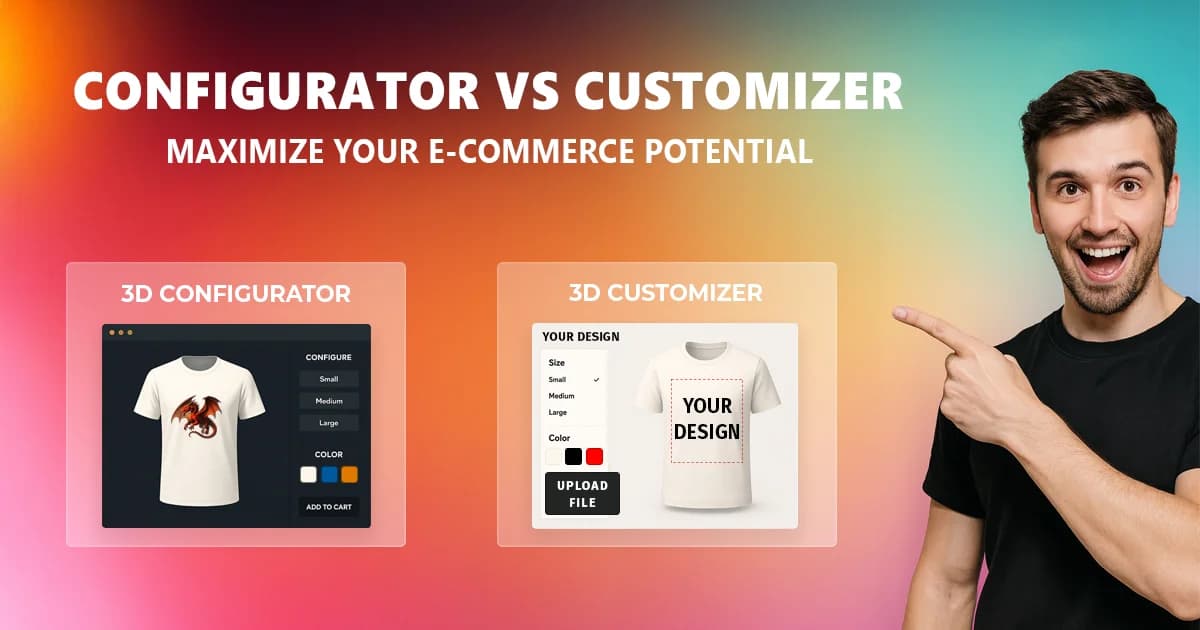
Po zakończeniu konfiguracji produktu możesz aktywować Customizer, w którym klienci personalizują produkty w 2D lub 3D. Customizer korzysta z obszarów nadruku, wariantów i zasad projektowania przygotowanych w Designerze, dzięki czemu proces produkcyjny pozostaje spójny - od konfiguracji aż po realizację zamówienia.
- Designer - twórz, konfiguruj i przygotowuj produkt do produkcji.
- Customizer - pozwól klientom personalizować produkty w czasie rzeczywistym.
- Eksport - pobieraj pliki gotowe do druku z wybranych obszarów nadruku i warstw.
Zarówno projekty wewnętrzne, jak i zamówienia klientów mogą prowadzić do tego samego rezultatu: pliku gotowego do produkcji, przygotowanego pod Twój proces druku.
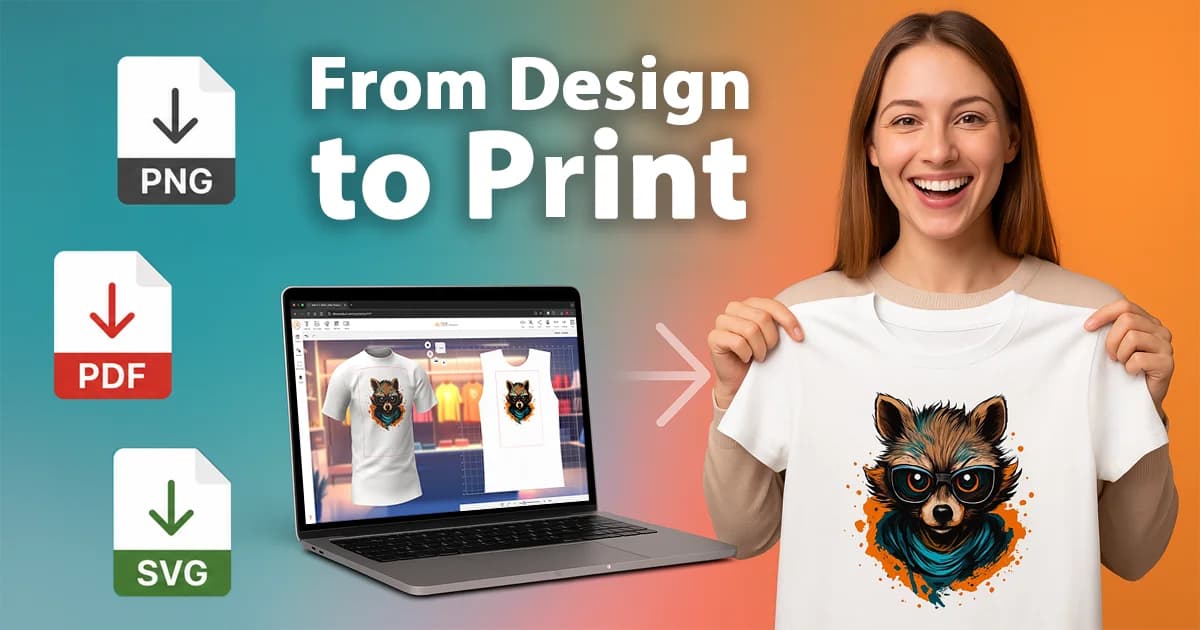
Eksportuj pliki gotowe do druku w formatach PNG, SVG lub PDF
Alter Product obsługuje teraz wiele formatów eksportu, dzięki czemu możesz wybrać najlepszy typ pliku dla swojego procesu produkcyjnego, drukarni lub oprogramowania do dalszej obróbki.
| Format | Najlepsze zastosowanie | Uwagi |
|---|---|---|
| PNG | Druk rastrowy w wysokiej rozdzielczości, przezroczyste tło, procesy DTG, DTF, sublimacja i druk UV. | Świetny wybór do bezpośrednich procesów druku oraz oprogramowania RIP, które wymaga grafiki bitmapowej. |
| SVG | Procesy przyjazne grafice wektorowej, logotypy, kształty, projekty tekstowe i skalowalna grafika. | Zachowuje informacje wektorowe tam, gdzie to możliwe. Przydatny w procesach wymagających czystej, skalowalnej grafiki. |
| Drukarnie, wymiana plików produkcyjnych, archiwizacja oraz procesy preferujące pliki dokumentowe. | Wygodny format, gdy potrzebujesz przenośnego pliku do druku, który można otworzyć w popularnych narzędziach produkcyjnych. |
Oznacza to, że nie jesteś już ograniczony do pojedynczego eksportu rastrowego. Możesz używać PNG do przezroczystych plików w wysokiej rozdzielczości, SVG do produkcji zorientowanej na wektory oraz PDF do wymiany plików gotowych do druku.
Jak eksportować pliki gotowe do druku
Niezależnie od tego, czy drukujesz własny projekt, czy realizujesz zamówienie klienta, eksport odbywa się z poziomu menedżera eksportu warstw.
- Otwórz projekt, szablon lub zamówienie klienta, które chcesz wydrukować.
- Przejdź do panelu Layers.
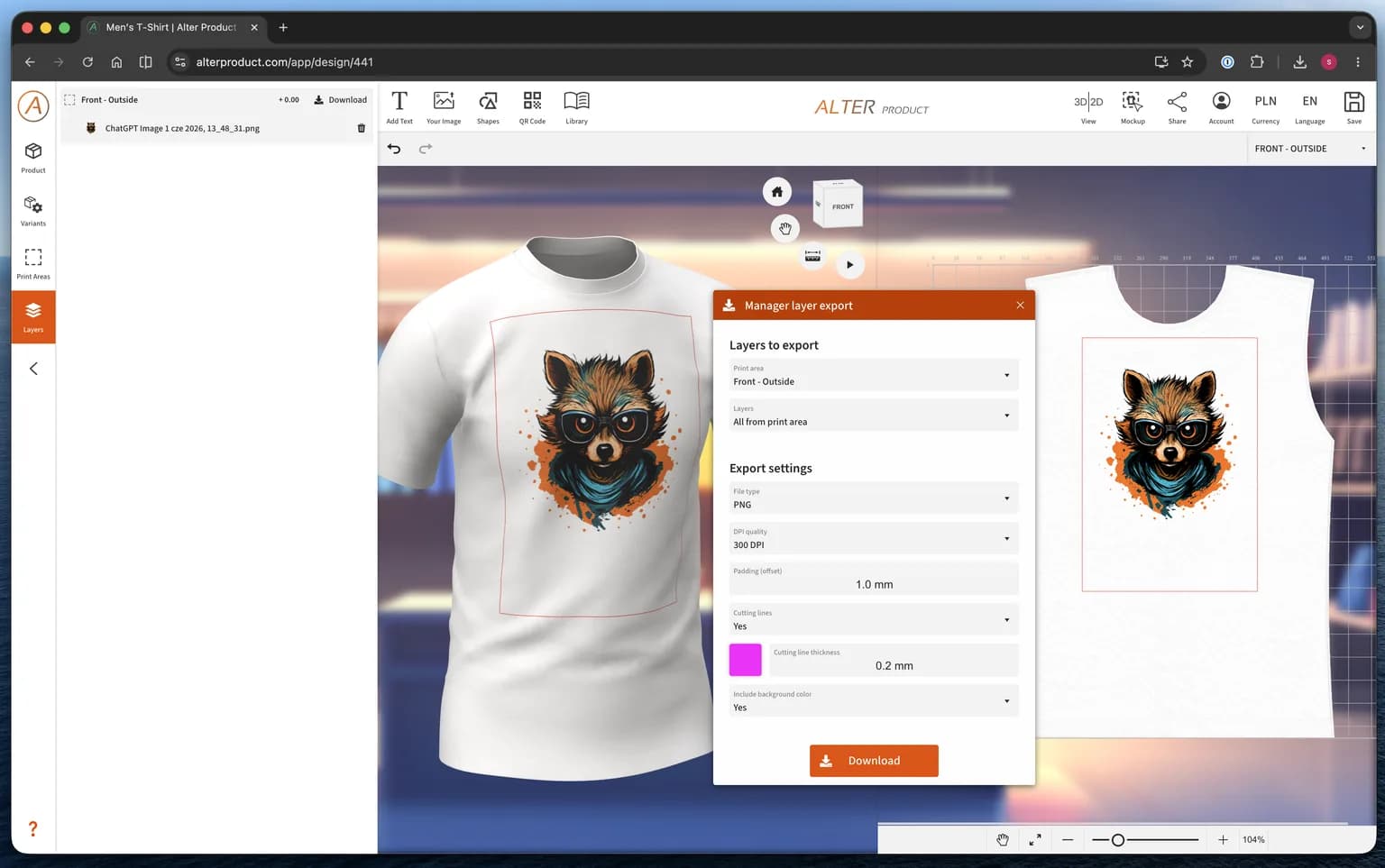
- Kliknij Download, aby otworzyć okno Manager layer export.
- Wybierz obszar nadruku, który chcesz wyeksportować.
- Wybierz, czy chcesz eksportować wszystkie warstwy z obszaru nadruku, czy tylko wybrane warstwy.
- Wybierz typ pliku: PNG, SVG lub PDF.
- Ustaw jakość DPI, margines, linie cięcia oraz opcje tła.
- Kliknij Download, aby wygenerować plik produkcyjny.
Wyjaśnienie ustawień eksportu
Obszar nadruku
Wybierz dokładny obszar nadruku, który chcesz wyeksportować, na przykład zewnętrzny przód, tył, rękaw, etykietę lub dowolny niestandardowy obszar nadruku skonfigurowany w Designerze. W zależności od konfiguracji projektu możesz również eksportować aktywne obszary nadruku.
Warstwy
Wybierz, czy chcesz eksportować wszystkie warstwy z obszaru nadruku, czy tylko wybrane warstwy. Jest to przydatne, gdy potrzebujesz oddzielnych plików produkcyjnych, częściowej grafiki, masek, oznaczeń technicznych lub odizolowanych elementów projektu.
Typ pliku
Wybierz PNG, SVG lub PDF w zależności od kolejnego kroku w Twoim procesie. PNG jest idealny do bezpośredniego druku rastrowego, SVG sprawdza się przy skalowalnych plikach zorientowanych na wektory, a PDF jest wygodny przy wymianie plików produkcyjnych i współpracy z drukarniami.
Jakość DPI
Wybierz jakość wyjściową, w tym popularne ustawienia produkcyjne, takie jak 72 DPI, 150 DPI, 200 DPI i 300 DPI. Dla większości plików gotowych do druku 300 DPI jest najbezpieczniejszym wyborem.
Padding Offset
Dodaj dodatkowy margines wokół eksportowanej grafiki, na przykład 2,0 mm. Pomaga to utworzyć bezpieczną przestrzeń produkcyjną wokół projektu i może być przydatne przy cięciu, przygotowaniu transferów lub procesach druku wymagających dodatkowego marginesu.
Linie cięcia
Możesz dodać linie cięcia bezpośrednio do eksportu. Jest to przydatne przy transferach DTF, naklejkach, etykietach, kalkomaniach oraz procesach, w których operator potrzebuje wyraźnego obrysu technicznego wokół grafiki.
Grubość i kolor linii cięcia
Określ grubość linii cięcia, na przykład 0,2 mm, i wybierz widoczny kolor linii. Dzięki temu linie techniczne są łatwiejsze do rozpoznania w oprogramowaniu produkcyjnym lub podczas ręcznej kontroli.
Uwzględnij kolor tła
Wybierz, czy eksport ma zawierać skonfigurowany kolor tła. Wyłącz tę opcję, gdy potrzebujesz grafiki z przezroczystym tłem, lub włącz ją, gdy tło jest częścią finalnego pliku produkcyjnego.
Metody druku - jeden menedżer eksportu, wiele możliwości
Sublimacja
Idealna do kubków, butelek i tekstyliów poliestrowych. Eksportuj grafikę w wysokiej rozdzielczości z zachowaniem dokładnych proporcji i używaj marginesu, gdy projekt wymaga dodatkowej bezpiecznej przestrzeni produkcyjnej wokół obszaru nadruku.
DTG (Direct-to-Garment)
Idealny wybór dla odzieży bawełnianej. Eksporty PNG z przezroczystym tłem dobrze sprawdzają się w procesach DTG. Użyj swojego oprogramowania DTG do obsługi białego podkładu, zarządzania kolorami i końcowych ustawień druku.
DTF (Direct-to-Film)
Elastyczna i uniwersalna metoda dla krótkich serii. Eksportuj PNG, SVG lub PDF w zależności od używanego oprogramowania produkcyjnego. Linie cięcia i ustawienia offsetu pomagają czytelniej przygotować pliki transferowe.
Druk UV
Przydatny przy sztywnych materiałach, takich jak szkło, metal, akryl lub plastik. Eksportuj wybrany obszar nadruku i użyj formatu pliku preferowanego przez Twój proces UV. PDF może być wygodny do wymiany plików produkcyjnych, a PNG pozostaje przydatny przy druku rastrowym.
Naklejki, etykiety i kalkomanie
W przypadku naklejek i etykiet SVG lub PDF mogą być przydatne, gdy potrzebujesz czystej, skalowalnej grafiki. Linie cięcia, grubość linii i padding offset pomagają przygotować pliki do cięcia lub wykończenia.
Sitodruk i inne metody
W przypadku sitodruku, termotransferu lub specjalistycznych procesów użyj wyeksportowanego pliku jako bazy produkcyjnej, a separacje, trapping, kanały kolorów lub ustawienia specyficzne dla RIP przygotuj we własnym oprogramowaniu.
Wskazówki pro dla lepszych plików produkcyjnych
- Trzymaj logotypy, tekst i ważne elementy z dala od krawędzi obszaru nadruku.
- Używaj 300 DPI dla rastrowych eksportów produkcyjnych zawsze, gdy to możliwe.
- Używaj PNG, gdy potrzebujesz przezroczystego pliku bitmapowego w wysokiej rozdzielczości.
- Używaj SVG, gdy projekt powinien pozostać skalowalny i przyjazny grafice wektorowej.
- Używaj PDF, gdy udostępniasz pliki drukarniom lub partnerom produkcyjnym.
- Dodaj padding offset, gdy Twój proces wymaga dodatkowej przestrzeni wokół grafiki.
- Włącz linie cięcia tylko wtedy, gdy są wymagane przez proces produkcyjny.
- Wykonaj wydruk testowy przed pełną produkcją, aby potwierdzić skalę, wyrównanie i kolory.
Podgląd przed drukiem
Przed eksportem użyj wbudowanego podglądu 3D, aby sprawdzić położenie, proporcje i wyrównanie projektu na produkcie. Możesz również generować szybkie mockupy dla dostępnych kombinacji kolorystycznych, aby szybko zobaczyć, jak ten sam projekt wygląda na różnych wariantach produktu.
Takie mockupy są przydatne do kontroli wizualnej, akceptacji przez klienta, stron produktowych i materiałów marketingowych przed przekazaniem projektu do produkcji.
Gdy plik jest gotowy, przejdź do Layers → Download, wybierz ustawienia eksportu i pobierz produkcyjny plik PNG, SVG lub PDF.
Podsumowanie
Designer definiuje produkt i obszary nadruku. Customizer pozwala klientom tworzyć spersonalizowane projekty. Menedżer eksportu zamienia te projekty w pliki produkcyjne.
Dzięki Alter Product każdy spersonalizowany projekt może stać się realnym produktem z eksportem gotowym do druku w formacie PNG, SVG lub PDF.