Jak połączyć WooCommerce z Alter Product

Chcesz, żeby klienci personalizowali produkty na stronie Twojego sklepu WooCommerce? Zacznij od połączenia sklepu z Alter Product. Poniżej znajdziesz instalację wtyczki, połączenie konta i konfigurację startową, a potem przykład przygotowania pierwszego produktu.
Zanim zaczniesz
- Strona WordPress z zainstalowanym i aktywnym WooCommerce.
- Dostęp administratora do WordPressa i konto Alter Product.
- Działający adres sklepu z HTTPS.
W WordPressie otwórz Ustawienia → Bezpośrednie odnośniki, wybierz strukturę inną niż Prosty i zapisz zmiany. Osadzanie narzędzi na stronie i limity korzystania zależą od planu Alter Product. Przed konfiguracją sklepu sprawdź aktualne plany.
Zobacz cały proces na filmie
Tutorial pokazuje tę samą konfigurację, a następnie warianty produktu, mockupy i Customizer dostępny dla klienta. Obejrzyj film na YouTube albo przejdź przez kroki poniżej. Film i interfejs na zrzutach są po angielsku.
1. Zainstaluj i włącz wtyczkę
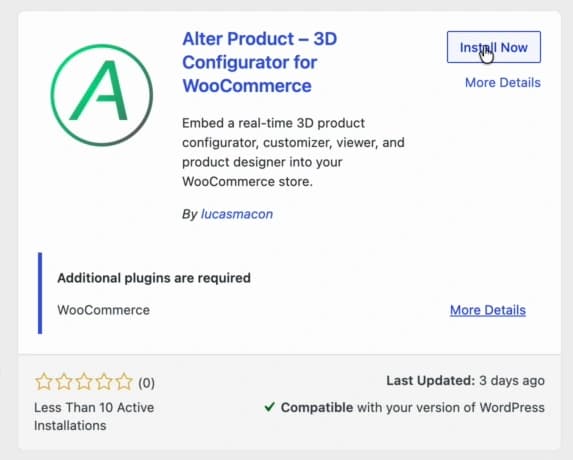
W panelu WordPressa otwórz Wtyczki → Dodaj nową i wyszukaj Alter Product. Znajdź Alter Product - 3D Configurator for WooCommerce, kliknij Zainstaluj teraz, a potem Włącz.
W angielskim interfejsie wybierz Plugins → Add Plugin. Przyciski instalacji to Install Now i Activate.
2. Rozpocznij łączenie konta
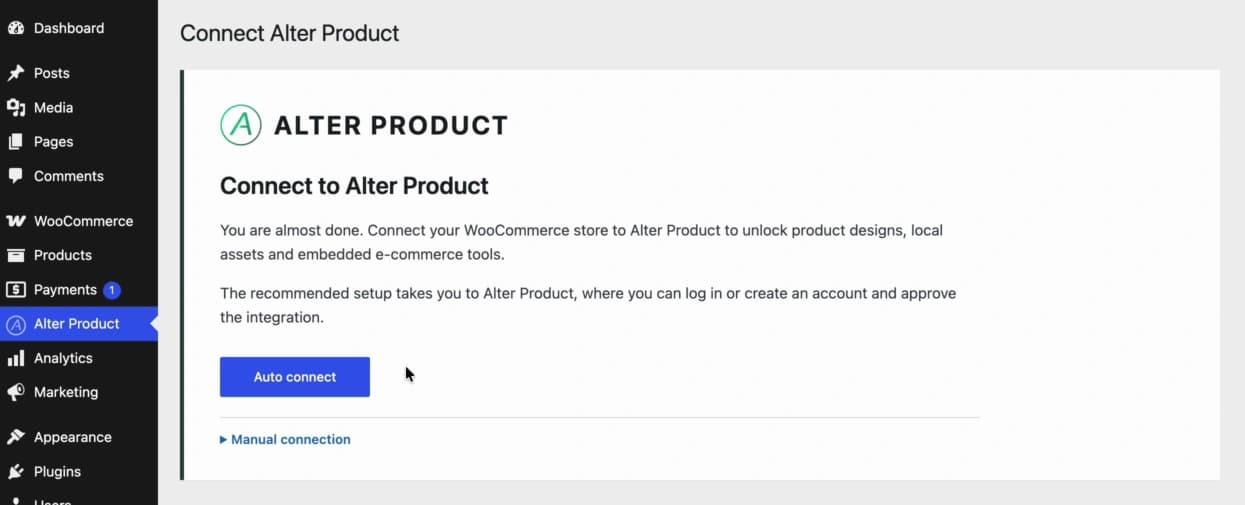
Otwórz Alter Product w menu WordPressa. Na ekranie połączenia wybierz Auto connect. Otworzy się Alter Product, gdzie połączysz sklep ze swoim kontem.
3. Zaloguj się i zatwierdź połączenie sklepu
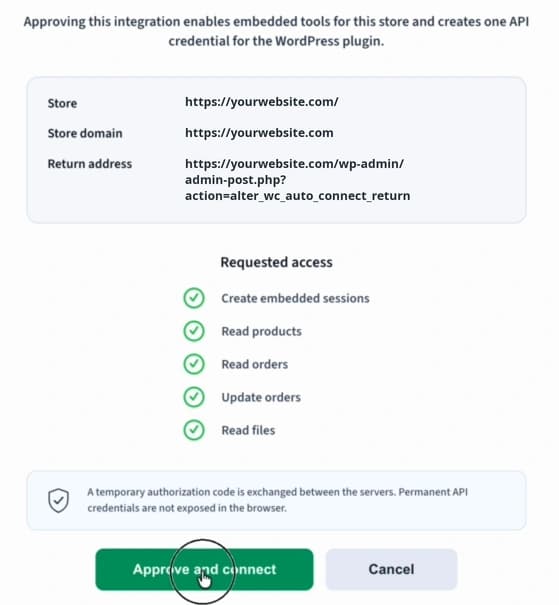
Zaloguj się do Alter Product. Na ekranie zgody sprawdź, czy widoczny adres należy do Twojego sklepu, i zatwierdź połączenie. Wrócisz do WordPressa. Przy ścieżce Auto connect nie trzeba ręcznie kopiować danych dostępu API.
4. Pobierz model startowy i dokończ konfigurację
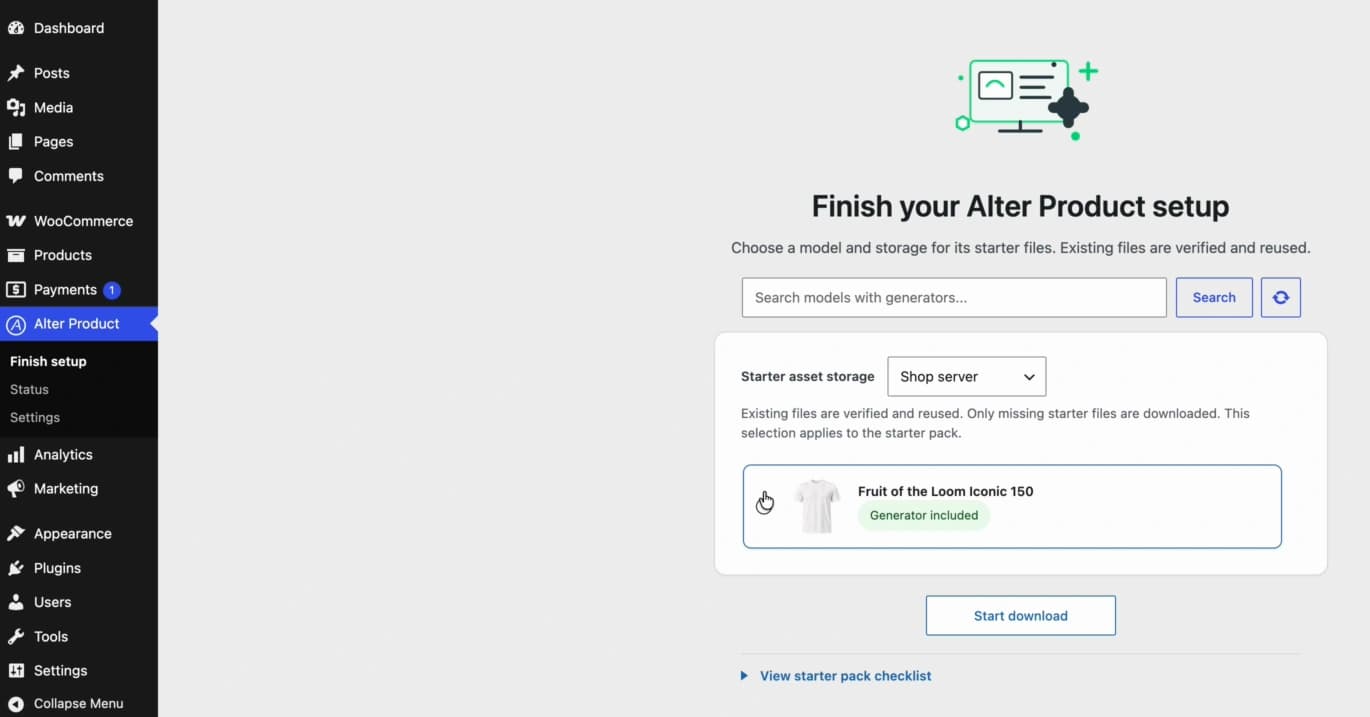
Otwórz Alter Product → Finish setup i wybierz model startowy. W polu Starter asset storage wskaż miejsce przechowywania plików. Kliknij Start download i pozostaw stronę otwartą do końca pobierania, a następnie zakończ konfigurację przyciskiem Finish.
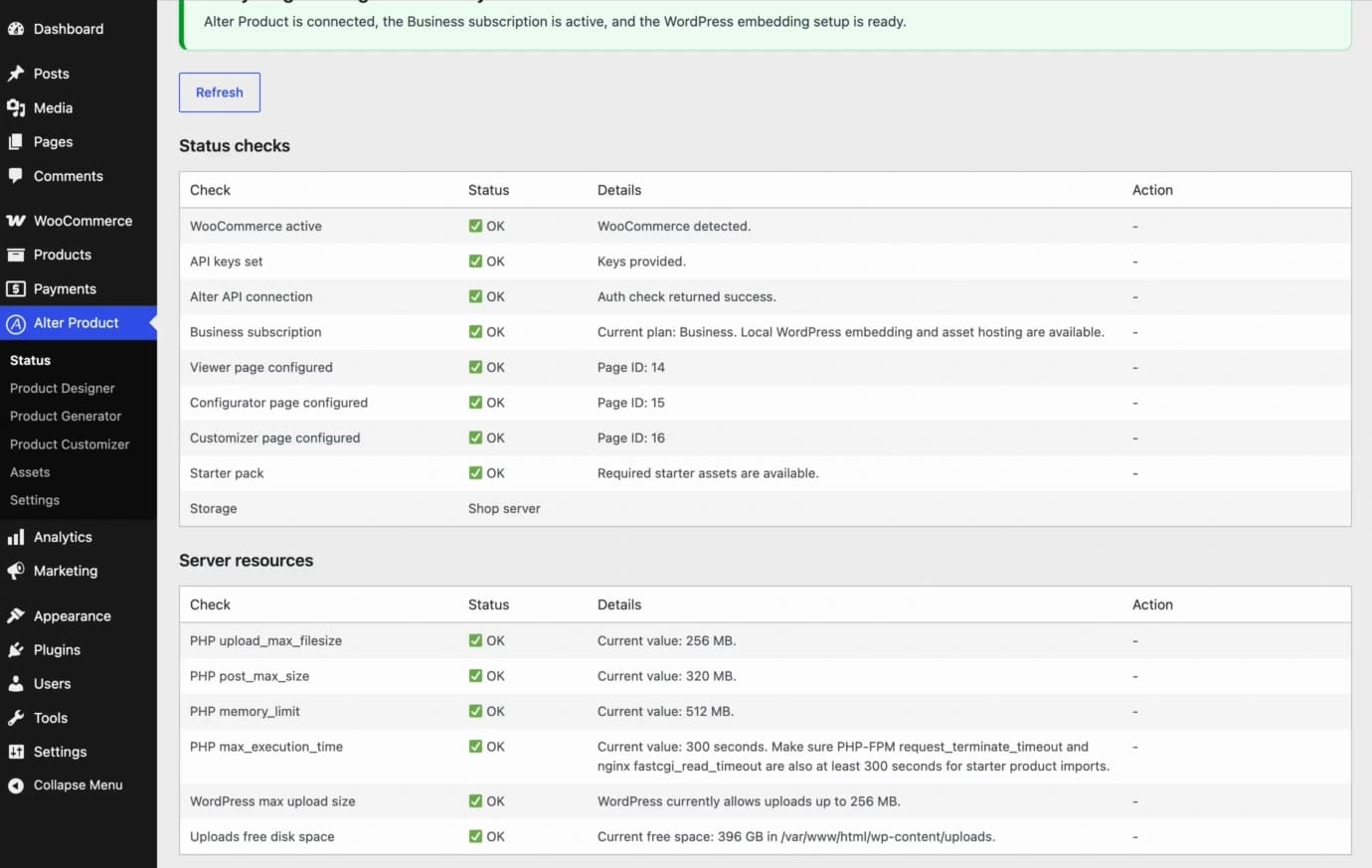
Jeśli pobieranie się nie powiedzie, otwórz Alter Product → Status i sprawdź sekcję Server resources. Jeśli któryś limit jest za niski, zwiększ go w ustawieniach hostingu według wskazówek ze strony Status lub poproś o pomoc dostawcę hostingu. Następnie wróć do Finish setup i ponownie kliknij Start download.
Sklep jest już połączony, a model gotowy do dalszej pracy. Klienci zobaczą narzędzia po skonfigurowaniu i opublikowaniu produktu.
5. Sprawdź status połączenia
Otwórz Alter Product → Status. Sprawdź połączenie z API, pliki startowe i wymagania serwera wymienione na tej stronie. Jeśli któryś test zgłasza problem, rozwiąż go zgodnie z komunikatem, zanim przejdziesz dalej.
Co dalej: przetestuj jeden produkt
W dalszej części tutoriala używam koszulki z wariantami koloru i rozmiaru. Możesz przejść przez ten przykład przed przygotowaniem własnych produktów.
Przygotuj produkt WooCommerce
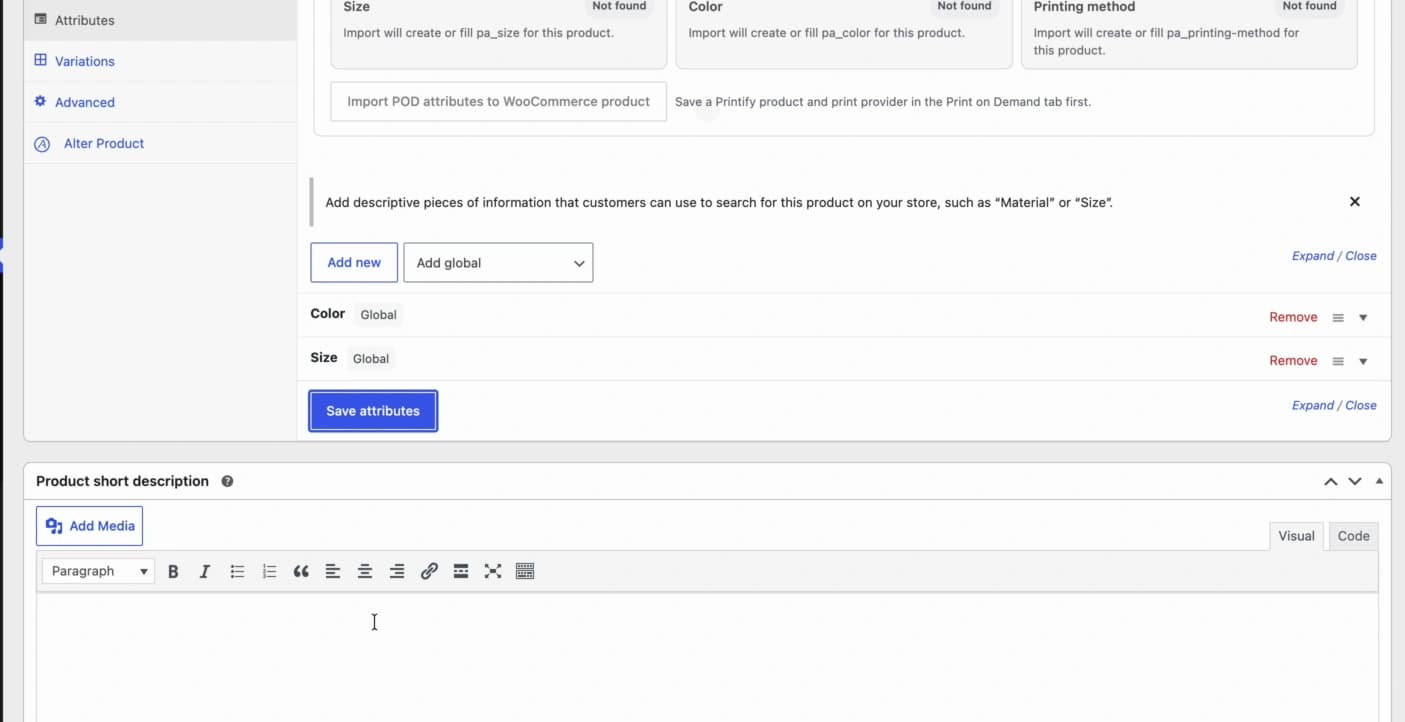
Dodaj produkt w Produkty → Dodaj nowy. Dla przykładu z filmu wybierz Produkt z wariantami, dodaj atrybuty koloru i rozmiaru, zaznacz ich użycie w wariantach, wygeneruj warianty i ustaw ceny.
Utwórz i połącz design
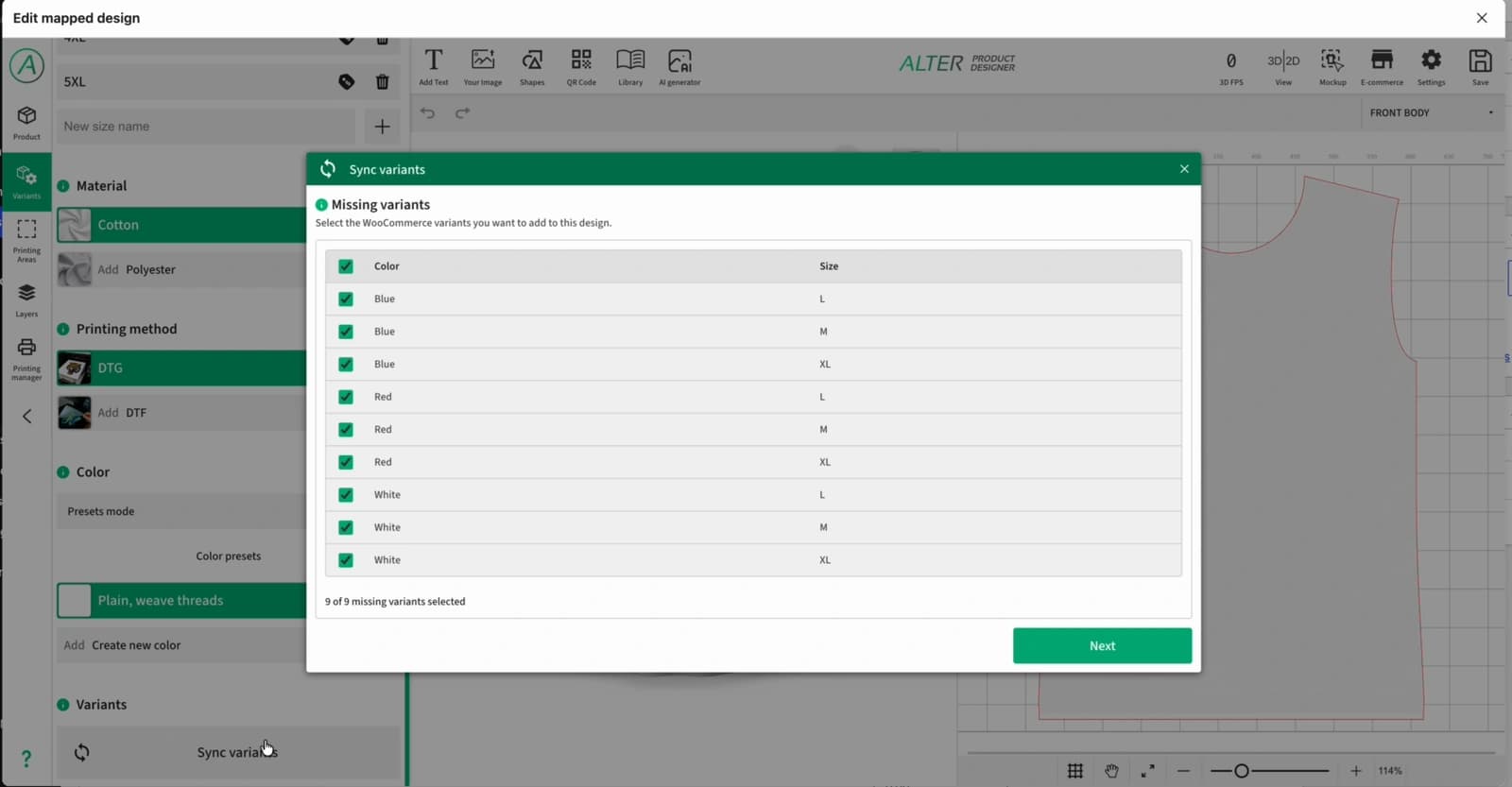
W ustawieniach Alter Product przy produkcie utwórz design na podstawie pobranego modelu. Otwórz design w Designerze, zsynchronizuj jego warianty z wariantami WooCommerce i zapisz zmiany. W Designerze sprawdź też obszary nadruku, w których klienci będą mogli umieszczać grafikę.
Wygeneruj mockupy i opublikuj produkt
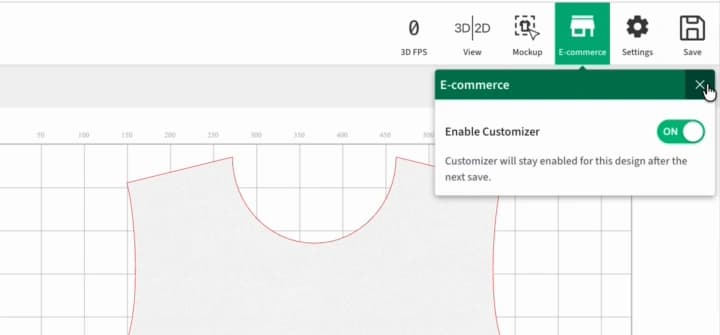
Przygotuj generatory mockupów dla designu i wygeneruj mockupy produktu. Włącz Customizer, jeśli klienci mają dodawać własną grafikę lub tekst, a potem zapisz ustawienia i opublikuj produkt.
Sprawdź widok klienta
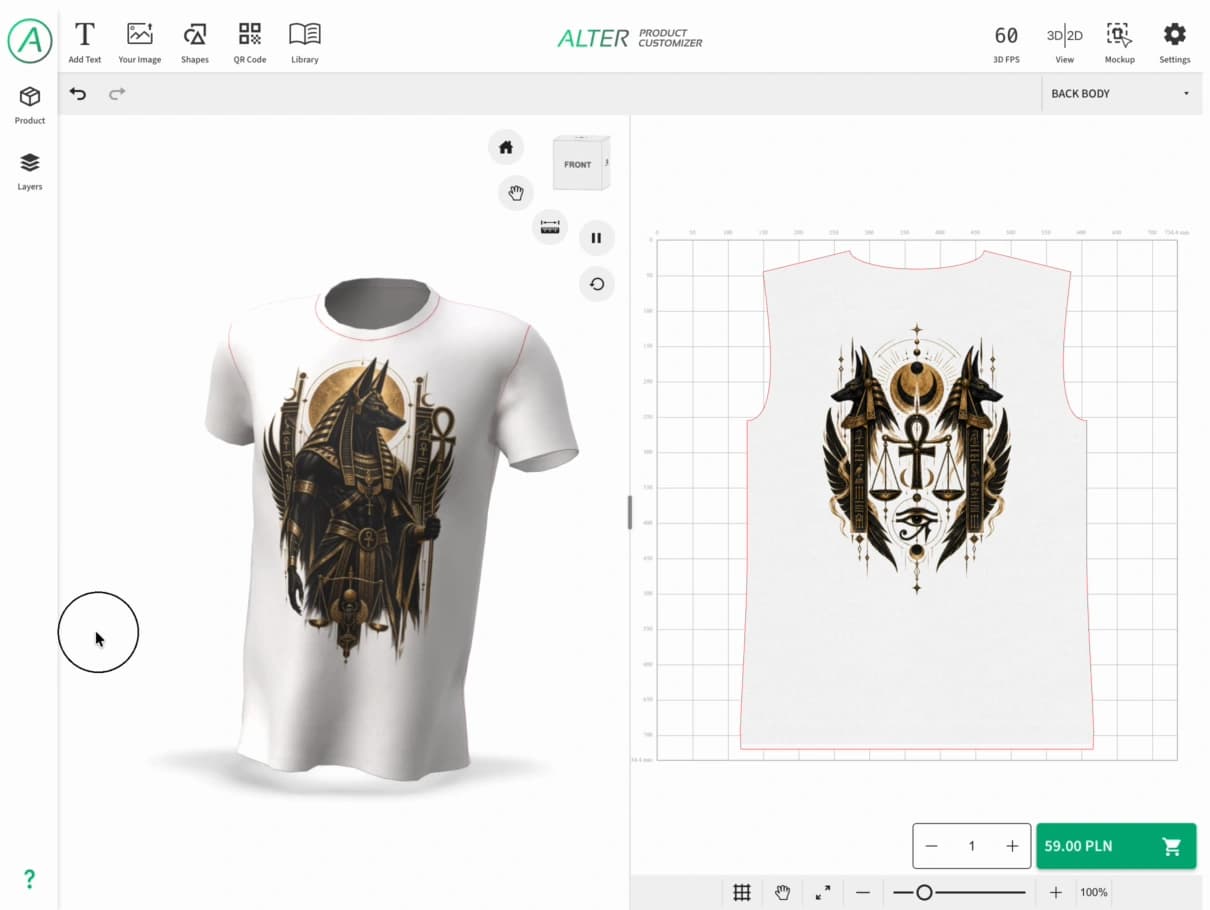
Otwórz opublikowaną stronę produktu, wybierz wariant i sprawdź jego kolor. 3D Viewer pozwala obejrzeć produkt z każdej strony, także z przygotowaną przez Ciebie grafiką. W Customizerze klient może dodawać własne obrazy i tekst w ustawionych przez Ciebie obszarach nadruku.
Dodaj spersonalizowany produkt do koszyka i sprawdź, czy pojawiają się jego mockupy. W ten sposób przetestujesz pierwszą ścieżkę klienta w swoim sklepie.
Jeśli coś się nie ładuje
- Strona narzędzia pokazuje Not found: otwórz Ustawienia → Bezpośrednie odnośniki w WordPressie i kliknij Zapisz zmiany.
- Nie udaje się połączyć konta: wróć do Alter Product → Status i sprawdź komunikaty połączenia oraz wymagania serwera.
- Kolor lub rozmiar się nie zgadza: sprawdź warianty produktu i ich przypisanie w ustawieniach designu Alter Product.
Szczegóły konfiguracji znajdziesz w dokumentacji integracji WordPress i WooCommerce.