Από το σχέδιο πάνω στο προϊόν έως το αρχείο παραγωγής
Αρχεία έτοιμα για εκτύπωση και εκτέλεση παραγγελιών POD
Ετοιμάστε αρχεία PNG, SVG ή PDF για δική σας παραγωγή ή δημιουργήστε υλικό για Printify και Printful με το πρόσθετο WordPress + WooCommerce. Ορίστε τις περιοχές εκτύπωσης, ελέγξτε τα μεγέθη και επιλέξτε τις παραμέτρους εξαγωγής.
Στη διαδικασία POD συνδέετε το προϊόν και τις παραλλαγές με τον κατάλογο του παρόχου, αποθηκεύετε τα αρχεία παραγωγής και στέλνετε την παραγγελία για εκτέλεση από τη διαχείριση του WooCommerce.
Τα στιγμιότυπα δείχνουν το πραγματικό περιβάλλον στα αγγλικά. Κάντε κλικ σε μια εικόνα για να δείτε λεπτομέρειες σε πλήρες μέγεθος.
Προετοιμάστε πρώτα τις περιοχές εκτύπωσης
Η περιοχή εκτύπωσης ορίζει το τμήμα του προϊόντος που προορίζεται για τη σύνθεση. Το όριό της επηρεάζει όσα εμφανίζονται στο μοντέλο και όσα εξάγονται. Πριν κατεβάσετε αρχεία, ελέγξτε τη θέση του σχεδίου και τις φυσικές του διαστάσεις.
Επιλέξτε τις επιφάνειες του προϊόντος που θα τυπωθούν
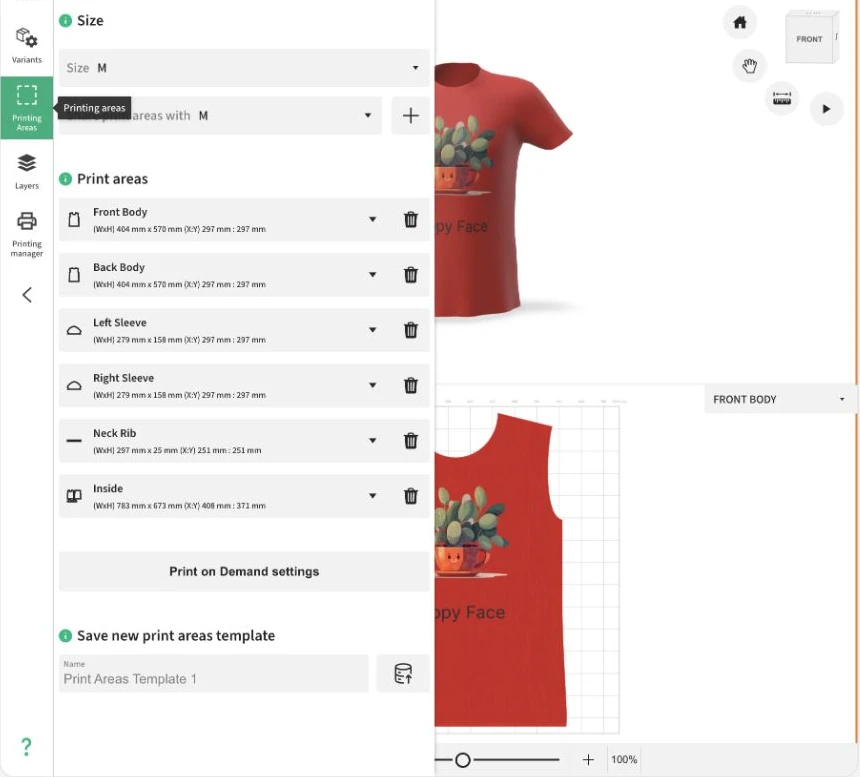
Στο αριστερό πλαίσιο του Designer ανοίξτε τις Περιοχές εκτύπωσης. Θα δείτε τις διαθέσιμες επιφάνειες του μοντέλου, όπως μπροστινή και πίσω όψη, ανάλογα με το προϊόν. Μπορείτε να ενεργοποιείτε τις απαραίτητες περιοχές και να τις αφαιρείτε από την τρέχουσα διαμόρφωση. Το κουμπί προσθήκης χρησιμοποιεί τις επιφάνειες που διαθέτει το μοντέλο.
Κάντε κλικ στο όνομα μιας περιοχής για να επιλέξετε το όριό της στον χώρο εργασίας. Έπειτα επιλέξτε τύπο σχήματος και προσαρμόστε τον στην προβλεπόμενη παραγωγή. Όταν ολοκληρώσετε την επεξεργασία των περιοχών, επιστρέψτε στην εργασία με γραφικά και κείμενο.
- Ανοίξτε Designer → Περιοχές εκτύπωσης και επιλέξτε μέγεθος προϊόντος.
- Ενεργοποιήστε την απαραίτητη επιφάνεια από τη λίστα Προσθήκη ή επιλέξτε μια ήδη ενεργή περιοχή.
- Κάντε κλικ στην περιοχή της λίστας για να επεξεργαστείτε το όριό της στην προβολή 2D.
Ορίστε σχήμα, διαστάσεις και θέση
Μπορείτε να επιλέξετε ορθογώνιο ή κύκλο για την περιοχή. Αν το μοντέλο περιλαμβάνει δικό του περίγραμμα, διατίθεται και το Προεπιλεγμένο σχήμα. Μετά την επεξεργασία της διαδρομής μπορείτε να χρησιμοποιήσετε Προσαρμοσμένο σχήμα. Η σύνθεση περικόπτεται σε αυτό το όριο κατά την εξαγωγή.
Αφού επιλέξετε την περιοχή, χρησιμοποιήστε τα εργαλεία πάνω από την προβολή 2D. Στον μετασχηματισμό ορίζετε πλάτος, ύψος, θέση X και Y και περιστροφή. Ενεργοποιήστε την αναλογική κλιμάκωση αν θέλετε η αλλαγή μίας διάστασης να διατηρεί τις αναλογίες. Μπορείτε να αλλάζετε μονάδες μεταξύ χιλιοστών, εκατοστών και ιντσών.
Η διανυσματική επεξεργασία επιτρέπει τη λεπτομερή προσαρμογή του περιγράμματος με σημεία και καμπύλες. Μπορείτε να προσθέτετε ή να αφαιρείτε σημεία, να τα ενώνετε, να κόβετε τη διαδρομή, να αλλάζετε καμπυλότητα και να χρησιμοποιείτε μετατόπιση ή κατοπτρισμό. Ελέγξτε το αποτέλεσμα σε 2D και πάνω στο προϊόν 3D πριν ετοιμάσετε τα αρχεία.
Σε μοντέλα προετοιμασμένα για AOP (all-over print) μπορείτε να σχεδιάζετε εκτυπώσεις στις επιφάνειες που αντιστοιχούν σε τμήματα του προϊόντος, όπως μπροστινό, πίσω μέρος και μανίκια. Διατηρήστε το σωστό σχήμα και την κλίμακα κάθε περιοχής και ετοιμάστε αρχεία για τα απαραίτητα μεγέθη. Στην παραγωγή POD η διαθεσιμότητα AOP και η διάταξη των περιοχών εξαρτώνται από το επιλεγμένο προϊόν και τον πάροχο.
Καθορίστε ποια μεγέθη μοιράζονται τις περιοχές
Η επιλογή Μέγεθος υποδεικνύει τη διαμόρφωση του προϊόντος για την οποία επεξεργάζεστε περιοχές. Το πεδίο «Κοινή χρήση περιοχών εκτύπωσης με» εμφανίζει τα μεγέθη που χρησιμοποιούν το ίδιο σύνολο. Αυτό είναι χρήσιμο όταν πολλά μεγέθη πρέπει να μοιράζονται τις ίδιες ρυθμίσεις εκτύπωσης.
Αν ένα μέγεθος χρειάζεται ξεχωριστά όρια, χρησιμοποιήστε το κουμπί συν δίπλα στην κοινή χρήση. Δημιουργείται αντίγραφο του τρέχοντος συνόλου που αντιστοιχίζεται στο επιλεγμένο μέγεθος. Μπορείτε να το προσαρμόσετε χωρίς να αλλάξετε τα υπόλοιπα μεγέθη που χρησιμοποιούν το αρχικό σύνολο.
Αφού αλλάξετε μέγεθος, ελέγξτε ξανά τις φυσικές διαστάσεις και τη θέση των γραφικών. Η χειροκίνητη εξαγωγή χρησιμοποιεί το τρέχον μέγεθος και τις περιοχές του. Για άλλα μεγέθη, αλλάξτε πρώτα διαμόρφωση και μετά ετοιμάστε τα αρχεία.
Αποθηκεύστε τη διαμόρφωση για επόμενα σχέδια
Στην ενότητα Αποθήκευση νέου προτύπου περιοχών εκτύπωσης δώστε όνομα στη διαμόρφωση και πατήστε αποθήκευση. Μπορείτε αργότερα να φορτώσετε το πρότυπο σε άλλο σχέδιο του ίδιου προϊόντος. Αποθηκεύει τη διαμόρφωση των περιοχών, όχι την έτοιμη σύνθεση γραφικών και κειμένων.
Για να χρησιμοποιήσετε υπάρχουσα διαμόρφωση, ανοίξτε τη Φόρτωση προτύπου περιοχών εκτύπωσης, επιλέξτε όνομα και πατήστε το κουμπί φόρτωσης. Η φόρτωση αντικαθιστά τις τρέχουσες ρυθμίσεις, γι’ αυτό ελέγξτε μετά τα όρια και τις διαστάσεις. Στον τοπικό επεξεργαστή WordPress εργάζεστε με πρότυπα αποθηκευμένα από το πρόσθετο.
Κατεβάστε αρχεία για δική σας εκτύπωση
Ο Διαχειριστής εκτύπωσης ετοιμάζει το αρχείο της σύνθεσης βάσει της περιοχής εκτύπωσης. Επιλέξτε παραμέτρους που ταιριάζουν στη δική σας παραγωγή ή στις απαιτήσεις του τυπογραφείου και κατεβάστε το αποτέλεσμα στον υπολογιστή.
Επιλέξτε περιοχές και επίπεδα για εξαγωγή
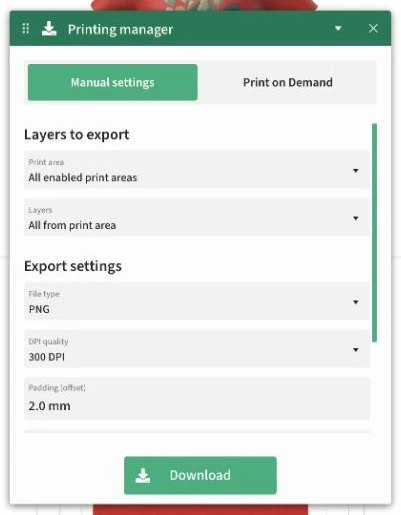
Ανοίξτε τον Διαχειριστή εκτύπωσης από το αριστερό πλαίσιο του Designer. Στον επεξεργαστή WordPress επιλέξτε την καρτέλα Χειροκίνητες ρυθμίσεις. Αν η καρτέλα POD δεν είναι διαθέσιμη, ανοίγει απευθείας το πλαίσιο χειροκίνητης εξαγωγής.
Στην ενότητα Επίπεδα προς εξαγωγή επιλέξτε συγκεκριμένη Περιοχή εκτύπωσης ή όλες τις ενεργές περιοχές. Το πεδίο Επίπεδα επιτρέπει την εξαγωγή ολόκληρης της σύνθεσης ή μόνο επιλεγμένων επιπέδων της περιοχής. Στη δεύτερη περίπτωση επιλέξτε πρώτα τα απαραίτητα στοιχεία του σχεδίου.
Επιλέξτε μορφή και DPI
Στις Ρυθμίσεις εξαγωγής επιλέξτε Τύπο αρχείου: PNG, SVG ή PDF. Η Ποιότητα DPI διαθέτει τέσσερις τιμές: 72, 150, 200 και 300. Οι διαστάσεις του αρχείου προκύπτουν από το φυσικό μέγεθος της περιοχής και τη ρύθμιση DPI, όχι από το μέγεθος της προεπισκόπησης του προϊόντος στην οθόνη.
Επιλέξτε μορφή ανάλογα με την επόμενη επεξεργασία. Το PNG αποθηκεύει εικόνα raster και μπορεί να διατηρήσει διαφανές φόντο. Το SVG επιτρέπει περαιτέρω εργασία με διανυσματικά στοιχεία, αλλά μπορεί να περιέχει και ενσωματωμένες εικόνες. Το PDF μεταφέρει τη σύνθεση σε έγγραφο με διαστάσεις που προκύπτουν από τις ρυθμίσεις εξαγωγής.
- PNG: επιλέξτε το όταν χρειάζεστε έτοιμη εικόνα εκτύπωσης, ακόμη και με διαφάνεια.
- SVG: επιλέξτε το όταν η επόμενη φάση χρησιμοποιεί διανυσματική μορφή και ενσωματωμένα γραφικά.
- PDF: επιλέξτε το όταν ο παραλήπτης δέχεται έγγραφο με τη σύνθεση προς εκτύπωση.
- DPI: ορίστε το βάσει των φυσικών διαστάσεων της εκτύπωσης και των απαιτήσεων του παραλήπτη· η προεπιλογή είναι 300 DPI.
Ρυθμίστε περίγραμμα, ημιδιαφάνεια και φόντο
Η επιλογή Γραμμές κοπής προσθέτει το περίγραμμα της περιοχής. Μετά την ενεργοποίηση μπορείτε να επιλέξετε χρώμα και Πάχος γραμμής κοπής σε χιλιοστά. Το Padding (offset) ορίζει το περιθώριο γύρω από την περιοχή και τη μετατόπιση του περιγράμματος. Δεν επεκτείνει αυτόματα τα γραφικά πέρα από τα όριά τους.
Η Αφαίρεση ημιδιαφανών pixel είναι χρήσιμη όταν το αρχείο πρέπει να έχει καθαρή μετάβαση μεταξύ εκτύπωσης και διαφάνειας. Μετατρέπει τα ημιδιαφανή pixel σε πλήρως διαφανή ή αδιαφανή. Μπορεί να αλλάξει απαλές ακμές και σκιές, γι’ αυτό ελέγξτε το αποτέλεσμα πριν την παραγωγή.
Η Προσθήκη χρώματος φόντου συμπεριλαμβάνει στην περιοχή εκτύπωσης το χρώμα της επιλεγμένης παραλλαγής προϊόντος. Αν χρειάζεστε διαφανή γραφικά, αφήστε την επιλογή απενεργοποιημένη. Το φόντο της σκηνής 3D και οι εικόνες του περιβάλλοντος εργασίας δεν αποτελούν φόντο του αρχείου παραγωγής.
Κατεβάστε ένα αρχείο ή σύνολο περιοχών
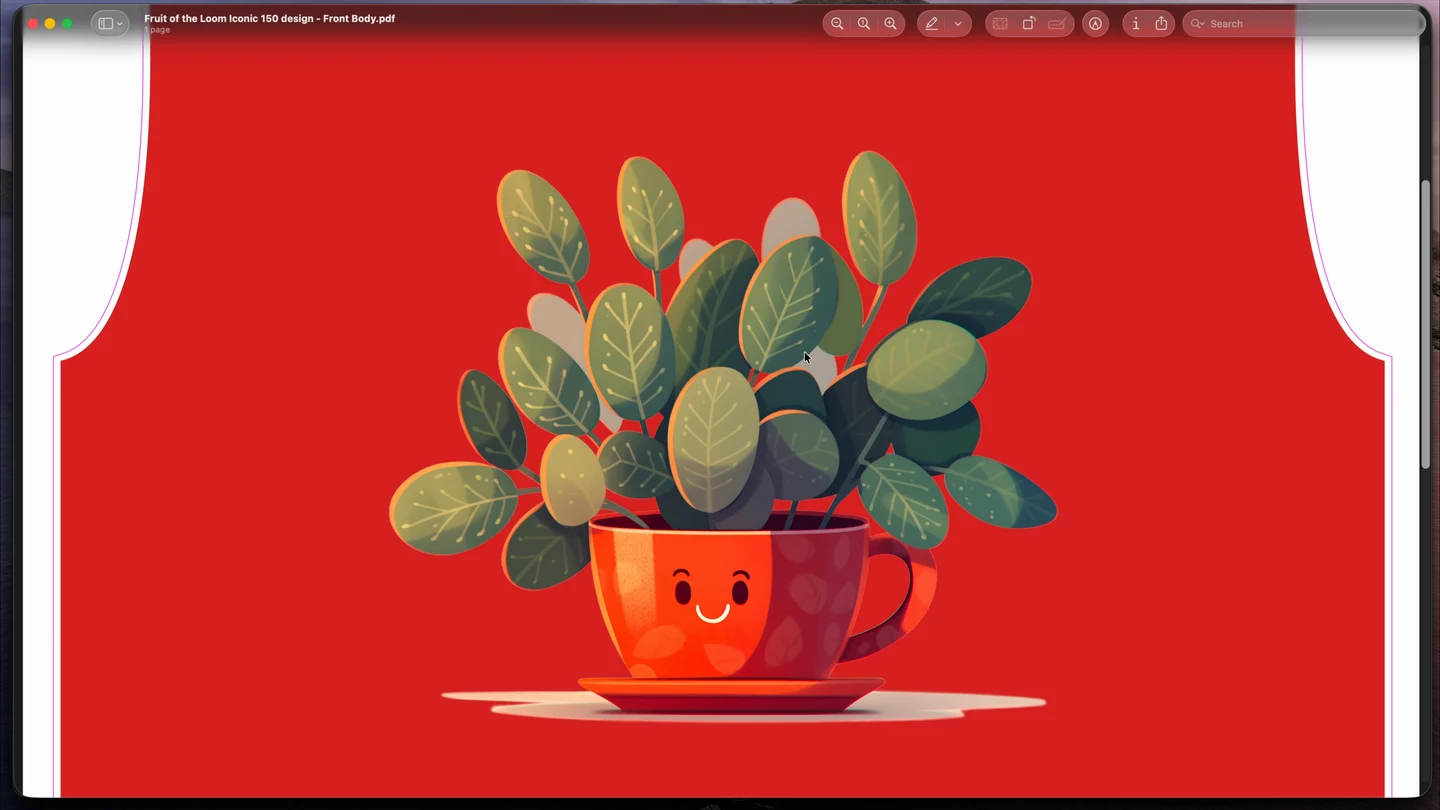
Πατήστε Λήψη και περιμένετε την προετοιμασία της εξαγωγής. Για ένα αποτέλεσμα, το πρόγραμμα περιήγησης κατεβάζει ένα PNG, SVG ή PDF. Για περισσότερες περιοχές λαμβάνετε ένα ZIP με ξεχωριστά αρχεία, με ονόματα που αντιστοιχούν στο σχέδιο και στην περιοχή.
Ανοίξτε τα αρχεία και ελέγξτε ότι περιλαμβάνονται όλες οι επιφάνειες, ότι τα όρια, το φόντο και το επιλεγμένο μέγεθος είναι σωστά. Αν χρειάζεστε αρχεία για άλλο μέγεθος προϊόντος, αλλάξτε το στο σχέδιο και επαναλάβετε την εξαγωγή.
- Ελέγξτε το τρέχον μέγεθος προϊόντος και την επιλογή επιπέδων.
- Στον Διαχειριστή εκτύπωσης επιλέξτε μία περιοχή ή όλες τις ενεργές περιοχές.
- Ορίστε μορφή, DPI και τις απαραίτητες επιλογές περιγράμματος και φόντου.
- Πατήστε Λήψη, αποσυμπιέστε το ZIP αν δημιουργήθηκε και ελέγξτε τα αποτελέσματα.
Συνδέστε το POD με το προϊόν WooCommerce
Προετοιμάζετε την εκτέλεση μέσω Printify ή Printful στη διαχείριση του WordPress. Η σύνδεση του παρόχου, η επιλογή προϊόντος καταλόγου και η αντιστοίχιση παραλλαγών καθορίζουν τα δεδομένα και τις περιοχές εκτύπωσης που λαμβάνει το Designer.

Επιλέξτε προϊόν καταλόγου και τυπογραφείο. Συνδέστε παραλλαγές και θέσεις εκτύπωσης με το σχέδιο για να ετοιμάσετε τα σωστά αρχεία παραγωγής.

Αντιστοιχίστε προϊόν καταλόγου και παραλλαγές και χρησιμοποιήστε τα δεδομένα περιοχών εκτύπωσης για να ρυθμίσετε τα αρχεία της παραγγελίας.
Προσθέστε και δοκιμάστε τη σύνδεση παρόχου
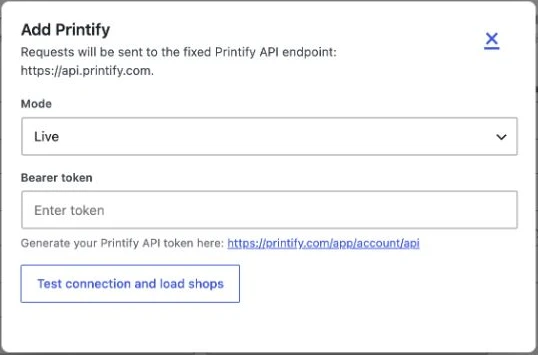
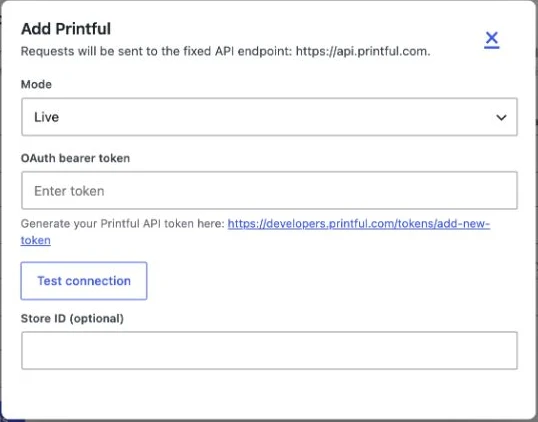
Ανοίξτε Alter Product → Ρυθμίσεις → Εκτύπωση κατ’ απαίτηση. Στις Συνδέσεις παρόχων επιλέξτε Printify ή Printful και πατήστε Προσθήκη παρόχου. Στο παράθυρο σύνδεσης εισαγάγετε το token πρόσβασης και επιλέξτε Δοκιμαστική λειτουργία ή Λειτουργία παραγωγής.
Για το Printify επιλέξτε Δοκιμή σύνδεσης και φόρτωση καταστημάτων και έπειτα ορίστε το Κατάστημα Printify. Για το Printful χρησιμοποιήστε Δοκιμή σύνδεσης και, αν χρειάζεται, συμπληρώστε το ID καταστήματος. Ολοκληρώστε με Αποθήκευση σύνδεσης. Ο πάροχος γίνεται διαθέσιμος για αντιστοίχιση μετά από επιτυχή δοκιμή και αποθήκευση.
- Μεταβείτε στο Alter Product → Ρυθμίσεις → Εκτύπωση κατ’ απαίτηση.
- Προσθέστε τον πάροχο που χρησιμοποιείτε και εισαγάγετε το token του.
- Δοκιμάστε τη σύνδεση. Για το Printify επιλέξτε κατάστημα από όσα επιστρέφει η δοκιμή.
- Αποθηκεύστε τη σύνδεση και μεταβείτε στην επεξεργασία του προϊόντος WooCommerce.
Αντιστοιχίστε προϊόν καταλόγου και τυπογραφείο
Στην επεξεργασία προϊόντος WooCommerce ανοίξτε Δεδομένα προϊόντος → Εκτύπωση κατ’ απαίτηση. Επιλέξτε Πάροχο εκτέλεσης παραγγελιών και πατήστε Αποθήκευση προφίλ POD. Έπειτα αντιστοιχίστε το αντίστοιχο προϊόν από τον κατάλογο του παρόχου.
Για το Printify ανοίξτε τον κατάλογο, επιλέξτε προϊόν και μετά, μέσω Άνοιγμα παρόχων, επιλέξτε το τυπογραφείο που θα αναλάβει την παραγωγή. Αποθηκεύστε τον κατάλογο προϊόντος. Για το Printful επιλέξτε προϊόν μέσω Άνοιγμα καταλόγου και αποθηκεύστε τον κατάλογο προϊόντος· αυτή η διαδικασία δεν έχει ξεχωριστή επιλογή τυπογραφείου.
Η αντιστοίχιση συνδέει ένα υπάρχον προϊόν WooCommerce με ένα προϊόν του καταλόγου παρόχου. Ελέγξτε ότι το μοντέλο, τα διαθέσιμα χρώματα και τα μεγέθη αντιστοιχούν στο προϊόν που προσφέρετε στο κατάστημα.
- Printify: Άνοιγμα καταλόγου → προϊόν → Άνοιγμα παρόχων → τυπογραφείο → Αποθήκευση καταλόγου προϊόντος.
- Printful: Άνοιγμα καταλόγου → προϊόν → Αποθήκευση καταλόγου προϊόντος.
Συνδέστε μεγέθη και χρώματα με παραλλαγές παρόχου
Μεταβείτε στις Ιδιότητες του προϊόντος και επιλέξτε Εισαγωγή ιδιοτήτων POD στο προϊόν WooCommerce. Η λειτουργία συμπληρώνει ή αντικαθιστά τιμές μεγέθους και χρώματος βάσει του επιλεγμένου καταλόγου. Ελέγξτε το αποτέλεσμα πριν συνεχίσετε.
Για προϊόν με παραλλαγές μεταβείτε στις Παραλλαγές. Αν λείπουν συνδυασμοί στο WooCommerce, χρησιμοποιήστε Δημιουργία παραλλαγών που λείπουν. Έπειτα επιλέξτε Φόρτωση παραλλαγών για αντιστοίχιση, ελέγξτε την αντιστοίχιση κάθε προσφερόμενου μεγέθους και χρώματος σε παραλλαγή POD και πατήστε Αποθήκευση αλλαγών.
Ελέγχετε τις τιμές πώλησης και τα υπόλοιπα στοιχεία της προσφοράς στο WooCommerce. Αυτό το βήμα αντιστοιχίζει παραλλαγές· δεν ορίζει αυτόματα τιμές καταστήματος βάσει του τιμοκαταλόγου παρόχου. Μετά από αλλαγή προϊόντος καταλόγου ή τυπογραφείου προετοιμάστε ξανά την αντιστοίχιση, καθώς οι προηγούμενες αντιστοιχίσεις παραλλαγών διαγράφονται.
- Αποθηκεύστε την επιλογή καταλόγου POD πριν την εισαγωγή ιδιοτήτων.
- Στις Ιδιότητες εισαγάγετε τα απαραίτητα μεγέθη και χρώματα.
- Στις Παραλλαγές δημιουργήστε όσες λείπουν, αν το προϊόν πρόκειται να πωλείται σε παραλλαγές.
- Φορτώστε παραλλαγές για αντιστοίχιση, ελέγξτε τις συνδέσεις και αποθηκεύστε τις αλλαγές.
- Ελέγξτε τιμές και διαθεσιμότητα παραλλαγών στην προσφορά WooCommerce.
Ετοιμάστε και αποθηκεύστε αρχεία παραγωγής POD
Μετά την αντιστοίχιση του προϊόντος ανοίξτε το συνδεδεμένο σχέδιό του στον επεξεργαστή διαχειριστή του WordPress. Αντιστοιχίστε τις περιοχές του σχεδίου στις θέσεις εκτύπωσης του παρόχου και δημιουργήστε τα αρχεία στον Διαχειριστή εκτύπωσης. Το αποθηκευμένο σύνολο χρειάζεται κατά την εκτέλεση της παραγγελίας.
Συνδέστε την περιοχή του σχεδίου με θέση εκτύπωσης
Στις Περιοχές εκτύπωσης επιλέξτε την έτοιμη επιφάνεια και πατήστε Ρυθμίσεις Print on Demand. Στο πάνω μέρος ελέγξτε τα POD, Προϊόν και Print provider. Τα δεδομένα προέρχονται από την αντιστοίχιση του προϊόντος WooCommerce.
Στο πεδίο Placement επιλέξτε θέση εκτύπωσης του παρόχου, όπως μπροστά ή πίσω, αν διατίθεται στον κατάλογο. Ο πίνακας δείχνει αντιστοιχίσεις περιοχών, μέγεθος εκτύπωσης και παραμέτρους εξαγωγής. Μετακινηθείτε μεταξύ των γραμμών για να προετοιμάσετε τις απαραίτητες επιφάνειες.
Μία θέση του παρόχου δεν μπορεί να αντιστοιχίζεται ταυτόχρονα σε άλλη περιοχή της ίδιας διαμόρφωσης. Για να μεταφέρετε την αντιστοίχιση, ορίστε πρώτα Δεν επιλέχθηκε στην προηγούμενη περιοχή και εφαρμόστε την αλλαγή.
Προσαρμόστε την περιοχή και το εύρος μεγεθών
Η Εφαρμογή σε όλα τα μεγέθη είναι ενεργοποιημένη από προεπιλογή. Διατηρήστε την επιλεγμένη αν η αντιστοίχιση και η προσαρμογή πρέπει να καλύπτουν τα προσφερόμενα μεγέθη. Απενεργοποιήστε την όταν εργάζεστε μόνο στο τρέχον μέγεθος.
Ο Ορισμός αναλογιών προσαρμόζει τις διαστάσεις της περιοχής στα pixel και στο DPI προορισμού της θέσης POD, λαμβάνοντας υπόψη τη βαθμονόμηση του προϊόντος. Διατηρεί τη θέση και την περιστροφή. Μετά τη χρήση ελέγξτε ότι η εκτύπωση βρίσκεται ακόμη στη σωστή θέση του μοντέλου.
Ο Ορισμός σχήματος μετατρέπει το όριο σε ορθογώνιο, διατηρώντας την τρέχουσα θέση, περιστροφή και οπτικό μέγεθος. Χρησιμοποιήστε τον για ορθογώνια περιοχή εξαγωγής. Στη συνέχεια ελέγξτε όλα τα απαραίτητα μεγέθη και επιβεβαιώστε τις ρυθμίσεις.
Επιλέξτε μορφή, φόντο και απεικόνιση
Στο πεδίο Mockup επιλέξτε Front, Back, Default ή Χωρίς mockup. Η απεικόνιση βοηθά στον έλεγχο του τελικού προϊόντος και αποθηκεύεται ως ξεχωριστό αρχείο προεπισκόπησης. Το αρχείο εκτύπωσης παραμένει ξεχωριστό υλικό παραγωγής.
Αναπτύξτε το Περισσότερα για να ορίσετε Μορφή, DPI, Συμπερίληψη φόντου και Σημείωση. Οι διαθέσιμες μορφές εξαρτώνται από τον πάροχο και τον κατάλογό του. Για Printify η γρήγορη επεξεργασία προσφέρει PNG και JPG· το JPG δεν διατηρεί διαφάνεια. Επιλέξτε διαστάσεις και DPI σύμφωνα με τη θέση εκτύπωσης αντί να χρησιμοποιείτε ένα μέγεθος αρχείου για όλα τα προϊόντα.
Πατήστε Εφαρμογή και αποθηκεύστε το σχέδιο αφού προετοιμάσετε τις περιοχές. Οι ρυθμίσεις καθορίζουν τις παραμέτρους της επόμενης δημιουργίας αρχείων.
Δημιουργήστε αρχεία στον Διαχειριστή εκτύπωσης
Ανοίξτε Διαχειριστής εκτύπωσης → Εκτύπωση κατ’ απαίτηση. Η λίστα περιλαμβάνει ενεργές περιοχές με αντιστοίχιση POD. Για καθεμία εμφανίζονται πάροχος, Placement, διαστάσεις προορισμού σε pixel, DPI και μορφή. Επιλέξτε τις περιοχές για τις οποίες θέλετε αρχεία.
Το εικονίδιο Γρήγορη επεξεργασία ρυθμίσεων POD επιτρέπει αλλαγή μορφής, DPI, mockup και συμπερίληψης φόντου. Όταν οι ρυθμίσεις είναι έτοιμες, πατήστε Generate POD files και περιμένετε να ολοκληρωθούν η δημιουργία και η αποθήκευση.
Αν το προϊόν έχει πολλές διαθέσιμες χρωματικές παραλλαγές, μπορεί να εμφανιστεί το Generate POD files (all colors). Δημιουργεί αρχεία για τα διαδοχικά χρώματα και επαναφέρει την αρχική επιλογή. Δεν εξάγει αυτόματα όλα τα μεγέθη και δεν εμφανίζεται κατά την επεξεργασία συγκεκριμένης γραμμής παραγγελίας.
- Ανοίξτε το αποθηκευμένο σχέδιο από τη διαχείριση WordPress.
- Στον Διαχειριστή εκτύπωσης μεταβείτε στην Εκτύπωση κατ’ απαίτηση.
- Επιλέξτε περιοχές με σωστές ρυθμίσεις POD.
- Αν χρειάζεται, διορθώστε επιλογές μέσω της γρήγορης επεξεργασίας.
- Πατήστε Generate POD files και περιμένετε να αποθηκευτεί το σύνολο.
Ελέγξτε το αποθηκευμένο σύνολο πριν την παραγωγή
Στον Διαχειριστή εκτύπωσης η ενότητα Αποθηκευμένα σύνολα αρχείων POD εμφανίζει τα αποτελέσματα. Ελέγξτε ημερομηνία, θέση εκτύπωσης, μορφή και διαστάσεις. Με Άνοιγμα αρχείου δείτε την εκτύπωση και το mockup. Μπορείτε να διαγράψετε ένα σύνολο που δεν χρειάζεστε.
Στο πρόσθετο WordPress τα αρχεία διατίθενται επίσης στο πλαίσιο Δημιουργημένα αρχεία POD του αντίστοιχου προϊόντος ή σχεδίου πελάτη. Πατήστε Προβολή αρχείων και ελέγξτε ότι το σύνολο αφορά τη σωστή σύνθεση και παραλλαγή. Τα mockup χρησιμοποιούνται για έλεγχο εμφάνισης· στην παραγωγή αποστέλλονται αρχεία εκτύπωσης.
Μετά από αλλαγή γραφικών, ορίων περιοχής ή ρυθμίσεων εξαγωγής δημιουργήστε και αποθηκεύστε νέο σύνολο. Η απλή αποθήκευση του σχεδίου δεν ενημερώνει τα ήδη δημιουργημένα αρχεία παραγωγής.
Στείλτε την παραγγελία για εκτέλεση και ελέγξτε την κατάσταση
Διαχειρίζεστε τις παραγγελίες POD μέσα από τη συνδεδεμένη παραγγελία WooCommerce. Ελέγξτε πρώτα παραλλαγή, παραλήπτη και αποθηκευμένα αρχεία και έπειτα στείλτε την παραγγελία χειροκίνητα. Η εξατομίκευση του πελάτη, η δημιουργία αρχείων και η αποστολή παραγγελίας αποτελούν διαδοχικά στάδια της ίδιας διαδικασίας.
Ετοιμάστε αρχεία για συγκεκριμένη γραμμή παραγγελίας
Ανοίξτε WooCommerce → Παραγγελίες και επιλέξτε την παραγγελία που περιέχει προϊόν Alter Product. Στην αντίστοιχη γραμμή ελέγξτε τα στοιχεία εκτέλεσης POD: προϊόν, παραλλαγή, ποσότητα και πάροχο. Για εξατομικευμένα προϊόντα ελέγξτε το σχέδιο που αποθηκεύτηκε για αυτή τη γραμμή παραγγελίας.
Αν τα απαραίτητα αρχεία δεν είναι ακόμη έτοιμα, ανοίξτε το σχέδιο της γραμμής στον επεξεργαστή διαχείρισης, ελέγξτε τη σύνθεση και δημιουργήστε το σύνολο μέσω Διαχειριστής εκτύπωσης → Εκτύπωση κατ’ απαίτηση. Μετά την αποθήκευση επιστρέψτε στην παραγγελία και επιλέξτε Προβολή αρχείων.
Ελέγξτε επίσης τα στοιχεία παραλήπτη. Το πρόσθετο χρησιμοποιεί πρώτα τη διεύθυνση αποστολής WooCommerce και κατόπιν μια πλήρη διεύθυνση χρέωσης. Η εφεδρική διεύθυνση παραλήπτη από τις ρυθμίσεις POD χρησιμοποιείται μόνο όταν λείπει πλήρης διεύθυνση από την παραγγελία· δεν είναι διεύθυνση επιστροφών Printify.
Ελέγξτε τα στοιχεία και στείλτε χειροκίνητα την παραγγελία
Στο πλαίσιο εκτέλεσης της γραμμής χρησιμοποιήστε την Προεπισκόπηση δεδομένων αιτήματος. Σας επιτρέπει να ελέγξετε τα έτοιμα δεδομένα και το αποτέλεσμα επικύρωσης πριν υποβάλετε την παραγγελία. Διορθώστε τυχόν ελλείψεις στην αντιστοίχιση, στα αρχεία ή στη διεύθυνση.
Αφού ελέγξετε τα στοιχεία, σε λειτουργία παραγωγής επιλέξτε Αποστολή παραγγελίας POD. Η ενέργεια εκτελείται από τον διαχειριστή. Η πληρωμή της παραγγελίας WooCommerce δεν προκαλεί από μόνη της αποστολή στον πάροχο.
Στο Printful η αποστολή επιβεβαιώνει την παραγγελία για εκτέλεση, επομένως αντιμετωπίστε αυτό το κουμπί ως πραγματική εντολή παραγωγής. Και στο Printify διαβιβάζετε την παραγγελία στον πάροχο· μετά την αποστολή ελέγξτε την κατάστασή της στο ιστορικό.
- Ελέγξτε τα αποθηκευμένα αρχεία και βεβαιωθείτε ότι αντιστοιχούν στην εξατομίκευση της παραγγελίας.
- Ανοίξτε την Προεπισκόπηση δεδομένων αιτήματος και ελέγξτε επικύρωση, παραλλαγή, ποσότητα και παραλήπτη.
- Σε λειτουργία παραγωγής επιλέξτε Αποστολή παραγγελίας POD.
- Ελέγξτε το αναγνωριστικό και την κατάσταση της νέας παραγγελίας στο Ιστορικό παραγγελιών POD.
Διαχειριστείτε πολλά προϊόντα σε μία παραγγελία καταστήματος
Για παραγγελίες με πολλές γραμμές διατίθενται Προεπισκόπηση δεδομένων συνδυασμένης παραγγελίας και Αποστολή συνδυασμένης παραγγελίας. Ελέγξτε πρώτα τα αρχεία και την αντιστοίχιση κάθε προϊόντος και κατόπιν τον επιμερισμό της εκτέλεσης.
Το πρόσθετο ομαδοποιεί τις γραμμές σύμφωνα με τη διαμόρφωση εκτέλεσης, όπως πάροχο και τυπογραφείο. Επομένως, μία παραγγελία WooCommerce μπορεί να δημιουργήσει πολλές παραγγελίες σε παρόχους. Ελέγχετε καταστάσεις και αποστολές για κάθε ομάδα.
Ανανεώστε κατάσταση και στοιχεία αποστολής
Στο Ιστορικό παραγγελιών POD θα βρείτε το τοπικό αναγνωριστικό, το αναγνωριστικό στον πάροχο, την κατάσταση και τα διαθέσιμα στοιχεία παρακολούθησης. Μετά την αποστολή της παραγγελίας χρησιμοποιήστε Ανανέωση κατάστασης από πάροχο για να ανακτήσετε τα τρέχοντα δεδομένα.
Η ανανέωση γίνεται με κουμπί. Ελέγξτε την κατάσταση και τα στοιχεία παρακολούθησης που επιστρέφονται και διαχειριστείτε την κατάσταση ολόκληρης της παραγγελίας καταστήματος στο WooCommerce. Έτσι ελέγχετε ξεχωριστά το σχέδιο πελάτη, τα αποθηκευμένα αρχεία και την πρόοδο εκτέλεσης στον πάροχο.
