Επιλέξτε πόρο για το εργαλείο στο οποίο εργάζεστε
Βιβλιοθήκη πόρων και δικό σας υλικό
Οι βιβλιοθήκες Alter Product σάς βοηθούν να προετοιμάσετε το μοντέλο, να σχεδιάσετε την εκτύπωση και να δείξετε το τελικό προϊόν στον πελάτη. Στο Generator επιλέγετε γραμμή ενδύματος, υφή ή μανεκέν· στα Designer και Customizer χρησιμοποιείτε γραφικά, εικονίδια και πρότυπα εκτυπώσεων· στα Configurator και Viewer παρουσιάζετε το προϊόν με επιλεγμένο φόντο και την ταυτότητα της επωνυμίας σας. Παρακάτω θα βρείτε πού επιλέγετε έτοιμους πόρους και προσθέτετε δικό σας υλικό στην εφαρμογή και στο πρόσθετο WordPress.
Τα στιγμιότυπα δείχνουν την αγγλική έκδοση του περιβάλλοντος του πρόσθετου WordPress. Οι διαδρομές στις περιγραφές δίνονται στη γλώσσα αυτού του οδηγού.
Product Generator
Πόροι για τη δημιουργία και την παρουσίαση μοντέλων
Εδώ εργάζεστε στο ίδιο το προϊόν: την κατασκευή του, την εμφάνιση του υλικού και τη θέση του στη σκηνή. Οι έτοιμοι πόροι επιταχύνουν την αρχή της εργασίας, ενώ οι δικές σας εικόνες και ρυθμίσεις επιτρέπουν τη βελτίωση της συλλογής. Αποθηκεύετε το έργο του μοντέλου, ώστε να διατηρείτε τα υλικά που χρησιμοποιήσατε και να επιστρέφετε στην επεξεργασία.
Πρότυπα μοντέλων, μανεκέν και δικά σας έργα
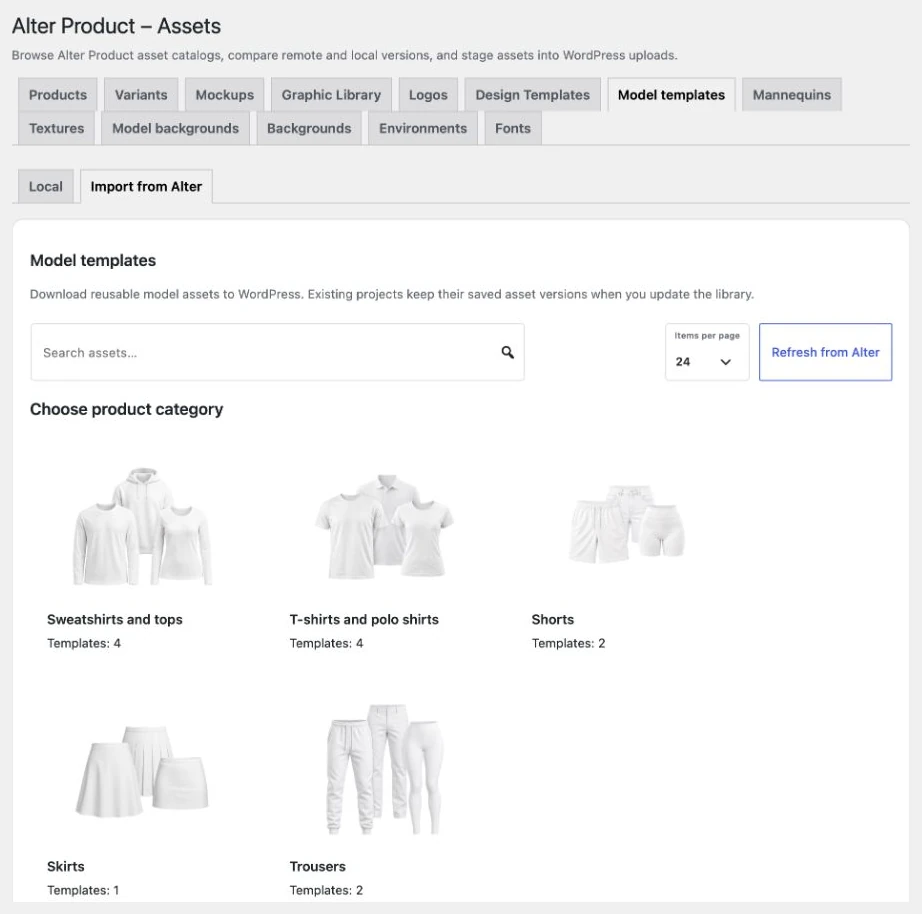
Το πρότυπο μοντέλου αποτελεί αφετηρία για την κατασκευή προϊόντος, για παράδειγμα ενός ενδύματος συγκεκριμένης γραμμής. Στον οδηγό επιλέγετε κατηγορία και αρχική γραμμή και στη συνέχεια την αναπτύσσετε στο Generator. Τα μανεκέν και τα αντικείμενα προσομοίωσης βοηθούν στην αξιολόγηση της πτώσης του υφάσματος και των αναλογιών. Τα δικά σας έργα βρίσκονται στην ενότητα Τα μοντέλα 3D σας, από όπου μπορείτε να τα ανοίξετε ξανά για επεξεργασία.
- Στην εφαρμογή
Ανοίξτε Οδηγός μοντέλων 3D → Κατηγορία προϊόντος → Αρχική γραμμή. Στον επεξεργαστή χρησιμοποιήστε Μανεκέν → Επιλογή μανεκέν, για να επιλέξετε αντικείμενο εργασίας με το μοντέλο.
- Στο WordPress
Στο Alter Product → Πόροι ανοίξτε Πρότυπα μοντέλων ή Μανεκέν, μεταβείτε στην Εισαγωγή από Alter και κατεβάστε το απαιτούμενο στοιχείο στην τοπική βιβλιοθήκη.
- Δικοί σας πόροι
Αναπτύξτε και αποθηκεύστε το δικό σας μοντέλο στο Generator. Μπορείτε επίσης να προσθέσετε εικόνες αναφοράς για την κατασκευή, να βαθμονομήσετε την κλίμακά τους και να τις αντιστοιχίσετε σε κομμάτια πατρόν στην προβολή 2D.
Υφές και εικόνες που χρησιμοποιούνται στα υλικά
Η υφή περιγράφει την εμφάνιση της επιφάνειας: χρώμα, ύφανση, γυαλάδα ή άλλες ιδιότητες του υλικού που φαίνονται στο μοντέλο. Στη βιβλιοθήκη αναζητάτε εικόνες με το όνομα και περιορίζετε τα αποτελέσματα ανά κατηγορία και τύπο χάρτη. Σύρετε τον επιλεγμένο πόρο στην κατάλληλη υποδοχή χάρτη του επιπέδου, για να τον χρησιμοποιήσετε στο έργο.
- Στην εφαρμογή
Στον Επιθεωρητή μοντέλου ανοίξτε Υφές → Βιβλιοθήκη υφών. Προσθέστε δικό σας αρχείο στο τρέχον έργο μέσω Γραφικά → Χρησιμοποιημένα γραφικά → Προσθήκη εικόνας.
- Στο WordPress
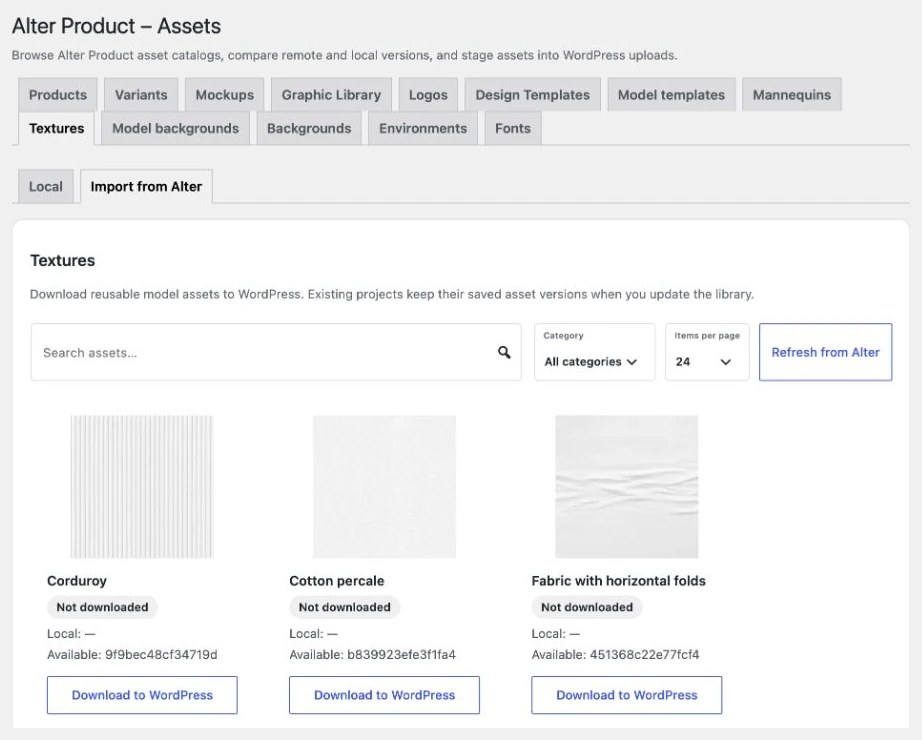
Κατεβάστε έτοιμα στοιχεία μέσω Πόροι → Υφές → Εισαγωγή από Alter. Στη βιβλιοθήκη υφών του ενσωματωμένου Generator, ο διαχειριστής του καταστήματος μπορεί να επιλέξει Προσθήκη υφής και να δημιουργήσει τοπικό πόρο.
- Δικοί σας πόροι
Όταν προσθέτετε υφή στη βιβλιοθήκη, ορίστε όνομα, κατηγορία και τύπο χάρτη. Αποθηκεύετε τις εικόνες που προστέθηκαν στο έργο μαζί με το μοντέλο· η καταχώριση στη βιβλιοθήκη δημιουργείται με ξεχωριστή ενέργεια.
Υλικά προσομοίωσης και εξαρτήματα προϊόντος
Η εμφάνιση του υφάσματος και η συμπεριφορά του στην προσομοίωση ρυθμίζονται χωριστά. Οι προεπιλογές υλικών βοηθούν στην επιλογή φυσικών παραμέτρων, ενώ μπορείτε να βασίσετε δικό σας υλικό στις ενεργές ρυθμίσεις και να το αντιστοιχίσετε σε κομμάτια πατρόν. Η βιβλιοθήκη εξαρτημάτων περιλαμβάνει κουμπιά, κόπιτσες, καψούλια, κορδόνια, τρουκ, ταινίες χριτς χρατς και φερμουάρ.
- Στην εφαρμογή
Ανοίξτε Πατρόν → Υλικό → Προεπιλογές ή Δικά σας υλικά, επιλέξτε ρυθμίσεις και αντιστοιχίστε τις στα κομμάτια πατρόν. Τα εξαρτήματα βρίσκονται στον Επιθεωρητή μοντέλου → Εξαρτήματα.
- Δικοί σας πόροι
Αλλάξτε τις ρυθμίσεις του δικού σας υλικού στο έργο και αποθηκεύστε το μοντέλο. Αν χρειάζεστε διακοσμητικό διάνυσμα σε πατρόν UV, χρησιμοποιήστε επίσης Επιθεωρητής μοντέλου → Διανύσματα → Iconify.
Φόντα mockup και δικές σας φωτογραφίες
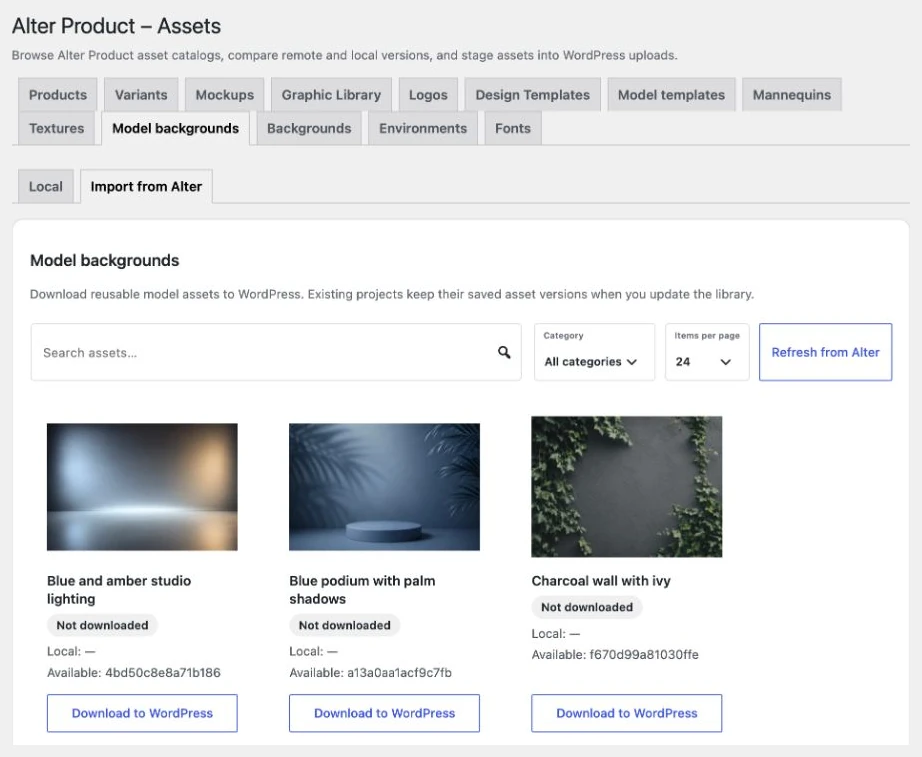
Το φόντο mockup επιτρέπει την παρουσίαση μοντέλου σε στούντιο, εσωτερικό ή εξωτερικό χώρο χωρίς να δημιουργήσετε όλο το περιβάλλον από την αρχή. Η βιβλιοθήκη φόντων διαθέτει αναζήτηση και κατηγορίες που διευκολύνουν την επιλογή εικόνας για τη συλλογή. Σύρετε το φόντο στη σκηνή ή στην υποδοχή Δική σας εικόνα και τελειοποιήστε τη λήψη του προϊόντος.
- Στην εφαρμογή
Στο Generator μεταβείτε στο Mockup → Φόντα και επιλέξτε εικόνα από τη βιβλιοθήκη. Η επιλογή Δική σας εικόνα επιτρέπει τη χρήση δικού σας αρχείου στη λήψη που προετοιμάζετε.
- Στο WordPress
Κατεβάστε έτοιμες εικόνες μέσω Πόροι → Φόντα μοντέλων → Εισαγωγή από Alter. Στη Βιβλιοθήκη φόντων του ενσωματωμένου Generator, ο διαχειριστής μπορεί επίσης να χρησιμοποιήσει Προσθήκη φόντου, να δώσει όνομα και να επιλέξει κατηγορία.
Designer + Customizer
Υλικό για εκτυπώσεις και εξατομίκευση
Το Designer προετοιμάζει τη σύνθεση πάνω στο προϊόν. Το Customizer επιτρέπει στον πελάτη να επεξεργαστεί την εκτύπωση και να επιλέξει έτοιμο υλικό. Τα μεμονωμένα γραφικά χρησιμεύουν σε πολλές συνθέσεις, ενώ τα πρότυπα επιτρέπουν την έναρξη της εξατομίκευσης από έτοιμη διάταξη. Στο ενσωματωμένο Customizer ελέγξτε το αποτέλεσμα από την πλευρά του πελάτη, με το προϊόν που συνδέεται με το σχέδιο.
Δικά σας γραφικά, εικονογραφήσεις και μοτίβα εκτύπωσης
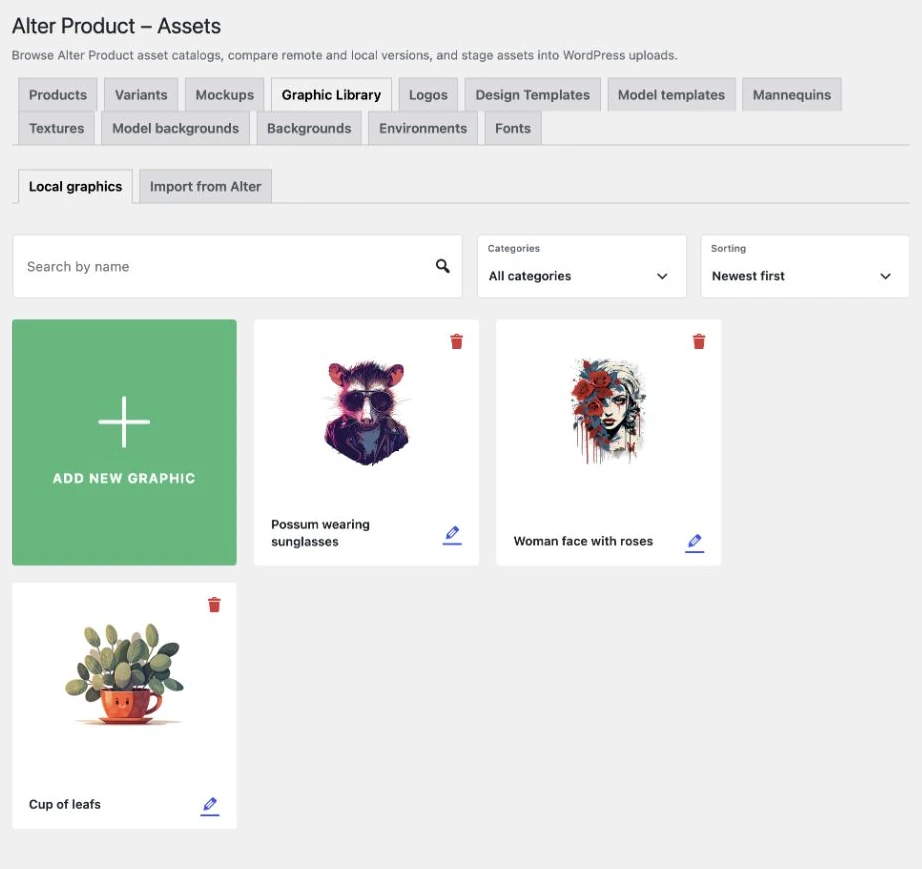
Η βιβλιοθήκη γραφικών αποθηκεύει μοτίβα που θέλετε να χρησιμοποιείτε επανειλημμένα: εικονογραφήσεις, σύμβολα, σχέδια ή λογότυπα για εκτύπωση. Στα Designer και Customizer τα αναζητάτε με όνομα και κατηγορίες και προσθέτετε την επιλεγμένη εικόνα στην περιοχή εκτύπωσης. Μπορείτε επίσης να αντικαταστήσετε με αυτήν το επιλεγμένο γραφικό σε υπάρχουσα σύνθεση.
- Στην εφαρμογή
Στον πίνακα ανοίξτε Βιβλιοθήκη → Βιβλιοθήκη γραφικών → Προσθήκη νέου γραφικού. Μεταφορτώστε JPG/JPEG, PNG, WebP ή SVG, εισαγάγετε όνομα, αντιστοιχίστε διαθέσιμες κατηγορίες και επιλέξτε Αποθήκευση.
- Στο WordPress
Ανοίξτε Πόροι → Βιβλιοθήκη γραφικών → Τοπικά γραφικά → Προσθήκη νέου γραφικού. Επιλέξτε κατηγορίες ή δημιουργήστε νέα μέσω Δημιουργία κατηγορίας → Προσθήκη και αποθηκεύστε την καταχώριση.
- Δικοί σας πόροι
Προσθέστε αρχείο που χρειάζεται μόνο στην τρέχουσα σύνθεση μέσω Designer → Η εικόνα σας ή σύρετέ το στον χώρο εργασίας. Η εικόνα αποθηκεύεται στο σχέδιο· η ξεχωριστή καταχώριση στη βιβλιοθήκη προστίθεται από τον πίνακα.
Πρότυπα διατάξεων και αποθηκευμένα σχέδια
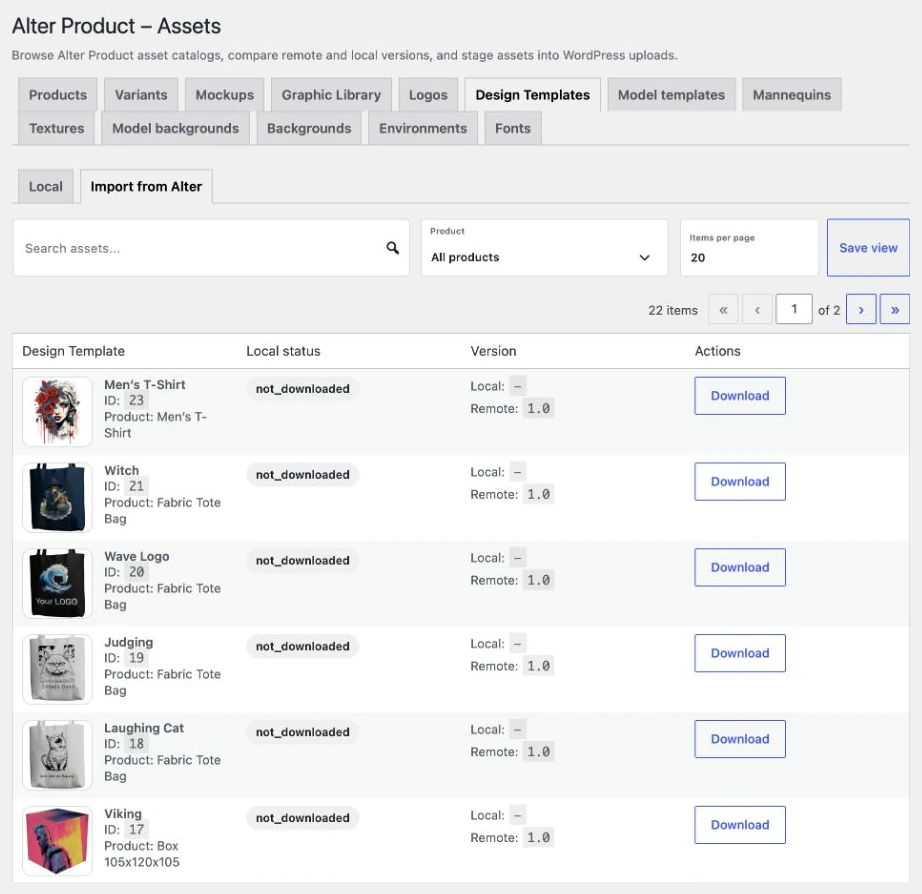
Ένα πρότυπο σχεδίου αποθηκεύει έτοιμη σύνθεση επεξεργάσιμων επιπέδων για συμβατό προϊόν. Μπορεί να περιέχει κείμενα, γραφικά και τη διάταξή τους, ώστε η επόμενη εξατομίκευση να ξεκινά από έτοιμη διάταξη. Στη βιβλιοθήκη επιλέξτε Πρότυπα σχεδίων και πατήστε ΦΟΡΤΩΣΗ για να χρησιμοποιήσετε τη σύνθεση. Η ενότητα Τα σχέδιά σας επιτρέπει την επιστροφή σε συγκεκριμένες αποθηκευμένες εργασίες, τις οποίες μπορείτε να συνεχίσετε.
- Στην εφαρμογή
Ως κάτοχος του σχεδίου ανοίξτε Designer → Αποθήκευση → Αποθήκευση ως νέο πρότυπο (βιβλιοθήκη). Αργότερα διαχειριστείτε όνομα, κατηγορίες και μικρογραφία στη Βιβλιοθήκη προτύπων σχεδίων.
- Στο WordPress
Κατεβάστε έτοιμα πρότυπα μέσω Πόροι → Πρότυπα σχεδίων → Εισαγωγή από Alter. Το πρότυπο που αποθηκεύεται από τον τοπικό επεξεργαστή WordPress καταλήγει στην τοπική βιβλιοθήκη που χρησιμοποιεί το ενσωματωμένο Customizer.
Εικονίδια και γραμματοσειρές για τη σύνθεση
Η βιβλιοθήκη Iconify συμπληρώνει τα δικά σας γραφικά με αναζητήσιμα εικονίδια που μπορείτε να προσαρμόσετε στη σύνθεση. Βρείτε σύμβολο, χρησιμοποιήστε το φίλτρο ομάδας εικονιδίων και προσθέστε το επιλεγμένο στοιχείο στο σχέδιο. Κατά την επεξεργασία κειμένου, επιλέξτε γραμματοσειρά κατάλληλη για το ύφος της εκτύπωσης και το χρησιμοποιούμενο αλφάβητο.
- Στην εφαρμογή
Επιλέξτε εικονίδια μέσω Designer → Βιβλιοθήκη → Iconify. Για αλλαγή γραμματοσειράς, επιλέξτε το επίπεδο κειμένου και ανοίξτε την επιλογή γραμματοσειράς στα εργαλεία κειμένου.
- Στο WordPress
Στο Πόροι → Γραμματοσειρές χρησιμοποιήστε Ανανέωση λίστας γραμματοσειρών και έπειτα Ενεργοποίηση ή Απενεργοποίηση των επιλεγμένων στοιχείων. Έτσι προετοιμάζετε τη λίστα που διατίθεται στον ενσωματωμένο επεξεργαστή.
Mockup που δείχνουν την εκτύπωση πάνω στο προϊόν
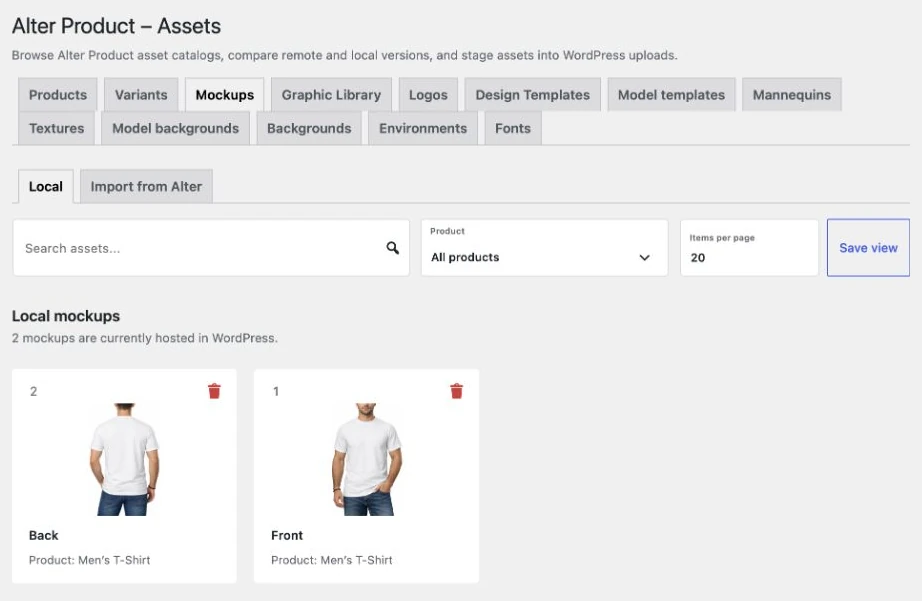
Το mockup βοηθά στην αξιολόγηση και παρουσίαση της σύνθεσης στο πλαίσιο του προϊόντος. Χρησιμοποιήστε διαθέσιμα mockup συμβατά με την επιλεγμένη βάση, για να ετοιμάσετε προεπισκόπηση με την τρέχουσα εκτύπωση. Είναι ξεχωριστός πόρος παρουσίασης, παράλληλα με τα γραφικά και τα πρότυπα επιπέδων που εξυπηρετούν την ίδια την επεξεργασία.
- Στην εφαρμογή
Ανοίξτε τα εργαλεία mockup για το σχέδιο που ετοιμάζετε και επιλέξτε διαθέσιμη παραλλαγή παρουσίασης προϊόντος. Ελέγξτε την εκτύπωση και τη θέση της στην παραγόμενη προεπισκόπηση.
- Στο WordPress
Μεταβείτε στο Πόροι → Mockup → Εισαγωγή από Alter. Χρησιμοποιήστε το φίλτρο προϊόντος, κατεβάστε συμβατό στοιχείο και χρησιμοποιήστε το σε σχέδια που δημιουργούνται σε αυτή τη βάση.
Configurator + Viewer
Προϊόν, διαθέσιμες επιλογές και ταυτότητα επωνυμίας
Το Viewer παρουσιάζει το τελικό προϊόν. Το Configurator επιτρέπει στον πελάτη να επιλέγει επιλογές που έχουν ήδη προετοιμαστεί στο σχέδιο. Και στις δύο περιπτώσεις, ο ιδιοκτήτης του καταστήματος επιλέγει τη βιβλιοθήκη και την εμφάνιση και ο πελάτης χρησιμοποιεί την έτοιμη παρουσίαση. Τα φόντα διεπαφής και τα λογότυπα χρησιμοποιούνται και στο Customizer, ώστε τα εργαλεία του ιστοτόπου να έχουν ενιαία εμφάνιση.
Βάση προϊόντος και παραλλαγές
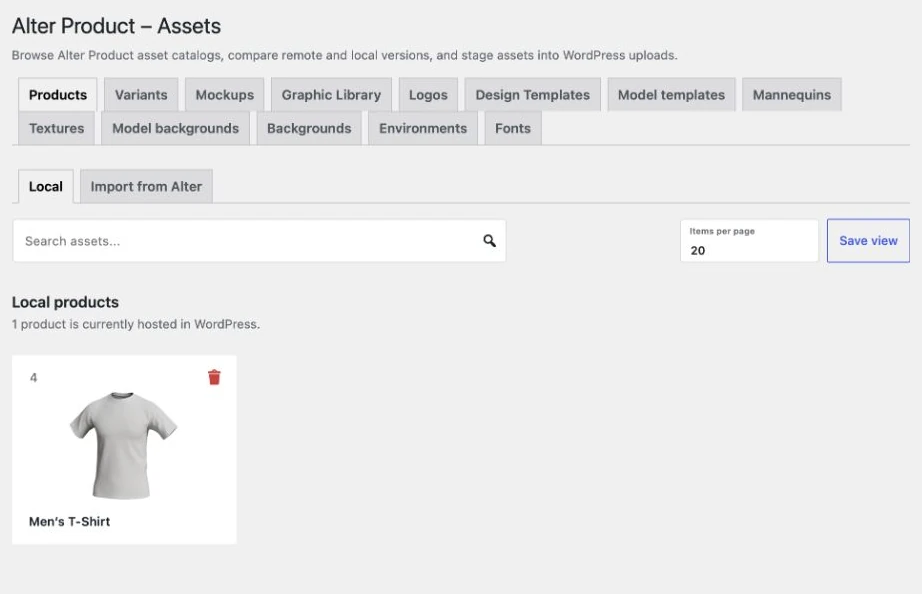
Το μοντέλο προϊόντος αποτελεί τη βάση του σχεδίου που παρουσιάζετε αργότερα στον ιστότοπο. Στο Designer προετοιμάζετε την εμφάνιση και τις διαθέσιμες παραλλαγές και το Configurator δείχνει στον πελάτη τις αντίστοιχες επιλογές. Η λήψη του πόρου στη βιβλιοθήκη WordPress είναι ένα στάδιο προετοιμασίας· η σύνδεση του σχεδίου με προϊόν WooCommerce ρυθμίζεται χωριστά.
- Στην εφαρμογή
Στον οδηγό σχεδίου επιλέξτε βάση προϊόντος. Προετοιμάστε τις επιλογές του Configurator στην ενότητα Παραλλαγές του Designer και αποθηκεύστε το σχέδιο πριν ελέγξετε την παρουσίαση.
- Στο WordPress
Κατεβάστε βάσεις από Πόροι → Προϊόντα → Εισαγωγή από Alter. Στο Πόροι → Παραλλαγές → Υλικά ή Μέθοδοι εκτύπωσης μπορείτε να μεταφορτώσετε ή να αντικαταστήσετε την προεπισκόπηση ενός στοιχείου.
Δικό σας φόντο διεπαφής και χρώματα επωνυμίας
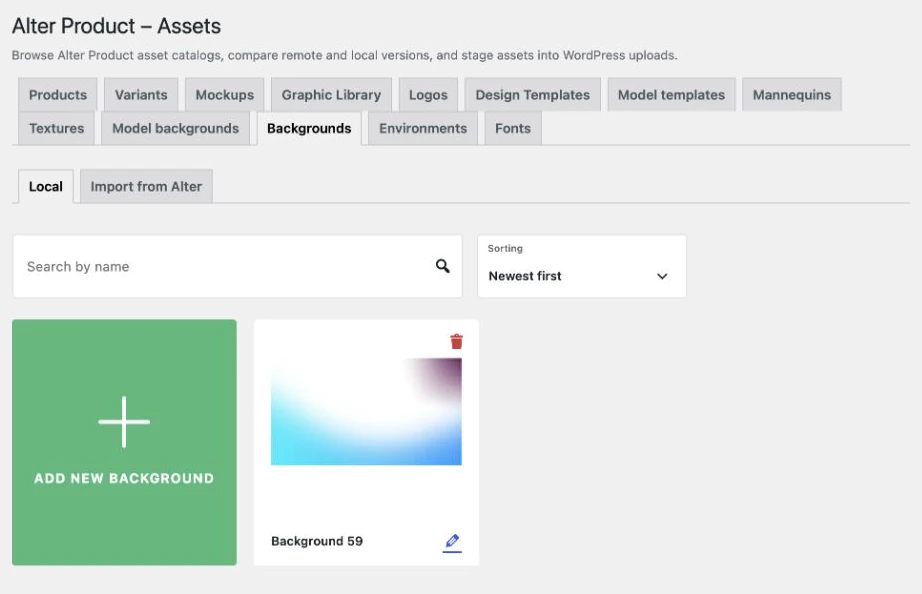
Το φόντο πίσω από το προϊόν βοηθά στην προσαρμογή του ενσωματωμένου εργαλείου στην εμφάνιση του καταστήματος ή της καμπάνιας. Επιλέξτε εικόνα, ενιαίο χρώμα ή διαβάθμιση και ρυθμίστε φωτεινότητα και θόλωση εικόνας, ώστε το προϊόν να διακρίνεται καθαρά. Οι ρυθμίσεις τοπικής ενσωμάτωσης στο WordPress προσφέρουν επίσης δικά σας χρώματα διεπαφής. Αυτές οι ρυθμίσεις αφορούν την εμφάνιση του εργαλείου, οπότε προσθέτετε χωριστά ως εκτύπωση τα γραφικά που προορίζονται για την επιφάνεια του προϊόντος.
- Στην εφαρμογή
Στο Designer ανοίξτε Ρυθμίσεις → Στυλ φόντου. Στο αυτόνομο Configurator ή Viewer, ως κάτοχος του σχεδίου, χρησιμοποιήστε μενού → Σκηνή. Επιλέξτε εικόνα, χρώμα ή διαβάθμιση· εκτός ενσωμάτωσης μπορείτε επίσης να μεταφορτώσετε δική σας εικόνα.
- Στο WordPress
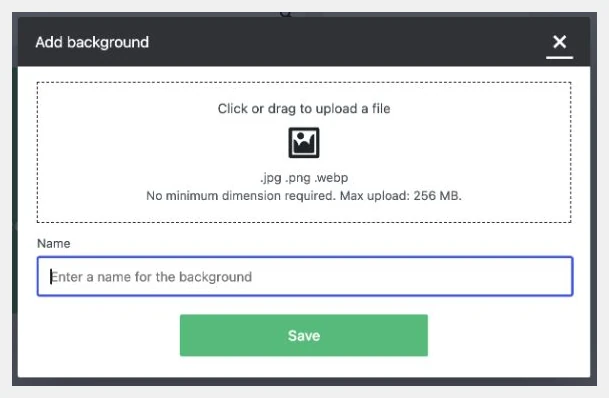
Μεταβείτε στο Πόροι → Φόντα → Τοπικά → Προσθήκη νέου φόντου. Μεταφορτώστε JPG/JPEG, PNG ή WebP, δώστε όνομα και αποθηκεύστε, έπειτα επιλέξτε το φόντο στις ρυθμίσεις του ενσωματωμένου επεξεργαστή.
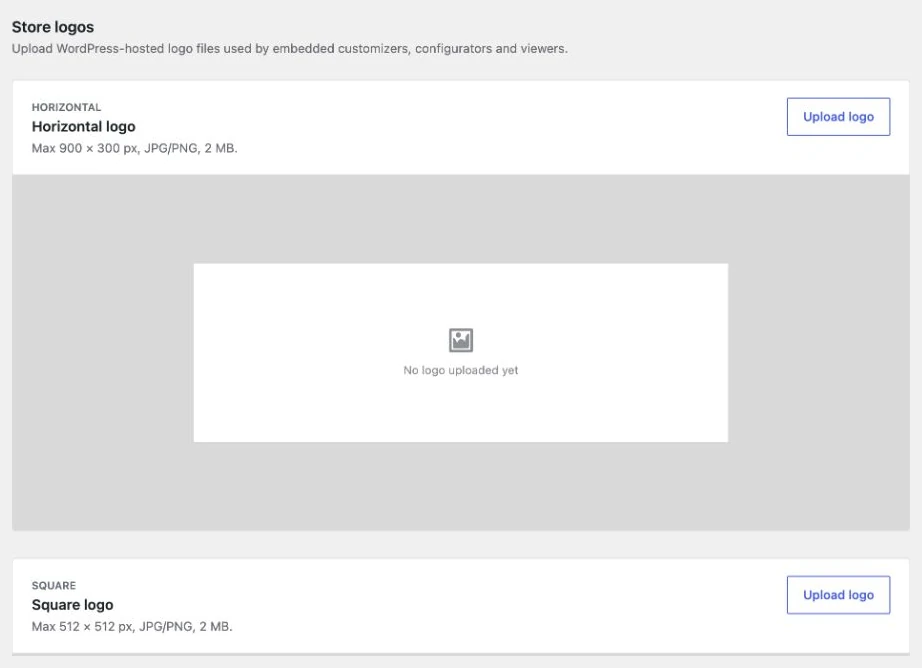
Οριζόντιο και τετράγωνο λογότυπο
Το δικό σας λογότυπο προβάλλει την επωνυμία του καταστήματος στα ενσωματωμένα εργαλεία. Προετοιμάστε οριζόντια και τετράγωνη έκδοση, ώστε τα αρχεία να ταιριάζουν στις διαθέσιμες θέσεις προβολής. Στο πρόσθετο, τα τοπικά αποθηκευμένα λογότυπα χρησιμοποιούνται από Customizer, Configurator και Viewer. Αν το ίδιο σήμα χρειάζεται και στην εκτύπωση, προσθέστε ξεχωριστό αντίγραφο στη Βιβλιοθήκη γραφικών ή απευθείας στη σύνθεση.
- Στην εφαρμογή
Μεταβείτε στο Ρυθμίσεις ηλεκτρονικού εμπορίου → Εταιρική ταυτότητα, μεταφορτώστε τις κατάλληλες παραλλαγές λογοτύπου και αποθηκεύστε τις ρυθμίσεις οπτικής ταυτότητας.
- Στο WordPress
Ανοίξτε Πόροι → Λογότυπα. Δίπλα στο πεδίο Οριζόντιο ή Τετράγωνο επιλέξτε Μεταφόρτωση λογοτύπου, προσθέστε αρχείο JPG/PNG και αποθηκεύστε. Μεταγενέστερες αλλαγές γίνονται μέσω Επεξεργασία λογοτύπου.
Περιβάλλοντα 3D και φωτισμός προϊόντος
Το περιβάλλον επηρεάζει το φως και τις αντανακλάσεις στο μοντέλο, βοηθώντας να φανεί η γυαλάδα, η υφή και το σχήμα του προϊόντος. Επιλέξτε το σύμφωνα με τον χαρακτήρα της παρουσίασης και αξιολογήστε το αποτέλεσμα μαζί με το υλικό και τη θέση της κάμερας. Η βιβλιοθήκη περιβαλλόντων χρησιμοποιείται και από το Generator.
- Στην εφαρμογή
Στα εργαλεία του κατόχου ανοίξτε μενού → Σκηνή και επιλέξτε σκηνικό ή περιβάλλον για την παρουσίαση προϊόντος. Ελέγξτε τις διαθέσιμες ρυθμίσεις φωτισμού και την εμφάνιση της επιφάνειας του μοντέλου.
- Στο WordPress
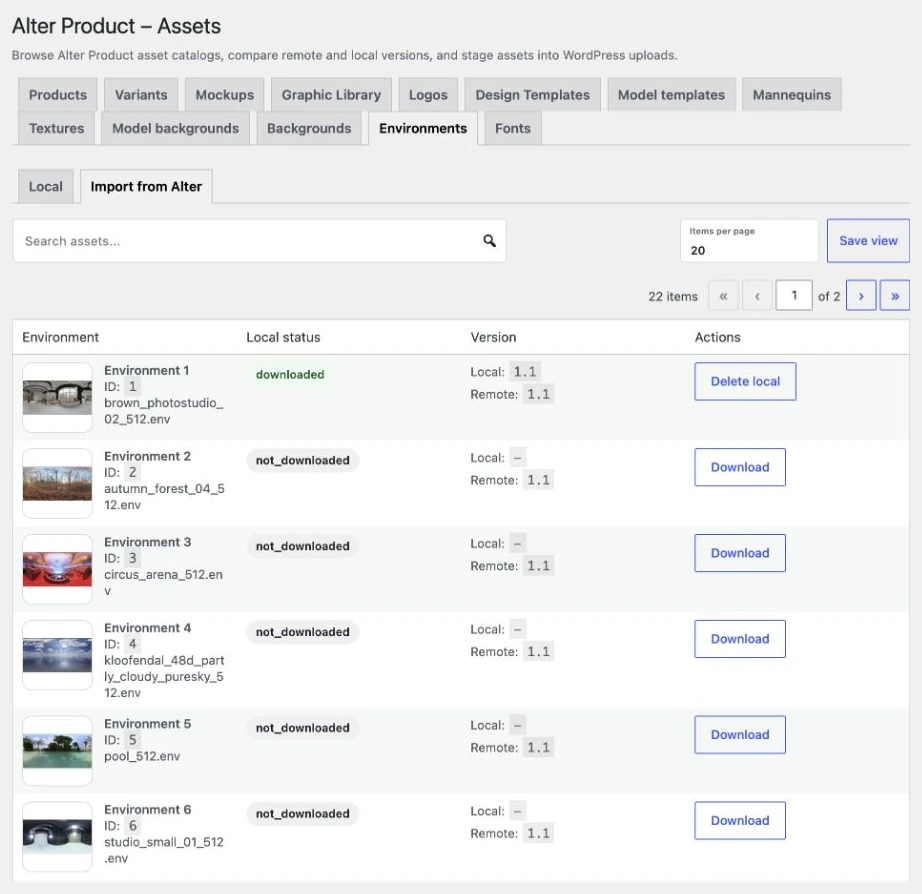
Μεταβείτε στο Πόροι → Περιβάλλοντα → Εισαγωγή από Alter και κατεβάστε το επιλεγμένο στοιχείο. Η τοπική καρτέλα δείχνει αποθηκευμένους πόρους· δεν υπάρχει εδώ φόρμα μεταφόρτωσης δικού σας αρχείου HDR/HDRI.
Κοινός τρόπος εργασίας με πόρους
Από τον κατάλογο Alter Product στη βιβλιοθήκη του ιστοτόπου σας
Ο πίνακας Alter Product → Πόροι συγκεντρώνει τις βιβλιοθήκες που χρειάζονται τα εργαλεία που ενσωματώνονται στον ιστότοπο. Εκεί βρίσκετε έτοιμο υλικό για λήψη και τοπικές καταχωρίσεις αποθηκευμένες στο WordPress. Οι διαθέσιμες ενέργειες εξαρτώνται από τον τύπο πόρου: γραφικά και φόντα έχουν φόρμες προσθήκης, λογότυπα δικά τους πεδία και γραμματοσειρές λίστα με εναλλαγή διαθεσιμότητας.
1. Επιλέξτε προέλευση και απαιτούμενο τύπο πόρου
Ξεκινήστε από την καρτέλα που αντιστοιχεί στο υλικό που αναζητάτε. Η προβολή Εισαγωγή από Alter δείχνει στοιχεία διαθέσιμα για λήψη, συμπεριλαμβανομένων των διαθέσιμων πόρων του δικού σας καταστήματος που συνδέεται με τον λογαριασμό Alter Product. Η τοπική προβολή δείχνει τη συλλογή που αποθηκεύεται στον ιστότοπο WordPress.
- Στο WordPress
Ανοίξτε Alter Product → Πόροι, επιλέξτε τύπο υλικού και έπειτα Εισαγωγή από Alter ή την τοπική προβολή. Χρησιμοποιήστε αυτή τη βιβλιοθήκη του πρόσθετου όταν προετοιμάζετε πόρους για τα εργαλεία Alter Product.
2. Κατεβάστε το επιλεγμένο υλικό και ελέγξτε το στο σχέδιο
Πατήστε Λήψη δίπλα στον απαιτούμενο πόρο και περιμένετε να ολοκληρωθεί η εισαγωγή. Έπειτα ανοίξτε το αντίστοιχο σχέδιο και επιλέξτε το υλικό στη βιβλιοθήκη του εργαλείου. Για κατάστημα με εξατομίκευση, ελέγξτε στο Customizer αν ο πελάτης μπορεί να βρει το γραφικό και να φορτώσει πρότυπο συμβατό με το προϊόν. Η προσθήκη υλικού στη βιβλιοθήκη δεν αντικαθιστά την προετοιμασία του σχεδίου ούτε τη σύνδεσή του με προϊόν WooCommerce.
- Στο WordPress
Μετά τη λήψη επιστρέψτε στην τοπική προβολή. Για δικά σας αρχεία χρησιμοποιήστε τη φόρμα του αντίστοιχου τύπου· αποθηκεύετε πρότυπα συνθέσεων από τον επεξεργαστή και προσθέτετε υφές στην τοπική βιβλιοθήκη μέσα από το Generator.
3. Οργανώστε τη συλλογή και ενημερώστε τους πόρους συνειδητά
Δώστε αναγνωρίσιμα ονόματα και κατηγορίες σε γραφικά και πρότυπα, ώστε να βρίσκετε γρήγορα υλικό για τη συλλογή. Η ανανέωση καταλόγου δείχνει διαθέσιμα στοιχεία και συγκρίνει τις εκδόσεις τους· η λήψη αρχείων ή η ενέργεια Ενημέρωση είναι ξεχωριστό βήμα. Η βιβλιοθήκη λογαριασμού Alter Product και η τοπική βιβλιοθήκη WordPress διαχειρίζονται χωριστά. Ένα γραφικό που μεταφορτώνεται απευθείας στο WordPress καταλήγει στη συλλογή αυτού του ιστοτόπου, επομένως η ενέργεια δεν σημαίνει αυτόματη μεταφόρτωση στον λογαριασμό Alter Product.
- Στο WordPress
Στη φόρμα γραφικού ή προτύπου επιλέξτε κατηγορίες ή χρησιμοποιήστε Δημιουργία κατηγορίας → Προσθήκη. Όταν ο κατάλογος δείξει νέα έκδοση πόρου που έχετε κατεβάσει, επιλέξτε Ενημέρωση και ελέγξτε το αποτέλεσμα στο εργαλείο που χρησιμοποιείτε.