من الفكرة إلى رسم على المنتج
التكامل مع AI بنموذج BYOK
صِف فكرتك، واختر النمط، واحصل على رسم أو مجموعة طبقات لمتابعة تحريرها. أضف النتيجة إلى المنتج، واضبطها في العرضين 2D و3D، ثم احفظ التصميم أو القالب لإعادة استخدامه.
BYOK اختصار لعبارة Bring Your Own Key: أي ربط حسابك لدى مزوّد AI بتطبيق Alter Product. يمكنك توليد الصور باستخدام OpenAI أو Google Gemini، كما يمكنك في الإضافة إنشاء تكوينات من طبقات نصية باستخدام Anthropic Claude. تُحتسب تكلفة استدعاءات API على حسابك لدى المزوّد.
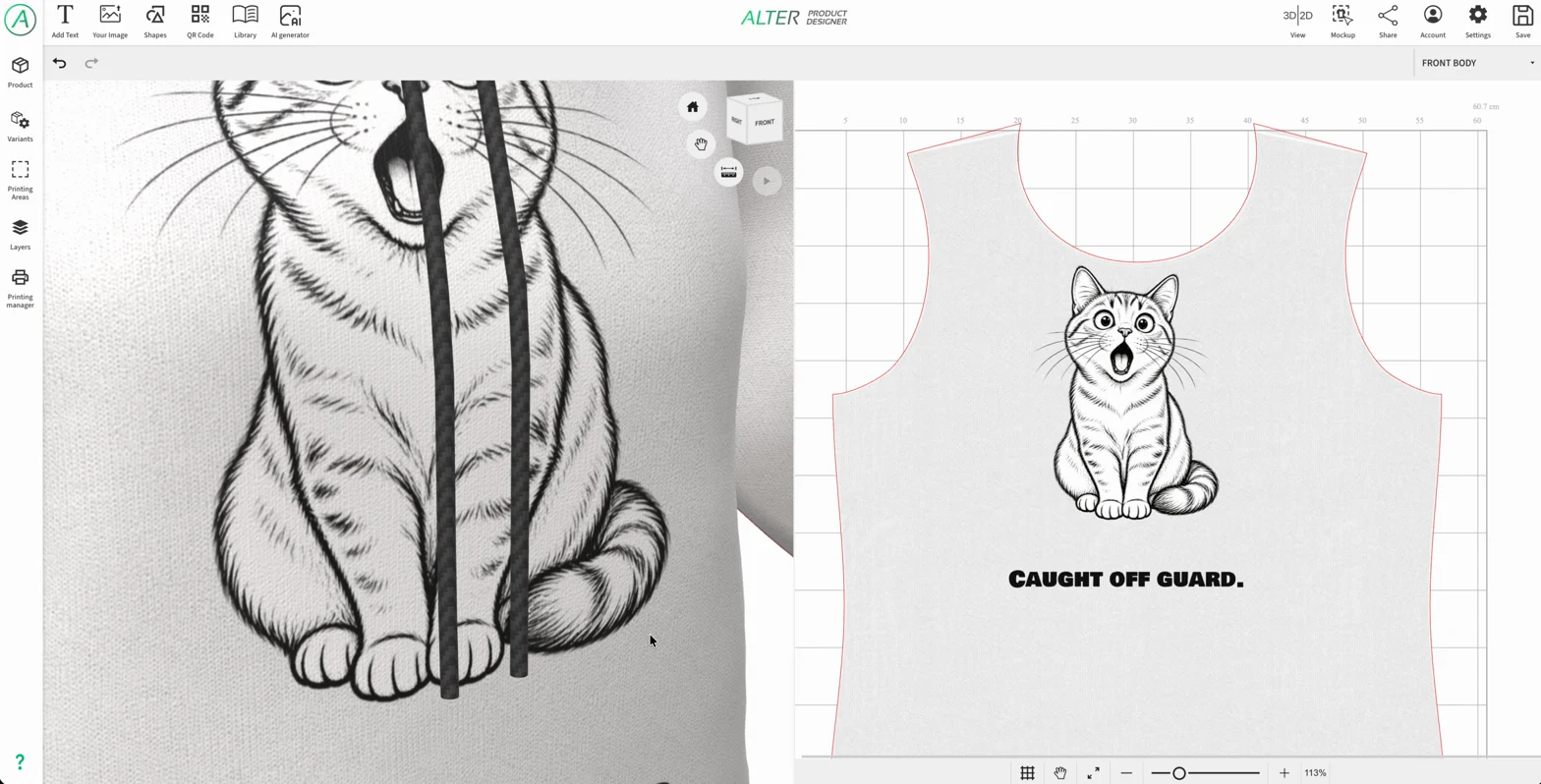
تعرض لقطات الشاشة الواجهة الفعلية باللغة الإنجليزية. مثال الرسم مأخوذ من تسجيل للعمل في Alter Product، وتعرض نماذج WordPress الإعدادات من دون إدخال مفاتيح. انقر الصورة لتكبيرها.
اختر المزوّد وطريقة العمل
يساعد النموذج النصي في إعداد التكوين، بينما ينشئ نموذج الصور الرسم التوضيحي. هاتان مهمتان مختلفتان. تعتمد الخيارات المتاحة على المزوّد والاتصال المحدد والبيئة التي تعمل فيها.
صور وخلفية شفافة وتحسين التفاصيل بالذكاء الاصطناعي.

صور من المطالبة ونموذج نصي لإعداد التكوين.
OpenAI وGoogle Gemini وAnthropic Claude
يدعم OpenAI توليد الصور والخلفية الشفافة وميزة تحسين التفاصيل بالذكاء الاصطناعي. يولّد Google Gemini الرسوم من المطالبة؛ لكنه لا يوفّر في التكامل الحالي خلفية شفافة أو تحسين التفاصيل بالذكاء الاصطناعي. يمكنك لاحقًا إزالة خلفية الصورة الناتجة من Gemini باستخدام أدوات Designer.
يُستخدم Anthropic Claude للمهام النصية. في Designer المحلي داخل WordPress، يمكنه إعداد مجموعة تتضمن نصًا ومتجهات بسيطة ورمز QR بعد إيقاف طبقة الصورة. وهو لا يحلّ محل نموذج يولّد الرسوم النقطية.
ما النماذج التي يشملها التكامل؟
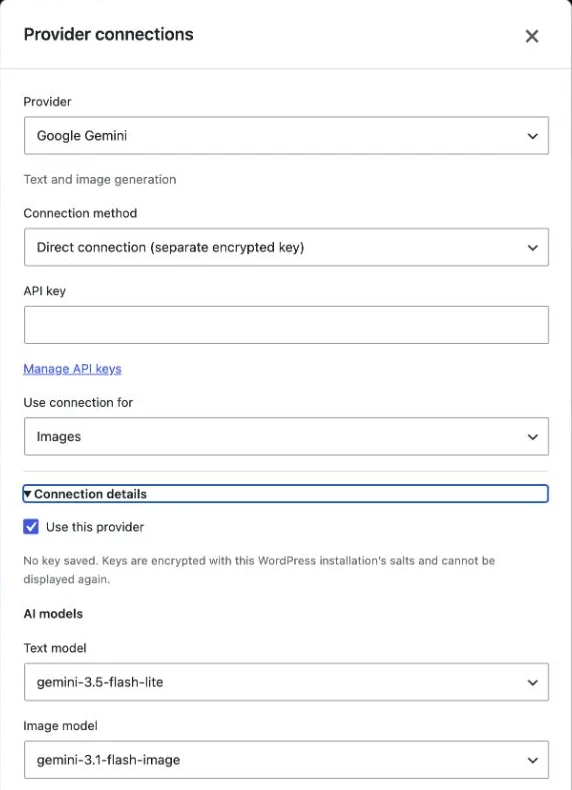
فيما يلي كتالوج النماذج التي يدعمها التكامل الحالي. في إضافة WordPress، تختار النموذج النصي ونموذج الصور ضمن تفاصيل الاتصال. في تطبيق Alter Product، تختار الاتصال، ويُعيَّن النموذج عبر إعداد الخدمة؛ لا يوجد محدد منفصل للنماذج في نافذة المولّد.
يستخدم إعداد OpenAI الافتراضي gpt-5.4-mini للنص وgpt-image-2.5-sunburst للصورة. أما Gemini فيستخدم gemini-3.5-flash-lite وgemini-3.1-flash-image. وتعتمد إمكانية استخدام نموذج معين أيضًا على مدى إتاحته والصلاحيات الممنوحة في حساب API الخاص بك.
| المزوّد | النماذج النصية | نماذج الصور |
|---|---|---|
| OpenAI | gpt-5.4-mini, gpt-4.1-mini, gpt-4.1 | gpt-image-2.5-sunburst, gpt-image-2.5-flare, gpt-image-1.5, gpt-image-1 |
| Google Gemini | gemini-3.5-flash-lite | gemini-3.1-flash-image |
| Anthropic Claude | claude-haiku-4-5, claude-sonnet-4-6 | لا يوجد نموذج صور في هذا التكامل |
اربط مفتاحك الخاص داخل التطبيق
افتح إعدادات AI، واختر المزوّد واستخدام توليد الرسومات، ثم أضف مفتاح API. يساعدك الاسم الاختياري في التمييز بين الاتصالات، مثل حساب الشركة وحساب تجربة الأفكار. أقرّ بالاطلاع على معلومات التكلفة، واختر إضافة مفتاح.
إذا كان لديك عدة اتصالات نشطة، يتيح لك المولّد اختيارها بحسب الاسم. ويمكنك في الإعدادات أيضًا تعيين الاتصال الافتراضي أو تغيير الاسم أو المفتاح أو تعطيل الاتصال أو حذفه. لا تحتاج إلى إضافة مفتاح مستقل للمطالبات لإنشاء مجموعة طبقات تحتوي على صورة.
لا يؤدي حفظ الاتصال إلى تنفيذ عملية توليد. يُخزَّن المفتاح على الخادم بصيغة مشفّرة، ولا تعرض الواجهة سوى نهايته. حذف الاتصال من Alter Product لا يُبطل المفتاح في حساب المزوّد.
- افتح إعدادات AI واختر المزوّد.
- سمِّ الاتصال إذا أردت تمييزه بسهولة في القائمة.
- اختر توليد الرسومات وأدخل مفتاح API الخاص بك.
- أقرّ بالاطلاع على معلومات التكلفة وأضف المفتاح.
- افتح تصميمًا في Designer واختر مولّد AI.
صِف الفكرة وجهّز مجموعة طبقات
يعمل مولّد AI داخل التصميم المفتوح في Designer. يمكنك إعداد رسم وحده أو دمجه مع كتابات وأشكال بسيطة ورمز QR. تختار الإعدادات قبل بدء التوليد.
المطالبة: الموضوع والتكوين والتفاصيل
اكتب ما تريد أن يصوّره الرسم، وكيفية توزيع العناصر، والألوان التي ينبغي أن تسود. عند إعداد طباعة، من المفيد تحديد ظهور الشكل كاملًا، والمساحة الفارغة حوله، ووجود كتابات أو عدمها. يتسع حقل المطالبة لما يصل إلى 500 حرف.
يمكنك البدء بالمثال الموجود أسفل حقل المطالبة وتعديله ليناسب منتجك. إذا أردت عبارة محددة، فاكتبها بين علامتي اقتباس وفعّل طبقة النص. اختر نمطًا متوافقًا مع الوصف؛ لإعداد النمط الأولوية إذا تعارض مع تعليمات في المطالبة.
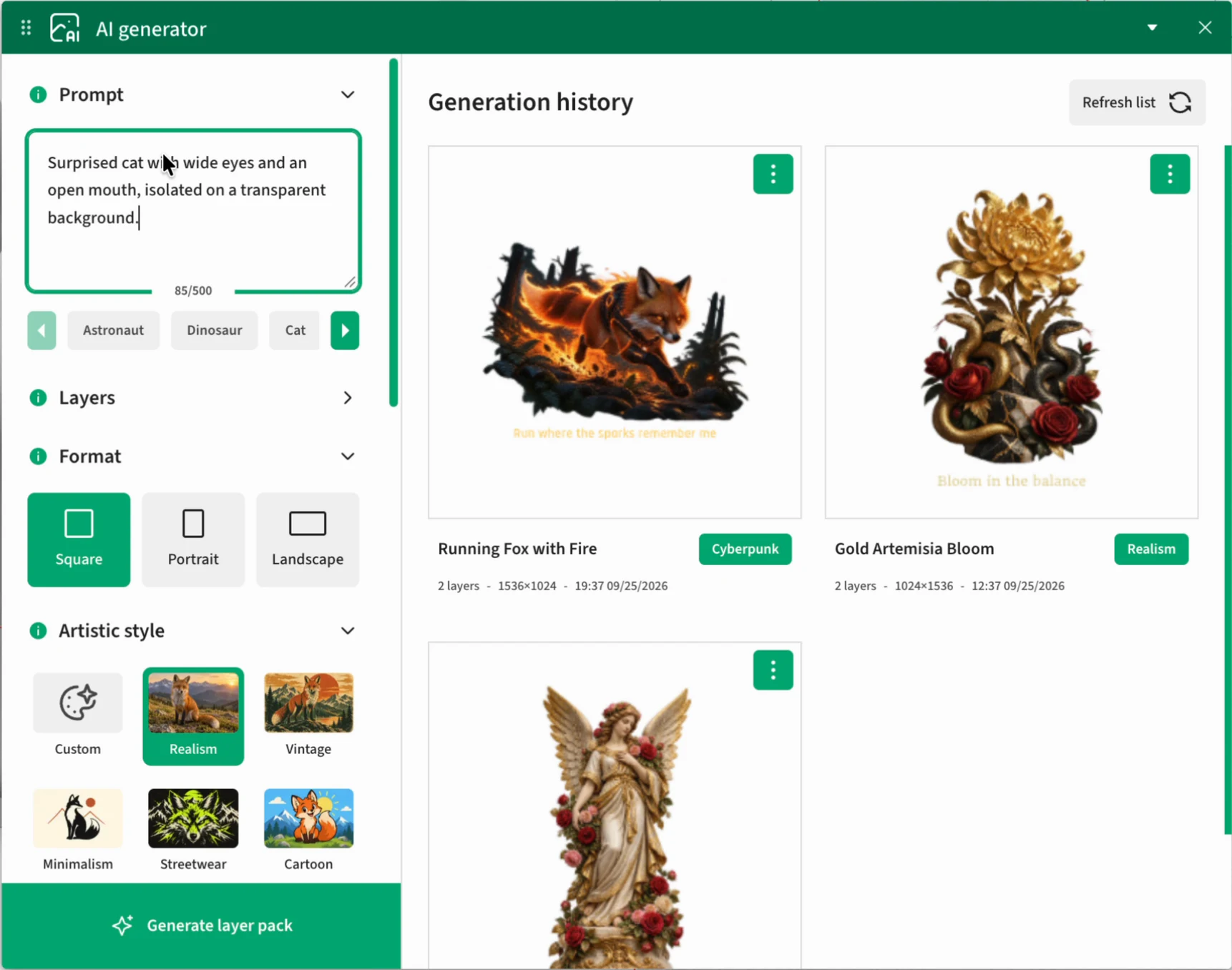
الرسم والنص والمتجهات البسيطة ورمز QR
وسّع قسم الطبقات وحدد العناصر المطلوبة فقط. تكون الصورة والنص مفعّلين في البداية. لإنشاء رسم واحد، أبقِ الصورة وحدها. وإذا أردت تكوينًا لمتابعة تحسينه، فأضف أنواع الطبقات الأخرى.
يعطي خيار الكتابات داخل الصورة وطبقة النص نتيجتين مختلفتين. يسمح الأول بوجود حروف داخل الصورة النقطية. أما الثاني فينشئ كتابات مستقلة يمكنك تعديلها لاحقًا بأدوات النص. اختر طبقة النص للعبارة التي تنوي تحريرها.
بعد تفعيل رمز QR، أدخل المحتوى أو عنوان URL في الحقل المخصص. لا تستبدل ذلك بوصف مظهر الرمز في المطالبة. بعد إدراجه، تحقّق من محتواه وإمكانية قراءته في التصميم النهائي.
- الصورة: رسم نقطي يمكنك متابعة تحريره بأدوات الصور.
- النص: طبقات كتابات مستقلة وقابلة للتحرير.
- متجه بسيط: إطارات وخطوط وأشكال أساسية للتكوين.
- رمز QR: طبقة رمز بمحتوى محدد، مع حد أقصى يبلغ 500 حرف في حقل QR.
اختر النمط والنسب والخلفية
اختر التنسيق المربّع أو العمودي أو الأفقي، بنسب 1:1 أو 2:3 أو 3:2 على الترتيب. طابقه مع شكل الطباعة: شكل عمودي لمقدمة قميص، أو تكوين أفقي لمنتج عريض، أو مربّع لرسم متعدد الاستخدامات.
يمكنك الاختيار من 31 نمطًا جاهزًا، إضافة إلى النمط المخصص الذي تكتب فيه وصفك بما يصل إلى 500 حرف. يمكنك الحفاظ على طابع متناسق للمجموعة باستخدام النمط نفسه ولوحة ألوان متقاربة في المطالبات التالية.
يمكن أن تتبع الخلفية المطالبة، أو تأخذ لونًا تختاره، أو تكون شفافة. اختر الشفافية من الإعدادات إذا كنت تحتاج إلى الشكل وحده للطباعة. يتطلب هذا الخيار OpenAI في التكامل الحالي؛ أما في Gemini فاختر خلفية من المطالبة أو لونًا. راجع النتيجة دائمًا قبل استخدامها.
- واقعي، قديم، مبسّط، أزياء الشارع، كرتوني، ألوان مائية.
- متجهات، رسم خطي، نقش، حفر خشبي، طباعة بالشاشة الحريرية، ريزوغراف، نقاط القصص المصورة.
- كولاج، قصاصات ورقية، نباتي، شعبي، آرت ديكو، باوهاوس.
- سايكيديلي، ريترو السبعينيات، Y2K / كروم، سينث ويف، سايبربانك، فن البكسل.
- أنمي، كاواي، غرافيتي، ملصق، جامعي، فن الحروف، ومخصص.
أمثلة مطالبات للبدء
استخدم الأوصاف التالية كنقطة انطلاق. اضبط النمط والخلفية والطبقات في النموذج، وركّز في المطالبة على الفكرة والتكوين. لا تضمن هذه الأمثلة نتيجة متطابقة في كل عملية توليد.
قط متفاجئ بعينين مفتوحتين على اتساعهما، يظهر كاملًا في وسط الإطار. حدود واضحة، وتظليل ناعم، ومساحة فارغة كبيرة حوله. بلا كتابات أو أغراض إضافية.
صورة؛ نمط كرتوني؛ تنسيق عمودي؛ خلفية شفافة باستخدام OpenAI.
تكوين نباتي من أوراق السرخس والأزهار البرية، بأخضر هادئ ولون كريمي. الرسم فوق عبارة واضحة «انمُ على وتيرتك». اجعل العبارة طبقة نص مستقلة مع مسافة بينها وبين النباتات.
صورة + نص؛ نمط نباتي؛ تنسيق عمودي.
ملصق مبسّط يحمل عبارة «اكتشف مجموعتنا»، مع إطار بسيط ومساحة لرمز QR واضح. عناصر سوداء، وتكوين منظم، ومسافات واسعة.
نص + متجه بسيط + رمز QR؛ نمط مبسّط. أدخل عنوان مجموعتك في حقل محتوى QR.
قارن النتائج، وأعد التوليد، وحسّن التفاصيل
انقر توليد مجموعة طبقات. تظهر النتيجة في السجل، حيث يمكنك معاينتها واختيارها للتصميم. لا تُدرج تلقائيًا على المنتج.
السجل وإعادة التوليد
انقر الصورة المصغرة لرؤية معاينة أكبر. ستجد في قائمة النتيجة نسخ المطالبة وإعادة التوليد. يتيح لك النسخ العودة إلى الوصف وتغيير لوحة الألوان أو الموضوع أو العبارة مثلًا قبل التوليد التالي.
تُنشئ إعادة التوليد نتيجة جديدة من الإعدادات المحفوظة. وتستخدم الاتصال الأصلي والمفتاح الحالي، لذا يجب أن يظل الاتصال متاحًا. هذه عملية إرسال طلب جديد إلى المزوّد قد تكون مدفوعة، وليست استرجاع نسخة من الصورة السابقة.
عند الحصول على نتيجة جزئية، راجع الرسائل والطبقات الموجودة. يمكنك استخدام العناصر المتاحة، لكن تحقّق قبل الحفظ من الكتابات ورمز QR والخلفية واكتمال التكوين. يتيح لك السجل عرض المجموعات المحفوظة وإدراجها حتى بعد تعطيل المفتاح.
كبّر الصورة للطباعة
يُعدّ تكبير الصورة نسخة أكبر من الصورة النقطية من دون استدعاء جديد لمزوّد AI. في التنفيذ الحالي، يُضاعَف الضلع الأطول بحد أقصى يبلغ 4096 px. تتوفر الميزة للنتائج التي تحتوي على صورة.
قد تبقى معاينة أخف للعمل على المشهد، بينما يُستخدم الملف الأكبر للطباعة. لا تتغير النصوص المستقلة أو المتجهات أو ترتيب الطبقات. وإذا كانت النتيجة موجودة بالفعل في التصميم، فيمكن ربط ملف الطباعة الأكبر بها.
زيادة عدد البكسلات لا تضمن استعادة التفاصيل الدقيقة للأصل أو الطباعة الصحيحة بأي مقاس. افحص الصورة بأبعاد الطباعة المستهدفة واضبط إعدادات التصدير في مدير الطباعة.
حسّن التفاصيل بالذكاء الاصطناعي باستخدام تعليمات
للنتيجة المدعومة من OpenAI، اختر تحسين التفاصيل بالذكاء الاصطناعي. أدخل وصف التغييرات، مثل «وضّح حدود الفرو مع الحفاظ على التكوين والألوان»، ثم ابدأ التحسين. يتسع الحقل لما يصل إلى 2000 حرف. تُرسل الصورة والتعليمات إلى مزوّد AI.
تتطلب العملية بقاء الاتصال الأصلي نشطًا، وإتاحة النموذج، ونتيجة تحتوي على صورة واحدة. في التطبيق، يعتمد كل تحسين تالٍ على آخر مراجعة مكتملة. في الإصدار الحالي من إضافة WordPress، يستخدم التحسين من بطاقة السجل الصورة الأصلية. طبقات النص والمتجهات المستقلة ليست جزءًا من الصورة النقطية التي يجري تعديلها.
قد يغيّر تحسين AI المظهر ويترتب عليه رسم إضافي. راجع النتيجة الجديدة ثم اخترها للتصميم. لا يؤدي التغيير البصري إلى استبدال الرسم الموضوع في المشهد تلقائيًا.
| العملية | ما الذي تفعله | استدعاء AI جديد |
|---|---|---|
| نسخ المطالبة | يتيح إعادة استخدام الوصف | لا |
| إعادة التوليد | تنشئ نتيجة جديدة من الإعدادات المحفوظة | نعم |
| تكبير الصورة | يُعدّ صورة نقطية أكبر للطباعة | لا |
| تحسين التفاصيل بالذكاء الاصطناعي | يغيّر الصورة وفقًا للتعليمات | نعم، OpenAI |
ضع النتيجة في التصميم وتابع تحريرها
يُعدّ AI مواد للعمل عليها في Designer. يظل الترتيب النهائي والحجم والكتابات وملاءمتها للمنتج تحت تحكمك.
اختر النتيجة وحدد موضع الطباعة
استخدم اختيار على بطاقة النتيجة. تُغلق نافذة المولّد، ثم تحدد الموضع داخل منطقة الطباعة. يمكنك أيضًا سحب الصورة المصغرة أو المعاينة إلى المشهد. تحتاج إلى تصميم مفتوح ومنطقة طباعة جاهزة.
تُضاف المجموعة إلى التصميم كمجموعة طبقات. يمكنك متابعة تحرير النص والمتجهات البسيطة ورمز QR، بينما يبقى الرسم المولّد صورة. اضبط الموضع والمقياس في 2D، وتحقّق من توزيع الطباعة على النموذج 3D.
بعد إضافة الرسم، يمكنك استخدام الأدوات الحالية: إزالة الخلفية، والأقنعة، والفلاتر، وأنصاف الدرجات، والتحويل إلى متجهات، وتكرار النمط. هذه مرحلة تحرير داخل Designer، وهي متاحة بشكل مستقل عن عملية التوليد.
احفظ التصميم أو القالب لمنتجات أخرى
بعد الانتهاء من الضبط، احفظ التصميم بزر الحفظ المعتاد في Designer. إذا أردت إعادة استخدام التكوين، فاختر حفظ كقالب جديد (المكتبة) من نافذة الحفظ المناسبة. اعتبر سجل التوليد مكانًا لاختيار النتائج، والمكتبة مكانًا لحفظ الموارد القابلة لإعادة الاستخدام.
في WordPress، استخدم التصميم أو القالب المحفوظ في منتجات المتجر المحلية. يمكن للعميل تخصيص التكوين المتاح في Customizer باستخدام العناصر المُعدّة مسبقًا. توليد الصورة وحده لا ينشرها تلقائيًا في المكتبة أو ضمن منتجات المتجر المعروضة.
استخدم AI الخاص بك في إضافة WordPress + WooCommerce
تدير إعداد AI للمتجر داخل WordPress. لا تنتقل اتصالات تطبيق Alter Product وسجله تلقائيًا إلى التثبيت المحلي.
أضف المزوّد واختر طريقة الاتصال
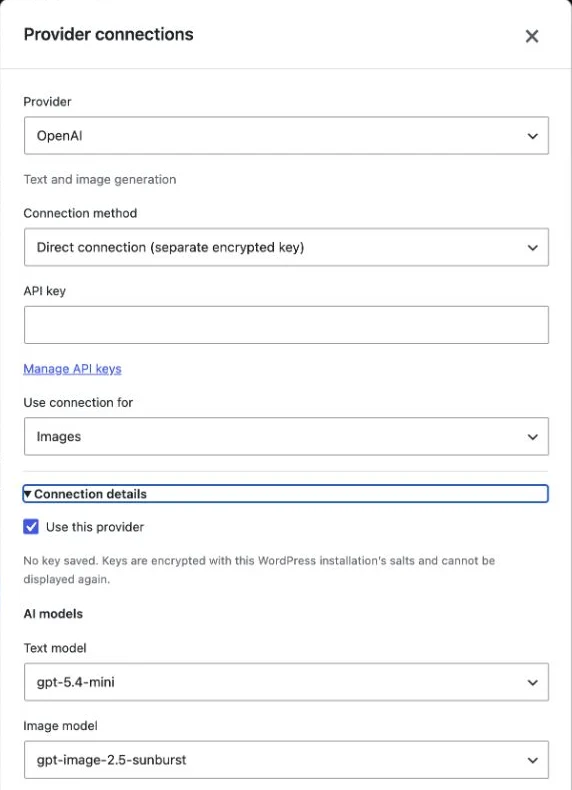
انتقل إلى Alter Product → الإعدادات → تكامل AI، واختر إضافة مزوّد. حدد OpenAI أو Google Gemini أو Anthropic Claude. اختر النماذج التي تريد استخدامها في تفاصيل الاتصال.
يخزّن الاتصال المباشر مفتاحًا منفصلًا في الإضافة، مشفّرًا باستخدام مفاتيح تثبيت WordPress. ويمكنك بدلًا منه استخدام WordPress AI Client وموصل مشترك مُعدّ في الإعدادات → Connectors. يتطلب هذا الخيار WordPress 7.0 أو أحدث وموصلًا متاحًا للمزوّد.
احفظ الاتصال، واضبط الحدود، وحدد تفعيل AI باستخدام حساباتي لدى المزوّدين، ثم انقر حفظ إعدادات AI. اقرأ في النافذة التي تفتح معلومات التكلفة ومعالجة المحتوى والتحقق من النتائج، وحدد الموافقة، ثم أكد الحفظ. إضافة الاتصال وحدها لا تفعّل التوليد.
- افتح Alter Product → الإعدادات → تكامل AI.
- أضف مزوّدًا واختر الاتصال المباشر أو WordPress AI Client.
- أدخل المفتاح للاتصال المباشر؛ أما الموصل المشترك فاضبطه في إعدادات WordPress.
- اختر الاستخدام والنماذج ثم احفظ الاتصال.
- اضبط الحدود، وفعّل AI، واحفظ الإعدادات، وأقرّ بالمعلومات المطلوبة عن استخدام حسابك الخاص.
اضبط التهيئة بحسب المزوّد
بالنسبة إلى OpenAI وGemini، يشمل اتصال الصور أيضًا النموذج النصي المستخدم لإعداد التكوين. اختر النموذجين في التفاصيل. يتيح Claude المهام النصية؛ لاستخدامه في المولّد المحلي، أوقف الصورة واختر ما تحتاجه من طبقات النص أو المتجهات البسيطة أو QR.
في الإضافة، تقتصر جودة صور OpenAI افتراضيًا على Low، ويمكن تغييرها في حدود الاستخدام. يستخدم تكامل Gemini دقة 1K، ولا ينطبق عليه حد جودة OpenAI هذا. تختلف الإعدادات وطريقة إعداد التكوين عن الخدمة داخل التطبيق، لذلك لا تعني المطالبة نفسها الحصول على نتيجة متطابقة في البيئتين.
ولّد بصفتك مسؤولًا وشارك التصاميم الجاهزة
افتح التصميم المحلي للمنتج عبر Product Designer في الإضافة، أو عبر إجراء Designer الخاص بمنتج WooCommerce. شغّل مولّد AI داخله، وجهّز النتيجة، وأضفها إلى التصميم بالطريقة نفسها الموضحة سابقًا.
يتطلب التوليد مسؤولًا لديه صلاحية إدارة إعدادات WordPress. لا يشغّل Customizer أو Configurator أو Viewer المتاح للعامة توليد AI باستخدام مفتاح المتجر. لكن يمكنها عرض الرسومات المحفوظة سابقًا واستخدامها في المنتجات المُعدّة.
بعد حفظ التصميم أو القالب، تُنسخ الرسومات المطلوبة إلى موارد WordPress المحلية. لا يؤدي حذف إدخال من سجل AI إلى حذف الملفات المستقلة المحفوظة بالفعل في التصميم. تواصل إدارة القوالب في Assets؛ لا يوجد مولّد AI منفصل في تبويب الموارد.
راقب الاستخدام واحتفظ بالنتائج الجاهزة
فوترة مزوّد AI منفصلة عن خطة Alter Product. أنت تتحكم في وقت بدء التوليد، ويمكنك استخدام الرسومات المحفوظة لاحقًا في التصاميم.
ميّز بين حد العمليات والميزانية
يستخدم التوليد وإعادة التوليد وتحسين التفاصيل بالذكاء الاصطناعي واجهة API لدى المزوّد. قد يتضمن أمر واحد في الواجهة أكثر من طلب، مثل إعداد التكوين وتوليد الصورة. لا تُطلق المعاينة أو إدراج نتيجة محفوظة أو التكبير القياسي عملية توليد جديدة لدى المزوّد.
الحد اليومي الافتراضي في الإضافة هو 20 محاولة طلب، وهو مشترك بين مسؤولي الموقع. في المجموعة المعتادة التي تحتوي على صورة، يستهلك التخطيط والصورة عادة محاولتين؛ أما النص وحده فيستهلك محاولة واحدة. قد تُحتسب المحاولات الفاشلة أيضًا. يُعاد ضبط العداد عند منتصف الليل بتوقيت UTC.
حد المحاولات ليس ميزانية مالية. اضبط أيضًا حدود الإنفاق المتاحة في حساب المزوّد وراجع فواتيره. إلغاء المهمة لا يلغي رسوم استدعاء نُفّذ بالفعل. تطبّق في التطبيق حدود الخدمة والمزوّد، وهي ليست العداد نفسه المستخدم لحد الإضافة.
احفظ النتائج المفيدة واحمِ الاتصالات
احتفظ بالمواد الجاهزة في التصاميم أو القوالب بدل الاعتماد على سجل AI وحده. قبل إرسالها للإنتاج، تحقّق من الكتابات والوضوح والشفافية والمقاس وإمكانية قراءة رمز QR. انتقل بعدها إلى مناطق الطباعة ومدير الطباعة.
للاتصال المباشر والموصل المشترك في WordPress إعدادات مفاتيح منفصلة داخل الإضافة. تغيير طريقة الاتصال لا ينقل المفتاح السري بينهما تلقائيًا. ترتبط المفاتيح المباشرة وسجل AI الخاص بمفاتيح تشفير التثبيت، لذا احتفظ بها مع نسخة احتياطية آمنة من قاعدة بيانات WordPress وملفاته.