Product Designer وCustomizer
أدوات تصميم متقدمة
اجمع الرسومات والنصوص والمتجهات في تصميم واحد. أتقن الطباعة في Product Designer، وراجعها على نموذج ثلاثي الأبعاد، وأتح للعملاء تخصيصها في Customizer.
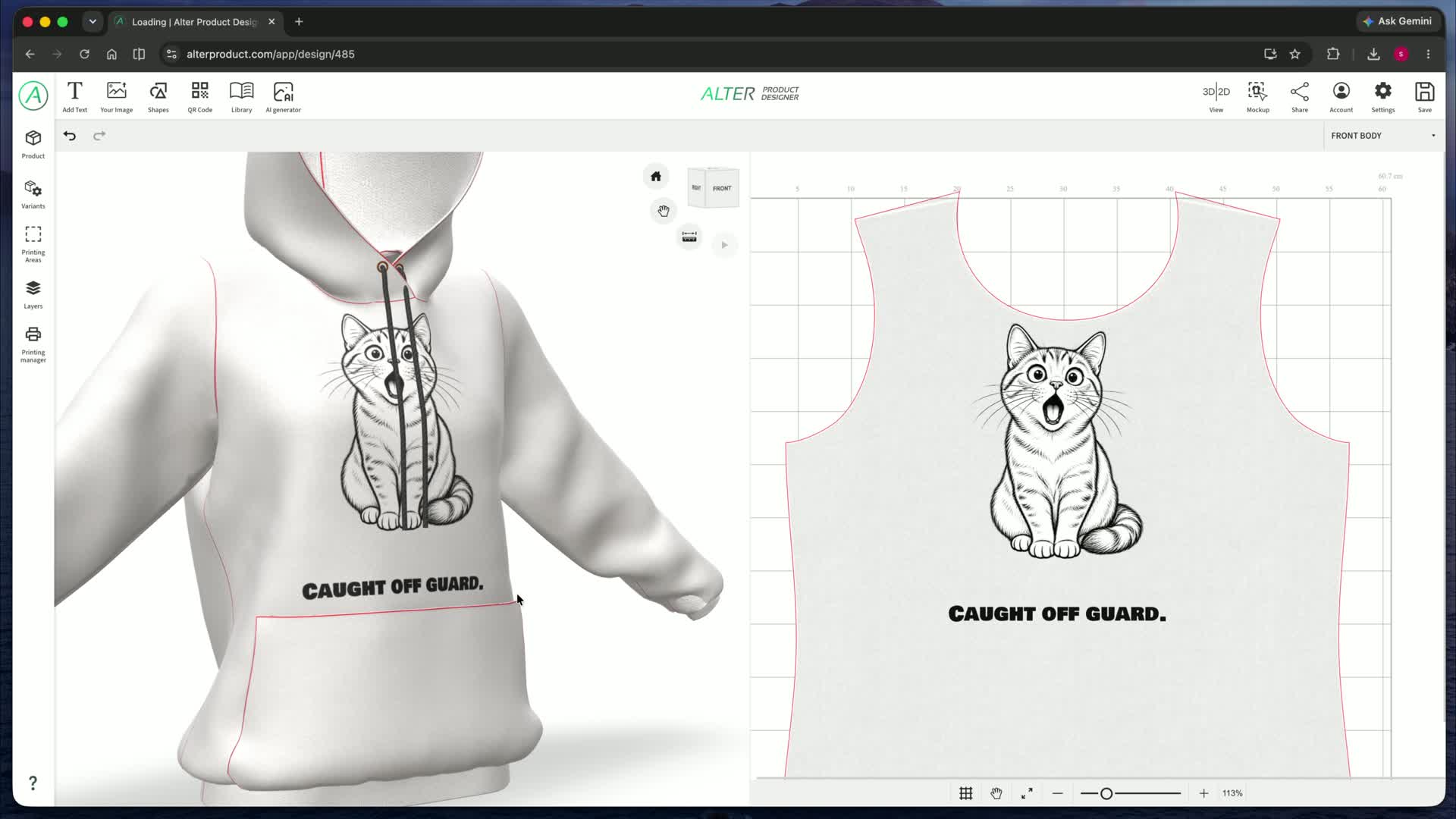
من التكوين إلى المنتج
التصميم ثنائي وثلاثي الأبعاد
صمّم على مساحة مسطحة ثنائية الأبعاد، أو اعمل مباشرة على مناطق الطباعة في النموذج ثلاثي الأبعاد، أو استخدم العرضين جنبا إلى جنب. ضع العناصر واضبطها مع مراقبة حجمها وموضعها على المنتج.
يساعد العرض المدمج على تقييم التكوين في سياق الشكل الفعلي للمنتج. ترى النص أو الصورة أو العنصر نفسه بوصفه تصميم طباعة وجزءا من التصور النهائي.
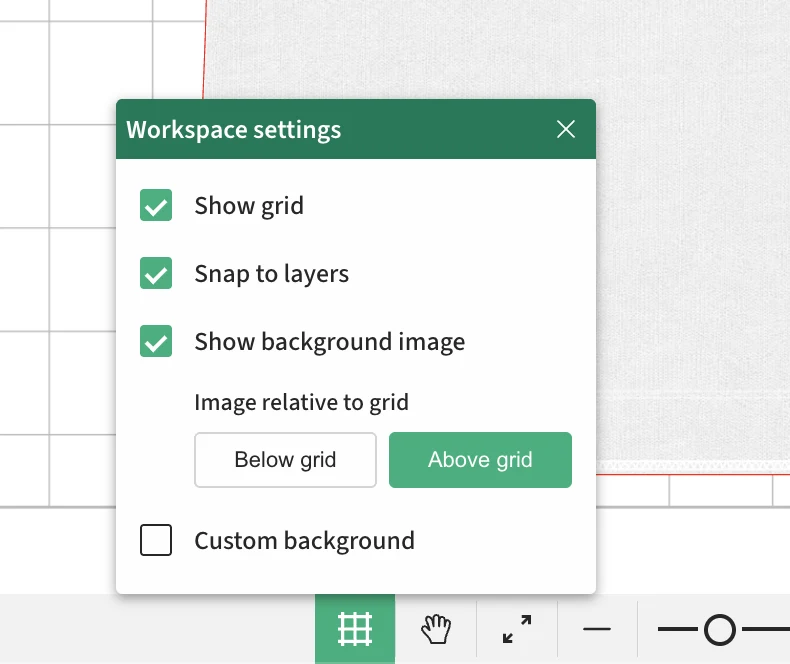
الشبكة ومعاينة الطباعة ثنائية الأبعاد
الشبكة والمحاذاة التلقائية
فعّل الشبكة والمحاذاة التلقائية إلى الطبقات لوضع العناصر بدقة أكبر.
معاينة دون صورة خلفية
أخفِ صورة خلفية مساحة العمل لتقييم الطباعة وحدها بدقة أكبر. تظل عناصر التصميم ظاهرة.
الصورة فوق الشبكة أو تحتها
اختر عرض صورة الخلفية فوق الشبكة أو تحتها.
خلفية معاينة خاصة
استخدم خلفية بيضاء أو رمادية أو سوداء أو مخصصة بدلا من الصورة. افحص حواف الرسمة وأجزاءها الشفافة على لون متباين. يخص التغيير المعاينة ولا يغيّر تصميم الطباعة.
الصور والتعتيم والتكوين
يمكن أن تكون صورة فوتوغرافية أو رسمة أو شعار نقطة البداية للتصميم كله. جهّز مظهرها وشفافيتها وترتيبها، ثم اجمعها مع النص وبقية الطبقات.
رسوماتك الخاصة
أضف صور JPEG وPNG وWebP وملفات SVG. استبدل الرسمة في التكوين لإعداد نسخة أخرى من التصميم.
تعتيم موحد أو خطي أو شعاعي
استخدم Image fill لضبط تعتيم موحد من 0 إلى 100%، أو تلاشي في اتجاه محدد، أو تلاشي شعاعي. أضف نقاطا لتدرج التعتيم وحدد مواضعها وقوتها، واستخدم Edit Coords لتحديد موقع الانتقال على الصورة.
الموضع والتحويلات
حرّك العناصر وغيّر حجمها ودوّرها واعكسها. اضبط موضعها في مساحة الطباعة بالعرض ثنائي الأبعاد أو على النموذج ثلاثي الأبعاد.
قص الصورة مع الاحتفاظ بالأصل
افتح Crop واسحب الزوايا لتغيير حجم المساحة الظاهرة، أو حرّك منطقة القص داخل الصورة. طبّق النتيجة أو أعد الصورة الأصلية كاملة. يجري القص في مساحة العمل ثنائية الأبعاد؛ وعند فتحه من العرض ثلاثي الأبعاد فقط، ينتقل إلى العرض ثنائي الأبعاد.
زوايا مستديرة للصورة
دوّر الزوايا الأربع معا أو افصل الربط بينها واضبط نصف قطر كل زاوية على حدة. تظل الاستدارة متساوية عند تمديد الصورة بدلا من التحول إلى شكل بيضاوي ممدود. اجمعها مع القص لإنشاء إطار صورة بزوايا مستديرة.
حدود الصورة: الإطار أو المحتوى
فعّل Image stroke واستخدم Follow image content للتبديل بين حدود الرسمة الظاهرة وإطار الصورة المقصوصة بزواياه المستديرة. اضبط السمك واللون والتعتيم والخطوط المتصلة أو المتقطعة وأطوال الشرطات والوصلات والنهايات باستخدام عناصر التحكم نفسها الخاصة بحدود النص.
ظلال الصور
فعّل الظل واضبط لونه وتعتيمه وإزاحته الأفقية والرأسية وتمويهه. استخدمه مع صورة مقصوصة أو عنصر معزول، وراجع النتيجة على المنتج في العرضين ثنائي وثلاثي الأبعاد.
أنماط للصور والنصوص والأشكال
أنماط متكررة من عنصر واحد
أنشئ نمطا متكررا من عنصر واحد. استخدمه خلفية أو زخرفة أو تكوينا داخل مساحة الطباعة. تعمل أداة التكرار مع النصوص والأشكال أيضا.
شبكة
Grid
صفوف وأعمدة منتظمة.
ترتيب الطوب
Brick
صفوف مزاحة بالتناوب.
إزاحة الأعمدة
Half drop
إزاحة كل عمود ثانٍ.
توزيع متناثر
Scatter
ترتيب حر باستخدام بذرة عشوائية.
ترتيب دائري
Round
تكرارات موزعة على محيط دائرة.
حدد عدد الصفوف والأعمدة والتباعد وإزاحة النمط. ميّز بين نسختي A/B بالدوران أو الحجم أو الانعكاس. اختر التناوب بين العناصر أو الصفوف أو الأعمدة أو ترتيب رقعة الشطرنج؛ واستخدم البذرة العشوائية مع التوزيع المتناثر.
الفلاتر وتصحيح الصور
اضبط الرسمة لتناسب طابع المجموعة دون مغادرة التصميم. تشمل لوحة الفلاتر تصحيح الإضاءة والألوان، ومعالجة التفاصيل، والتنقيط النصفي، والتحكم بالشفافية الجزئية.
| الفلتر أو التصحيح | ما يمكنك فعله |
|---|---|
| السطوع | زِد إضاءة الرسمة أو عتّمها قبل وضعها في التكوين. |
| التباين | زِد الفروق بين الأجزاء الفاتحة والداكنة في الصورة أو خففها. |
| أبيض وأسود | حوّل الصورة الملونة إلى نسخة أحادية اللون من التصميم. |
| عكس الألوان | اعكس الألوان للحصول على تأثير الصورة السالبة. |
| درجة اللون | غيّر الدرجة اللونية لمنح الرسمة طابعا مختلفا. |
| التشبع | تحكم في شدة الألوان - من الهادئة إلى القوية. |
| حيوية الألوان | اضبط حيوية الألوان كخطوة مستقلة في تصحيح اللون. |
| غاما الأحمر | صحح التدرج اللوني للقناة الحمراء. |
| غاما الأخضر | صحح التدرج اللوني للقناة الخضراء. |
| غاما الأزرق | صحح التدرج اللوني للقناة الزرقاء. |
| زيادة الحدة | أبرز حواف الرسمة وتفاصيلها الدقيقة. |
| التمويه | اجعل الصورة أكثر نعومة واحصل على انتقالات ألطف. |
| التنقيط النصفي / Halftone | أنشئ تأثير التنقيط النصفي بالنقاط أو الأشكال المتصالبة أو الخطوط واضبط بنيته. |
| إزالة الخلفية شبه الشفافة | استخدم عتبة ألفا لإزالة وحدات البكسل الباهتة وجعل الوحدات المتبقية معتمة تماما. لا يستخدم هذا التصحيح تنعيم الانتقال، ويؤثر في تعتيم وحدات البكسل بدلا من التعرف على العناصر. |
ستة أنماط للتنقيط النصفي
تنقيط نصفي مع تحكم بالتفاصيل
امنح الرسمة إيقاعا من النقاط أو الأشكال المتصالبة أو الخطوط. يتيح التنقيط النصفي تشكيل بنية الطباعة بدقة: من تنقيط صغير إلى تأثير زخرفي واضح.
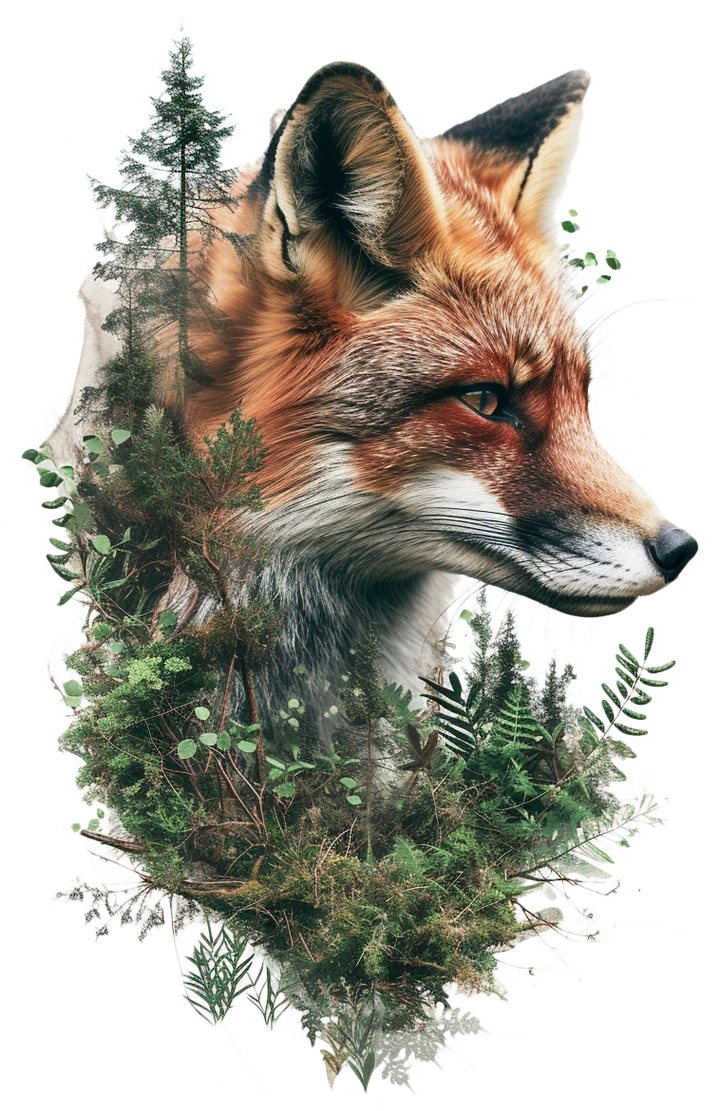
الرسمة الأصلية
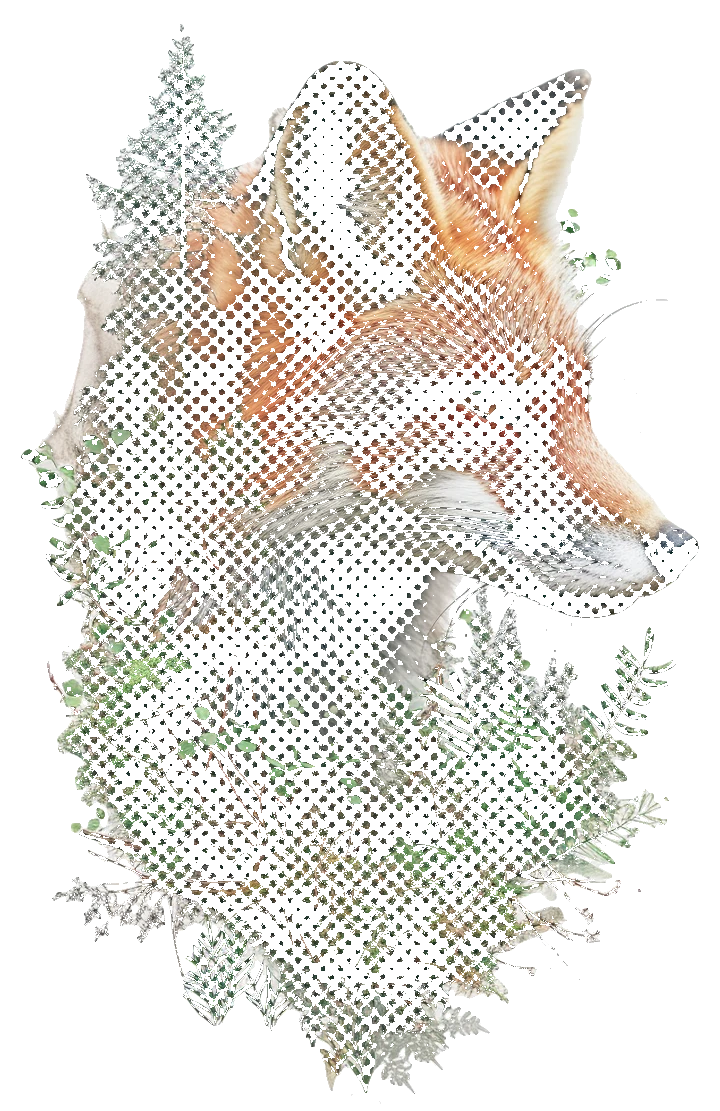
التنقيط النصفي: نقاط
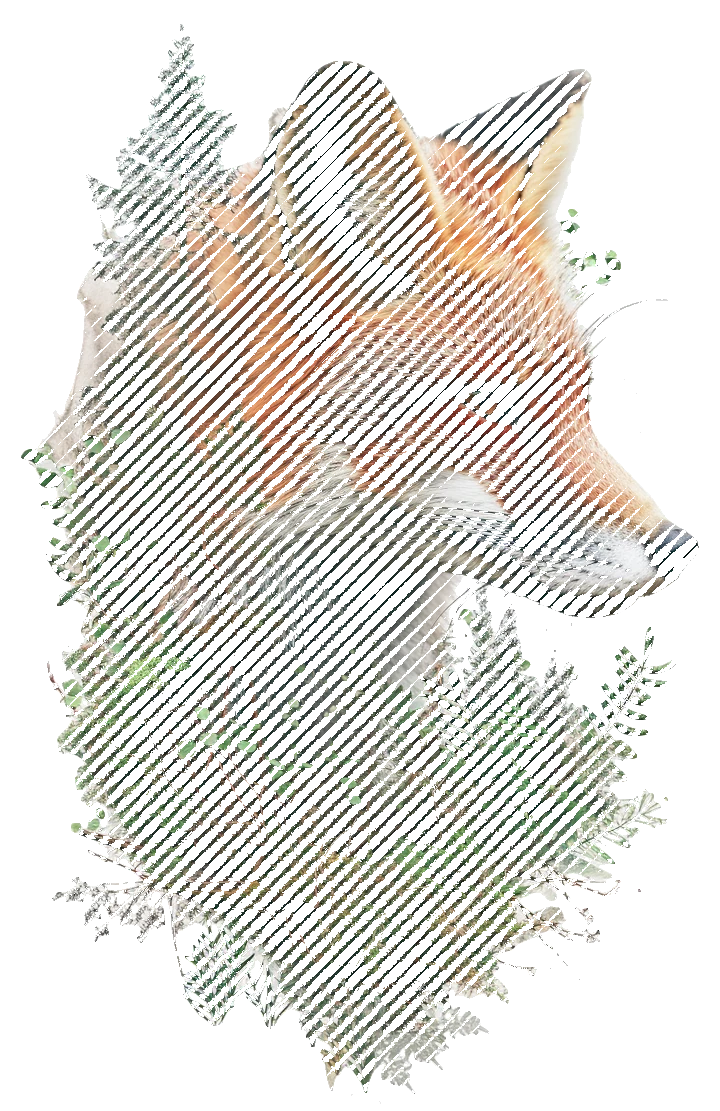
التنقيط النصفي: خطوط
اختر شكل التنقيط المناسب للرسمة
دائرية
مربعة
معينية
بيضاوية
أشكال متصالبة
خطوط
التباعد والحجم
حدد كثافة التنقيط النصفي وحجم عناصره.
الزاوية والتباين
دوّر شبكة التنقيط واضبط كيفية تأثير سطوع الرسمة في مقدار التغطية بالنقاط.
نعومة النقاط والنقاط المعتمة
اضبط حواف عناصر التنقيط النصفي. فعّل Solid dots for printing لجعل النقاط المتبقية معتمة تماما بدلا من الاحتفاظ بحواف شبه شفافة.
عكس السطوع من 0 إلى 100%
امزج تدريجيا بين الاستجابة العادية للسطوع والاستجابة المعكوسة. عند 0% تكون التغطية أكبر في المناطق الداكنة، وعند 100% تكون أكبر في المناطق الفاتحة. تمزج القيم الوسطية بين الاستجابتين.
ألوان الطباعة وتجهيز الشفافية
تعمل تجهيزات DTF وأدوات ألوان الطباعة للطباعة بالشاشة الحريرية والتطريز على تكييف الرسمة مع الطريقة المختارة. عند تفعيل التنقيط النصفي أو Reduce opacity على مستوى طريقة الطباعة، يُعطّل فلتر الصورة المقابل لتجنب تطبيق التأثير مرتين.
لوحات ألوان الطباعة
في الطباعة بالشاشة الحريرية والتطريز، اختر ألوان الطباعة أو الخيوط المسموح بها ضمن الحدود التي يحددها المالك. تُحوّل ألوان الرسمة، بما فيها الظلال والحدود، إلى هذه اللوحة، إلا إذا كانت الطبقة مستثناة من تأثير طريقة الطباعة.
Reduce opacity
حدد عتبة ألفا لإزالة وحدات البكسل منخفضة التعتيم وجعل الوحدات المتبقية معتمة تماما. ينتج عن ذلك حد فاصل واضح للشفافية دون تنعيم الانتقال.
Halftone - Full
استخدم السطوع للتحكم في تغطية التنقيط النصفي عبر الرسمة كاملة، بما فيها المناطق المعتمة والظلال. تؤثر الشفافية الأصلية أيضا في حجم النقاط، بينما تبقى وحدات البكسل الفارغة فارغة.
Halftone - Semitransparent
أبقِ المناطق المعتمة متصلة وحوّل المناطق شبه الشفافة إلى نقاط معتمة أصغر. استخدمه لتجهيز الشفافية الناعمة والظلال دون تنقيط كل جزء معتم من التصميم.
إعدادات التنقيط النصفي المشتركة
اضبط النمط وتباعد النقاط وحجمها وزاوية الشبكة والتباين ونعومة النقاط والحد الأدنى للتغطية وعكس السطوع. يتشارك وضعا Full وSemitransparent هذه الإعدادات. تظل لوحة Settings مفتوحة عند التبديل بين الأوضاع؛ ويعيد Reset Settings القيم الافتراضية للتأثير المختار.
معالجة الطبقات معا
هذا الخيار مفعّل افتراضيا. يُطبّق تجهيز الشفافية بعد دمج الطبقات داخل مساحة الطباعة، فتُقيّم المناطق المتداخلة معا. عطّله لمعالجة كل طبقة على حدة.
ملفات الإنتاج ومعاينة المالك
تُطبّق طريقة الطباعة المختارة على الرسمة والحدود والظلال عند تصدير ملفات الطباعة. نسيج التطريز تأثير للمعاينة ولا يُضاف أبدا إلى ملفات الإنتاج. وحده المالك يستطيع اختيار No effect في تبويب Variants لمعاينة الرسمة المصممة وتصديرها دون معالجة خاصة بطريقة الطباعة؛ وتبقى تعديلات الصورة مطبّقة.
إزالة الخلفية ولون محدد
اعزل العنصر الرسومي وجهّزه للدمج مع عناصر أخرى. ابدأ تلقائيا أو اعمل يدويا، واحذف لونا محددا باستخدام القطارة والتفاوت.
إزالة الخلفية تلقائيا
اعزل العنصر الرئيسي في الصورة لاستخدامه في الطباعة دون الخلفية المحيطة.
تنقيح القناع يدويا
احذف أجزاء واستعدها بالفرشاة. اضبط حجمها وشدتها لتحسين التفاصيل الصغيرة والحواف.
حذف لون محدد
اختر لونا بالقطارة في أداة إزالة الخلفية يدويا. اضبط التفاوت لحذف وحدات البكسل المطابقة من الصورة كاملة، ثم نقّح القناع بالفرشاة.
الأقنعة اليدوية خطوة بخطوة
اعمل على قناع الصورة وتحكم في الأجزاء التي تظل ظاهرة. طبّق النتيجة عندما تصبح الحواف والشفافية جاهزة.
الفرشاة والممحاة
أخفِ أجزاء من الصورة بالممحاة واستعدها بالفرشاة. اضبط الحجم والشدة؛ ويمكنك أيضا ضبط صلابة الحواف في المتصفحات المدعومة.
إزالة لون محدد
اختر لونا بالقطارة واضبط تفاوت نطاقه. احذف الأجزاء المطابقة وصحح التفاصيل بالفرشاة. في المتصفحات المدعومة، يمكنك أيضا تنعيم الحدود بالتمويه.
قناع دائري
فعّل القناع الدائري وغيّر نصف القطر ونعومة الحواف وموضع المركز على المحورين X وY.
المراجعة والتراجع عن التغييرات
غيّر لون خلفية المعاينة وكبّر الصورة وحرّك العرض لتقييم الحواف. تراجع عن العمليات وأعدها، أو امسح القناع لاستعادة الصورة.
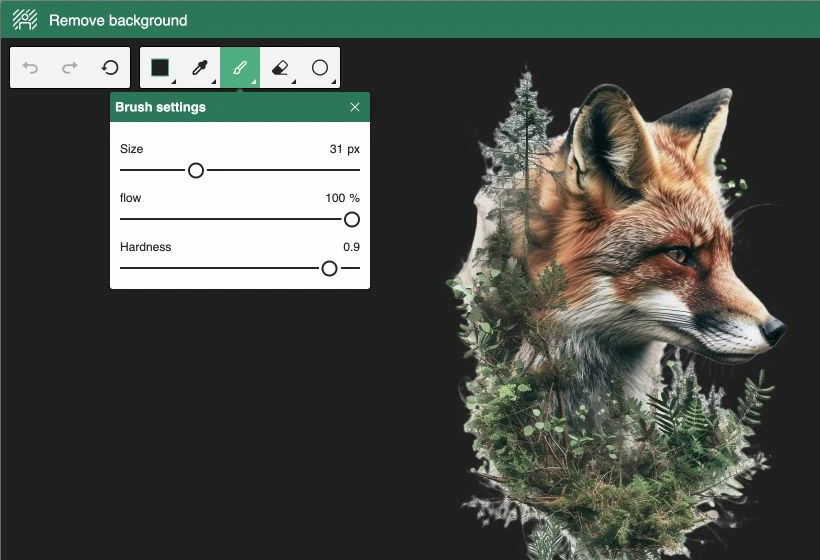
مثال للاستخدام: احذف الخلفية الموحدة من الشعار واحتفظ بالعنصر الرسومي وحده، ثم ضعه على منتج ملون أو كرره كنمط. يؤثر حذف اللون في اللون المحدد داخل الرسمة أيضا، لذا يُستحسن تنقيح النتيجة بالقناع.
من عبارة قصيرة إلى تنسيق حروفي متكامل
نصوص تمنح التصميم طابعه
أنشئ نصا يناسب المنتج والعلامة التجارية وأسلوب الرسمة. اختر الخط وغيّر شكل النص واجمع التعبئة مع حدود أو ظل.
أكثر من 1800 خط من Google
ابحث عن الخطوط بالاسم وصفّها حسب الفئة وأنظمة الكتابة المدعومة. اختر من الخطوط ذات الزوائد أو دونها، والزخرفية، واليدوية، وأحادية المسافة.
تحكم كامل بالتنسيق الحروفي
اضبط الحجم وتباعد الحروف والأسطر والمحاذاة. بدّل حالة الأحرف، وأضف تسطيرا أو شطبا، واستخدم النسخ العريضة والمائلة المتاحة للخط.
التعبئات والحدود والظلال
اجمع الألوان الموحدة مع التدرجات الخطية أو الشعاعية. أضف حدودا متصلة أو متقطعة وظلا بلون وإزاحة وتمويه تختارها.
أربع طرق لتشكيل النص
نص عادي
أنشئ عبارات بسيطة وتكوينات متعددة الأسطر مع التحكم بالمحاذاة وتباعد الأسطر.
نص على قوس
اثنِ النص واضبط زاوية القوس ومسافته. أنشئ تكوينا حول شارة أو رسمة مركزية.
نص بشكل جسر - Bridge
غيّر ارتفاع الحروف عند طرفي النص ووسطه. تحكم في سلاسة الانتقال وموضع الوسط عموديا.
نص مائل - Oblique
امنح النص اتجاها بضبط الارتفاع عند بدايته ونهايته وموضع النهاية عموديا.
الأشكال والمسارات والتحويل إلى متجهات
اجمع الأشكال البسيطة في تكوينات أو انتقل إلى العمل الدقيق على النقاط والمنحنيات. يُستخدم محرر المسارات لتنقيح الأشكال وطبقات المسارات المدعومة.
أشكال جاهزة
ابدأ بمستطيل أو خط أو شكل بيضاوي أو دائرة أو مثلث أو مسدس أو مثمن أو نجمة. اضبط التعبئة والحدود والظل؛ ويمكنك أيضا ضبط استدارة زوايا المستطيل.
حدود من تصميمك
حوّل شكلا جاهزا إلى شارة أو زخرفة أو حدود خاصة بك. عدّل نقاط طبقات الأشكال والمسارات المدعومة في العرض ثنائي الأبعاد مع مراجعة النتيجة على المنتج.
رسم الأشكال بالسحب
اختر شكلا واسحب في العرض ثنائي أو ثلاثي الأبعاد لتحديد حجمه. تؤدي النقرة أو السحبة القصيرة جدا إلى إنشاء الشكل بالحجم الافتراضي بدلا من نقطة.
الحفاظ على النسب باستخدام Shift
اضغط مطولا على Shift أثناء رسم مستطيل أو شكل بيضاوي أو مثلث أو مسدس أو مثمن أو نجمة للحفاظ على نسبه الأصلية. يصبح المستطيل مربعا والشكل البيضاوي دائرة، بينما تحتفظ المسدسات والنجوم بنسب أبعادها الأصلية. تبقى الدوائر دائرية.
محرر النقاط والمنحنيات: من الرسم الأولي إلى حدود دقيقة
اختر طبقة شكل أو مسار غير مقفلة وانتقل إلى تحرير المتجهات. اعمل على طبقة واحدة في كل مرة، وارسم أجزاء جديدة أو نقّح البنية الهندسية الحالية.
القلم وتوسيع المسارات
ارسم مقاطع متتابعة بالقلم، واربطها بالنقاط الموجودة، وأغلق الحدود. أضف نقاطا جديدة على المسار أو احذف غير الضروري منها لتنقيح الشكل.
تحديد النقاط والتحديد الحر
اختر نقطة واحدة أو حدد جزءا أكبر بمربع التحديد أو أداة التحديد الحر. اعمل على الجزء المحدد من الحدود مع إبقاء بقية النقاط في مواضعها.
التحريك على طول المسار
حرّك النقاط بحرية أو على طول المسار الحالي. يمكنك تحريك النقاط المحددة معا لتغيير جزء كامل من التكوين.
منحنيات بيزييه والمقابض
شكّل الانحناء بمقابض الدخول والخروج. فعّلها كلّا على حدة، واختر مقابض مستقلة، أو متناظرة في الزاوية، أو تحافظ على التناظر في الزاوية والطول معا.
ربط النقاط
اربط النقاط المحددة بمقطع مستقيم. وسّع المسار واضبط الوصلات التي تكوّن حدود الشكل.
قطع المسارات
ارسم خط قطع عبر المسار لتقسيمه. ثم نقّح الأجزاء الناتجة باستخدام أدوات النقاط والمنحنيات.
توسيع الحدود وتضييقها
أزح النقاط المحددة بمسافة معينة. اختر العمل في الاتجاهين، أو أفقيا فقط، أو عموديا فقط لتغيير نسب الجزء المحدد.
محور التناظر والانعكاس
حدد موضع المحور وزاويته ثم اعكس الحدود كاملة أو النقاط المحددة. اضبط مسافة ربط النقاط قرب المحور لتحسين اتصال الجانبين.
التراجع عن التغييرات وإعادتها. جرّب أشكالا مختلفة للحدود وعُد إلى العمليات السابقة أثناء التحرير.
أتقن مظهر التعبئة والحدود
حدد لون التعبئة أو تدرجها وعرض الحدود والظل. اختر خطا متصلا أو متقطعا بأطوال شرطات وفواصل تحددها. غيّر وصلات الحدود إلى حادة أو مشطوفة أو مستديرة، ونهايات الخطوط إلى مسطحة أو مستديرة أو مربعة. دوّر زوايا المستطيل معا أو كل زاوية على حدة. تظل أنصاف أقطار الزوايا متساوية عند تغيير العرض والارتفاع كل على حدة.
مثال للاستخدام: ارسم نصف شارة واعكسه حول المحور ونقّح المنحنيات. ثم أضف حدودا ونصا على قوس لإنشاء عنصر طباعة خاص بك.
أداة في Product Designer
تحويل الصورة إلى متجهات SVG
حوّل صورة PNG أو WebP أو JPEG إلى رسمة متجهة. حدد عدد الألوان ومستوى التفاصيل، وقارن النتيجة بالأصل، ثم طبّقها في التصميم أو نزّل ملف SVG.
- لوحة من 1 إلى 32 لونا ومستوى تفاصيل قابل للضبط.
- ارتباط بالصورة الأصلية: يمكنك تعطيل التحويل إلى متجهات وإعادة حساب النتيجة.
- مراعاة القناع والفلاتر الأصلية؛ ويمكن أن يبقى التنقيط النصفي أشكالا هندسية متجهة متكررة.
- معالجة محلية دون استخدام خدمة لتوليد الصور بالذكاء الاصطناعي.
تُبسّط لوحة الألوان الأصغر أسلوب الرسمة، بينما تحتفظ الأكبر بمزيد من الفروق اللونية. اختر الإعدادات المناسبة للتصميم وقيّم المعاينة قبل التطبيق.
رموز QR تناسب التصميم
يمكن أن يكون رمز QR جزءا منسجما من تصميم المنتج. اجمع رابط التعليمات أو المجموعة أو موقع العلامة التجارية مع ألوان وشكل وأنماط لعناصر الرمز تختارها بنفسك.

هندسة كلاسيكية
عناصر مربعة ولون موحد.

زوايا ناعمة
عناصر مستديرة الزوايا وإطارات ومراكز مستقلة.

تدرج ولون العلامة التجارية
ترتيب دائري وتدرج ألوان ولون مستقل للزوايا.
ستة أنماط للنقاط
امنح الرمز طابعا هندسيا أو ناعما أو زخرفيا. يمكنك الجمع بين نمط العناصر داخل الرمز ومظهر مستقل للزوايا.
- مربعة
- مستديرة الزوايا
- شديدة الاستدارة
- Classy
- Classy Rounded
- نقاط
محتوى الرمز وشكله
أدخل عنوان موقع أو تعليمات أو مجموعة منتجات، أو نصك الخاص. اختر شكلا مربعا أو دائريا للرمز كاملا واضبطه ليناسب التكوين.
أنماط مستقلة للزوايا
اضبط مظهر إطارات الزوايا ومراكزها بشكل مستقل. يمكن أن تكون الإطارات مربعة أو شديدة الاستدارة أو دائرية، والمراكز مربعة أو دائرية. ويمكنك الاحتفاظ بالنمط الافتراضي أيضا.
أربع مناطق لونية مستقلة
اختر ألوان النقاط وإطارات الزوايا ومراكزها والخلفية كلّا على حدة. حافظ على لوحة ألوان متسقة مع علامتك أو أبرز عناصر معينة في الرمز.
التدرجات وقيم الألوان الدقيقة
استخدم لونا موحدا أو تدرجا خطيا أو شعاعيا. أضف نقاط ألوان وحدد مواضعها وتعتيمها وأدخل قيم HEX أو RGB. ويمكنك تغيير اتجاه الانتقال في التدرج الخطي أيضا.
خلفية خاصة أو شفافة
أضف خلفية بلون أو تدرج، أو عطّلها ليتناغم الرمز مع الرسمة ولون المنتج. اضبط التباين ليظل الرمز قابلا للقراءة.
مساحة لشعار أو عنصر رسومي
احجز في الوسط مربعا أو مستطيلا أفقيا أو عموديا. اجمع هذه المساحة مع شعار أو عنصر رسومي مضاف كطبقة مستقلة في التصميم.
غيّر حجم الرمز ودوّره وضعه مع بقية عناصر التصميم. قبل الإنتاج، اختبر قراءته بحجم الطباعة النهائي، خصوصا بعد تغيير الألوان أو إضافة عنصر في الوسط.
الطبقات والمجموعات والأقنعة
حافظ على التنظيم حتى في التصاميم كثيرة العناصر. افصل النصوص والصور والزخارف وتحكم في ظهورها بالنسبة إلى بعضها باستخدام المجموعات والأقنعة.
الترتيب والظهور
حرّك العناصر ضمن ترتيب الطبقات، وأخفها وأعد إظهارها. ابنِ التكوين على مراحل دون حذف الأفكار السابقة.
المجموعات
اجمع العناصر المرتبطة في مجموعة لتسهيل إدارة التصميم المعقد.
الأقنعة
استخدم الطبقة السفلى من التحديد قناعا لبقية الطبقات. احصر ظهور الرسمة داخل الشكل المختار.
حماية عناصر التصميم
ثبّت العناصر الدائمة في أعلى ترتيب الطبقات أو أسفله مع قفل المالك. أبقِ الشعار وعناصر الهوية الأخرى خارج نطاق تعديل العميل مع ترك مساحة للتخصيص.
المشاريع والقوالب المحفوظة
تُحفظ إعدادات القص وأنصاف أقطار الزوايا وتدرجات التعتيم ونمط الحدود وإعداداتها والظلال مع التصميم، وتُستعاد عند فتحه مجددا أو استيراده كقالب. يمكن الجمع بين هذه التعديلات والأقنعة والمجموعات؛ كما تراعي ملفات الإنتاج المصدرة طريقة الطباعة المختارة.
تصميمك. وتخصيص عميلك.
تخصيص متاح لعملائك
أتِح Customizer لعملائك على موقعك. في وضع التحرير يمكنهم إضافة النصوص والصور والأشكال ورموز QR وتنقيح تكوينهم الخاص مع معاينة المنتج.
بصفتك المالك، جهّز التصميم وثبّت العناصر التي يجب أن تبقى ثابتة باستخدام قفل المالك. تعتمد إمكانية التحرير على إعدادات الأداة المضمّنة والصلاحيات. تحويل الصور إلى متجهات المذكور أعلاه أداة في Product Designer.
من رسمة خاصة إلى منتج مخصص
اجمع تحرير الصور والتنسيق الحروفي والمعاينة ثلاثية الأبعاد في عملية واحدة. جهّز التكوين واحتفظ بالتحكم في عناصره الثابتة وامنح العميل مساحة لفكرته.
شاهد الأدوات أثناء الاستخدام