من التصميم على المنتج إلى ملف الإنتاج
ملفات جاهزة للطباعة وتنفيذ الطلبات عبر POD
جهّز ملفات PNG أو SVG أو PDF لإنتاجك الخاص، أو أنشئ المواد المطلوبة لـ Printify وPrintful من خلال إضافة WordPress + WooCommerce. حدّد مناطق الطباعة، وتحقّق من المقاسات، واختر إعدادات التصدير.
في مسار POD، ستربط المنتج ومتغيراته بكتالوج المزوّد، وتحفظ ملفات الإنتاج، ثم ترسل الطلب للتنفيذ من لوحة WooCommerce.
تعرض لقطات الشاشة الواجهة الفعلية باللغة الإنجليزية. انقر الصورة لرؤية التفاصيل بالحجم الكامل.
ابدأ بتجهيز مناطق الطباعة
تحدّد منطقة الطباعة الجزء من المنتج المخصّص للتصميم. وتؤثر حدودها في ما يظهر على النموذج وما يُدرج في التصدير. قبل تنزيل الملفات، تحقّق من موضع الطباعة وأبعادها الفعلية.
اختر أسطح المنتج التي ستُطبع عليها الرسومات
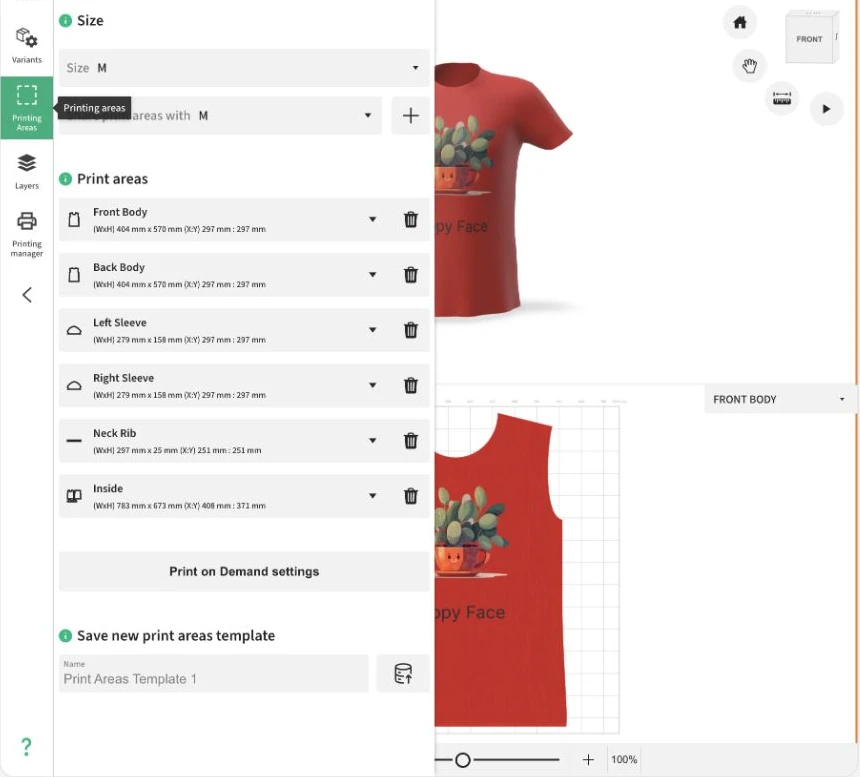
في Designer، افتح «مناطق الطباعة» من اللوحة اليسرى. ستظهر الأسطح المتاحة في النموذج، مثل الأمام والخلف، بحسب المنتج المحدّد. يمكنك تفعيل المناطق المطلوبة وإزالتها من التهيئة الحالية. يستخدم زر الإضافة الأسطح التي يوفّرها النموذج.
انقر اسم المنطقة لتحديد حدودها في مساحة العمل. ثم اختر نوع الشكل واضبطه بما يناسب الإنتاج المخطّط له. بعد الانتهاء من تحرير المناطق، عُد إلى العمل على الرسومات والنصوص.
- افتح Designer → مناطق الطباعة، ثم اختر مقاس المنتج.
- فعّل السطح المطلوب من قائمة «إضافة»، أو اختر منطقة مفعّلة بالفعل.
- انقر المنطقة في القائمة لتحرير حدودها في العرض ثنائي الأبعاد.
اضبط الشكل والأبعاد والموضع
يمكنك اختيار مستطيل أو دائرة للمنطقة. وإذا كان للنموذج محيط خاص به، يتاح أيضًا «الشكل الافتراضي». وبعد تحرير المسار يمكنك استخدام «الشكل المخصّص». تمثّل هذه الحدود الإطار الذي يُقصّ عنده التصميم أثناء التصدير.
بعد تحديد المنطقة، استخدم الأدوات فوق العرض ثنائي الأبعاد. تتيح إعدادات التحويل ضبط العرض والارتفاع وموضعَي X وY والدوران. فعّل التحجيم المتناسب إذا أردت الحفاظ على النسب عند تغيير أحد البُعدين. ويمكنك التبديل بين المليمتر والسنتيمتر والبوصة كوحدات قياس.
يتيح التحرير المتجهي تحسين المحيط باستخدام النقاط والمنحنيات. يمكنك إضافة النقاط أو حذفها، ووصلها، وقطع المسار، وتغيير الانحناء، واستخدام الإزاحة والانعكاس. تحقّق من النتيجة في العرض ثنائي الأبعاد وعلى المنتج ثلاثي الأبعاد قبل تجهيز الملفات.
في النماذج المُعدّة للطباعة الشاملة AOP (all-over print)، يمكنك تصميم الطباعة على الأسطح المقابلة لأجزاء المنتج، مثل الأمام والخلف والأكمام. حافظ على الشكل والمقياس الصحيحين لكل منطقة، وجهّز الملفات للمقاسات المطلوبة. في تنفيذ POD، يتوقف توفر AOP وتوزيع المناطق على المنتج والمزوّد المختارَين.
حدّد المقاسات التي تشترك في المناطق
يشير اختيار «المقاس» إلى تهيئة المنتج التي تحرّر مناطقها. ويعرض حقل «مشاركة مناطق الطباعة مع» المقاسات التي تستخدم المجموعة نفسها. يفيد ذلك عندما تحتاج عدة مقاسات إلى تهيئة طباعة مشتركة.
إذا احتاج مقاس معيّن إلى حدود مستقلة، فاستخدم زر الجمع بجوار إعداد المشاركة. ستُنشأ نسخة من المجموعة الحالية وتُخصّص للمقاس المحدّد. يمكنك تعديلها دون تغيير المقاسات الأخرى التي تستخدم المجموعة السابقة.
بعد تغيير المقاس، تحقّق مرة أخرى من الأبعاد الفعلية وتوزيع الرسومات. يستخدم التصدير اليدوي المقاس المحدّد حاليًا ومناطقه، لذا بدّل التهيئة أولًا عند إعداد ملفات للمقاسات الأخرى.
احفظ التهيئة للتصاميم القادمة
في قسم «حفظ قالب جديد لمناطق الطباعة»، سمِّ التهيئة واستخدم زر الحفظ. يمكنك لاحقًا تحميل هذا القالب في تصميم آخر للمنتج نفسه. يحفظ القالب تهيئة المناطق، وليس التوزيع النهائي للرسومات والنصوص.
لاستخدام تهيئة موجودة، انتقل إلى «تحميل قالب مناطق الطباعة»، واختر الاسم، ثم انقر زر التحميل. يستبدل التحميل الإعدادات الحالية، لذا تحقّق من الحدود والأبعاد بعده. في محرّر WordPress المحلي، تعمل على القوالب المخزّنة بواسطة الإضافة.
نزّل ملفات للطباعة بنفسك
يُعدّ مدير الطباعة ملف التصميم استنادًا إلى منطقة الطباعة. اختر المعلمات التي تناسب عملية إنتاجك أو متطلبات المطبعة، ثم نزّل النتيجة إلى جهاز الكمبيوتر.
حدّد المناطق والطبقات المراد تصديرها
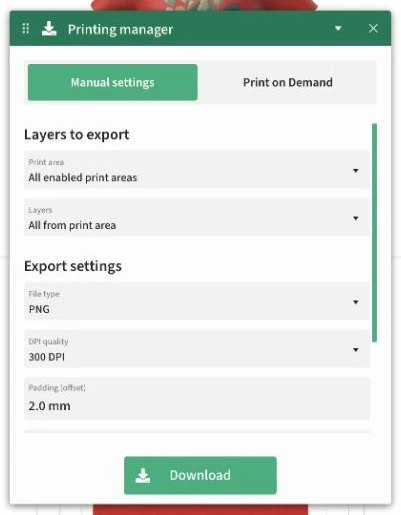
افتح «مدير الطباعة» من اللوحة اليسرى في Designer. وفي محرّر WordPress، اختر علامة التبويب «إعدادات يدوية». إذا لم تتوفر علامة تبويب POD، تُفتح لوحة التصدير اليدوي مباشرة.
في قسم «الطبقات المراد تصديرها»، اختر «منطقة طباعة» محدّدة أو جميع المناطق المفعّلة. يتيح حقل «الطبقات» تصدير التصميم كاملًا أو الطبقات المحدّدة فقط في تلك المنطقة. عند استخدام الخيار الثاني، حدّد عناصر التصميم المطلوبة أولًا.
اختر الصيغة ودقة DPI
في «إعدادات التصدير»، اختر «نوع الملف»: PNG أو SVG أو PDF. تتوفر أربع قيم لجودة DPI: 72 و150 و200 و300. تُحدّد أبعاد الملف وفق الحجم الفعلي للمنطقة وإعداد DPI، وليس وفق حجم معاينة المنتج على الشاشة.
اختر الصيغة بما يناسب العمل اللاحق. تحفظ PNG صورة نقطية ويمكن أن تحتفظ بخلفية شفافة. وتتيح SVG متابعة العمل على العناصر المتجهية، لكنها قد تحتوي أيضًا على صور مضمّنة. أما PDF فيُستخدم لتسليم التصميم في مستند تتحدد أبعاده وفق إعدادات التصدير.
- PNG: اخترها عندما تحتاج إلى صورة جاهزة للطباعة، بما في ذلك الصور ذات الشفافية.
- SVG: اخترها عندما تعتمد المرحلة التالية على صيغة متجهية ورسومات مضمّنة.
- PDF: اخترها عندما يقبل المستلم مستندًا يحتوي على التصميم المخصّص للطباعة.
- DPI: اضبطها وفق الأبعاد الفعلية للطباعة ومتطلبات المستلم؛ الإعداد الافتراضي هو 300 DPI.
اضبط المحيط والشفافية الجزئية والخلفية
يضيف خيار «خطوط القص» محيط المنطقة. بعد تفعيله، يمكنك اختيار اللون و«سُمك خط القص» بالمليمتر. ويُستخدم Padding (offset) لضبط المسافة المحيطة بالمنطقة وإزاحة المحيط. ولا يمدّد الرسومات تلقائيًا خارج حدودها.
يفيد خيار «إزالة البكسلات شبه الشفافة» عندما يحتاج الملف إلى انتقال واضح بين الطباعة والشفافية. يحوّل البكسلات شبه الشفافة إلى شفافة تمامًا أو معتمة تمامًا. وقد يغيّر الحواف الناعمة والظلال، لذا راجع النتيجة قبل الإنتاج.
يضيف خيار «إضافة لون الخلفية» لون متغير المنتج المحدّد داخل منطقة الطباعة. إذا كنت تحتاج إلى رسومات ذات شفافية، فاترك هذا الخيار معطّلًا. خلفية المشهد ثلاثي الأبعاد وصور الواجهة ليست خلفية ملف الإنتاج.
نزّل ملفًا أو مجموعة مناطق
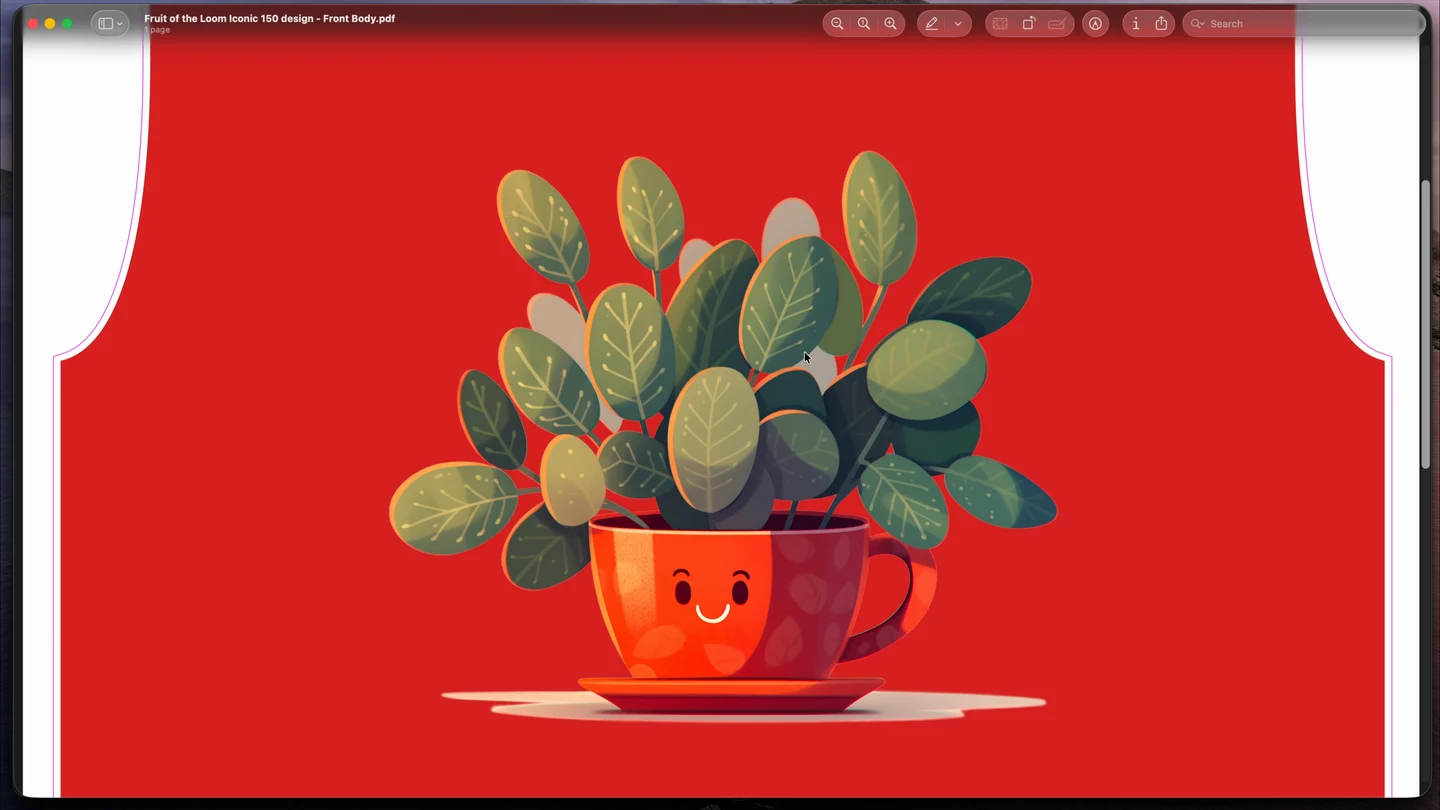
انقر «تنزيل» وانتظر تجهيز التصدير. إذا كانت النتيجة واحدة، سينزّل المتصفّح ملف PNG أو SVG أو PDF منفردًا. وعند وجود عدة مناطق، ستحصل على حزمة ZIP تحتوي على ملفات مستقلة بأسماء مرتبطة بالتصميم والمنطقة.
افتح الملفات المنزّلة وتحقّق من اكتمال الأسطح وحدود الطباعة والخلفية ومطابقة المقاس المحدّد. إذا احتجت إلى ملفات لمقاس آخر من المنتج، فبدّل المقاس في التصميم وكرّر التصدير.
- تحقّق من المقاس الحالي للمنتج والطبقات المحدّدة.
- في مدير الطباعة، اختر منطقة واحدة أو جميع المناطق المفعّلة.
- اضبط الصيغة وDPI وخيارات المحيط والخلفية المطلوبة.
- انقر «تنزيل»، وفك ضغط ZIP إذا أُنشئ، ثم راجع النتائج.
اربط POD بمنتج WooCommerce
تُجهّز التنفيذ عبر Printify أو Printful من لوحة إدارة WordPress. يحدّد اتصال المزوّد واختيار منتج الكتالوج ومطابقة المتغيرات البيانات ومناطق الطباعة التي سيتلقاها Designer.

اختر منتجًا من الكتالوج ومطبعة. اربط المتغيرات ومواضع الطباعة بالتصميم لتجهيز ملفات الإنتاج الصحيحة.

عيّن منتجًا من الكتالوج، وطابق المتغيرات، واستخدم بيانات مناطق الطباعة لضبط ملفات الطلب.
أضف اتصال المزوّد واختبره
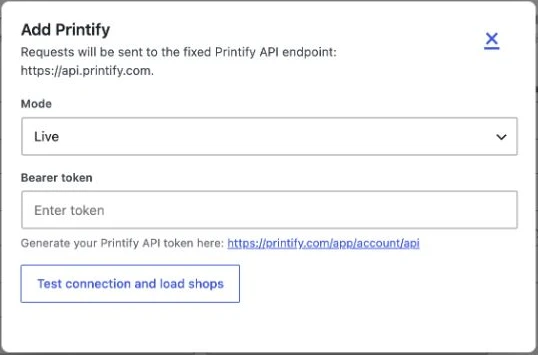
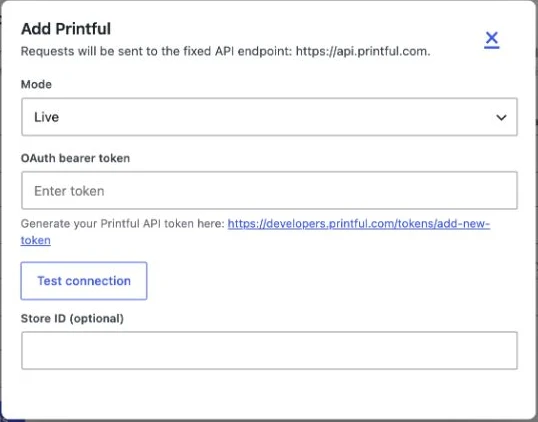
افتح Alter Product → الإعدادات → الطباعة عند الطلب. في «اتصالات المزوّدين»، اختر Printify أو Printful واستخدم «إضافة مزوّد». في نافذة الاتصال، أدخل رمز الوصول واختر «الوضع التجريبي» أو «وضع الإنتاج».
بالنسبة إلى Printify، اختر «اختبار الاتصال وتحميل المتاجر»، ثم حدّد «متجر Printify». وبالنسبة إلى Printful، استخدم «اختبار الاتصال» وأدخل معرّف المتجر عند الحاجة. أكمل عبر «حفظ الاتصال». يصبح المزوّد متاحًا للمطابقة بعد نجاح الاختبار وحفظ التهيئة.
- انتقل إلى Alter Product → الإعدادات → الطباعة عند الطلب.
- أضف المزوّد الذي تستخدمه وأدخل رمزه.
- اختبر الاتصال. بالنسبة إلى Printify، اختر المتجر الذي أعاده الاختبار.
- احفظ الاتصال وانتقل إلى تحرير منتج WooCommerce.
عيّن منتجًا من الكتالوج وجهة الإنتاج
أثناء تحرير منتج WooCommerce، افتح بيانات المنتج → الطباعة عند الطلب. حدّد «مزوّد تنفيذ الطلبات» واختر «حفظ ملف تعريف POD». ثم عيّن المنتج المقابل في كتالوج المزوّد.
بالنسبة إلى Printify، افتح الكتالوج واختر المنتج، ثم استخدم «فتح المزوّدين» لاختيار المطبعة التي ستتولى الإنتاج. احفظ كتالوج المنتج. وبالنسبة إلى Printful، اختر المنتج عبر «فتح الكتالوج» واحفظ كتالوج المنتج؛ لا توجد في هذا المسار خطوة مستقلة لاختيار المطبعة.
تربط المطابقة منتج WooCommerce الموجود بأحد عناصر كتالوج المزوّد. تحقّق من أن النموذج المختار وألوانه ومقاساته المتاحة تتوافق مع المنتج الذي تعرضه في المتجر.
- Printify: فتح الكتالوج → المنتج → فتح المزوّدين → المطبعة → حفظ كتالوج المنتج.
- Printful: فتح الكتالوج → المنتج → حفظ كتالوج المنتج.
اربط المقاسات والألوان بمتغيرات المزوّد
انتقل إلى «سمات» المنتج واختر «استيراد سمات POD إلى منتج WooCommerce». تُكمل هذه العملية قيم المقاس واللون أو تستبدلها استنادًا إلى الكتالوج المختار. راجع النتيجة قبل متابعة الإعداد.
للمنتج ذي المتغيرات، انتقل إلى «المتغيرات». إذا كانت بعض التركيبات غير موجودة في WooCommerce، فاستخدم «إنشاء المتغيرات الناقصة». ثم اختر «تحميل المتغيرات للمطابقة»، وتحقّق من ربط كل مقاس ولون معروضين بمتغير POD، وانقر «حفظ التغييرات».
راجع أسعار البيع وبقية بيانات العرض في WooCommerce. هذه الخطوة تطابق المتغيرات؛ ولا تضبط أسعار المتجر تلقائيًا وفق قائمة أسعار المزوّد. بعد تغيير منتج الكتالوج أو المطبعة، أعد المطابقة لأن روابط المتغيرات السابقة تُحذف.
- احفظ اختيار كتالوج POD قبل استيراد السمات.
- في «السمات»، استورد المقاسات والألوان المطلوبة.
- في «المتغيرات»، أنشئ العناصر الناقصة إذا كان المنتج سيُباع بمتغيرات متعددة.
- حمّل المتغيرات للمطابقة، وتحقّق من الروابط، واحفظ التغييرات.
- تحقّق من الأسعار وتوفر المتغيرات ضمن عرض WooCommerce.
جهّز ملفات إنتاج POD واحفظها
بعد مطابقة المنتج، افتح التصميم المرتبط به في محرّر WordPress الإداري. اربط مناطق التصميم بمواضع الطباعة لدى المزوّد، ثم أنشئ الملفات في مدير الطباعة. ستحتاج إلى المجموعة المحفوظة عند معالجة الطلب.
اربط منطقة التصميم بموضع الطباعة
في «مناطق الطباعة»، حدّد السطح المُجهّز وانقر «إعدادات Print on Demand». في أعلى النافذة، تحقّق من POD و«المنتج» وPrint provider. تأتي هذه البيانات من مطابقة منتج WooCommerce.
في حقل Placement، اختر موضع الطباعة لدى المزوّد، مثل الأمام أو الخلف إذا كان متاحًا في الكتالوج. يعرض الجدول روابط المناطق وحجم الطباعة ومعلمات التصدير. تنقّل بين صفوفه لتجهيز الأسطح المطلوبة.
لا يمكن تعيين الموضع نفسه لدى المزوّد ذاته لمنطقة أخرى في هذه التهيئة في الوقت نفسه. إذا أردت نقل الربط، فاختر أولًا «غير محدّد» للمنطقة السابقة وطبّق التغيير.
اضبط المنطقة ونطاق المقاسات
خيار «تطبيق على جميع المقاسات» مفعّل افتراضيًا. اتركه محدّدًا إذا كان الربط والضبط سيشملان المقاسات المعروضة. وألغِ تفعيله عندما تعمل على المقاس الحالي فقط.
يضبط «تعيين النسب» أبعاد المنطقة وفق عدد البكسلات المستهدف وDPI لموضع POD، مع مراعاة معايرة المنتج. ويحتفظ بموضع المنطقة ودورانها. بعد استخدامه، تحقّق من بقاء الطباعة في المكان الصحيح على النموذج.
يغيّر «تعيين الشكل» الحدود إلى مستطيل، مع الحفاظ على موضعها الحالي ودورانها وحجمها المرئي. استخدمه عند تجهيز منطقة تصدير مستطيلة. ثم راجع جميع المقاسات المطلوبة وأكّد الإعدادات.
اختر الصيغة والخلفية والمعاينة
في حقل Mockup، اختر Front أو Back أو Default أو «بدون نموذج معاينة». تساعد المعاينة على فحص المنتج النهائي وتُحفظ كملف عرض مستقل. ويبقى ملف الطباعة مادة إنتاج منفصلة.
وسّع «المزيد» لضبط «الصيغة» وDPI و«تضمين الخلفية» و«ملاحظة». تعتمد قائمة الصيغ على المزوّد وكتالوجه. يتوفر PNG وJPG في التحرير السريع لـ Printify؛ ولا يحافظ JPG على الشفافية. اختر الأبعاد وDPI وفق موضع الطباعة المحدّد، بدل اعتماد حجم ملف واحد لجميع المنتجات.
انقر «تطبيق» واحفظ التصميم بعد تجهيز المناطق. ستحدّد هذه الإعدادات معلمات إنشاء الملفات في المرة التالية.
أنشئ الملفات في مدير الطباعة
افتح مدير الطباعة → الطباعة عند الطلب. تحتوي القائمة على المناطق المفعّلة المرتبطة بـ POD. وسترى لكل منطقة المزوّد وPlacement والأبعاد المستهدفة بالبكسل وDPI والصيغة. حدّد المناطق التي تريد إعداد ملفاتها.
تتيح أيقونة «التحرير السريع لإعدادات POD» تعديل الصيغة وDPI واختيار نموذج المعاينة وتضمين الخلفية. عندما تصبح الإعدادات جاهزة، انقر Generate POD files وانتظر اكتمال الإنشاء والحفظ.
إذا كان المنتج يوفّر عدة متغيرات لونية، فقد يظهر Generate POD files (all colors). يُعدّ هذا الزر الألوان بالتتابع ثم يعيد الاختيار السابق. ولا يُستخدم لتصدير جميع المقاسات تلقائيًا، ولا يظهر عند تحرير بند محدّد من الطلب.
- افتح التصميم المحفوظ من خلال لوحة إدارة WordPress.
- في مدير الطباعة، انتقل إلى «الطباعة عند الطلب».
- حدّد المناطق ذات إعدادات POD الصحيحة.
- عدّل الخيارات عبر التحرير السريع عند الحاجة.
- انقر Generate POD files وانتظر حفظ المجموعة.
راجع المجموعة المحفوظة قبل التنفيذ
في مدير الطباعة، يعرض قسم «مجموعات ملفات POD المحفوظة» النتائج المُعدّة. تحقّق من التاريخ وموضع الطباعة والصيغة والأبعاد. استخدم «فتح الملف» لمراجعة الطباعة ونموذج المعاينة. ويمكنك حذف المجموعة التي لم تعد تحتاج إليها.
في إضافة WordPress، تتوفر الملفات أيضًا في لوحة «ملفات POD المُنشأة» بجوار المنتج أو تصميم العميل المعني. استخدم «استعراض الملفات» وتحقّق من أن المجموعة تخص التصميم والمتغير الصحيحين. نماذج المعاينة مخصّصة لتقييم المظهر؛ أما الملفات المرسلة للإنتاج فهي ملفات الطباعة.
بعد تغيير الرسومات أو حدود المنطقة أو إعدادات التصدير، أنشئ مجموعة جديدة واحفظها. حفظ التصميم وحده لا يحدّث ملفات الإنتاج التي أُنشئت سابقًا.
أرسل الطلب للتنفيذ وتحقّق من حالته
تُدار طلبات POD من طلب WooCommerce المرتبط بها. تحقّق أولًا من المتغير والمستلم والملفات المحفوظة، ثم أرسل الطلب يدويًا. تخصيص العميل وإنشاء الملفات وإرسال الطلب مراحل متتابعة في العمل نفسه.
جهّز ملفات لبند محدّد من الطلب
افتح WooCommerce → الطلبات، واختر الطلب الذي يحتوي على منتج Alter Product. عند البند المعني، راجع بيانات تنفيذ POD: المنتج والمتغير والكمية والمزوّد. وللطلبات المخصّصة، تحقّق من التصميم المحفوظ لهذا البند.
إذا لم تكن الملفات المطلوبة قد جُهّزت بعد، فافتح تصميم البند في المحرّر الإداري، وراجع التكوين، وأنشئ المجموعة عبر مدير الطباعة → الطباعة عند الطلب. بعد الحفظ، عُد إلى الطلب واختر «استعراض الملفات».
تحقّق أيضًا من بيانات المستلم. تستخدم الإضافة عنوان الشحن في WooCommerce أولًا، ثم عنوان الفوترة الكامل. ولا يُستخدم عنوان المستلم الاحتياطي في إعدادات POD إلا إذا كان الطلب يفتقر إلى عنوان كامل؛ وهو ليس عنوان إرجاع Printify.
راجع البيانات وأرسل الطلب يدويًا
في لوحة التنفيذ الخاصة بالبند، استخدم «معاينة بيانات الطلب المرسل». يتيح ذلك مراجعة البيانات المُعدّة ونتيجة التحقّق قبل تقديم الطلب. أصلح أي نقص في المطابقة أو الملفات أو العنوان.
بعد مراجعة البيانات، اختر «إرسال طلب POD» في وضع الإنتاج. ينفّذ المسؤول هذا الإجراء. دفع طلب WooCommerce وحده لا يبدأ إرساله إلى المزوّد.
في Printful، يؤكّد الإرسال الطلب للتنفيذ، لذا تعامل مع هذا الزر بوصفه تكليفًا فعليًا بالإنتاج. وبالنسبة إلى Printify، فأنت ترسل الطلب إلى المزوّد أيضًا؛ تحقّق من حالته في السجل بعد الإرسال.
- راجع الملفات المحفوظة وتأكّد من مطابقتها للتخصيص الذي طلبه العميل.
- افتح «معاينة بيانات الطلب المرسل» وتحقّق من نتيجة التحقّق والمتغير والكمية والمستلم.
- في وضع الإنتاج، اختر «إرسال طلب POD».
- تحقّق من معرّف الطلب المُنشأ وحالته في «سجل طلبات POD».
عالج عدة بنود ضمن طلب متجر واحد
للطلب الذي يحتوي على عدة بنود، يتوفر «معاينة بيانات الطلب المجمّع» و«إرسال الطلب المجمّع». تحقّق أولًا من ملفات كل منتج ومطابقته، ثم راجع تقسيم التنفيذ.
تجمع الإضافة البنود حسب تهيئة التنفيذ، بما يشمل المزوّد والمطبعة. لذلك قد ينتج عن طلب WooCommerce واحد عدة طلبات لدى المزوّدين. تحقّق من الحالات والشحنات لكل مجموعة على حدة.
حدّث الحالة وبيانات الشحنة
في «سجل طلبات POD»، ستجد المعرّف المحلي ومعرّف المزوّد والحالة ومعلومات التتبّع المتاحة. بعد إرسال الطلب، استخدم «تحديث الحالة لدى المزوّد» لجلب أحدث البيانات.
يُنفّذ التحديث بالضغط على الزر. راجع الحالة وبيانات التتبّع التي تم استلامها، وأدِر حالة طلب المتجر ككل في WooCommerce. بهذه الطريقة يمكنك متابعة تصميم العميل والملفات المحفوظة وتقدّم التنفيذ لدى المزوّد كلًّا على حدة.
