اختر الموارد المناسبة للأداة التي تعمل بها
مكتبة الموارد وموادك الخاصة
تساعدك مكتبات Alter Product على إعداد نموذج وتصميم طباعة وعرض المنتج النهائي على العميل. في Generator تختار القَصّة أو الخامة أو المانيكان؛ وفي Designer وCustomizer تستخدم الرسومات والأيقونات وقوالب الطباعة؛ وفي Configurator وViewer تعرض المنتج بالخلفية المختارة والهوية البصرية لعلامتك التجارية. ستجد أدناه أماكن اختيار الموارد الجاهزة وإضافة موادك الخاصة في التطبيق وإضافة WordPress.
تعرض لقطات الشاشة واجهة إضافة WordPress باللغة الإنجليزية. نذكر مسارات القوائم في الشرح بلغة هذا الدليل.
Product Generator
موارد لبناء النموذج وعرضه
تعمل هنا على المنتج نفسه: بنيته ومظهر مادته وموضعه في المشهد. تساعد الموارد الجاهزة على بدء العمل بسرعة، بينما تتيح لك الصور والإعدادات الخاصة تحسين المجموعة. احفظ مشروع النموذج للاحتفاظ بالمواد المستخدمة والعودة إلى تحريره لاحقا.
قوالب النماذج والمانيكانات ومشاريعك الخاصة
يوفر قالب النموذج نقطة انطلاق لبناء المنتج، مثل قطعة ملابس بقَصّة معينة. تختار الفئة والقَصّة الأولية في المعالج ثم تطورها في Generator. تساعد المانيكانات وعناصر المحاكاة على تقييم انسدال القماش والنِسَب. تجد مشاريعك الخاصة في قسم نماذجك ثلاثية الأبعاد، حيث يمكنك إعادة فتحها للتحرير.
- في التطبيق
افتح معالج النماذج ثلاثية الأبعاد → فئة المنتج → القَصّة الأولية. في المحرر استخدم مانيكان → اختيار المانيكان لاختيار العنصر الذي ستعمل معه على النموذج.
- في WordPress
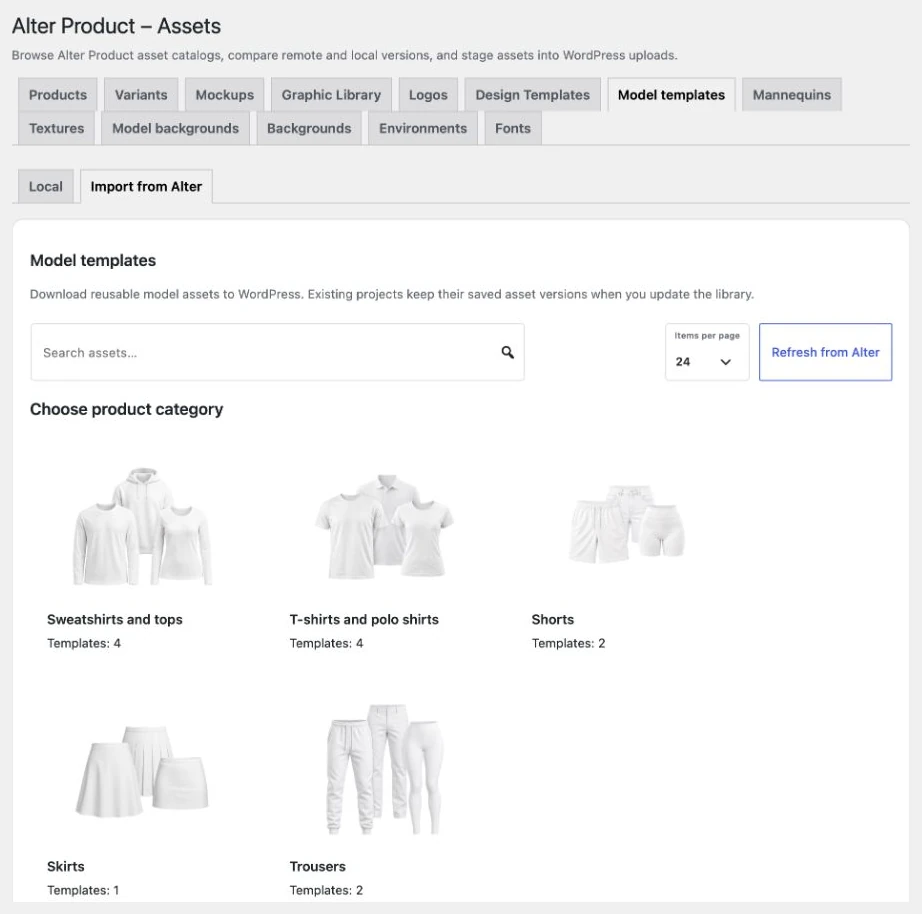
في Alter Product → الموارد، افتح قوالب النماذج أو المانيكانات، وانتقل إلى استيراد من Alter ثم نزّل العنصر المطلوب إلى المكتبة المحلية.
- مواردك الخاصة
طوّر نموذجك الخاص واحفظه في Generator. يمكنك أيضا إضافة صور مرجعية للبناء ومعايرة مقياسها وربطها بقطع الباترون في العرض ثنائي الأبعاد.
الخامات والصور المستخدمة في المواد
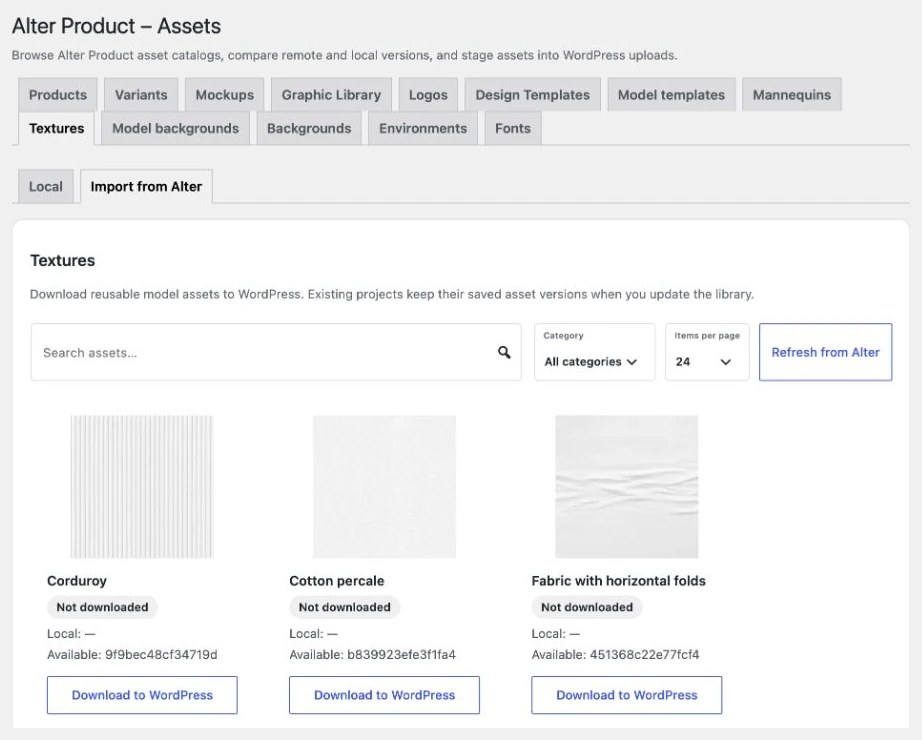
تصف الخامة مظهر السطح: اللون أو النسيج أو اللمعان أو غيرها من خصائص المادة الظاهرة على النموذج. يمكنك البحث عن الصورة بالاسم في المكتبة وتصفية النتائج حسب الفئة ونوع الخريطة. اسحب المورد المختار إلى خانة الخريطة المناسبة في الطبقة لاستخدامه في المشروع.
- في التطبيق
افتح الخامات → مكتبة الخامات في فاحص النموذج. لإضافة ملف خاص إلى المشروع الحالي، استخدم الرسومات → الرسومات المستخدمة → إضافة صورة.
- في WordPress
نزّل العناصر الجاهزة عبر الموارد → الخامات → استيراد من Alter. في مكتبة خامات Generator المضمّن، يستطيع مسؤول المتجر اختيار إضافة خامة لإنشاء مورد محلي.
- مواردك الخاصة
عند إضافة خامة إلى المكتبة، أدخل الاسم والفئة ونوع الخريطة. احفظ الصور المضافة إلى المشروع مع النموذج؛ أما إنشاء عنصر في المكتبة فهو إجراء منفصل.
مواد المحاكاة وإضافات المنتج
تضبط مظهر القماش وسلوكه في المحاكاة كلّا على حدة. تساعد إعدادات المواد المسبقة على اختيار المعلمات الفيزيائية، ويمكنك إنشاء مادة خاصة انطلاقا من الإعدادات الحالية وتعيينها لقطع الباترون. تضم مكتبة الإضافات عناصر مثل الأزرار والخطافات والعُرى والحبال وأزرار الكبس وأشرطة الفيلكرو والسحّابات.
- في التطبيق
افتح قطع الباترون → المادة → الإعدادات المسبقة أو موادي، واختر الإعدادات ثم عيّنها لقطع الباترون. تجد الإضافات في فاحص النموذج → الإضافات.
- مواردك الخاصة
غيّر إعدادات مادتك الخاصة في المشروع واحفظ النموذج. إذا احتجت إلى رسم متجهي زخرفي على قطعة باترون UV، فاستخدم أيضا فاحص النموذج → المتجهات → Iconify.
خلفيات نماذج العرض وصورك الخاصة
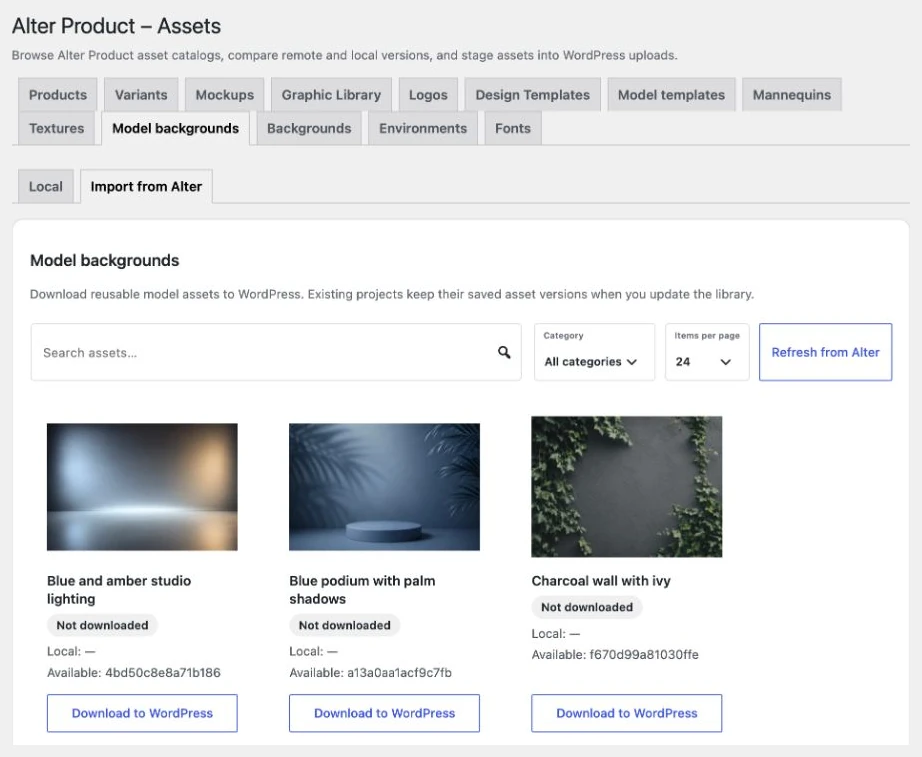
تتيح خلفية نموذج العرض تقديم النموذج في استوديو أو داخل مبنى أو في الهواء الطلق دون بناء المحيط بالكامل من الصفر. تتضمن مكتبة الخلفيات بحثا وفئات تسهّل اختيار صورة تناسب المجموعة. اسحب الخلفية إلى المشهد أو خانة صورة خاصة، ثم حسّن لقطة المنتج.
- في التطبيق
في Generator، انتقل إلى نموذج العرض → الخلفيات واختر صورة من المكتبة. يتيح خيار صورة خاصة استخدام ملفك في اللقطة التي تعدّها.
- في WordPress
نزّل الصور الجاهزة عبر الموارد → خلفيات النماذج → استيراد من Alter. في مكتبة الخلفيات داخل Generator المضمّن، يستطيع المسؤول أيضا استخدام إضافة خلفية وتسميتها واختيار فئتها.
Designer + Customizer
مواد للطباعة والتخصيص
يُستخدم Designer لإعداد التكوين على المنتج. يتيح Customizer للعميل تحرير الطباعة واختيار المواد المعدّة مسبقا. يمكن استخدام الرسمة الواحدة في تكوينات متعددة، بينما تتيح القوالب بدء التخصيص من تخطيط جاهز. راجع النتيجة من منظور العميل في Customizer المضمّن باستخدام المنتج المرتبط بالتصميم.
رسوماتك الخاصة والصور التوضيحية وزخارف الطباعة
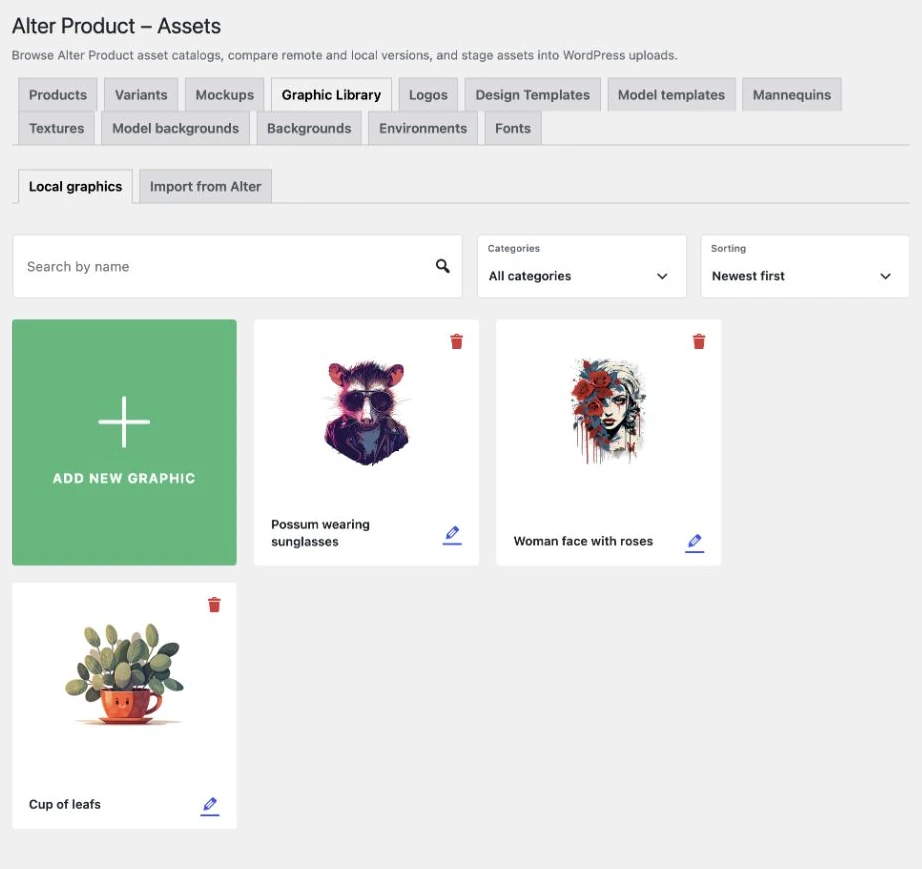
مكتبة الرسومات هي مكان الزخارف التي تريد إعادة استخدامها: الرسومات التوضيحية والرموز والأنماط والشعارات المعدّة للطباعة. تتصفحها في Designer وCustomizer حسب الاسم والفئات وتضيف الصورة المختارة إلى مساحة الطباعة. ويمكنك أيضا استبدال الرسمة المحددة في تكوين موجود بها.
- في التطبيق
في اللوحة، افتح المكتبة → مكتبة الرسومات → إضافة رسمة جديدة. ارفع JPG/JPEG أو PNG أو WebP أو SVG، وأدخل اسما وعيّن الفئات المتاحة ثم اختر حفظ.
- في WordPress
افتح الموارد → مكتبة الرسومات → الرسومات المحلية → إضافة رسمة جديدة. يمكنك اختيار فئات أو إنشاء فئة عبر إنشاء فئة → إضافة، ثم حفظ العنصر.
- مواردك الخاصة
أضف الملف المطلوب للتكوين الحالي فقط عبر Designer → صورتك، أو اسحبه إلى مساحة العمل. تُحفظ هذه الصورة في المشروع؛ وتضيف عنصرا مستقلا في المكتبة من اللوحة.
قوالب التخطيط والتصاميم المحفوظة
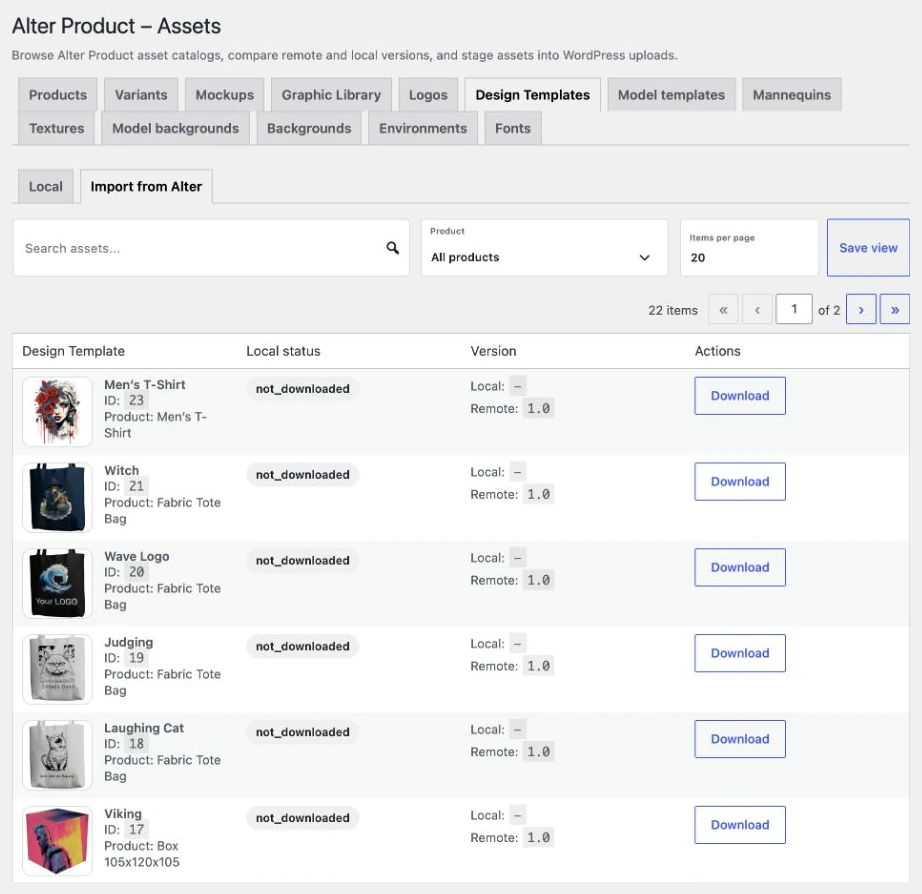
يحفظ قالب التصميم تكوينا جاهزا من طبقات قابلة للتحرير لمنتج متوافق. قد يتضمن نصوصا ورسومات ومواضعها، فتبدأ عملية التخصيص التالية من تخطيط معدّ مسبقا. اختر قوالب التصميم في المكتبة وانقر على تحميل لاستخدام التكوين. أما قسم تصاميمك فيتيح العودة إلى أعمال محفوظة محددة لمواصلة تطويرها.
- في التطبيق
بصفتك مالك المشروع، افتح Designer → حفظ → حفظ كقالب جديد (المكتبة). يمكنك لاحقا إدارة الاسم والفئات والصورة المصغرة في مكتبة قوالب التصميم.
- في WordPress
نزّل القوالب الجاهزة عبر الموارد → قوالب التصميم → استيراد من Alter. يُضاف القالب المحفوظ من محرر WordPress المحلي إلى المكتبة المحلية التي يستخدمها Customizer المضمّن.
أيقونات وخطوط للتكوين
تكمل مكتبة Iconify رسوماتك الخاصة بأيقونات قابلة للبحث يمكنك مواءمتها مع التكوين. ابحث عن رمز، واستخدم فلتر مجموعة الأيقونات، ثم أضف العنصر المختار إلى المشروع. عند تحرير النص، اختر خطا يناسب أسلوب الطباعة والأبجدية المستخدمة.
- في التطبيق
اختر الأيقونات عبر Designer → المكتبة → Iconify. لتغيير الخط، حدد طبقة النص وافتح أداة اختيار الخط في أدوات النص.
- في WordPress
في الموارد → الخطوط، استخدم تحديث قائمة الخطوط ثم تفعيل أو تعطيل للعناصر المطلوبة. هكذا تعدّ القائمة المتاحة في المحرر المضمّن.
نماذج عرض تُظهر الطباعة على المنتج
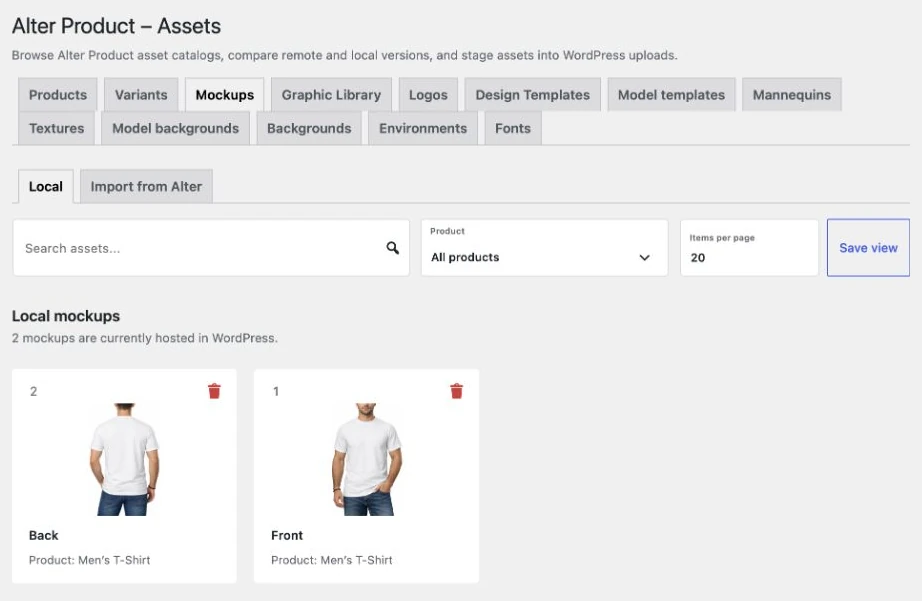
يساعد نموذج العرض على تقييم التكوين وتقديمه ضمن سياق المنتج. استخدم نماذج العرض المتاحة التي تناسب القاعدة المختارة لإعداد معاينة بالطباعة الحالية. هذا مورد مستقل للعرض، إلى جانب الرسومات وقوالب الطبقات المستخدمة في التحرير نفسه.
- في التطبيق
افتح أدوات نماذج العرض للمشروع الذي تعدّه واختر أحد أشكال عرض المنتج المتاحة. راجع الطباعة وموضعها في المعاينة التي تم إنشاؤها.
- في WordPress
انتقل إلى الموارد → نماذج العرض → استيراد من Alter. استخدم فلتر المنتج، ونزّل العنصر المناسب، واستخدمه في المشاريع المعدّة على هذه القاعدة.
Configurator + Viewer
المنتج وخياراته والهوية البصرية لعلامتك
يعرض Viewer المنتج النهائي. ويتيح Configurator للعميل اختيار الخيارات المعدّة مسبقا في المشروع. في الحالتين، يختار مالك المتجر المكتبة والمظهر، ويستخدم العميل العرض الجاهز. تُستخدم خلفيات الواجهة والشعارات أيضا في Customizer، مما يمنح الأدوات على الموقع مظهرا موحدا.
قاعدة المنتج ومتغيراته
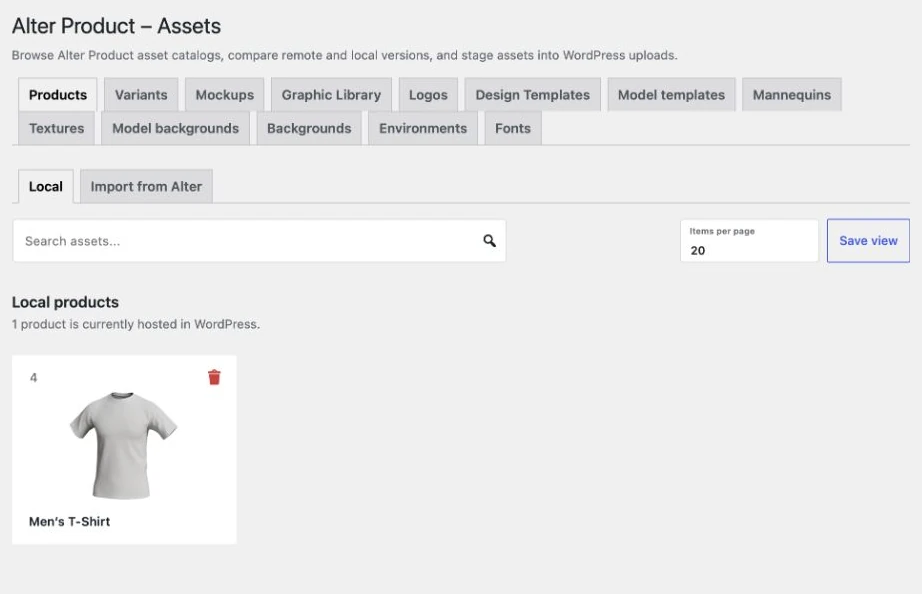
نموذج المنتج هو أساس التصميم الذي تعرضه لاحقا على الموقع. تُعدّ المظهر والمتغيرات المتاحة في Designer، ويعرض Configurator للعميل الخيارات الناتجة عنها. تنزيل المورد إلى مكتبة WordPress خطوة ضمن الإعداد؛ أما ربط التصميم بمنتج WooCommerce فتضبطه بشكل منفصل.
- في التطبيق
اختر قاعدة المنتج في معالج التصميم. جهّز خيارات Configurator في قسم المتغيرات داخل Designer واحفظ المشروع قبل مراجعة العرض.
- في WordPress
نزّل القواعد من الموارد → المنتجات → استيراد من Alter. في الموارد → المتغيرات → المواد أو طرق الطباعة، يمكنك رفع معاينة العنصر أو استبدالها.
خلفية واجهة خاصة وألوان العلامة التجارية
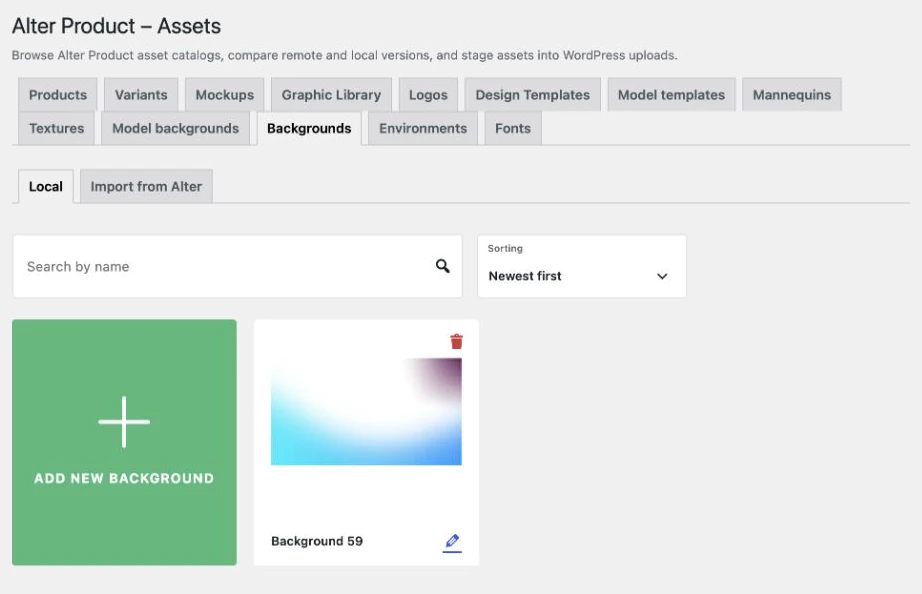
تساعد الخلفية وراء المنتج على مواءمة الأداة المضمّنة مع مظهر المتجر أو الحملة. يمكنك اختيار صورة أو لون موحد أو تدرج لوني وضبط سطوع الصورة وتمويهها لإبقاء المنتج واضحا. تتوفر أيضا ألوان واجهة مخصصة ضمن إعدادات التضمين المحلي في WordPress. تتعلق هذه الإعدادات بمظهر الأداة، لذا أضف الرسومات المخصصة لسطح المنتج بشكل منفصل كطباعة.
- في التطبيق
افتح الإعدادات → نمط الخلفية في Designer. في Configurator أو Viewer المستقل، استخدم بصفتك مالك المشروع القائمة → المشهد. اختر صورة أو لونا أو تدرجا؛ وخارج التضمين يمكنك أيضا رفع صورتك الخاصة.
- في WordPress
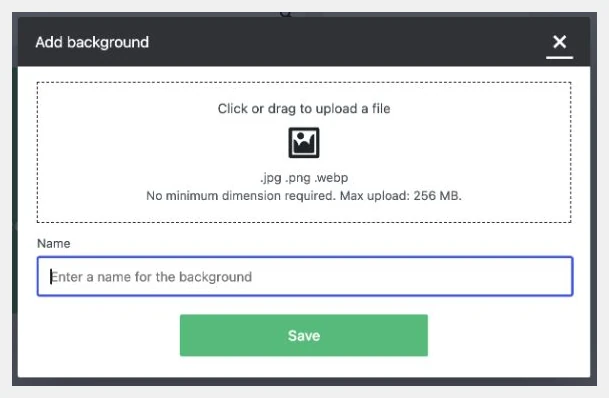
انتقل إلى الموارد → الخلفيات → المحلية → إضافة خلفية جديدة. ارفع JPG/JPEG أو PNG أو WebP، وأدخل اسما واحفظ، ثم اختر الخلفية في إعدادات المحرر المضمّن.
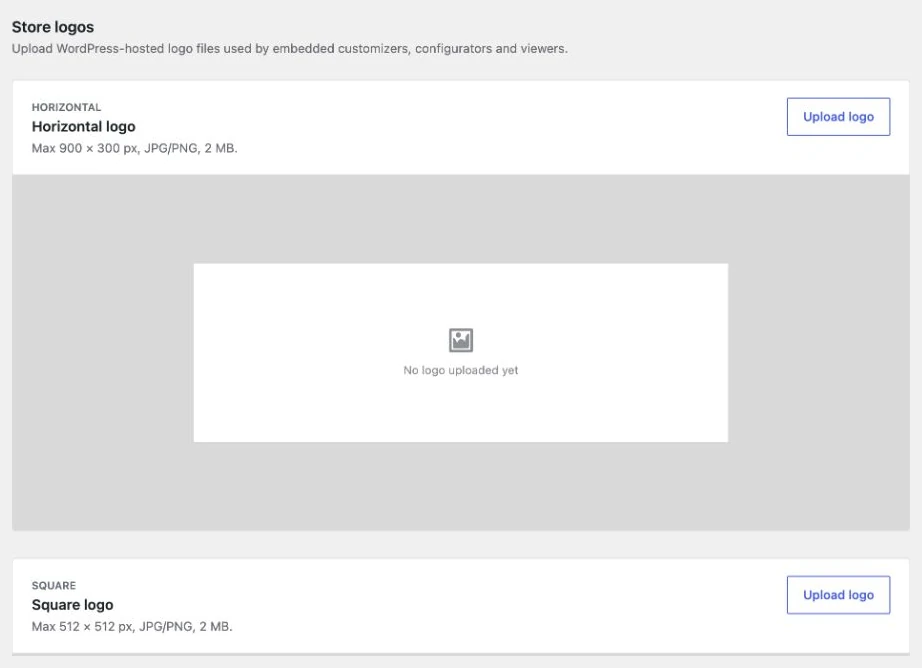
شعار أفقي وشعار مربع
يُظهر شعارك الخاص علامة المتجر في الأدوات المضمّنة. جهّز نسخة أفقية وأخرى مربعة لتناسب الملفات مواضع العرض المتاحة. تستخدم أدوات Customizer وConfigurator وViewer الشعارات المخزنة محليا في الإضافة. إذا أردت ظهور الرمز نفسه في الطباعة، فأضف نسخة منفصلة منه إلى مكتبة الرسومات أو مباشرة إلى التكوين.
- في التطبيق
انتقل إلى إعدادات التجارة الإلكترونية → الهوية البصرية، وارفع نسخ الشعار المناسبة واحفظ إعدادات الهوية البصرية.
- في WordPress
افتح الموارد → الشعارات. بجوار الحقل أفقي أو مربع، اختر رفع الشعار، وأضف ملف JPG/PNG ثم احفظ. يمكنك إجراء التغييرات اللاحقة عبر تحرير الشعار.
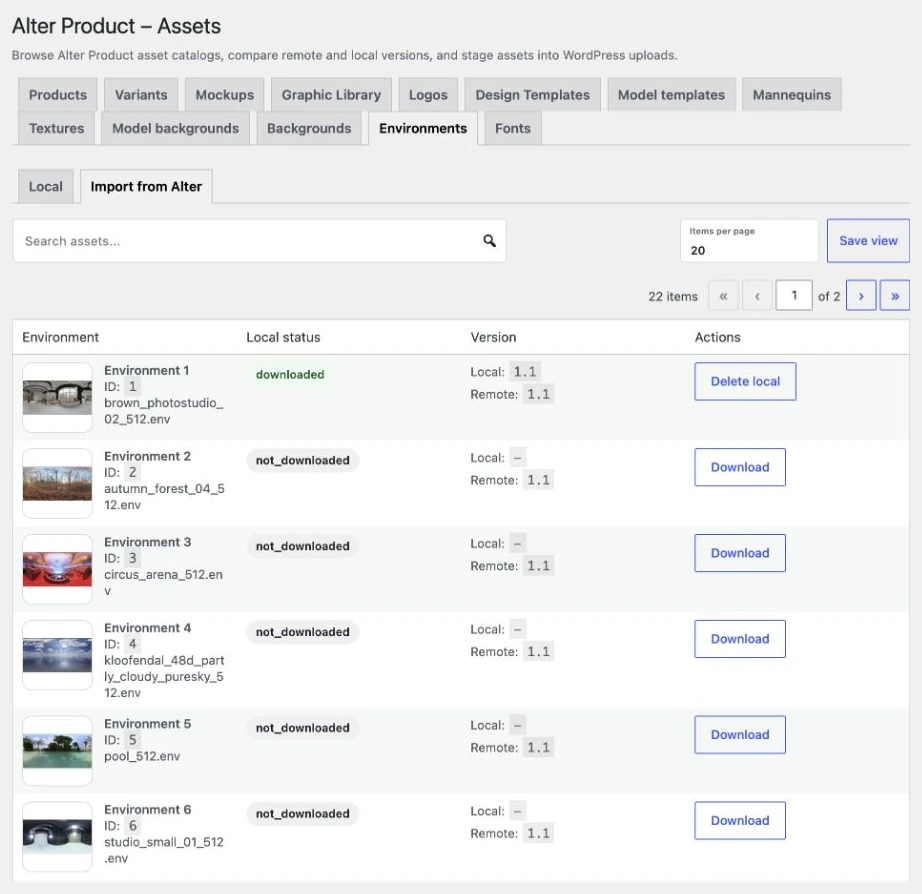
بيئات ثلاثية الأبعاد وإضاءة المنتج
تؤثر البيئة في الضوء والانعكاسات الظاهرة على النموذج، فتساعد على إبراز لمعان المنتج وملمسه وشكله. اخترها بما يناسب طبيعة العرض، ثم قيّم النتيجة مع المادة وموضع الكاميرا. يستخدم Generator أيضا مكتبة البيئات.
- في التطبيق
في أدوات المالك، افتح القائمة → المشهد واختر مشهدا أو بيئة لعرض المنتج. راجع إعدادات الإضاءة المتاحة ومظهر سطح النموذج.
- في WordPress
انتقل إلى الموارد → البيئات → استيراد من Alter، ونزّل العنصر المختار. تعرض علامة التبويب المحلية الموارد المخزنة؛ ولا يوجد هنا نموذج لرفع ملف HDR/HDRI خاص.
طريقة مشتركة للعمل بالموارد
من كتالوج Alter Product إلى مكتبة موقعك
تجمع لوحة Alter Product → الموارد المكتبات التي تحتاجها الأدوات المضمّنة في الموقع. ستجد فيها مواد جاهزة للتنزيل وعناصر محلية مخزنة في WordPress. تختلف الإجراءات المتاحة حسب نوع المورد: للرسومات والخلفيات نماذج إضافة، وللشعارات حقول خاصة، وللخطوط قائمة للتحكم في إتاحتها.
1. اختر المصدر ونوع المورد المطلوب
ابدأ بعلامة التبويب الموافقة للمادة التي تبحث عنها. يعرض قسم استيراد من Alter العناصر المتاحة للتنزيل، ومنها الموارد المتاحة لمتجرك المرتبط بحساب Alter Product. ويعرض القسم المحلي المجموعة المخزنة على موقع WordPress.
- في WordPress
افتح Alter Product → الموارد، واختر نوع المادة ثم استيراد من Alter أو العرض المحلي. استخدم مكتبة الإضافة هذه عند إعداد الموارد لأدوات Alter Product.
2. نزّل المواد المختارة وراجعها في المشروع
انقر على تنزيل بجانب المورد المطلوب وانتظر اكتمال الاستيراد. ثم افتح المشروع المناسب واختر المادة في مكتبة الأداة. إذا كان المتجر يقدم التخصيص، فتحقق في Customizer من أن العميل يستطيع العثور على الرسمة وتحميل قالب متوافق مع المنتج. لا تغني إضافة المواد إلى المكتبة عن إعداد التصميم أو ربطه بمنتج WooCommerce.
- في WordPress
بعد التنزيل، ارجع إلى العرض المحلي. لملفاتك الخاصة، استخدم النموذج المناسب لنوعها؛ واحفظ قوالب التكوين من المحرر وأضف الخامات إلى المكتبة المحلية في Generator.
3. نظّم المجموعة وحدّث الموارد بعناية
امنح الرسومات والقوالب أسماء واضحة وفئات لتجد مواد المجموعة بسرعة لاحقا. يؤدي تحديث قائمة الكتالوج إلى عرض العناصر المتاحة ومقارنة إصداراتها؛ أما تنزيل الملفات أو إجراء تحديث المورد فهو خطوة منفصلة. تُدار مكتبة حساب Alter Product ومكتبة WordPress المحلية كل منهما على حدة. تُضاف الرسمة المرفوعة مباشرة إلى WordPress إلى مجموعة هذا الموقع، لذا لا تعتبر هذه العملية رفعا تلقائيا إلى حساب Alter Product.
- في WordPress
اختر الفئات في نموذج الرسمة أو القالب، أو استخدم إنشاء فئة → إضافة. عندما يعرض الكتالوج إصدارا جديدا لمورد تم تنزيله، اختر تحديث وراجع النتيجة في الأداة التي تستخدمها.