Do design no produto ao arquivo de produção
Arquivos prontos para impressão e processamento de pedidos POD
Prepare arquivos PNG, SVG ou PDF para sua própria produção ou gere os materiais para Printify e Printful pelo plugin WordPress + WooCommerce. Defina as áreas de impressão, confira os tamanhos e escolha os parâmetros de exportação.
No fluxo POD, você vincula o produto e suas variações ao catálogo do fornecedor, salva os arquivos de produção e envia o pedido para processamento pelo painel do WooCommerce.
As capturas mostram a interface real em inglês. Clique em uma imagem para ver os detalhes em tamanho completo.
Primeiro, prepare as áreas de impressão
A área de impressão define a parte do produto destinada à composição. Seu limite influencia o que aparece no modelo e o que será exportado. Antes de baixar os arquivos, confira tanto a posição da estampa quanto suas dimensões físicas.
Escolha as superfícies do produto que receberão a estampa
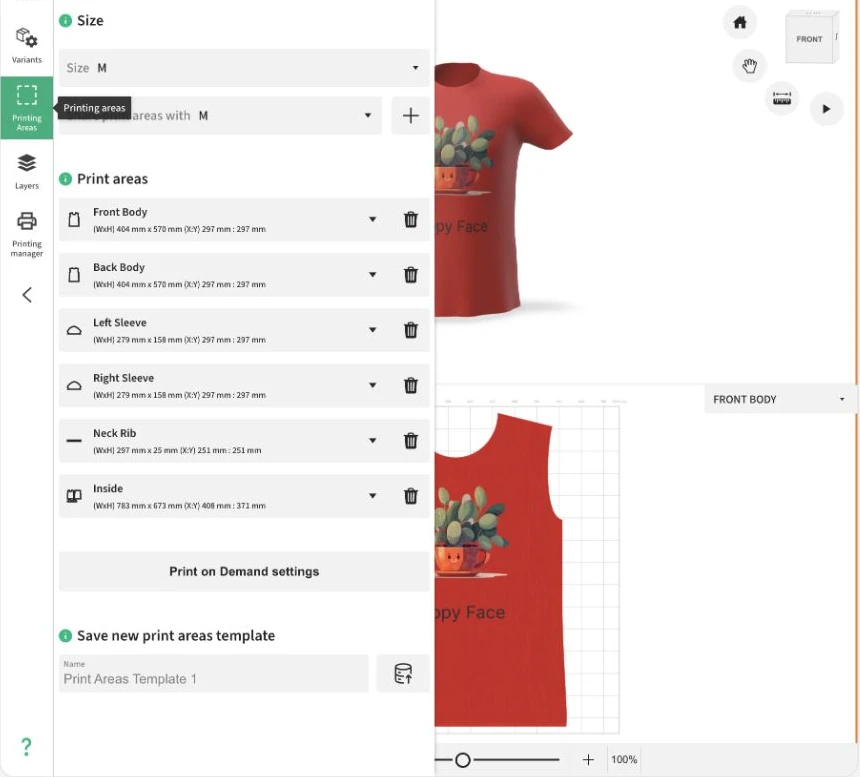
No Designer, abra Áreas de impressão no painel esquerdo. Você verá as superfícies disponíveis do modelo, como frente e costas, dependendo do produto selecionado. É possível ativar as áreas necessárias e removê-las da configuração atual. O botão de adicionar utiliza as superfícies previstas no modelo.
Clique no nome de uma área para selecionar seu limite na área de trabalho. Em seguida, escolha o tipo de forma e ajuste-o à produção planejada. Depois de editar as áreas, volte a trabalhar nas imagens e no texto.
- Abra Designer → Áreas de impressão e escolha o tamanho do produto.
- Ative a superfície necessária na lista Adicionar ou selecione uma área já ativa.
- Clique em uma área da lista para editar seu limite na visualização 2D.
Defina a forma, as dimensões e a posição
Você pode escolher um retângulo ou um círculo para a área. Se o modelo tiver seu próprio contorno, a opção Forma padrão também estará disponível. Depois de editar o caminho, você poderá utilizar a Forma personalizada. Esse é o limite pelo qual a composição é recortada durante a exportação.
Depois de selecionar a área, utilize as ferramentas acima da visualização 2D. Na transformação, você pode definir largura, altura, posições X e Y e rotação. Ative o redimensionamento proporcional se a alteração de uma dimensão precisar manter as proporções. As unidades de medida podem ser alternadas entre milímetros, centímetros e polegadas.
A edição vetorial permite refinar o contorno por meio de pontos e curvas. Você pode adicionar ou remover pontos, uni-los, cortar o caminho, modificar a curvatura e utilizar deslocamento e espelhamento. Confira o resultado na visualização 2D e no produto 3D antes de preparar os arquivos.
Em modelos preparados para AOP (all-over print), você pode criar a estampa nas superfícies correspondentes às partes do produto, como frente, costas e mangas. Mantenha a forma e a escala corretas de cada área e prepare os arquivos para os tamanhos necessários. Na produção POD, a disponibilidade de AOP e a disposição das áreas dependem do produto e do fornecedor escolhidos.
Decida quais tamanhos compartilham as áreas
A seleção Tamanho indica a configuração do produto cujas áreas você está editando. O campo Compartilhar áreas de impressão com mostra os tamanhos que usam o mesmo conjunto. Isso é útil quando vários tamanhos precisam compartilhar a mesma configuração de impressão.
Se um tamanho precisar de limites separados, utilize o botão de adição ao lado do compartilhamento. Será criada uma cópia do conjunto atual, vinculada ao tamanho selecionado. Você poderá ajustá-la sem alterar os demais tamanhos que usam a coleção anterior.
Depois de mudar o tamanho, confira novamente as dimensões físicas e a disposição da arte. A exportação manual utiliza o tamanho selecionado e suas áreas; por isso, altere a configuração antes de preparar os arquivos para outros tamanhos.
Salve a configuração para projetos futuros
Na seção Salvar novo modelo de áreas de impressão, dê um nome à configuração e use o botão de salvar. Depois, você poderá carregar esse modelo em outro projeto do mesmo produto. Ele preserva a configuração das áreas, não a disposição final das imagens e dos textos.
Para utilizar uma configuração existente, vá até Carregar modelo de áreas de impressão, selecione o nome e clique no botão de carregamento. O carregamento substitui as configurações atuais; por isso, confira os limites e as dimensões após a operação. No editor local do WordPress, você trabalha com os modelos armazenados pelo plugin.
Baixe os arquivos para sua própria impressão
O Gerenciador de impressão prepara o arquivo da composição com base na área de impressão. Escolha os parâmetros adequados ao seu processo de produção ou às exigências da gráfica e baixe o resultado no computador.
Indique as áreas e camadas que serão exportadas
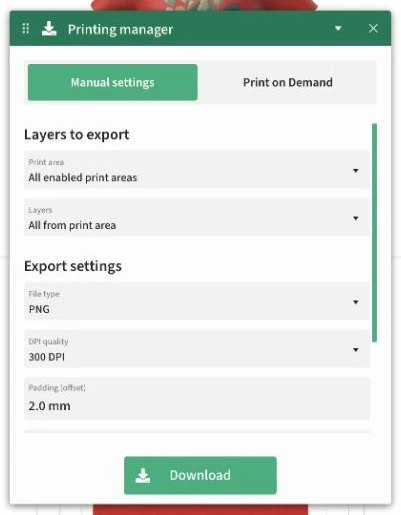
Abra o Gerenciador de impressão no painel esquerdo do Designer. No editor do WordPress, selecione a aba Configurações manuais. Se a aba POD não estiver disponível, o painel de exportação manual será aberto diretamente.
Na seção Camadas para exportar, escolha uma Área de impressão específica ou todas as áreas ativadas. O campo Camadas permite exportar toda a composição ou apenas as camadas selecionadas daquela área. Na segunda opção, selecione primeiro os elementos do projeto necessários.
Escolha o formato e o DPI
Nas Configurações de exportação, escolha o Tipo de arquivo: PNG, SVG ou PDF. A Qualidade DPI oferece quatro valores: 72, 150, 200 e 300. As dimensões do arquivo dependem do tamanho físico da área e do DPI escolhido, não do tamanho da prévia do produto na tela.
Escolha o formato de acordo com as próximas etapas do trabalho. PNG salva uma imagem rasterizada e pode manter o fundo transparente. SVG permite continuar trabalhando com elementos vetoriais, mas também pode conter imagens incorporadas. PDF serve para entregar a composição em um documento cujo tamanho é definido pelas configurações de exportação.
- PNG: escolha quando precisar de uma imagem de estampa pronta, inclusive com transparência.
- SVG: escolha quando a próxima etapa utilizar um formato vetorial e imagens incorporadas.
- PDF: escolha quando o destinatário aceitar um documento com a composição para impressão.
- DPI: ajuste de acordo com as dimensões físicas da estampa e as exigências do destinatário; o padrão é 300 DPI.
Configure o contorno, a semitransparência e o fundo
A opção Linhas de corte adiciona o contorno da área. Ao ativá-la, você pode escolher a cor e a Espessura da linha de corte em milímetros. Padding (offset) permite definir o espaço ao redor da área e o deslocamento do contorno. Ele não estende automaticamente a arte além de seu limite.
Remover pixels semitransparentes é útil quando o arquivo precisa ter uma transição nítida entre a estampa e a transparência. A função transforma pixels semitransparentes em totalmente transparentes ou opacos. Ela pode alterar bordas suaves e sombras; por isso, confira o resultado antes da produção.
Adicionar cor de fundo inclui a cor da variação selecionada do produto na área de impressão. Se precisar de uma arte com transparência, deixe essa opção desativada. O fundo da cena 3D e as imagens da interface não são o fundo do arquivo de produção.
Baixe um arquivo ou um conjunto de áreas
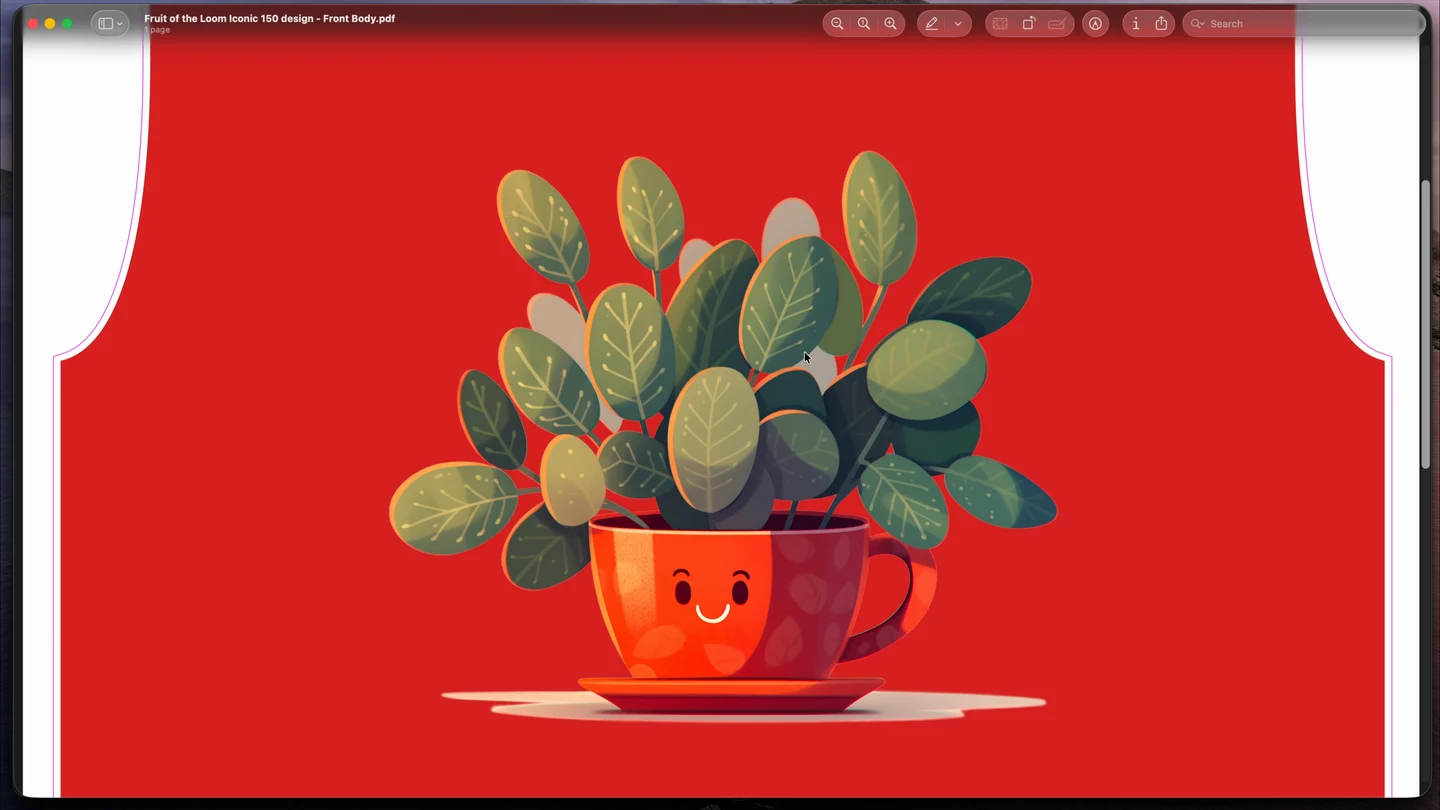
Clique em Baixar e aguarde a preparação da exportação. Se houver um único resultado, o navegador baixará apenas um PNG, SVG ou PDF. Com várias áreas, você receberá um pacote ZIP com arquivos separados, cujos nomes fazem referência ao design e à área.
Abra os arquivos baixados e confira se todas as superfícies estão presentes, além dos limites da estampa, do fundo e da correspondência com o tamanho selecionado. Se precisar de arquivos para outro tamanho do produto, altere-o no projeto e repita a exportação.
- Confira o tamanho atual do produto e a seleção de camadas.
- No Gerenciador de impressão, escolha uma área ou todas as áreas ativadas.
- Configure o formato, o DPI e as opções necessárias de contorno e fundo.
- Clique em Baixar, extraia o ZIP caso ele tenha sido criado e confira os resultados.
Vincule o POD ao produto WooCommerce
A produção pelo Printify ou Printful é preparada na administração do WordPress. A conexão com o fornecedor, a escolha do produto no catálogo e o mapeamento das variações determinam os dados e as áreas de impressão que o Designer receberá.

Escolha um produto do catálogo e uma gráfica. Vincule as variações e as posições de impressão ao projeto para preparar os arquivos de produção corretos.

Associe um produto do catálogo, relacione as variações e utilize os dados das áreas de impressão para configurar os arquivos do pedido.
Adicione e teste a conexão com o fornecedor
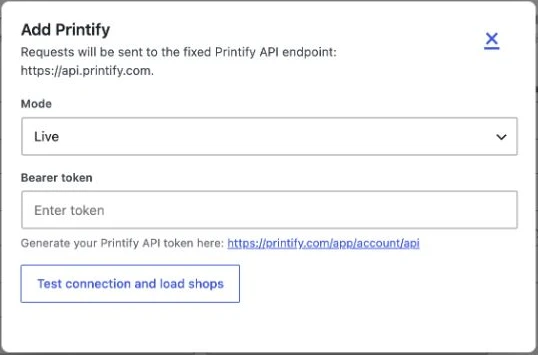
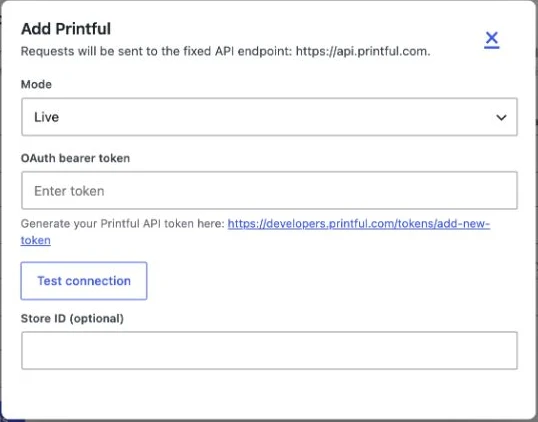
Abra Alter Product → Configurações → Impressão sob demanda. Em Conexões com fornecedores, escolha Printify ou Printful e utilize Adicionar fornecedor. Na janela de conexão, insira o token de acesso e escolha Modo de teste ou Modo de produção.
Para Printify, selecione Testar conexão e carregar lojas e depois escolha a Loja Printify. Para Printful, utilize Testar conexão e informe o ID da loja, se necessário. Finalize com Salvar conexão. O fornecedor estará disponível para mapeamento após um teste bem-sucedido e o salvamento da configuração.
- Acesse Alter Product → Configurações → Impressão sob demanda.
- Adicione o fornecedor utilizado e insira seu token.
- Teste a conexão. Para Printify, escolha a loja retornada pelo teste.
- Salve a conexão e abra a edição do produto WooCommerce.
Associe um produto do catálogo e um fabricante
Na edição do produto WooCommerce, abra Dados do produto → Impressão sob demanda. Selecione o Fornecedor de processamento de pedidos e escolha Salvar perfil POD. Em seguida, associe o produto equivalente no catálogo do fornecedor.
Para Printify, abra o catálogo, escolha um produto e depois utilize Abrir fornecedores para selecionar a gráfica responsável pela produção. Salve o catálogo do produto. Para Printful, escolha o produto em Abrir catálogo e salve o catálogo do produto; esse fluxo não tem uma seleção separada de gráfica.
O mapeamento vincula um produto WooCommerce existente a um item do catálogo do fornecedor. Confira se o modelo escolhido e seus tamanhos e cores disponíveis correspondem ao produto oferecido na loja.
- Printify: Abrir catálogo → produto → Abrir fornecedores → gráfica → Salvar catálogo do produto.
- Printful: Abrir catálogo → produto → Salvar catálogo do produto.
Vincule os tamanhos e as cores às variações do fornecedor
Acesse Atributos do produto e selecione Importar atributos POD para o produto WooCommerce. Essa operação complementa ou substitui os valores de tamanho e cor com base no catálogo selecionado. Confira o resultado antes de continuar a configuração.
Para um produto variável, acesse Variações. Se faltarem combinações no WooCommerce, utilize Gerar variações ausentes. Em seguida, selecione Carregar variações para mapeamento, confira a associação de cada tamanho e cor oferecidos a uma variação POD e clique em Salvar alterações.
Confira os preços de venda e os demais dados da oferta no WooCommerce. Essa etapa mapeia as variações; ela não define automaticamente os preços da loja com base na tabela do fornecedor. Depois de mudar o produto do catálogo ou a gráfica, refaça o mapeamento, pois as associações anteriores das variações são removidas.
- Salve a seleção do catálogo POD antes de importar os atributos.
- Em Atributos, importe os tamanhos e as cores necessários.
- Em Variações, gere os itens ausentes se o produto for vendido com variações.
- Carregue as variações para mapeamento, confira as associações e salve as alterações.
- Confira os preços e a disponibilidade das variações na oferta do WooCommerce.
Prepare e salve os arquivos de produção POD
Depois de mapear o produto, abra o design vinculado a ele no editor administrativo do WordPress. Associe as áreas do projeto às posições de impressão do fornecedor e gere os arquivos no Gerenciador de impressão. O conjunto salvo será necessário para processar o pedido.
Vincule uma área do projeto a uma posição de impressão
Em Áreas de impressão, selecione a superfície preparada e clique em Configurações de Print on Demand. Na parte superior da janela, confira POD, Produto e Print provider. Esses dados vêm do mapeamento do produto WooCommerce.
No campo Placement, escolha uma posição de impressão do fornecedor, como frente ou costas, se ela estiver no catálogo. A tabela mostra as associações das áreas, o tamanho da estampa e os parâmetros de exportação. Percorra as linhas para preparar as superfícies necessárias.
Uma posição de determinado fornecedor não pode ser atribuída simultaneamente a outra área nessa configuração. Para transferir a associação, primeiro selecione Não selecionado na área anterior e aplique a alteração.
Ajuste a área e os tamanhos abrangidos
A opção Aplicar a todos os tamanhos vem ativada por padrão. Deixe-a marcada se a associação e o ajuste que está preparando devem abranger os tamanhos oferecidos. Desative-a quando estiver trabalhando apenas no tamanho atual.
Definir proporções ajusta as dimensões da área aos pixels de destino e ao DPI da posição POD, considerando a calibração do produto. A posição e a rotação da área são preservadas. Depois de usar essa opção, confira se a estampa continua no lugar correto no modelo.
Definir forma transforma o limite em um retângulo, preservando a posição, a rotação e o tamanho visual atuais. Utilize essa opção ao preparar uma área retangular de exportação. Depois, confira todos os tamanhos necessários e confirme as configurações.
Escolha o formato, o fundo e o mockup
No campo Mockup, escolha Front, Back, Default ou Sem mockup. A visualização ajuda a conferir o produto final e é salva como um arquivo de prévia separado. O arquivo da estampa continua sendo um material de produção independente.
Expanda Mais para configurar Formato, DPI, Incluir fundo e Nota. A lista de formatos depende do fornecedor e de seu catálogo. Para Printify, a edição rápida oferece PNG e JPG; JPG não mantém a transparência. Escolha as dimensões e o DPI conforme a posição de impressão selecionada, em vez de usar um único tamanho de arquivo para todos os produtos.
Clique em Aplicar e salve o design depois de preparar as áreas. As configurações definirão os parâmetros da próxima geração de arquivos.
Gere os arquivos no Gerenciador de impressão
Abra Gerenciador de impressão → Impressão sob demanda. A lista contém as áreas ativas com uma associação POD. Para cada uma, você verá o fornecedor, Placement, as dimensões de destino em pixels, o DPI e o formato. Selecione as áreas para as quais deseja preparar arquivos.
O ícone Edição rápida das configurações POD permite ajustar o formato, o DPI, a escolha do mockup e a inclusão do fundo. Quando as configurações estiverem prontas, clique em Generate POD files e aguarde a conclusão da geração e do salvamento.
Se o produto tiver várias variações de cor disponíveis, a opção Generate POD files (all colors) poderá aparecer. O botão prepara as diferentes cores e restaura a seleção anterior. Ele não exporta automaticamente todos os tamanhos e não é exibido durante a edição de um item específico do pedido.
- Abra o design salvo pela administração do WordPress.
- No Gerenciador de impressão, acesse Impressão sob demanda.
- Selecione as áreas com configurações POD corretas.
- Se necessário, ajuste as opções pela edição rápida.
- Clique em Generate POD files e aguarde o salvamento do conjunto.
Confira o conjunto salvo antes da produção
No Gerenciador de impressão, a seção Conjuntos de arquivos POD salvos mostra os resultados preparados. Confira a data, a posição de impressão, o formato e as dimensões. Utilize Abrir arquivo para visualizar a estampa e o mockup. Você pode excluir um conjunto desnecessário.
No plugin WordPress, os arquivos também ficam disponíveis no painel Arquivos POD gerados do produto ou projeto do cliente correspondente. Utilize Revisar arquivos e confira se o conjunto corresponde à composição e à variação corretas. Os mockups servem para avaliar a aparência; para a produção, são enviados os arquivos da estampa.
Depois de alterar a arte, os limites da área ou as configurações de exportação, gere e salve um novo conjunto. Apenas salvar o design não atualiza os arquivos de produção gerados anteriormente.
Envie o pedido para produção e confira o status
Você gerencia os pedidos POD a partir do pedido WooCommerce vinculado. Primeiro, confira a variação, o destinatário e os arquivos salvos; depois, faça o envio manual. A personalização do cliente, a geração de arquivos e a transmissão do pedido são etapas consecutivas do mesmo trabalho.
Prepare os arquivos para um item específico do pedido
Abra WooCommerce → Pedidos e selecione o pedido que contém um produto Alter Product. No item correspondente, revise os dados de produção POD: produto, variação, quantidade e fornecedor. Para uma personalização, confira o projeto salvo para aquele item do pedido.
Se os arquivos necessários ainda não tiverem sido preparados, abra o design do item no editor administrativo, confira a composição e gere um conjunto em Gerenciador de impressão → Impressão sob demanda. Depois de salvar, volte ao pedido e selecione Revisar arquivos.
Confira também os dados do destinatário. O plugin utiliza primeiro o endereço de entrega do WooCommerce e depois o endereço completo de cobrança. O Endereço alternativo do destinatário nas configurações POD só é utilizado quando não há um endereço completo no pedido; ele não é o endereço de devoluções do Printify.
Confira os dados e envie o pedido manualmente
No painel de produção do item, utilize Prévia dos dados da solicitação. Ela permite revisar os dados preparados e o resultado da validação antes de fazer o pedido. Corrija as possíveis informações que faltam no mapeamento, nos arquivos ou no endereço.
Depois de conferir os dados, no modo de produção, selecione Enviar pedido POD. Essa ação é realizada pelo administrador. O pagamento do pedido WooCommerce não inicia, por si só, o envio ao fornecedor.
No Printful, o envio confirma o pedido para produção; por isso, trate esse botão como uma ordem de produção real. Com o Printify, você também transmite o pedido ao fornecedor; depois do envio, confira o status no histórico.
- Revise os arquivos salvos e confirme se correspondem à personalização solicitada.
- Abra Prévia dos dados da solicitação e confira a validação, a variação, a quantidade e o destinatário.
- No modo de produção, selecione Enviar pedido POD.
- Confira o identificador e o status do pedido criado no Histórico de pedidos POD.
Processe vários itens em um único pedido da loja
Para um pedido com vários itens, estão disponíveis Prévia dos dados do pedido combinado e Enviar pedido combinado. Primeiro, confira os arquivos e o mapeamento de cada produto; depois, revise a divisão da produção.
O plugin agrupa os itens de acordo com a configuração de produção, incluindo o fornecedor e a gráfica. Portanto, um pedido WooCommerce pode criar vários pedidos nos fornecedores. Confira os status e as remessas de cada grupo.
Atualize o status e os dados da remessa
No Histórico de pedidos POD, você encontra o identificador local, o identificador no fornecedor, o status e as informações de rastreamento disponíveis. Depois de enviar o pedido, utilize Atualizar status no fornecedor para obter os dados atuais.
A atualização é feita pelo botão. Confira o status e o rastreamento recebidos e gerencie o status geral do pedido da loja no WooCommerce. Assim, você pode acompanhar separadamente o projeto do cliente, os arquivos salvos e o andamento da produção no fornecedor.
