Saiba mais

Product Generator - criação de modelos 3D

Crie modelos 3D dos seus produtos no Product Generator

Prepare seu próprio modelo de produto: comece com um template, ajuste os moldes e tamanhos no Easy Creator e depois acomode o tecido na simulação. Aperfeiçoe a geometria, as camadas de material e os grafos de texturas para usar o modelo no Product Designer e nas ferramentas de e-commerce do Alter Product.

Este guia descreve os modos de trabalho, a construção, a física e a exportação. Você também pode preparar produtos para impressão AOP (all-over print), baixar os moldes de costura e abrir o modelo GLB em um programa 3D, como o Blender.

As capturas mostram as ferramentas reais do Alter Product, algumas com interface em inglês. Você pode abrir cada captura em tamanho completo.

Seu modelo está pronto? Prepare mockups de produtosConheça o ajuste de enquadramentos, luzes e fundo e a geração de imagens do projeto no Designer e no WooCommerce.

Modos de trabalho: escolha as ferramentas para sua etapa

O menu de modos no canto superior esquerdo do Product Generator oferece 12 áreas de trabalho. Ao mudar de modo, as ferramentas e os painéis se adaptam à etapa: da construção do molde e do manequim à simulação, aos materiais e aos mockups.

Modo de trabalho e visualizações 2D e 3D

O modo define o que você edita. O seletor de visualização define como vê o projeto: em 2D, em 3D ou com a tela dividida. Por exemplo, você pode trabalhar as costuras em 2D e conferir suas ligações em 3D no mesmo modo Costura.

Na construção do produto, a visualização 2D mostra os moldes. No 3D Model Inspector, você trabalha com a malha final do modelo e suas UVs. As ferramentas e os painéis disponíveis se adaptam ao modo escolhido.

O que você pode fazer em cada modo

Os nomes abaixo correspondem às opções do menu do aplicativo. Escolha o modo de acordo com a tarefa que deseja realizar.

Pose e movimento do manequim

Prepare o corpo sobre o qual vai acomodar o produto ou confira a roupa em movimento.

  • Escolha um manequim masculino ou feminino, defina uma pose A, T ou livre e ajuste a posição dos ossos com os manipuladores.
  • Use a edição simétrica da pose e as animações de caminhada e corrida com velocidade ajustável.
  • Para outros produtos, escolha um paralelepípedo ou cilindro e ajuste as dimensões, a posição e a rotação do suporte.

Biotipo do manequim

Adapte a altura e as proporções do corpo à grade de tamanhos que está preparando.

  • Comece com um biotipo magro, neutro, atlético, curvilíneo, atarracado ou corpulento.
  • Ajuste regiões do corpo, como pescoço, peito, abdômen, quadris, braços, coxas e pernas. As seções coloridas do Control rig permitem alterar a região selecionada diretamente em 3D.
  • A predefinição de biotipo muda as proporções; a altura e a pose dos ossos continuam sendo ajustes separados.

Referência

Use uma foto ou desenho como base para reproduzir o molde.

  • Adicione uma imagem do disco ou arraste-a para o editor. Defina posição, rotação, opacidade e exibição acima ou abaixo do molde.
  • Calibre a imagem: indique dois pontos e o comprimento real do segmento. A calibração com quatro cantos, largura e altura também permite corrigir a perspectiva da fotografia.
  • Agrupe imagens e associe-as aos moldes correspondentes. A edição de referências está disponível neste modo.

Forma

Construa e corrija a geometria dos moldes no tamanho base.

  • Mova pontos, bordas e alças de Bézier. Adicione seus próprios pontos e escolha o controle independente ou simétrico das alças.
  • Crie novas peças retangulares, use formas de bolsos, recorte aberturas internas e adicione linhas de dobra acentuada com ângulo e rigidez.
  • Posicione cada painel em 3D: mova, gire e defina sua curvatura antes de costurar.

Simetria e dobras

Prepare reflexos do molde e dobramentos controlados do tecido.

  • Posicione e gire o eixo de simetria e confira a prévia espelhada.
  • Defina separadamente a linha de dobra Fold line e o lado para o qual o tecido deve ser dobrado.
  • Ajuste a largura e a profundidade da região de dobra. Simetria, dobramento e linha de dobra acentuada têm ajustes distintos.

Margem de costura

Adicione a sobra de tecido necessária para executar a costura.

  • Defina a margem da borda selecionada: arraste seu contorno ou informe numericamente o afastamento. Eixos de simetria e linhas técnicas de dobra não recebem margem.
  • Controle a margem independentemente da forma do molde e das linhas que ligam as peças costuradas.
  • Inclua as margens depois ao baixar os moldes SVG ou PDF.

Tamanhos

Acrescente tamanhos ao modelo e confira a graduação dos moldes.

  • Escolha o tamanho base e o ativo, adicione novos tamanhos, renomeie-os e exclua os desnecessários.
  • Selecione uma medida no molde e edite seu valor para o tamanho ativo. Compare toda a grade de tamanhos na tabela e nas sobreposições.
  • Aperfeiçoe a geometria do tamanho base no modo Forma; o Easy Creator pode preparar os valores previamente a partir do template.

Costura

Defina quais partes devem se unir durante a simulação.

  • Selecione bordas em 2D ou 3D, desenhe curvas internas de costura e transfira o traçado de uma borda de outro molde para o painel.
  • Defina o sentido de pareamento, igual ou invertido. Escolha uma costura reta ou sanfonada e controle a quantidade, o espaçamento e o sentido das pregas.
  • Adicione fixações pontuais entre partes do tecido e fechos: zíperes, velcros, botões, botões de pressão, colchetes e ilhoses.
  • Nos fechos, ajuste os lados unidos, a sobreposição, a ordem das camadas e o trecho de abertura.

Cordões

Prepare amarrações, cordões de ajuste, fitas ou correntes ligados ao produto.

  • Desenhe um caminho em 2D, edite seus pontos e alças de Bézier, adicione ancoragens aos moldes e aperfeiçoe a disposição em 3D.
  • Escolha um perfil redondo, plano ou de corrente. Defina o diâmetro ou a largura e a espessura, a rotação do perfil ou as dimensões dos elos.
  • Ajuste o comprimento e a folga. O comportamento da ligação, o contato com o tecido e a densidade da malha são definidos no modo Simulação.

Simulação

Costure as peças preparadas e acomode o produto sob a ação das forças e do contato com o manequim.

  • Ajuste a física de cada molde, dos cordões e de toda a cena. Inicie, pause, retome e reinicie a simulação.
  • Segure e arraste o tecido, adicione alfinetes e fixações e controle o comportamento dos fechos.
  • Confira o produto na posição estática e durante a animação. Salve a disposição final com Gerar modelo 3D como modelo estático ou animado.

3D Model Inspector

Passe da forma simulada ao modelo final e à sua superfície.

  • Selecione modelos salvos, variantes de qualidade e partes da cena. Examine ao mesmo tempo o volume 3D e a disposição UV.
  • Aperfeiçoe a geometria com modificadores, construa o material com camadas, máscaras e grafos de padrões e faça o bake das sombras de contato AO.
  • Adicione elementos 3D, trabalhe nas texturas e reproduza animações salvas. As próximas seções do guia detalham essas ferramentas.

Mockup

A partir do modelo final, prepare visualizações reproduzíveis dos próximos projetos. Esta etapa tem um guia separado: Geração instantânea de mockups de produtos.

  • Composição 3D: enquadramento, câmera, iluminação e fundo do produto.
  • Ajuste na imagem: posicionamento do modelo em relação à sua própria fotografia.
  • Mapeamento: ajuste dos contornos de impressão e das camadas da visualização final.

Passe da construção ao modelo final

Você pode voltar às etapas anteriores quando precisar mudar o corte ou a disposição. Esta ordem facilita a preparação do primeiro produto:

  1. Escolha um template e os tamanhos no Easy Creator. Defina o biotipo e a pose do manequim.
  2. Aperfeiçoe Forma, Simetria e dobras, Margem de costura e Tamanhos. Referência ajuda a reproduzir seu próprio corte.
  3. Em Costura, una as peças e adicione fechos. Em Cordões, prepare as ligações adicionais.
  4. Inicie a Simulação, confira o tecido e salve a disposição com Gerar modelo 3D.
  5. Aperfeiçoe geometria e materiais no 3D Model Inspector. Salve o projeto, use o modelo no Designer ou exporte o GLB e os moldes.

Comece com um template e o Easy Creator

O modelo nasce de elementos organizados: moldes, tamanhos, ligações e ajustes da cena. O template oferece um ponto de partida que você pode continuar editando.

Categoria do produto e corte inicial

No Product Generator, escolha a categoria do produto e depois um corte inicial disponível. A busca e a divisão entre modelos flexíveis e rígidos ajudam a encontrar um template. No plugin WordPress, você pode começar com um template baixado em Assets ou abrir um projeto local do gerador.

Tamanhos e medidas passo a passo

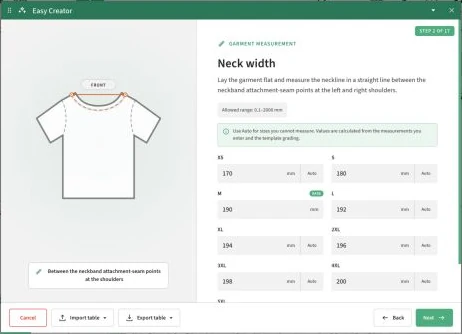
O Easy Creator integrado ajuda a preparar tamanhos sem alterar manualmente cada ponto do molde. Nos templates com assistente de medidas, defina o tamanho base, os nomes e a ordem dos demais tamanhos e percorra as medidas ilustradas do produto.

Informe os valores conhecidos. Para os demais, use Auto, que os calcula a partir das medidas fornecidas e da graduação do template. A tabela de medidas pode ser exportada e importada em Excel, CSV ou JSON. Ao final, confira o resumo e escolha Construir moldes.

Easy Creator com ilustração da medida de largura do decote, tamanho base e botões Auto para os outros tamanhos.
O assistente de medidas mostra o local da medição e compara os valores dos tamanhos. A importação e exportação da tabela ficam na parte inferior.

Edição precisa de moldes e ligações

Trabalhe na visualização 2D, 3D ou dividida. Os modos separam a edição de forma, simetria, margens, tamanhos, costura e cordões. Assim, você pode se concentrar em uma etapa específica da construção.

  • Forma: mova pontos, bordas e alças de Bézier. Adicione novas peças, aberturas e linhas de dobra acentuada.
  • Referência: adicione sua imagem, ajuste a opacidade e calibre a escala usando um segmento conhecido. Controle as dimensões em mm, cm ou polegadas.
  • Simetria e tamanhos: trabalhe com reflexos, dobras e sobreposições de tamanhos. Compare os valores na tabela de graduação.
  • Costura: una bordas, desenhe linhas de costura e defina o sentido de pareamento. As ligações também podem ser selecionadas em 3D. A margem permanece independente das linhas de costura.
  • Detalhes de construção: use fixações pontuais, zíperes, velcros, botões e botões de pressão ou colchetes e ilhoses. Os cordões podem ter perfil redondo, plano ou de corrente e ancoragens nos moldes.
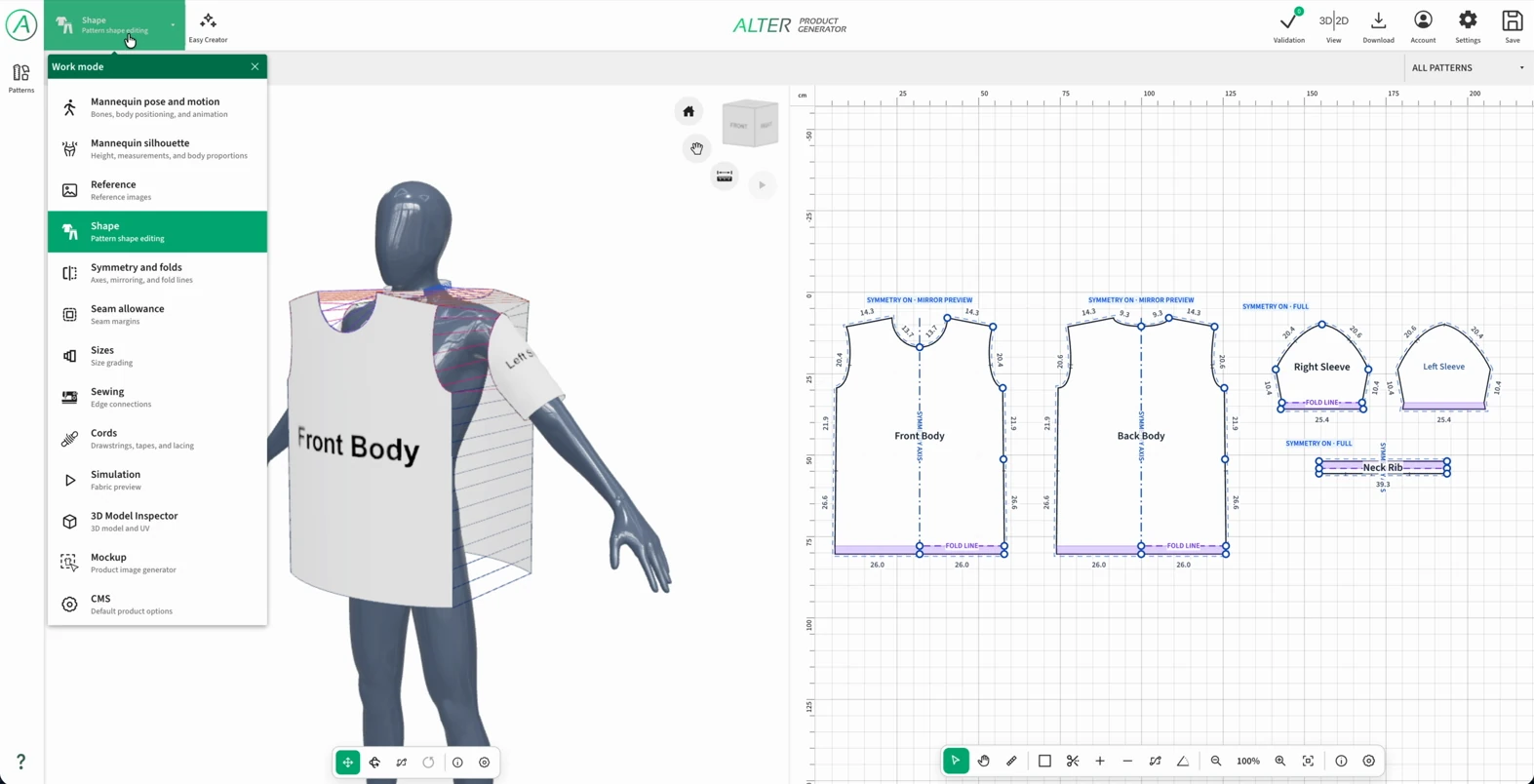
Editor de moldes: manequim com painéis da camiseta, moldes 2D e menu de modos de trabalho aberto.
A visualização 2D e 3D ajuda a relacionar cada molde à sua posição no produto.

Crie produtos para impressão AOP (all-over print)

O Product Generator também permite preparar seus próprios produtos para impressão AOP. O projeto de estampa pode cobrir todas as peças destinadas à impressão, como frente, costas e mangas de uma camiseta. O ponto de partida são os moldes e os tamanhos preparados, dos quais surgem o modelo 3D e as áreas de impressão correspondentes às suas peças.

É a combinação de construção e design gráfico: no gerador você desenvolve o corte e o caimento do tecido; no Product Designer cria a composição sobre as superfícies. A prévia 3D ajuda a avaliar a distribuição dos motivos em todo o produto, inclusive perto das costuras.

  1. Prepare os moldes e os tamanhos no template e no Easy Creator. Aperfeiçoe a forma, as margens e as ligações entre as peças.
  2. Costure e acomode o tecido na simulação, depois gere o modelo 3D. Junto com ele, o Designer recebe as áreas de impressão derivadas dos moldes e de seus tamanhos.
  3. No Designer, adicione gráficos, texto ou padrões repetidos nas superfícies escolhidas. Confira os limites, as dimensões e a disposição da estampa para cada tamanho. Você também pode disponibilizar o projeto para os clientes personalizarem no Customizer.
  4. Use o gerador de mockups para mostrar o projeto de vários ângulos. Para a produção, baixe arquivos separados das áreas de impressão em PNG, SVG ou PDF pelo Gerenciador de impressão. Os moldes de costura são baixados separadamente pelo Product Generator.

Confira o caimento do tecido na simulação física

Una as bordas dos moldes e inicie a simulação. O motor fecha as costuras gradualmente e o tecido se acomoda sob a ação da gravidade, do contato com o manequim e das propriedades de cada peça. Você pode segurar o tecido em 3D, corrigir pregas e verificar o comportamento do produto em movimento antes de gerar o modelo.

Prepare o manequim, o biotipo e o movimento

Nos modos Pose e movimento do manequim e Biotipo do manequim, adapte o corpo ao produto. Defina altura, proporções, pose A ou T ou uma posição personalizada dos ossos. Para produtos que não sejam roupas, você pode usar um paralelepípedo com bordas arredondadas ou um cilindro de dimensões ajustáveis.

Escolha uma animação, como caminhada, desfile ou corrida, e ajuste o ritmo. O movimento reproduzido no lugar permite observar a reação da roupa. Nos ajustes físicos, é possível prever um tempo de acomodação do tecido antes do movimento e um início gradual da animação.

  • Ative as regiões de colisão necessárias do manequim e escolha a qualidade de sua superfície de colisão.
  • Pare a simulação antes de alterar o biotipo, os ossos ou a geometria do suporte. Essas mudanças preparam uma nova situação inicial.

Um material físico separado para cada peça

Corpo, ribana, capuz e forro podem se comportar de formas diferentes. Selecione o molde no painel de física do material e ajuste seus parâmetros. O material físico define o comportamento do tecido; cor, textura e brilho são trabalhados separadamente nas camadas do Inspector.

Cada peça tem um perfil estático e outro animado independentes. Escolher o perfil a editar não inicia a animação. Aplicar uma predefinição altera apenas o perfil em edição; o outro conserva seus próprios ajustes.

  • Crie e nomeie seu próprio material com base na predefinição ativa.
  • Copie seções completas de ajustes entre moldes e perfis para obter um comportamento consistente em várias peças.
Predefinições como ponto de partida para seu tecido
MaterialEfeito e exemplo de uso
Macio e elásticoCaimento fluido e formação fácil de pregas, por exemplo, para uma malha macia.
Espesso e estávelPregas mais marcadas e amplas e maior estabilidade, por exemplo, para o corpo de um moletom.
Elástico conforme a direçãoElasticidade diferente na urdidura e na trama, útil, entre outros, para ribanas.
Compacto e pouco elásticoManutenção do volume e resistência à deformação diagonal, por exemplo, para uma bolsa.
Muito rígidoForte resistência à flexão e à deformação, por exemplo, para uma aba ou uma peça reforçada.

Controle o alongamento, as pregas e a manutenção da forma

As direções de urdidura e trama derivam do fio reto, ou grainline, de cada molde. Sua orientação é importante para materiais que esticam de forma diferente no comprimento e na largura.

Principais parâmetros físicos do material
AjusteO que muda no produto
Espaçamento entre pontos da malhaUm espaçamento menor gera mais pontos e pregas mais precisas, mas exige mais memória e cálculos. A alteração requer reiniciar a simulação.
Alongamento da urdidura e da tramaRegula a resistência nas duas direções do tecido. O controle comum de rigidez altera sua intensidade mantendo a proporção.
Resistência ao cisalhamentoLimita a deformação diagonal em que um trecho da malha assume a forma de um losango.
Flexão e flambagemA rigidez à flexão influencia as pregas. O limiar de flambagem e a rigidez após a flambagem permitem ajustar a formação de dobras mais acentuadas.
EncolhimentoReduz os comprimentos de repouso do material na simulação. Permite obter um caimento mais justo sem alterar o molde 2D nem as UVs.
Manutenção da forma (Solidify)Ajuda a preservar a forma 3D inicial da peça, como uma gola alta ou aba. É um parâmetro físico; a espessura da malha final é ajustada separadamente com o modificador Solidify no Inspector.
Estabilização após a acomodaçãoMemoriza a forma após um tempo definido e a mantém com a força escolhida. Limita deformações posteriores, preservando as colisões e o movimento transmitido pelo manequim.
Gravidade, massa e amortecimentoAjustam a queda, a contribuição da peça no movimento dos painéis costurados e a redução das oscilações. Gravidade zero não desativa o vento nem as colisões.
Pressão (Pressure)Atua perpendicularmente à superfície, em um sentido ou no outro conforme o sinal. Com duas camadas costuradas corretamente, permite obter uma almofada estufada ou uma câmara de plumas.
Limites de deformaçãoO deslocamento máximo por passo e o alongamento da malha ajudam a limitar correções bruscas e esticamento excessivo.
Afastamento e atritoDefinem separadamente a distância do manequim e entre camadas de tecido. O atrito determina a facilidade de deslizamento sobre a superfície.
Contato durante o movimentoResposta de colisão, aderência, amortecimento do contato e transferência do movimento do manequim permitem ajustar como a roupa acompanha a animação.

Defina costura, forças e qualidade de toda a cena

O painel de física da cena complementa os materiais de cada molde. Use-o para controlar a união das peças, as forças externas e o custo dos cálculos.

Ajustes da cena e seus usos
ÁreaControles disponíveis
CosturaForça de aproximação das peças, distância final da costura, tempo de costura, atraso e aumento gradual da gravidade. Ajudam a unir os painéis primeiro e depois deixá-los cair.
Física do manequimColisão com a superfície, margem em relação a ela e cápsulas auxiliares de colisão.
Campo gravitacionalDireção da força, inclusive uma direção própria definida por ângulos ou manipulador. Sua intensidade no material é definida no perfil do molde correspondente.
VentoIntensidade, direção, ciclo de rajadas e turbulência. Permite avaliar a ondulação e a reação das partes soltas do produto.
QualidadeCompleta, Equilibrada ou Rápida, separadamente para tecido e cordões. As alterações funcionam durante a simulação.
Cálculos da simulaçãoO número de passos por segundo, o limite de recuperação de tempo e as correções de alongamento permitem ajustar a estabilidade e a carga do dispositivo.
Início da animaçãoTempo de acomodação antes do movimento e sua ativação gradual.

Segure o tecido e mantenha-o nos pontos escolhidos

Depois de iniciar Simular, você pode arrastar o tecido diretamente na visualização 3D: afastar a camiseta do tronco, corrigir uma prega ou ajudar as peças a se acomodarem ao redor do corpo. As ferramentas de fixação permitem preservar o resultado durante o restante do trabalho.

Manipulação do tecido

Arraste a parte escolhida do material durante a simulação ativa.

  • Corrija a disposição local e observe a reação das outras peças costuradas.
  • Ao soltar, o tecido continua reagindo às forças, às colisões e ao perfil de material atribuído.

Alfinetes no mundo ou no manequim

Adicione alfinetes durante a simulação ativa e defina como segurar o tecido.

  • Rígido no mundo mantém um ponto fixo na cena; Macio permite uma flexão suave e Elástico oferece uma fixação com efeito de mola.
  • Rígido no manequim acompanha seu movimento.
  • Mova e remova os alfinetes e regule sua força e seu raio de influência.

Fixações pontuais e perimetrais

Ligue o tecido a um ponto, a um perímetro ou a um trecho de arco do manequim, por exemplo, na cintura, no quadril ou em uma alça.

  • Escolha uma borda ou uma seção interna do molde. Uma fixação pode abranger várias peças.
  • Ajuste folga, força, suavidade, raio de influência e distância do corpo.
  • Prepare a posição e a quantidade de pontos antes de iniciar; a força e os parâmetros de ajuste podem ser corrigidos durante a simulação.

Fixações tecido-tecido

Ligue dois pontos do tecido para manter partes do produto unidas localmente.

  • Adicione-as no modo Costura, arrastando entre pontos dos moldes.
  • As fixações são salvas no projeto e continuam editáveis após parar a simulação.
  • Ajuste a força e o raio para controlar a ligação local.
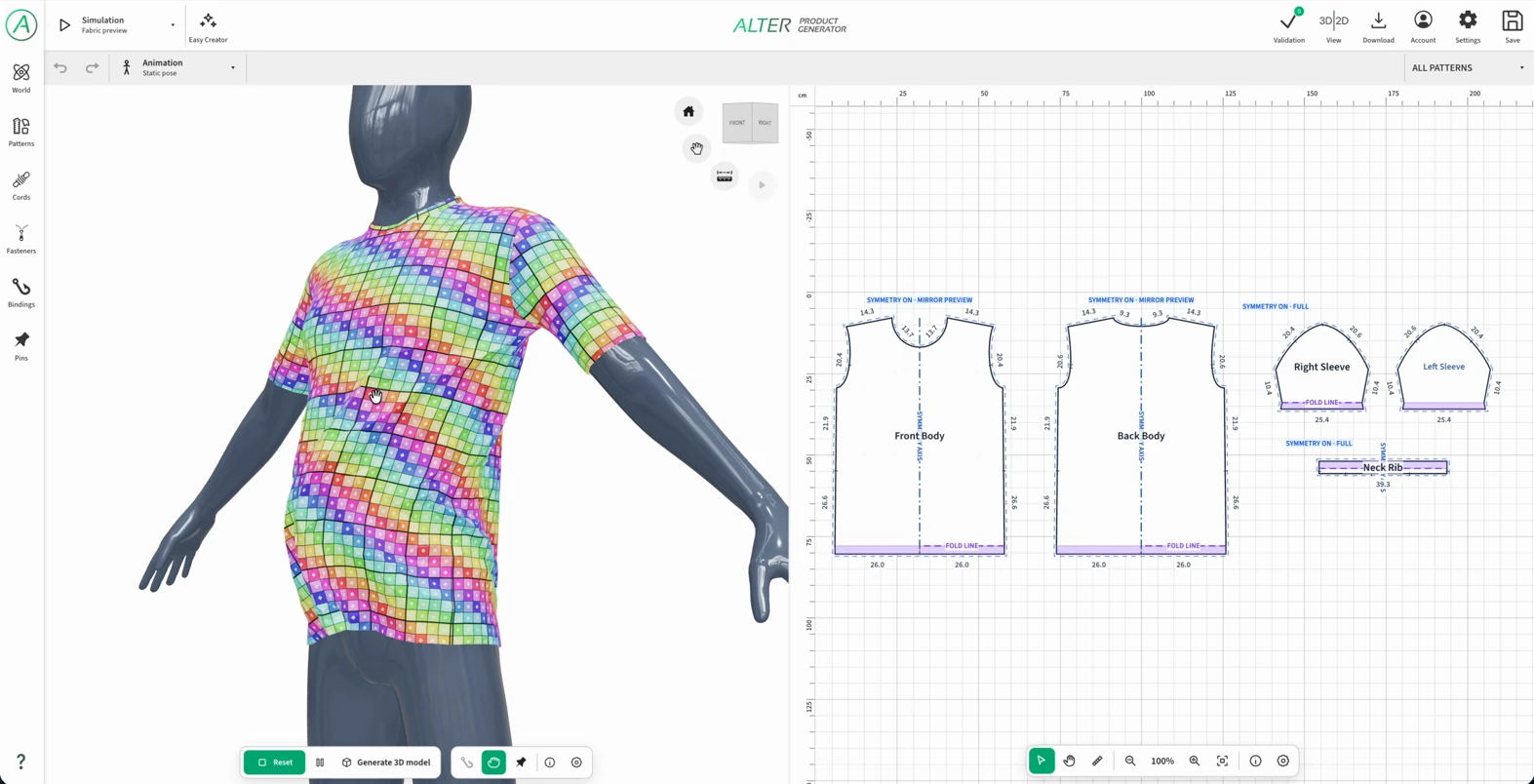
Simulação interativa de uma camiseta no manequim no Product Generator.
Imagem da simulação da camiseta preparada. O caimento pode ser aperfeiçoado segurando e arrastando o tecido.

Corrija a disposição sem começar tudo de novo

Pause e retome a simulação; para voltar à disposição inicial, use a redefinição. A maioria dos ajustes do material é sincronizada ao vivo, sem redefinir posições, costuras e alfinetes.

  • Redefinir um único molde permite corrigir uma peça mantendo a disposição das outras e suas fixações.
  • Nova forma memoriza a forma atual da peça para estabilização. Essa referência permanece válida até a redefinição da peça ou o reinício da simulação.
  • Ative a exibição da malha triangular, do xadrez UV colorido, das linhas de costura, dos ossos e das regiões de colisão para avaliar melhor o resultado.
  • Mudar o espaçamento entre pontos reconstrói a malha e exige reiniciar. Alterar apenas a qualidade dos cálculos não reconstrói a geometria.

Simule também cordões, fitas e correntes

Os elementos preparados no modo Cordões têm seu próprio painel físico. Escolha uma predefinição macia, estável ou rígida e depois crie a sua. A predefinição física não altera o caminho, as dimensões, o comprimento, a folga nem as ancoragens.

  • Defina gravidade, amortecimento, flexibilidade ao alongamento e à flexão e número de iterações de cálculo.
  • Escolha o contato com o manequim e com peças específicas do molde. Ajuste atrito, afastamento e amortecimento do contato e dos impactos.
  • Corrija os parâmetros físicos ao vivo ou redefina um único cordão. Alterar a resolução de sua malha exige parar a simulação.

Fluxo prático: dos painéis da camiseta ao caimento final

No primeiro produto, aperfeiçoe primeiro a construção, depois o contato e o movimento. Assim fica mais fácil identificar qual ajuste influencia o resultado.

  1. Defina o biotipo e a pose, distribua as peças ao redor do manequim e confira o sentido das ligações no modo Costura.
  2. Atribua materiais separadamente ao corpo, às mangas e às ribanas. Escolha o espaçamento entre pontos antes de iniciar.
  3. Inicie Simular e observe o fechamento das costuras. Ajuste o tempo de costura e o início da gravidade se as peças caírem antes de se unirem.
  4. Segure o tecido para corrigir pregas e afaste-o onde necessário. Use alfinetes ou uma fixação para manter o ponto escolhido.
  5. Confira os afastamentos e o atrito, depois a animação escolhida. Avalie o comportamento tanto parado quanto em movimento.
  6. Quando o caimento estiver pronto, use Gerar modelo 3D e passe ao Inspector.

Preserve a disposição como modelo estático ou animado

Com a disposição pronta na simulação ativa, escolha Gerar modelo 3D. Sem uma animação selecionada, você salva um modelo estático. Para animação, a janela Bake permite definir FPS, ciclos de estabilização e ciclos de gravação.

Bake salva as formas sucessivas da malha como quadros da animação. Depois você pode reproduzir o movimento salvo no Inspector sem recalcular a física. A exportação do modelo animado transfere o resultado gravado; os ajustes e cálculos da simulação permanecem no projeto do gerador.

Aperfeiçoe a geometria no 3D Model Inspector

O Inspector reúne a visualização do modelo 3D, as UVs e a árvore da cena. Selecione uma peça para trabalhar sua geometria e superfície.

Modelo, UVs e animações salvas

Avalie o volume de vários ângulos e confira as áreas UV correspondentes. O painel de modelos separa versões estáticas, animadas e variantes de qualidade. Você pode reproduzir a animação na linha do tempo e ajustar a fluidez do ciclo.

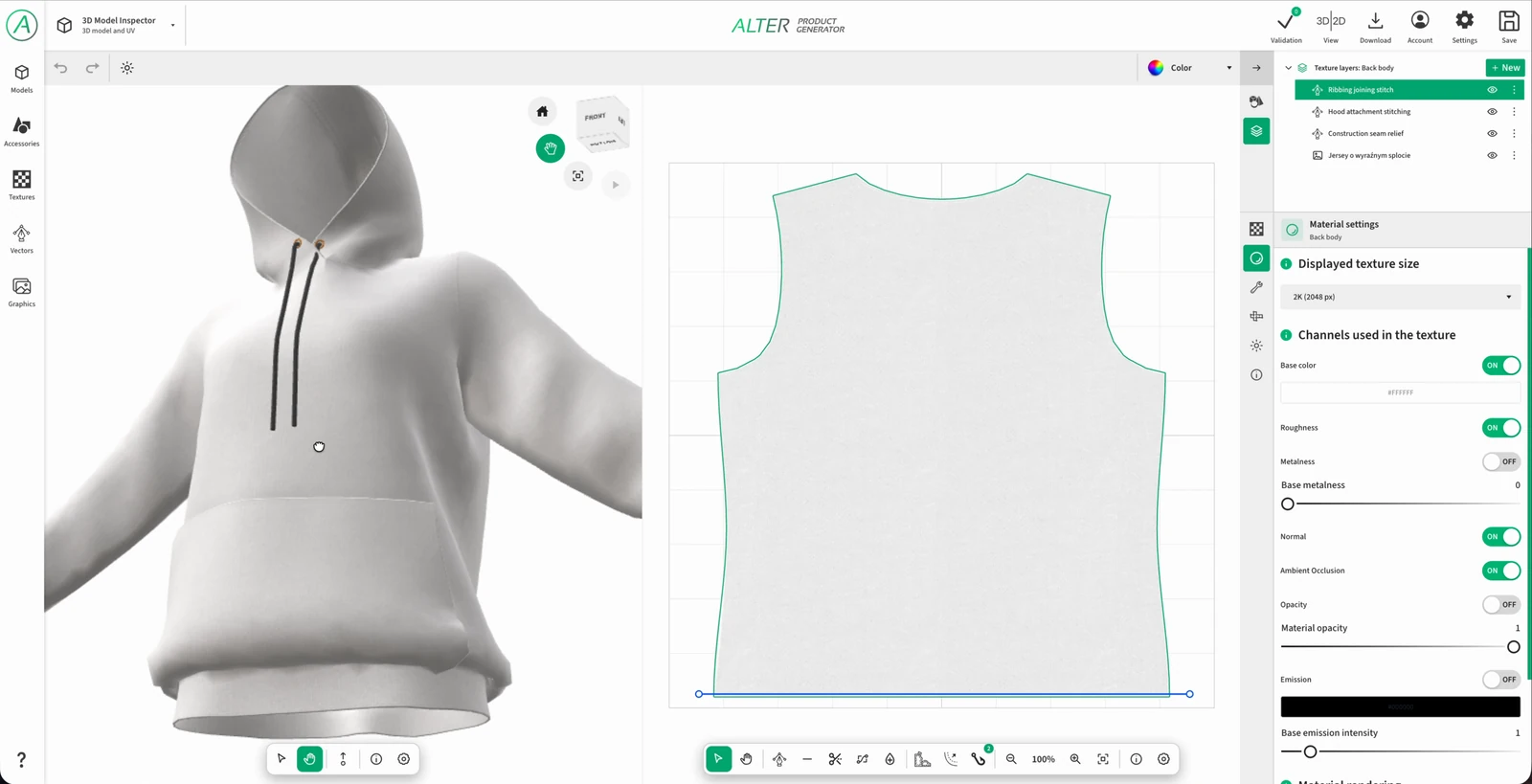
3D Model Inspector: moletom branco com capuz, UV do painel traseiro, camadas de textura e ajustes do material.
Modelo de moletom gerado no Inspector. Esta etapa aperfeiçoa a superfície e a geometria antes do uso em projetos e mockups.

Modificadores de geometria

Os modificadores atuam na parte selecionada da malha. Você decide separadamente se o efeito aparece na prévia e se deve ser incluído na exportação.

Modificadores disponíveis para o modelo
ModificadorUso
Predicted SizePrepara o tamanho de destino a partir dos moldes e da graduação, mantendo a disposição do modelo base. Exige Bake com os dados adequados; também oferece alinhamento de costuras e relaxamento.
Subdivision SurfaceAumenta a densidade da malha e suaviza a superfície. Os níveis de prévia 0-2 permitem equilibrar o detalhe com o custo dos cálculos.
Corrective SmoothSuaviza irregularidades. Você define a intensidade, o número de iterações e o método de suavização Simple ou Length Weight.
SolidifyDá espessura ao tecido, arredonda as bordas e permite escolher se a espessura é criada para dentro ou para fora. Permite omitir os rebordos nas bordas costuradas.

Bake de sombras de contato AO

A ferramenta separada Bake de AO calcula as sombras a partir da geometria da cena. Você escolhe objetos, resolução, número de amostras e alcance. O resultado vai para a camada Sombras gravadas. É útil para destacar contatos e cavidades entre as peças do produto.

Tipos de camadas e construção do material

Selecione uma peça do modelo em Cena e acesse Camadas. O material pode reunir vários tipos de camadas: cor base, imagem, texto, pintura, tecido procedural e costura vetorial. Cada uma permanece um elemento separado para edição posterior.

Seis tipos de camadas: o que você pode criar

Use o botão Nova no painel de camadas de textura da peça selecionada. O tipo de camada define a origem da imagem e as ferramentas de edição.

Imagem

Usa uma imagem de arquivo ou da biblioteca como fonte de textura. Pode ser uma arte, um padrão de estampa ou um mapa de material pronto.

  • Use Adicionar ou Alterar imagem no slot do canal; arraste um recurso para o slot correspondente.
  • Posição, escala, rotação, repetição, espaçamento e recorte da imagem nas UVs.
  • Opacidade e mistura separadas por canal; os slots de textura também oferecem uma pilha de modificadores e o download da imagem.
  • Exemplo: logotipo na frente do moletom ou foto de textura atribuída à cor do material.

Preenchimento

Aplica uma cor uniforme ou gradiente e valores constantes nos canais de material selecionados.

  • Cor uniforme, gradiente linear ou radial.
  • Pontos de cor do gradiente, suas posições e ângulo; centro e raio para o radial.
  • Valores independentes dos canais, como rugosidade, metalicidade e emissão, com sua opacidade e mistura.
  • Exemplo: cor base da camiseta, transição de cores ou área com brilho diferente delimitada por máscara.

Texto

Cria um texto editável na superfície do modelo.

  • Conteúdo, seleção e busca de fonte, filtros de estilo e conjunto de caracteres.
  • Tamanho, alinhamento, espaçamento entre letras, altura da linha, maiúsculas e minúsculas, negrito, itálico, sublinhado e tachado.
  • Forma Normal, Arco, Ponte ou Perspectiva.
  • Cor ou gradiente do texto; valores dos outros canais ativos; transformação nas UVs.
  • Exemplo: nome da coleção em arco ou número nas costas; rugosidade do texto definida separadamente do tecido.

Pincel

Salva traços pintados e carimbos como uma camada independente do material. Permite adicionar cor e efeitos locais de relevo e superfície.

  • Pincel e borracha na visualização UV; predefinições redondo macio/duro, aerógrafo, marcador, pincel seco, caligráfico e quadrado plano.
  • Predefinições Crease, Fold e Wrinkles para vincos e pregas locais nos mapas de superfície.
  • Tamanho, dureza, Flow, Spacing, suavização do traço, forma/proporção e rotação do carimbo, orientação conforme o sentido do traço.
  • Para predefinições compatíveis: Focal Shift, intensidade Z, afinamento das pontas, espaçamento e número de pregas.
  • Exemplo: desgaste leve da cor, sombra local ou pequena ruga na manga.
  • O relevo é criado nos mapas de superfície; o caimento do tecido em si é ajustado na simulação.

Padrão procedural

Calcula uma estrutura repetitiva do material a partir de parâmetros ou de um grafo, sem pintar manualmente cada fibra.

  • Seleção de uma predefinição ou padrão próprio; os ajustes de escala, cores, contraste e irregularidade dependem da receita.
  • Rugosidade, metalicidade, intensidade do mapa de normais e AO.
  • Os parâmetros rápidos da receita e Editar grafo de blocos permitem desenvolver sua própria estrutura; você pode salvar um padrão personalizado.
  • Transformação e repetição nas UVs.
  • Exemplo: jersey no corpo da camiseta e ribana 1×1 na gola; denim com urdidura e trama contrastantes.

Vetor

Cria caminhos e formas fechadas editáveis. O caminho pode ter contorno simples, preenchimento ou ponto procedural com relevo de superfície.

  • Caneta, pontos e alças de Bézier, corte de caminhos e preenchimento de regiões fechadas.
  • Contorno, preenchimento e pontos procedurais com controle separado de cor, espessura, brilho e relevo.
  • A ligação a pontos ou a uma linha do molde ajuda a posicionar o detalhe junto à borda.
  • Exemplo: pesponto da gola ou overloque ao longo da bainha.

Cor, brilho, relevo e transparência

Uma camada pode atuar em canais específicos do material. A disponibilidade depende do tipo de camada e dos ajustes do material. Primeiro ative o canal necessário no material e depois ajuste-o na camada. Desativar um canal preserva seus dados.

Canais do material e efeito no produto
CanalO que você obtém
Cor / Base ColorCor do tecido, da estampa, do texto ou do detalhe. Alterar a cor não precisa mudar o brilho nem o relevo.
RoughnessRugosidade: de um brilho nítido a um reflexo difuso e fosco. Útil para diferenciar tecido, tinta e detalhes lisos.
Metalness / MetallicCaráter metálico da superfície. Você pode diferenciar a aparência de um detalhe metálico do material do produto.
NormalRelevo aparente: trama, fibras finas, pontos ou rugas visíveis na iluminação da superfície.
AOEscurecimento local de cavidades e contatos, tornando a textura mais legível.
OpacityVisibilidade e transparência da superfície, como aberturas em uma malha de material preparada adequadamente.
EmissiveCor de emissão da superfície. Disponível nas camadas e nos grafos compatíveis.

Ordem, mistura e repetição

Nomeie as camadas, altere sua ordem, oculte e copie. Os grupos ajudam a organizar e ocultar elementos em conjunto, como estampa, costuras e marcas de uso. Você pode adicionar uma máscara comum ao grupo.

Nos ajustes do slot do canal, defina a opacidade e o modo de mistura: Normal, Multiply, Screen, Overlay ou Soft Light. Por exemplo, Multiply no canal de cor permite sobrepor desgastes escuros ao tecido.

Imagem, Texto, Pincel, Padrão procedural e Vetor têm posição, escala X/Y, rotação, repetição e espaçamento. Imagem também permite recortar a fonte. Preenchimento tem seus próprios ajustes de gradiente.

Máscaras de camadas e grupos

Adicione uma máscara pelo menu da camada ou do grupo. A origem pode ser qualquer um dos seis tipos: Imagem, Preenchimento, Texto, Pincel, Padrão procedural ou Vetor. Escolha Canais mascarados para limitar, por exemplo, apenas a cor ou apenas o brilho.

  • Branco revela, preto oculta e cinza deixa o conteúdo passar parcialmente. A opção Inverter máscara inverte sua ação.
  • Uma máscara de pincel permite remover parte de uma mancha; uma vetorial limita o brilho a uma forma precisa; a máscara de grupo abrange várias camadas ao mesmo tempo.
  • Pixels transparentes fora da máscara pintada deixam o conteúdo visível. Várias máscaras são combinadas pela interseção.

Pontos, acabamentos e franzidos vetoriais

O vetor define o caminho do detalhe e a predefinição descreve como desenhá-lo. Isso permite controlar separadamente o acabamento da gola, a bainha da manga, o overloque e o relevo da união do tecido.

  • Ponto reto: segmentos uniformes de linha; defina comprimento, espaçamento, espessura e cor. No template de camiseta, a camada Ponto da gola usa esse recurso.
  • Zigue-zague e overloque: escolha a predefinição adequada. O overloque oferece a quantidade e o espaçamento das linhas de agulha e a altura do zigue-zague; a camada Overloque da bainha inferior é um vetor desse tipo.
  • Pontos manuais: alinhavo, ponto atrás, ponto cruz e caseado produzem ritmos e acabamentos diferentes no mesmo caminho.
  • União de tecido - cavidade / elevação: defina largura e sinal do perfil, suavidade da transição, assimetria e sulco de contato. Isso cria um relevo visual da união de duas peças.
  • Pregas - franzido da cintura: defina comprimento, espessura, espaçamento, profundidade e irregularidade das pregas; o efeito de superfície serve para cinturas e ribanas.
  • Ligação ao molde: copie uma borda ou indique os pontos acompanhados. Defina afastamento, direção e acompanhamento da posição ou das alças de Bézier para que o detalhe siga as alterações do molde.

Modificadores das suas imagens

Adicione um modificador nos ajustes do slot da imagem. Você pode desativá-lo ou removê-lo e baixar a imagem processada. Isso permite preparar a textura de origem sem alterar as outras camadas do material.

  • Filtros de imagem: exposição, gama, contraste, brilho, matiz e saturação, colorização, preto e branco e limiar.
  • Gerador de mapas PBR: prepara os canais Opacity, Roughness, Metalness, Normal e AO a partir da imagem, com ajustes separados das saídas. O AO de uma imagem é um processo diferente do bake de sombras da geometria.
  • Gerador seamless: reduz a visibilidade das emendas da textura repetida. Oferece, entre outros, deslocamento, mistura das bordas, deslocamento multibanda, manchas dispersas, Graph-cut + multiband e Image quilting.

Grafos de padrões: blocos, ligações e efeitos prontos

O grafo descreve como uma textura procedural é criada. Os blocos geram a estrutura, transformam coordenadas, combinam máscaras e atribuem cores; o resultado alimenta os canais do material. Alterar um parâmetro pode atualizar todo o padrão e sua prévia.

Abra o grafo e veja como o material é construído

Na camada Padrão procedural, escolha uma receita pronta ou Criar novo e depois Editar grafo de blocos. À esquerda fica a biblioteca de blocos, no centro as ligações e à direita a prévia do material ou de seu canal. Você pode ver o material em uma esfera, um cubo e um plano.

A biblioteca reúne três níveis de trabalho: nós básicos que executam uma operação, geradores e módulos que constroem estruturas mais complexas e receitas de materiais prontas. Você pode adicionar uma receita ao grafo ou expandi-la e alterar seu interior.

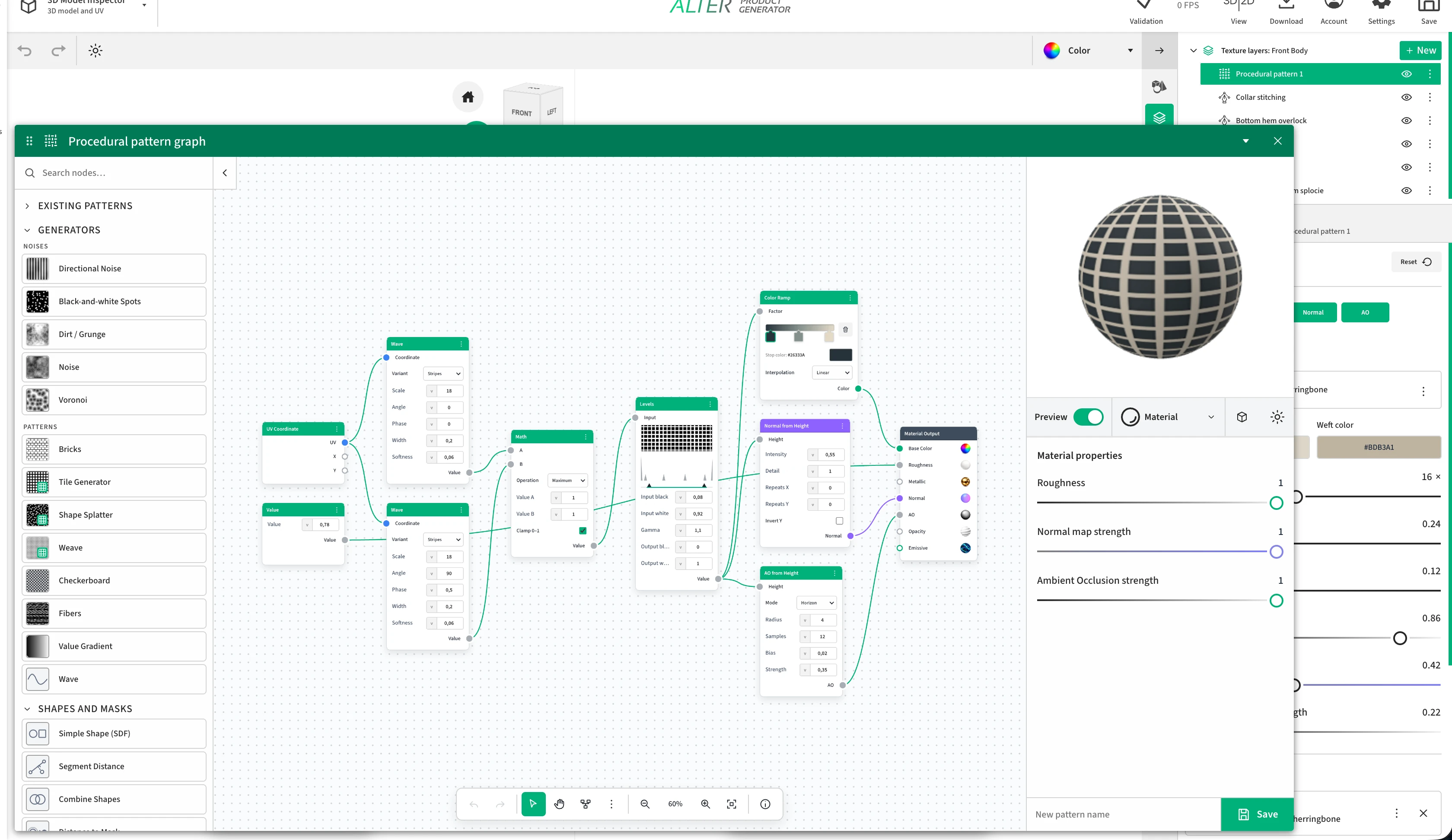
Editor de grafo de padrão procedural no Alter Product: biblioteca de geradores, dois blocos Wave ligados aos canais do material por Math e Levels e prévia do xadrez em uma esfera.
Grafo real da captura fornecida: duas ondas formam um xadrez que alimenta cor, Normal e AO. À direita fica a prévia do efeito; ao fundo, a pilha de camadas do material com padrão e pontos.

Exemplo da captura: xadrez com cor e relevo

Duas ondas em direções perpendiculares criam um xadrez regular. Depois a mesma estrutura controla a cor e a superfície do material.

  1. UV Coordinate fornece coordenadas comuns a dois blocos Wave. Em um, defina a direção horizontal; no outro, a vertical.
  2. Math no modo Maximum combina os resultados das ondas. Alterar a escala torna o xadrez mais denso; Width e Softness mudam a largura e a suavidade das linhas.
  3. Levels aperfeiçoa a faixa de luminosidade e o contraste. Color Ramp atribui cores à estrutura e as transmite a Base Color.
  4. Normal from Height usa a mesma estrutura como relevo no canal Normal, enquanto AO from Height destaca as cavidades em AO.
  5. Value fornece uma rugosidade constante a Roughness. Na prévia, você pode avaliar juntos cor, reflexos e definição da superfície.

Catálogo de blocos e geradores: ajustes e resultados

Escolha um grupo e expanda sua descrição. Os nomes em inglês ajudam a encontrar os mesmos blocos na interface. Cada item apresenta entradas, ajustes principais, resultado e exemplo de uso.

Geradores: ruídos

Os ruídos e suas famílias fornecem mapas irregulares para cor, máscaras, altura e rugosidade. A semente permite voltar à mesma distribuição.

Ruído / Noise

Entradas
Coordenadas (vetor 2D).
Ajustes
Perlin, fBm, Cristas, Branco ou Gaussiano; escala e semente. fBm e Cristas também oferecem detalhe, rugosidade e lacunaridade. Uma versão anterior do grafo pode mostrar o período X/Y.
Resultado
Mapa de valores irregulares; o caráter varia de mudanças suaves a ruído fino conforme a variante.
Uso
Quebrar a uniformidade da superfície, variar a rugosidade ou criar a base de uma máscara ou mapa de altura.

Voronoi

Entradas
Coordenadas (vetor 2D).
Ajustes
Modo Distância, Borda ou Células; distância Euclidiana, Manhattan ou Chebyshev; escala, aleatoriedade e semente.
Resultado
Mapa de distância dos pontos, limites das células ou valores das células.
Uso
Poros, granulação, desenhos celulares e divisões irregulares da superfície.

Ruído direcional / Directional Noise

Entradas
Coordenadas UV; adicionar a família também cria um nó UV auxiliar.
Ajustes
Quatro variantes Ruído direcional 1-4; escala, ângulo e semente.
Resultado
Ruído direcional como mapa de valores.
Uso
Estrias, textura esticada e variação direcional de cor, altura ou brilho.

Manchas em preto e branco / Black-and-white Spots

Entradas
Coordenadas UV; adicionar a família também cria um nó UV auxiliar.
Ajustes
Três variantes de manchas; escala, limiar e semente.
Resultado
Mapa contrastante de manchas irregulares.
Uso
Alteração local de cor, mascaramento de sujeira ou seleção de áreas com outra rugosidade.

Sujeira / Grunge

Entradas
Coordenadas UV; adicionar a família também cria um nó UV auxiliar.
Ajustes
Sujeira 1-3 e Grunge - concreto, escorridos, manchas e arranhões. Escala e semente; conforme a variante, também detalhe, rugosidade, lacunaridade, limiar e ângulo.
Resultado
Mapa irregular de marcas e variações de superfície.
Uso
Desgaste e sujeira leves, quebra de brilho uniforme ou marcas na superfície do produto.
Geradores: padrões

Motivos regulares e receitas iniciais de padrões. O gerador fornece um sinal que pode ser colorido, transformado e usado em diferentes canais do material.

Xadrez / Checkerboard

Entradas
Coordenadas (vetor 2D).
Ajustes
Duas cores, escala geral, escala X/Y e rotação.
Resultado
Xadrez regular colorido.
Uso
Quadriculado, padrão alternado ou conferência clara da escala e do esticamento das UVs.

Fibers

Entradas
Sem entradas; o padrão ou valor é criado neste nó.
Ajustes
Fibras 1 ou Fibras 2; densidade, comprimento, largura, ondulação, irregularidade, ângulo e semente.
Resultado
Faixas claras e escuras semelhantes a fibras, como um único mapa de valores.
Uso
Textura fina de fios ou penugem, ou variação direcional de altura e rugosidade.

Gradiente de valores / Value Gradient

Entradas
Sem entradas; o padrão ou valor é criado neste nó.
Ajustes
Modo Linear, Diagonal, Quadrado, Radial ou Esférico; repetições e ângulo, ou centro e raio, conforme o modo.
Resultado
Distribuição gradual de valores, sem uma paleta de cores pronta.
Uso
Máscara de transição entre materiais, clareamento de parte do padrão ou entrada para Mapa de cores.

Onda / Wave

Entradas
Coordenadas (vetor 2D).
Ajustes
Faixas, Senoidal ou Triangular; escala, ângulo e fase. Para Faixas, também largura e suavidade.
Resultado
Faixas ou ondas repetidas como mapa de valores.
Uso
Listras, nervuras, direção do entrelaçamento e, combinando duas direções, xadrez.

Tijolos / Bricks

Entradas
Sem portas de entrada; a distribuição é criada no gerador.
Ajustes
Colunas, linhas, deslocamento das linhas, junta e arredondamento.
Resultado
Mapa de elementos retangulares repetidos, separados por juntas.
Uso
Desenho de tijolos ou ladrilhos, segmentos regulares e máscara das áreas entre eles.

Gerador de ladrilhos / Tile Generator

Entradas
Grafo pronto sem entradas externas; internamente: UV → Coordenadas de ladrilhos → Forma simples.
Ajustes
Abra o grafo para alterar colunas, linhas e semente da grade, além de tipo, tamanho e suavidade da forma. A receita não tem controles rápidos separados.
Resultado
Máscara de uma forma repetida regularmente; o padrão inicial é de ladrilhos retangulares com transições arredondadas.
Uso
Pontos regulares, ladrilhos e motivos repetidos construídos a partir de uma forma simples.

Dispersão / Shape Splatter

Entradas
Grafo pronto sem entradas externas; internamente: UV → Voronoi → Mapeamento de faixa.
Ajustes
Abra o grafo: escala, aleatoriedade e semente do Voronoi e a faixa de mapeamento definem o tamanho e a distribuição das manchas.
Resultado
Mapa de manchas dispersas derivado da distância Voronoi.
Uso
Pontos irregulares, poros e máscaras manchadas. Esta receita não dispersa objetos ou imagens arbitrários.

Entrelaçamento / Weave

Entradas
Grafo pronto sem entradas externas; UV alimenta duas Ondas perpendiculares combinadas pela operação Máximo.
Ajustes
Abra o grafo para alterar os parâmetros das duas Ondas e a forma de combiná-las.
Resultado
Mapa inicial de ondas cruzadas; uma saída de valor.
Uso
Base de xadrez e estrutura direcional para desenvolvimento posterior. Os grafos completos de algodão e malhas são receitas de materiais separadas.
Formas e máscaras

Formas matemáticas e máscaras. O campo de distância descreve a posição em relação à borda; a máscara o converte em uma cobertura utilizável.

Forma simples (Shape SDF) / Simple Shape (SDF)

Entradas
Coordenadas (vetor 2D).
Ajustes
Círculo, Elipse, Retângulo, Mancha gaussiana, Estrela, Polígono, Linha, Segmento ou Anel. Conforme a forma: centro, tamanho, raio, pontas, espessura, número de pontas ou lados, rotação, suavidade e atenuação.
Resultado
Duas saídas: campo de distância Distance e máscara pronta Mask da forma escolhida.
Uso
Malhas, pontos, ladrilhos, contornos e outros elementos do padrão; o campo de distância pode ser combinado com outras operações SDF.

Distância do segmento / Segment Distance

Entradas
Coordenadas (vetor 2D); ponto inicial (vetor 2D); ponto final (vetor 2D).
Ajustes
Coordenadas de início e fim quando não estão conectadas às portas.
Resultado
Distância de cada ponto ao segmento.
Uso
Desenhar linhas, fios e ligações; a largura e a suavidade podem ser definidas no próximo nó Máscara a partir da distância.

Combinar formas / Combine Shapes

Entradas
A (valor ou mapa de valores); B (valor ou mapa de valores).
Ajustes
União, Interseção, Subtrair, União suave, Interseção suave ou Subtração suave; valores A/B e suavidade nas operações suaves.
Resultado
Campo de distância combinado, pronto para ser convertido em máscara.
Uso
Unir motivos, recortar aberturas e criar transições suaves entre formas.

Máscara a partir da distância / Distance to Mask

Entradas
Campo de distância (valor ou mapa de valores).
Ajustes
Preenchimento ou Contorno, suavidade da borda, espessura do contorno e inversão.
Resultado
Máscara de valores a partir do campo de distância.
Uso
Converter geometria matemática em motivo preenchido, contorno ou máscara de transparência.
Coordenadas e transformações

As coordenadas definem onde o padrão é amostrado. Estes blocos distribuem as repetições, mudam a posição e deformam a textura.

Coordenadas UV / UV Coordinates

Entradas
Sem entradas; o padrão ou valor é criado neste nó.
Ajustes
Sem parâmetros adicionais.
Resultado
Vetor de coordenadas UV e valores X e Y separados.
Uso
Sistema de coordenadas comum a vários geradores e ponto de partida de um padrão próprio.

Coordenadas de ladrilhos / Tile Coordinates

Entradas
Coordenadas (vetor 2D).
Ajustes
Número de colunas e linhas e semente.
Resultado
Coordenadas locais e centralizadas no ladrilho, índice da célula e seu valor aleatório.
Uso
Repetir um pequeno motivo em uma grade e variar cada célula individualmente.

Combinar X/Y / Combine X/Y

Entradas
X (valor ou mapa de valores); Y (valor ou mapa de valores).
Ajustes
Valores X e Y quando não estão conectados às portas.
Resultado
Vetor formado por dois valores.
Uso
Construir coordenadas, deslocamentos e pontos próprios para os próximos nós.

Separar X/Y / Separate X/Y

Entradas
Vetor (vetor 2D).
Ajustes
Sem parâmetros adicionais.
Resultado
Dois valores separados, X e Y, do vetor de entrada.
Uso
Tratamento independente dos eixos, máscaras horizontais e verticais e cálculos dependentes da posição.

Transformação 2D / 2D Transform

Entradas
Sinal de entrada (tipo adaptado à ligação).
Ajustes
Escala X/Y, deslocamento X/Y e rotação.
Resultado
Padrão ou coordenadas redimensionados, deslocados ou girados.
Uso
Ajustar o tamanho e a direção do motivo sem reconstruir seu gerador.

Deformação / Warp

Entradas
Sinal de entrada (tipo adaptado à ligação); mapa de deformação (valor ou mapa de valores).
Ajustes
Intensidade e ângulo de deformação.
Resultado
Padrão de entrada deformado conforme o mapa Distortion.
Uso
Fios ondulados, faixas irregulares e desvios orgânicos de um padrão regular.
Matemática e lógica

Cálculos com números, vetores e mapas completos. Servem para controlar o padrão e construir máscaras e relações entre suas partes.

Valor constante / Constant Value

Entradas
Sem entradas; o padrão ou valor é criado neste nó.
Ajustes
Um valor constante.
Resultado
O mesmo número em toda a área da textura.
Uso
Rugosidade ou metalicidade constante, ou parâmetro comum a várias ligações.

Matemática / Math

Entradas
A (valor ou mapa de valores); B (valor ou mapa de valores).
Ajustes
Multiplicar, Somar, Subtrair, Dividir, Potência, Valor absoluto, Seno, Cosseno, Módulo, Arredondar para baixo, Smoothstep, Comparar, Menor que, Maior que, Mínimo ou Máximo. Valores A/B, Epsilon para Smoothstep e Comparar e opção Limitar a 0-1.
Resultado
Resultado do cálculo sobre valores ou mapas completos de valores.
Uso
Escalar a intensidade do efeito, combinar alturas, criar repetições periódicas e aplicar limiares a máscaras.

Matemática vetorial / Vector Math

Entradas
A (vetor 2D); B (vetor 2D); escala (valor ou mapa de valores).
Ajustes
Somar, Subtrair, Multiplicar, Dividir, Escala, Girar, Normalizar, Arredondar para baixo, Arredondar para cima, Parte fracionária, Valor absoluto, Mínimo, Máximo, Comprimento, Distância, Produto escalar ou Ângulo. Componentes A/B e escala ou ângulo conforme a operação.
Resultado
Resultado vetorial e saída numérica, úteis conforme a operação.
Uso
Sistemas de coordenadas próprios, deslocamentos de células, rotações e cálculos de distância.

Comparação / Compare

Entradas
A (valor ou mapa de valores); B (valor ou mapa de valores).
Ajustes
Igual, Diferente, Menor que, Menor ou igual, Maior que ou Maior ou igual; valores A/B e Epsilon.
Resultado
Máscara do resultado da comparação de dois valores.
Uso
Selecionar partes do padrão por limiar, separar células e criar condições para misturas posteriores.

Transição suave / Smoothstep

Entradas
Valor (valor ou mapa de valores); primeira borda (valor ou mapa de valores); segunda borda (valor ou mapa de valores).
Ajustes
Valor, Borda 0 e Borda 1 quando não estão conectados.
Resultado
Transição suave entre zero e um em um intervalo definido.
Uso
Bordas suaves de manchas, máscaras suavizadas e atenuação controlada do efeito.

Mapeamento de faixa / Map Range

Entradas
Sinal de entrada (valor ou mapa de valores); mínimo de entrada (valor ou mapa de valores); máximo de entrada (valor ou mapa de valores); mínimo de saída (valor ou mapa de valores); máximo de saída (valor ou mapa de valores).
Ajustes
Mínimos e máximos de entrada e saída; interpolação Linear, Smoothstep ou Smootherstep; opção Limitar.
Resultado
Mapa convertido de uma faixa de valores para outra.
Uso
Adaptar o ruído à rugosidade necessária, inverter a faixa ou extrair um intervalo específico da máscara.

Aleatoriedade das células / Cell Random

Entradas
Coordenadas (vetor 2D).
Ajustes
Algoritmo Padrão ou Compatibilidade com a receita; período X/Y e semente.
Resultado
Valor pseudoaleatório reproduzível derivado das coordenadas da célula.
Uso
Variar matiz, deslocamento ou intensidade do efeito entre ladrilhos, mantendo a mesma distribuição ao reabrir o grafo.
Correções e filtros

Correções do sinal existente: contraste, perfil de transição, cor e suavidade dos detalhes.

Níveis / Levels

Entradas
Sinal de entrada (valor ou mapa de valores).
Ajustes
Preto e branco de entrada, Gama, preto e branco de saída; histograma e alças da faixa.
Resultado
Mapa com contraste e distribuição de valores claros e escuros alterados.
Uso
Isolar manchas do ruído, acentuar a máscara e controlar a altura do relevo.

Curvas / Curves

Entradas
Sinal de entrada (valor ou mapa de valores).
Ajustes
Editor de pontos da curva, adição e remoção de pontos, X/Y do ponto; interpolação Suave, Linear ou Constante.
Resultado
Mapa de valores transformado conforme a curva desenhada.
Uso
Controle preciso do perfil de irregularidades, meios-tons e transições quando uma correção simples de contraste não basta.

Brilho / contraste / Brightness / Contrast

Entradas
Sinal de entrada (cor).
Ajustes
Brilho, contraste e Factor que define a intensidade da correção.
Resultado
Cor corrigida.
Uso
Clarear o desenho, melhorar sua definição ou reduzir o contraste antes da mistura.

Matiz / saturação / Hue / Saturation

Entradas
Sinal de entrada (cor).
Ajustes
Matiz, saturação, valor e Factor que define a intensidade da correção.
Resultado
Cor com matiz, saturação ou luminosidade alterados.
Uso
Criar variantes de cor a partir do mesmo grafo.

Inversão / Invert

Entradas
Sinal de entrada (cor).
Ajustes
Factor que define a intensidade da inversão.
Resultado
Componentes de cor invertidos; em um mapa de cinza, a inversão troca as áreas claras e escuras.
Uso
Trocar a máscara e seu fundo ou obter o efeito oposto de um sinal existente.

RGB para escala de cinza / RGB to Grayscale

Entradas
Cor (cor).
Ajustes
Sem parâmetros adicionais.
Resultado
Um único valor de luminosidade derivado da cor.
Uso
Usar um padrão colorido como máscara, altura ou sinal para corrigir valores.

Desfoque / Blur

Entradas
Sinal de entrada (valor ou mapa de valores).
Ajustes
Raio e número de amostras.
Resultado
Mapa de valores desfocado.
Uso
Suavizar uma máscara, remover detalhes muito finos ou criar transições de altura mais suaves.
Cor e composição

Atribuição de cores, mistura de camadas e controle da transparência.

Cor constante / Constant Color

Entradas
Sem entradas; o padrão ou valor é criado neste nó.
Ajustes
Seleção da cor.
Resultado
Cor uniforme em toda a área.
Uso
Cor base ou um dos componentes da mistura.

Mapa de cores / Color Ramp

Entradas
Factor - máscara ou coeficiente (valor ou mapa de valores).
Ajustes
Cores e posições dos pontos do gradiente; interpolação Linear, Constante ou Ease.
Resultado
Cor atribuída ao valor de entrada conforme a paleta.
Uso
Colorir ruído, manchas, entrelaçamento e outros mapas de valores.

Mistura / Blend

Entradas
Factor - máscara ou coeficiente (valor ou mapa de valores); A (cor); B (cor).
Ajustes
Modo Normal, Multiplicar, Sobrepor, Tela, Somar, Subtrair ou Diferença; Opacidade.
Resultado
Duas cores ou padrões combinados considerando a máscara Factor.
Uso
Sobrepor manchas ao material, combinar o desenho com a cor de fundo e alterar a superfície localmente.

Definir alfa / Set Alpha

Entradas
Sinal de entrada (com suporte a alfa); alfa (valor ou mapa de valores).
Ajustes
Substituir ou Multiplicar e alfa constante quando a porta Alpha não está conectada.
Resultado
Sinal com transparência atribuída ou alterada.
Uso
Adicionar recortes e aberturas ao padrão e controlar sua cobertura.
Mapas PBR

Conversão da altura em mapas que influenciam a iluminação dos pequenos detalhes do material.

Normais a partir da altura / Normal from Height

Entradas
Mapa de altura (valor ou mapa de valores).
Ajustes
Intensidade, detalhe, repetições X/Y e inversão de Y.
Resultado
Mapa de normais calculado a partir das diferenças de altura.
Uso
Iluminar fibras finas, poros e relevos gravados no material. O efeito muda a aparência da superfície sem adicionar geometria ao modelo.

AO a partir da altura / AO from Height

Entradas
Mapa de altura (valor ou mapa de valores).
Ajustes
Horizonte: raio, amostras e bias; Média local: resposta e profundidade. Intensidade nos dois modos.
Resultado
Mapa de sombreamento local calculado a partir do mapa de altura.
Uso
Destacar cavidades do entrelaçamento ou de uma textura granulada; o resultado descreve detalhes do material, não a oclusão da luz por toda a cena.
Saída do material

Ligação final do grafo aos canais do material PBR.

Saída do material / Material Output

Entradas
Cor base (cor); rugosidade (valor ou mapa de valores); metalicidade (valor ou mapa de valores); normais (mapa de normais); AO (valor ou mapa de valores); opacidade (valor ou mapa de valores); emissão (cor).
Ajustes
Ligação dos canais; as intensidades de alguns mapas estão disponíveis nos ajustes da prévia do material.
Resultado
Material final formado pelos canais Base Color, Roughness, Metallic, Normal, AO, Opacity e Emissive.
Uso
Concluir o grafo e reunir seus resultados em um material visível no modelo. Não há aqui uma entrada displacement que altere a malha.
Grafos prontos: tecidos de algodão

Receitas editáveis de materiais com nós ligados e ajustes rápidos. Ao abrir o grafo, também é possível modificar sua construção.

Algodão - espinha de peixe fina

Entradas
Grafo de material pronto e conectado; não exige ligar um padrão anterior.
Ajustes
Cor da urdidura, Cor da trama, Escala do entrelaçamento, Contraste do entrelaçamento, Irregularidade das fibras, Rugosidade, Intensidade do mapa de normais, Intensidade de Ambient Occlusion. Cada nó continua editável após abrir o grafo.
Resultado
Entrelaçamento fino de algodão em espinha de peixe, sem emendas visíveis. O grafo prepara cor, rugosidade, mapa Normal e AO.
Uso
Espinha de peixe sutil em roupas, bolsas e partes estofadas do produto.

Algodão - panamá

Entradas
Grafo de material pronto e conectado; não exige ligar um padrão anterior.
Ajustes
Cor da urdidura, Cor da trama, Escala do entrelaçamento, Contraste do entrelaçamento, Irregularidade das fibras, Rugosidade, Intensidade do mapa de normais, Intensidade de Ambient Occlusion. Cada nó continua editável após abrir o grafo.
Resultado
Entrelaçamento de algodão em cestaria 2 × 2 com estrutura marcante. O grafo prepara cor, rugosidade, mapa Normal e AO.
Uso
Textura mais evidente em tecidos, bolsas de pano e revestimentos.

Algodão - sarja

Entradas
Grafo de material pronto e conectado; não exige ligar um padrão anterior.
Ajustes
Cor da urdidura, Cor da trama, Escala do entrelaçamento, Contraste do entrelaçamento, Irregularidade das fibras, Rugosidade, Intensidade do mapa de normais, Intensidade de Ambient Occlusion. Cada nó continua editável após abrir o grafo.
Resultado
Sarja de algodão 2 × 2 com diagonal regular. O grafo prepara cor, rugosidade, mapa Normal e AO.
Uso
Tecido com direção diagonal visível, como em roupas e acessórios.

Algodão - tafetá

Entradas
Grafo de material pronto e conectado; não exige ligar um padrão anterior.
Ajustes
Cor da urdidura, Cor da trama, Escala do entrelaçamento, Contraste do entrelaçamento, Irregularidade das fibras, Rugosidade, Intensidade do mapa de normais, Intensidade de Ambient Occlusion. Cada nó continua editável após abrir o grafo.
Resultado
Entrelaçamento clássico de algodão em tafetá 1 × 1. O grafo prepara cor, rugosidade, mapa Normal e AO.
Uso
Algodão fino versátil, bolsas de lona e tecidos simples.

Algodão - cetim

Entradas
Grafo de material pronto e conectado; não exige ligar um padrão anterior.
Ajustes
Cor da urdidura, Cor da trama, Escala do entrelaçamento, Contraste do entrelaçamento, Irregularidade das fibras, Rugosidade, Intensidade do mapa de normais, Intensidade de Ambient Occlusion. Cada nó continua editável após abrir o grafo.
Resultado
Entrelaçamento mais liso de algodão em cetim de 5 fios. O grafo prepara cor, rugosidade, mapa Normal e AO.
Uso
Tecido mais liso com estrutura de entrelaçamento mais delicada.
Grafos prontos: denim

Receitas editáveis de materiais com nós ligados e ajustes rápidos. Ao abrir o grafo, também é possível modificar sua construção.

Jeans - denim clássico 3 × 1

Entradas
Grafo de material pronto e conectado; não exige ligar um padrão anterior.
Ajustes
Cor da urdidura, Cor da trama, Escala do entrelaçamento, Contraste do entrelaçamento, Irregularidade das fibras, Rugosidade, Intensidade do mapa de normais, Intensidade de Ambient Occlusion. Cada nó continua editável após abrir o grafo.
Resultado
Jeans clássico 3 × 1 com urdidura índigo, trama clara e pequenas irregularidades nas fibras. O grafo prepara cor, rugosidade, mapa Normal e AO.
Uso
Jeans, jaquetas e acessórios com o característico entrelaçamento diagonal.
Grafos prontos: malhas

Receitas editáveis de materiais com nós ligados e ajustes rápidos. Ao abrir o grafo, também é possível modificar sua construção.

Algodão - malha jersey (T-shirt)

Entradas
Grafo de material pronto e conectado; não exige ligar um padrão anterior.
Ajustes
Cor do fio, Cor das cavidades, Escala dos pontos, Contraste dos pontos, Irregularidade das fibras, Rugosidade, Intensidade do mapa de normais, Intensidade de Ambient Occlusion. Cada nó continua editável após abrir o grafo.
Resultado
Malha jersey fina de algodão com colunas verticais de pontos de camiseta. O grafo prepara cor, rugosidade, mapa Normal e AO.
Uso
Camisetas e outras superfícies de malha jersey fina.

Ribana de malha 1×1

Entradas
Grafo de material pronto e conectado; não exige ligar um padrão anterior.
Ajustes
Cor do fio, Cor das cavidades, Escala dos pontos, Contraste dos pontos, Irregularidade das fibras, Rugosidade, Intensidade do mapa de normais, Intensidade de Ambient Occlusion. Cada nó continua editável após abrir o grafo.
Resultado
Ribana fina 1×1 sem emendas visíveis, com colunas verticais de pontos para golas, punhos e faixas inferiores. O grafo prepara cor, rugosidade, mapa Normal e AO.
Uso
Golas, punhos e faixas inferiores de roupas.

Malha - suéter (pontos em V)

Entradas
Grafo de material pronto e conectado; não exige ligar um padrão anterior.
Ajustes
Cor do fio, Cor das cavidades, Escala dos pontos, Contraste dos pontos, Irregularidade das fibras, Rugosidade, Intensidade do mapa de normais, Intensidade de Ambient Occlusion. Cada nó continua editável após abrir o grafo.
Resultado
Malha encorpada de suéter com pontos regulares em V. O grafo prepara cor, rugosidade, mapa Normal e AO.
Uso
Suéteres e outras peças com pontos em V bem visíveis.
Grafos prontos: redes e vazados

Receitas editáveis de materiais com nós ligados e ajustes rápidos. Ao abrir o grafo, também é possível modificar sua construção.

Mesh

Entradas
Grafo de material pronto e conectado; não exige ligar um padrão anterior.
Ajustes
Cor do fio, Cor das cavidades, Escala dos pontos, Contraste dos pontos, Irregularidade das fibras, Rugosidade, Intensidade do mapa de normais, Intensidade de Ambient Occlusion. Cada nó continua editável após abrir o grafo.
Resultado
Mesh têxtil sem emendas visíveis, com aberturas regulares em losango e transparência no canal opacity. O grafo prepara cor, rugosidade, mapa Normal e AO. A máscara Opacity define as aberturas transparentes.
Uso
Painéis de rede transparentes em roupas, bolsas e acessórios.
Grafos prontos: materiais técnicos

Receitas editáveis de materiais com nós ligados e ajustes rápidos. Ao abrir o grafo, também é possível modificar sua construção.

Poliéster - microrrede (birdseye)

Entradas
Grafo de material pronto e conectado; não exige ligar um padrão anterior.
Ajustes
Cor do fio, Cor das cavidades, Escala dos pontos, Contraste dos pontos, Irregularidade das fibras, Rugosidade, Intensidade do mapa de normais, Intensidade de Ambient Occlusion. Cada nó continua editável após abrir o grafo.
Resultado
Malha esportiva fina de poliéster com pontos birdseye. O grafo prepara cor, rugosidade, mapa Normal e AO.
Uso
Roupas esportivas e painéis técnicos com estrutura birdseye fina.

Velcro - fileiras de ganchos

Entradas
Grafo de material pronto e conectado; não exige ligar um padrão anterior.
Ajustes
Cor de fundo, Cor dos ganchos ou laços, Densidade do padrão, Contraste das fibras, Irregularidade das fibras, Rugosidade, Intensidade do mapa de normais, Intensidade de Ambient Occlusion. Cada nó continua editável após abrir o grafo.
Resultado
Fileiras de ganchos de náilon de Velcro para planos leves com máscara alfa. O grafo prepara cor, rugosidade, mapa Normal e AO. A máscara Opacity recorta as áreas entre os ganchos.
Uso
Lado de ganchos do fecho sobre um plano preparado com transparência; o material não modela o fecho por si só.

Velcro - laços

Entradas
Grafo de material pronto e conectado; não exige ligar um padrão anterior.
Ajustes
Cor de fundo, Cor dos ganchos ou laços, Densidade do padrão, Contraste das fibras, Irregularidade das fibras, Rugosidade, Intensidade do mapa de normais, Intensidade de Ambient Occlusion. Cada nó continua editável após abrir o grafo.
Resultado
Superfície completa do lado de laços do Velcro, com textura fina, densa e felpuda, sem máscara opacity. O grafo prepara cor, rugosidade, mapa Normal e AO.
Uso
Lado completo de laços do fecho com textura fina e densa.
Grafos prontos: couros

Receitas editáveis de materiais com nós ligados e ajustes rápidos. Ao abrir o grafo, também é possível modificar sua construção.

Couro - flor (liso)

Entradas
Grafo de material pronto e conectado; não exige ligar um padrão anterior.
Ajustes
Cor principal, Cor da estrutura, Escala da estrutura, Contraste da estrutura, Irregularidade da estrutura, Rugosidade, Intensidade do mapa de normais, Intensidade de Ambient Occlusion. Cada nó continua editável após abrir o grafo.
Resultado
Couro liso de flor com granulação natural sutil. O grafo prepara cor, rugosidade, mapa Normal e AO.
Uso
Bolsas de couro, cintos e painéis lisos do produto.

Couro - nobuck

Entradas
Grafo de material pronto e conectado; não exige ligar um padrão anterior.
Ajustes
Cor principal, Cor da estrutura, Escala da estrutura, Contraste da estrutura, Irregularidade da estrutura, Rugosidade, Intensidade do mapa de normais, Intensidade de Ambient Occlusion. Cada nó continua editável após abrir o grafo.
Resultado
Nobuck fosco com penugem superficial fina e uniforme. O grafo prepara cor, rugosidade, mapa Normal e AO.
Uso
Superfície fosca de nobuck com penugem muito fina.

Couro - camurça (veludo)

Entradas
Grafo de material pronto e conectado; não exige ligar um padrão anterior.
Ajustes
Cor principal, Cor da estrutura, Escala da estrutura, Contraste da estrutura, Irregularidade da estrutura, Rugosidade, Intensidade do mapa de normais, Intensidade de Ambient Occlusion. Cada nó continua editável após abrir o grafo.
Resultado
Camurça ou couro aveludado macio com pelos densos e direcionais. O grafo prepara cor, rugosidade, mapa Normal e AO.
Uso
Partes de camurça em calçados, bolsas e roupas.

Couro - envernizado

Entradas
Grafo de material pronto e conectado; não exige ligar um padrão anterior.
Ajustes
Cor principal, Cor da estrutura, Escala da estrutura, Contraste da estrutura, Irregularidade da estrutura, Rugosidade, Intensidade do mapa de normais, Intensidade de Ambient Occlusion. Cada nó continua editável após abrir o grafo.
Resultado
Couro envernizado com revestimento muito liso e brilhante. O grafo prepara cor, rugosidade, mapa Normal e AO.
Uso
Acessórios brilhantes e superfícies de couro envernizado.
Grafos prontos: toalhas

Receitas editáveis de materiais com nós ligados e ajustes rápidos. Ao abrir o grafo, também é possível modificar sua construção.

Toalha - felpuda (laços)

Entradas
Grafo de material pronto e conectado; não exige ligar um padrão anterior.
Ajustes
Cor das fibras, Cor das cavidades, Escala da estrutura, Contraste da estrutura, Irregularidade das fibras, Rugosidade, Intensidade do mapa de normais, Intensidade de Ambient Occlusion. Cada nó continua editável após abrir o grafo.
Resultado
Estrutura de tecido de toalha com laços densos de felpa. O grafo prepara cor, rugosidade, mapa Normal e AO.
Uso
Superfícies de toalhas e roupões com detalhe visual dos laços.

Toalha - trama waffle

Entradas
Grafo de material pronto e conectado; não exige ligar um padrão anterior.
Ajustes
Cor das fibras, Cor das cavidades, Escala da estrutura, Contraste da estrutura, Irregularidade das fibras, Rugosidade, Intensidade do mapa de normais, Intensidade de Ambient Occlusion. Cada nó continua editável após abrir o grafo.
Resultado
Toalha com trama celular waffle e grade em relevo. O grafo prepara cor, rugosidade, mapa Normal e AO.
Uso
Toalhas e têxteis com a estrutura característica de waffle.
Grafos prontos: tapetes

Receitas editáveis de materiais com nós ligados e ajustes rápidos. Ao abrir o grafo, também é possível modificar sua construção.

Tapete - laços (bouclé)

Entradas
Grafo de material pronto e conectado; não exige ligar um padrão anterior.
Ajustes
Cor das fibras, Cor das cavidades, Escala da estrutura, Contraste da estrutura, Irregularidade das fibras, Rugosidade, Intensidade do mapa de normais, Intensidade de Ambient Occlusion. Cada nó continua editável após abrir o grafo.
Resultado
Laços espessos e irregulares do pelo de tapete bouclé. O grafo prepara cor, rugosidade, mapa Normal e AO.
Uso
Superfície de tapetes com textura de laços.

Tapete - pelo cortado (veludo)

Entradas
Grafo de material pronto e conectado; não exige ligar um padrão anterior.
Ajustes
Cor das fibras, Cor das cavidades, Escala da estrutura, Contraste da estrutura, Irregularidade das fibras, Rugosidade, Intensidade do mapa de normais, Intensidade de Ambient Occlusion. Cada nó continua editável após abrir o grafo.
Resultado
Pelo cortado de tapete, denso e macio, com acabamento aveludado. O grafo prepara cor, rugosidade, mapa Normal e AO.
Uso
Tapetes e carpetes com aparência densa e aveludada.
Grafos prontos: imperfeições de superfície

Receitas editáveis de materiais com nós ligados e ajustes rápidos. Ao abrir o grafo, também é possível modificar sua construção.

Amassados - suaves

Entradas
Grafo de material pronto e conectado; não exige ligar um padrão anterior.
Ajustes
Cor das luzes, Cor das sombras, Escala do efeito, Contraste do efeito, Irregularidade do efeito, Rugosidade, Intensidade do mapa de normais, Intensidade de Ambient Occlusion. Cada nó continua editável após abrir o grafo.
Resultado
Amassados suaves do tecido, sem emendas visíveis, com relevo sutil, sombra e variação de rugosidade. O grafo prepara cor, rugosidade, mapa Normal e AO.
Uso
Detalhe visual de vincos e variação do mapa Normal ou da rugosidade. Pregas grandes do modelo exigem trabalho na geometria ou na simulação.

Manchas - tonais suaves

Entradas
Grafo de material pronto e conectado; não exige ligar um padrão anterior.
Ajustes
Cor das luzes, Cor das sombras, Escala do efeito, Contraste do efeito, Irregularidade do efeito, Rugosidade, Intensidade do mapa de normais, Intensidade de Ambient Occlusion. Cada nó continua editável após abrir o grafo.
Resultado
Manchas tonais irregulares e de baixo contraste que quebram a uniformidade perfeita da cor e do brilho do material. O grafo prepara cor, rugosidade, mapa Normal e AO.
Uso
Manchas sutis que variam a cor e o brilho uniformes, também como ponto de partida para seus próprios efeitos.

Exemplo: uma estrutura, vários canais

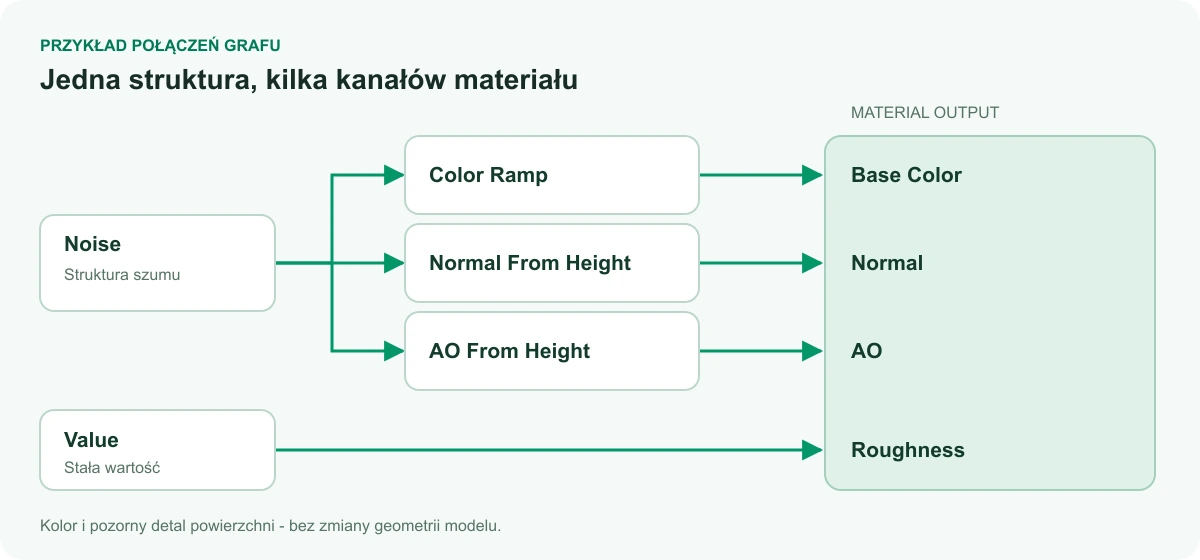
A mesma textura de ruído pode gerar cor, relevo fino e sombreamento local. O esquema abaixo mostra exemplos de ligações que você pode construir no editor.

  • Noise → Color Ramp → Base Color: atribua cores às áreas claras e escuras da estrutura.
  • Noise → Normal From Height → Normal: use a estrutura para criar relevo aparente na superfície.
  • Noise → AO From Height → AO: destaque as cavidades locais.
  • Value → Roughness: defina a rugosidade do material independentemente da cor.
Esquema de ligações: Noise via Color Ramp até Base Color, via Normal From Height até Normal e via AO From Height até AO; Value até Roughness.
Esquema didático de exemplo das ligações do grafo, não uma captura da interface. Os mesmos dados de estrutura podem alimentar vários canais do material.

Ligue e controle os canais do material

Arraste uma ligação da saída de um bloco até uma entrada compatível do próximo. Uma saída pode alimentar vários blocos. Cada entrada usa uma única fonte; a nova ligação substitui a anterior.

  • Valores e cores podem ser convertidos automaticamente entre si. Coordenadas vetoriais e mapas de normais exigem os tipos de portas adequados.
  • Material Output reúne sete canais: Base Color, Roughness, Metallic, Normal, AO, Opacity e Emissive. O grafo contém um único bloco desse tipo.
  • Use o ajuste da visualização e a organização automática para organizar grafos maiores. Você pode selecionar, duplicar e excluir blocos e desfazer alterações.
  • Em padrões repetidos, confira as emendas nos limites dos ladrilhos. Mudar ângulo ou escala pode interromper a continuidade do padrão mesmo quando um ladrilho isolado parece correto.

Salvamento, importação JSON e descrição dos blocos para IA

Dê um nome ao seu padrão e salve-o no documento do Inspector. Você pode usá-lo em várias camadas da cena; alterar sua definição atualiza as camadas que fazem referência a ele. Exportar JSON preserva o grafo para reutilização; Importar JSON o carrega no editor e substitui o grafo atual.

Baixar instruções para IA fornece um JSON com catálogo de nós básicos, entradas e saídas, parâmetros, valores permitidos e um grafo de exemplo. Anexe esse arquivo à sua ferramenta de IA e descreva a aparência do material, as cores, a escala e o efeito esperado. Você pode importar o grafo obtido e continuar editando no Alter Product.

O catálogo deste guia também inclui geradores e receitas prontas visíveis na biblioteca do aplicativo. Baixar as instruções exporta uma descrição; a chamada à IA é feita na ferramenta escolhida. Após a importação, confira todos os canais e a repetição do padrão na prévia.

Salve o projeto, o modelo e os moldes para continuar o trabalho

Salvar o projeto preserva a possibilidade de continuar editando a construção. O modelo GLB e os moldes servem para as próximas etapas de design e produção.

Preserve a possibilidade de continuar editando

Salve o projeto do gerador para preservar os moldes, os ajustes da cena e os materiais. No aplicativo, use Salvar projeto no servidor e Salvar como novo projeto; no plugin, o projeto é armazenado localmente no WordPress. O modelo final e suas revisões são usados no Product Designer.

Escolha o tipo de arquivo adequado

Você pode usar o modelo em novos projetos e personalizações. Os arquivos de moldes permitem continuar trabalhando na construção e nos tamanhos preparados.

Resultados do processo e seus usos
ResultadoComo usar
Modelo 3D GLBBaixe o modelo para continuar trabalhando em programas 3D, como o Blender, ou use-o em um aplicativo compatível com glTF/GLB. Escolha a variante de qualidade, as texturas e a compressão. O alcance da exportação de tamanhos depende da família de modelos disponível e da compatibilidade da geometria.
Moldes SVG / PDFEm Baixar → Pattern, escolha peças, tamanhos e camadas auxiliares. O PDF mantém a escala 1:1; imprima a 100%, sem ajustar à página.
Pacote de moldesO ZIP pode conter arquivos separados por tamanho, uma sobreposição de tamanhos e os dados do projeto em JSON.
Arquivo de impressãoVocê o prepara nas ferramentas de impressão do Designer para as áreas de impressão, inclusive em projetos AOP configurados adequadamente. O guia Arquivos prontos para impressão traz os detalhes.

Abra o modelo GLB no Blender e em outros programas 3D

Você pode carregar o GLB exportado no Blender por File → Import → glTF 2.0 (.glb, .gltf). Isso permite continuar trabalhando no modelo e preparar sua própria cena, iluminação e renderizações. O mesmo arquivo pode ser usado em outros programas compatíveis com o formato.

  • Para começar, escolha texturas PNG incorporadas no modelo e exportação sem compressão da geometria. O modelo e os mapas de material permanecem em um único GLB, e o importador não precisa oferecer suporte às extensões de compressão Draco ou Meshopt.
  • Se escolher texturas separadas, preserve a estrutura de arquivos do pacote recebido. As variantes disponíveis de geometria, texturas e tamanhos são escolhidas na janela de exportação.
  • O GLB transmite o resultado da preparação do modelo. Preserve também os moldes, os ajustes de simulação e os grafos editáveis de padrões no projeto do Product Generator para poder voltar a eles.