Fikirden ürün üzerindeki görsele
BYOK ile yapay zekâ entegrasyonu
Fikrinizi açıklayın, bir stil seçin ve düzenlemeye devam edebileceğiniz bir görsel veya katman seti elde edin. Sonucu ürününüze ekleyin, 2D ve 3D görünümlerinde düzenleyin, ardından projeyi veya şablonu yeniden kullanmak üzere kaydedin.
BYOK, Bring Your Own Key anlamına gelir: AI sağlayıcınızdaki kendi hesabınızı Alter Product’a bağlarsınız. OpenAI veya Google Gemini ile görsel üretebilir, eklentide ise Anthropic Claude kullanarak metin katmanlarından oluşan kompozisyonlar hazırlayabilirsiniz. API çağrıları sağlayıcı hesabınız üzerinden ücretlendirilir.
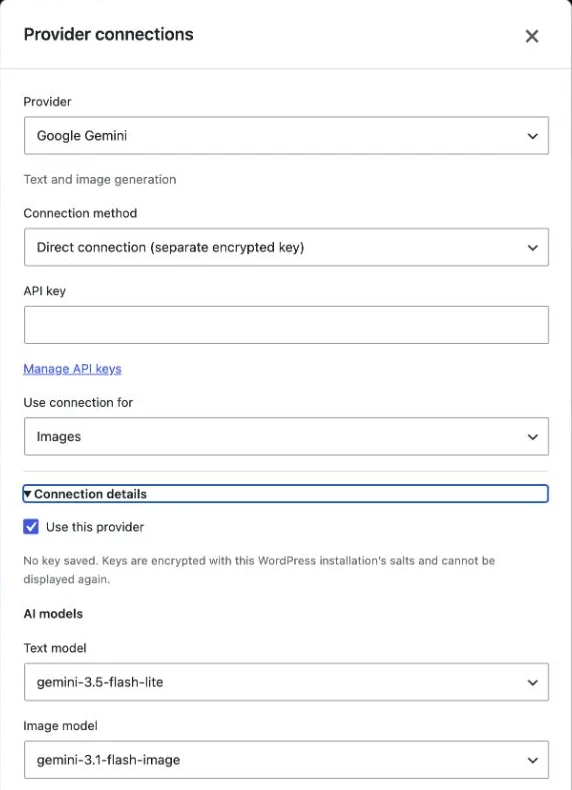
Ekran görüntüleri gerçek arayüzü İngilizce olarak gösterir. Görsel örneği Alter Product’ta yapılan bir çalışma kaydından alınmıştır; WordPress formları anahtar girilmeden yapılandırmayı gösterir. Büyütmek için bir görsele tıklayın.
Sağlayıcıyı ve çalışma biçimini seçin
Metin modeli kompozisyonun hazırlanmasına yardımcı olur, görsel modeli ise illüstrasyonu oluşturur. Bunlar farklı görevlerdir. Kullanılabilir seçenekler sağlayıcıya, seçili bağlantıya ve çalıştığınız ortama bağlıdır.
Görseller, şeffaf arka planlar ve AI ile ayrıntı iyileştirme.

İstemlerden görseller ve kompozisyon hazırlamak için metin modeli.
OpenAI, Google Gemini ve Anthropic Claude
OpenAI; görsel üretimini, şeffaf arka planları ve Ayrıntıları AI ile iyileştir işlevini destekler. Google Gemini istemlerden illüstrasyon üretir; mevcut entegrasyonda Gemini için şeffaf arka plan veya AI ile ayrıntı iyileştirme sunulmaz. Gemini görselinin arka planını daha sonra Designer araçlarıyla kaldırabilirsiniz.
Anthropic Claude metin görevleri için kullanılır. Yerel WordPress Designer’da Görsel katmanı kapatıldığında metin, basit vektörler ve QR kodundan oluşan bir set hazırlayabilir. Raster illüstrasyon üreten bir modelin yerine geçmez.
Entegrasyon hangi modelleri içeriyor?
Aşağıdaki katalog, mevcut entegrasyonun desteklediği modelleri gösterir. WordPress eklentisinde metin ve görsel modellerini Bağlantı ayrıntıları bölümünden seçersiniz. Alter Product uygulamasında bir bağlantı seçersiniz; model, hizmet yapılandırması tarafından belirlenir - üretici penceresinde ayrı bir model seçicisi yoktur.
OpenAI’nin varsayılan yapılandırmasında metin için gpt-5.4-mini, görsel için gpt-image-2.5-sunburst kullanılır. Gemini’de bunlar gemini-3.5-flash-lite ve gemini-3.1-flash-image modelleridir. Belirli bir modeli kullanabilmeniz, modelin kullanılabilirliğine ve API hesabınızdaki izinlere de bağlıdır.
| Sağlayıcı | Metin modelleri | Görsel modelleri |
|---|---|---|
| OpenAI | gpt-5.4-mini, gpt-4.1-mini, gpt-4.1 | gpt-image-2.5-sunburst, gpt-image-2.5-flare, gpt-image-1.5, gpt-image-1 |
| Google Gemini | gemini-3.5-flash-lite | gemini-3.1-flash-image |
| Anthropic Claude | claude-haiku-4-5, claude-sonnet-4-6 | Bu entegrasyonda görsel modeli yok |
Uygulamada kendi anahtarınızı bağlayın
AI ayarlarını açın, bir sağlayıcı ve Görsel üretimi kullanımını seçin, ardından API anahtarınızı ekleyin. İsteğe bağlı ad, örneğin şirket hesabıyla fikir denemek için kullandığınız hesabı ayırt etmenize yardımcı olur. Ücret bilgilerini onaylayın ve Anahtar ekle seçeneğini kullanın.
Birden fazla bağlantı etkinken üretici bunları adlarıyla seçmenizi sağlar. Ayarlarda varsayılan bağlantıyı belirleyebilir, adını veya anahtarını değiştirebilir, bağlantıyı devre dışı bırakabilir ya da silebilirsiniz. Görsel içeren bir katman seti oluşturmak için istemlere yönelik ayrı bir anahtar eklemeniz gerekmez.
Bağlantıyı kaydetmek üretim başlatmaz. Anahtar sunucuda şifrelenmiş olarak saklanır; arayüz yalnızca son karakterlerini gösterir. Alter Product’tan bir bağlantıyı silmek, sağlayıcı hesabınızdaki anahtarı iptal etmez.
- AI ayarlarını açın ve bir sağlayıcı seçin.
- Listede kolayca tanımak istiyorsanız bağlantıya ad verin.
- Görsel üretimi seçeneğini seçin ve kendi API anahtarınızı girin.
- Ücret bilgilerini onaylayın ve anahtarı ekleyin.
- Designer’da bir proje açın ve AI üreticisini seçin.
Fikrinizi açıklayın ve bir katman seti hazırlayın
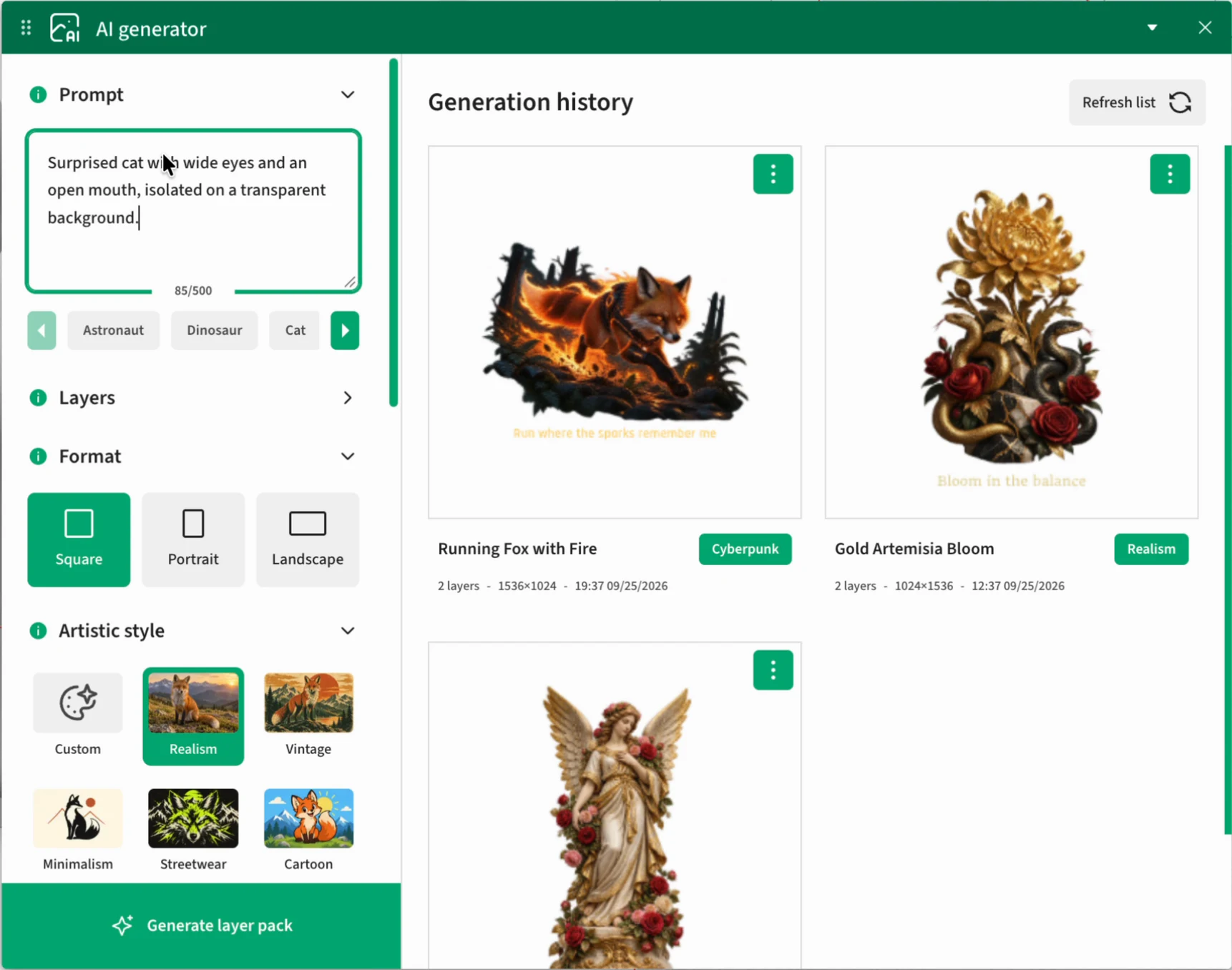
AI üreticisi açık bir Designer projesinde çalışır. Tek başına bir illüstrasyon hazırlayabilir veya bunu metin, basit şekiller ve QR koduyla birleştirebilirsiniz. Ayarları üretimden önce seçersiniz.
İstem: konu, kompozisyon ve ayrıntılar
Görselde ne olacağını, öğelerin nasıl yerleştirileceğini ve hangi renklerin öne çıkacağını açıklayın. Baskı için motifin tamamının görünmesini, etrafındaki boşluğu ve yazı bulunup bulunmayacağını belirtmek yararlıdır. İstem alanı en fazla 500 karakter kabul eder.
İstem alanının altındaki bir örnekten başlayıp ürününüze göre değiştirebilirsiniz. Belirli bir yazı istiyorsanız içeriğini tırnak içinde verin ve Metin katmanını açın. Açıklamayla uyumlu bir stil seçin - stil ayarı, istemdeki çelişen bir talimata göre önceliklidir.
Görsel, metin, basit vektörler ve QR
Katmanlar bölümünü genişletip yalnızca gereken öğeleri seçin. Başlangıçta Görsel ve Metin etkindir. Tek bir illüstrasyon için yalnızca Görsel’i açık bırakın. Üzerinde çalışmaya devam edeceğiniz bir kompozisyon istiyorsanız diğer katman türlerini de ekleyin.
Görsel içindeki yazılar ile Metin katmanı farklı sonuçlar verir. İlk seçenek bitmap içinde harflerin bulunmasına izin verir. İkincisi ise sonradan metin araçlarıyla değiştirebileceğiniz ayrı yazılar oluşturur. Düzenlemek istediğiniz bir slogan için Metin katmanını seçin.
QR kodu seçeneğini açtıktan sonra içeriği veya URL’yi ilgili alana girin. İstemde kodun görünüşünü tarif etmek bunun yerine geçmez. Kodu yerleştirdikten sonra son tasarımda içeriğini ve taranabilirliğini kontrol edin.
- Görsel: Görsel araçlarıyla düzenlemeye devam edebileceğiniz raster illüstrasyon.
- Metin: Ayrı, düzenlenebilir yazı katmanları.
- Basit vektör: Kompozisyon için çerçeveler, çizgiler ve temel şekiller.
- QR kodu: Belirtilen içeriğe sahip kod katmanı; QR alanında en fazla 500 karakter.
Stili, en boy oranını ve arka planı seçin
Sırasıyla 1:1, 2:3 veya 3:2 oranlarına sahip Kare, Dikey veya Yatay biçimini seçin. Biçimi baskıya göre belirleyin: Tişörtün önü için dikey motif, geniş bir ürün için yatay kompozisyon veya farklı kullanımlar için kare görsel.
31 hazır stilin yanı sıra en fazla 500 karakterlik kendi açıklamanızı girebileceğiniz Özel stili bulunur. Sonraki istemlerde aynı stili ve benzer renk paletini kullanarak koleksiyonda tutarlı bir görünüm oluşturabilirsiniz.
Arka plan isteme göre oluşabilir, seçtiğiniz renkte veya şeffaf olabilir. Baskı için yalnızca motife ihtiyacınız varsa şeffaflığı ayar olarak seçin. Mevcut entegrasyonda bu seçenek OpenAI gerektirir; Gemini için istemden gelen arka planı veya bir rengi seçin. Sonucu kullanmadan önce mutlaka inceleyin.
- Gerçekçilik, Vintage, Minimalizm, Sokak giyimi, Çizgi film, Suluboya.
- Vektör, Çizgi sanatı, Gravür, Ahşap baskı, Serigrafi, Risograph, Çizgi roman tramı.
- Kolaj, Kâğıt kesme, Botanik, Folk, Art déco, Bauhaus.
- Psikedelik, Retro 70’ler, Y2K / Krom, Synthwave, Cyberpunk, Piksel sanatı.
- Anime, Kawaii, Grafiti, Çıkartma, Varsity, Harfleme ve Özel.
Başlamak için örnek istemler
Aşağıdaki açıklamaları başlangıç noktası olarak kullanın. Formda stili, arka planı ve katmanları ayarlayın; istemde motife ve kompozisyona odaklanın. Bu örnekler her üretimde aynı sonucu garanti etmez.
Gözleri kocaman açılmış, şaşkın bir kedi; tamamı görünür ve kadrajın merkezinde. Belirgin konturlar, yumuşak gölgeler ve etrafında bol boşluk. Yazı veya ek nesne olmasın.
Görsel; Çizgi film stili; Dikey biçim; OpenAI ile şeffaf arka plan.
Soluk yeşil ve krem tonlarında eğreltiotu yaprakları ve kır çiçeklerinden oluşan botanik kompozisyon. İllüstrasyon, belirgin ‘KENDİ HIZINDA BÜYÜ’ yazısının üzerinde olsun. Yazı ayrı bir metin katmanında yer alsın ve bitkilerle arasında boşluk bulunsun.
Görsel + Metin; Botanik stili; Dikey biçim.
‘Koleksiyonumuzu keşfedin’ yazısı, basit bir çerçeve ve okunaklı bir QR kodu için alan içeren minimalist etiket. Siyah öğeler, düzenli kompozisyon ve geniş aralıklar.
Metin + Basit vektör + QR kodu; Minimalizm stili. QR içeriği alanına kendi koleksiyon adresinizi girin.
Sonuçları karşılaştırın, yeniden üretin ve ayrıntıları iyileştirin
Katman seti oluştur düğmesine tıklayın. Sonuç geçmişte görünür; burada inceleyebilir ve projeniz için seçebilirsiniz. Ürüne otomatik olarak yerleştirilmez.
Geçmiş ve yeniden üretim
Daha büyük önizleme için küçük resme tıklayın. Sonuç menüsünde İstemi kopyala ve Yeniden oluştur seçeneklerini bulabilirsiniz. Kopyalama, açıklamaya dönüp bir sonraki üretimden önce örneğin renk paletini, konuyu veya yazıyı değiştirmenizi sağlar.
Yeniden oluştur, kayıtlı ayarlardan yeni bir sonuç hazırlar. Özgün bağlantıyı ve onun güncel anahtarını kullanır; bu nedenle bağlantı hâlâ kullanılabilir olmalıdır. Bu işlem önceki görselin kopyasını indirmek değil, sağlayıcıya ücretli olabilecek yeni bir istek göndermektir.
Sonuç kısmi ise mesajları ve mevcut katmanları kontrol edin. Kullanılabilir öğelerden yararlanabilirsiniz; ancak kaydetmeden önce yazıları, QR kodunu, arka planı ve kompozisyonun tamamını doğrulayın. Geçmiş, anahtar devre dışı bırakıldıktan sonra da kayıtlı setleri görüntülemenizi ve eklemenizi sağlar.
Görseli baskı için büyütün
Görseli büyüt, AI sağlayıcısına yeni bir çağrı yapmadan bitmap’in daha büyük bir sürümünü hazırlar. Mevcut uygulamada uzun kenar iki katına çıkarılır; üst sınır 4096 px’dir. Bu işlev görsel içeren sonuçlar için geçerlidir.
Çalışma alanında daha hafif bir önizleme kullanılmaya devam ederken büyük dosya baskıda kullanılır. Ayrı metinler, vektörler ve katman düzeni değişmez. Sonuç zaten projedeyse daha büyük baskı dosyası ona bağlanabilir.
Daha fazla piksel, özgün görseldeki ince ayrıntıların geri getirileceğini veya her boyutta uygun baskı alınacağını garanti etmez. Görseli hedef baskı ölçülerinde kontrol edin ve dışa aktarma ayarlarını Baskı Yöneticisi’nde belirleyin.
Talimatlarla ayrıntıları AI kullanarak iyileştirin
Desteklenen bir OpenAI sonucu için Ayrıntıları AI ile iyileştir seçeneğini kullanın. Değişiklik açıklaması alanına örneğin ‘kürk konturlarını belirginleştir, kompozisyonu ve renkleri koru’ yazın ve iyileştirmeyi başlatın. Alan en fazla 2000 karakter kabul eder. Görsel ve talimat AI sağlayıcısına gönderilir.
İşlem, özgün bağlantının etkin olmasını, modelin kullanılabilir olmasını ve sonucun tek bir görsel içermesini gerektirir. Uygulamada sonraki iyileştirme, tamamlanan son revizyona dayanır. WordPress eklentisinin mevcut sürümünde geçmiş kartından başlatılan iyileştirme özgün görseli kullanır. Ayrı metin ve vektör katmanları değiştirilen bitmap’in parçası değildir.
AI ile iyileştirme görünümü değiştirebilir ve ek ücret doğurabilir. Yeni sonucu inceleyin ve ardından proje için seçin. Görsel değişiklik, çalışma alanına yerleştirilmiş grafiği otomatik olarak değiştirmez.
| İşlem | Ne yapar? | Yeni AI çağrısı |
|---|---|---|
| İstemi kopyala | Açıklamayı yeniden kullanmanızı sağlar | Hayır |
| Yeniden oluştur | Kayıtlı ayarlardan yeni sonuç üretir | Evet |
| Görseli büyüt | Baskı için daha büyük bir raster dosyası hazırlar | Hayır |
| Ayrıntıları AI ile iyileştir | Görseli talimatınıza göre değiştirir | Evet, OpenAI |
Sonucu projeye yerleştirin ve düzenlemeye devam edin
AI, Designer’da çalışabileceğiniz malzemeyi hazırlar. Son yerleşim, boyut, yazılar ve ürünle uyum sizin kontrolünüzdedir.
Sonucu seçin ve baskı konumunu belirleyin
Sonuç kartındaki Seç seçeneğini kullanın. Üretici penceresi kapanır ve baskı alanında bir konum belirlersiniz. Küçük resmi veya önizlemeyi çalışma alanına da sürükleyebilirsiniz. Açık bir proje ve hazırlanmış bir baskı alanı gerekir.
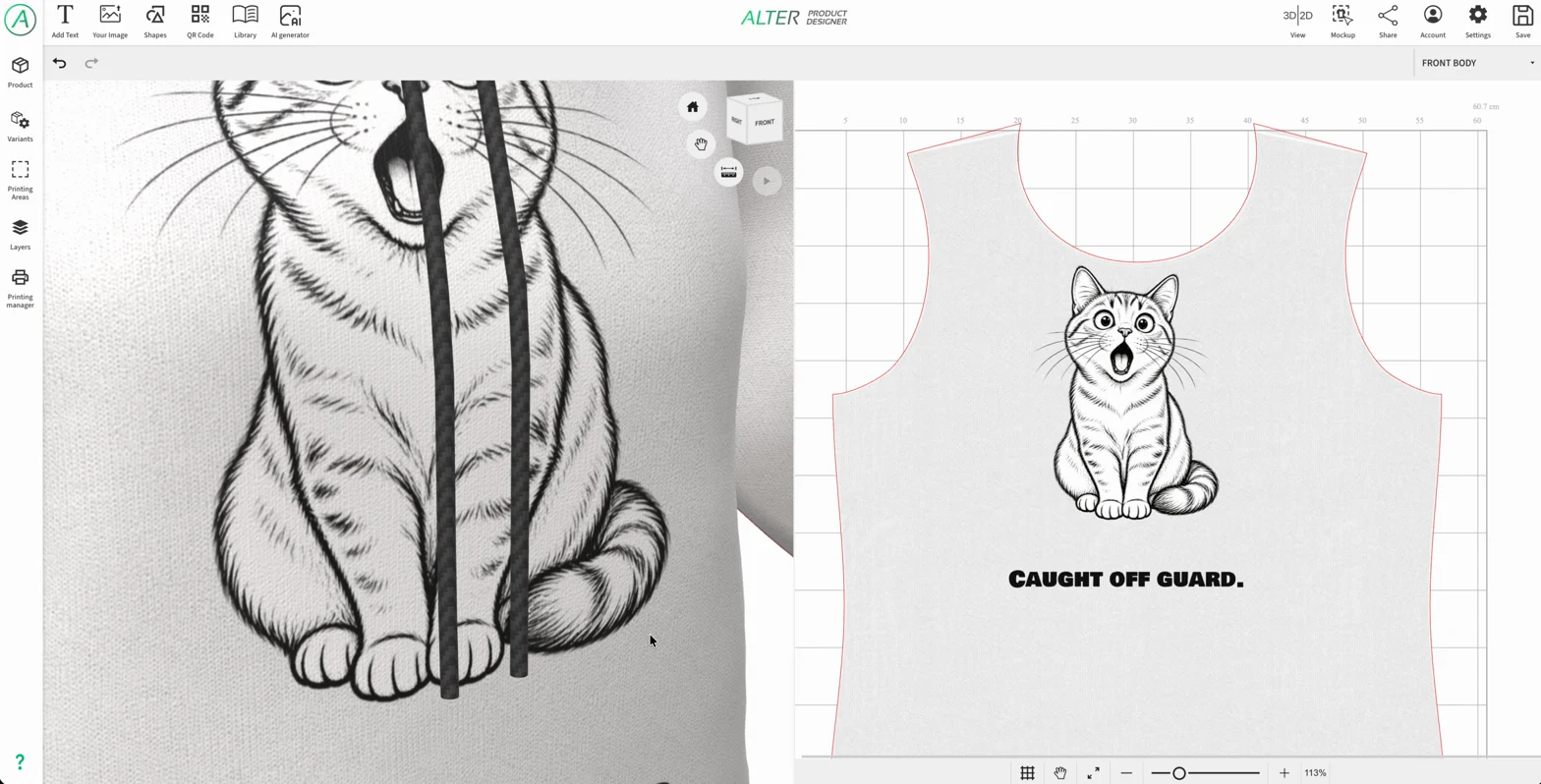
Set, projeye bir katman grubu olarak eklenir. Metni, basit vektörleri ve QR kodunu düzenlemeye devam edebilirsiniz; üretilen illüstrasyon görsel olarak kalır. Konumu ve ölçeği 2D’de ayarlayın, baskının yerleşimini 3D model üzerinde kontrol edin.
Grafiği ekledikten sonra mevcut araçları kullanabilirsiniz: arka plan kaldırma, maskeleme, filtreler, tram efektleri, vektörleştirme ve desen tekrarı. Bu, üretimden bağımsız olarak kullanılabilen Designer düzenleme aşamasıdır.
Sonraki ürünler için bir proje veya şablon kaydedin
Tasarımı tamamladıktan sonra projeyi Designer’ın standart düğmesiyle kaydedin. Kompozisyonu yeniden kullanmak istiyorsanız ilgili kayıt penceresinde Yeni şablon olarak kaydet (kütüphane) seçeneğini kullanın. Üretim geçmişini sonuç seçmek, kütüphaneyi ise tekrar kullanılacak kaynakları saklamak için kullanın.
WordPress’te kayıtlı projeyi veya şablonu mağazanızın yerel ürünlerinde kullanın. Müşteriler, daha önce hazırladığınız öğelerle paylaşılan kompozisyonu Customizer’da kişiselleştirebilir. Görsel üretmek, onu otomatik olarak kütüphanede veya mağaza kataloğunda yayımlamaz.
WordPress + WooCommerce eklentisinde kendi AI hesabınızı kullanın
Mağazanızın AI yapılandırmasını WordPress’te yönetirsiniz. Alter Product uygulamasındaki bağlantılar ve geçmiş yerel kuruluma otomatik olarak aktarılmaz.
Sağlayıcı ekleyin ve bağlantı yöntemini seçin
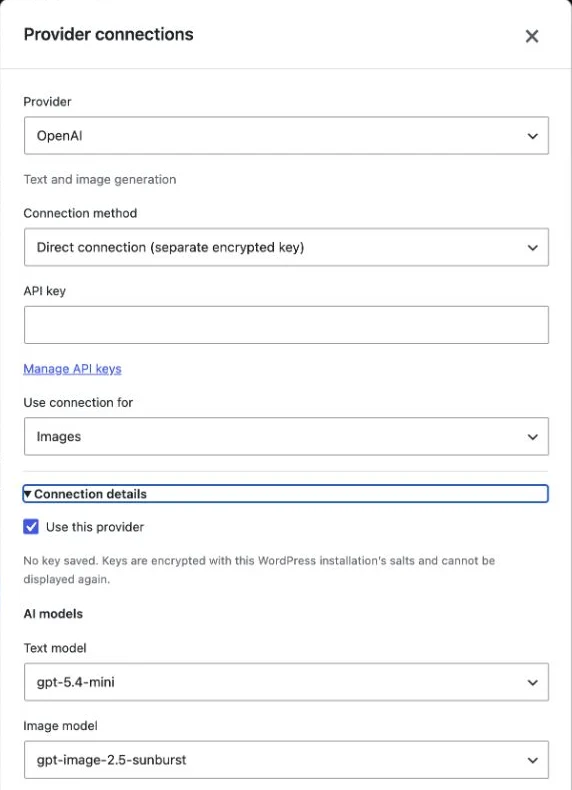
Alter Product → Ayarlar → AI entegrasyonu yolunu açın ve Sağlayıcı ekle seçeneğini kullanın. OpenAI, Google Gemini veya Anthropic Claude’u seçin. Bağlantı ayrıntıları bölümünde kullanmak istediğiniz modelleri belirleyin.
Doğrudan bağlantı, eklentide WordPress kurulumunun anahtarlarıyla şifrelenmiş ayrı bir anahtar saklar. Alternatif olarak WordPress AI Client’ı ve Ayarlar → Connectors bölümünde yapılandırılmış ortak bağlayıcıyı kullanabilirsiniz. Bu seçenek WordPress 7.0 veya üzerini ve sağlayıcı için kullanılabilir bir bağlayıcıyı gerektirir.
Bağlantıyı kaydedin, sınırları ayarlayın, Kendi sağlayıcı hesaplarımla AI’ı etkinleştir seçeneğini işaretleyin ve AI ayarlarını kaydet düğmesine tıklayın. Açılan pencerede ücretler, içerik işleme ve sonuçları kontrol etme hakkındaki bilgileri okuyun, kabul kutusunu işaretleyin ve kaydı onaylayın. Yalnızca bağlantı eklemek üretimi etkinleştirmez.
- Alter Product → Ayarlar → AI entegrasyonu bölümünü açın.
- Bir sağlayıcı ekleyin ve doğrudan bağlantı veya WordPress AI Client seçin.
- Doğrudan bağlantı için anahtarı girin; ortak bağlayıcıyı WordPress ayarlarında yapılandırın.
- Kullanım alanını ve modelleri seçin, ardından bağlantıyı kaydedin.
- Sınırları ayarlayın, AI’ı etkinleştirin, ayarları kaydedin ve kendi hesabınızı kullanmaya ilişkin gerekli bilgilendirmeyi onaylayın.
Yapılandırmayı sağlayıcıya göre uyarlayın
OpenAI ve Gemini’de görsel bağlantısı, kompozisyonu hazırlamak için kullanılan bir metin modelini de içerir. Ayrıntılarda her iki modeli seçin. Claude metin işlemlerini destekler; yerel üreticide kullanmak için Görsel’i kapatıp gereken metin, basit vektör veya QR katmanlarını seçin.
Eklentide OpenAI görsel kalitesi varsayılan olarak Düşük ile sınırlıdır ve kullanım sınırlarından değiştirilebilir. Gemini entegrasyonu 1K çözünürlük kullanır; OpenAI’ye ait bu kalite sınırı Gemini için geçerli değildir. Ayarlar ve kompozisyon hazırlama süreci uygulamadaki hizmetten farklıdır; dolayısıyla aynı istem her iki ortamda aynı sonucu vermek zorunda değildir.
Yönetici olarak üretin ve bitmiş tasarımları paylaşın
Eklentide Product Designer üzerinden veya bir WooCommerce ürünündeki Designer işlemiyle yerel ürün projesini açın. Burada AI üreticisini başlatın, bir sonuç hazırlayın ve daha önce açıklanan şekilde projeye ekleyin.
Üretim, WordPress ayarlarını yönetme izni olan bir yönetici gerektirir. Herkese açık Customizer, Configurator ve Viewer, mağazanın anahtarını kullanarak AI üretimi başlatmaz. Daha önce kaydedilmiş görselleri hazırlanmış ürünlerde gösterebilir ve kullanabilirler.
Bir proje veya şablon kaydettiğinizde gereken görseller yerel WordPress kaynaklarına kopyalanır. AI geçmişinden bir kaydı silmek, projeye önceden kaydedilmiş bağımsız dosyaları silmez. Şablonları Kaynaklar bölümünde yönetmeye devam edin; bu, kaynaklar sekmesinde ayrı bir AI üreticisi değildir.
Kullanımı kontrol edin ve tamamlanmış sonuçları saklayın
AI sağlayıcısının ücretlendirmesi Alter Product planınızdan ayrıdır. Üretimi ne zaman başlatacağınıza siz karar verirsiniz; kayıtlı görselleri daha sonra projelerde kullanabilirsiniz.
İşlem sınırı ile bütçeyi birbirinden ayırın
Üretim, yeniden üretim ve AI ile ayrıntı iyileştirme sağlayıcının API’sini kullanır. Arayüzdeki tek bir işlem, kompozisyonu hazırlama ve görseli üretme gibi birden fazla istek içerebilir. Önizleme, kayıtlı bir sonucu ekleme ve standart büyütme sağlayıcıda yeni üretim başlatmaz.
Eklentinin günlük sınırı varsayılan olarak 20 istek denemesidir ve site yöneticileri arasında paylaşılır. Görselli normal bir sette planlama ve görsel üretimi genellikle iki deneme, yalnızca metin bir deneme kullanır. Başarısız denemeler de sayılabilir. Sayaç gece yarısı UTC’de sıfırlanır.
Deneme sınırı parasal bütçe değildir. Sağlayıcı hesabınızda sunulan harcama sınırlarını da ayarlayın ve ücretlendirmeyi kontrol edin. Bir görevi iptal etmek, daha önce yapılmış bir çağrının ücretini geri almaz. Uygulamada hizmetin ve sağlayıcının sınırları geçerlidir; bunlar eklentinizin sınırıyla aynı sayaç değildir.
Yararlı sonuçları kaydedin ve bağlantıları koruyun
Tamamlanmış malzemeleri yalnızca AI geçmişine güvenmek yerine projelerde veya şablonlarda saklayın. Üretime göndermeden önce yazıları, keskinliği, şeffaflığı, boyutu ve QR kodunun okunabilirliğini kontrol edin. Ardından baskı alanlarına ve Baskı Yöneticisi’ne geçin.
Eklentide doğrudan bağlantının ve ortak WordPress bağlayıcısının anahtar ayarları ayrıdır. Bağlantı yöntemini değiştirmek gizli anahtarı aralarında otomatik olarak taşımaz. Doğrudan anahtarlar ve özel AI geçmişi kurulumun şifreleme anahtarlarına bağlıdır; bunları WordPress veritabanının ve dosyalarının güvenli yedeğiyle birlikte saklayın.