Daha fazla bilgi

Product Generator - 3D model oluşturma

Product Generator ile ürünlerinizin 3D modellerini oluşturun

Kendi ürün modelinizi hazırlayın: bir şablonla başlayın, Easy Creator'da kalıpları ve bedenleri ayarlayın, ardından kumaşı simülasyonda yerleştirin. Modeli Product Designer ve Alter Product e-ticaret araçlarında kullanmak için geometriyi, malzeme katmanlarını ve doku grafiklerini geliştirin.

Bu kılavuz çalışma modlarını, konstrüksiyonu, fiziği ve dışa aktarmayı açıklar. AOP (all-over print) baskı ürünleri de hazırlayabilir, dikiş kalıplarını indirebilir ve GLB modelini Blender gibi bir 3D programında açabilirsiniz.

Ekran görüntüleri gerçek Alter Product araçlarını gösterir; bazı arayüzler İngilizcedir. Her görüntüyü tam boyutta açabilirsiniz.

Modeliniz hazır mı? Ürün mockup’ları hazırlayınÇekim açılarını, ışıkları ve arka planı ayarlamayı; Designer ve WooCommerce içinde tasarım görselleri oluşturmayı öğrenin.

Çalışma modları: aşamanıza uygun araçları seçin

Product Generator'ın sol üst köşesindeki mod menüsü 12 çalışma alanı sunar. Mod değiştiğinde ilgili aşamanın araçları ve panelleri de değişir: kalıp ve manken hazırlamadan simülasyona, malzemelere ve mockup'lara kadar.

Çalışma modu ile 2D ve 3D görünüm

Mod, neyi düzenlediğinizi belirler. Görünüm anahtarı ise projeye nasıl baktığınızı belirler: 2D, 3D veya bölünmüş ekran. Örneğin aynı Dikiş modunda dikişleri 2D olarak hazırlayıp bağlantılarını 3D olarak kontrol edebilirsiniz.

Ürün konstrüksiyonunda 2D görünüm kalıpları gösterir. 3D Model Inspector'da bitmiş model ağı ve UV'si üzerinde çalışırsınız. Araçlar ve kullanılabilir paneller seçilen moda uyum sağlar.

Her modda neler yapabilirsiniz?

Aşağıdaki adlar uygulamanın menü seçeneklerine karşılık gelir. Gerçekleştirmek istediğiniz işe göre bir mod seçin.

Manken pozu ve hareketi

Ürünü yerleştireceğiniz bedeni hazırlayın veya giysiyi hareket sırasında kontrol edin.

  • Erkek veya kadın manken seçin, A, T ya da serbest poz ayarlayın ve manipülatörlerle kemik konumlarını düzenleyin.
  • Simetrik poz düzenlemesini, hızı ayarlanabilen yürüme ve koşma animasyonlarını kullanın.
  • Diğer ürünler için dikdörtgen prizma veya silindir seçip bu desteğin boyutlarını, konumunu ve dönüşünü ayarlayın.

Manken vücut yapısı

Boyu ve vücut oranlarını hazırladığınız beden aralığına uyarlayın.

  • İnce, nötr, atletik, kıvrımlı, tıknaz veya iri bir vücut yapısıyla başlayın.
  • Boyun, göğüs, karın, kalça, kollar, üst ve alt bacaklar gibi bölgeleri ayarlayın. Renkli Control rig kesitleri, seçilen bölgeyi doğrudan 3D içinde değiştirmenizi sağlar.
  • Vücut ön ayarı oranları değiştirir; boy ve kemik pozu ayrı ayarlar olarak kalır.

Referans

Bir fotoğrafı veya çizimi, kalıbı yeniden oluşturmak için altlık olarak kullanın.

  • Diskten bir görsel ekleyin veya düzenleyiciye sürükleyin. Konumunu, dönüşünü, opaklığını ve kalıbın üstünde ya da altında gösterilmesini ayarlayın.
  • Görseli kalibre edin: iki nokta ile aralarındaki gerçek uzunluğu belirtin. Dört köşe, genişlik ve yükseklikle kalibrasyon yaparak fotoğrafı da düzeltebilirsiniz.
  • Görselleri gruplayıp uygun kalıplara atayın. Referans düzenleme bu modda kullanılabilir.

Şekil

Temel bedendeki kalıp geometrisini oluşturun ve düzeltin.

  • Noktaları, kenarları ve Bézier tutamaçlarını hareket ettirin. Kendi noktalarınızı ekleyin; bağımsız veya simetrik tutamaç kontrolünü seçin.
  • Yeni dikdörtgen parçalar oluşturun, cep şekillerini kullanın, iç delikler açın ve açı ile sertlik tanımlayarak keskin kat çizgileri ekleyin.
  • Panelleri 3D içinde yerleştirin: dikmeden önce taşıyın, döndürün ve eğriliklerini ayarlayın.

Simetri ve katlamalar

Kalıbın yansımalarını ve kontrollü kumaş katlamalarını hazırlayın.

  • Simetri eksenini ayarlayıp döndürün ve aynalanmış önizlemeyi kontrol edin.
  • Fold line katlama çizgisini ve kumaşın hangi tarafa katlanacağını ayrı ayrı belirleyin.
  • Katlama bölgesinin genişliğini ve derinliğini ayarlayın. Simetri, katlama ve keskin kat çizgisi ayrı ayarlara sahiptir.

Dikiş payı

Dikiş için gereken ek kumaş payını ekleyin.

  • Seçilen kenarın dikiş payını ayarlayın: dış çizgisini sürükleyin veya uzaklığı sayısal olarak girin. Simetri eksenlerine ve teknik katlama çizgilerine dikiş payı eklenmez.
  • Payı, kalıp şeklinden ve dikilecek parçaları birleştiren çizgilerden bağımsız olarak kontrol edin.
  • Kalıpları SVG veya PDF olarak indirirken dikiş paylarını da dahil edin.

Bedenler

Modele bedenler ekleyin ve kalıp serilemesini kontrol edin.

  • Temel ve aktif bedeni seçin, yeni bedenler ekleyin, adlarını değiştirin ve gereksiz olanları silin.
  • Kalıp üzerinde bir ölçüm belirtin ve aktif bedenin değerini düzenleyin. Tüm beden aralığını tabloda ve üst üste görünümlerde karşılaştırın.
  • Temel bedenin geometrisini Şekil modunda geliştirin; Easy Creator önceden şablona göre değerleri hazırlayabilir.

Dikiş

Simülasyon sırasında hangi parçaların birleşeceğini belirleyin.

  • Kenarları 2D veya 3D içinde seçin, iç dikiş eğrileri çizin ve başka bir kalıbın kenar çizgisini panele aktarın.
  • Eşleştirme yönünü aynı veya ters olarak ayarlayın. Düz ya da akordeon dikişi seçerek pile sayısını, aralığını ve yönünü kontrol edin.
  • Kumaş parçaları arasına noktasal bağlantılar ve kapamalar ekleyin: fermuar, cırt cırt, düğme, çıtçıt, kopça ve halkalar.
  • Kapamalarda birleştirilen tarafları, bindirmeyi, katman sırasını ve açılma aralığını ayarlayın.

Kordonlar

Ürüne bağlı bağcıklar, kordonlar, şeritler veya zincirler hazırlayın.

  • 2D içinde bir yol çizin, noktalarını ve Bézier tutamaçlarını düzenleyin, kalıplara bağlantı noktaları ekleyin ve 3D yerleşimini geliştirin.
  • Yuvarlak, düz veya zincir profilini seçin. Çapı ya da genişlik ve kalınlığı, profil dönüşünü veya zincir halkası boyutlarını ayarlayın.
  • Uzunluğu ve gevşekliği ayarlayın. Bağlantının davranışını, kumaşla temasını ve ağ yoğunluğunu Simülasyon modunda düzenleyebilirsiniz.

Simülasyon

Hazırlanan parçaları dikin ve ürünü kuvvetler ile manken teması altında yerleştirin.

  • Her kalıbın, kordonun ve tüm sahnenin fiziğini ayarlayın. Simülasyonu başlatın, duraklatın, sürdürün ve sıfırlayın.
  • Kumaşı tutup sürükleyin, iğneler ve sabitlemeler ekleyin, kapamaların davranışını kontrol edin.
  • Ürünü statik pozda ve animasyon sırasında inceleyin. Bitmiş yerleşimi 3D model oluştur seçeneğiyle statik veya animasyonlu model olarak kaydedin.

3D Model Inspector

Simüle edilmiş şekilden bitmiş modele ve yüzeyine geçin.

  • Kaydedilmiş modelleri, kalite seçeneklerini ve sahne parçalarını seçin. 3D biçimi ve UV yerleşimini aynı anda kontrol edin.
  • Geometriyi değiştiricilerle geliştirin, katmanlar, maskeler ve desen grafiklerinden malzeme oluşturun ve AO temas gölgelerini pişirin.
  • 3D öğeler ekleyin, dokular üzerinde çalışın ve kaydedilmiş animasyonları oynatın. Bu araçların ayrıntılarını kılavuzun ilerleyen bölümlerinde bulabilirsiniz.

Mockup

Bitmiş modelden sonraki tasarımlar için tekrarlanabilir görselleştirmeler hazırlayın. Bu aşama için Ürün mockup'larını anında oluşturma adlı ayrı bir kılavuz vardır.

  • 3D kompozisyon: ürün kadrajı, kamera, aydınlatma ve arka plan.
  • Görsele uyarlama: modeli kendi fotoğrafınıza göre konumlandırma.
  • Eşleme: baskı dış çizgilerini ve sonuç görselleştirmenin katmanlarını geliştirme.

Konstrüksiyondan bitmiş modele geçin

Kesimi veya yerleşimi değiştirmeniz gerektiğinde önceki aşamalara dönebilirsiniz. Şu sıra ilk ürününüzü hazırlamayı kolaylaştırır:

  1. Easy Creator'da şablonu ve bedenleri seçin. Mankenin vücut yapısını ve pozunu ayarlayın.
  2. Şekil, Simetri ve katlamalar, Dikiş payı ve Bedenler ayarlarını geliştirin. Referans, kendi kesiminizi yeniden oluşturmanıza yardımcı olur.
  3. Dikiş modunda parçaları birleştirip kapamalar ekleyin. Kordonlar modunda ek bağlantıları hazırlayın.
  4. Simülasyonu başlatın, kumaşı kontrol edin ve yerleşimi 3D model oluştur ile kaydedin.
  5. Geometriyi ve malzemeleri 3D Model Inspector'da geliştirin. Projeyi kaydedin, modeli Designer'da kullanın veya GLB ile kalıpları dışa aktarın.

Şablon ve Easy Creator ile başlayın

Model; kalıplar, bedenleri, bağlantılar ve sahne ayarları gibi düzenli öğelerden oluşur. Şablon, düzenlemeye devam edebileceğiniz bir başlangıç noktası sağlar.

Ürün kategorisi ve başlangıç kesimi

Product Generator'da ürün kategorisini, ardından kullanılabilir başlangıç kesimini seçin. Arama ve yumuşak/sert model ayrımı şablon bulmanıza yardımcı olur. WordPress eklentisinde Assets içindeki indirilmiş bir şablonla başlayabilir veya yerel bir Product Generator projesi açabilirsiniz.

Adım adım bedenler ve ölçümler

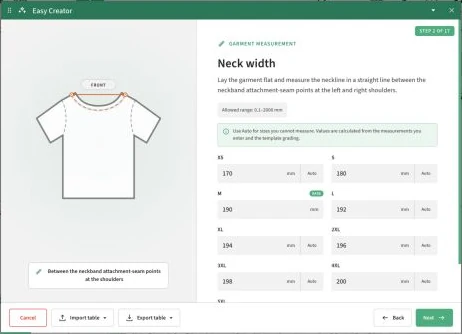
Yerleşik Easy Creator, kalıbın her noktasını elle değiştirmeden bedenler hazırlamanıza yardımcı olur. Ölçüm sihirbazı bulunan şablonlarda temel bedeni, diğer bedenlerin adlarını ve sırasını ayarlayıp ürünün görsellerle açıklanan ölçümlerinden geçersiniz.

Bildiğiniz değerleri girin. Diğerleri için girilen ölçümler ve şablon serilemesinden hesaplama yapan Auto seçeneğini kullanabilirsiniz. Ölçüm tablosu Excel, CSV veya JSON biçiminde dışa ve içe aktarılabilir. Sonunda özeti kontrol edip Kalıpları oluştur seçeneğini seçin.

Yaka genişliği ölçüm çizimi, temel beden ve diğer bedenler için Auto düğmeleri bulunan Easy Creator.
Ölçüm sihirbazı ölçüm yerini gösterir ve beden değerlerini karşılaştırır. Alt bölümde tablo içe ve dışa aktarma seçenekleri bulunur.

Kalıpları ve bağlantıları hassas biçimde düzenleyin

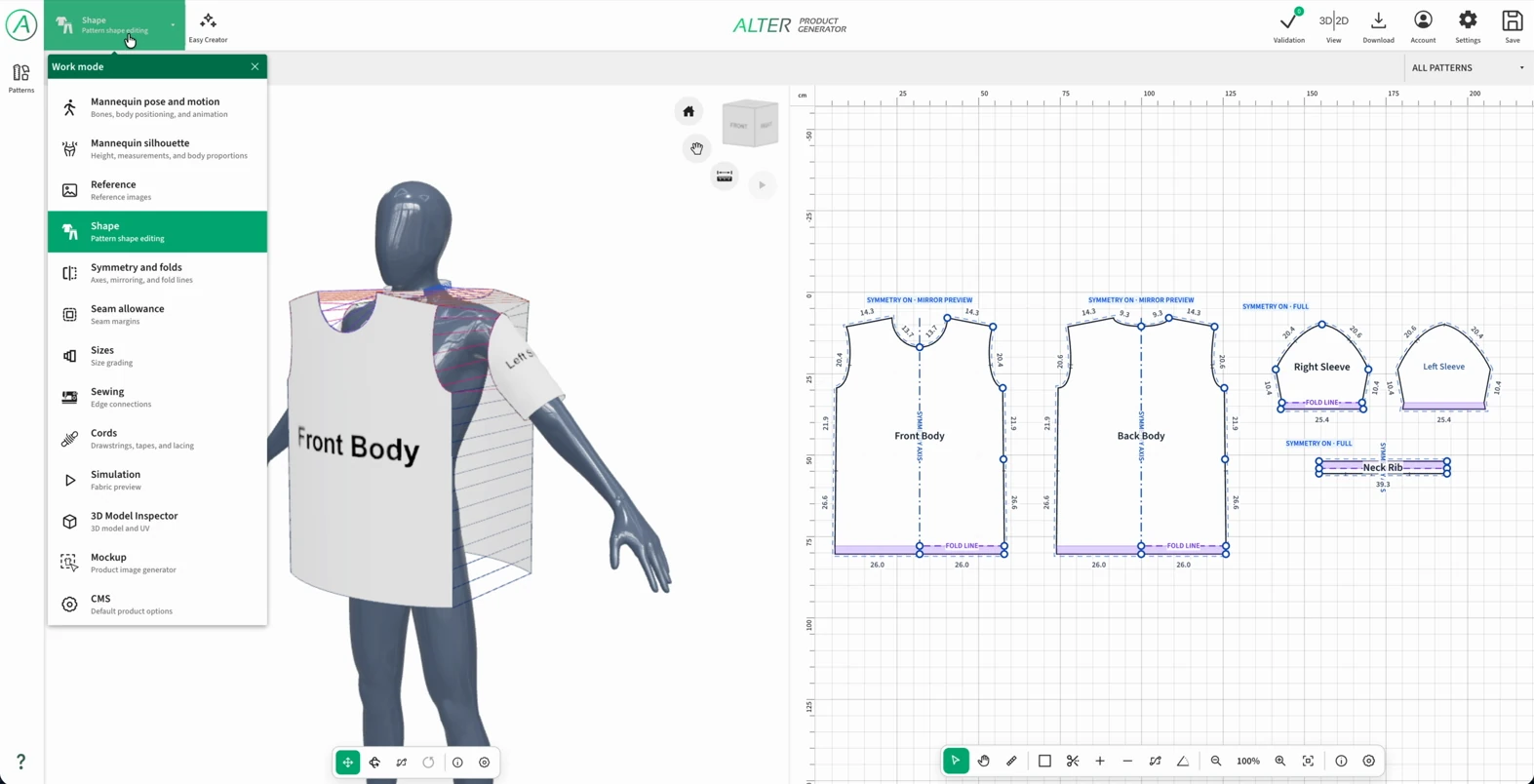
2D, 3D veya bölünmüş görünümde çalışın. Çalışma modları şekil, simetri, dikiş payı, beden, dikiş ve kordon düzenlemelerini ayırır. Böylece konstrüksiyonun belirli bir aşamasına odaklanabilirsiniz.

  • Şekil: noktaları, kenarları ve Bézier tutamaçlarını taşıyın. Yeni parçalar, delikler ve keskin kat çizgileri ekleyin.
  • Referans: kendi görselinizi ekleyin, opaklığını ayarlayın ve bilinen bir mesafeye göre ölçeğini kalibre edin. Boyutları mm, cm veya inç olarak kontrol edin.
  • Simetri ve bedenler: yansımalar, katlamalar ve bedenlerin üst üste görünümleriyle çalışın. Serileme tablosunda değerleri karşılaştırın.
  • Dikiş: kenarları birleştirin, dikiş çizgileri çizin ve eşleştirme yönünü ayarlayın. Bağlantıları 3D içinde de seçebilirsiniz. Dikiş payı, dikiş çizgisinden bağımsız kalır.
  • Konstrüksiyon ayrıntıları: noktasal bağlantılar, fermuarlar, cırt cırtlar, düğmeler ve çıtçıtlar ya da kopça ve halkalar kullanın. Kordonlar yuvarlak, düz veya zincir biçiminde olabilir ve kalıplara bağlanabilir.
Kalıp düzenleyicisi: tişört panelleriyle manken, 2D kalıplar ve açık çalışma modu menüsü.
2D ve 3D görünüm, kalıpları üründeki konumlarıyla ilişkilendirmeye yardımcı olur.

AOP (all-over print) baskı ürünleri oluşturun

Product Generator ile AOP baskı için kendi ürünlerinizi de hazırlayabilirsiniz. Baskı tasarımı, ürünün baskıya ayrılan tüm parçalarını, örneğin tişörtün önünü, arkasını ve kollarını kaplayabilir. Başlangıç noktası, 3D modeli ve parçalarına karşılık gelen baskı alanlarını oluşturan kalıplar ile hazırlanmış bedenlerdir.

Bu, konstrüksiyon ile grafik tasarımı birleştirir: Product Generator içinde kesimi ve kumaş yerleşimini hazırlarken Product Designer'da yüzeyler üzerindeki kompozisyonu oluşturursunuz. 3D önizleme, dikişlerin yakınında da dahil olmak üzere motiflerin tüm ürün üzerindeki dağılımını değerlendirmenize yardımcı olur.

  1. Şablonda ve Easy Creator'da kalıpları ve bedenleri hazırlayın. Şekli, dikiş paylarını ve parça bağlantılarını geliştirin.
  2. Kumaşı simülasyonda dikip yerleştirin, ardından 3D modeli oluşturun. Kalıplardan ve bedenlerinden türetilen baskı alanları da modelle birlikte Designer'a aktarılır.
  3. Designer'da seçilen yüzeylere grafik, metin veya tekrar eden desenler ekleyin. Her beden için baskının sınırlarını, boyutlarını ve yerleşimini kontrol edin. Hazırlanan tasarımı Customizer'da kişiselleştirmeleri için müşterilere de sunabilirsiniz.
  4. Tasarımı farklı açılardan göstermek için mockup oluşturucuyu kullanın. Üretim için Baskı Yöneticisi'nden baskı alanlarının ayrı dosyalarını PNG, SVG veya PDF olarak indirin. Dikiş kalıpları Product Generator'dan ayrıca indirilir.

Fizik simülasyonunda kumaş yerleşimini kontrol edin

Kalıp kenarlarını birleştirip simülasyonu başlatın. Motor dikişleri kademeli olarak kapatırken kumaş yerçekimi, mankenle temas ve her parçanın özellikleri altında yerleşir. Modeli oluşturmadan önce kumaşı 3D içinde tutabilir, kıvrımları düzeltebilir ve ürünün hareket davranışını kontrol edebilirsiniz.

Mankeni, vücut yapısını ve hareketi hazırlayın

Manken pozu ve hareketi ile Manken vücut yapısı modlarında bedeni ürüne uygun hale getirin. Boyu, oranları, A veya T pozunu ya da kendi kemik konumlarını ayarlayın. Giysi dışındaki ürünler için yuvarlatılmış kenarlı dikdörtgen prizma veya boyutları ayarlanabilen silindir kullanabilirsiniz.

Yürüme, podyum yürüyüşü veya koşma gibi bir animasyon seçip temposunu ayarlayın. Yerinde oynatılan hareket, giysinin tepkisini gözlemlemenizi sağlar. Fizik ayarlarında hareket öncesinde drapaj süresi ve animasyon için yumuşak başlangıç tanımlayabilirsiniz.

  • Mankenin gerekli çarpışma bölgelerini etkinleştirin ve çarpışma yüzeyinin kalitesini seçin.
  • Vücut yapısını, kemikleri veya destek geometrisini değiştirmeden önce simülasyonu durdurun. Bu ayarlar değiştiğinde yeni bir başlangıç durumu hazırlanır.

Her parça için ayrı fiziksel malzeme

Gövde, ribana, kapüşon ve astar farklı davranabilir. Malzeme fiziği panelinde bir kalıp seçip parametrelerini ayarlayın. Fiziksel malzeme kumaşın davranışını belirler; renk, doku ve parlaklık Inspector katmanlarında ayrıca hazırlanır.

Her parçanın bağımsız statik ve animasyonlu profili vardır. Düzenlemek için profil seçmek animasyonu başlatmaz. Bir ön ayar uygulandığında yalnızca düzenlenen profil değişir; diğeri kendi ayarlarını korur.

  • Aktif ön ayardan kendi malzemenizi oluşturup adlandırın.
  • Birden fazla parçanın tutarlı davranmasını sağlamak için ayar bölümlerini kalıplar ve profiller arasında bütünüyle kopyalayın.
Kendi kumaşınız için başlangıç noktası olarak ön ayarlar
MalzemeEtki ve örnek kullanım
Yumuşak, esnekÖrneğin yumuşak örme kumaşlar için akıcı döküm ve kolay kıvrılma.
Kalın, dengeliÖrneğin sweatshirt gövdesi için daha belirgin, geniş kıvrımlar ve daha fazla kararlılık.
Yöne bağlı esnekÇözgü ve atkının farklı esnekliği; örneğin ribanalar için kullanışlıdır.
Sıkı, az esnekÖrneğin çanta için hacmi koruma ve çapraz deformasyona direnç.
Çok sertÖrneğin siperlik veya sertleştirilmiş parça için bükülme ve deformasyona güçlü direnç.

Esnemeyi, kıvrımları ve şeklin korunmasını kontrol edin

Çözgü ve atkı yönleri, ilgili kalıbın düz boy ipliği yani grainline yönüne göre belirlenir. Boyuna ve enine farklı esneyen kumaşlarda bu yönün ayarlanması önemlidir.

Malzemenin temel fizik parametreleri
AyarÜründe neyi değiştirir?
Ağ noktası aralığıDaha küçük aralık, daha fazla nokta ve daha ayrıntılı kıvrımlar sağlar; ancak daha fazla bellek ve hesaplama gerektirir. Değişiklik simülasyonun yeniden başlatılmasını gerektirir.
Çözgü ve atkı esnemesiKumaşın iki yöndeki direncini düzenler. Ortak sertlik kaydırıcısı oranlarını koruyarak güçlerini değiştirir.
Kayma direnciAğ parçasının eşkenar dörtgene dönüştüğü çapraz deformasyonu sınırlar.
Bükülme ve kırılmaBükülme sertliği kıvrımları etkiler. Kırılma eşiği ve kırılma sonrası sertlik, daha keskin katların oluşumunu ayarlamanızı sağlar.
ÇekmeSimülasyondaki kumaşın dinlenme uzunluklarını kısaltır. 2D kalıbı veya UV'yi değiştirmeden daha sıkı oturma sağlar.
Şekil koruma (Solidify)Dik yaka veya siperlik gibi bir parçanın başlangıçtaki 3D şeklini korumaya yardımcı olur. Bu bir fizik parametresidir; bitmiş ağın kalınlığı Inspector'daki Solidify değiştiricisiyle ayrıca ayarlanır.
Yerleşim sonrası sabitlemeBelirlenen süreden sonra şekli hafızaya alıp seçilen güçle korur. Çarpışmaları ve mankenden aktarılan hareketi korurken sonraki deformasyonları sınırlar.
Yerçekimi, kütle ve sönümlemeDüşmeyi, dikilmiş panellerin hareketine parçanın katılımını ve titreşimlerin sönmesini ayarlar. Sıfır yerçekimi rüzgarı veya çarpışmaları kapatmaz.
Basınç (Pressure)İşaretine bağlı olarak yüzeye dik biçimde bir veya diğer yönde etki eder. Uygun biçimde dikilmiş iki katmanla şişkin bir yastık veya kuş tüyü bölmesi oluşturabilir.
Deformasyon sınırlarıAdım başına maksimum yer değiştirme ve ağ uzaması, ani düzeltmeleri ve aşırı esnemeyi sınırlamaya yardımcı olur.
Mesafe ve sürtünmeMankenle ve kumaş katmanları arasındaki mesafeleri ayrı ayrı belirler. Sürtünme, yüzey üzerinde ne kadar kolay kayıldığını belirler.
Hareket sırasında temasÇarpışma tepkisi, tutunma, temas sönümleme ve manken hareketinin aktarımı, giysinin animasyonu takip etmesini geliştirmenizi sağlar.

Tüm sahnenin dikişini, kuvvetlerini ve kalitesini ayarlayın

Sahne fiziği paneli, ayrı kalıpların malzemelerini tamamlar. Parçaların birleşme sürecini, dış kuvvetleri ve hesaplama maliyetini kontrol etmek için kullanın.

Sahne ayarları ve kullanım alanları
AlanKullanılabilir kontrol
DikişParçaları çekme kuvveti, hedef dikiş mesafesi, dikme süresi ile yerçekiminin gecikmesi ve yumuşak artışı. Önce panelleri birleştirmeye, ardından aşağı inmelerini sağlamaya yardımcı olur.
Manken fiziğiYüzeyle çarpışma, yüzeyden uzaklık ve yardımcı çarpışma kapsülleri.
Yerçekimi alanıAçılar veya manipülatörle ayarlanan özel yön de dahil olmak üzere kuvvet yönü. Malzemeye etki eden büyüklüğü ilgili kalıbın profilinde belirlenir.
RüzgarYoğunluk, yön, esinti döngüsü ve türbülans. Ürünün serbest parçalarının dalgalanmasını ve tepkisini değerlendirebilirsiniz.
KaliteKumaş ve kordonlar için ayrı ayrı Tam, Dengeli veya Hızlı. Değişiklikler simülasyon sırasında uygulanır.
Simülasyon hesaplamalarıSaniyedeki adım sayısı, zaman telafisi sınırı ve esneme düzeltmeleri, kararlılık ile cihaz yükünü ayarlamanızı sağlar.
Animasyon başlangıcıHareket öncesi drapaj süresi ve hareketin kademeli başlaması.

Kumaşı tutun ve seçilen noktalarda sabitleyin

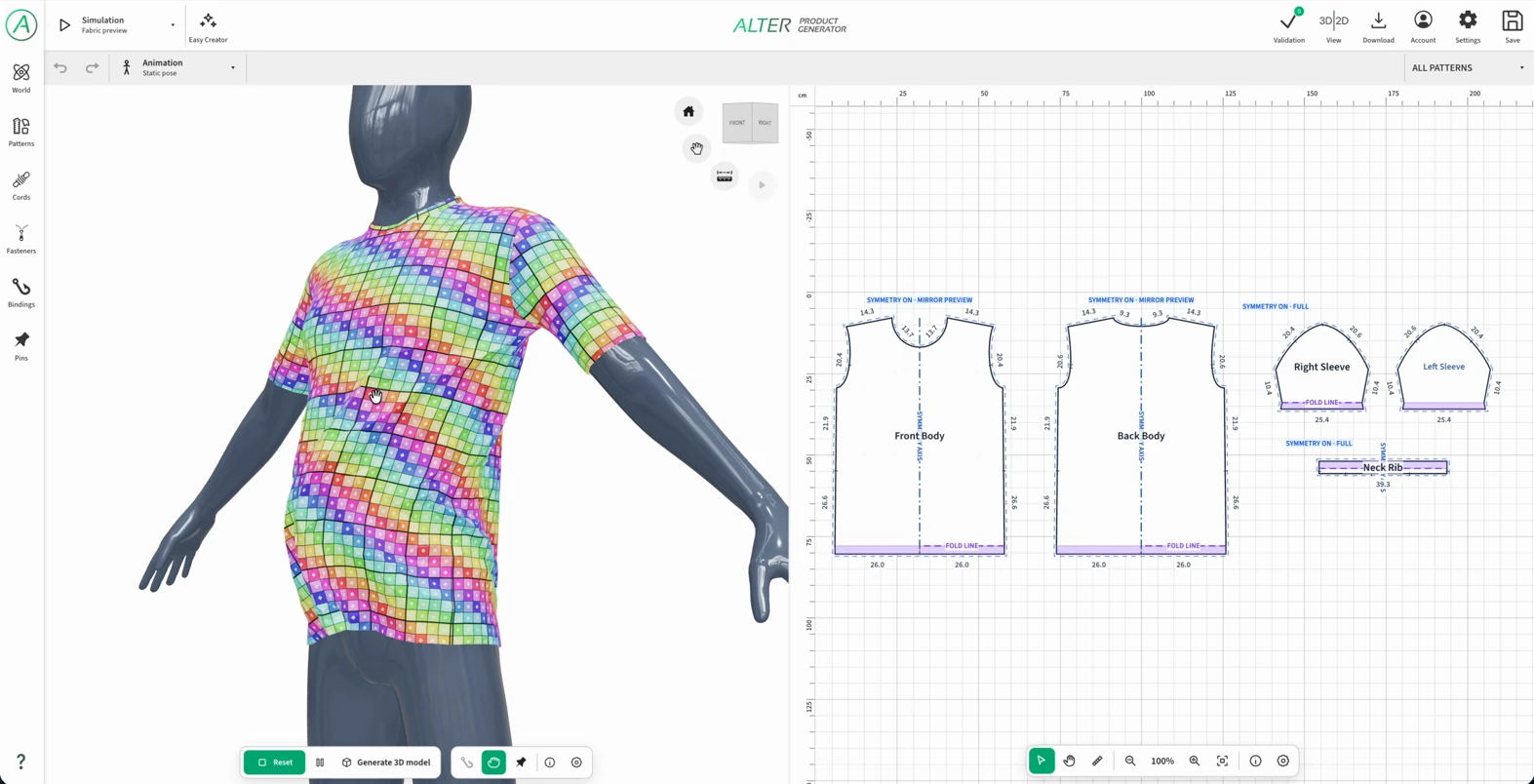
Simüle et seçeneğini başlattıktan sonra kumaşı 3D görünümde doğrudan sürükleyebilirsiniz: tişörtü gövdeden uzaklaştırın, bir kıvrımı düzeltin veya parçaların vücuda yerleşmesine yardımcı olun. Sabitleme araçları, sonraki çalışmalar sırasında sonucu korumanızı sağlar.

Kumaşı tutma

Aktif olarak simüle edilen kumaşın seçilen bölümünü sürükleyin.

  • Yerel yerleşimi düzeltin ve diğer dikilmiş parçaların tepkisini gözlemleyin.
  • Bıraktıktan sonra kumaş kuvvetlere, çarpışmalara ve atanmış malzeme profiline tepki vermeye devam eder.

Dünyaya veya mankene iğneleme

Aktif simülasyon sırasında iğneler ekleyip kumaşın nasıl tutulacağını belirleyin.

  • Dünyada sert seçeneği sahnede sabit konumu korur; Yumuşak hafif bükülmeye izin verir, Elastik ise yaylı sabitleme sağlar.
  • Mankende sert seçeneği mankenin hareketini takip eder.
  • İğneleri taşıyın, silin; güçlerini ve etki yarıçaplarını ayarlayın.

Noktasal ve çevresel sabitlemeler

Kumaşı mankendeki bir noktaya, çevreye veya yay parçasına bağlayın; örneğin belde, kalçada ya da askıda.

  • Bir kenar veya kalıbın içindeki bir kesit seçin. Tek bir sabitleme birden fazla parçayı kapsayabilir.
  • Gevşekliği, gücü, yumuşaklığı, etki yarıçapını ve vücuttan uzaklığı ayarlayın.
  • Noktaların konumunu ve sayısını başlamadan önce hazırlayın; güç ve uyum parametrelerini simülasyon sırasında değiştirebilirsiniz.

Kumaştan kumaşa bağlantılar

Ürün parçalarını yerel olarak bir arada tutmak için kumaşın iki noktasını birleştirin.

  • Dikiş modunda kalıp noktaları arasında sürükleyerek ekleyebilirsiniz.
  • Bağlantılar projeye kaydedilir ve simülasyon durdurulduktan sonra da düzenlenebilir.
  • Yerel bağlantıyı kontrol etmek için gücü ve yarıçapı ayarlayın.
Product Generator içinde manken üzerinde etkileşimli tişört simülasyonu.
Hazırlanan tişörtün simülasyonundan bir kare. Kumaşın yerleşimi tutup sürükleyerek düzeltilebilir.

Her şeye yeniden başlamadan yerleşimi düzeltin

Simülasyonu duraklatıp sürdürün; başlangıç yerleşimine dönmek istediğinizde sıfırlayın. Malzeme ayarlarının çoğu konumları, dikişleri ve iğneleri sıfırlamadan canlı olarak senkronize edilir.

  • Tek bir kalıbı sıfırlamak, diğerlerinin yerleşimini ve bu parçanın sabitlemelerini koruyarak bir parçayı düzeltmenizi sağlar.
  • Yeni şekil, sabitleme için parçanın mevcut biçimini hafızaya alır. Bu referans, parça sıfırlanana veya simülasyon yeniden başlatılana kadar geçerlidir.
  • Sonucu daha iyi değerlendirmek için üçgen ağ, renkli UV dama deseni, dikiş çizgileri, kemikler ve çarpışma bölgeleri önizlemelerini açın.
  • Nokta aralığını değiştirmek ağı yeniden oluşturur ve yeniden başlatma gerektirir. Yalnızca hesaplama kalitesini değiştirmek geometriyi yeniden oluşturmaz.

Kordonları, şeritleri ve zincirleri de simüle edin

Kordonlar modunda hazırlanan öğelerin kendi fizik paneli vardır. Yumuşak, dengeli veya sert ön ayar seçip ardından kendi ön ayarınızı oluşturabilirsiniz. Fizik ön ayarı yolun şeklini, boyutları, uzunluğu, gevşekliği veya bağlantı noktalarını değiştirmez.

  • Yerçekimini, sönümlemeyi, esneme ve bükülme esnekliğini ve hesaplama tekrarı sayısını ayarlayın.
  • Mankenle ve belirli kalıp parçalarıyla teması seçin. Sürtünmeyi, uzaklığı, temas ve darbe sönümlemesini ayarlayın.
  • Fizik parametrelerini canlı olarak değiştirin veya tek bir kordonu sıfırlayın. Ağ çözünürlüğünü değiştirmek için simülasyonu durdurmanız gerekir.

Pratik süreç: tişört panellerinden bitmiş yerleşime

İlk üründe sırayla konstrüksiyonu, teması ve hareketi geliştirin. Böylece hangi ayarın sonucu etkilediğini daha kolay anlarsınız.

  1. Vücut yapısını ve pozu ayarlayın, parçaları mankenin etrafına yerleştirin ve Dikiş modunda bağlantı yönlerini kontrol edin.
  2. Gövdeye, kollara ve ribanalara ayrı ayrı malzeme atayın. Başlamadan önce nokta aralığını seçin.
  3. Simüle et seçeneğini başlatıp dikişlerin kapanmasını izleyin. Parçalar birleşmeden aşağı düşüyorsa dikiş süresini ve yerçekiminin başlangıcını ayarlayın.
  4. Tutma aracıyla kıvrımları düzeltin ve gerektiği yerde kumaşı uzaklaştırın. Seçilen konumu korumak için iğne veya sabitleme kullanın.
  5. Mesafeleri ve sürtünmeyi, ardından seçilen animasyonu kontrol edin. Davranışı hem hareketsizken hem de hareket sırasında değerlendirin.
  6. Yerleşim hazır olduğunda 3D model oluştur seçeneğini kullanıp Inspector'a geçin.

Yerleşimi statik veya animasyonlu model olarak koruyun

Aktif simülasyonda yerleşim hazır olduğunda 3D model oluştur seçeneğini seçin. Animasyon seçilmemişse statik model kaydedersiniz. Animasyon için Bake penceresi FPS'yi, dengeleme döngülerini ve kayıt döngülerini belirlemenizi sağlar.

Bake, ağın ardışık şekillerini animasyon kareleri olarak kaydeder. Sonrasında kaydedilmiş hareketi fiziği yeniden hesaplamadan Inspector'da oynatabilirsiniz. Animasyonlu modelin dışa aktarımı kaydedilen sonucu taşır; simülasyon ayarları ve hesaplamaları Product Generator projesinde kalır.

3D Model Inspector'da geometriyi geliştirin

Inspector, 3D model görünümünü, UV'yi ve sahne ağacını bir araya getirir. Geometrisi ve yüzeyi üzerinde çalışmak için bir model parçası seçin.

Model, UV ve kaydedilmiş animasyonlar

Biçimi farklı açılardan değerlendirin ve karşılık gelen UV alanlarını kontrol edin. Model paneli statik, animasyonlu ve farklı kalite sürümlerini ayırır. Animasyonu zaman çizelgesinde oynatabilir ve döngünün akıcılığını geliştirebilirsiniz.

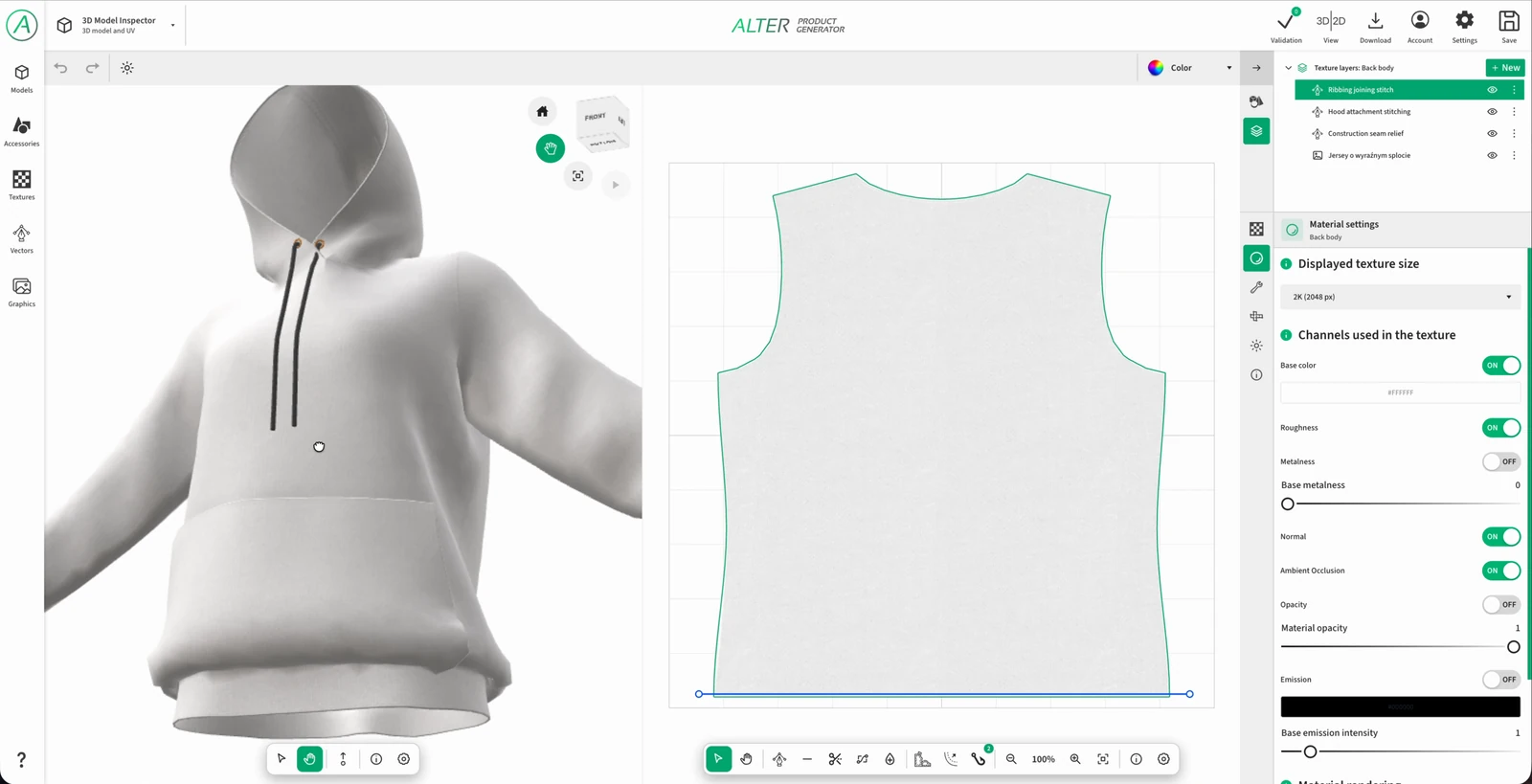
3D Model Inspector: beyaz kapüşonlu sweatshirt, arka panel UV’si, doku katmanları ve malzeme ayarları.
Inspector içinde oluşturulan sweatshirt modeli. Tasarımlarda ve mockup’larda kullanmadan önce yüzey ve geometrinin geliştirildiği aşamadır.

Geometri değiştiricileri

Değiştiriciler ağın seçilen parçasına etki eder. Etkinin önizlemede görünüp görünmeyeceğine ve dışa aktarıma dahil edilip edilmeyeceğine ayrı ayrı karar verirsiniz.

Kullanılabilir model değiştiricileri
DeğiştiriciKullanım
Predicted SizeTemel modelin yerleşimini koruyarak kalıplardan ve serilemeden hedef bedeni hazırlar. Uygun verilerle Bake gerektirir; ayrıca dikiş hizalama ve gevşetme sunar.
Subdivision SurfaceAğ yoğunluğunu artırıp yüzeyi yumuşatır. 0-2 önizleme seviyeleri, ayrıntı miktarını hesaplama maliyetine göre ayarlamanızı sağlar.
Corrective SmoothDüzensizlikleri yumuşatır. Gücü, tekrar sayısını ve Simple veya Length Weight yumuşatma yöntemini ayarlarsınız.
SolidifyMalzemeye kalınlık ekler, kenarları yuvarlatır ve kalınlığın içe mi dışa mı oluşturulacağını seçmenizi sağlar. Dikilmiş kenarlarda yan yüzleri atlayabilir.

AO temas gölgelerini pişirme

Ayrı AO pişirme aracı, sahne geometrisinden gölgeleri hesaplar. Nesneleri, çözünürlüğü, örnek sayısını ve mesafeyi seçersiniz. Sonuç Pişirilmiş gölgeler katmanına aktarılır. Ürünün parçaları arasındaki temasları ve girintileri belirginleştirmek için kullanışlıdır.

Katman türleri ve malzeme oluşturma

Sahne'de bir model parçası seçip Katmanlar'a geçin. Malzeme, temel renk ve görselden metin, boyama, prosedürel kumaş ve vektör dikişe kadar farklı katman türlerinden oluşabilir. Her biri daha sonra düzenlenebilen ayrı bir öğe olarak kalır.

Altı katman türü: bunlarla neler oluşturabilirsiniz?

Seçilen parçanın doku katmanları panelinde Yeni düğmesini kullanın. Katman türü, görsel kaynağını ve düzenleme araçlarını belirler.

Görsel

Doku kaynağı olarak dosyadan veya kütüphaneden bir görsel kullanır. Bu bir grafik, baskı deseni veya hazır malzeme haritası olabilir.

  • Kanal yuvasında görsel ekleyin veya değiştirin; bir varlığı uygun yuvaya sürükleyin.
  • Görselin UV üzerindeki konumu, ölçeği, dönüşü, tekrarı, aralığı ve kırpılması.
  • Kanallar için ayrı opaklık ve karıştırma; doku yuvaları ayrıca değiştirici yığını ve görsel indirme sunar.
  • Örnek: sweatshirt önündeki logo veya malzeme rengine atanmış doku fotoğrafı.

Dolgu

Düz renk veya gradyan ve seçilen malzeme kanallarına sabit değerler uygular.

  • Tek renk, doğrusal veya radyal gradyan.
  • Gradyanın renk noktaları, konumları ve açısı; radyal gradyan için merkez ve yarıçap.
  • Pürüzlülük, metaliklik ve emisyon gibi ayrı kanal değerleri ile bunların opaklığı ve karıştırması.
  • Örnek: tişörtün temel rengi, renk geçişi veya maskeyle sınırlandırılmış farklı parlaklıkta bir alan.

Metin

Model yüzeyinde düzenlenebilir metin oluşturur.

  • İçerik, yazı tipi seçimi ve arama, stil ve karakter kümesi filtreleri.
  • Boyut, hizalama, harf aralığı, satır yüksekliği, büyük/küçük harf, kalın, italik, altı çizili ve üstü çizili.
  • Normal, Yay, Köprü veya Perspektif şekli.
  • Metin rengi veya gradyanı; diğer aktif kanalların değerleri; UV üzerinde dönüşüm.
  • Örnek: yay biçiminde koleksiyon adı veya sırtta numara; metnin pürüzlülüğü kumaştan ayrı ayarlanır.

Fırça

Boyanan izleri ve damgaları ayrı bir malzeme katmanına kaydeder. Renk ile yerel kabartı ve yüzey efektleri ekler.

  • UV görünümünde fırça ve silgi; yumuşak/sert yuvarlak, airbrush, marker, kuru fırça, kaligrafi ve düz kare ön ayarları.
  • Yüzey haritalarında yerel kırışıklık ve kıvrımlar için Crease, Fold ve Wrinkles ön ayarları.
  • Boyut, sertlik, Flow, Spacing, iz yumuşatma, damga şekli/oranı ve dönüşü, iz yönüne göre yönlendirme.
  • Uygun ön ayarlarda: Focal Shift, Z yoğunluğu, uçları inceltme, kıvrım aralığı ve sayısı.
  • Örnek: hafif renk aşınması, yerel gölge veya kolda kısa bir kırışıklık.
  • Kabartı yüzey haritalarında oluşur; kumaşın gerçek yerleşimini simülasyonda geliştirirsiniz.

Prosedürel desen

Her lifi elle çizmeden, parametreler veya grafikten tekrar eden malzeme yapısı hesaplar.

  • Hazır ön ayar veya kendi deseninizi seçme; ölçek, renk, kontrast ve düzensizlik ayarları tarife bağlıdır.
  • Pürüzlülük, metaliklik, normal haritası ve AO gücü.
  • Hızlı tarif parametreleri ve Blok grafiğini düzenle seçeneği, kendi yapınızı geliştirmenizi sağlar; kendi deseninizi kaydedebilirsiniz.
  • UV üzerinde dönüşüm ve tekrarlama.
  • Örnek: tişört gövdesinde jarse, yakada 1×1 ribana; kontrast çözgü ve atkıyla denim.

Vektör

Düzenlenebilir yollar ve kapalı şekiller oluşturur. Yol normal kontur, dolgu veya prosedürel dikiş ve yüzey kabartısı içerebilir.

  • Kalem, noktalar ve Bézier tutamaçları, yolları kesme ve kapalı bölgeleri doldurma.
  • Renk, kalınlık, parlaklık ve kabartı için ayrı kontrol sunan kontur, dolgu ve prosedürel dikişler.
  • Kalıp noktalarına veya çizgisine bağlama, ayrıntıyı kenar boyunca yönlendirmeye yardımcı olur.
  • Örnek: yaka kenar dikişi veya etek kıvırma boyunca overlok.

Renk, parlaklık, kabartı ve saydamlık

Bir katman seçilen malzeme kanallarını etkileyebilir. Kullanılabilirlikleri katman türüne ve malzeme ayarlarına bağlıdır. Önce malzemede gerekli kanalı açın, ardından katmanda ayarlayın. Kanalı kapatmak verilerini korur.

Malzeme kanalları ve ürün üzerindeki etkileri
KanalElde edilen sonuç
Renk / Base ColorKumaşın, baskının, metnin veya ayrıntının rengi. Renk değişikliği parlaklığı veya kabartıyı değiştirmek zorunda değildir.
RoughnessPürüzlülük: keskin parlaklıktan dağınık, mat yansımaya kadar. Kumaş, boya ve pürüzsüz ayrıntıları ayırt etmek için kullanışlıdır.
Metalness / MetallicYüzeyin metalik karakteri. Metal bir vurgunun görünümünü ürünün malzemesinden ayırabilirsiniz.
NormalGörsel kabartı: yüzey aydınlatmasında görülen dokuma, ince lifler, dikiş veya kırışıklık.
AODokuyu daha okunur hale getiren girinti ve temas bölgelerinin yerel koyulaştırılması.
OpacityYüzeyin görünürlüğü ve saydamlığı; örneğin uygun hazırlanmış malzeme ağındaki açıklıklar.
EmissiveYüzeyin emisyon rengi. Bunu destekleyen katmanlarda ve grafiklerde kullanılabilir.

Sıralama, karıştırma ve tekrarlama

Katmanları adlandırın, sıralarını değiştirin, gizleyin ve kopyalayın. Gruplar, baskı, dikişler ve aşınma izleri gibi öğeleri birlikte düzenlemeye ve gizlemeye yardımcı olur. Gruba ortak maske ekleyebilirsiniz.

Kanal yuvası ayarlarında opaklığı ve karıştırma modunu ayarlayın: Normal, Multiply, Screen, Overlay veya Soft Light. Örneğin renk kanalında Multiply, kumaşa koyu aşınma izleri uygulamanızı sağlar.

Görsel, Metin, Fırça, Prosedürel desen ve Vektör katmanları konum, X/Y ölçeği, dönüş, tekrar ve aralık ayarlarına sahiptir. Görsel ayrıca kaynağı kırpabilir. Dolgunun kendi gradyan ayarları vardır.

Katman ve grup maskeleri

Katman veya grup menüsünden maske ekleyin. Maske kaynağı altı türden herhangi biri olabilir: Görsel, Dolgu, Metin, Fırça, Prosedürel desen veya Vektör. Örneğin yalnızca rengi veya parlaklığı sınırlamak için Maskelenen kanallar seçeneğini kullanın.

  • Beyaz gösterir, siyah gizler, gri ise içeriği kısmen geçirir. Maskeyi tersine çevir seçeneği etkisini tersine döndürür.
  • Fırça maskesi kirin bir bölümünü silebilir; vektör maskesi parlaklığı belirli bir şekille sınırlar; grup maskesi birkaç katmanı aynı anda kapsar.
  • Boyanmış maskenin dışındaki saydam pikseller içeriği görünür bırakır. Birden fazla maske kesişimleri üzerinden birleşir.

Vektör dikişler, kenar dikişleri ve büzgüler

Vektör ayrıntının yolunu, ön ayar ise nasıl çizileceğini belirler. Böylece yaka kenar dikişi, kol kıvırma, overlok ve kumaş birleşiminin kabartısını ayrı ayrı kontrol edebilirsiniz.

  • Düz dikiş: eşit iplik parçaları; uzunluk, aralık, kalınlık ve rengi ayarlayın. Tişört şablonunda Yaka dikişi katmanı bunu kullanır.
  • Zikzak ve overlok: uygun ön ayarı seçin. Overlok, iğne çizgisi sayısı ve aralığı ile zikzak yüksekliğini içerir; Alt etek overloku katmanı bu tür bir vektördür.
  • El dikişleri: teyel, geri dikiş, çapraz dikiş ve battaniye dikişi aynı yol boyunca farklı ritimler ve bitişler oluşturur.
  • Kumaş birleşimi - çukur / tümsek: profil genişliğini ve işaretini, geçiş yumuşaklığını, asimetriyi ve temas oluğunu ayarlayın. İki parçanın birleşiminde görsel kabartı oluşur.
  • Kıvrımlar - bel büzgüsü: kıvrımların uzunluğunu, kalınlığını, aralığını, derinliğini ve düzensizliğini ayarlayın; bu yüzey efekti bel bantları ve ribanalar için uygundur.
  • Kalıba bağlama: kenarı kopyalayın veya izlenecek noktaları belirtin. Ayrıntının kalıp değişikliklerini takip etmesi için uzaklığı, yönü ve konum ya da Bézier tutamaçlarının izlenmesini ayarlayın.

Kendi görselleriniz için değiştiriciler

Görsel yuvası ayarlarından bir değiştirici ekleyin. Kapatabilir veya kaldırabilir, işlenmiş görseli indirebilirsiniz. Böylece malzemenin diğer katmanlarını değiştirmeden kaynak dokuyu hazırlarsınız.

  • Görsel filtreleri: pozlama, gama, kontrast, parlaklık, ton ve doygunluk, renklendirme, siyah beyaz ve eşikleme.
  • PBR harita oluşturucu: görselden Opacity, Roughness, Metalness, Normal ve AO kanallarını ayrı çıkış ayarlarıyla hazırlar. Görselden AO oluşturma, geometriden gölge pişirmeden farklı bir işlemdir.
  • Dikişsiz doku oluşturucu: tekrar eden dokunun birleşimlerini daha az görünür hale getirir. Kaydırma, kenar karıştırma, çok bantlı kaydırma, dağılmış yamalar, Graph-cut + multiband ve Image quilting gibi yöntemler sunar.

Desen grafikleri: bloklar, bağlantılar ve hazır efektler

Grafik, prosedürel dokunun nasıl üretildiğini açıklar. Bloklar yapı oluşturur, koordinatları dönüştürür, maskeleri birleştirir ve renk atar; sonuç malzeme kanallarına aktarılır. Tek bir parametrenin değişmesi tüm deseni ve önizlemesini yenileyebilir.

Grafiği açın ve malzemenin nasıl oluştuğunu görün

Prosedürel desen katmanında hazır bir tarif veya Yeni oluştur seçeneğini, ardından Blok grafiğini düzenle seçeneğini seçin. Solda blok kütüphanesi, ortada bağlantılar, sağda ise malzemenin veya kanalının önizlemesi bulunur. Malzemeyi küre, küp ve düzlem üzerinde görebilirsiniz.

Kütüphane üç çalışma düzeyini birleştirir: tek işlem yapan temel düğümler, daha karmaşık yapı oluşturan jeneratörler ve modüller, hazır malzeme tarifleri. Tarifi grafiğe ekleyebilir veya açıp iç yapısını değiştirebilirsiniz.

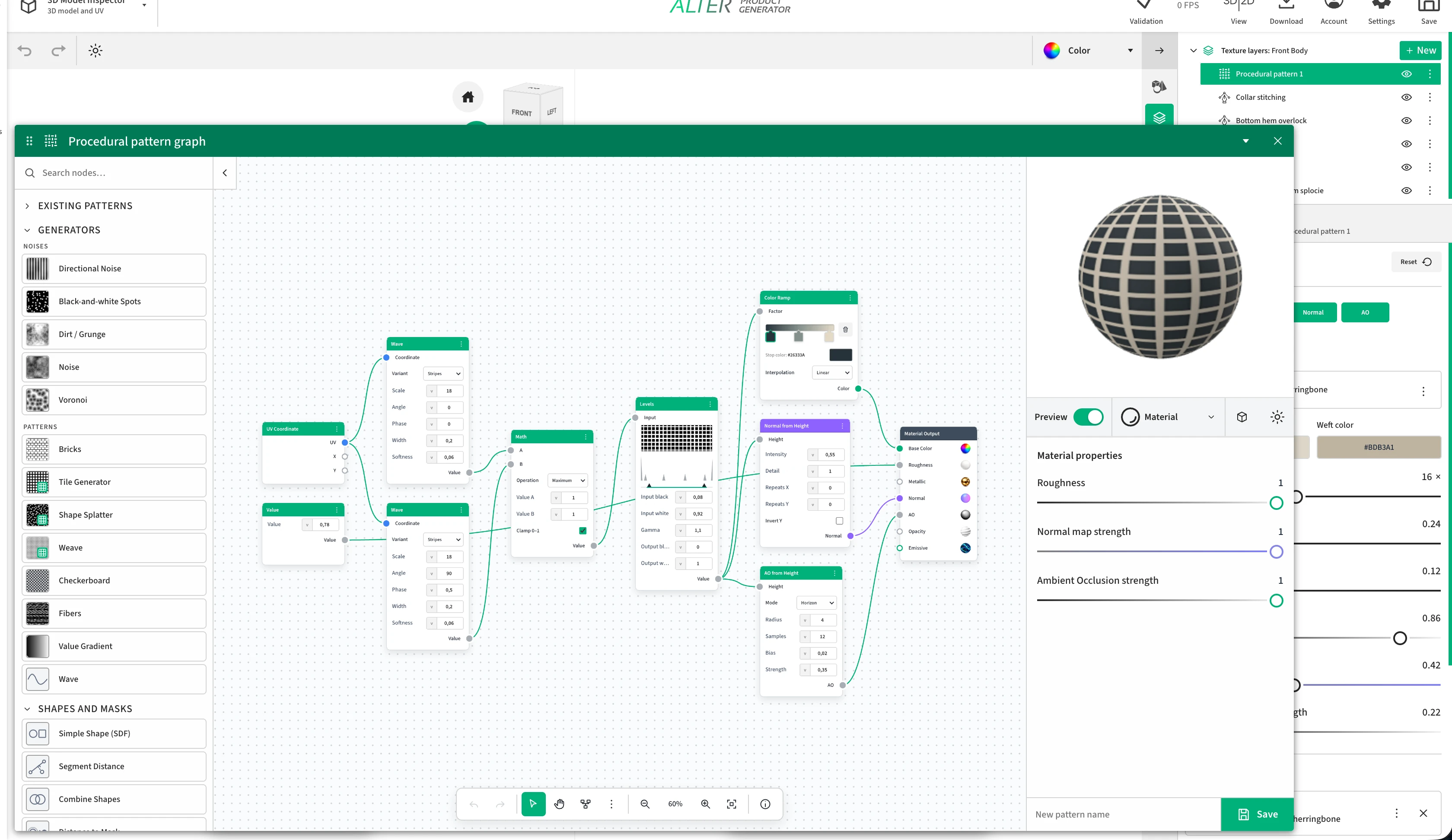
Alter Product prosedürel desen grafiği düzenleyicisi: jeneratör kütüphanesi, Math ve Levels üzerinden malzeme kanallarına bağlanan iki Wave bloğu ve küre üzerindeki kareli desen önizlemesi.
Gönderilen ekran görüntüsündeki gerçek grafik: iki dalga renk, Normal ve AO kanallarını besleyen kareli desen oluşturur. Sağda sonuç önizlemesi, arkada desen ve dikişler içeren malzeme katmanı yığını görünür.

Ekran görüntüsündeki örnek: renkli ve kabartılı ızgara

Dik yönlerde ilerleyen iki dalga düzenli bir ızgara oluşturur. Aynı yapı daha sonra malzemenin rengini ve yüzeyini kontrol eder.

  1. UV Coordinate, iki Wave bloğuna ortak koordinatlar sağlar. Birini yatay, diğerini dikey yönde ayarlarsınız.
  2. Maximum modundaki Math, dalga sonuçlarını birleştirir. Ölçeğin değişmesi ızgarayı sıklaştırır; Width ve Softness ise çizgilerin genişliğini ve yumuşaklığını değiştirir.
  3. Levels parlaklık aralığını ve kontrastı geliştirir. Color Ramp oluşan yapıya renkler atayıp bunları Base Color'a aktarır.
  4. Normal from Height aynı yapıyı Normal kanalında kabartı olarak kullanır; AO from Height ise AO içindeki girintileri belirginleştirir.
  5. Value, Roughness'a sabit pürüzlülük sağlar. Önizlemede rengi, yansımaları ve yüzeyin belirginliğini birlikte değerlendirebilirsiniz.

Blok ve jeneratör kataloğu: ayarlar ve sonuçlar

Bir grup seçip açıklamasını açın. İngilizce adlar aynı blokları arayüzde bulmayı kolaylaştırır. Her birinde girişler, temel ayarlar, elde edilen sonuç ve kullanım örneği bulunur.

Jeneratörler: Gürültüler

Gürültüler ve aileleri; renk, maskeler, yükseklik ve pürüzlülük için düzensiz haritalar sağlar. Tohum, aynı düzeni yeniden elde etmenizi sağlar.

Gürültü / Noise

Girişler
Koordinatlar (2D vektör).
Ayarlar
Perlin, fBm, Sırtlı, Beyaz veya Gauss; ölçek ve tohum. fBm ve Sırtlı ayrıca ayrıntı, pürüzlülük ve lakünarite sunar. Grafiğin eski sürümü X/Y periyodunu gösterebilir.
Sonuç
Düzensiz değerler haritası; yumuşak değişimlerden ince gürültüye kadar karakteri seçilen türe bağlıdır.
Kullanım
Tekdüze yüzeyi çeşitlendirme, pürüzlülük değişimi, maske veya yükseklik haritası tabanı.

Voronoi

Girişler
Koordinatlar (2D vektör).
Ayarlar
Mesafe, Kenar veya Hücreler modu; Öklid, Manhattan veya Çebişev mesafesi; ölçek, rastlantısallık ve tohum.
Sonuç
Noktalara mesafe, hücre sınırları veya hücre değerleri haritası.
Kullanım
Gözenekler, tanecikler, hücresel desenler ve düzensiz yüzey bölümleri.

Yönlü gürültü / Directional Noise

Girişler
UV koordinatları; aile eklenirken yardımcı UV düğümü de oluşturulur.
Ayarlar
Dört Yönlü gürültü çeşidi 1-4; ölçek, açı ve tohum.
Sonuç
Değer haritası olarak yönlü gürültü.
Kullanım
Çizgiler, uzatılmış doku ve renk, yükseklik veya parlaklıkta yönlü değişim.

Siyah beyaz lekeler / Black-and-white Spots

Girişler
UV koordinatları; aile eklenirken yardımcı UV düğümü de oluşturulur.
Ayarlar
Üç leke çeşidi; ölçek, eşik ve tohum.
Sonuç
Kontrastlı düzensiz leke haritası.
Kullanım
Yerel renk değişimi, kir maskeleme veya farklı pürüzlülükte alanlar seçme.

Kir / Grunge

Girişler
UV koordinatları; aile eklenirken yardımcı UV düğümü de oluşturulur.
Ayarlar
Kir 1-3 ve Grunge - beton, akıntılar, lekeler ve çizikler. Ölçek ve tohum; çeşide göre ayrıntı, pürüzlülük, lakünarite, eşik ve açı da bulunur.
Sonuç
İzlerin ve yüzey değişimlerinin düzensiz haritası.
Kullanım
Hafif aşınma ve kir, tekdüze parlaklığı bozma veya ürün yüzeyinde izler.
Jeneratörler: Desenler

Düzenli motifler ve başlangıç desen tarifleri. Jeneratör, renklendirilebilen, dönüştürülebilen ve farklı malzeme kanallarında kullanılabilen sinyal üretir.

Dama deseni / Checkerboard

Girişler
Koordinatlar (2D vektör).
Ayarlar
İki renk, genel ölçek, X/Y ölçeği ve dönüş.
Sonuç
Renkli, düzenli dama deseni.
Kullanım
Kareli veya dönüşümlü desen; UV ölçeğinin ve esnemesinin kolay kontrolü.

Fibers

Girişler
Giriş yoktur; desen veya değer bu düğümde oluşur.
Ayarlar
Lifler 1 veya Lifler 2; yoğunluk, uzunluk, genişlik, dalgalanma, düzensizlik, açı ve tohum.
Sonuç
Tek değer haritası olarak liflere benzeyen açık ve koyu şeritler.
Kullanım
İplik veya tüyün ince dokusu ya da yükseklik ve pürüzlülükte yönlü değişim.

Değer gradyanı / Value Gradient

Girişler
Giriş yoktur; desen veya değer bu düğümde oluşur.
Ayarlar
Doğrusal, Çapraz, Kare, Radyal veya Küresel mod; moda göre tekrarlar ve açı ya da merkez ve yarıçap.
Sonuç
Hazır renk paleti olmadan yumuşak değer dağılımı.
Kullanım
Malzemeler arasında geçiş maskesi, desenin bir bölümünü aydınlatma veya Renk rampasına giriş.

Dalga / Wave

Girişler
Koordinatlar (2D vektör).
Ayarlar
Şeritler, Sinüzoidal veya Üçgen; ölçek, açı ve faz. Şeritler için genişlik ve yumuşaklık da bulunur.
Sonuç
Değer haritası olarak tekrar eden şeritler veya dalgalar.
Kullanım
Çizgiler, kaburgalar, dokuma yönü; iki yön birleştirildiğinde kareli desen.

Tuğlalar / Bricks

Girişler
Giriş portu yoktur; düzen jeneratörde oluşur.
Ayarlar
Sütunlar, satırlar, satır kaydırma, derz ve yuvarlatma.
Sonuç
Derzlerle ayrılmış tekrar eden dikdörtgen öğeler haritası.
Kullanım
Tuğla veya karo deseni, düzenli bölümler ve aralarındaki alanların maskesi.

Karo oluşturucu / Tile Generator

Girişler
Harici giriş gerektirmeyen hazır grafik; içeride UV → Karo koordinatları → Basit şekil.
Ayarlar
Izgaranın sütun, satır ve tohumunu, şeklin türünü, boyutunu ve yumuşaklığını değiştirmek için grafiği açın. Tarifin ayrı hızlı kaydırıcıları yoktur.
Sonuç
Düzenli tekrar eden şekil maskesi; başlangıç deseni, geçişle yuvarlatılmış dikdörtgen karolardır.
Kullanım
Basit bir şekilden oluşturulan düzenli noktalar, karolar ve tekrar eden motifler.

Dağıtma / Shape Splatter

Girişler
Harici giriş gerektirmeyen hazır grafik; içeride UV → Voronoi → Aralık eşleme.
Ayarlar
Grafiği açın: Voronoi ölçeği, rastlantısallığı ve tohumu ile eşleme aralığı, lekelerin boyutunu ve dağılımını belirler.
Sonuç
Voronoi mesafesinden türetilen dağınık leke haritası.
Kullanım
Düzensiz noktalar, gözenekler ve lekeli maskeler. Bu tarif rastgele nesneleri veya görselleri dağıtmaz.

Dokuma / Weave

Girişler
Harici giriş gerektirmeyen hazır grafik; UV, Maksimum işlemiyle birleştirilen iki dik Dalga'yı besler.
Ayarlar
İki Dalga'nın parametrelerini ve birleştirme yöntemini değiştirmek için grafiği açın.
Sonuç
Çapraz dalgalardan başlangıç haritası; tek değer çıkışı.
Kullanım
Geliştirilecek ızgara ve yönlü yapı tabanı. Tam pamuk ve örgü grafikleri ayrı malzeme tarifleridir.
Şekiller ve maskeler

Matematiksel şekiller ve maskeler. Mesafe alanı, kenara göre konumu açıklar; maske bunu kullanılabilir kaplamaya dönüştürür.

Basit şekil (Shape SDF) / Simple Shape (SDF)

Girişler
Koordinatlar (2D vektör).
Ayarlar
Daire, Elips, Dikdörtgen, Gauss lekesi, Yıldız, Çokgen, Çizgi, Doğru parçası veya Halka. Şekle göre merkez, boyut, yarıçap, uçlar, kalınlık, kol veya kenar sayısı, dönüş, yumuşaklık ve solma.
Sonuç
İki çıkış: Distance mesafe alanı ve seçilen şeklin hazır Mask maskesi.
Kullanım
İlmekler, noktalar, karolar, konturlar ve diğer desen öğeleri; mesafe alanı SDF işlemleriyle birleştirilmeye devam edilebilir.

Doğru parçasına mesafe / Segment Distance

Girişler
Koordinatlar (2D vektör); başlangıç noktası (2D vektör); bitiş noktası (2D vektör).
Ayarlar
Portlara bağlanmadığında başlangıç ve bitiş koordinatları.
Sonuç
Her noktanın doğru parçasına mesafesi.
Kullanım
Çizgiler, iplikler ve bağlantılar çizme; genişlik ve yumuşaklık sonraki Mesafeden maske düğümüyle eklenebilir.

Şekilleri birleştir / Combine Shapes

Girişler
A (değer veya değer haritası); B (değer veya değer haritası).
Ayarlar
Birleşim, Kesişim, Çıkarma, Yumuşak birleşim, Yumuşak kesişim veya Yumuşak çıkarma; A/B değerleri ve yumuşak işlemler için yumuşaklık.
Sonuç
Maskeye dönüştürülmeye hazır birleştirilmiş mesafe alanı.
Kullanım
Motifleri birleştirme, delik açma ve şekiller arasında yumuşak geçişler.

Mesafeden maske / Distance to Mask

Girişler
Mesafe alanı (değer veya değer haritası).
Ayarlar
Dolgu veya Kontur, kenar yumuşaklığı, kontur kalınlığı ve tersine çevirme.
Sonuç
Mesafe alanından değer maskesi.
Kullanım
Matematiksel geometriyi dolu motife, kontura veya saydamlık maskesine dönüştürme.
Koordinatlar ve dönüşümler

Koordinatlar, desenin nereden örnekleneceğini belirler. Bu bloklar tekrarları düzenler, konumu değiştirir ve dokuyu deforme eder.

UV koordinatları / UV Coordinates

Girişler
Giriş yoktur; desen veya değer bu düğümde oluşur.
Ayarlar
Ek parametre yoktur.
Sonuç
UV koordinat vektörü ile ayrı X ve Y değerleri.
Kullanım
Birkaç jeneratör için ortak koordinat sistemi ve kendi deseniniz için başlangıç noktası.

Karo koordinatları / Tile Coordinates

Girişler
Koordinatlar (2D vektör).
Ayarlar
Sütun ve satır sayısı ile tohum.
Sonuç
Karo içindeki yerel ve merkezlenmiş koordinatlar, hücre indeksi ve rastgele değeri.
Kullanım
Küçük bir motifin ızgarada tekrarı ve her hücrenin ayrı çeşitlendirilmesi.

X/Y birleştir / Combine X/Y

Girişler
X (değer veya değer haritası); Y (değer veya değer haritası).
Ayarlar
Portlara bağlanmadığında X ve Y değerleri.
Sonuç
İki değerden oluşan vektör.
Kullanım
Sonraki düğümler için özel koordinatlar, kaydırmalar ve noktalar oluşturma.

X/Y ayır / Separate X/Y

Girişler
Vektör (2D vektör).
Ayarlar
Ek parametre yoktur.
Sonuç
Giriş vektöründen iki ayrı X ve Y değeri.
Kullanım
Eksenleri bağımsız işleme, yatay ve dikey maskeler, konuma bağlı hesaplamalar.

2D dönüşüm / 2D Transform

Girişler
Giriş sinyali (bağlantıya uygun tür).
Ayarlar
X/Y ölçeği, X/Y kaydırma ve dönüş.
Sonuç
Ölçeklenmiş, kaydırılmış veya döndürülmüş desen ya da koordinatlar.
Kullanım
Jeneratörü yeniden kurmadan motifin boyutunu ve yönünü ayarlama.

Bozma / Warp

Girişler
Giriş sinyali (bağlantıya uygun tür); bozma haritası (değer veya değer haritası).
Ayarlar
Bozma gücü ve açısı.
Sonuç
Distortion haritasına göre deforme edilmiş giriş deseni.
Kullanım
Dalgalı iplikler, düzensiz şeritler ve düzenli desende organik sapmalar.
Matematik ve mantık

Sayılar, vektörler ve tüm haritalar üzerinde hesaplamalar. Deseni kontrol etmek, maskeler oluşturmak ve parçaları arasında ilişkiler kurmak için kullanılır.

Sabit değer / Constant Value

Girişler
Giriş yoktur; desen veya değer bu düğümde oluşur.
Ayarlar
Tek sabit değer.
Sonuç
Tüm doku alanında aynı sayı.
Kullanım
Sabit pürüzlülük, metaliklik veya birkaç bağlantı için ortak parametre.

Matematik / Math

Girişler
A (değer veya değer haritası); B (değer veya değer haritası).
Ayarlar
Çarp, Topla, Çıkar, Böl, Üs, Mutlak değer, Sinüs, Kosinüs, Modulo, Aşağı yuvarla, Smoothstep, Karşılaştır, Küçüktür, Büyüktür, Minimum veya Maksimum. A/B değerleri, Smoothstep ve Karşılaştır için Epsilon, 0-1 ile sınırla seçeneği.
Sonuç
Değerler veya tüm değer haritaları üzerindeki hesaplamanın sonucu.
Kullanım
Efekt gücünü ölçekleme, yükseklikleri birleştirme, periyodik tekrarlar ve maske eşikleme.

Vektör matematiği / Vector Math

Girişler
A (2D vektör); B (2D vektör); ölçek (değer veya değer haritası).
Ayarlar
Topla, Çıkar, Çarp, Böl, Ölçekle, Döndür, Normalize et, Aşağı yuvarla, Yukarı yuvarla, Kesirli kısım, Mutlak değer, Minimum, Maksimum, Uzunluk, Mesafe, Noktasal çarpım veya Açı. A/B bileşenleri ve ilgili işlem için ölçek ya da açı.
Sonuç
İşleme göre kullanışlı vektör sonucu ve sayısal çıkış.
Kullanım
Özel koordinat sistemleri, hücre kaydırmaları, dönüşler ve mesafe hesaplamaları.

Karşılaştır / Compare

Girişler
A (değer veya değer haritası); B (değer veya değer haritası).
Ayarlar
Eşit, Eşit değil, Küçüktür, Küçük veya eşit, Büyüktür ya da Büyük veya eşit; A/B değerleri ve Epsilon.
Sonuç
İki değerin karşılaştırma sonucunun maskesi.
Kullanım
Eşiğe göre desen bölümü seçme, hücreleri ayırma ve sonraki karıştırma için koşullar oluşturma.

Yumuşak geçiş / Smoothstep

Girişler
Değer (değer veya değer haritası); ilk kenar (değer veya değer haritası); ikinci kenar (değer veya değer haritası).
Ayarlar
Bağlı olmadıklarında Değer, Kenar 0 ve Kenar 1.
Sonuç
Belirli bir aralıkta sıfır ile bir arasında yumuşak geçiş.
Kullanım
Yumuşak leke sınırları, yumuşatılmış maskeler ve kontrollü efekt solması.

Aralık eşleme / Map Range

Girişler
Giriş sinyali (değer veya değer haritası); giriş minimumu (değer veya değer haritası); giriş maksimumu (değer veya değer haritası); çıkış minimumu (değer veya değer haritası); çıkış maksimumu (değer veya değer haritası).
Ayarlar
Giriş ve çıkış minimumu ile maksimumu; Doğrusal, Smoothstep veya Smootherstep enterpolasyonu; Sınırla seçeneği.
Sonuç
Bir değer aralığından diğerine dönüştürülmüş harita.
Kullanım
Gürültüyü gereken pürüzlülüğe uyarlama, aralığı tersine çevirme veya maskenin seçilen aralığını çıkarma.

Hücre rastlantısallığı / Cell Random

Girişler
Koordinatlar (2D vektör).
Ayarlar
Standart veya Tarifle uyumluluk algoritması; X/Y periyodu ve tohum.
Sonuç
Hücre koordinatlarından türetilen, tekrarlanabilir sözde rastgele değer.
Kullanım
Grafik yeniden açıldığında aynı düzeni koruyarak her karoda farklı ton, kaydırma veya efekt gücü.
Düzeltmeler ve filtreler

Hazır sinyal üzerinde düzeltmeler: kontrast, geçiş profili, renk ve ayrıntı yumuşaklığı.

Seviyeler / Levels

Girişler
Giriş sinyali (değer veya değer haritası).
Ayarlar
Giriş siyahı ve beyazı, Gama, çıkış siyahı ve beyazı; histogram ve aralık tutamaçları.
Sonuç
Kontrastı ve açık/koyu değer dağılımı değiştirilmiş harita.
Kullanım
Gürültüden lekeleri ayırma, maskeyi keskinleştirme ve kabartı yüksekliğini kontrol etme.

Eğriler / Curves

Girişler
Giriş sinyali (değer veya değer haritası).
Ayarlar
Eğri noktası düzenleyicisi, nokta ekleme ve silme, noktanın X/Y değerleri; Yumuşak, Doğrusal veya Sabit enterpolasyon.
Sonuç
Çizilen eğriye göre dönüştürülen değer haritası.
Kullanım
Basit kontrast düzeltmesi yetersiz olduğunda düzensizlik profilinin, orta tonların ve geçişlerin hassas kontrolü.

Parlaklık / kontrast / Brightness / Contrast

Girişler
Giriş sinyali (renk).
Ayarlar
Parlaklık, kontrast ve düzeltme gücünü belirleyen Factor.
Sonuç
Düzeltilmiş renk.
Kullanım
Deseni aydınlatma, görünürlüğünü artırma veya karıştırmadan önce kontrastı azaltma.

Ton / doygunluk / Hue / Saturation

Girişler
Giriş sinyali (renk).
Ayarlar
Ton, doygunluk, değer ve düzeltme gücünü belirleyen Factor.
Sonuç
Tonu, doygunluğu veya parlaklığı değiştirilmiş renk.
Kullanım
Aynı grafikten renk çeşitleri oluşturma.

Tersine çevir / Invert

Girişler
Giriş sinyali (renk).
Ayarlar
Tersine çevirme gücünü belirleyen Factor.
Sonuç
Tersine çevrilmiş renk bileşenleri; gri tonlu harita ters çevrildiğinde açık ve koyu alanlar yer değiştirir.
Kullanım
Maske ile arka planını değiştirme, mevcut sinyalden ters etki elde etme.

RGB'den gri tonlamaya / RGB to Grayscale

Girişler
Renk (renk).
Ayarlar
Ek parametre yoktur.
Sonuç
Renkten türetilen tek parlaklık değeri.
Kullanım
Renkli deseni maske, yükseklik veya değer düzeltmeleri için sinyal olarak kullanma.

Bulanıklaştırma / Blur

Girişler
Giriş sinyali (değer veya değer haritası).
Ayarlar
Yarıçap ve örnek sayısı.
Sonuç
Bulanıklaştırılmış değer haritası.
Kullanım
Maskeyi yumuşatma, çok ince ayrıntıları kaldırma veya daha yumuşak yükseklik geçişleri.
Renk ve kompozisyon

Renk atama, katman karıştırma ve saydamlık kontrolü.

Sabit renk / Constant Color

Girişler
Giriş yoktur; desen veya değer bu düğümde oluşur.
Ayarlar
Renk seçimi.
Sonuç
Tüm alanda tek renk.
Kullanım
Temel renk veya karıştırma bileşenlerinden biri.

Renk rampası / Color Ramp

Girişler
Factor - maske veya katsayı (değer veya değer haritası).
Ayarlar
Gradyan noktalarının renkleri ve konumları; Doğrusal, Sabit veya Ease enterpolasyonu.
Sonuç
Palete göre giriş değerine atanan renk.
Kullanım
Gürültü, leke, dokuma ve diğer değer haritalarını renklendirme.

Karıştırma / Blend

Girişler
Factor - maske veya katsayı (değer veya değer haritası); A (renk); B (renk).
Ayarlar
Normal, Çarp, Kaplama, Ekran, Topla, Çıkar veya Fark modu; Opaklık.
Sonuç
Factor maskesi dikkate alınarak birleştirilmiş iki renk veya desen.
Kullanım
Malzemeye lekeler uygulama, deseni temel renkle birleştirme ve yüzeyi yerel olarak değiştirme.

Alfa ayarla / Set Alpha

Girişler
Giriş sinyali (alfa destekleyen sinyal); alfa (değer veya değer haritası).
Ayarlar
Değiştir veya Çarp ve Alpha portu bağlı değilken sabit alfa.
Sonuç
Saydamlık atanmış veya saydamlığı değiştirilmiş sinyal.
Kullanım
Desene kesikler ve açıklıklar ekleme, kaplamasını kontrol etme.
PBR haritaları

Yüksekliği, malzemenin ince ayrıntılarının aydınlatmasını etkileyen haritalara dönüştürme.

Yükseklikten normal / Normal from Height

Girişler
Yükseklik haritası (değer veya değer haritası).
Ayarlar
Yoğunluk, ayrıntı, X/Y tekrarları ve Y'yi tersine çevirme.
Sonuç
Yükseklik farklarından hesaplanan normal haritası.
Kullanım
Malzemedeki ince liflerin, gözeneklerin ve kabartmaların aydınlatılması. Efekt, modele geometri eklemeden yüzey görünümünü değiştirir.

Yükseklikten AO / AO from Height

Girişler
Yükseklik haritası (değer veya değer haritası).
Ayarlar
Ufuk: yarıçap, örnekler ve bias; Yerel ortalama: tepki ve derinlik. Her iki modda güç.
Sonuç
Yükseklik haritasından hesaplanan yerel gölgeleme haritası.
Kullanım
Dokuma girintilerini veya tanecikli dokuyu belirginleştirme; sonuç tüm sahnenin ışığı engellemesini değil, malzeme ayrıntısını tanımlar.
Malzeme çıkışı

Grafiğin PBR malzeme kanallarına son bağlantısı.

Malzeme çıkışı / Material Output

Girişler
Temel renk (renk); pürüzlülük (değer veya değer haritası); metaliklik (değer veya değer haritası); normaller (normal haritası); AO (değer veya değer haritası); opaklık (değer veya değer haritası); emisyon (renk).
Ayarlar
Kanal bağlantıları; seçilen haritaların güçleri malzeme önizleme ayarlarında bulunur.
Sonuç
Base Color, Roughness, Metallic, Normal, AO, Opacity ve Emissive kanallarından oluşan son malzeme.
Kullanım
Grafiği tamamlama ve sonuçlarını model üzerinde görünen malzemede toplama. Burada ağı değiştiren displacement girişi yoktur.
Hazır grafikler: Pamuklu kumaşlar

Bağlı düğümler ve hızlı ayarlar içeren düzenlenebilir malzeme tarifleri. Grafiği açtıktan sonra yapısını da değiştirebilirsiniz.

Pamuk - ince balıksırtı

Girişler
Önceden oluşturulmuş desen bağlantısı gerektirmeyen hazır ve bağlı malzeme grafiği.
Ayarlar
Çözgü rengi, Atkı rengi, Dokuma ölçeği, Dokuma kontrastı, Lif düzensizliği, Pürüzlülük, Normal haritası gücü, Ambient Occlusion gücü. Grafik açıldığında her düğüm düzenlenebilir kalır.
Sonuç
İnce, dikişsiz balıksırtı pamuk dokuması. Grafik renk, pürüzlülük, Normal haritası ve AO hazırlar.
Kullanım
Giysilerde, çantalarda ve ürünün döşemeli parçalarında hafif balıksırtı.

Pamuk - panama

Girişler
Önceden oluşturulmuş desen bağlantısı gerektirmeyen hazır ve bağlı malzeme grafiği.
Ayarlar
Çözgü rengi, Atkı rengi, Dokuma ölçeği, Dokuma kontrastı, Lif düzensizliği, Pürüzlülük, Normal haritası gücü, Ambient Occlusion gücü. Grafik açıldığında her düğüm düzenlenebilir kalır.
Sonuç
Belirgin yapıya sahip 2 × 2 pamuk sepet örgüsü. Grafik renk, pürüzlülük, Normal haritası ve AO hazırlar.
Kullanım
Kumaşlarda, bez çantalarda ve kaplamalarda daha belirgin doku.

Pamuk - dimi dokuma

Girişler
Önceden oluşturulmuş desen bağlantısı gerektirmeyen hazır ve bağlı malzeme grafiği.
Ayarlar
Çözgü rengi, Atkı rengi, Dokuma ölçeği, Dokuma kontrastı, Lif düzensizliği, Pürüzlülük, Normal haritası gücü, Ambient Occlusion gücü. Grafik açıldığında her düğüm düzenlenebilir kalır.
Sonuç
Düzenli diyagonalli 2 × 2 pamuk dimi dokuma. Grafik renk, pürüzlülük, Normal haritası ve AO hazırlar.
Kullanım
Örneğin giysi ve aksesuarlarda belirgin çapraz yönlü kumaş.

Pamuk - bezayağı dokuma

Girişler
Önceden oluşturulmuş desen bağlantısı gerektirmeyen hazır ve bağlı malzeme grafiği.
Ayarlar
Çözgü rengi, Atkı rengi, Dokuma ölçeği, Dokuma kontrastı, Lif düzensizliği, Pürüzlülük, Normal haritası gücü, Ambient Occlusion gücü. Grafik açıldığında her düğüm düzenlenebilir kalır.
Sonuç
Klasik 1 × 1 pamuk bezayağı dokuma. Grafik renk, pürüzlülük, Normal haritası ve AO hazırlar.
Kullanım
Çok amaçlı ince pamuk, bez çantalar ve basit dokumalar.

Pamuk - saten dokuma

Girişler
Önceden oluşturulmuş desen bağlantısı gerektirmeyen hazır ve bağlı malzeme grafiği.
Ayarlar
Çözgü rengi, Atkı rengi, Dokuma ölçeği, Dokuma kontrastı, Lif düzensizliği, Pürüzlülük, Normal haritası gücü, Ambient Occlusion gücü. Grafik açıldığında her düğüm düzenlenebilir kalır.
Sonuç
Daha pürüzsüz 5 iplikli pamuk saten dokuma. Grafik renk, pürüzlülük, Normal haritası ve AO hazırlar.
Kullanım
Daha ince dokuma yapısına sahip pürüzsüz kumaş.
Hazır grafikler: Denim

Bağlı düğümler ve hızlı ayarlar içeren düzenlenebilir malzeme tarifleri. Grafiği açtıktan sonra yapısını da değiştirebilirsiniz.

Kot - klasik denim 3 × 1

Girişler
Önceden oluşturulmuş desen bağlantısı gerektirmeyen hazır ve bağlı malzeme grafiği.
Ayarlar
Çözgü rengi, Atkı rengi, Dokuma ölçeği, Dokuma kontrastı, Lif düzensizliği, Pürüzlülük, Normal haritası gücü, Ambient Occlusion gücü. Grafik açıldığında her düğüm düzenlenebilir kalır.
Sonuç
İndigo çözgü, açık atkı ve hafif lif düzensizliği içeren klasik 3 × 1 kot. Grafik renk, pürüzlülük, Normal haritası ve AO hazırlar.
Kullanım
Karakteristik dimi dokumaya sahip kot pantolonlar, ceketler ve aksesuarlar.
Hazır grafikler: Örme kumaşlar

Bağlı düğümler ve hızlı ayarlar içeren düzenlenebilir malzeme tarifleri. Grafiği açtıktan sonra yapısını da değiştirebilirsiniz.

Pamuk - jarse örgü (T-shirt)

Girişler
Önceden oluşturulmuş desen bağlantısı gerektirmeyen hazır ve bağlı malzeme grafiği.
Ayarlar
İplik rengi, Girinti rengi, İlmek ölçeği, İlmek kontrastı, Lif düzensizliği, Pürüzlülük, Normal haritası gücü, Ambient Occlusion gücü. Grafik açıldığında her düğüm düzenlenebilir kalır.
Sonuç
Dikey tişört ilmek sütunlarına sahip ince pamuk jarse. Grafik renk, pürüzlülük, Normal haritası ve AO hazırlar.
Kullanım
Tişörtler ve ince jarse kumaştan diğer yüzeyler.

1×1 ribana örgü

Girişler
Önceden oluşturulmuş desen bağlantısı gerektirmeyen hazır ve bağlı malzeme grafiği.
Ayarlar
İplik rengi, Girinti rengi, İlmek ölçeği, İlmek kontrastı, Lif düzensizliği, Pürüzlülük, Normal haritası gücü, Ambient Occlusion gücü. Grafik açıldığında her düğüm düzenlenebilir kalır.
Sonuç
Yaka, manşet ve etek bantları için dikey ilmek sütunları içeren ince, dikişsiz 1×1 ribana örgü. Grafik renk, pürüzlülük, Normal haritası ve AO hazırlar.
Kullanım
Giysi yakaları, manşetleri ve etek bantları.

Örgü - kazak (V ilmekler)

Girişler
Önceden oluşturulmuş desen bağlantısı gerektirmeyen hazır ve bağlı malzeme grafiği.
Ayarlar
İplik rengi, Girinti rengi, İlmek ölçeği, İlmek kontrastı, Lif düzensizliği, Pürüzlülük, Normal haritası gücü, Ambient Occlusion gücü. Grafik açıldığında her düğüm düzenlenebilir kalır.
Sonuç
Düzenli V ilmekli dolgun kazak örgüsü. Grafik renk, pürüzlülük, Normal haritası ve AO hazırlar.
Kullanım
Belirgin V biçimli ilmekler içeren kazaklar ve diğer ürünler.
Hazır grafikler: File ve ajur

Bağlı düğümler ve hızlı ayarlar içeren düzenlenebilir malzeme tarifleri. Grafiği açtıktan sonra yapısını da değiştirebilirsiniz.

Mesh

Girişler
Önceden oluşturulmuş desen bağlantısı gerektirmeyen hazır ve bağlı malzeme grafiği.
Ayarlar
İplik rengi, Girinti rengi, İlmek ölçeği, İlmek kontrastı, Lif düzensizliği, Pürüzlülük, Normal haritası gücü, Ambient Occlusion gücü. Grafik açıldığında her düğüm düzenlenebilir kalır.
Sonuç
Düzenli eşkenar dörtgen gözler ve opacity kanalında saydam açıklıklar içeren dikişsiz kumaş file. Grafik renk, pürüzlülük, Normal haritası ve AO hazırlar. Opacity maskesi saydam açıklıkları oluşturur.
Kullanım
Giysi, çanta ve aksesuarlarda içi görünen file paneller.
Hazır grafikler: Teknik malzemeler

Bağlı düğümler ve hızlı ayarlar içeren düzenlenebilir malzeme tarifleri. Grafiği açtıktan sonra yapısını da değiştirebilirsiniz.

Polyester - mikro file (birdseye)

Girişler
Önceden oluşturulmuş desen bağlantısı gerektirmeyen hazır ve bağlı malzeme grafiği.
Ayarlar
İplik rengi, Girinti rengi, İlmek ölçeği, İlmek kontrastı, Lif düzensizliği, Pürüzlülük, Normal haritası gücü, Ambient Occlusion gücü. Grafik açıldığında her düğüm düzenlenebilir kalır.
Sonuç
Birdseye gözlü ince spor polyester örgü. Grafik renk, pürüzlülük, Normal haritası ve AO hazırlar.
Kullanım
İnce birdseye yapılı spor giysiler ve teknik paneller.

Velcro - kanca sıraları

Girişler
Önceden oluşturulmuş desen bağlantısı gerektirmeyen hazır ve bağlı malzeme grafiği.
Ayarlar
Taban rengi, Kanca veya halka rengi, Desen yoğunluğu, Lif kontrastı, Lif düzensizliği, Pürüzlülük, Normal haritası gücü, Ambient Occlusion gücü. Grafik açıldığında her düğüm düzenlenebilir kalır.
Sonuç
Hafif, alfa maskeli düzlemler için naylon Velcro kanca sıraları. Grafik renk, pürüzlülük, Normal haritası ve AO hazırlar. Opacity maskesi kancalar arasındaki alanları keser.
Kullanım
Hazırlanmış saydam düzlem üzerinde kapamanın kancalı tarafı; malzeme tek başına kapamayı modellemez.

Velcro - halkalar

Girişler
Önceden oluşturulmuş desen bağlantısı gerektirmeyen hazır ve bağlı malzeme grafiği.
Ayarlar
Taban rengi, Kanca veya halka rengi, Desen yoğunluğu, Lif kontrastı, Lif düzensizliği, Pürüzlülük, Normal haritası gücü, Ambient Occlusion gücü. Grafik açıldığında her düğüm düzenlenebilir kalır.
Sonuç
Opacity maskesi olmadan tüm yüzeyi kaplayan sık, ince Velcro halka havı. Grafik renk, pürüzlülük, Normal haritası ve AO hazırlar.
Kullanım
İnce ve sık dokulu, kapamanın kesintisiz halkalı tarafı.
Hazır grafikler: Deriler

Bağlı düğümler ve hızlı ayarlar içeren düzenlenebilir malzeme tarifleri. Grafiği açtıktan sonra yapısını da değiştirebilirsiniz.

Deri - yüzey derisi (pürüzsüz)

Girişler
Önceden oluşturulmuş desen bağlantısı gerektirmeyen hazır ve bağlı malzeme grafiği.
Ayarlar
Ana renk, Yapı rengi, Yapı ölçeği, Yapı kontrastı, Yapı düzensizliği, Pürüzlülük, Normal haritası gücü, Ambient Occlusion gücü. Grafik açıldığında her düğüm düzenlenebilir kalır.
Sonuç
Hafif doğal taneli, pürüzsüz yüzey derisi. Grafik renk, pürüzlülük, Normal haritası ve AO hazırlar.
Kullanım
Deri çantalar, kemerler ve ürünün pürüzsüz panelleri.

Deri - nubuk

Girişler
Önceden oluşturulmuş desen bağlantısı gerektirmeyen hazır ve bağlı malzeme grafiği.
Ayarlar
Ana renk, Yapı rengi, Yapı ölçeği, Yapı kontrastı, Yapı düzensizliği, Pürüzlülük, Normal haritası gücü, Ambient Occlusion gücü. Grafik açıldığında her düğüm düzenlenebilir kalır.
Sonuç
İnce, eşit yüzey tüylü mat nubuk. Grafik renk, pürüzlülük, Normal haritası ve AO hazırlar.
Kullanım
Çok ince tüylü mat nubuk yüzey.

Deri - süet (velur)

Girişler
Önceden oluşturulmuş desen bağlantısı gerektirmeyen hazır ve bağlı malzeme grafiği.
Ayarlar
Ana renk, Yapı rengi, Yapı ölçeği, Yapı kontrastı, Yapı düzensizliği, Pürüzlülük, Normal haritası gücü, Ambient Occlusion gücü. Grafik açıldığında her düğüm düzenlenebilir kalır.
Sonuç
Yönlü, sık tüylü yumuşak süet veya velur. Grafik renk, pürüzlülük, Normal haritası ve AO hazırlar.
Kullanım
Ayakkabı, çanta ve giysilerin süet parçaları.

Deri - rugan

Girişler
Önceden oluşturulmuş desen bağlantısı gerektirmeyen hazır ve bağlı malzeme grafiği.
Ayarlar
Ana renk, Yapı rengi, Yapı ölçeği, Yapı kontrastı, Yapı düzensizliği, Pürüzlülük, Normal haritası gücü, Ambient Occlusion gücü. Grafik açıldığında her düğüm düzenlenebilir kalır.
Sonuç
Çok pürüzsüz, parlak kaplamalı rugan deri. Grafik renk, pürüzlülük, Normal haritası ve AO hazırlar.
Kullanım
Parlak aksesuarlar ve rugan deri yüzeyler.
Hazır grafikler: Havlular

Bağlı düğümler ve hızlı ayarlar içeren düzenlenebilir malzeme tarifleri. Grafiği açtıktan sonra yapısını da değiştirebilirsiniz.

Havlu - havlu kumaşı (ilmekli)

Girişler
Önceden oluşturulmuş desen bağlantısı gerektirmeyen hazır ve bağlı malzeme grafiği.
Ayarlar
Lif rengi, Girinti rengi, Yapı ölçeği, Yapı kontrastı, Lif düzensizliği, Pürüzlülük, Normal haritası gücü, Ambient Occlusion gücü. Grafik açıldığında her düğüm düzenlenebilir kalır.
Sonuç
Sık ilmekli havlu kumaşı yapısı. Grafik renk, pürüzlülük, Normal haritası ve AO hazırlar.
Kullanım
Görsel ilmek ayrıntısı içeren havlu ve bornoz yüzeyleri.

Havlu - waffle dokuma

Girişler
Önceden oluşturulmuş desen bağlantısı gerektirmeyen hazır ve bağlı malzeme grafiği.
Ayarlar
Lif rengi, Girinti rengi, Yapı ölçeği, Yapı kontrastı, Lif düzensizliği, Pürüzlülük, Normal haritası gücü, Ambient Occlusion gücü. Grafik açıldığında her düğüm düzenlenebilir kalır.
Sonuç
Kabartılı ızgaraya sahip hücresel waffle dokuma havlu. Grafik renk, pürüzlülük, Normal haritası ve AO hazırlar.
Kullanım
Karakteristik waffle yapılı havlular ve tekstiller.
Hazır grafikler: Halılar

Bağlı düğümler ve hızlı ayarlar içeren düzenlenebilir malzeme tarifleri. Grafiği açtıktan sonra yapısını da değiştirebilirsiniz.

Halı - ilmek hav (bouclé)

Girişler
Önceden oluşturulmuş desen bağlantısı gerektirmeyen hazır ve bağlı malzeme grafiği.
Ayarlar
Lif rengi, Girinti rengi, Yapı ölçeği, Yapı kontrastı, Lif düzensizliği, Pürüzlülük, Normal haritası gücü, Ambient Occlusion gücü. Grafik açıldığında her düğüm düzenlenebilir kalır.
Sonuç
Bukle halı havının kalın, düzensiz ilmekleri. Grafik renk, pürüzlülük, Normal haritası ve AO hazırlar.
Kullanım
İlmekli dokuya sahip halı yüzeyleri.

Halı - kesik hav (velur)

Girişler
Önceden oluşturulmuş desen bağlantısı gerektirmeyen hazır ve bağlı malzeme grafiği.
Ayarlar
Lif rengi, Girinti rengi, Yapı ölçeği, Yapı kontrastı, Lif düzensizliği, Pürüzlülük, Normal haritası gücü, Ambient Occlusion gücü. Grafik açıldığında her düğüm düzenlenebilir kalır.
Sonuç
Velur bitişli, yoğun ve yumuşak kesik halı havı. Grafik renk, pürüzlülük, Normal haritası ve AO hazırlar.
Kullanım
Yoğun, kadifemsi görünümlü halılar ve yer kaplamaları.
Hazır grafikler: Yüzey kusurları

Bağlı düğümler ve hızlı ayarlar içeren düzenlenebilir malzeme tarifleri. Grafiği açtıktan sonra yapısını da değiştirebilirsiniz.

Kırışıklıklar - hafif

Girişler
Önceden oluşturulmuş desen bağlantısı gerektirmeyen hazır ve bağlı malzeme grafiği.
Ayarlar
Açık alan rengi, Gölge rengi, Efekt ölçeği, Efekt kontrastı, Efekt düzensizliği, Pürüzlülük, Normal haritası gücü, Ambient Occlusion gücü. Grafik açıldığında her düğüm düzenlenebilir kalır.
Sonuç
Hafif kabartı, gölge ve pürüzlülük değişimi içeren yumuşak, dikişsiz kumaş kırışıklıkları. Grafik renk, pürüzlülük, Normal haritası ve AO hazırlar.
Kullanım
Kırışıklıkların görsel ayrıntısı ve Normal haritası veya pürüzlülük çeşitliliği. Modelin büyük kıvrımları geometri veya simülasyon üzerinde çalışmayı gerektirir.

Lekeler - hafif ton farklılıkları

Girişler
Önceden oluşturulmuş desen bağlantısı gerektirmeyen hazır ve bağlı malzeme grafiği.
Ayarlar
Açık alan rengi, Gölge rengi, Efekt ölçeği, Efekt kontrastı, Efekt düzensizliği, Pürüzlülük, Normal haritası gücü, Ambient Occlusion gücü. Grafik açıldığında her düğüm düzenlenebilir kalır.
Sonuç
Malzemenin tamamen eşit renk ve parlaklığını kıran düzensiz, düşük kontrastlı ton lekeleri. Grafik renk, pürüzlülük, Normal haritası ve AO hazırlar.
Kullanım
Tekdüze renk ve parlaklığı kıran hafif lekeler; kendi efektleriniz için de başlangıç noktası olabilir.

Örnek: tek yapı, birden fazla kanal

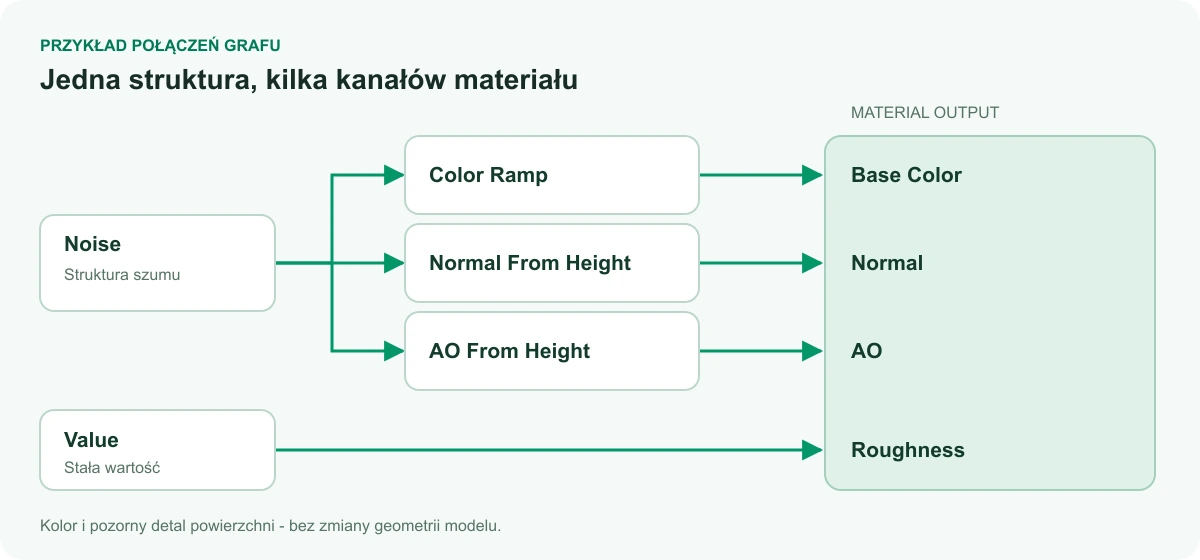
Aynı gürültü dokusu renk, ince kabartı ve yerel gölgeleme sağlayabilir. Aşağıdaki şema, düzenleyicide kurabileceğiniz örnek bağlantıları gösterir.

  • Noise → Color Ramp → Base Color: yapının açık ve koyu alanlarına renk atayın.
  • Noise → Normal From Height → Normal: yapıyı yüzeyde görünen kabartı için kullanın.
  • Noise → AO From Height → AO: yerel girintileri belirginleştirin.
  • Value → Roughness: malzemenin pürüzlülüğünü renkten bağımsız ayarlayın.
Bağlantı şeması: Noise, Color Ramp üzerinden Base Color’a, Normal From Height üzerinden Normal’e ve AO From Height üzerinden AO’ya; Value, Roughness’a bağlanır.
Arayüz ekran görüntüsü değil, grafik bağlantılarını açıklayan örnek eğitim şemasıdır. Aynı yapı verisi birden fazla malzeme kanalını besleyebilir.

Malzeme kanallarını bağlayın ve kontrol edin

Bir bloğun çıkışından sonraki bloğun uyumlu girişine bağlantı sürükleyin. Tek çıkış birden fazla bloğu besleyebilir. Her giriş tek kaynak kullanır; yeni bağlantı öncekinin yerini alır.

  • Değerler ve renkler birbirine otomatik dönüştürülebilir. Vektör koordinatları ve normal haritaları uygun port türlerini gerektirir.
  • Material Output yedi kanalı toplar: Base Color, Roughness, Metallic, Normal, AO, Opacity ve Emissive. Grafikte bu bloktan bir tane bulunur.
  • Daha büyük grafikleri düzenlemek için görünümü sığdırma ve otomatik yerleşimi kullanın. Blokları seçebilir, çoğaltabilir, silebilir ve değişiklikleri geri alabilirsiniz.
  • Tekrarlanan desenlerde karo sınırlarındaki birleşimleri kontrol edin. Tek bir karo doğru görünse bile açı veya ölçek değişikliği desenin sürekliliğini bozabilir.

Kaydetme, JSON içe aktarma ve AI için blok açıklamaları

Kendi deseninize ad verin ve Inspector belgesine kaydedin. Sahnenin birden fazla katmanında kullanabilirsiniz; tanım değiştiğinde ona başvuran katmanlar yenilenir. JSON dışa aktar grafiği yeniden kullanım için saklar; JSON içe aktar ise düzenleyiciye yükleyerek mevcut grafiğin yerini alır.

AI talimatlarını indir, temel düğüm kataloğunu, giriş ve çıkışları, parametreleri, izin verilen değerleri ve örnek grafiği içeren JSON sunar. Bu dosyayı kendi AI aracınıza ekleyin; malzemenin görünümünü, renkleri, ölçeği ve beklenen sonucu açıklayın. Elde ettiğiniz grafiği Alter Product içine aktarabilir ve düzenlemeye devam edebilirsiniz.

Bu kılavuzun kataloğu uygulama kütüphanesindeki jeneratörleri ve hazır tarifleri de kapsar. Talimat indirmek bir açıklama dışa aktarma işlemidir; AI çağrısını seçtiğiniz araçta siz yaparsınız. İçe aktardıktan sonra önizlemede tüm kanalları ve desenin tekrarlanabilirliğini kontrol edin.

Daha sonra çalışmak için projeyi, modeli ve kalıpları kaydedin

Projeyi kaydetmek konstrüksiyonu düzenlemeye devam etmenizi sağlar. GLB modeli ve kalıplar tasarımın ve üretimin sonraki aşamalarında kullanılır.

Düzenlemeye devam etme olanağını koruyun

Kalıpları, sahne ayarlarını ve malzemeleri korumak için jeneratör projesini kaydedin. Uygulamada Projeyi sunucuya kaydet ve Yeni proje olarak kaydet seçenekleri kullanılır; eklentide proje WordPress içinde yerel olarak saklanır. Hazır modeli ve revizyonlarını Product Designer içinde kullanırsınız.

Uygun dosya türünü seçin

Modeli sonraki tasarımlar ve kişiselleştirmeler için kullanabilirsiniz. Kalıp dosyaları konstrüksiyon ve hazırlanan bedenler üzerinde çalışmaya devam etmenizi sağlar.

Sürecin sonuçları ve kullanım amaçları
SonuçNasıl kullanılır
3D GLB modeliModeli Blender gibi 3D programlarında çalışmaya devam etmek için indirin veya glTF/GLB destekleyen bir uygulamada kullanın. Kalite seçeneğini, dokuları ve sıkıştırmayı seçin. Beden dışa aktarma kapsamı mevcut model ailesine ve geometrinin uyumluluğuna bağlıdır.
SVG / PDF kalıplarİndir → Pattern bölümünde parçaları, bedenleri ve yardımcı katmanları seçin. PDF 1:1 ölçeği korur; sayfaya sığdırmadan %100 ölçekte yazdırın.
Kalıp paketiZIP ayrı beden dosyalarını, beden bindirmesini ve JSON proje verilerini içerebilir.
Baskı dosyasıBaskı alanları için Designer baskı araçlarında hazırlarsınız; uygun yapılandırılmış AOP projelerinde de kullanılabilir. Ayrıntılar Baskıya hazır dosyalar kılavuzundadır.

GLB modelini Blender ve diğer 3D programlarında açın

Dışa aktarılan GLB dosyasını Blender içinde File → Import → glTF 2.0 (.glb, .gltf) yoluyla açabilirsiniz. Böylece model üzerinde çalışmaya devam edebilir, kendi sahnenizi, aydınlatmanızı ve render görsellerinizi hazırlayabilirsiniz. Aynı dosya bu biçimi destekleyen diğer programlarda da kullanılabilir.

  • Başlangıç için modele gömülü PNG dokularını ve geometri sıkıştırması olmadan dışa aktarmayı seçin. Model ve malzeme haritaları tek GLB içinde kalır; içe aktarıcının Draco veya Meshopt sıkıştırma uzantılarını desteklemesi gerekmez.
  • Ayrı dokular seçerseniz aldığınız paketin dosya yapısını koruyun. Mevcut geometri, doku ve beden seçeneklerini dışa aktarma penceresinde seçebilirsiniz.
  • GLB model hazırlığının sonucunu aktarır. Kalıpları, simülasyon ayarlarını ve düzenlenebilir desen grafiklerini daha sonra geri dönebilmek için Product Generator projesinde de saklayın.