Ürün üzerindeki tasarımdan üretim dosyasına
Baskıya hazır dosyalar ve POD sipariş karşılama
Kendi üretiminiz için PNG, SVG veya PDF dosyaları hazırlayın ya da WordPress + WooCommerce eklentisiyle Printify ve Printful için dosyalar oluşturun. Baskı alanlarını belirleyin, bedenleri kontrol edin ve dışa aktarma parametrelerini seçin.
POD sürecinde ürünü ve varyasyonlarını sağlayıcı kataloğuyla eşleştirir, üretim dosyalarını kaydeder ve siparişi WooCommerce panelinden üretime gönderirsiniz.
Ekran görüntüleri gerçek arayüzün İngilizce sürümünü gösterir. Ayrıntıları tam boyutta görmek için görsele tıklayın.
Önce baskı alanlarını hazırlayın
Baskı alanı, ürünün kompozisyona ayrılan bölümünü tanımlar. Sınırı, model üzerinde gördüğünüz ve dışa aktarılan içeriği etkiler. Dosyaları indirmeden önce hem baskının yerini hem de fiziksel boyutlarını kontrol edin.
Ürünün baskı yapılacak yüzeylerini seçin
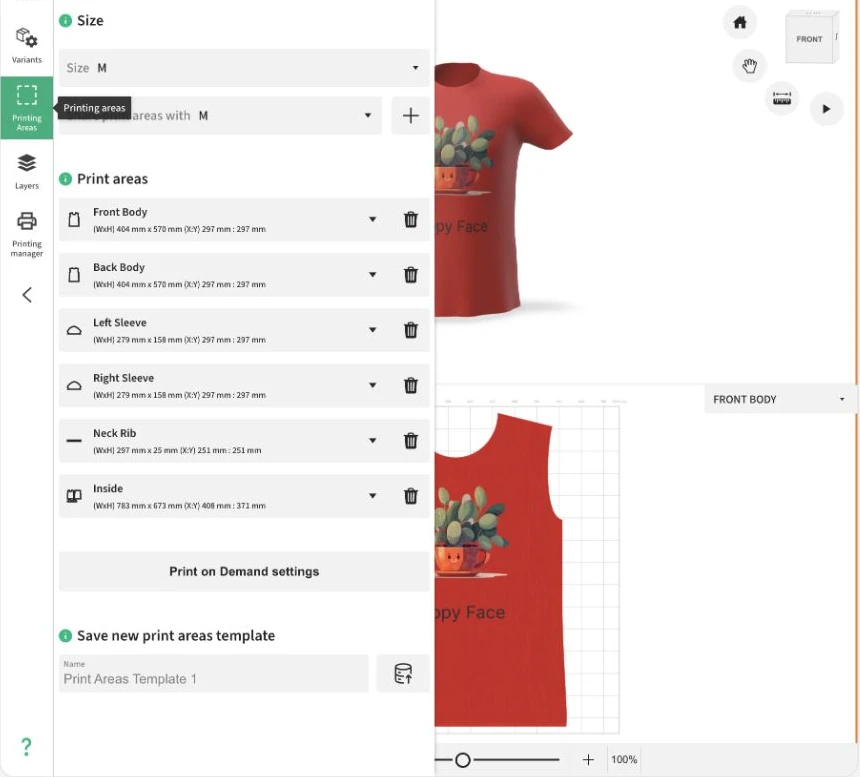
Designer’ın sol panelinde Baskı alanları bölümünü açın. Seçilen ürüne bağlı olarak ön ve arka gibi modelin kullanılabilir yüzeylerini görürsünüz. Gerekli alanları etkinleştirebilir ve mevcut yapılandırmadan çıkarabilirsiniz. Ekle düğmesi modelin sunduğu yüzeyleri kullanır.
Çalışma alanında sınırını seçmek için alan adına tıklayın. Ardından şekil türünü seçip planlanan üretime uyarlayın. Alan düzenlemelerini tamamladıktan sonra grafik ve metin üzerinde çalışmaya dönün.
- Designer → Baskı alanları bölümünü açın ve ürün bedenini seçin.
- Ekle listesinden gerekli yüzeyi etkinleştirin veya zaten etkin olan bir alanı seçin.
- Sınırını 2D görünümde düzenlemek için listedeki alana tıklayın.
Şekli, boyutları ve konumu ayarlayın
Alan için dikdörtgen veya daire seçebilirsiniz. Model kendi dış hatlarını içeriyorsa Varsayılan şekil de kullanılabilir. Yolu düzenledikten sonra Özel şekil kullanabilirsiniz. Dışa aktarma sırasında kompozisyon bu sınırdan kırpılır.
Alanı seçtikten sonra 2D görünümün üzerindeki araçları kullanın. Dönüştürme araçlarıyla genişlik, yükseklik, X ve Y konumu ile dönüş açısını ayarlayabilirsiniz. Bir boyut değiştiğinde en boy oranını korumak için orantılı ölçeklendirmeyi etkinleştirin. Ölçü birimini milimetre, santimetre ve inç arasında değiştirebilirsiniz.
Vektör düzenleme, noktalar ve eğriler aracılığıyla dış hatları ayrıntılı biçimde düzenlemenizi sağlar. Nokta ekleyebilir veya silebilir, noktaları birleştirebilir, yolu kesebilir, eğriliği değiştirebilir, ofset ve yansıtma araçlarını kullanabilirsiniz. Dosyaları hazırlamadan önce sonucu 2D görünümde ve 3D ürün üzerinde kontrol edin.
AOP (all-over print) için hazırlanmış modellerde ön, arka ve kollar gibi ürün parçalarına karşılık gelen yüzeylere baskı tasarlayabilirsiniz. Her alanın doğru şeklini ve ölçeğini koruyun ve gereken bedenler için dosyaları hazırlayın. POD üretiminde AOP desteği ve alan düzeni, seçilen ürüne ve sağlayıcıya bağlıdır.
Hangi bedenlerin alanları paylaşacağını belirleyin
Beden seçimi, alanları hangi ürün yapılandırması için düzenlediğinizi gösterir. Baskı alanlarını paylaş alanı, aynı alan kümesini kullanan bedenleri listeler. Birkaç bedenin aynı baskı yapılandırmasını kullanması gerektiğinde bu seçenek kullanışlıdır.
Bir beden için ayrı sınırlar gerekiyorsa paylaşımın yanındaki artı düğmesini kullanın. Mevcut alan kümesinin seçilen bedene atanmış bir kopyası oluşturulur. Önceki kümeyi kullanan diğer bedenleri değiştirmeden bu kopyayı düzenleyebilirsiniz.
Bedeni değiştirdikten sonra fiziksel boyutları ve grafik yerleşimini yeniden kontrol edin. Manuel dışa aktarma, seçili bedeni ve bu bedene ait alanları kullanır. Diğer bedenler için dosya hazırlamadan önce yapılandırmayı değiştirin.
Yapılandırmayı sonraki tasarımlar için kaydedin
Yeni baskı alanı şablonu kaydet bölümünde yapılandırmaya bir ad verin ve kaydet düğmesini kullanın. Bu şablonu daha sonra aynı ürünün başka bir tasarımında yükleyebilirsiniz. Şablon, tamamlanmış grafik ve metin yerleşimini değil, alan yapılandırmasını saklar.
Mevcut bir yapılandırmayı kullanmak için Baskı alanı şablonu yükle bölümüne gidin, adı seçin ve yükle düğmesine tıklayın. Yükleme mevcut ayarların yerini alır; bu işlemden sonra sınırları ve boyutları kontrol edin. Yerel WordPress düzenleyicisinde eklentinin sakladığı şablonlarla çalışırsınız.
Kendi baskınız için dosya indirin
Baskı yöneticisi, baskı alanına göre kompozisyon dosyasını hazırlar. Üretim sürecinize veya baskı firmasının gereksinimlerine uygun parametreleri seçin, ardından sonucu bilgisayarınıza indirin.
Dışa aktarılacak alanları ve katmanları seçin
Designer’ın sol panelinde Baskı yöneticisini açın. WordPress düzenleyicisinde Manuel ayarlar sekmesini seçin. POD sekmesi yoksa manuel dışa aktarma paneli doğrudan açılır.
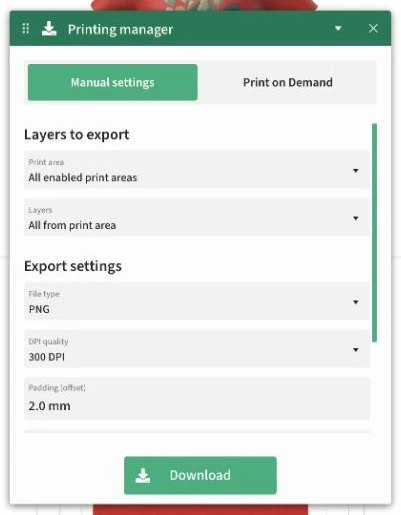
Dışa aktarılacak katmanlar bölümünde belirli bir Baskı alanını veya tüm etkin alanları seçin. Katmanlar alanı, kompozisyonun tamamını ya da yalnızca ilgili alanın seçili katmanlarını dışa aktarmanızı sağlar. İkinci seçenek için önce gerekli tasarım öğelerini seçin.
Dosya biçimini ve DPI değerini seçin
Dışa aktarma ayarlarında Dosya türünü seçin: PNG, SVG veya PDF. DPI kalitesi için dört değer bulunur: 72, 150, 200 ve 300. Dosya boyutları, ürünün ekrandaki önizleme büyüklüğünden değil, alanın fiziksel boyutu ve DPI ayarından hesaplanır.
Biçimi sonraki işleme göre seçin. PNG raster görüntü kaydeder ve saydam arka planı koruyabilir. SVG, vektör öğeleriyle çalışmaya devam etmenizi sağlar ancak gömülü görüntüler de içerebilir. PDF, kompozisyonu dışa aktarma ayarlarına göre boyutlandırılmış bir belge olarak iletmenizi sağlar.
- PNG: Saydamlık da içerebilen, baskıya hazır bir görüntü gerektiğinde seçin.
- SVG: Sonraki işlem vektör biçimi ve gömülü grafikleri kullanıyorsa seçin.
- PDF: Alıcı baskı kompozisyonunu belge olarak kabul ediyorsa seçin.
- DPI: Baskının fiziksel boyutlarına ve alıcının gereksinimlerine göre ayarlayın; varsayılan değer 300 DPI’dır.
Kesim çizgilerini, yarı saydamlığı ve arka planı ayarlayın
Kesim çizgileri seçeneği alanın dış hattını ekler. Etkinleştirdiğinizde rengi ve Kesim çizgisi kalınlığını milimetre olarak seçebilirsiniz. Padding (offset), alan çevresindeki boşluğu ve dış hattın ofsetini ayarlar. Grafiği kendi sınırlarının ötesine otomatik olarak uzatmaz.
Yarı saydam pikselleri kaldır seçeneği, baskı ile saydam alan arasında belirgin bir geçiş gerektiğinde kullanışlıdır. Yarı saydam pikselleri tamamen saydam veya tamamen opak hale getirir. Yumuşak kenarları ve gölgeleri değiştirebileceği için üretimden önce sonucu inceleyin.
Arka plan rengi ekle, seçilen ürün varyasyonunun rengini baskı alanına dahil eder. Saydam bir grafik gerekiyorsa bu seçeneği kapalı bırakın. 3D sahnenin arka planı ve arayüz görüntüleri üretim dosyasının arka planı değildir.
Tek dosya veya alan kümesi indirin
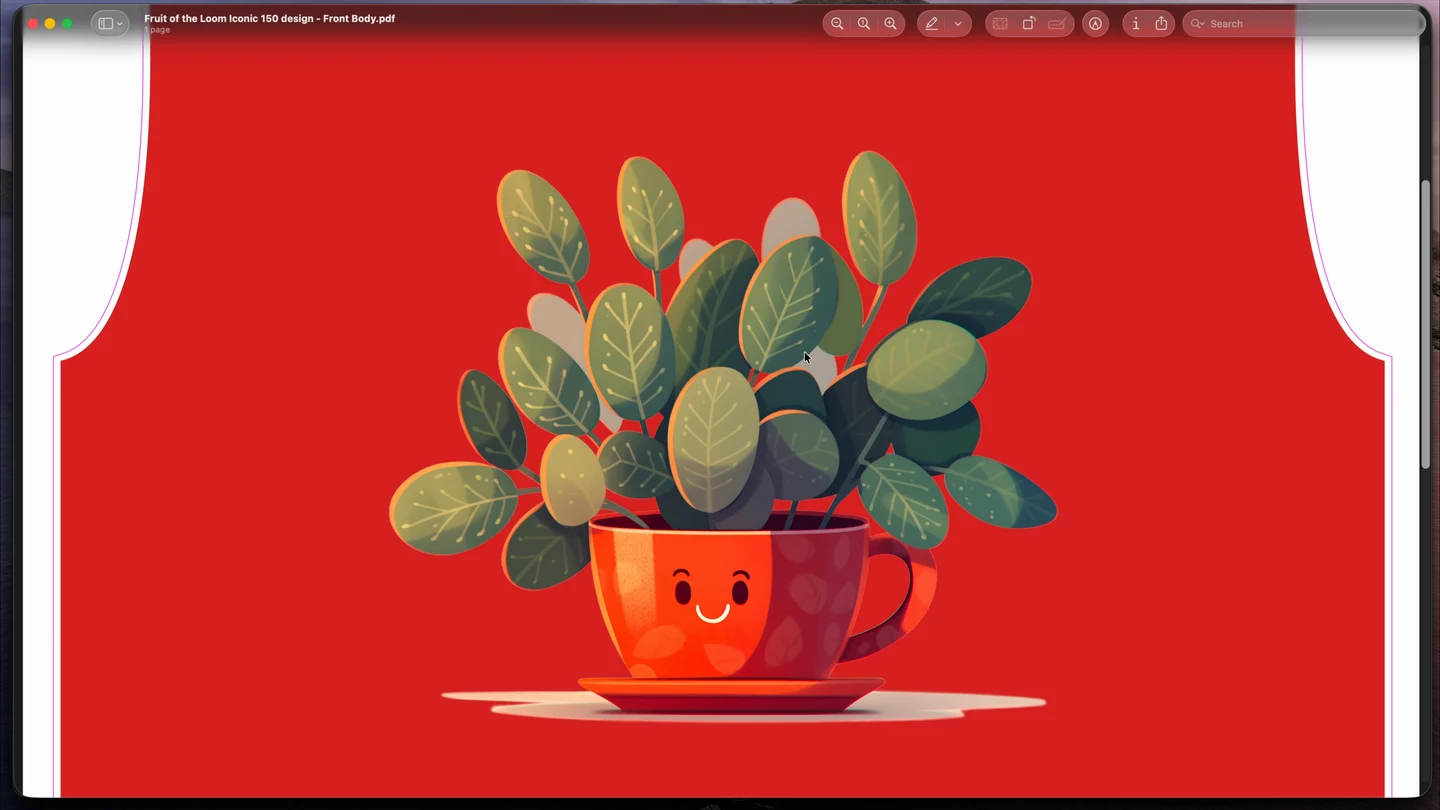
İndir düğmesine tıklayın ve dışa aktarmanın hazırlanmasını bekleyin. Tek sonuç için tarayıcı bir PNG, SVG veya PDF indirir. Birden fazla alan için adları tasarıma ve alana karşılık gelen ayrı dosyalardan oluşan bir ZIP paketi alırsınız.
İndirilen dosyaları açın; tüm yüzeylerin bulunmasını, baskı sınırlarını, arka planı ve seçilen bedenle uyumunu kontrol edin. Başka bir ürün bedeni için dosya gerekiyorsa tasarımda o bedene geçin ve dışa aktarmayı tekrarlayın.
- Geçerli ürün bedenini ve seçili katmanları kontrol edin.
- Baskı yöneticisinde bir alanı veya tüm etkin alanları seçin.
- Biçim, DPI ve gerekli dış hat ve arka plan seçeneklerini ayarlayın.
- İndir düğmesine tıklayın, ZIP oluşturulduysa açın ve sonuçları inceleyin.
POD hizmetini WooCommerce ürününe bağlayın
Printify veya Printful üzerinden üretimi WordPress yönetim panelinde hazırlarsınız. Sağlayıcı bağlantısı, katalog ürünü seçimi ve varyasyon eşleştirmesi, Designer’a iletilecek verileri ve baskı alanlarını belirler.

Katalog ürününü ve baskı firmasını seçin. Doğru üretim dosyalarını hazırlamak için varyasyonları ve baskı konumlarını tasarımla eşleştirin.

Katalog ürününü atayın, varyasyonları eşleştirin ve sipariş dosyalarını ayarlamak için baskı alanı verilerini kullanın.
Sağlayıcı bağlantısını ekleyin ve test edin
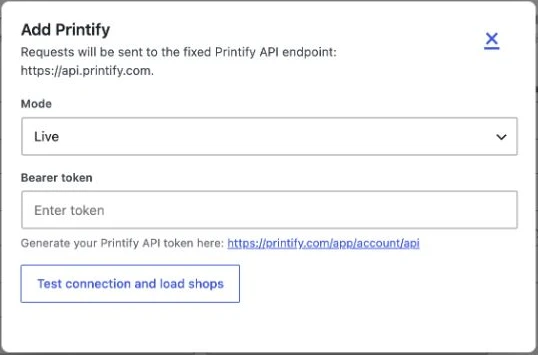
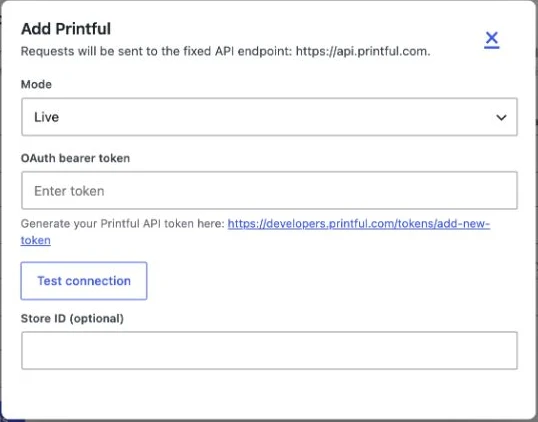
Alter Product → Ayarlar → Talep üzerine baskı bölümünü açın. Sağlayıcı bağlantılarında Printify veya Printful seçip Sağlayıcı ekle düğmesini kullanın. Bağlantı penceresinde erişim token’ını girin ve Test modu veya Üretim modu seçin.
Printify için Bağlantıyı test et ve mağazaları yükle seçeneğini kullanın, ardından Printify mağazasını seçin. Printful için Bağlantıyı test et seçeneğini kullanın ve gerekirse mağaza kimliğini girin. Bağlantıyı kaydet ile işlemi tamamlayın. Başarılı test ve yapılandırmanın kaydedilmesinden sonra sağlayıcı eşleştirme için kullanılabilir.
- Alter Product → Ayarlar → Talep üzerine baskı bölümüne gidin.
- Kullandığınız sağlayıcıyı ekleyin ve token’ını girin.
- Bağlantıyı test edin. Printify için test sonucunda gelen mağazayı seçin.
- Bağlantıyı kaydedin ve WooCommerce ürününü düzenlemeye geçin.
Katalog ürününü ve üreticiyi eşleştirin
WooCommerce ürün düzenlemesinde Ürün verileri → Talep üzerine baskı bölümünü açın. Sipariş karşılama sağlayıcısını seçin ve POD profilini kaydet düğmesini kullanın. Ardından sağlayıcı kataloğunda ürüne karşılık gelen kaydı eşleştirin.
Printify için kataloğu açıp ürünü seçin, ardından Sağlayıcıları aç üzerinden üretimi yapacak baskı firmasını seçin. Ürün kataloğunu kaydedin. Printful için Kataloğu aç üzerinden ürünü seçip ürün kataloğunu kaydedin; bu akışta ayrı bir baskı firması seçimi yoktur.
Eşleştirme, mevcut WooCommerce ürününü sağlayıcının katalog kaydına bağlar. Seçilen modelin ve kullanılabilir renk ve bedenlerinin mağazanızda sunduğunuz ürünle örtüştüğünü kontrol edin.
- Printify: Kataloğu aç → ürün → Sağlayıcıları aç → baskı firması → Ürün kataloğunu kaydet.
- Printful: Kataloğu aç → ürün → Ürün kataloğunu kaydet.
Beden ve renkleri sağlayıcı varyasyonlarıyla eşleştirin
Ürün özelliklerine gidin ve POD özelliklerini WooCommerce ürününe aktar seçeneğini kullanın. Bu işlem, seçilen kataloğa göre beden ve renk değerlerini doldurur veya değiştirir. Yapılandırmaya devam etmeden önce sonucu inceleyin.
Varyasyonlu bir ürün için Varyasyonlar bölümüne gidin. WooCommerce içinde kombinasyonlar eksikse Eksik varyasyonları oluştur düğmesini kullanın. Ardından Eşleştirme için varyasyonları yükle seçeneğini kullanın, sunulan her beden ve rengin POD varyasyonuyla eşleşmesini kontrol edin ve Değişiklikleri kaydet düğmesine tıklayın.
Satış fiyatlarını ve diğer ürün bilgilerini WooCommerce içinde kontrol edin. Bu aşama varyasyonları eşleştirir; mağaza fiyatlarını sağlayıcı fiyat listesine göre otomatik ayarlamaz. Katalog ürününü veya baskı firmasını değiştirdikten sonra önceki varyasyon eşleştirmeleri silindiği için eşleştirmeyi yeniden hazırlayın.
- Özellikleri içe aktarmadan önce POD katalog seçimini kaydedin.
- Özellikler bölümünde gerekli beden ve renkleri içe aktarın.
- Ürün varyasyonlu satılacaksa Varyasyonlar bölümünde eksik kayıtları oluşturun.
- Eşleştirme için varyasyonları yükleyin, atamaları kontrol edin ve değişiklikleri kaydedin.
- WooCommerce ürününde varyasyonların fiyatlarını ve kullanılabilirliğini kontrol edin.
POD üretim dosyalarını hazırlayın ve kaydedin
Ürünü eşleştirdikten sonra bağlantılı tasarımını WordPress yönetim düzenleyicisinde açın. Tasarım alanlarını sağlayıcının baskı konumlarına atayın ve ardından Baskı yöneticisinde dosyaları oluşturun. Kaydedilen dosya kümesi sipariş işlenirken gerekecektir.
Tasarım alanını baskı konumuyla eşleştirin
Baskı alanlarında hazırlanmış yüzeyi seçin ve Print on Demand ayarlarına tıklayın. Pencerenin üstünde POD, Ürün ve Print provider bilgilerini kontrol edin. Bu veriler WooCommerce ürün eşleştirmesinden gelir.
Placement alanında katalogda varsa ön veya arka gibi sağlayıcının baskı konumunu seçin. Tablo, alan eşleştirmelerini, baskı boyutunu ve dışa aktarma parametrelerini gösterir. Gerekli yüzeyleri hazırlamak için satırlar arasında geçiş yapın.
Bu yapılandırmada bir sağlayıcının aynı baskı konumu eş zamanlı olarak başka bir alana atanamaz. Atamayı taşımak için önce eski alanda Seçilmedi değerini ayarlayın ve değişikliği uygulayın.
Alanı ve uygulanacak bedenleri ayarlayın
Tüm bedenler için ayarla seçeneği varsayılan olarak etkindir. Hazırlanan eşleştirme ve ayarlama, sunduğunuz bedenlerin tamamına uygulanacaksa işaretli bırakın. Yalnızca geçerli beden üzerinde çalışıyorsanız kapatın.
Oranları ayarla, ürün kalibrasyonunu dikkate alarak alan boyutlarını POD konumunun hedef piksel ve DPI değerlerine uyarlar. Alanın konumunu ve dönüş açısını korur. Bu seçeneği kullandıktan sonra baskının modelde doğru yerde durduğunu kontrol edin.
Şekli ayarla, mevcut konumu, dönüş açısını ve görsel boyutu koruyarak sınırı dikdörtgene çevirir. Dikdörtgen bir dışa aktarma alanı hazırlarken kullanın. Ardından gerekli tüm bedenleri inceleyip ayarları onaylayın.
Biçim, arka plan ve mockup seçin
Mockup alanında Front, Back, Default veya Mockup yok seçin. Görselleştirme, bitmiş ürünü kontrol etmenize yardımcı olur ve ayrı bir önizleme dosyası olarak kaydedilir. Baskı dosyası ayrı bir üretim materyali olarak kalır.
Biçim, DPI, Arka planı dahil et ve Not ayarları için Daha fazla bölümünü genişletin. Biçim listesi sağlayıcıya ve kataloğuna bağlıdır. Printify hızlı düzenlemesinde PNG ve JPG bulunur; JPG saydamlığı korumaz. Tüm ürünler için tek dosya boyutu kullanmak yerine boyutları ve DPI değerini seçilen baskı konumuna göre ayarlayın.
Alanları hazırladıktan sonra Uygula düğmesine tıklayın ve tasarımı kaydedin. Bu ayarlar, bir sonraki dosya oluşturmanın parametrelerini belirler.
Baskı yöneticisinde dosyaları oluşturun
Baskı yöneticisi → Talep üzerine baskı bölümünü açın. Listede POD eşleştirmesi olan etkin alanlar bulunur. Her biri için sağlayıcı, Placement, piksel cinsinden hedef boyutlar, DPI ve biçim gösterilir. Dosya hazırlamak istediğiniz alanları seçin.
POD ayarlarını hızlı düzenle simgesi, biçim, DPI, mockup seçimi ve arka planı dahil etme ayarlarını değiştirmenizi sağlar. Ayarlar hazır olduğunda Generate POD files düğmesine tıklayın ve oluşturma ile kaydetmenin tamamlanmasını bekleyin.
Ürünün birden fazla kullanılabilir renk varyasyonu varsa Generate POD files (all colors) düğmesi görünebilir. Düğme, renkleri sırayla hazırlar ve önceki seçimi geri getirir. Tüm bedenleri otomatik dışa aktarmak için kullanılmaz ve belirli bir sipariş kalemi düzenlenirken gösterilmez.
- Kayıtlı tasarımı WordPress yönetim panelinden açın.
- Baskı yöneticisinde Talep üzerine baskı bölümüne geçin.
- POD ayarları doğru olan alanları seçin.
- Gerekirse hızlı düzenleme ile seçenekleri düzeltin.
- Generate POD files düğmesine tıklayın ve dosya kümesinin kaydedilmesini bekleyin.
Üretimden önce kayıtlı dosya kümesini kontrol edin
Baskı yöneticisindeki Kayıtlı POD dosya kümeleri bölümü hazırlanmış sonuçları gösterir. Tarihi, baskı konumunu, biçimi ve boyutları kontrol edin. Baskıyı ve mockup’ı görmek için Dosyayı aç seçeneğini kullanın. Gereksiz bir kümeyi silebilirsiniz.
WordPress eklentisinde dosyalar, ilgili ürün veya müşteri tasarımının Oluşturulan POD dosyaları panelinde de bulunur. Dosyaları incele seçeneğini kullanıp kümenin doğru kompozisyona ve varyasyona ait olduğunu kontrol edin. Mockup’lar görünümü değerlendirmek içindir; üretime baskı dosyaları gönderilir.
Grafiği, alan sınırlarını veya dışa aktarma ayarlarını değiştirdikten sonra yeni bir küme oluşturup kaydedin. Yalnızca tasarımı kaydetmek, önceden oluşturulmuş üretim dosyalarını güncellemez.
Siparişi üretime gönderin ve durumunu kontrol edin
POD siparişlerini bağlantılı WooCommerce siparişi içinden yönetirsiniz. Önce varyasyonu, alıcıyı ve kayıtlı dosyaları kontrol edin, ardından manuel gönderim yapın. Müşteri kişiselleştirmesi, dosya oluşturma ve sipariş gönderme aynı sürecin birbirini izleyen aşamalarıdır.
Belirli bir sipariş kalemi için dosya hazırlayın
WooCommerce → Siparişler bölümünü açın ve Alter Product ürünü içeren siparişi seçin. İlgili kalemde POD üretim verilerini inceleyin: ürün, varyasyon, adet ve sağlayıcı. Kişiselleştirilmiş ürünlerde bu sipariş kalemi için kaydedilmiş tasarımı kontrol edin.
Gerekli dosyalar henüz hazırlanmamışsa kalemin tasarımını yönetim düzenleyicisinde açın, kompozisyonu kontrol edin ve Baskı yöneticisi → Talep üzerine baskı üzerinden dosya kümesini oluşturun. Kaydettikten sonra siparişe dönün ve Dosyaları incele seçeneğini kullanın.
Alıcı bilgilerini de kontrol edin. Eklenti önce WooCommerce teslimat adresini, ardından eksiksiz fatura adresini kullanır. POD ayarlarındaki yedek alıcı adresi yalnızca siparişte eksiksiz bir adres bulunmadığında kullanılır; bu adres Printify iade adresi değildir.
Verileri kontrol edin ve siparişi manuel gönderin
Kalemin üretim panelinde İstek verilerini önizle seçeneğini kullanın. Sipariş vermeden önce hazırlanmış verileri ve doğrulama sonucunu incelemenizi sağlar. Eşleştirme, dosyalar veya adreste varsa eksikleri giderin.
Verileri kontrol ettikten sonra üretim modunda POD siparişi gönder seçeneğini kullanın. Bu işlem yönetici tarafından yapılır. WooCommerce siparişinin ödenmesi tek başına sağlayıcıya gönderimi başlatmaz.
Printful’da gönderim siparişi üretim için onaylar; bu düğmeyi gerçek bir üretim siparişi olarak değerlendirin. Printify’da da siparişi sağlayıcıya iletirsiniz; gönderdikten sonra geçmişte durumunu kontrol edin.
- Kayıtlı dosyaları inceleyin ve sipariş edilen kişiselleştirmeyle eşleştiğinden emin olun.
- İstek verilerini önizle bölümünü açıp doğrulamayı, varyasyonu, adedi ve alıcıyı kontrol edin.
- Üretim modunda POD siparişi gönder seçeneğini kullanın.
- POD sipariş geçmişinde oluşturulan siparişin kimliğini ve durumunu kontrol edin.
Tek mağaza siparişinde birden fazla kalemi yönetin
Birden fazla kalem içeren siparişlerde Birleşik sipariş verilerini önizle ve Birleşik sipariş gönder seçenekleri kullanılabilir. Önce her ürünün dosyalarını ve eşleştirmesini, ardından üretim gruplarına ayrılmasını kontrol edin.
Eklenti, kalemleri sağlayıcı ve baskı firması gibi üretim ayarlarına göre gruplar. Bu nedenle tek bir WooCommerce siparişi sağlayıcılarda birden fazla sipariş oluşturabilir. Durumları ve kargoları her grup için ayrı kontrol edin.
Sipariş durumunu ve kargo bilgilerini yenileyin
POD sipariş geçmişinde yerel kimlik, sağlayıcıdaki kimlik, durum ve mevcut takip bilgileri bulunur. Siparişi gönderdikten sonra güncel verileri almak için Sağlayıcı durumunu yenile düğmesini kullanın.
Yenileme düğmeyle yapılır. Dönen durumu ve takip bilgilerini kontrol edin; mağaza siparişinin genel durumunu WooCommerce içinde yönetin. Böylece müşteri tasarımını, kayıtlı dosyaları ve sağlayıcıdaki üretim sürecini ayrı ayrı kontrol edebilirsiniz.
