Product Designer ve Customizer
Gelişmiş tasarım araçları
Grafikleri, metni ve vektörleri tek bir tasarımda birleştirin. Baskıyı Product Designer'da geliştirin, 3D model üzerinde kontrol edin ve Customizer ile müşterilerinize kişiselleştirme olanağı sunun.
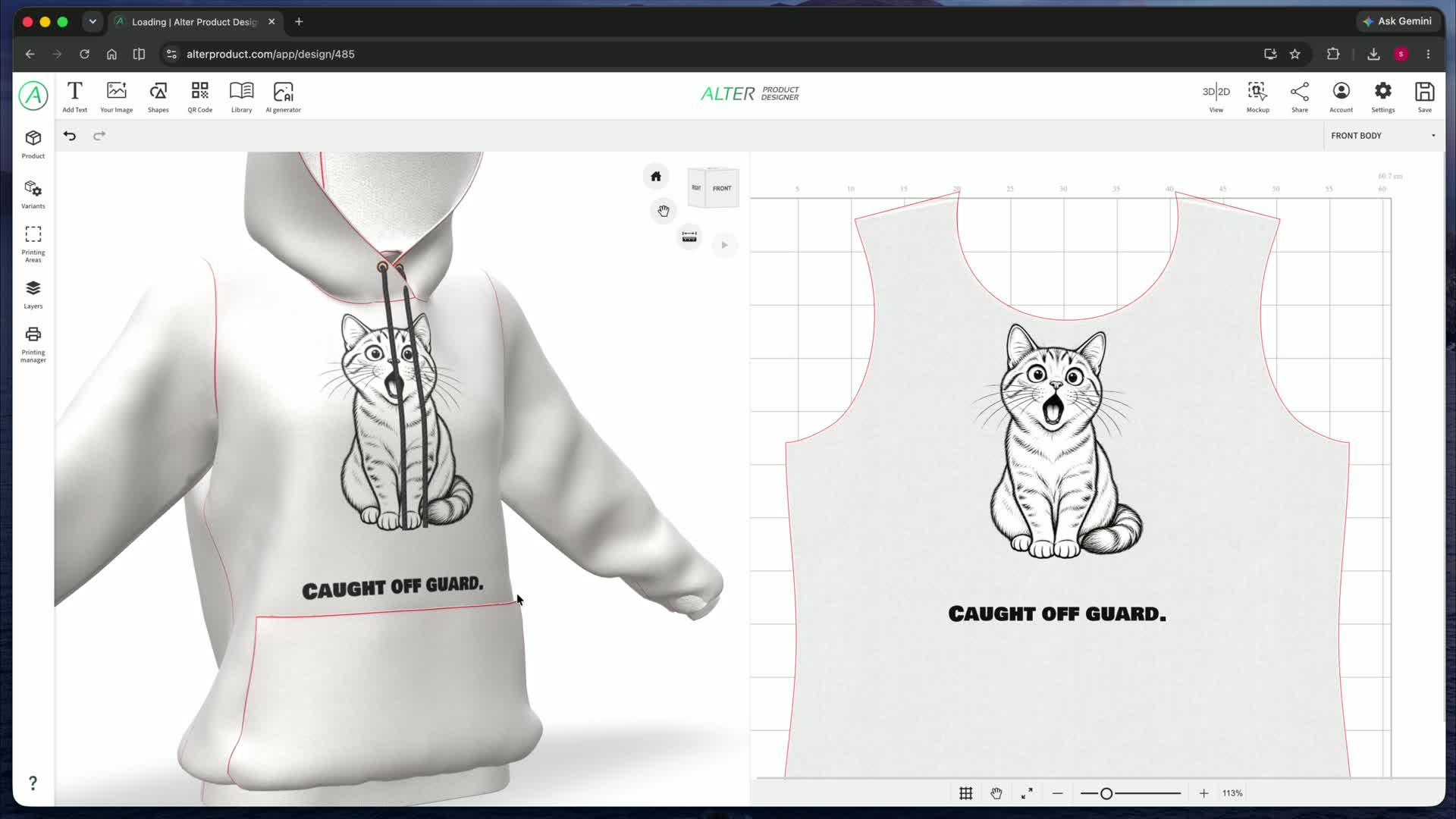
Kompozisyondan ürüne
2D ve 3D tasarım
Düz bir 2D alanda tasarlayın, doğrudan 3D modelin baskı alanlarında çalışın veya iki görünümü yan yana kullanın. Öğelerin ürün üzerindeki ölçeğini ve konumunu kontrol ederek yerleştirin ve ayarlayın.
Birleşik görünüm, kompozisyonu ürünün gerçek şekliyle birlikte değerlendirmenize yardımcı olur. Aynı metni, görseli veya motifi hem baskı tasarımı hem de bitmiş görselleştirmenin bir parçası olarak görürsünüz.
2D ızgara ve baskı önizlemesi
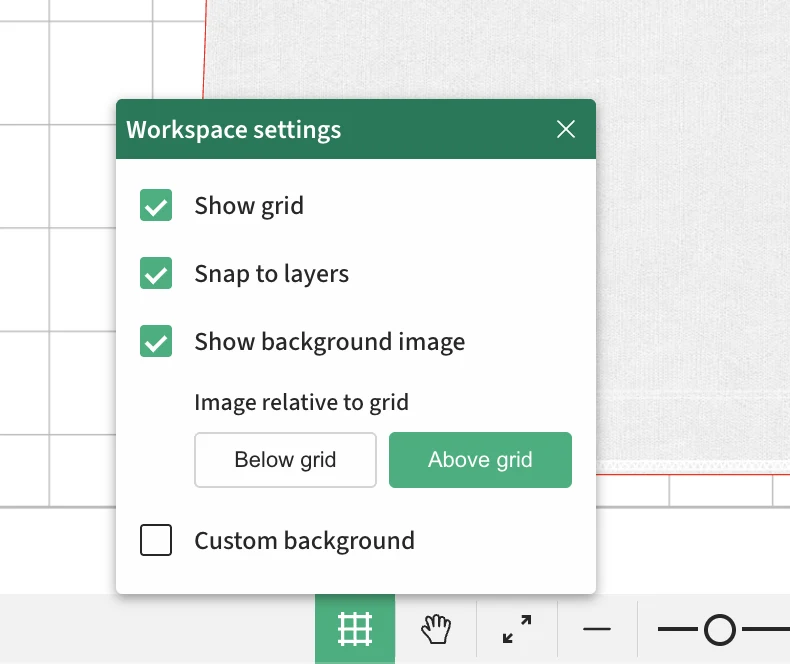
Izgara ve hizalama
Öğeleri daha hassas yerleştirmek için ızgarayı ve katmanlara hizalamayı açın.
Arka plan görseli olmadan önizleme
Yalnızca baskıyı daha ayrıntılı değerlendirmek için çalışma alanının arka plan görselini gizleyin. Tasarım öğeleri görünür kalır.
Görseli ızgaranın üstünde veya altında gösterme
Arka plan görselinin ızgaranın üstünde mi yoksa altında mı gösterileceğini seçin.
Özel önizleme arka planı
Görsel yerine beyaz, gri, siyah veya kendi arka planınızı ayarlayın. Grafiğin kenarlarını ve saydam bölümlerini zıt bir renk üzerinde kontrol edin. Değişiklik baskı tasarımını değil, önizlemeyi etkiler.
Görseller, opaklık ve kompozisyon
Bir fotoğraf, illüstrasyon veya logo tüm tasarımın başlangıç noktası olabilir. Görünümünü, saydamlığını ve yerleşimini hazırlayın, ardından metin ve diğer katmanlarla birleştirin.
Kendi grafikleriniz
JPEG, PNG ve WebP görselleri ile SVG dosyaları ekleyin. Tasarımın başka bir sürümünü hazırlamak için kompozisyondaki grafiği değiştirin.
%0 ile %100 arasında opaklık
Motifleri birleştirin, hafif arka planlar oluşturun ve görselin ürün üzerinde ne kadar öne çıkacağını kontrol edin.
Konum ve dönüşümler
Öğeleri taşıyın, ölçeklendirin, döndürün ve yansıtın. Baskı alanındaki konumlarını 2D görünümde veya 3D model üzerinde ayarlayın.
Görseller, metinler ve şekiller için desenler
Tek bir motiften desenler
Tek bir öğeden tekrarlayan desen oluşturun. Bunu arka plan, dekoratif motif veya baskı alanında bir kompozisyon olarak kullanın. Tekrarlama aracı metin ve şekillerle de çalışır.
Izgara
Grid
Düzenli satırlar ve sütunlar.
Tuğla
Brick
Dönüşümlü olarak kaydırılmış satırlar.
Sütun kaydırma
Half drop
Her ikinci sütunun kaydırılması.
Dağılım
Scatter
Rastgelelik başlangıç değeriyle serbest yerleşim.
Dairesel yerleşim
Round
Bir çember boyunca yerleştirilmiş tekrarlar.
Satır ve sütun sayısını, aralıkları ve desenin kaymasını belirleyin. A/B varyasyonlarını döndürme, ölçeklendirme veya yansıtmayla farklılaştırın. Öğeleri, satırları veya sütunları dönüşümlü kullanın ya da dama düzenini seçin; dağılımda rastgelelik başlangıç değerinden yararlanın.
Filtreler ve görsel düzeltmeleri
Tasarımdan ayrılmadan grafiği koleksiyonun karakterine uyarlayın. Filtre paneli ışık ve renk düzeltmelerini, ayrıntı işlemeyi, yarı tonu ve yarı saydamlık kontrolünü içerir.
| Filtre veya düzeltme | Neler yapabilirsiniz? |
|---|---|
| Parlaklık | Grafiği kompozisyona yerleştirmeden önce aydınlatın veya koyulaştırın. |
| Kontrast | Görselin açık ve koyu alanları arasındaki farkı artırın veya yumuşatın. |
| Siyah beyaz | Renkli görseli tasarımın tek renkli bir sürümüne dönüştürün. |
| Ters çevir | Renkleri ters çevirerek negatif efekti elde edin. |
| Renk tonu | Grafiğe farklı bir karakter kazandırmak için renk tonunu değiştirin. |
| Doygunluk | Renk yoğunluğunu kontrol edin - soluk tonlardan güçlü renklere kadar. |
| Canlılık | Renk canlılığını, renk düzeltmenin ayrı bir adımı olarak ayarlayın. |
| Kırmızı gama | Kırmızı kanalın ton eğrisini düzeltin. |
| Yeşil gama | Yeşil kanalın ton eğrisini düzeltin. |
| Mavi gama | Mavi kanalın ton eğrisini düzeltin. |
| Keskinleştirme | Grafiğin kenarlarını ve küçük ayrıntılarını belirginleştirin. |
| Bulanıklaştırma | Görseli yumuşatın ve daha akıcı geçişler elde edin. |
| Tram / Yarı ton | Noktalar, çarpılar veya çizgilerle yarı ton efekti oluşturun ve yapısını ayarlayın. |
| Yarı saydam arka planı kaldır | Alfa eşiği ve geçiş yumuşaklığıyla saydamlığı düzenleyin. Bu düzeltme, nesne tanımaya değil piksellerin opaklığına etki eder. |
Altı yarı ton stili
Ayrıntı kontrolüyle yarı ton
Grafiğe noktalar, çarpılar veya çizgilerle ritim kazandırın. Yarı ton, baskının yapısını bilinçli olarak şekillendirmenizi sağlar: ince bir tramdan belirgin, dekoratif bir efekte kadar.
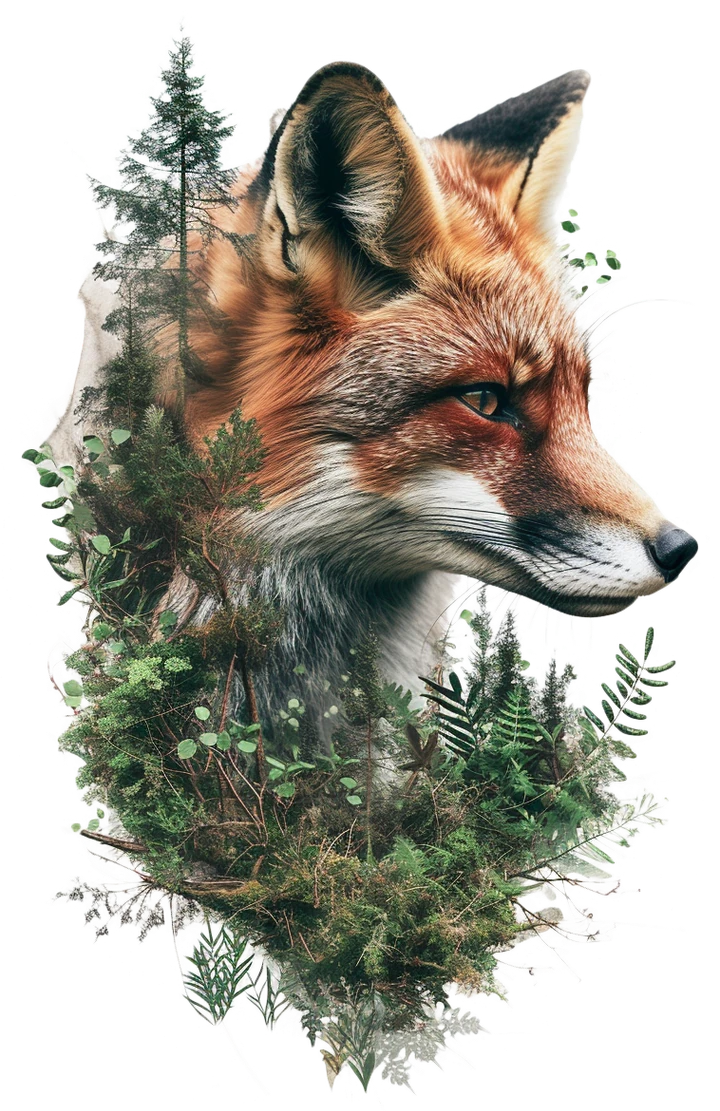
Kaynak grafik
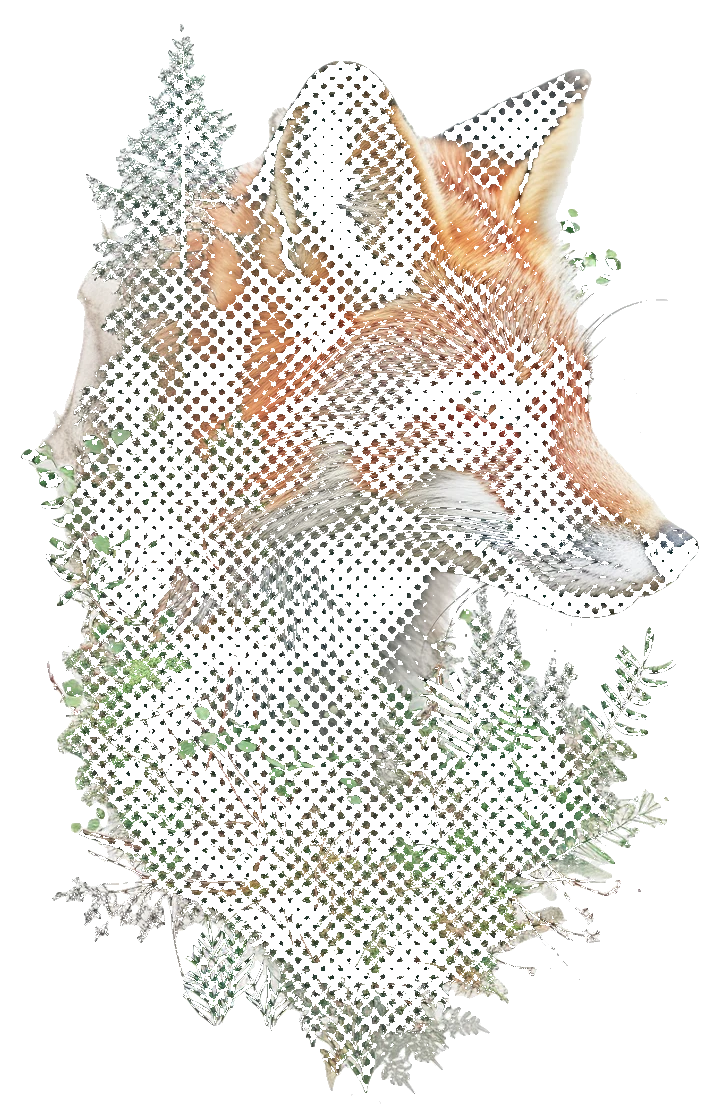
Yarı ton: noktalar
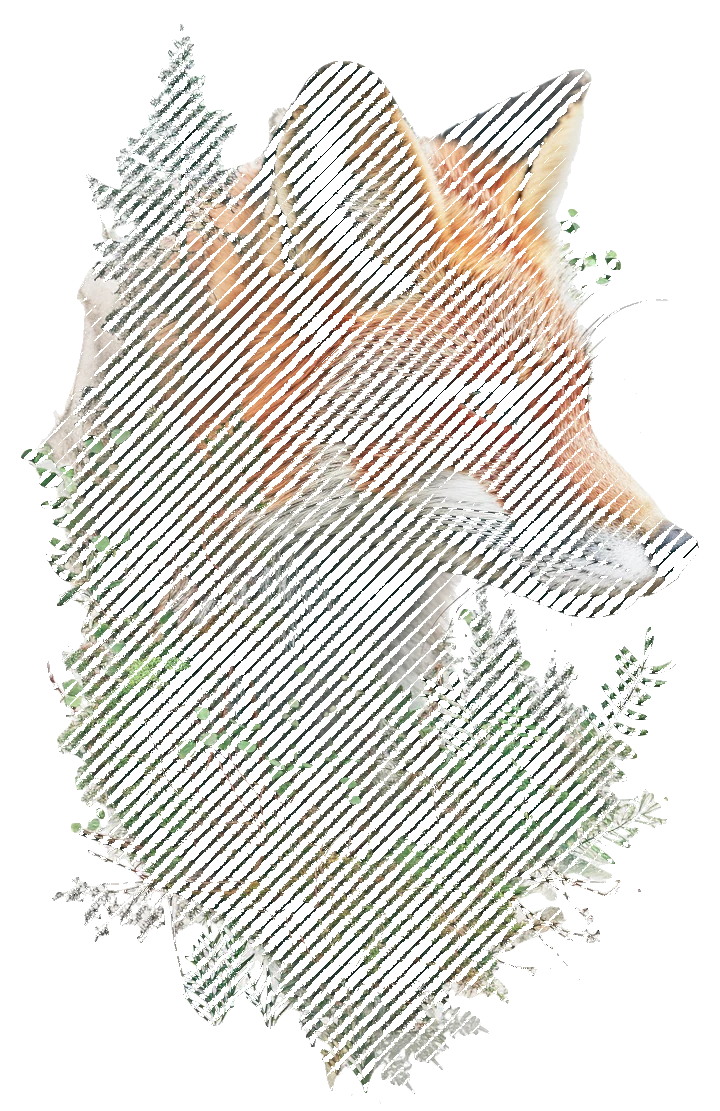
Yarı ton: çizgiler
Grafiğe uygun tram şeklini seçin
Yuvarlak
Kare
Baklava
Elips
Çarpılar
Çizgiler
Aralık ve boyut
Tramın yoğunluğunu ve öğelerinin boyutunu belirleyin.
Açı ve kontrast
Izgarayı döndürün ve grafiğin parlaklığının trama nasıl etki edeceğini ayarlayın.
Kenar yumuşaklığı
Öğeler için daha belirgin veya daha yumuşak kenarlar seçin.
Ters çevirme ve tam opaklık
Parlaklığa verilen tepkiyi tersine çevirin ve yarı saydamlık içermeyen öğeleri etkinleştirin.
Arka planı ve seçilen rengi kaldırma
Motifi ayırın ve diğer öğelerle birleştirmeye hazırlayın. Otomatik olarak başlayın veya elle çalışın; seçilen rengi damlalık ve tolerans ayarıyla kaldırın.
Otomatik arka plan kaldırma
Görselin ana motifini ayırarak çevresindeki arka plan olmadan baskıda kullanın.
Maskeyi elle iyileştirme
Fırçayla alanları silin ve geri getirin. Küçük öğeleri ve kenarları düzeltmek için fırçanın boyutunu ve yoğunluğunu ayarlayın.
Renk kaldırma
Elle arka plan kaldırma aracında damlalıkla bir renk seçin. Görselin tamamındaki eşleşen pikselleri kaldırmak için toleransı ayarlayın, ardından maskeyi fırçayla iyileştirin.
Adım adım elle maskeleme
Görselin maskesi üzerinde çalışın ve hangi bölümlerin görünür kalacağını kontrol edin. Kenarlar ve saydamlık hazır olduğunda sonucu uygulayın.
Fırça ve silgi
Görselin bölümlerini silgiyle gizleyin ve fırçayla geri getirin. Boyutu ve yoğunluğu; desteklenen tarayıcılarda kenar sertliğini de ayarlayın.
Seçilen rengi kaldırma
Damlalıkla bir renk seçin ve aralığın toleransını ayarlayın. Eşleşen alanları kaldırın ve ayrıntıları fırçayla düzeltin. Desteklenen tarayıcılarda sınırı bulanıklaştırarak yumuşatabilirsiniz.
Dairesel maske
Dairesel maskeyi açın; yarıçapını, kenar yumuşaklığını ve merkezin X ile Y eksenlerindeki konumunu değiştirin.
Kontrol ve değişiklikleri geri alma
Kenarları değerlendirmek için önizlemenin arka plan rengini değiştirin, görseli yakınlaştırın ve görünümü kaydırın. İşlemleri geri alın ve yineleyin veya görseli geri getirmek için maskeyi temizleyin.
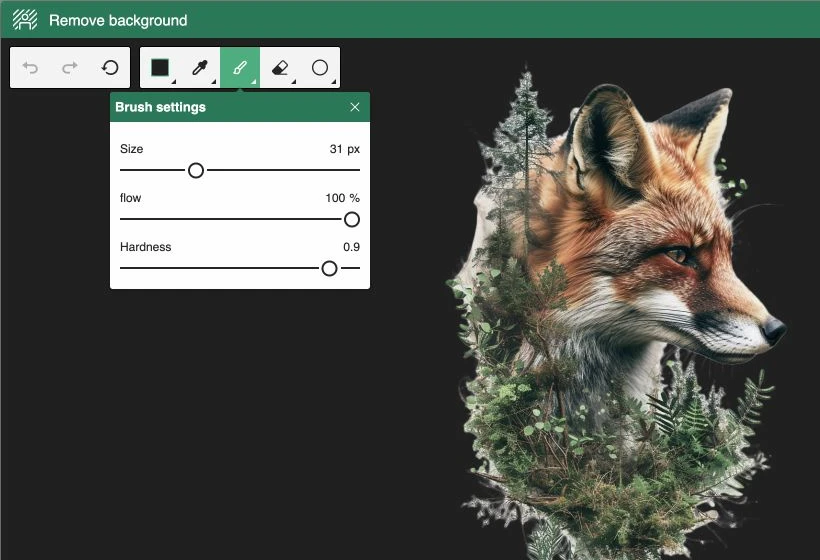
Kullanım örneği: logonun düz arka planını kaldırın, yalnızca motifi koruyun ve ardından renkli bir ürüne yerleştirin veya desen olarak tekrarlayın. Renk kaldırma işlemi grafiğin içindeki seçili rengi de etkiler, bu nedenle sonucu maskeyle iyileştirmek yararlı olur.
Kısa bir yazıdan kapsamlı tipografiye
Tasarıma karakter katan metin
Ürüne, markaya ve grafiğin stiline uygun bir yazı hazırlayın. Yazı tipini seçin, metnin şeklini değiştirin ve dolguyu kontur veya gölgeyle birleştirin.
1800'den fazla Google yazı tipi
Yazı tiplerini ada göre arayın, kategoriye ve desteklenen alfabelere göre filtreleyin. Serif, sans serif, dekoratif, el yazısı ve eş aralıklı yazı tipleri arasından seçim yapın.
Tipografi kontrolünüz altında
Boyutu, harf aralığını, satır aralığını ve hizalamayı ayarlayın. Büyük ve küçük harfleri değiştirin, altı çizili veya üstü çizili biçimlendirme uygulayın ve yazı tipinin sunduğu kalın ve italik stilleri kullanın.
Dolgular, konturlar ve gölgeler
Düz renkleri doğrusal veya radyal gradyanlarla birleştirin. Kesintisiz veya kesikli kontur ve kendi renginiz, kaydırmanız ve bulanıklığınızla bir gölge ekleyin.
Metni şekillendirmenin dört yolu
Standart metin
Hizalama ve satır aralığını kontrol ederek basit yazılar ve çok satırlı kompozisyonlar oluşturun.
Yay üzerinde metin
Yazıyı eğin, yayın açısını ve mesafesini ayarlayın. Bir amblem veya merkezdeki grafik etrafında kompozisyon hazırlayın.
Köprü biçimli metin - Bridge
Yazının kenarlarındaki ve ortasındaki harflerin yüksekliğini değiştirin. Geçişin akıcılığını ve merkezin dikey konumunu kontrol edin.
Eğik metin - Oblique
Başlangıç ve bitiş yüksekliğini, ayrıca bitişin dikey konumunu ayarlayarak yazıya yön verin.
Şekiller, yollar ve vektörleştirme
Basit şekilleri kompozisyonlarda birleştirin veya noktalar ve eğriler üzerinde hassas çalışmaya geçin. Yol düzenleyici, desteklenen şekilleri ve yol katmanlarını geliştirmek için kullanılır.
Hazır şekiller
Dikdörtgen, çizgi, elips, daire, üçgen, altıgen, sekizgen veya yıldızla başlayın. Dolguyu, konturu ve gölgeyi geliştirin; dikdörtgende köşe yuvarlaklığını da ayarlayın.
Kendi konturlarınız
Hazır bir şekli kendinize özgü bir ambleme, süslemeye veya kontura dönüştürün. Desteklenen şekil ve yol katmanlarının noktalarını 2D görünümde düzenlerken sonucu ürün üzerinde kontrol edin.
Nokta ve eğri düzenleyici: eskizden hassas kontura
Kilidi açık bir şekil veya yol katmanı seçin ve vektör düzenlemeye geçin. Yeni parçalar çizerken veya mevcut geometriyi geliştirirken aynı anda tek bir katmanda çalışın.
Kalem ve yolları genişletme
Kalemle art arda parçalar çizin, bunları mevcut noktalara bağlayın ve konturları kapatın. Şekli geliştirmek için yola yeni noktalar ekleyin veya gereksiz noktaları silin.
Nokta seçimi ve kement
Tek bir nokta seçin veya bir çerçeve ya da kementle daha geniş bir alanı seçin. Diğer noktalar yerinde kalırken konturun seçilen bölümünde çalışın.
Yol boyunca taşıma
Noktaları serbestçe veya mevcut yol boyunca taşıyın. Kompozisyonun bir bölümünü bütünüyle değiştirmek için seçilen noktaları birlikte hareket ettirebilirsiniz.
Bézier eğrileri ve tutamaçlar
Giriş ve çıkış tutamaçlarıyla eğriliği şekillendirin. Bunları ayrı ayrı etkinleştirin; bağımsız, açı bakımından yansıtılmış veya hem açı hem uzunluğu birlikte koruyan tutamaçları seçin.
Noktaları birleştirme
Seçilen noktaları bir doğru parçasıyla birleştirin. Yolu genişletin ve konturunuzu oluşturan bağlantıları iyileştirin.
Yolları kesme
Yolu bölmek için üzerinden geçen bir kesme çizgisi çizin. Ardından oluşan parçaları nokta ve eğri araçlarıyla geliştirin.
Konturu genişletme ve daraltma
Seçilen noktaları belirli bir mesafeyle kaydırın. Seçilen bölümün oranlarını değiştirmek için işlemi iki yönde birden veya yalnızca yatay ya da dikey yönde uygulayın.
Simetri ekseni ve yansıtma
Eksenin konumunu ve açısını belirleyin, ardından tüm konturu veya seçilen noktaları yansıtın. İki tarafın birleşimini geliştirmek için eksen yakınındaki noktaların birleştirme mesafesini ayarlayın.
Değişiklikleri geri alma ve yineleme. Düzenleme sırasında farklı kontur seçeneklerini deneyin ve önceki işlemlere dönün.
Dolgu ve kontur görünümünü geliştirin
Dolgu rengini veya gradyanını, kontur genişliğini ve gölgeyi ayarlayın. Kendi çizgi ve boşluk uzunluklarınızla kesintisiz veya kesikli çizgi seçin. Kontur birleşimlerini sivri, eğimli veya yuvarlak; çizgi uçlarını düz, yuvarlak veya kare yapın. Dikdörtgenin köşelerini birlikte veya ayrı ayrı yuvarlatın.
Kullanım örneği: bir amblemin yarısını çizin, eksene göre yansıtın ve eğrileri geliştirin. Ardından kontur ve yay üzerinde metin ekleyerek kendi baskı motifinizi oluşturun.
Product Designer aracı
Görseli SVG'ye vektörleştirme
PNG, WebP veya JPEG görselini vektör grafiğine dönüştürün. Renk sayısını ve ayrıntı düzeyini belirleyin, sonucu orijinaliyle karşılaştırın, ardından tasarıma uygulayın veya SVG dosyasını indirin.
- 1 ile 32 renk arasında palet ve ayarlanabilir ayrıntı düzeyi.
- Kaynak görselle bağlantı: vektörleştirmeyi kapatabilir ve sonucu yeniden hesaplayabilirsiniz.
- Kaynak maske ve filtreler dikkate alınır; yarı ton, tekrarlayan vektör geometrisi olarak kalabilir.
- Yapay zekâyla görsel üretme hizmeti kullanmadan yerel işleme.
Daha küçük bir palet grafiğin stilini sadeleştirir; daha büyük bir palet ise daha fazla renk farkını korur. Tasarıma uygun ayarları seçin ve uygulamadan önce önizlemeyi değerlendirin.
Tasarıma uyum sağlayan QR kodları
QR kodu, ürün tasarımının uyumlu bir parçası olabilir. Talimatlara, koleksiyona veya marka sayfasına giden bağlantıyı kendi renkleriniz, şekliniz ve kod öğesi stillerinizle birleştirin.

Klasik geometri
Kare öğeler ve düz renk.
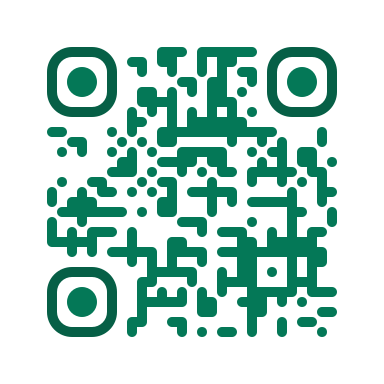
Yumuşak köşeler
Yuvarlatılmış öğeler, ayrı çerçeveler ve merkezler.
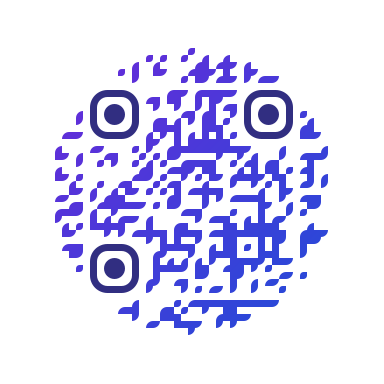
Gradyan ve marka rengi
Dairesel yerleşim, renk geçişi ve bağımsız köşe rengi.
Altı nokta stili
Koda geometrik, yumuşak veya dekoratif bir karakter kazandırın. Kodun içindeki öğelerin stilini, bağımsız köşe görünümüyle birleştirebilirsiniz.
- Kare
- Yuvarlatılmış
- Çok yuvarlatılmış
- Classy
- Classy Rounded
- Noktalar
Kodun içeriği ve şekli
Bir sayfanın, talimatın, koleksiyonun adresini veya kendi metninizi kaydedin. Kodun tamamı için kare veya dairesel şekil seçin ve kompozisyona uyarlayın.
Ayrı köşe stilleri
Köşe çerçevelerinin ve merkezlerinin görünümünü bağımsız olarak ayarlayın. Çerçeveler kare, çok yuvarlatılmış veya dairesel; merkezler ise kare veya dairesel olabilir. Varsayılan stili de koruyabilirsiniz.
Dört bağımsız renk alanı
Noktaların, köşe çerçevelerinin, köşe merkezlerinin ve arka planın renklerini ayrı ayrı seçin. Markanın renk paletini koruyun veya kodun seçilen öğelerini vurgulayın.
Gradyanlar ve kesin renk değerleri
Düz renk ya da doğrusal veya radyal gradyan kullanın. Renk durakları ekleyin, konumlarını ve opaklıklarını ayarlayın, HEX veya RGB değerleri girin. Doğrusal gradyanda geçiş yönünü de değiştirin.
Özel veya saydam arka plan
Renkli veya gradyanlı bir arka plan ekleyin ya da kodun grafikle ve ürün rengiyle uyum sağlaması için arka planı kapatın. Kodun okunabilir kalması için uygun kontrastı seçin.
Logo veya motif için alan
Ortada kare, yatay dikdörtgen veya dikey dikdörtgen şeklinde alan ayırın. Bu alanı, tasarıma ayrı bir katman olarak eklenen logo veya motifle birleştirin.
Kodu tasarımın diğer öğeleriyle birlikte ölçeklendirin, döndürün ve konumlandırın. Üretimden önce, özellikle renkleri değiştirdikten veya ortaya motif ekledikten sonra, kodun hedef baskı boyutunda okunabildiğini kontrol edin.
Katmanlar, gruplar ve maskeler
Çok sayıda öğe içeren tasarımlarda da düzeni koruyun. Metni, görselleri ve süslemeleri ayırın; birbirlerine göre görünürlüklerini gruplar ve maskelerle kontrol edin.
Sıralama ve görünürlük
Öğeleri katman yığınında taşıyın, gizleyin ve yeniden gösterin. Önceki fikirleri silmeden kompozisyonu adım adım oluşturun.
Gruplar
Kapsamlı tasarımları daha kolay yönetmek için ilişkili öğeleri bir grupta birleştirin.
Maskeleme
Seçimdeki en alt katmanı diğerleri için maske olarak kullanın. Grafiğin görünürlüğünü seçilen şekille sınırlandırın.
Tasarım öğelerini koruma
Sabit öğeleri sahip kilidiyle yığının en üstüne veya en altına sabitleyin. Kişiselleştirmeye alan bırakırken logoyu ve diğer marka kimliği öğelerini müşterinin düzenleme kapsamı dışında tutun.
Sizin tasarımınız. Müşterinizin kişiselleştirmesi.
Müşterileriniz için kişiselleştirme
Müşterilerinize web sitenizde Customizer sunun. Düzenleme modunda metin, görsel, şekil ve QR kodu ekleyebilir; ürün önizlemesiyle kendi kompozisyonlarını geliştirebilirler.
Sahip olarak tasarımı hazırlayın ve sabit kalması gereken öğeleri sahip kilidiyle sabitleyin. Düzenleme olanağı, gömülü aracın yapılandırmasına ve izinlere bağlıdır. Yukarıda açıklanan görsel vektörleştirme özelliği bir Product Designer aracıdır.
Kendi grafiğinizden kişiselleştirilmiş ürüne
Görsel düzenlemeyi, tipografiyi ve 3D önizlemeyi tek bir süreçte birleştirin. Kompozisyonu hazırlayın, sabit öğeleri üzerinde kontrolü koruyun ve müşterinize kendi fikri için alan bırakın.
Araçları çalışırken görün