Çalıştığınız araca uygun kaynağı seçin
Kaynak kütüphanesi ve kendi materyalleriniz
Alter Product kütüphaneleri modeli hazırlamanıza, baskıyı tasarlamanıza ve bitmiş ürünü müşteriye göstermenize yardımcı olur. Generator'da kesim, doku veya manken seçersiniz; Designer ve Customizer'da grafikler, simgeler ve baskı şablonları kullanırsınız; Configurator ve Viewer'da ürünü seçtiğiniz arka plan ve marka kimliğinizle sunarsınız. Aşağıda uygulamada ve WordPress eklentisinde hazır kaynakları seçebileceğiniz ve kendi materyallerinizi ekleyebileceğiniz yerleri bulabilirsiniz.
Ekran görüntüleri WordPress eklentisinin İngilizce arayüzünü gösterir. Açıklamalardaki menü yolları bu rehberin dilinde verilmiştir.
Product Generator
Model oluşturma ve sunma kaynakları
Burada ürünün kendisi üzerinde çalışırsınız: yapısı, malzeme görünümü ve sahnedeki konumu. Hazır kaynaklar işe başlamayı hızlandırır; kendi görselleriniz ve ayarlarınız koleksiyonu geliştirmenizi sağlar. Kullanılan malzemeleri korumak ve düzenlemeye geri dönebilmek için model projesini kaydedin.
Model şablonları, mankenler ve kendi projeleriniz
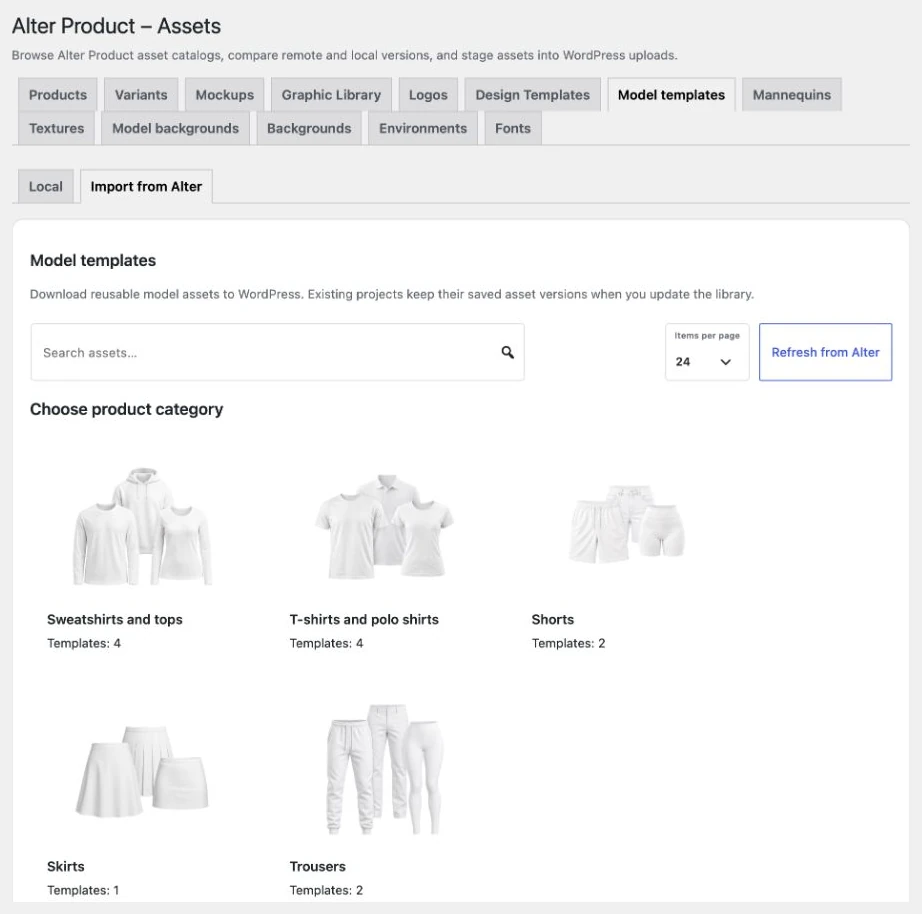
Model şablonu, örneğin belirli bir kesime sahip giysi gibi bir ürünün yapısı için başlangıç noktası sağlar. Sihirbazda kategori ve başlangıç kesimini seçer, ardından Generator'da geliştirirsiniz. Mankenler ve simülasyon nesneleri kumaşın dökümünü ve oranları değerlendirmenize yardımcı olur. Kendi projelerinizi 3D Modelleriniz bölümünde bulabilir ve buradan yeniden düzenlemeye açabilirsiniz.
- Uygulamada
3D model sihirbazı → Ürün kategorisi → Başlangıç kesimi yolunu açın. Düzenleyicide Manken → Manken seçimi yoluyla model üzerinde çalışacağınız nesneyi seçin.
- WordPress'te
Alter Product → Kaynaklar altında Model şablonları veya Mankenler'i açın, Alter'dan içe aktar bölümüne gidin ve gereken öğeyi yerel kütüphaneye indirin.
- Kendi kaynaklarınız
Kendi modelinizi Generator'da geliştirin ve kaydedin. Yapı için referans görselleri de ekleyebilir, ölçeklerini kalibre edebilir ve 2D görünümde kalıp parçalarına atayabilirsiniz.
Malzemelerde kullanılan dokular ve görseller
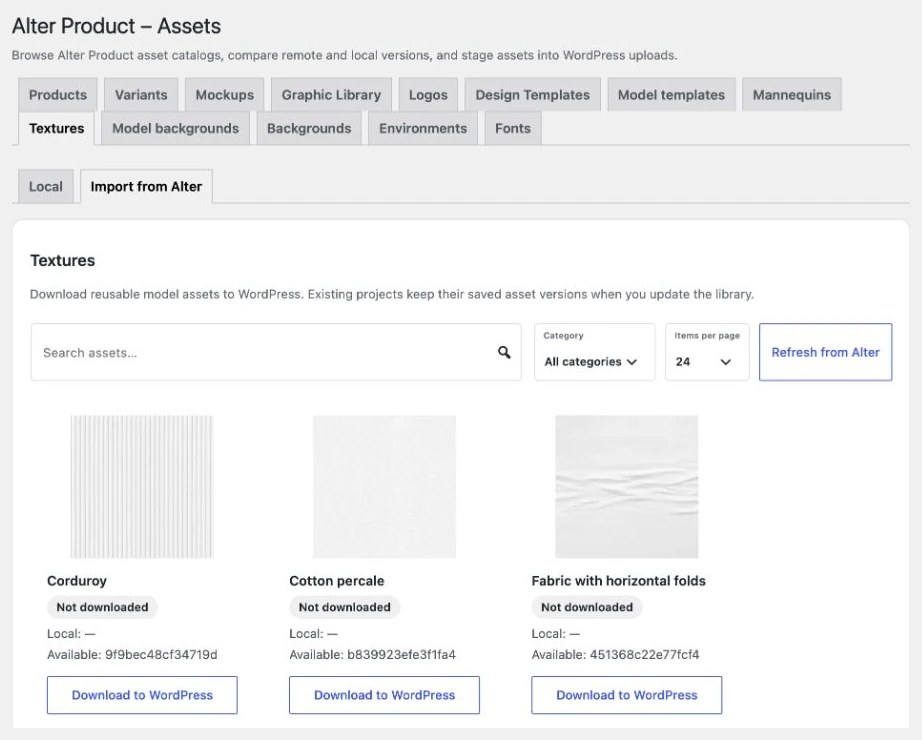
Doku, yüzeyin görünümünü tanımlar: renk, örgü, parlaklık veya modelde görünen diğer malzeme özellikleri. Kütüphanede görseli adına göre arayabilir, sonuçları kategori ve harita türüne göre daraltabilirsiniz. Projede kullanmak için seçilen kaynağı katmanın uygun harita yuvasına sürükleyin.
- Uygulamada
Model denetçisinde Dokular → Doku kütüphanesi yolunu açın. Geçerli projeye kendi dosyanızı Grafikler → Kullanılan grafikler → Görsel ekle yoluyla ekleyebilirsiniz.
- WordPress'te
Hazır öğeleri Kaynaklar → Dokular → Alter'dan içe aktar yoluyla indirin. Gömülü Generator'ın doku kütüphanesinde mağaza yöneticisi Doku ekle'yi seçerek yerel bir kaynak oluşturabilir.
- Kendi kaynaklarınız
Kütüphaneye doku eklerken adını, kategorisini ve harita türünü belirtin. Projeye eklenen görselleri modelle birlikte kaydedin; kütüphane kaydı ayrı bir işlemle oluşturulur.
Simülasyon malzemeleri ve ürün aksesuarları
Kumaşın görünümü ve simülasyon sırasındaki davranışı ayrı ayarlanır. Malzeme hazır ayarları fiziksel parametreleri seçmenize yardımcı olur; kendi malzemenizi etkin ayarlara dayandırıp kalıp parçalarına atayabilirsiniz. Aksesuar kütüphanesinde düğmeler, kopçalar, kuşgözleri, kordonlar, çıtçıtlar, cırt cırtlar ve fermuarlar bulunur.
- Uygulamada
Kalıplar → Malzeme → Hazır ayarlar veya Kendi malzemeleriniz bölümünü açın, ayarları seçip kalıp parçalarına atayın. Aksesuarları Model denetçisi → Aksesuarlar altında bulabilirsiniz.
- Kendi kaynaklarınız
Projede kendi malzemenizin ayarlarını değiştirin ve modeli kaydedin. UV kalıbında dekoratif bir vektöre ihtiyacınız varsa Model denetçisi → Vektörler → Iconify yolunu da kullanın.
Mockup arka planları ve kendi fotoğraflarınız
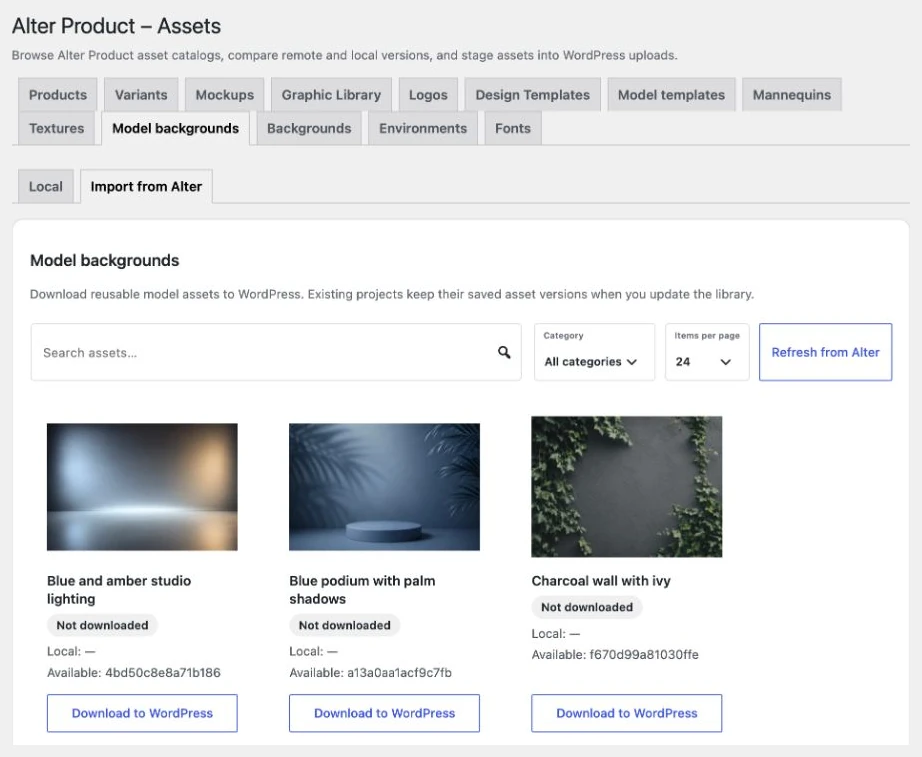
Mockup arka planı, tüm ortamı sıfırdan hazırlamadan modeli stüdyoda, iç veya dış mekânda sunmanızı sağlar. Arka plan kütüphanesindeki arama ve kategoriler, koleksiyona uygun görseli seçmeyi kolaylaştırır. Arka planı sahneye veya Kendi görseliniz yuvasına sürükleyin, ardından ürün görüntüsünü geliştirin.
- Uygulamada
Generator'da Mockup → Arka planlar bölümüne gidin ve kütüphaneden bir görsel seçin. Kendi görseliniz seçeneği hazırlanan görüntüde kendi dosyanızı kullanmanızı sağlar.
- WordPress'te
Hazır görselleri Kaynaklar → Model arka planları → Alter'dan içe aktar yoluyla indirin. Gömülü Generator'ın Arka plan kütüphanesinde yönetici ayrıca Arka plan ekle'yi kullanabilir, ad verebilir ve kategori seçebilir.
Designer + Customizer
Baskı ve kişiselleştirme materyalleri
Designer, ürün üzerindeki kompozisyonu hazırlamak içindir. Customizer müşteriye baskıyı düzenleme ve hazırlanan materyalleri seçme olanağı sunar. Tekil grafikler birçok kompozisyonda kullanılabilir; şablonlar ise kişiselleştirmeye hazır bir düzenden başlamayı sağlar. Tasarımla ilişkili ürünü kullanarak gömülü Customizer'da sonucu müşteri açısından kontrol edin.
Kendi grafikleriniz, çizimleriniz ve baskı motifleriniz
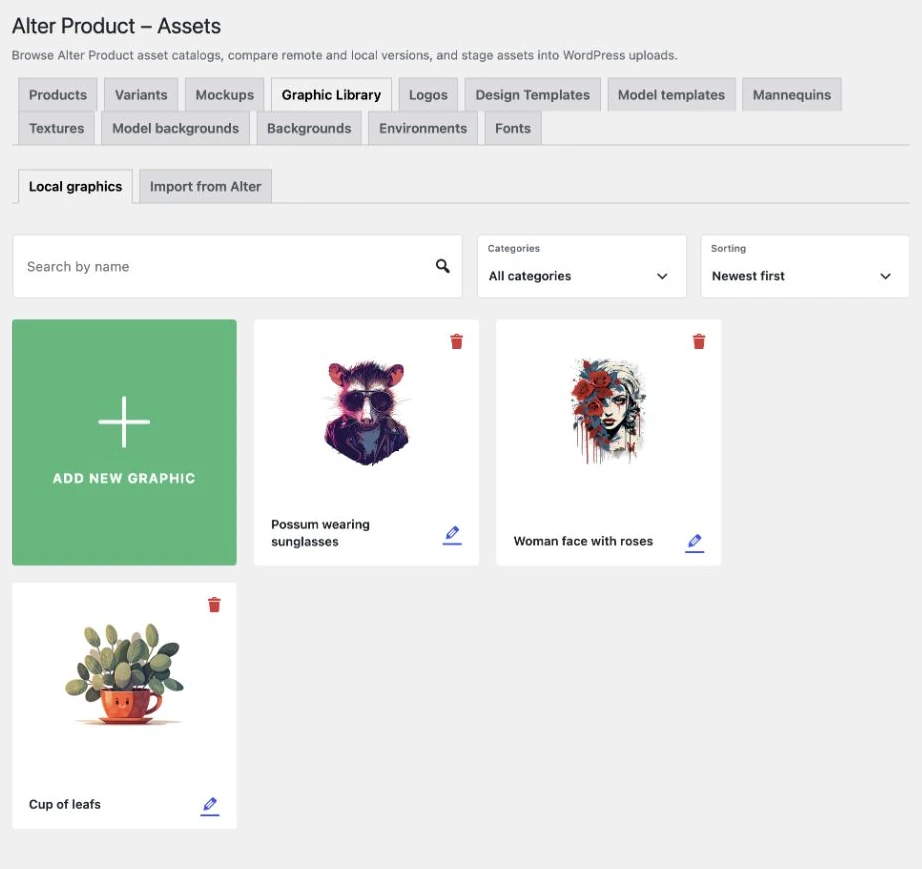
Grafik kütüphanesi, tekrar kullanmak istediğiniz baskı motiflerini saklar: çizimler, işaretler, desenler veya logolar. Designer ve Customizer'da bunları ad ve kategoriye göre inceleyebilir, seçilen görseli baskı alanına ekleyebilirsiniz. Mevcut kompozisyonda seçili grafiği de bununla değiştirebilirsiniz.
- Uygulamada
Panelde Kütüphane → Grafik kütüphanesi → Yeni grafik ekle yolunu açın. JPG/JPEG, PNG, WebP veya SVG yükleyin, ad girin, mevcut kategorileri atayın ve Kaydet'i seçin.
- WordPress'te
Kaynaklar → Grafik kütüphanesi → Yerel grafikler → Yeni grafik ekle yolunu açın. Kategorileri seçebilir veya Kategori oluştur → Ekle yoluyla yeni kategori oluşturabilir, ardından kaydı kaydedebilirsiniz.
- Kendi kaynaklarınız
Yalnızca geçerli kompozisyonda gereken dosyayı Designer → Görseliniz yoluyla ekleyin veya çalışma alanına sürükleyin. Bu görsel projede kaydedilir; ayrı kütüphane kaydını panelden eklersiniz.
Düzen şablonları ve kaydedilmiş tasarımlar
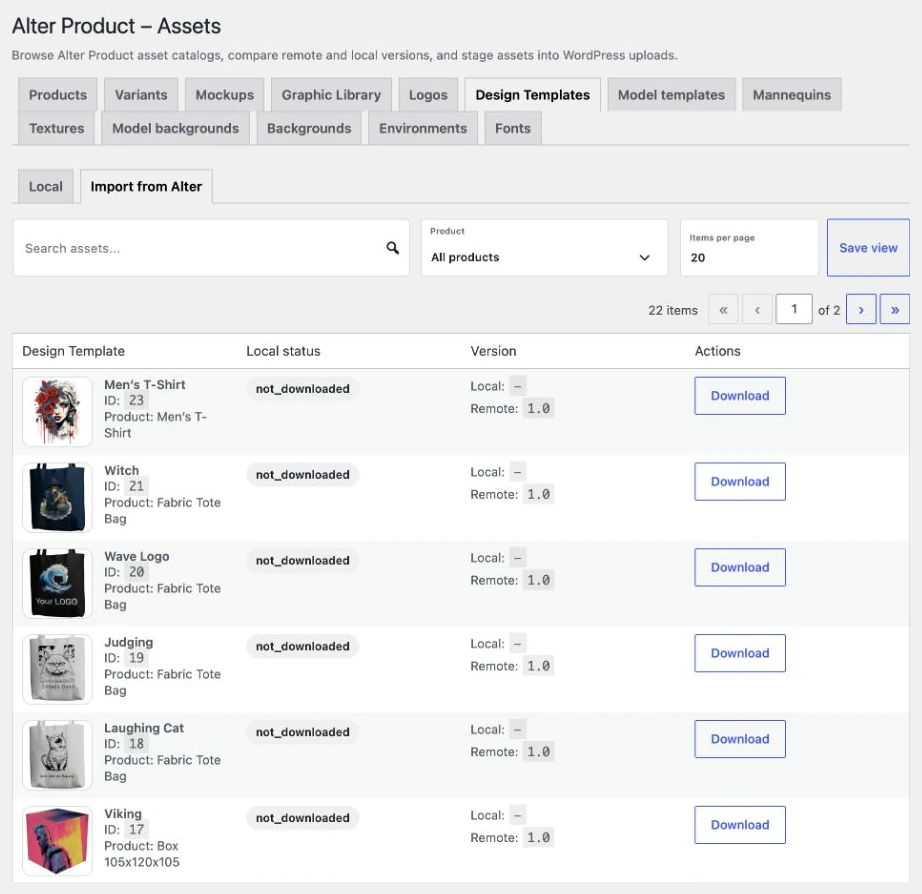
Tasarım şablonu, uyumlu bir ürün için düzenlenebilir katmanlardan oluşan hazır bir kompozisyonu saklar. Metinler, grafikler ve bunların yerleşimini içerebilir; böylece sonraki kişiselleştirmeye hazır bir düzenden başlarsınız. Kütüphanede Tasarım şablonları'nı seçin ve kompozisyonu kullanmak için YÜKLE'ye tıklayın. Tasarımlarınız bölümü ise kaydedilmiş belirli çalışmalara dönüp onları geliştirmeye devam etmenizi sağlar.
- Uygulamada
Tasarım sahibi olarak Designer → Kaydet → Yeni şablon olarak kaydet (kütüphane) yolunu açın. Daha sonra adı, kategorileri ve küçük resmi Tasarım şablonları kütüphanesinde yönetin.
- WordPress'te
Hazır şablonları Kaynaklar → Tasarım şablonları → Alter'dan içe aktar yoluyla indirin. Yerel WordPress düzenleyicisinden kaydedilen şablon, gömülü Customizer'ın kullandığı yerel kütüphaneye gider.
Kompozisyon için simgeler ve yazı tipleri
Iconify kütüphanesi, kendi grafiklerinizi kompozisyona uyarlayabileceğiniz aranabilir simgelerle tamamlar. Sembolü bulun, simge grubu filtresini kullanın ve seçilen öğeyi tasarıma ekleyin. Metni düzenlerken baskının tarzına ve kullanılan alfabeye uygun yazı tipini seçin.
- Uygulamada
Simgeleri Designer → Kütüphane → Iconify yoluyla seçin. Yazı tipini değiştirmek için metin katmanını seçin ve metin araçlarında yazı tipi seçimini açın.
- WordPress'te
Kaynaklar → Yazı tipleri altında Yazı tipi listesini yenile'yi kullanın, ardından seçilen öğeler için Etkinleştir veya Devre dışı bırak'ı seçin. Böylece gömülü düzenleyicide sunulacak listeyi hazırlarsınız.
Baskıyı ürün üzerinde gösteren mockuplar
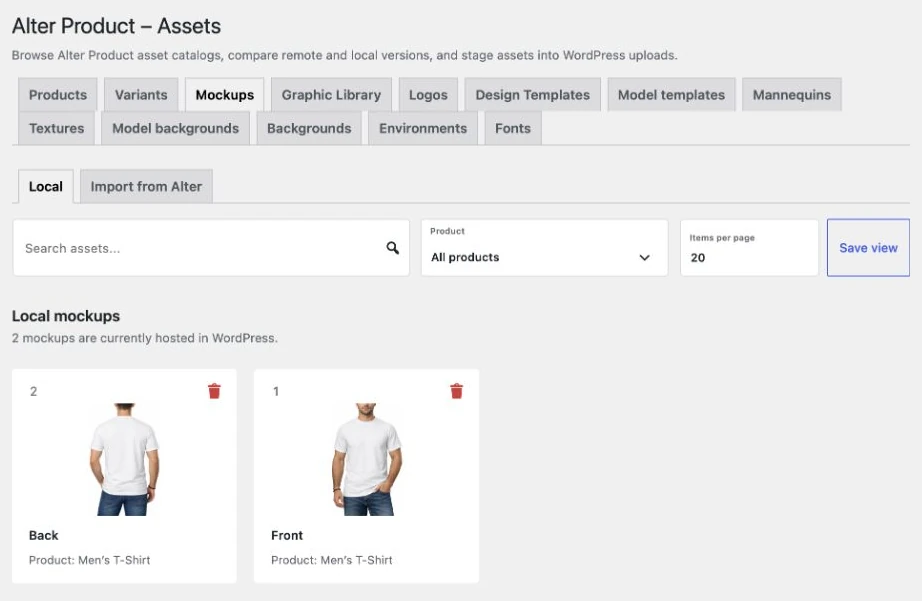
Mockup, kompozisyonu ürün bağlamında değerlendirmenize ve sunmanıza yardımcı olur. Geçerli baskıyla bir önizleme hazırlamak için seçilen tabana uygun mevcut mockupları kullanın. Bu, düzenleme için kullanılan grafikler ve katman şablonlarının yanında ayrı bir sunum kaynağıdır.
- Uygulamada
Hazırladığınız tasarım için mockup araçlarını açın ve mevcut ürün sunumu varyantını seçin. Oluşturulan önizlemede baskıyı ve yerleşimini kontrol edin.
- WordPress'te
Kaynaklar → Mockuplar → Alter'dan içe aktar yoluna gidin. Ürün filtresini kullanın, uyumlu öğeyi indirin ve bu tabanda hazırlanan tasarımlarda kullanın.
Configurator + Viewer
Ürün, seçim seçenekleri ve marka kimliğiniz
Viewer bitmiş ürünü sunar. Configurator, müşterinin tasarımda önceden hazırlanmış seçenekleri seçmesini sağlar. Her iki durumda da kütüphaneyi ve görünümü mağaza sahibi belirler, müşteri ise hazır sunumu kullanır. Arayüz arka planları ve logolar Customizer'da da kullanılır; böylece sitedeki araçlar tutarlı bir görünüme sahip olabilir.
Ürün tabanı ve varyantları
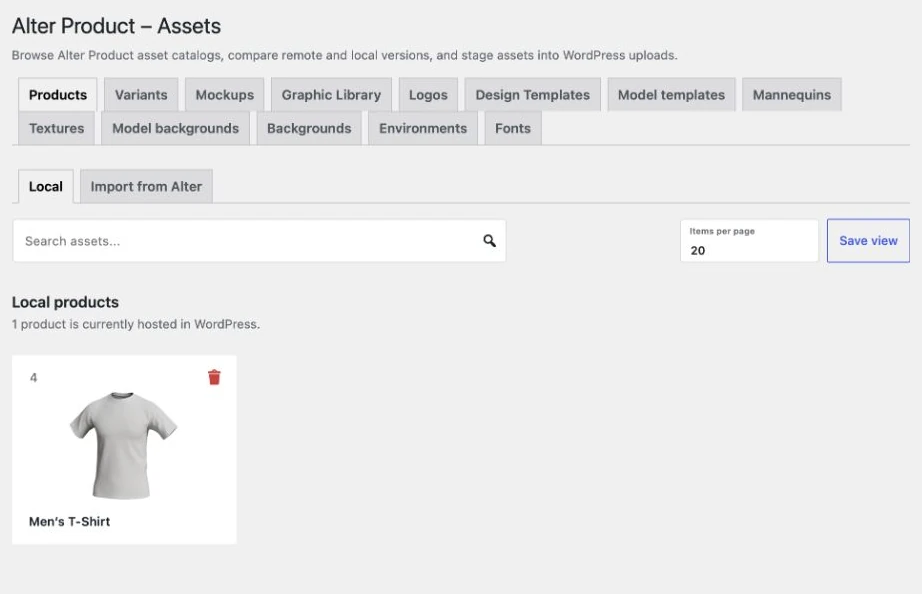
Ürün modeli, daha sonra sitede sunacağınız tasarımın temelidir. Designer'da görünümü ve mevcut varyantları hazırlarsınız; Configurator müşteriye bunlardan doğan seçenekleri gösterir. Kaynağı WordPress kütüphanesine indirmek hazırlık aşamalarından biridir; tasarımın WooCommerce ürünüyle bağlantısını ayrı ayarlarsınız.
- Uygulamada
Tasarım sihirbazında ürün tabanını seçin. Configurator seçeneklerini Designer'daki Varyantlar bölümünde hazırlayın ve sunumu kontrol etmeden önce tasarımı kaydedin.
- WordPress'te
Tabanları Kaynaklar → Ürünler → Alter'dan içe aktar yoluyla indirin. Kaynaklar → Varyantlar → Malzemeler veya Baskı yöntemleri altında öğenin önizlemesini yükleyebilir ya da değiştirebilirsiniz.
Kendi arayüz arka planınız ve marka renkleriniz
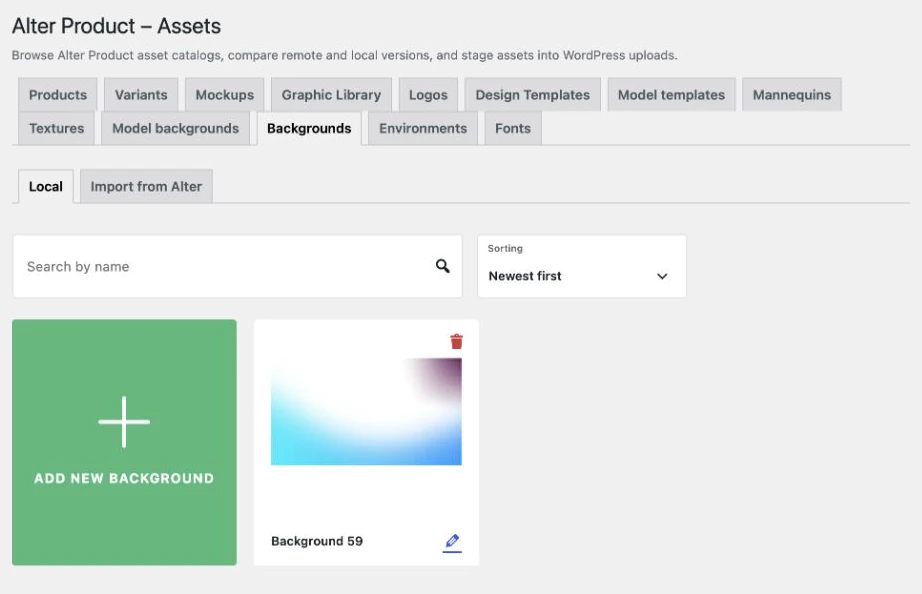
Ürünün arkasındaki arka plan, gömülü aracı mağazanın veya kampanyanın görünümüne uydurmaya yardımcı olur. Görsel, düz renk veya gradyan seçebilir; görselin parlaklığı ve bulanıklığıyla ürünün net görünmesini sağlayabilirsiniz. Yerel WordPress gömme ayarlarında özel arayüz renkleri de bulunur. Bu ayarlar aracın görünümüyle ilgilidir; ürün yüzeyine gelecek grafikleri ayrı olarak baskı şeklinde ekleyin.
- Uygulamada
Designer'da Ayarlar → Arka plan stili yolunu açın. Bağımsız Configurator veya Viewer'da tasarım sahibi olarak menü → Sahne yolunu kullanın. Görsel, renk veya gradyan seçin; gömülü sürüm dışında kendi görselinizi de yükleyebilirsiniz.
- WordPress'te
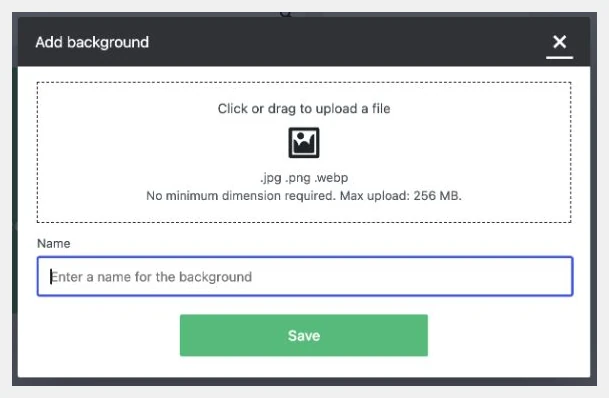
Kaynaklar → Arka planlar → Yerel → Yeni arka plan ekle yoluna gidin. JPG/JPEG, PNG veya WebP yükleyin, adlandırıp kaydedin, ardından gömülü düzenleyicinin ayarlarında arka planı seçin.
Yatay ve kare logo
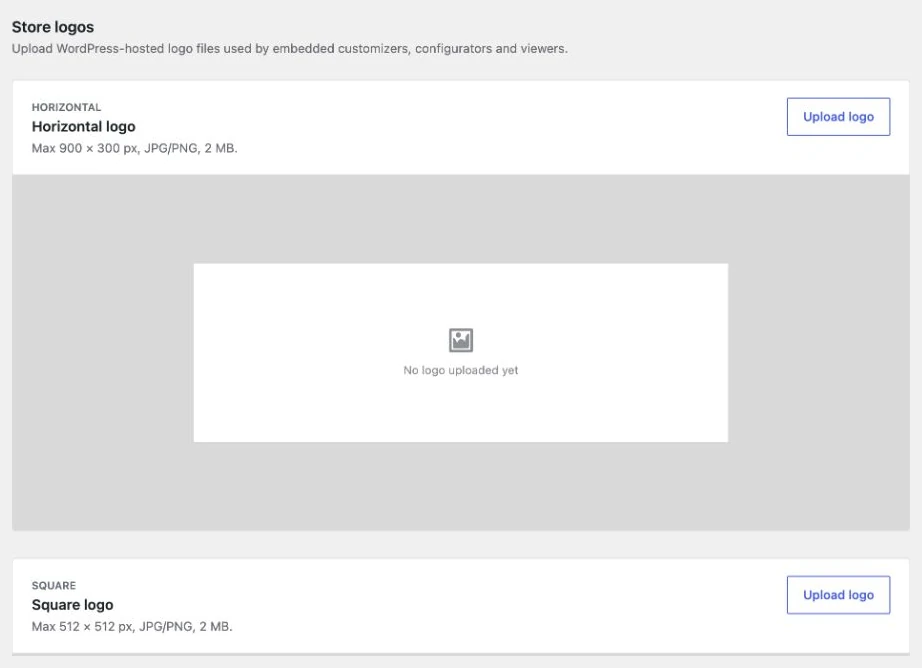
Kendi logonuz gömülü araçlarda mağaza markasını gösterir. Mevcut gösterim alanlarına uygun dosyalar için yatay ve kare sürümler hazırlayın. Eklentide yerel olarak saklanan logolar Customizer, Configurator ve Viewer tarafından kullanılır. Aynı işaret baskıda da yer alacaksa Grafik kütüphanesine veya doğrudan kompozisyona ayrı bir kopyasını ekleyin.
- Uygulamada
E-ticaret ayarları → Marka kimliği yoluna gidin, uygun logo varyantlarını yükleyin ve görsel kimlik ayarlarını kaydedin.
- WordPress'te
Kaynaklar → Logolar yolunu açın. Yatay veya Kare alanında Logo yükle'yi seçin, JPG/PNG dosyasını ekleyip kaydedin. Sonraki değişiklikleri Logoyu düzenle üzerinden yapabilirsiniz.
3D ortamlar ve ürün aydınlatması
Ortam, modelde görünen ışığı ve yansımaları etkiler; böylece ürünün parlaklığını, dokusunu ve şeklini göstermeye yardımcı olur. Sunumun niteliğine uygun ortamı seçin, ardından sonucu malzeme ve kamera konumuyla birlikte değerlendirin. Ortam kütüphanesini Generator da kullanır.
- Uygulamada
Sahip araçlarında menü → Sahne yolunu açın ve ürün sunumu için sahne veya ortam seçin. Mevcut ışık ayarlarını ve model yüzeyinin görünümünü kontrol edin.
- WordPress'te
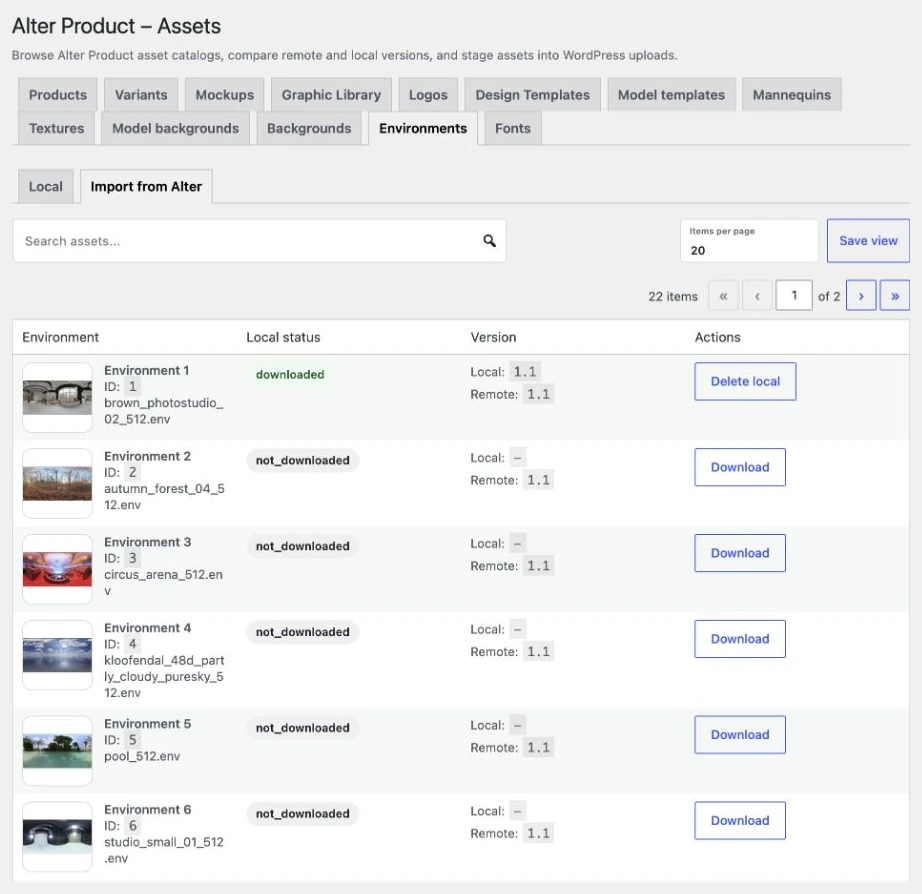
Kaynaklar → Ortamlar → Alter'dan içe aktar yoluna gidin ve seçilen öğeyi indirin. Yerel sekme saklanan kaynakları gösterir; burada kendi HDR/HDRI dosyanızı yüklemek için form bulunmaz.
Kaynaklarla çalışmanın ortak yöntemi
Alter Product kataloğundan sitenizin kütüphanesine
Alter Product → Kaynaklar paneli, siteye gömülen araçların ihtiyaç duyduğu kütüphaneleri bir araya getirir. Burada indirilecek hazır materyalleri ve WordPress'te saklanan yerel kayıtları bulabilirsiniz. Mevcut işlemler kaynak türüne bağlıdır: grafikler ve arka planlar için ekleme formları, logolar için özel alanlar, yazı tipleri içinse kullanılabilirliği değiştiren bir liste vardır.
1. Kaynağı ve gereken kaynak türünü seçin
Aradığınız materyale karşılık gelen sekmeyle başlayın. Alter'dan içe aktar görünümü, Alter Product hesabına bağlı kendi mağazanızın kullanılabilir kaynakları dahil indirilebilen öğeleri gösterir. Yerel görünüm, WordPress sitesinde saklanan koleksiyonu gösterir.
- WordPress'te
Alter Product → Kaynaklar yolunu açın, materyal türünü ve ardından Alter'dan içe aktar veya yerel görünümü seçin. Alter Product araçları için kaynak hazırlarken eklentinin bu kütüphanesini kullanın.
2. Seçilen materyalleri indirin ve tasarımda kontrol edin
Gereken kaynağın yanındaki İndir'e tıklayın ve içe aktarmanın tamamlanmasını bekleyin. Ardından ilgili tasarımı açın ve aracın kütüphanesinde materyali seçin. Kişiselleştirme sunan mağazalarda müşterinin grafiği bulabildiğini ve ürünle uyumlu şablonu yükleyebildiğini Customizer'da kontrol edin. Kütüphaneye materyal eklemek, tasarımı hazırlamanın veya WooCommerce ürünüyle ilişkilendirmenin yerini almaz.
- WordPress'te
İndirmeden sonra yerel görünüme dönün. Kendi dosyalarınız için türlerine uygun formu kullanın; kompozisyon şablonlarını düzenleyiciden kaydedin ve yerel kütüphaneye dokuları Generator'dan ekleyin.
3. Koleksiyonu düzenleyin ve kaynakları bilinçli güncelleyin
Koleksiyona uygun materyali daha sonra hızla bulmak için grafiklere ve şablonlara tanınabilir adlar ve kategoriler verin. Kataloğu yenilemek mevcut öğeleri gösterir ve sürümlerini karşılaştırır; dosyaları indirmek veya Güncelle işlemi ayrı bir adımdır. Alter Product hesabının kütüphanesi ile yerel WordPress kütüphanesi ayrı yönetilir. Doğrudan WordPress'e yüklenen grafik o sitenin koleksiyonuna gider; bu işlemi Alter Product hesabına otomatik yükleme olarak değerlendirmeyin.
- WordPress'te
Grafik veya şablon formunda kategorileri seçin ya da Kategori oluştur → Ekle yolunu kullanın. Katalog indirilen bir kaynağın yeni sürümünü gösterdiğinde Güncelle'yi seçin ve sonucu kullandığınız araçta kontrol edin.