Von der Idee zur Grafik auf dem Produkt
KI-Integration nach dem BYOK-Prinzip
Beschreibe deine Idee, wähle einen Stil und erhalte eine Grafik oder einen Ebenensatz zur weiteren Bearbeitung. Füge das Ergebnis deinem Produkt hinzu, verfeinere es in der 2D- und 3D-Ansicht und speichere das Projekt oder eine Vorlage zur Wiederverwendung.
BYOK steht für Bring Your Own Key: Du verbindest dein eigenes Konto bei einem KI-Anbieter mit Alter Product. Du kannst Bilder mit OpenAI oder Google Gemini generieren und im Plugin mit Anthropic Claude auch Kompositionen aus Textebenen erstellen. API-Aufrufe werden über dein Konto beim Anbieter abgerechnet.
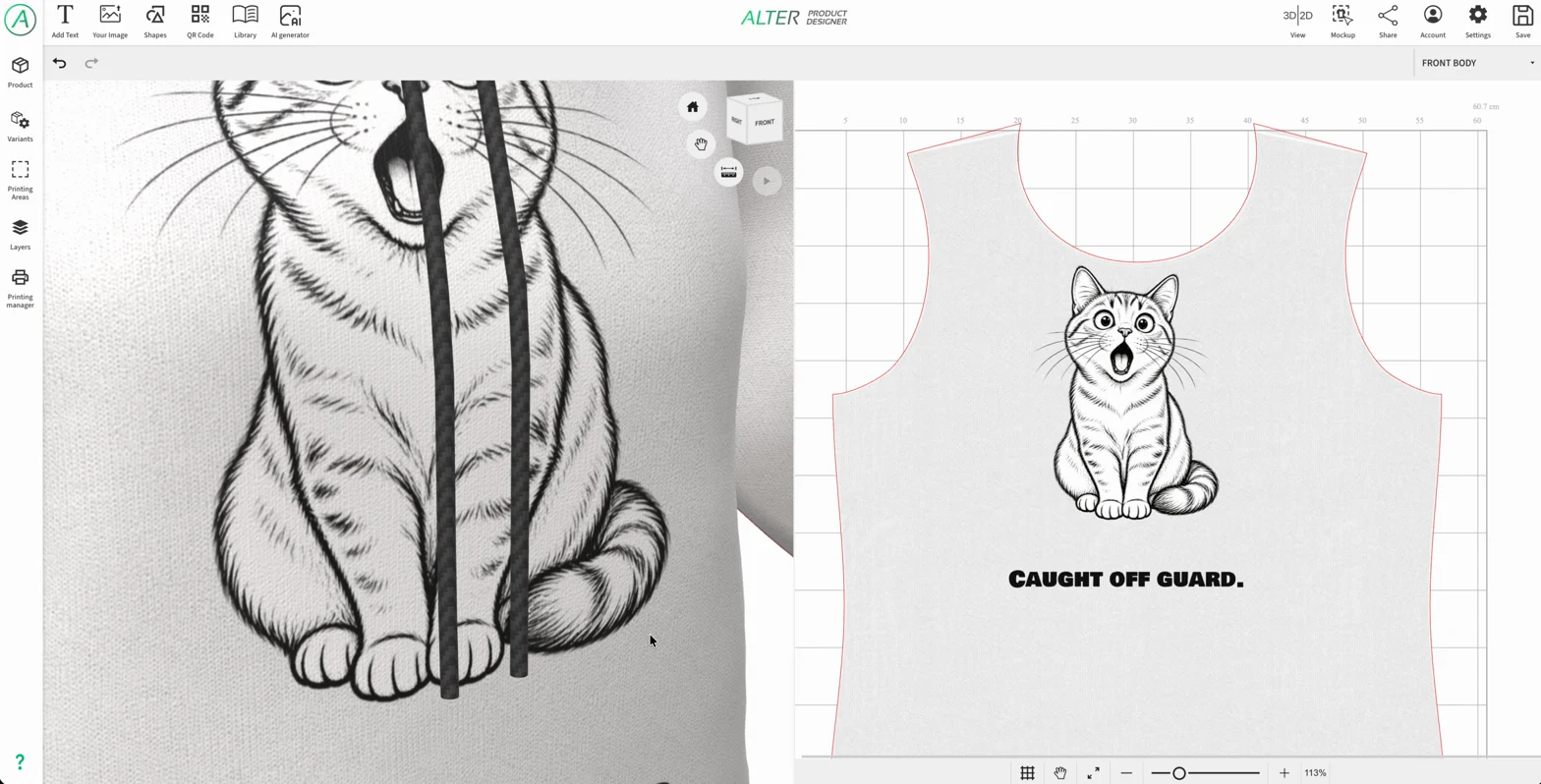
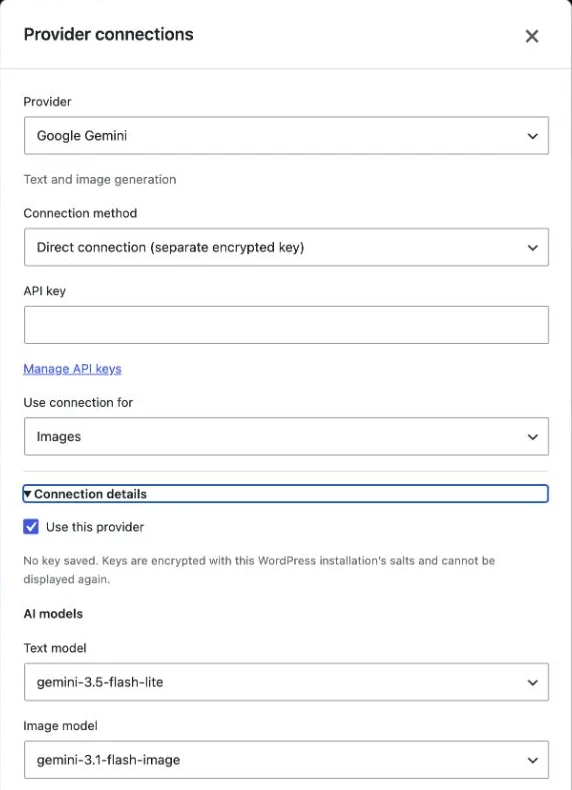
Die Screenshots zeigen die tatsächliche Oberfläche auf Englisch. Das Grafikbeispiel stammt aus einer Aufzeichnung der Arbeit in Alter Product; die WordPress-Formulare zeigen die Konfiguration ohne eingegebene Schlüssel. Klicke auf ein Bild, um es zu vergrößern.
Anbieter und Arbeitsweise auswählen
Ein Textmodell hilft beim Zusammenstellen der Komposition, ein Bildmodell erstellt die Illustration. Das sind unterschiedliche Aufgaben. Welche Optionen verfügbar sind, hängt vom Anbieter, der gewählten Verbindung und deiner Arbeitsumgebung ab.
Bilder, transparente Hintergründe und KI-Detailverbesserung.

Bilder aus Prompts und ein Textmodell zur Vorbereitung von Kompositionen.
OpenAI, Google Gemini und Anthropic Claude
OpenAI unterstützt Bildgenerierung, transparente Hintergründe und die Funktion Details mit KI verbessern. Google Gemini generiert Illustrationen aus einem Prompt; die aktuelle Integration bietet dafür weder transparente Hintergründe noch eine KI-Detailverbesserung. Den Hintergrund eines Gemini-Bildes kannst du später mit den Designer-Werkzeugen entfernen.
Anthropic Claude übernimmt Textaufgaben. Im lokalen WordPress-Designer kann es einen Satz mit Text, einfachen Vektoren und einem QR-Code vorbereiten, wenn die Ebene Bild deaktiviert ist. Es ersetzt kein Modell zur Generierung von Rasterillustrationen.
Welche Modelle umfasst die Integration?
Der folgende Katalog enthält die von der aktuellen Integration unterstützten Modelle. Im WordPress-Plugin wählst du Text- und Bildmodell unter Verbindungsdetails. In der Alter Product-App wählst du eine Verbindung; das Modell wird durch die Dienstkonfiguration zugewiesen - im Generatorfenster gibt es keine separate Modellauswahl.
Die Standardkonfiguration von OpenAI verwendet gpt-5.4-mini für Text und gpt-image-2.5-sunburst für Bilder. Bei Gemini sind es gemini-3.5-flash-lite und gemini-3.1-flash-image. Ob du ein bestimmtes Modell nutzen kannst, hängt auch von seiner Verfügbarkeit und den Berechtigungen deines API-Kontos ab.
| Anbieter | Textmodelle | Bildmodelle |
|---|---|---|
| OpenAI | gpt-5.4-mini, gpt-4.1-mini, gpt-4.1 | gpt-image-2.5-sunburst, gpt-image-2.5-flare, gpt-image-1.5, gpt-image-1 |
| Google Gemini | gemini-3.5-flash-lite | gemini-3.1-flash-image |
| Anthropic Claude | claude-haiku-4-5, claude-sonnet-4-6 | Kein Bildmodell in dieser Integration |
Eigenen Schlüssel in der App verbinden
Öffne die KI-Einstellungen, wähle einen Anbieter und den Einsatzzweck Bildgenerierung und füge deinen API-Schlüssel hinzu. Mit einem optionalen Namen kannst du Verbindungen leichter unterscheiden, etwa ein Geschäftskonto von einem Konto zum Ausprobieren von Ideen. Bestätige den Kostenhinweis und wähle Schlüssel hinzufügen.
Bei mehreren aktiven Verbindungen kannst du diese im Generator anhand ihres Namens auswählen. In den Einstellungen kannst du außerdem eine Standardverbindung festlegen, Namen oder Schlüssel ändern und Verbindungen deaktivieren oder löschen. Für einen Ebenensatz mit Bild brauchst du keinen separaten Schlüssel für Prompts.
Beim Speichern einer Verbindung wird nichts generiert. Der Schlüssel wird auf dem Server verschlüsselt gespeichert; die Oberfläche zeigt nur seine letzten Zeichen. Wenn du eine Verbindung aus Alter Product löschst, wird der Schlüssel im Anbieterkonto nicht widerrufen.
- Öffne die KI-Einstellungen und wähle einen Anbieter.
- Gib der Verbindung einen Namen, damit du sie in der Liste leicht erkennst.
- Wähle Bildgenerierung und gib deinen eigenen API-Schlüssel ein.
- Bestätige den Kostenhinweis und füge den Schlüssel hinzu.
- Öffne ein Projekt im Designer und wähle KI-Generator.
Idee beschreiben und Ebenensatz vorbereiten
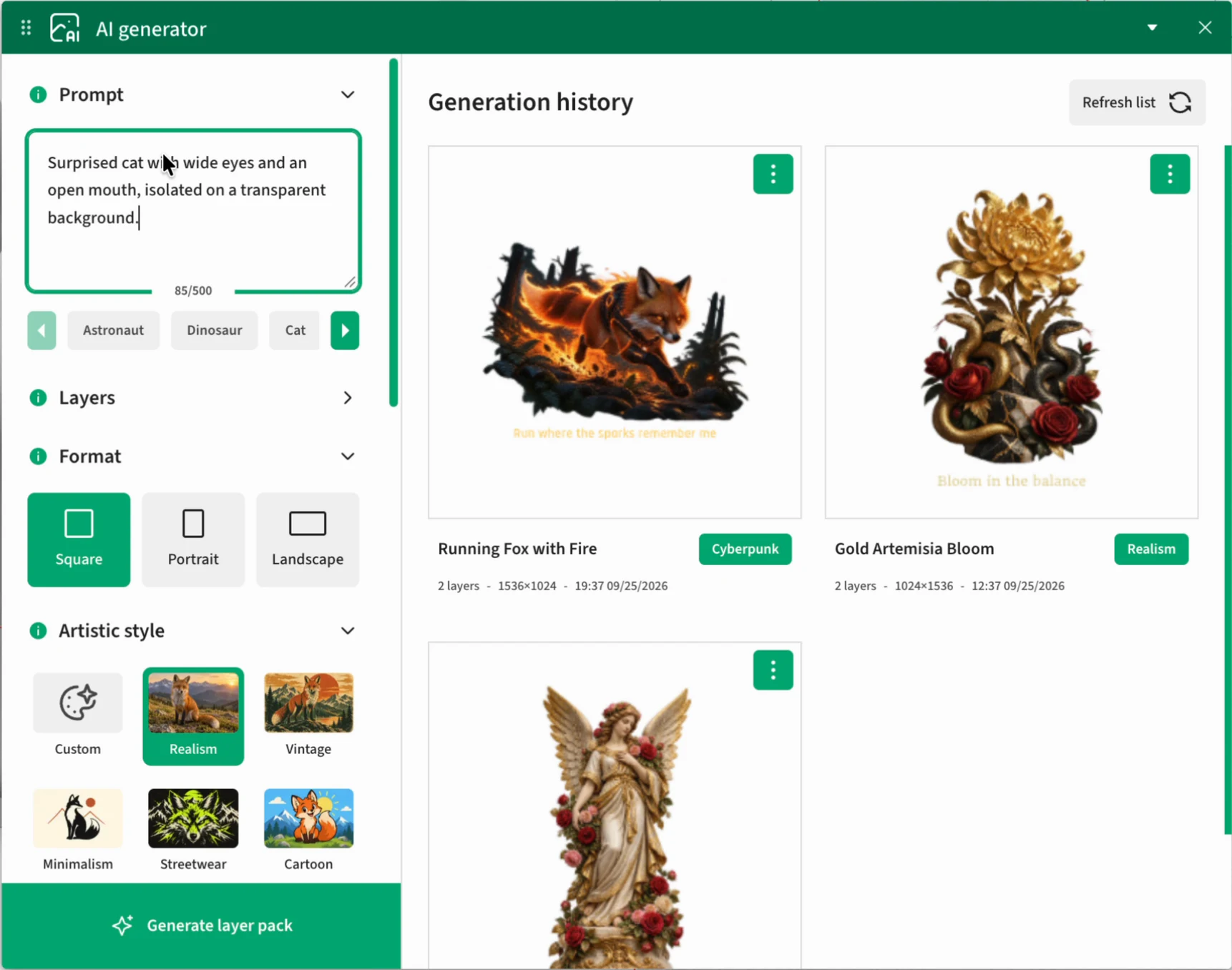
Der KI-Generator arbeitet in einem geöffneten Designer-Projekt. Du kannst eine einzelne Illustration vorbereiten oder sie mit Text, einfachen Formen und einem QR-Code kombinieren. Die Einstellungen legst du vor dem Generieren fest.
Prompt: Motiv, Komposition und Details
Beschreibe, was die Grafik zeigen soll, wie die Elemente angeordnet sein sollen und welche Farben dominieren. Für einen Aufdruck solltest du angeben, ob das gesamte Motiv sichtbar sein soll, wie viel Freiraum es umgibt und ob Schrift enthalten sein soll. Das Prompt-Feld fasst bis zu 500 Zeichen.
Du kannst mit einem Beispiel unter dem Prompt-Feld beginnen und es an dein Produkt anpassen. Für einen bestimmten Schriftzug gibst du den Wortlaut in Anführungszeichen an und aktivierst die Ebene Text. Wähle einen Stil, der zu deiner Beschreibung passt - die Stileinstellung hat Vorrang vor widersprüchlichen Anweisungen im Prompt.
Bild, Text, einfache Vektoren und QR
Klappe Ebenen auf und wähle nur die benötigten Elemente. Anfangs sind Bild und Text aktiviert. Für eine einzelne Illustration lässt du nur Bild aktiv. Ergänze die anderen Ebenentypen, wenn du eine Komposition zur weiteren Bearbeitung erhalten möchtest.
Schrift im Bild und die Ebene Text liefern unterschiedliche Ergebnisse. Die erste Option erlaubt Buchstaben innerhalb der Bitmap. Die zweite erstellt separate Schriftzüge, die du später mit den Textwerkzeugen bearbeiten kannst. Für einen Slogan, den du noch ändern möchtest, wähle die Ebene Text.
Wenn du QR-Code aktivierst, gib den Inhalt oder die URL in das dafür vorgesehene Feld ein. Eine Beschreibung des Aussehens im Prompt ersetzt diese Eingabe nicht. Prüfe nach dem Einfügen den Inhalt und die Lesbarkeit des Codes im fertigen Design.
- Bild: eine Rasterillustration, die du mit den Bildwerkzeugen weiterbearbeiten kannst.
- Text: separate, bearbeitbare Textebenen.
- Einfacher Vektor: Rahmen, Linien und Grundformen für die Komposition.
- QR-Code: eine Code-Ebene mit festgelegtem Inhalt, bis zu 500 Zeichen im QR-Feld.
Stil, Seitenverhältnis und Hintergrund auswählen
Wähle Quadratisch, Hochformat oder Querformat mit den Seitenverhältnissen 1:1, 2:3 beziehungsweise 3:2. Passe das Format an den Aufdruck an: ein vertikales Motiv für die Vorderseite eines T-Shirts, eine horizontale Komposition für ein breites Produkt oder ein Quadrat für eine vielseitige Grafik.
Du kannst aus 31 vorgegebenen Stilen und dem Stil Benutzerdefiniert wählen, bei dem du eine eigene Beschreibung mit bis zu 500 Zeichen eingibst. Sorge für ein einheitliches Erscheinungsbild deiner Kollektion, indem du in weiteren Prompts denselben Stil und eine ähnliche Farbpalette verwendest.
Der Hintergrund kann dem Prompt folgen, eine ausgewählte Farbe haben oder transparent sein. Wähle Transparenz als Einstellung, wenn du nur das Motiv für den Aufdruck brauchst. In der aktuellen Integration erfordert diese Option OpenAI; bei Gemini wählst du einen Hintergrund aus dem Prompt oder eine Farbe. Sieh dir das Ergebnis vor der Verwendung immer an.
- Realismus, Vintage, Minimalismus, Streetwear, Cartoon, Aquarell.
- Vektor, Line art, Gravur, Holzschnitt, Siebdruck, Risograph, Comicraster.
- Collage, Scherenschnitt, Botanisch, Folk, Art déco, Bauhaus.
- Psychedelisch, Retro 70s, Y2K / Chrom, Synthwave, Cyberpunk, Pixel art.
- Anime, Kawaii, Graffiti, Sticker, Varsity, Lettering und Benutzerdefiniert.
Beispiel-Prompts für den Einstieg
Nutze die folgenden Beschreibungen als Ausgangspunkt. Stelle Stil, Hintergrund und Ebenen im Formular ein und konzentriere dich im Prompt auf Motiv und Komposition. Diese Beispiele garantieren nicht bei jeder Generierung dasselbe Ergebnis.
Eine überraschte Katze mit weit geöffneten Augen, vollständig sichtbar und mittig im Bild. Klare Konturen, weiche Schattierung und viel Freiraum rundherum. Keine Schrift und keine zusätzlichen Gegenstände.
Bild; Stil Cartoon; Hochformat; transparenter Hintergrund mit OpenAI.
Eine botanische Komposition aus Farnblättern und Wildblumen in gedecktem Grün und Creme. Die Illustration steht über dem deutlichen Schriftzug „WACHSE IN DEINEM TEMPO“. Der Schriftzug ist eine separate Textebene mit Abstand zu den Pflanzen.
Bild + Text; Stil Botanisch; Hochformat.
Ein minimalistisches Etikett mit dem Schriftzug „Entdecke unsere Kollektion“, einem einfachen Rahmen und Platz für einen gut lesbaren QR-Code. Schwarze Elemente, eine geordnete Komposition und großzügige Abstände.
Text + Einfacher Vektor + QR-Code; Stil Minimalismus. Gib im Feld für den QR-Inhalt deine eigene Kollektions-URL ein.
Ergebnisse vergleichen, erneut generieren und Details verbessern
Klicke auf Ebenensatz generieren. Das Ergebnis erscheint im Verlauf, wo du es ansehen und für dein Projekt auswählen kannst. Es wird nicht automatisch auf dem Produkt platziert.
Verlauf und erneute Generierung
Klicke auf ein Vorschaubild, um eine größere Ansicht zu öffnen. Im Ergebnismenü findest du Prompt kopieren und Erneut generieren. Durch Kopieren kannst du zur Beschreibung zurückkehren und vor der nächsten Generierung etwa die Farbpalette, das Motiv oder den Schriftzug ändern.
Erneut generieren erstellt aus den gespeicherten Einstellungen ein neues Ergebnis. Dabei werden die ursprüngliche Verbindung und ihr aktueller Schlüssel verwendet; die Verbindung muss also weiterhin verfügbar sein. Dies ist eine weitere, möglicherweise kostenpflichtige Anfrage an den Anbieter und kein Download einer Kopie des vorherigen Bildes.
Bei einem unvollständigen Ergebnis prüfst du die Meldungen und vorhandenen Ebenen. Du kannst die verfügbaren Elemente nutzen, solltest aber vor dem Speichern Schrift, QR-Code, Hintergrund und die gesamte Komposition prüfen. Im Verlauf kannst du gespeicherte Sätze auch nach dem Deaktivieren des Schlüssels ansehen und einfügen.
Bild für den Druck vergrößern
Bild vergrößern erstellt eine größere Version der Bitmap ohne neuen Aufruf beim KI-Anbieter. In der aktuellen Implementierung wird die längere Seite verdoppelt, bis maximal 4096 px. Die Funktion gilt für Ergebnisse, die ein Bild enthalten.
Auf der Arbeitsfläche kann eine kleinere Vorschau weiterverwendet werden, während die größere Datei beim Druck zum Einsatz kommt. Separater Text, Vektoren und die Ebenenanordnung bleiben unverändert. Ist das Ergebnis bereits im Projekt, kann die größere Druckdatei damit verknüpft werden.
Mehr Pixel garantieren weder die Wiederherstellung feiner Originaldetails noch einen geeigneten Druck in beliebiger Größe. Prüfe das Bild in den vorgesehenen Druckabmessungen und wähle die Exporteinstellungen im Druckmanager.
Details mit KI anhand von Anweisungen verbessern
Wähle für ein unterstütztes OpenAI-Ergebnis Details mit KI verbessern. Gib eine Beschreibung der Änderungen ein, etwa „präzisiere die Fellkonturen, behalte Komposition und Farben bei“, und starte die Verbesserung. Das Feld fasst bis zu 2000 Zeichen. Bild und Anweisung werden an den KI-Anbieter übermittelt.
Der Vorgang erfordert eine aktive ursprüngliche Verbindung, ein verfügbares Modell und ein Ergebnis mit einem einzelnen Bild. In der App baut jede weitere Verbesserung auf der zuletzt abgeschlossenen Überarbeitung auf. In der aktuellen Version des WordPress-Plugins verwendet die Verbesserung über die Verlaufskarte das ursprüngliche Bild. Separate Text- und Vektorebenen gehören nicht zur bearbeiteten Bitmap.
Eine KI-Verbesserung kann das Aussehen verändern und weitere Kosten verursachen. Sieh dir das neue Ergebnis an und wähle es anschließend für das Projekt aus. Eine visuelle Änderung ersetzt nicht automatisch eine bereits auf der Arbeitsfläche platzierte Grafik.
| Vorgang | Funktion | Neuer KI-Aufruf |
|---|---|---|
| Prompt kopieren | Ermöglicht die Wiederverwendung der Beschreibung | Nein |
| Erneut generieren | Erstellt ein neues Ergebnis aus gespeicherten Einstellungen | Ja |
| Bild vergrößern | Erstellt eine größere Rastergrafik für den Druck | Nein |
| Details mit KI verbessern | Ändert das Bild gemäß deiner Anweisung | Ja, OpenAI |
Ergebnis im Projekt platzieren und weiterbearbeiten
Die KI bereitet Material für die Arbeit im Designer vor. Die endgültige Anordnung, Größe, Schrift und Anpassung an das Produkt bleiben unter deiner Kontrolle.
Ergebnis auswählen und Druckposition festlegen
Nutze Auswählen auf der Ergebniskarte. Das Generatorfenster schließt sich und du legst eine Position im Druckbereich fest. Du kannst auch das Vorschaubild oder die Vorschau auf die Arbeitsfläche ziehen. Dafür brauchst du ein geöffnetes Projekt mit vorbereitetem Druckbereich.
Der Satz wird als Ebenengruppe in das Projekt eingefügt. Text, einfache Vektoren und QR-Code bleiben bearbeitbar; die generierte Illustration bleibt ein Bild. Passe Position und Skalierung in 2D an und prüfe die Platzierung des Aufdrucks am 3D-Modell.
Nach dem Hinzufügen der Grafik kannst du die vorhandenen Werkzeuge nutzen: Hintergrundentfernung, Maskierung, Filter, Halbtonraster, Vektorisierung und Musterwiederholung. Dies ist ein Bearbeitungsschritt im Designer, der unabhängig von der Generierung verfügbar ist.
Projekt oder Vorlage für weitere Produkte speichern
Speichere das verfeinerte Projekt über die normale Schaltfläche des Designers. Wenn du die Komposition wiederverwenden möchtest, nutze Als neue Vorlage speichern (Bibliothek) im entsprechenden Speicherdialog. Der Generierungsverlauf dient zur Auswahl von Ergebnissen, die Bibliothek zum Speichern wiederverwendbarer Ressourcen.
In WordPress verwendest du das gespeicherte Projekt oder die Vorlage in lokalen Shopprodukten. Kunden können die bereitgestellte Komposition im Customizer mit den zuvor vorbereiteten Elementen personalisieren. Die Generierung eines Bildes veröffentlicht es nicht automatisch in der Bibliothek oder im Shopangebot.
Eigene KI im WordPress + WooCommerce-Plugin nutzen
Die KI für deinen Shop konfigurierst du in WordPress. Verbindungen und Verlauf der Alter Product-App werden nicht automatisch in deine lokale Installation übertragen.
Anbieter hinzufügen und Verbindungsmethode wählen
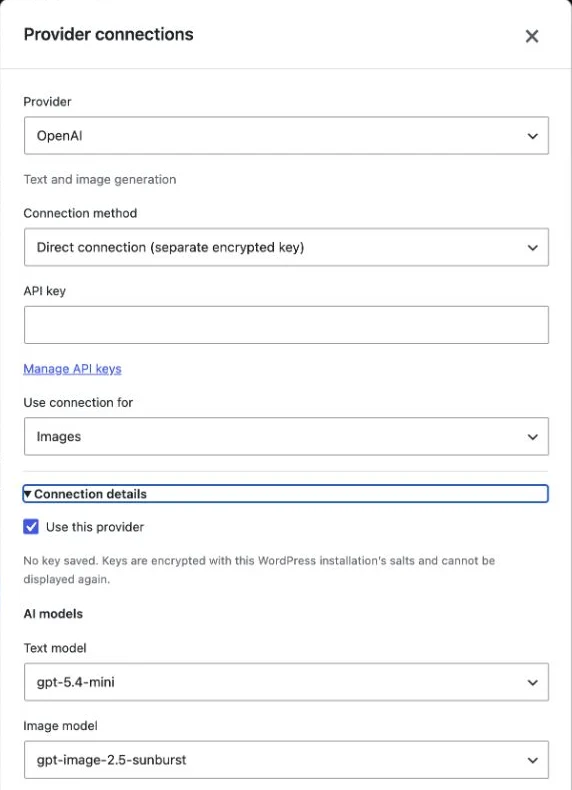
Gehe zu Alter Product → Einstellungen → KI-Integration und wähle Anbieter hinzufügen. Wähle OpenAI, Google Gemini oder Anthropic Claude. Unter Verbindungsdetails legst du fest, welche Modelle du verwenden möchtest.
Eine direkte Verbindung speichert einen separaten Schlüssel im Plugin, verschlüsselt mit den Schlüsseln der WordPress-Installation. Alternativ kannst du WordPress AI Client mit einem gemeinsamen Konnektor verwenden, der unter Einstellungen → Connectors konfiguriert wird. Diese Variante erfordert WordPress 7.0 oder neuer und einen verfügbaren Anbieter-Konnektor.
Speichere die Verbindung, lege Limits fest, aktiviere KI mit meinen Anbieterkonten verwenden und klicke auf KI-Einstellungen speichern. Lies im geöffneten Dialog die Hinweise zu Kosten, Inhaltsverarbeitung und Ergebnisprüfung, markiere deine Zustimmung und bestätige das Speichern. Eine Verbindung hinzuzufügen aktiviert die Generierung noch nicht.
- Öffne Alter Product → Einstellungen → KI-Integration.
- Füge einen Anbieter hinzu und wähle eine direkte Verbindung oder WordPress AI Client.
- Gib bei einer direkten Verbindung den Schlüssel ein; konfiguriere einen gemeinsamen Konnektor in den WordPress-Einstellungen.
- Wähle Einsatzzweck und Modelle und speichere die Verbindung.
- Lege Limits fest, aktiviere KI, speichere die Einstellungen und bestätige den erforderlichen Hinweis zur Nutzung deines eigenen Kontos.
Konfiguration an den Anbieter anpassen
Bei OpenAI und Gemini enthält eine Bildverbindung auch ein Textmodell für die Vorbereitung der Komposition. Wähle beide Modelle in den Details aus. Claude unterstützt Textaufgaben; um es im lokalen Generator zu verwenden, deaktiviere Bild und wähle die benötigten Text-, einfachen Vektor- oder QR-Ebenen.
Im Plugin ist die OpenAI-Bildqualität standardmäßig auf Low begrenzt und lässt sich in den Nutzungslimits ändern. Die Gemini-Integration verwendet die Auflösung 1K; diese OpenAI-Qualitätsgrenze gilt für Gemini nicht. Einstellungen und Kompositionsvorbereitung unterscheiden sich vom Dienst in der App, daher liefert derselbe Prompt an beiden Stellen nicht zwangsläufig dasselbe Ergebnis.
Als Administrator generieren und fertige Designs bereitstellen
Öffne ein lokales Produktprojekt über Product Designer im Plugin oder die Designer-Aktion am WooCommerce-Produkt. Starte dort den KI-Generator, bereite ein Ergebnis vor und füge es nach dem zuvor beschriebenen Ablauf zum Projekt hinzu.
Die Generierung erfordert einen Administrator mit der Berechtigung, WordPress-Einstellungen zu verwalten. Der öffentliche Customizer, Configurator und Viewer führen keine KI-Generierung mit dem Schlüssel des Shops aus. Sie können jedoch zuvor gespeicherte Grafiken in vorbereiteten Produkten anzeigen und verwenden.
Beim Speichern eines Projekts oder einer Vorlage werden die benötigten Grafiken in die lokalen WordPress-Ressourcen kopiert. Das Löschen eines KI-Verlaufseintrags entfernt keine unabhängigen Dateien, die bereits im Projekt gespeichert sind. Vorlagen verwaltest du weiterhin in Assets; der Ressourcen-Tab enthält dafür keinen separaten KI-Generator.
Nutzung kontrollieren und fertige Ergebnisse aufbewahren
Die Abrechnung des KI-Anbieters ist von deinem Alter Product-Tarif getrennt. Du entscheidest, wann du eine Generierung startest, und kannst gespeicherte Grafiken später in Projekten wiederverwenden.
Vorgangslimit und Budget unterscheiden
Generierung, erneute Generierung und KI-Detailverbesserung verwenden die API des Anbieters. Eine Aktion in der Oberfläche kann mehrere Anfragen umfassen, etwa die Vorbereitung der Komposition und die Bildgenerierung. Vorschau, Einfügen eines gespeicherten Ergebnisses und normale Vergrößerung starten keine neue Generierung beim Anbieter.
Das tägliche Limit im Plugin beträgt standardmäßig 20 Anfrageversuche und gilt gemeinsam für die Administratoren der Website. Bei einem normalen Satz mit Bild verbrauchen Planung und Bildgenerierung in der Regel zwei Versuche, nur Text einen. Auch fehlgeschlagene Versuche können zählen. Der Zähler wird um Mitternacht UTC zurückgesetzt.
Das Versuchslimit ist kein Geldbudget. Lege zusätzlich die verfügbaren Ausgabenlimits im Anbieterkonto fest und prüfe die Abrechnung. Das Abbrechen einer Aufgabe macht die Kosten eines bereits ausgeführten Aufrufs nicht rückgängig. In der App gelten Dienst- und Anbieterlimits; diese sind nicht derselbe Zähler wie das Limit deines Plugins.
Nützliche Ergebnisse speichern und Verbindungen schützen
Bewahre fertige Inhalte in Projekten oder Vorlagen auf, statt dich nur auf den KI-Verlauf zu verlassen. Prüfe vor der Produktion Schrift, Schärfe, Transparenz, Größe und Lesbarkeit des QR-Codes. Fahre anschließend mit den Druckbereichen und dem Druckmanager fort.
Im Plugin haben die direkte Verbindung und der gemeinsame WordPress-Konnektor getrennte Schlüsseleinstellungen. Ein Wechsel der Verbindungsmethode überträgt den geheimen Schlüssel nicht automatisch zwischen ihnen. Direkte Schlüssel und der private KI-Verlauf sind an die Verschlüsselungsschlüssel der Installation gebunden. Bewahre diese daher zusammen mit einer sicheren Sicherung der WordPress-Datenbank und -Dateien auf.