Wähle eine Ressource für das Werkzeug, mit dem du arbeitest
Ressourcenbibliothek und eigene Inhalte
Die Bibliotheken von Alter Product helfen dir, ein Modell vorzubereiten, einen Aufdruck zu gestalten und Kunden das fertige Produkt zu zeigen. Im Generator wählst du Schnitt, Textur oder Mannequin; in Designer und Customizer nutzt du Grafiken, Symbole und Druckvorlagen; in Configurator und Viewer präsentierst du das Produkt mit dem gewählten Hintergrund und deinem Markenauftritt. Unten erfährst du, wo du fertige Ressourcen auswählst und eigene Inhalte in der Anwendung und im WordPress-Plugin hinzufügst.
Die Screenshots zeigen die englische Oberfläche des WordPress-Plugins. Die Menüpfade in den Beschreibungen sind in der Sprache dieses Leitfadens angegeben.
Product Generator
Ressourcen zum Erstellen und Präsentieren eines Modells
Hier arbeitest du am Produkt selbst: an seiner Konstruktion, dem Materialaussehen und seiner Position in der Szene. Fertige Ressourcen erleichtern den Einstieg, eigene Bilder und Einstellungen helfen dir, eine Kollektion zu verfeinern. Speichere das Modellprojekt, um die verwendeten Materialien zu behalten und später weiterzuarbeiten.
Modellvorlagen, Mannequins und eigene Projekte
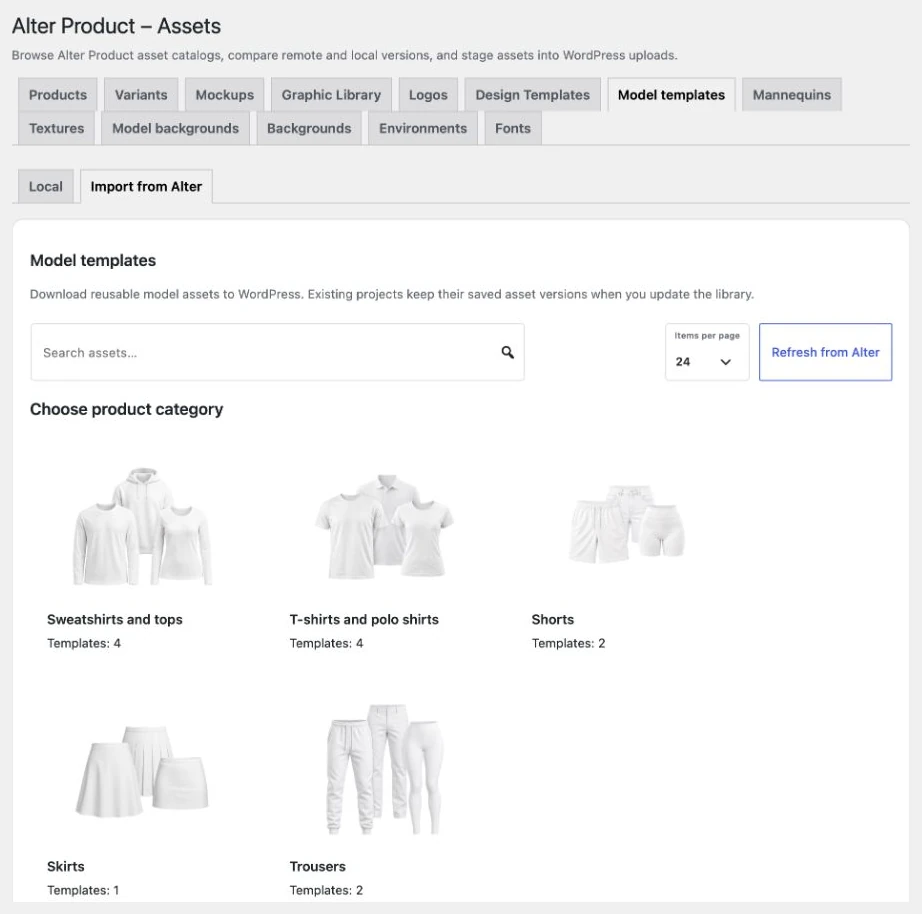
Eine Modellvorlage bietet einen Ausgangspunkt für die Konstruktion eines Produkts, etwa eines Kleidungsstücks mit einem bestimmten Schnitt. Im Assistenten wählst du Kategorie und Ausgangsschnitt und entwickelst ihn anschließend im Generator weiter. Mannequins und Simulationsobjekte helfen, den Stofffall und die Proportionen zu beurteilen. Eigene Projekte findest du unter Deine 3D-Modelle und kannst sie dort erneut zur Bearbeitung öffnen.
- In der Anwendung
Öffne 3D-Modellassistent → Produktkategorie → Ausgangsschnitt. Im Editor wählst du unter Mannequin → Mannequin auswählen ein Objekt für die Arbeit am Modell.
- In WordPress
Öffne unter Alter Product → Ressourcen die Modellvorlagen oder Mannequins, gehe zu Aus Alter importieren und lade den benötigten Eintrag in die lokale Bibliothek herunter.
- Eigene Ressourcen
Entwickle und speichere dein eigenes Modell im Generator. Für die Konstruktion kannst du auch Referenzbilder hinzufügen, deren Maßstab kalibrieren und sie in der 2D-Ansicht Schnittteilen zuordnen.
Texturen und Bilder für Materialien
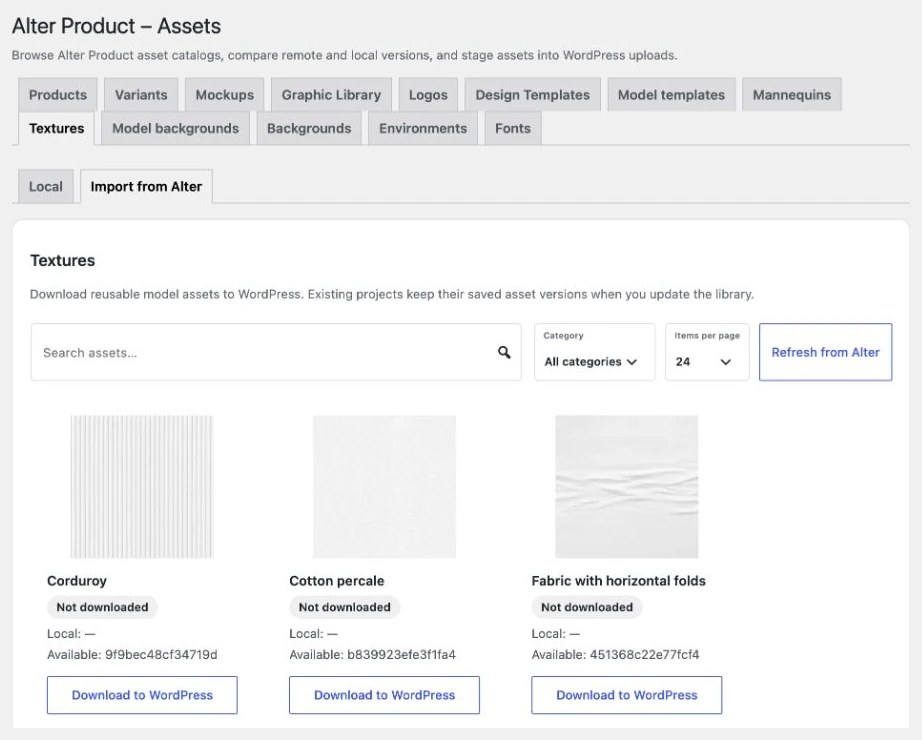
Eine Textur beschreibt das Aussehen einer Oberfläche: Farbe, Gewebestruktur, Glanz oder andere am Modell sichtbare Materialeigenschaften. In der Bibliothek suchst du Bilder nach Namen und grenzt die Ergebnisse nach Kategorie und Map-Typ ein. Ziehe die gewählte Ressource in den passenden Map-Slot einer Ebene, um sie im Projekt zu verwenden.
- In der Anwendung
Öffne im Modellinspektor Texturen → Texturbibliothek. Eine eigene Datei fügst du dem aktuellen Projekt über Grafiken → Verwendete Grafiken → Bild hinzufügen hinzu.
- In WordPress
Lade fertige Einträge über Ressourcen → Texturen → Aus Alter importieren herunter. In der Texturbibliothek des eingebetteten Generators kann der Shop-Administrator Textur hinzufügen wählen und eine lokale Ressource anlegen.
- Eigene Ressourcen
Gib beim Hinzufügen einer Textur zur Bibliothek Namen, Kategorie und Map-Typ an. Speichere zum Projekt hinzugefügte Bilder zusammen mit dem Modell; einen Bibliothekseintrag erstellst du in einem separaten Schritt.
Simulationsmaterialien und Produktzubehör
Das Aussehen des Stoffes und sein Verhalten in der Simulation stellst du getrennt ein. Materialvorgaben helfen dir bei der Auswahl physikalischer Parameter. Ein eigenes Material kannst du auf den aktiven Einstellungen aufbauen und Schnittteilen zuordnen. Die Zubehörbibliothek enthält unter anderem Knöpfe, Haken und Ösen, Ringösen, Kordeln, Druckknöpfe, Klettverschlüsse und Reißverschlüsse.
- In der Anwendung
Öffne Schnittteile → Material → Vorgaben oder Eigene Materialien, wähle Einstellungen und ordne sie den Schnittteilen zu. Zubehör findest du unter Modellinspektor → Zubehör.
- Eigene Ressourcen
Ändere die Einstellungen deines eigenen Materials im Projekt und speichere das Modell. Für einen dekorativen Vektor auf einem UV-Schnittteil kannst du auch Modellinspektor → Vektoren → Iconify nutzen.
Mockup-Hintergründe und eigene Fotos
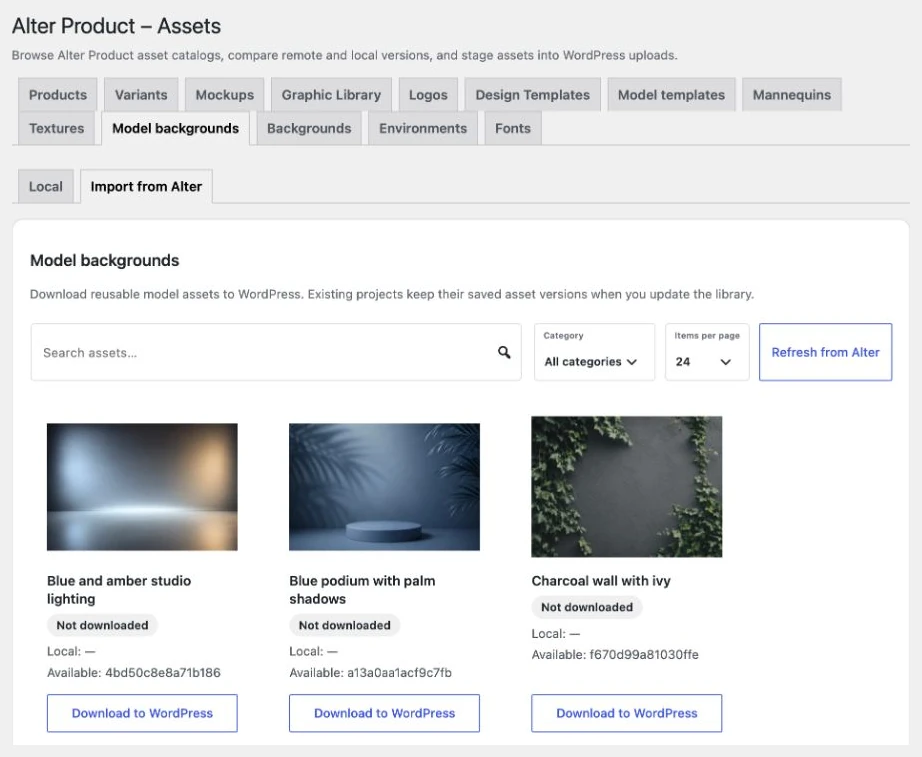
Mit einem Mockup-Hintergrund präsentierst du ein Modell im Studio, in Innenräumen oder im Freien, ohne die gesamte Umgebung neu aufzubauen. Suche und Kategorien in der Hintergrundbibliothek erleichtern die Auswahl eines zur Kollektion passenden Bildes. Ziehe den Hintergrund in die Szene oder auf den Slot Eigenes Bild und verfeinere anschließend die Produktansicht.
- In der Anwendung
Gehe im Generator zu Mockup → Hintergründe und wähle ein Bild aus der Bibliothek. Mit Eigenes Bild verwendest du eine eigene Datei für die vorbereitete Ansicht.
- In WordPress
Lade fertige Bilder über Ressourcen → Modellhintergründe → Aus Alter importieren herunter. In der Hintergrundbibliothek des eingebetteten Generators kann ein Administrator auch Hintergrund hinzufügen wählen, einen Namen vergeben und eine Kategorie auswählen.
Designer + Customizer
Inhalte für Aufdrucke und Personalisierung
Im Designer erstellst du eine Komposition auf dem Produkt. Im Customizer können Kunden den Aufdruck bearbeiten und vorbereitete Inhalte auswählen. Einzelne Grafiken lassen sich in vielen Kompositionen nutzen; Vorlagen ermöglichen den Einstieg mit einem fertigen Layout. Prüfe das Ergebnis im eingebetteten Customizer aus Kundensicht mit dem Produkt, das mit dem Design verknüpft ist.
Eigene Grafiken, Illustrationen und Druckmotive
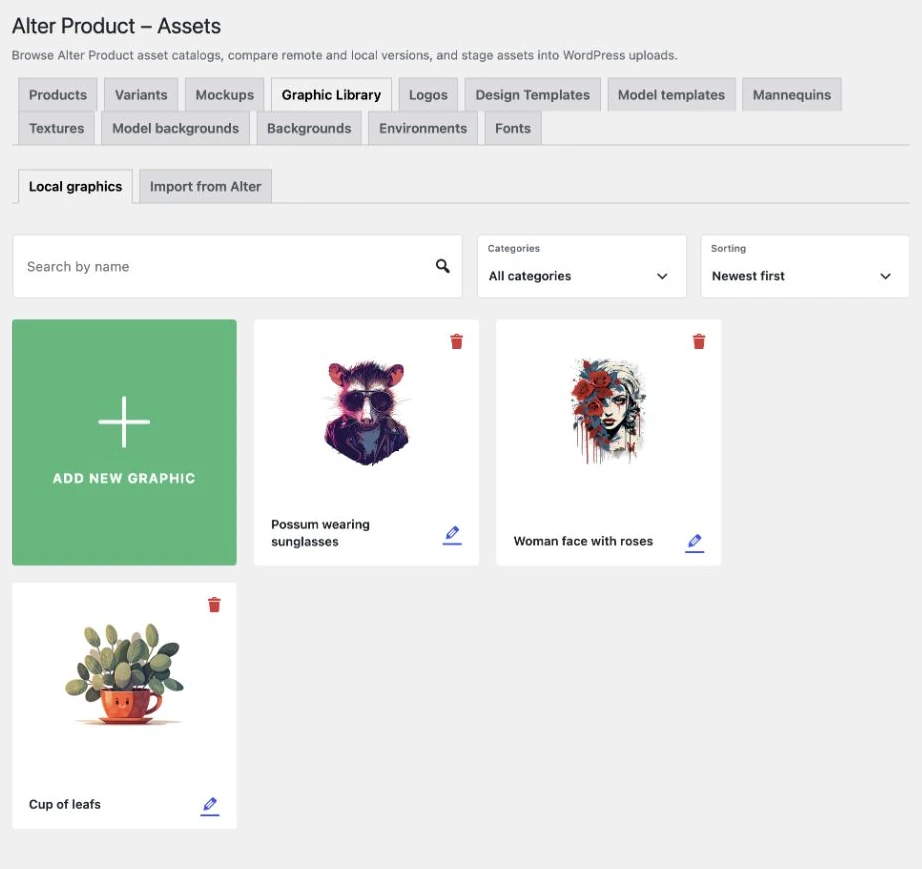
Die Grafikbibliothek enthält Motive zur mehrfachen Verwendung: Illustrationen, Zeichen, Muster oder Logos für den Aufdruck. In Designer und Customizer durchsuchst du sie nach Namen und Kategorien und fügst das gewählte Bild dem Druckbereich hinzu. Damit kannst du auch eine markierte Grafik in einer vorhandenen Komposition ersetzen.
- In der Anwendung
Öffne im Verwaltungsbereich Bibliothek → Grafikbibliothek → Neue Grafik hinzufügen. Lade JPG/JPEG, PNG, WebP oder SVG hoch, gib einen Namen ein, ordne verfügbare Kategorien zu und wähle Speichern.
- In WordPress
Öffne Ressourcen → Grafikbibliothek → Lokale Grafiken → Neue Grafik hinzufügen. Wähle Kategorien oder erstelle eine neue über Kategorie erstellen → Hinzufügen und speichere den Eintrag.
- Eigene Ressourcen
Eine Datei, die du nur für die aktuelle Komposition benötigst, fügst du über Designer → Dein Bild hinzu oder ziehst sie auf die Arbeitsfläche. Dieses Bild wird im Projekt gespeichert; einen separaten Bibliothekseintrag legst du im Verwaltungsbereich an.
Layoutvorlagen und gespeicherte Designs
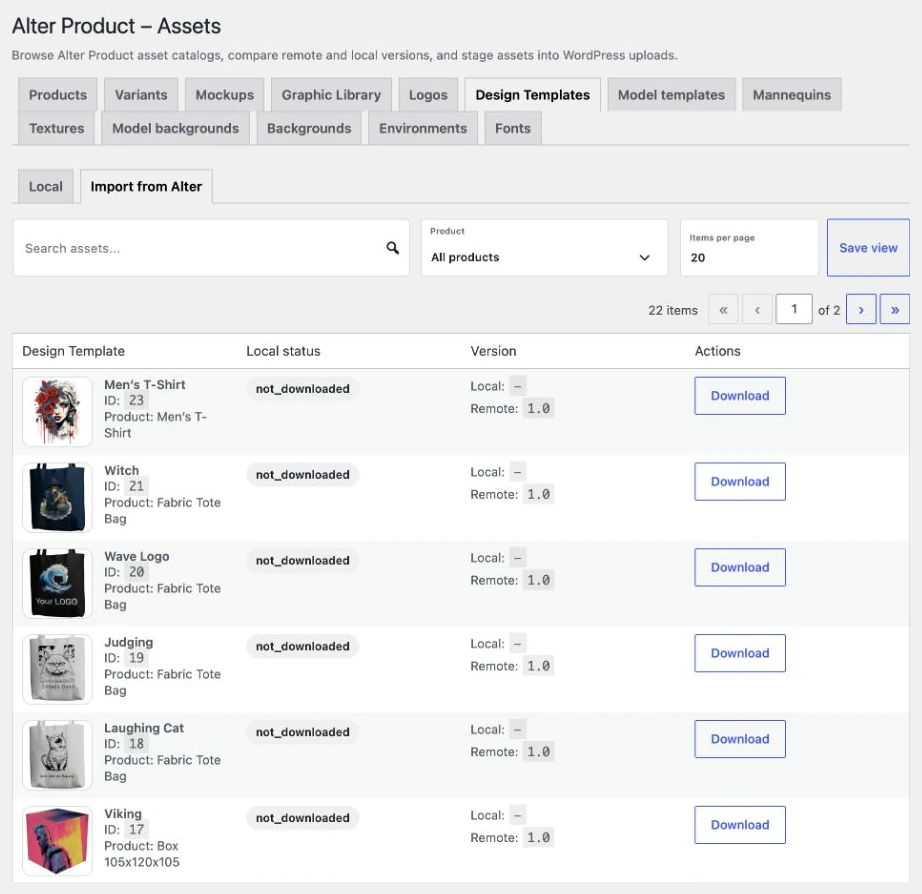
Eine Designvorlage speichert eine fertige Komposition bearbeitbarer Ebenen für ein kompatibles Produkt. Sie kann Texte, Grafiken und deren Anordnung enthalten, sodass die nächste Personalisierung mit einem vorbereiteten Layout beginnt. Wähle in der Bibliothek Designvorlagen und klicke auf LADEN, um die Komposition zu verwenden. Unter Deine Designs kehrst du zu bestimmten gespeicherten Arbeiten zurück und kannst sie weiterentwickeln.
- In der Anwendung
Öffne als Projekteigentümer Designer → Speichern → Als neue Vorlage speichern (Bibliothek). Namen, Kategorien und Vorschaubild verwaltest du anschließend in der Designvorlagenbibliothek.
- In WordPress
Lade fertige Vorlagen über Ressourcen → Designvorlagen → Aus Alter importieren herunter. Eine im lokalen WordPress-Editor gespeicherte Vorlage landet in der lokalen Bibliothek, die der eingebettete Customizer nutzt.
Symbole und Schriftarten für Kompositionen
Die Iconify-Bibliothek ergänzt eigene Grafiken um durchsuchbare Symbole, die du an deine Komposition anpassen kannst. Suche ein Symbol, nutze den Filter für Symbolgruppen und füge das gewünschte Element dem Projekt hinzu. Wähle bei der Textbearbeitung eine Schriftart, die zum Stil des Aufdrucks und zum verwendeten Alphabet passt.
- In der Anwendung
Wähle Symbole über Designer → Bibliothek → Iconify. Um die Schriftart zu ändern, markiere eine Textebene und öffne die Schriftartenauswahl in den Textwerkzeugen.
- In WordPress
Nutze unter Ressourcen → Schriftarten die Funktion Schriftartenliste aktualisieren und anschließend Aktivieren oder Deaktivieren für ausgewählte Einträge. So bereitest du die Liste für den eingebetteten Editor vor.
Mockups zur Darstellung des Aufdrucks auf dem Produkt
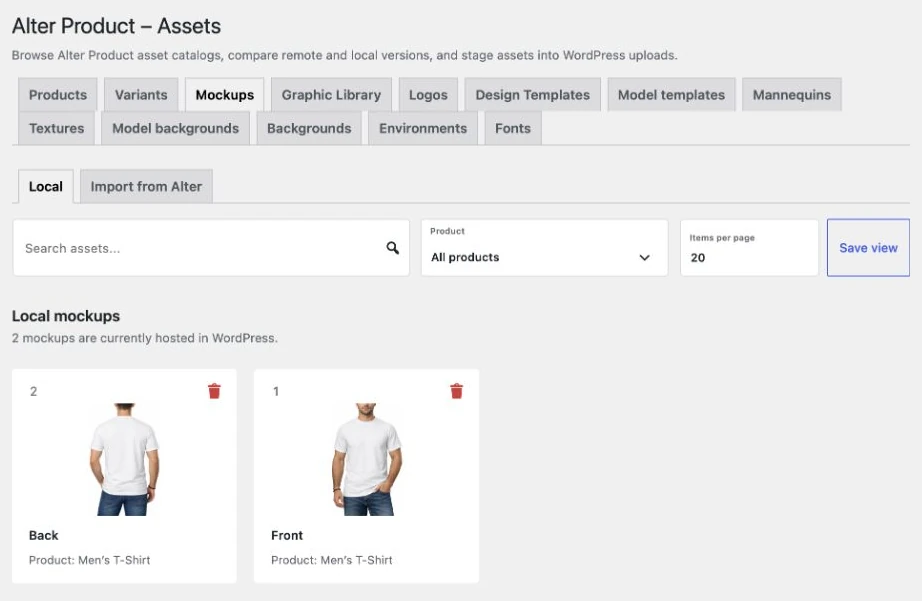
Ein Mockup hilft dir, eine Komposition im Kontext des Produkts zu beurteilen und zu präsentieren. Nutze verfügbare Mockups, die zur gewählten Basis passen, um eine Vorschau mit dem aktuellen Aufdruck zu erstellen. Sie sind eigenständige Präsentationsressourcen neben den Grafiken und Ebenenvorlagen für die eigentliche Bearbeitung.
- In der Anwendung
Öffne die Mockup-Werkzeuge für das vorbereitete Projekt und wähle eine verfügbare Darstellungsvariante des Produkts. Prüfe den Aufdruck und seine Position in der erzeugten Vorschau.
- In WordPress
Gehe zu Ressourcen → Mockups → Aus Alter importieren. Nutze den Produktfilter, lade einen passenden Eintrag herunter und verwende ihn für Projekte auf dieser Basis.
Configurator + Viewer
Produkt, Auswahlmöglichkeiten und dein Markenauftritt
Viewer präsentiert das fertige Produkt. Configurator lässt Kunden Optionen auswählen, die zuvor im Projekt vorbereitet wurden. In beiden Fällen bestimmt der Shop-Betreiber die Bibliothek und den visuellen Rahmen; Kunden nutzen die vorbereitete Präsentation. Oberflächenhintergründe und Logos werden auch im Customizer verwendet, sodass die Werkzeuge auf deiner Website einheitlich aussehen können.
Produktbasis und Varianten
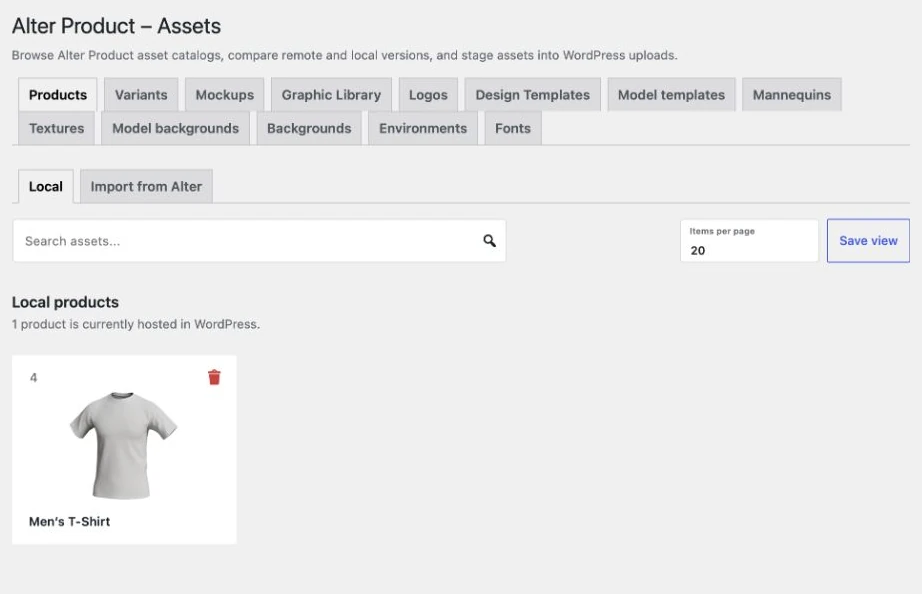
Das Produktmodell bildet die Grundlage für das Design, das du später auf der Website präsentierst. Im Designer bereitest du das Aussehen und die verfügbaren Varianten vor; Configurator zeigt Kunden die daraus entstehenden Optionen. Das Herunterladen einer Ressource in die WordPress-Bibliothek ist ein Vorbereitungsschritt; die Verknüpfung des Designs mit einem WooCommerce-Produkt stellst du separat ein.
- In der Anwendung
Wähle im Projektassistenten eine Produktbasis. Bereite die Optionen für Configurator im Bereich Varianten des Designers vor und speichere das Projekt, bevor du die Präsentation prüfst.
- In WordPress
Lade Produktbasen unter Ressourcen → Produkte → Aus Alter importieren herunter. Unter Ressourcen → Varianten → Materialien oder Druckverfahren kannst du die Vorschau eines Eintrags hochladen oder ersetzen.
Eigener Oberflächenhintergrund und Markenfarben
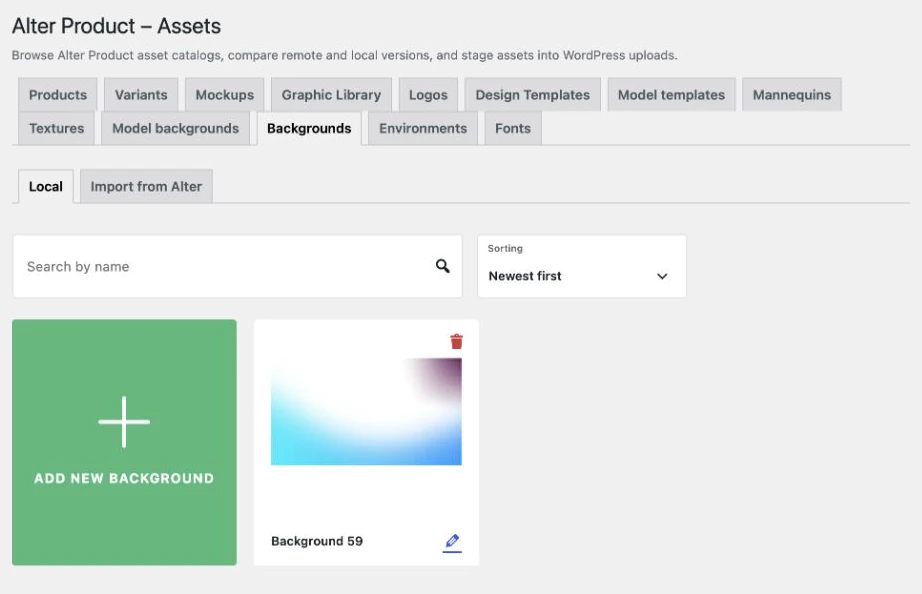
Der Hintergrund hinter dem Produkt hilft, das eingebettete Werkzeug an den Shop oder die Kampagne anzupassen. Wähle ein Bild, eine einfarbige Fläche oder einen Farbverlauf und passe Helligkeit und Unschärfe des Bildes an, damit das Produkt gut erkennbar bleibt. In den Einstellungen der lokalen WordPress-Einbettung sind auch eigene Oberflächenfarben verfügbar. Diese Einstellungen betreffen das Aussehen des Werkzeugs; Grafiken für die Produktoberfläche fügst du separat als Aufdruck hinzu.
- In der Anwendung
Öffne im Designer Einstellungen → Hintergrundstil. Als Projekteigentümer nutzt du im eigenständigen Configurator oder Viewer Menü → Szene. Wähle Bild, Farbe oder Farbverlauf; außerhalb einer Einbettung kannst du auch ein eigenes Bild hochladen.
- In WordPress
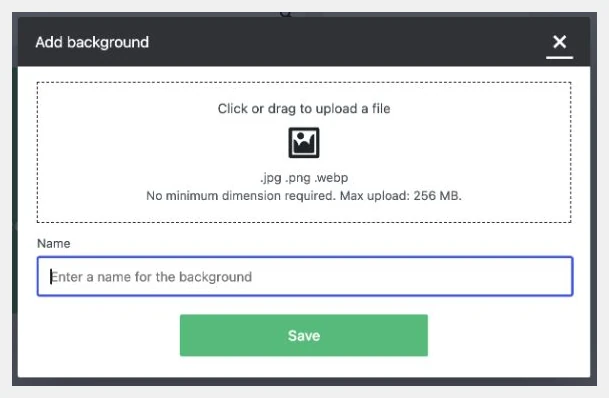
Gehe zu Ressourcen → Hintergründe → Lokal → Neuen Hintergrund hinzufügen. Lade JPG/JPEG, PNG oder WebP hoch, vergib einen Namen und speichere. Wähle den Hintergrund anschließend in den Einstellungen des eingebetteten Editors.
Horizontales und quadratisches Logo
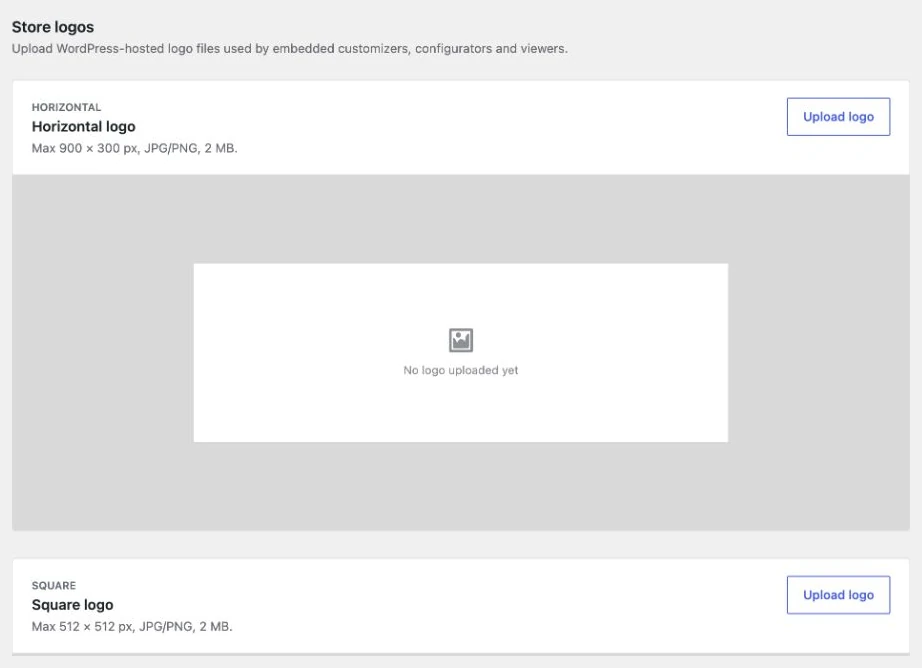
Ein eigenes Logo kennzeichnet die Marke deines Shops in den eingebetteten Werkzeugen. Bereite eine horizontale und eine quadratische Version vor, damit passende Dateien für die verfügbaren Darstellungsbereiche vorliegen. Die lokal gespeicherten Logos im Plugin werden von Customizer, Configurator und Viewer verwendet. Soll dasselbe Zeichen auch auf dem Aufdruck erscheinen, füge eine separate Kopie zur Grafikbibliothek oder direkt zur Komposition hinzu.
- In der Anwendung
Gehe zu E-Commerce-Einstellungen → Branding, lade die passenden Logovarianten hoch und speichere die Einstellungen für deinen Markenauftritt.
- In WordPress
Öffne Ressourcen → Logos. Wähle neben Horizontal oder Quadratisch die Option Logo hochladen, füge eine JPG/PNG-Datei hinzu und speichere. Spätere Änderungen nimmst du über Logo bearbeiten vor.
3D-Umgebungen und Produktbeleuchtung
Die Umgebung beeinflusst Licht und Reflexionen auf dem Modell und hilft so, Glanz, Struktur und Form des Produkts zu zeigen. Wähle sie passend zum Charakter der Präsentation und beurteile die Wirkung zusammen mit Material und Kameraposition. Auch Generator nutzt die Umgebungsbibliothek.
- In der Anwendung
Öffne in den Werkzeugen des Eigentümers Menü → Szene und wähle eine Szenerie oder Umgebung für die Produktpräsentation. Prüfe die verfügbaren Lichteinstellungen und das Aussehen der Modelloberfläche.
- In WordPress
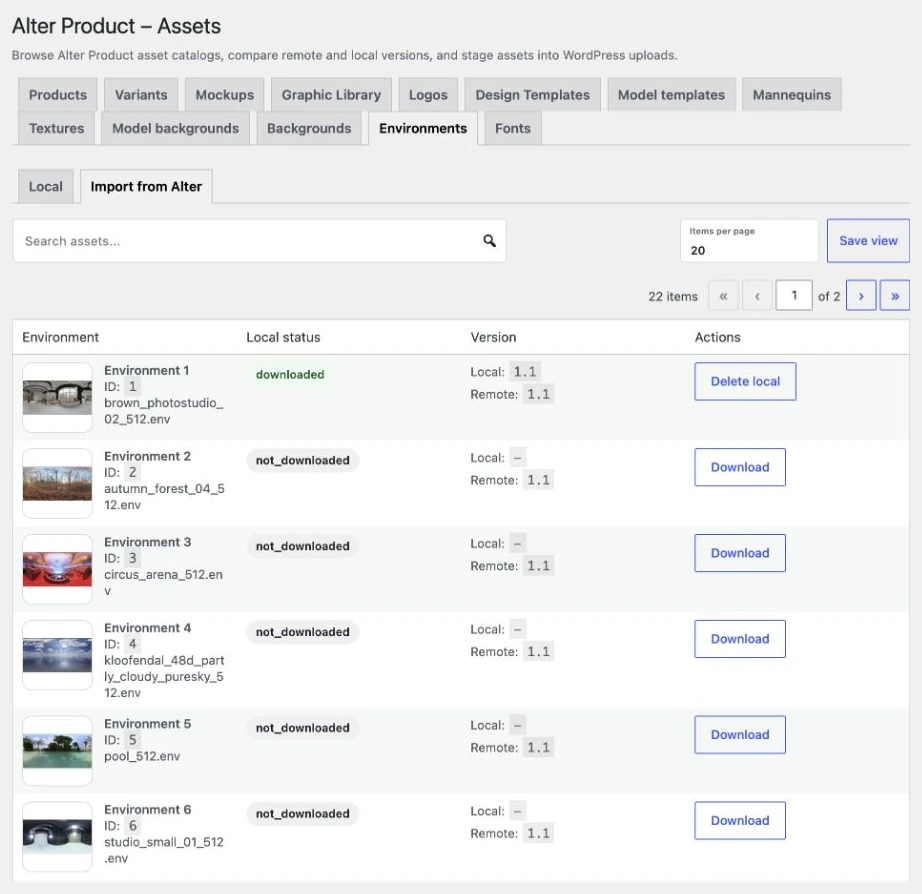
Gehe zu Ressourcen → Umgebungen → Aus Alter importieren und lade den gewünschten Eintrag herunter. Die lokale Registerkarte zeigt gespeicherte Ressourcen; ein Formular zum Hochladen eigener HDR/HDRI-Dateien gibt es hier nicht.
Ein gemeinsamer Arbeitsablauf für Ressourcen
Vom Alter Product-Katalog zur Bibliothek deiner Website
Der Bereich Alter Product → Ressourcen bündelt die Bibliotheken für die auf der Website eingebetteten Werkzeuge. Dort findest du fertige Inhalte zum Herunterladen und lokal in WordPress gespeicherte Einträge. Die verfügbaren Aktionen hängen vom Ressourcentyp ab: Grafiken und Hintergründe haben Formulare zum Hinzufügen, Logos eigene Felder und Schriftarten eine Liste zum Umschalten der Verfügbarkeit.
1. Quelle und benötigten Ressourcentyp auswählen
Beginne mit der Registerkarte für den gesuchten Inhalt. Aus Alter importieren zeigt Einträge zum Herunterladen, darunter verfügbare Ressourcen deines eigenen Shops, der mit dem Alter Product-Konto verknüpft ist. Die lokale Ansicht zeigt die auf der WordPress-Website gespeicherte Sammlung.
- In WordPress
Öffne Alter Product → Ressourcen, wähle den Inhaltstyp und anschließend Aus Alter importieren oder die lokale Ansicht. Nutze diese Plugin-Bibliothek, wenn du Ressourcen für Alter Product-Werkzeuge vorbereitest.
2. Ausgewählte Inhalte herunterladen und im Projekt prüfen
Klicke beim benötigten Eintrag auf Herunterladen und warte, bis der Import abgeschlossen ist. Öffne dann das passende Projekt und wähle den Inhalt in der Bibliothek des Werkzeugs. Prüfe bei einem Shop mit Personalisierung im Customizer, ob Kunden die Grafik finden und eine zum Produkt passende Vorlage laden können. Inhalte zur Bibliothek hinzuzufügen ersetzt weder die Erstellung des Designs noch dessen Verknüpfung mit einem WooCommerce-Produkt.
- In WordPress
Kehre nach dem Herunterladen zur lokalen Ansicht zurück. Nutze für eigene Dateien das passende Formular; speichere Kompositionsvorlagen aus dem Editor und füge Texturen im Generator zur lokalen Bibliothek hinzu.
3. Sammlung ordnen und Ressourcen gezielt aktualisieren
Vergib eindeutige Namen und Kategorien für Grafiken und Vorlagen, damit du Inhalte für eine Kollektion später schnell findest. Das Aktualisieren der Katalogansicht zeigt verfügbare Einträge und vergleicht ihre Versionen; das Herunterladen von Dateien oder die Aktion Aktualisieren ist ein separater Schritt. Die Bibliothek des Alter Product-Kontos und die lokale WordPress-Bibliothek werden getrennt verwaltet. Eine direkt nach WordPress hochgeladene Grafik wird in der Sammlung dieser Website gespeichert und dadurch nicht automatisch in dein Alter Product-Konto hochgeladen.
- In WordPress
Wähle im Grafik- oder Vorlagenformular Kategorien oder nutze Kategorie erstellen → Hinzufügen. Zeigt der Katalog eine neue Version einer heruntergeladenen Ressource an, wähle Aktualisieren und prüfe das Ergebnis im verwendeten Werkzeug.