Vom Design auf dem Produkt zur Produktionsdatei
Druckfertige Dateien und POD-Abwicklung
Bereite PNG-, SVG- oder PDF-Dateien für deine eigene Produktion vor oder erstelle Material für Printify und Printful über das WordPress + WooCommerce-Plugin. Lege Druckbereiche fest, prüfe Größen und wähle die Exporteinstellungen.
Im POD-Ablauf verknüpfst du Produkt und Varianten mit dem Anbieterkatalog, speicherst Produktionsdateien und übermittelst den Auftrag zur Abwicklung aus dem WooCommerce-Panel.
Die Screenshots zeigen die tatsächliche Benutzeroberfläche auf Englisch. Klicke auf ein Bild, um die Details in voller Größe zu sehen.
Bereite zuerst die Druckbereiche vor
Ein Druckbereich definiert den Teil des Produkts, der für die Komposition vorgesehen ist. Seine Grenze beeinflusst, was du am Modell siehst und was exportiert wird. Prüfe vor dem Herunterladen sowohl die Position des Drucks als auch seine physischen Abmessungen.
Wähle die zu bedruckenden Produktoberflächen
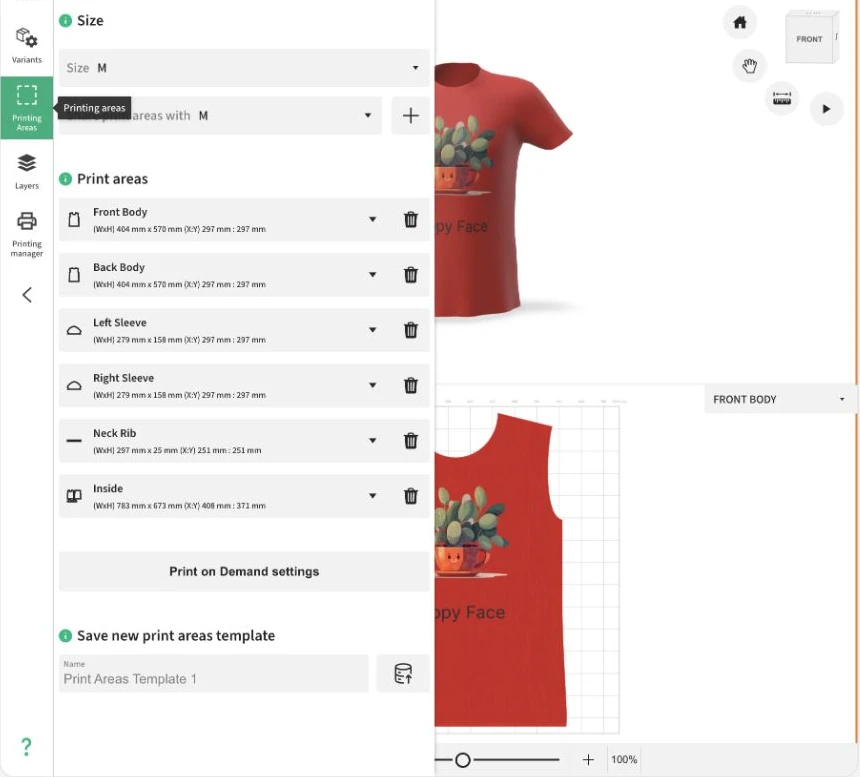
Öffne im linken Panel des Designers die Druckbereiche. Je nach Produkt siehst du die verfügbaren Modellflächen, etwa Vorder- und Rückseite. Du kannst benötigte Bereiche aktivieren und aus der aktuellen Konfiguration entfernen. Die Schaltfläche zum Hinzufügen verwendet die vom Modell vorgesehenen Flächen.
Klicke auf den Namen eines Bereichs, um seine Grenze im Arbeitsbereich auszuwählen. Wähle dann einen Formtyp und passe ihn an die geplante Produktion an. Kehre nach der Bearbeitung der Bereiche zur Arbeit mit Grafiken und Text zurück.
- Öffne Designer → Druckbereiche und wähle die Produktgröße.
- Aktiviere die benötigte Fläche in der Liste Hinzufügen oder wähle einen bereits aktiven Bereich.
- Klicke auf einen Bereich in der Liste, um seine Grenze in der 2D-Ansicht zu bearbeiten.
Form, Abmessungen und Position festlegen
Für den Bereich kannst du ein Rechteck oder einen Kreis wählen. Enthält das Modell eine eigene Kontur, ist auch Standardform verfügbar. Nach der Pfadbearbeitung kannst du Benutzerdefinierte Form verwenden. An dieser Grenze wird die Komposition beim Export beschnitten.
Nutze nach der Bereichsauswahl die Werkzeuge über der 2D-Ansicht. Unter Transformation stellst du Breite, Höhe, X- und Y-Position sowie Drehung ein. Aktiviere proportionale Skalierung, wenn sich beim Ändern eines Maßes das Seitenverhältnis nicht ändern soll. Du kannst zwischen Millimetern, Zentimetern und Zoll wechseln.
Mit der Vektorbearbeitung verfeinerst du die Kontur über Punkte und Kurven. Du kannst Punkte hinzufügen, entfernen und verbinden, den Pfad schneiden, die Krümmung ändern sowie Versatz und Spiegelung verwenden. Prüfe das Ergebnis in der 2D-Ansicht und am 3D-Produkt, bevor du Dateien vorbereitest.
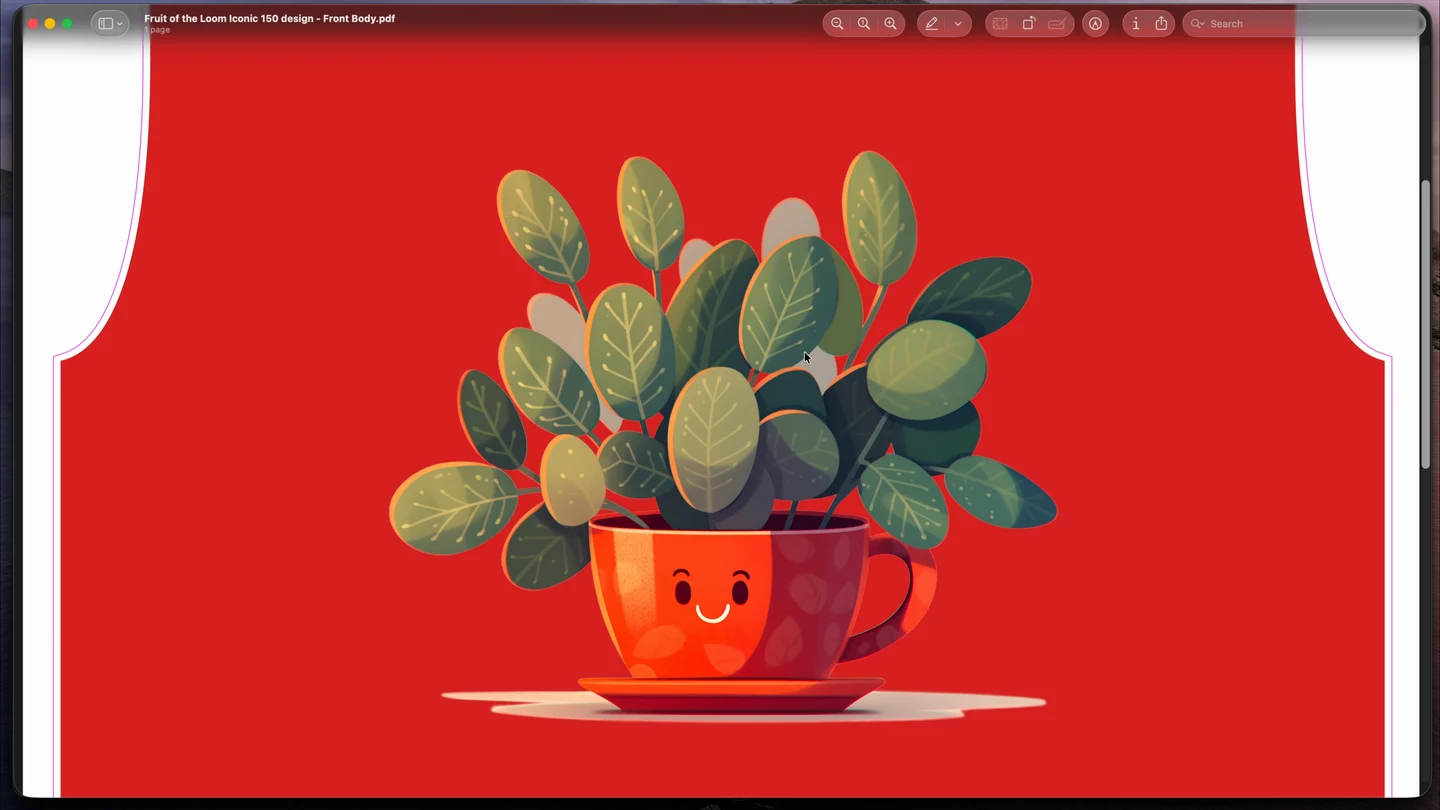
Bei für AOP (all-over print) vorbereiteten Modellen kannst du den Druck auf Flächen entwickeln, die Produktteilen wie Vorderseite, Rückseite und Ärmeln entsprechen. Behalte die passende Form und Skalierung jedes Bereichs bei und erstelle Dateien für die benötigten Größen. Bei POD hängen AOP-Verfügbarkeit und Bereichsanordnung vom ausgewählten Produkt und Anbieter ab.
Festlegen, welche Größen Bereiche gemeinsam nutzen
Die Auswahl Größe bestimmt die Produktkonfiguration, deren Bereiche du bearbeitest. Das Feld Druckbereiche teilen mit zeigt die Größen mit demselben Bereichssatz. Das ist praktisch, wenn mehrere Größen eine gemeinsame Druckkonfiguration erhalten sollen.
Benötigt eine Größe eigene Grenzen, nutze die Plus-Schaltfläche neben der Freigabe. Dadurch entsteht eine Kopie des aktuellen Satzes, die der ausgewählten Größe zugewiesen wird. Du kannst sie anpassen, ohne andere Größen zu ändern, die die bisherige Sammlung verwenden.
Prüfe nach einem Größenwechsel erneut die physischen Abmessungen und die Grafikplatzierung. Der manuelle Export verwendet die aktuell ausgewählte Größe und deren Bereiche. Wechsle daher die Konfiguration, bevor du Dateien für andere Größen vorbereitest.
Konfiguration für weitere Designs speichern
Gib der Konfiguration unter Neue Druckbereichsvorlage speichern einen Namen und klicke auf Speichern. Du kannst diese Vorlage später in einem anderen Design desselben Produkts laden. Sie bewahrt die Bereichskonfiguration, nicht die fertige Anordnung von Grafiken und Texten.
Um eine bestehende Konfiguration zu verwenden, öffne Druckbereichsvorlage laden, wähle einen Namen und klicke auf Laden. Dadurch werden die aktuellen Einstellungen ersetzt. Prüfe anschließend Grenzen und Abmessungen. Im lokalen WordPress-Editor arbeitest du mit Vorlagen, die im Plugin gespeichert sind.
Dateien für den eigenen Druck herunterladen
Der Druckmanager erstellt anhand des Druckbereichs eine Datei der Komposition. Wähle Parameter, die deinem Produktionsprozess oder den Anforderungen der Druckerei entsprechen, und lade das Ergebnis auf deinen Computer herunter.
Bereiche und Ebenen für den Export auswählen
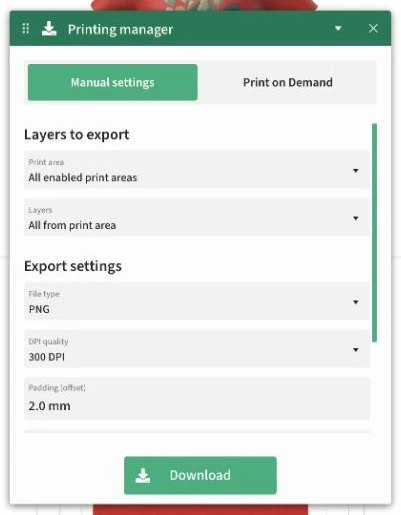
Öffne den Druckmanager im linken Panel des Designers. Wähle im WordPress-Editor den Tab Manuelle Einstellungen. Ist der POD-Tab nicht verfügbar, öffnet sich direkt das Panel für den manuellen Export.
Wähle unter Zu exportierende Ebenen einen bestimmten Druckbereich oder alle aktivierten Bereiche. Im Feld Ebenen kannst du die gesamte Komposition oder nur die ausgewählten Ebenen dieses Bereichs exportieren. Markiere für die zweite Option zuerst die benötigten Designelemente.
Format und DPI wählen
Wähle in den Exporteinstellungen den Dateityp PNG, SVG oder PDF. Die DPI-Qualität bietet vier Werte: 72, 150, 200 und 300. Die Dateiabmessungen ergeben sich aus der physischen Bereichsgröße und der DPI-Einstellung, nicht aus der Größe der Produktvorschau am Bildschirm.
Wähle das Format nach dem nächsten Arbeitsschritt. PNG speichert ein Rasterbild und kann einen transparenten Hintergrund erhalten. SVG ermöglicht die Weiterbearbeitung von Vektorelementen, kann aber auch eingebettete Bilder enthalten. PDF übergibt die Komposition als Dokument, dessen Größe sich aus den Exporteinstellungen ergibt.
- PNG: wählen, wenn du ein fertiges Druckbild benötigst, auch mit Transparenz.
- SVG: wählen, wenn der nächste Arbeitsschritt ein Vektorformat mit eingebetteten Grafiken nutzt.
- PDF: wählen, wenn der Empfänger ein Dokument mit der Druckkomposition akzeptiert.
- DPI: nach den physischen Druckabmessungen und den Anforderungen des Empfängers einstellen; der Standardwert ist 300 DPI.
Kontur, Halbtransparenz und Hintergrund einstellen
Schnittlinien fügt die Bereichskontur hinzu. Nach dem Aktivieren kannst du Farbe und Schnittlinienstärke in Millimetern wählen. Padding (offset) legt den Abstand um den Bereich und den Konturversatz fest. Die Grafik wird dadurch nicht automatisch über ihre Grenze hinaus verlängert.
Halbtransparente Pixel entfernen ist sinnvoll, wenn die Datei einen klaren Übergang zwischen Druck und Transparenz benötigt. Die Funktion macht halbtransparente Pixel vollständig transparent oder deckend. Weiche Kanten und Schatten können sich verändern. Prüfe das Ergebnis deshalb vor der Produktion.
Hintergrundfarbe hinzufügen ergänzt im Druckbereich die Farbe der ausgewählten Produktvariante. Lass diese Option ausgeschaltet, wenn du eine transparente Grafik benötigst. Der Hintergrund der 3D-Szene und Interfacebilder bilden nicht den Hintergrund der Produktionsdatei.
Eine Datei oder einen Bereichssatz herunterladen
Klicke auf Herunterladen und warte, bis der Export bereitsteht. Bei einem Ergebnis lädt der Browser eine einzelne PNG-, SVG- oder PDF-Datei herunter. Bei mehreren Bereichen erhältst du ein ZIP-Archiv mit separaten Dateien, deren Namen auf Design und Bereich verweisen.
Öffne die heruntergeladenen Dateien und prüfe alle Flächen, Druckgrenzen, Hintergrund und Übereinstimmung mit der gewählten Größe. Benötigst du Dateien für eine weitere Produktgröße, wechsle sie im Design und exportiere erneut.
- Prüfe die aktuelle Produktgröße und die Ebenenauswahl.
- Wähle im Druckmanager einen Bereich oder alle aktivierten Bereiche.
- Stelle Format, DPI und die benötigten Kontur- und Hintergrundoptionen ein.
- Klicke auf Herunterladen, entpacke gegebenenfalls das ZIP-Archiv und prüfe die Ergebnisse.
POD mit einem WooCommerce-Produkt verbinden
Die Abwicklung über Printify oder Printful bereitest du in der WordPress-Verwaltung vor. Anbieteranbindung, Katalogproduktauswahl und Variantenzuordnung bestimmen, welche Daten und Druckbereiche der Designer erhält.

Wähle ein Katalogprodukt und eine Druckerei. Verknüpfe Varianten und Druckpositionen mit dem Design, um die passenden Produktionsdateien vorzubereiten.

Ordne ein Katalogprodukt zu, passe Varianten an und nutze die Druckbereichsdaten, um Dateien für den Auftrag einzurichten.
Anbieterverbindung hinzufügen und testen
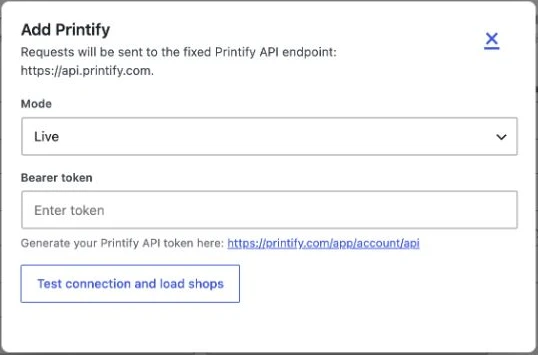
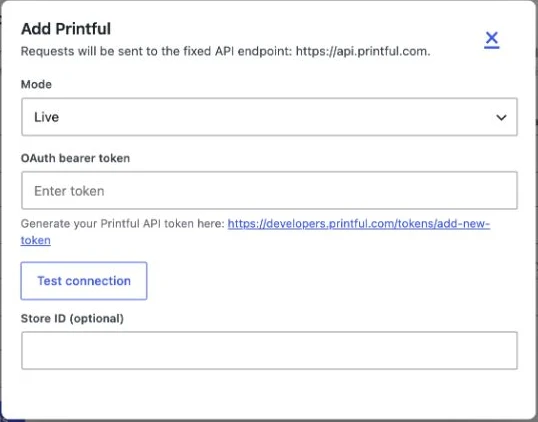
Öffne Alter Product → Einstellungen → Print on Demand. Wähle unter Anbieterverbindungen Printify oder Printful und nutze Anbieter hinzufügen. Gib im Verbindungsfenster den Zugriffstoken ein und wähle Testmodus oder Produktionsmodus.
Wähle für Printify Verbindung testen und Shops laden und anschließend den Printify-Shop. Nutze für Printful Verbindung testen und gib bei Bedarf die Store ID an. Schließe mit Verbindung speichern ab. Nach erfolgreichem Test und Speichern der Konfiguration steht der Anbieter für die Zuordnung bereit.
- Öffne Alter Product → Einstellungen → Print on Demand.
- Füge deinen Anbieter hinzu und gib seinen Token ein.
- Teste die Verbindung. Wähle bei Printify den beim Test zurückgegebenen Shop.
- Speichere die Verbindung und öffne die Bearbeitung des WooCommerce-Produkts.
Katalogprodukt und Druckerei zuordnen
Öffne in der WooCommerce-Produktbearbeitung Produktdaten → Print on Demand. Wähle den Abwicklungsanbieter und POD-Profil speichern. Ordne danach das entsprechende Produkt aus dem Anbieterkatalog zu.
Öffne für Printify den Katalog, wähle ein Produkt und über Anbieter öffnen die produzierende Druckerei. Speichere den Produktkatalog. Wähle für Printful ein Produkt über Katalog öffnen und speichere den Produktkatalog; hier gibt es keine separate Druckereiauswahl.
Die Zuordnung verbindet ein vorhandenes WooCommerce-Produkt mit einem Eintrag im Anbieterkatalog. Prüfe, ob Modell, verfügbare Farben und Größen zu dem Produkt passen, das du im Shop anbietest.
- Printify: Katalog öffnen → Produkt → Anbieter öffnen → Druckerei → Produktkatalog speichern.
- Printful: Katalog öffnen → Produkt → Produktkatalog speichern.
Größen und Farben mit Anbietervarianten verbinden
Öffne die Produkteigenschaften und wähle POD-Eigenschaften in WooCommerce-Produkt importieren. Dabei werden Größen- und Farbwerte anhand des ausgewählten Katalogs ergänzt oder ersetzt. Prüfe das Ergebnis, bevor du die Konfiguration fortsetzt.
Öffne bei einem variablen Produkt die Varianten. Fehlen Kombinationen in WooCommerce, nutze Fehlende Varianten erzeugen. Wähle danach Varianten zur Zuordnung laden, prüfe die Zuordnung jeder angebotenen Größe und Farbe zu einer POD-Variante und klicke auf Änderungen speichern.
Prüfe Verkaufspreise und weitere Angebotsdaten in WooCommerce. Dieser Schritt ordnet Varianten zu; Shoppreise werden nicht automatisch anhand der Anbieterpreisliste festgelegt. Erstelle nach einem Wechsel des Katalogprodukts oder der Druckerei die Zuordnung erneut, da bisherige Variantenzuordnungen entfernt werden.
- Speichere die POD-Katalogauswahl vor dem Import der Eigenschaften.
- Importiere unter Eigenschaften die benötigten Größen und Farben.
- Erzeuge unter Varianten fehlende Einträge, wenn das Produkt in Varianten verkauft werden soll.
- Lade Varianten zur Zuordnung, prüfe die Verknüpfungen und speichere die Änderungen.
- Prüfe Preise und Verfügbarkeit der Varianten im WooCommerce-Angebot.
POD-Produktionsdateien vorbereiten und speichern
Öffne nach der Produktzuordnung das verknüpfte Design im administrativen WordPress-Editor. Ordne die Designbereiche den Druckpositionen des Anbieters zu und erstelle dann Dateien im Druckmanager. Der gespeicherte Satz wird bei der Auftragsbearbeitung benötigt.
Einen Designbereich mit einer Druckposition verbinden
Wähle unter Druckbereiche die vorbereitete Fläche und klicke auf Print-on-Demand-Einstellungen. Prüfe oben im Fenster POD, Produkt und Print provider. Diese Daten stammen aus der WooCommerce-Produktzuordnung.
Wähle im Feld Placement die Druckposition des Anbieters, zum Beispiel Vorder- oder Rückseite, sofern im Katalog vorhanden. Die Tabelle zeigt Bereichszuordnungen, Druckgröße und Exportparameter. Wechsle zwischen den Zeilen, um die benötigten Flächen vorzubereiten.
Eine Position desselben Anbieters kann in dieser Konfiguration nicht gleichzeitig einem anderen Bereich zugeordnet sein. Wenn du eine Zuordnung verschieben möchtest, stelle beim bisherigen Bereich zuerst Nicht ausgewählt ein und übernimm die Änderung.
Bereich und Größenumfang anpassen
Für alle Größen festlegen ist standardmäßig aktiviert. Lass die Option ausgewählt, wenn Zuordnung und Anpassung für die angebotenen Größen gelten sollen. Deaktiviere sie, wenn du nur die aktuelle Größe bearbeitest.
Proportionen festlegen passt die Bereichsabmessungen an Zielpixel und DPI der POD-Position an und berücksichtigt die Produktkalibrierung. Position und Drehung bleiben erhalten. Prüfe anschließend, ob der Druck weiterhin an der richtigen Stelle des Modells liegt.
Form festlegen ändert die Grenze zu einem Rechteck und erhält dabei aktuelle Position, Drehung und sichtbare Größe. Nutze diese Option für einen rechteckigen Exportbereich. Prüfe danach alle benötigten Größen und bestätige die Einstellungen.
Format, Hintergrund und Visualisierung wählen
Wähle im Feld Mockup Front, Back, Default oder Kein Mockup. Die Visualisierung hilft, das fertige Produkt zu prüfen, und wird als separate Vorschaudatei gespeichert. Die Druckdatei bleibt ein eigenständiges Produktionsmittel.
Klappe Mehr auf, um Format, DPI, Hintergrund einschließen und Notiz einzustellen. Die Formatliste hängt vom Anbieter und seinem Katalog ab. Bei Printify bietet die Schnellbearbeitung PNG und JPG; JPG erhält keine Transparenz. Wähle Abmessungen und DPI passend zur Druckposition, statt eine Dateigröße für alle Produkte anzunehmen.
Klicke auf Übernehmen und speichere das Design nach der Bereichsvorbereitung. Die Einstellungen bestimmen die Parameter für die nächste Dateierstellung.
Dateien im Druckmanager erstellen
Öffne Druckmanager → Print on Demand. Die Liste enthält aktive Bereiche mit POD-Zuordnung. Bei jedem siehst du Anbieter, Placement, Zielabmessungen in Pixeln, DPI und Format. Wähle die Bereiche, für die du Dateien erstellen möchtest.
Über das Symbol POD-Einstellungen schnell bearbeiten kannst du Format, DPI, Mockupauswahl und Hintergrundoption anpassen. Sind die Einstellungen fertig, klicke auf Generate POD files und warte, bis Erstellung und Speicherung abgeschlossen sind.
Hat das Produkt mehrere verfügbare Farbvarianten, kann Generate POD files (all colors) erscheinen. Die Schaltfläche verarbeitet die Farben nacheinander und stellt die vorherige Auswahl wieder her. Sie exportiert nicht automatisch alle Größen und wird beim Bearbeiten einer bestimmten Bestellposition nicht angezeigt.
- Öffne das gespeicherte Design über die WordPress-Verwaltung.
- Wechsle im Druckmanager zu Print on Demand.
- Wähle die Bereiche mit korrekten POD-Einstellungen.
- Passe die Optionen bei Bedarf über die Schnellbearbeitung an.
- Klicke auf Generate POD files und warte, bis der Satz gespeichert ist.
Den gespeicherten Satz vor der Abwicklung prüfen
Im Druckmanager zeigt Gespeicherte POD-Dateisätze die vorbereiteten Ergebnisse. Prüfe Datum, Druckposition, Format und Abmessungen. Mit Datei öffnen siehst du Druck und Mockup. Nicht benötigte Sätze kannst du löschen.
Im WordPress-Plugin stehen Dateien auch unter Generierte POD-Dateien beim jeweiligen Produkt oder Kundendesign bereit. Nutze Dateien ansehen und prüfe, ob der Satz zur richtigen Komposition und Variante gehört. Mockups dienen zur Beurteilung des Aussehens; für die Produktion werden Druckdateien übergeben.
Erstelle und speichere nach Änderungen an Grafik, Bereichsgrenzen oder Exporteinstellungen einen neuen Satz. Das Speichern des Designs allein aktualisiert keine bereits erzeugten Produktionsdateien.
Auftrag zur Abwicklung übermitteln und Status prüfen
POD-Aufträge bearbeitest du über die zugehörige WooCommerce-Bestellung. Prüfe zuerst Variante, Empfänger und gespeicherte Dateien und sende anschließend manuell. Kundenpersonalisierung, Dateierstellung und Auftragsübermittlung sind aufeinanderfolgende Schritte desselben Ablaufs.
Dateien für eine bestimmte Bestellposition vorbereiten
Öffne WooCommerce → Bestellungen und wähle eine Bestellung mit einem Alter Product-Produkt. Prüfe bei der jeweiligen Position die POD-Abwicklungsdaten: Produkt, Variante, Menge und Anbieter. Prüfe bei Personalisierung das für diese Bestellposition gespeicherte Design.
Sind die benötigten Dateien noch nicht erstellt, öffne das Positionsdesign im administrativen Editor, prüfe die Komposition und erstelle einen Satz über Druckmanager → Print on Demand. Kehre nach dem Speichern zur Bestellung zurück und wähle Dateien ansehen.
Prüfe auch die Empfängerdaten. Das Plugin verwendet zuerst die WooCommerce-Lieferadresse, danach eine vollständige Rechnungsadresse. Die Ersatzempfängeradresse in den POD-Einstellungen wird erst verwendet, wenn der Bestellung eine vollständige Adresse fehlt; sie ist keine Printify-Rücksendeadresse.
Daten prüfen und Auftrag manuell senden
Nutze bei der Position im Abwicklungspanel die Vorschau der Anfragedaten. Damit prüfst du vorbereitete Daten und Validierungsergebnis vor der Bestellung. Behebe fehlende Zuordnungen, Dateien oder Adressangaben.
Wähle nach der Datenprüfung im Produktionsmodus POD-Auftrag senden. Diese Aktion führt der Administrator aus. Die Zahlung einer WooCommerce-Bestellung löst allein keine Übermittlung an den Anbieter aus.
Bei Printful bestätigt das Senden den Auftrag zur Abwicklung. Behandle diese Schaltfläche deshalb als tatsächlichen Produktionsauftrag. Auch bei Printify übermittelst du den Auftrag an den Anbieter; prüfe anschließend den Status im Verlauf.
- Prüfe die gespeicherten Dateien und stelle sicher, dass sie der bestellten Personalisierung entsprechen.
- Öffne die Vorschau der Anfragedaten und prüfe Validierung, Variante, Menge und Empfänger.
- Wähle im Produktionsmodus POD-Auftrag senden.
- Prüfe ID und Status des erstellten Auftrags im POD-Auftragsverlauf.
Mehrere Positionen einer Shopbestellung abwickeln
Bei Bestellungen mit mehreren Positionen sind Vorschau der Sammelauftragsdaten und Sammelauftrag senden verfügbar. Prüfe zuerst Dateien und Zuordnung der einzelnen Produkte und danach die Aufteilung der Abwicklung.
Das Plugin gruppiert Positionen nach ihrer Abwicklungskonfiguration, darunter Anbieter und Druckerei. Eine WooCommerce-Bestellung kann deshalb mehrere Anbieteraufträge erzeugen. Prüfe Status und Sendungen für jede Gruppe einzeln.
Status und Sendungsdaten aktualisieren
Im POD-Auftragsverlauf findest du lokale ID, Anbieter-ID, Status und verfügbare Trackinginformationen. Nutze nach dem Senden Anbieterstatus aktualisieren, um aktuelle Daten abzurufen.
Die Aktualisierung erfolgt per Schaltfläche. Prüfe den zurückgegebenen Status und das Tracking und verwalte den Status der gesamten Shopbestellung in WooCommerce. So kontrollierst du Kundendesign, gespeicherte Dateien und Abwicklungsfortschritt beim Anbieter getrennt.
