Mehr erfahren

Product Generator - 3D-Modelle erstellen

Erstelle 3D-Modelle deiner Produkte mit dem Product Generator

Erstelle dein eigenes Produktmodell: Beginne mit einer Vorlage, passe Schnittmuster und Größen im Easy Creator an und drapiere anschließend den Stoff in der Simulation. Verfeinere Geometrie, Materialebenen und Texturgraphen, um das Modell im Product Designer und in den E-Commerce-Werkzeugen von Alter Product zu nutzen.

Dieser Leitfaden erläutert Arbeitsmodi, Konstruktion, Physik und Export. Du kannst außerdem Produkte für den AOP-Druck (All-over Print) vorbereiten, Schnittmuster herunterladen und das GLB-Modell in einem 3D-Programm wie Blender öffnen.

Die Screenshots zeigen die tatsächlichen Werkzeuge von Alter Product, teilweise mit englischer Oberfläche. Du kannst jeden Screenshot in voller Größe öffnen.

Ist dein Modell fertig? Erstelle Produkt-MockupsLerne, Ansichten, Licht und Hintergrund einzustellen und Designbilder im Designer und in WooCommerce zu generieren.

Arbeitsmodi: Wähle die Werkzeuge für deinen Arbeitsschritt

Das Modusmenü oben links im Product Generator bietet 12 Arbeitsbereiche. Beim Wechsel des Modus ändern sich die Werkzeuge und Bedienfelder für den jeweiligen Schritt: von der Schnittmuster- und Mannequinkonstruktion bis hin zu Simulation, Materialien und Mockups.

Arbeitsmodus sowie 2D- und 3D-Ansicht

Der Modus bestimmt, was du bearbeitest. Der Ansichtsumschalter bestimmt, wie du das Projekt betrachtest: in 2D, in 3D oder auf einem geteilten Bildschirm. Du kannst zum Beispiel im selben Modus Nähen die Nähte in 2D bearbeiten und ihre Verbindungen in 3D prüfen.

Bei der Produktkonstruktion zeigt die 2D-Ansicht die Schnittmuster. Im 3D Model Inspector arbeitest du mit dem fertigen Modellnetz und dessen UV-Koordinaten. Werkzeuge und verfügbare Bedienfelder passen sich dem gewählten Modus an.

Das kannst du in den einzelnen Modi tun

Die folgenden Bezeichnungen entsprechen den Menüeinträgen der Anwendung. Wähle den Modus nach der Aufgabe, die du erledigen möchtest.

Pose und Bewegung des Mannequins

Bereite den Körper vor, auf dem du das Produkt drapierst, oder prüfe das Kleidungsstück in Bewegung.

  • Wähle ein männliches oder weibliches Mannequin, stelle eine A-, T- oder freie Pose ein und verfeinere die Knochenpositionen mit den Manipulatoren.
  • Nutze die symmetrische Posenbearbeitung sowie Geh- und Laufanimationen mit einstellbarer Geschwindigkeit.
  • Wähle für andere Produkte einen Quader oder Zylinder und passe die Abmessungen, Position und Drehung dieser Stützform an.

Körperform des Mannequins

Passe Körpergröße und Proportionen an die vorbereitete Größenreihe an.

  • Beginne mit einer schlanken, neutralen, athletischen, kurvigen, gedrungenen oder kräftigen Körperform.
  • Passe Körperbereiche wie Hals, Brust, Bauch, Hüften, Arme, Ober- und Unterschenkel an. Die farbigen Querschnitte des Control rig ermöglichen die direkte Bearbeitung des gewählten Bereichs in 3D.
  • Eine Körperform-Voreinstellung verändert die Proportionen; Körpergröße und Knochenpose bleiben separate Einstellungen.

Referenz

Verwende ein Foto oder eine Zeichnung als Vorlage zum Nachzeichnen eines Schnittmusters.

  • Füge ein Bild vom Datenträger hinzu oder ziehe es in den Editor. Stelle Position, Drehung, Deckkraft sowie die Anzeige über oder unter dem Schnittmuster ein.
  • Kalibriere das Bild: Markiere zwei Punkte und gib die tatsächliche Länge der Strecke an. Die Kalibrierung mit vier Eckpunkten sowie Breite und Höhe ermöglicht auch die perspektivische Entzerrung eines Fotos.
  • Gruppiere Bilder und ordne sie den passenden Schnittmustern zu. Referenzen lassen sich in diesem Modus bearbeiten.

Form

Erstelle und bearbeite die Schnittmustergeometrie in der Basisgröße.

  • Verschiebe Punkte, Kanten und Bézier-Griffe. Füge eigene Punkte hinzu und wähle eine unabhängige oder symmetrische Führung der Griffe.
  • Erstelle neue rechteckige Teile, nutze Taschenformen, schneide innere Öffnungen aus und füge scharfe Faltlinien mit Winkel und Steifigkeit hinzu.
  • Platziere die einzelnen Schnittteile in 3D: Verschiebe und drehe sie und stelle vor dem Zusammennähen ihre Krümmung ein.

Symmetrie und Faltungen

Erstelle Spiegelungen des Schnittmusters und kontrollierte Stofffaltungen.

  • Positioniere und drehe die Symmetrieachse und prüfe die gespiegelte Vorschau.
  • Lege die Faltlinie Fold line und die Seite, auf die der Stoff gefaltet werden soll, separat fest.
  • Passe Breite und Tiefe des Faltbereichs an. Symmetrie, Faltung und scharfe Faltlinie haben jeweils eigene Einstellungen.

Nahtzugabe

Füge die für eine Naht benötigte Stoffzugabe hinzu.

  • Stelle die Nahtzugabe für die gewählte Kante ein: Ziehe ihre Kontur oder gib den Abstand numerisch ein. Symmetrieachsen und technische Faltlinien erhalten keine Nahtzugabe.
  • Steuere die Zugabe unabhängig von der Schnittmusterform und den Verbindungslinien der zusammengenähten Teile.
  • Berücksichtige die Nahtzugaben später beim Herunterladen der Schnittmuster als SVG oder PDF.

Größen

Ergänze das Modell um Größen und prüfe die Gradierung der Schnittmuster.

  • Wähle die Basisgröße und die aktive Größe, füge weitere Größen hinzu, benenne sie um und entferne nicht benötigte Größen.
  • Wähle ein Maß am Schnittmuster und bearbeite seinen Wert für die aktive Größe. Vergleiche die gesamte Größenreihe in der Tabelle und mithilfe von Überlagerungen.
  • Verfeinere die Geometrie der Basisgröße im Modus Form; der Easy Creator kann zuvor Werte anhand der Vorlage vorbereiten.

Nähen

Lege fest, welche Abschnitte sich während der Simulation verbinden sollen.

  • Wähle Kanten in 2D oder 3D, zeichne innere Nahtkurven und übertrage den Kantenverlauf eines anderen Schnittmusters auf ein Schnittteil.
  • Stelle eine gleichlaufende oder umgekehrte Zuordnungsrichtung ein. Wähle eine einfache Naht oder Faltenlegung und steuere Anzahl, Abstand und Richtung der Falten.
  • Füge punktuelle Verbindungen zwischen Stoffabschnitten sowie Verschlüsse hinzu: Reißverschlüsse, Klettverschlüsse, Knöpfe, Druckknöpfe, Haken und Ösen.
  • Passe bei Verschlüssen die verbundenen Seiten, Überlappung, Ebenenreihenfolge und den Öffnungsbereich an.

Schnüre

Erstelle Schnürungen, Kordeln, Bänder oder Ketten, die mit dem Produkt verbunden sind.

  • Zeichne einen Pfad in 2D, bearbeite seine Punkte und Bézier-Griffe, füge Befestigungen an Schnittmustern hinzu und verfeinere die Anordnung in 3D.
  • Wähle ein rundes oder flaches Profil oder eine Kette. Stelle Durchmesser beziehungsweise Breite und Dicke, die Profildrehung oder die Abmessungen der Kettenglieder ein.
  • Passe Länge und Spiel an. Verbindungsverhalten, Stoffkontakt und Netzdichte stellst du im Modus Simulation ein.

Simulation

Nähe die vorbereiteten Teile zusammen und drapiere das Produkt unter dem Einfluss von Kräften und dem Kontakt mit dem Mannequin.

  • Wähle die Physik der einzelnen Schnittmuster, Schnüre und der gesamten Szene. Starte, pausiere, setze die Simulation fort und setze sie zurück.
  • Greife und ziehe den Stoff, füge Stecknadeln und Befestigungen hinzu und steuere das Verhalten der Verschlüsse.
  • Prüfe das Produkt in einer statischen Position und während der Animation. Speichere die fertige Anordnung über 3D-Modell generieren als statisches oder animiertes Modell.

3D Model Inspector

Gehe von der simulierten Form zum fertigen Modell und seiner Oberfläche über.

  • Wähle gespeicherte Modelle, Qualitätsvarianten und Szenenteile. Prüfe gleichzeitig den 3D-Körper und das UV-Layout.
  • Verfeinere die Geometrie mit Modifikatoren, baue ein Material aus Ebenen, Masken und Mustergraphen auf und backe AO-Kontaktschatten.
  • Füge 3D-Elemente hinzu, bearbeite Texturen und spiele gespeicherte Animationen ab. Einzelheiten zu diesen Werkzeugen findest du in den folgenden Abschnitten des Leitfadens.

Mockup

Erstelle mit dem fertigen Modell wiederholbare Visualisierungen weiterer Designs. Für diesen Schritt gibt es den separaten Leitfaden Produkt-Mockups im Handumdrehen generieren.

  • 3D-Komposition: Bildausschnitt, Kamera, Beleuchtung und Produkthintergrund.
  • Anpassung an ein Bild: Positionierung des Modells relativ zu deinem eigenen Foto.
  • Mapping: Verfeinerung der Druckkonturen und Ebenen der resultierenden Visualisierung.

Von der Konstruktion zum fertigen Modell

Du kannst zu früheren Schritten zurückkehren, wenn du Schnitt oder Anordnung ändern möchtest. Diese Reihenfolge erleichtert die Vorbereitung deines ersten Produkts:

  1. Wähle Vorlage und Größen im Easy Creator. Stelle Körperform und Pose des Mannequins ein.
  2. Verfeinere Form, Symmetrie und Faltungen, Nahtzugabe sowie Größen. Eine Referenz hilft beim Nachbilden deines eigenen Schnitts.
  3. Verbinde die Teile im Modus Nähen und füge Verschlüsse hinzu. Erstelle zusätzliche Verbindungen im Modus Schnüre.
  4. Starte die Simulation, prüfe den Stoff und speichere die Anordnung über 3D-Modell generieren.
  5. Verfeinere Geometrie und Materialien im 3D Model Inspector. Speichere das Projekt, nutze das Modell im Designer oder exportiere GLB und Schnittmuster.

Beginne mit einer Vorlage und dem Easy Creator

Ein Modell entsteht aus geordneten Elementen: Schnittmustern, ihren Größen, Verbindungen und Szeneneinstellungen. Eine Vorlage bietet einen Ausgangspunkt, den du weiter bearbeiten kannst.

Produktkategorie und Ausgangsschnitt

Wähle im Product Generator die Produktkategorie und anschließend einen verfügbaren Ausgangsschnitt. Die Suche und die Unterteilung in weiche und starre Modelle helfen beim Finden einer Vorlage. Im WordPress-Plugin kannst du mit einer heruntergeladenen Vorlage unter Assets beginnen oder ein lokales Generatorprojekt öffnen.

Größen und Maße Schritt für Schritt

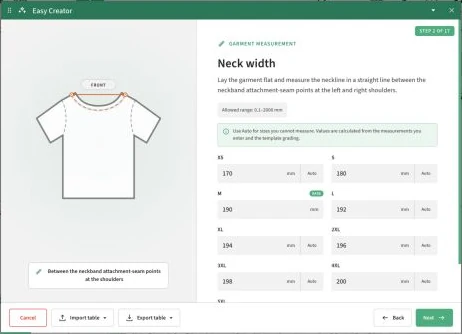
Der integrierte Easy Creator hilft beim Vorbereiten von Größen, ohne jeden Schnittmusterpunkt manuell ändern zu müssen. In Vorlagen mit Maßassistent legst du Basisgröße, Namen und Reihenfolge der anderen Größen fest und gehst anschließend durch die illustrierten Produktmaße.

Gib bekannte Werte ein. Für die übrigen kannst du Auto verwenden, das sie aus den angegebenen Maßen und der Gradierung der Vorlage berechnet. Die Maßtabelle lässt sich als Excel, CSV oder JSON exportieren und importieren. Prüfe zum Schluss die Zusammenfassung und wähle Schnittmuster erstellen.

Easy Creator mit einer Illustration zur Messung der Ausschnittbreite, der Basisgröße und Auto-Schaltflächen für die übrigen Größen.
Der Maßassistent zeigt die Messstelle und stellt die Werte der Größen gegenüber. Unten stehen Import und Export der Tabelle zur Verfügung.

Schnittmuster und Verbindungen präzise bearbeiten

Arbeite in der 2D-, 3D- oder geteilten Ansicht. Die Arbeitsmodi trennen Formbearbeitung, Symmetrie, Nahtzugaben, Größen, Nähen und Schnüre. So kannst du dich auf einen bestimmten Konstruktionsschritt konzentrieren.

  • Form: Verschiebe Punkte, Kanten und Bézier-Griffe. Füge neue Teile, Öffnungen und scharfe Faltlinien hinzu.
  • Referenz: Füge ein eigenes Bild hinzu, stelle seine Deckkraft ein und kalibriere den Maßstab anhand einer bekannten Strecke. Kontrolliere Maße in mm, cm oder Zoll.
  • Symmetrie und Größen: Arbeite mit Spiegelungen, Faltungen und Größenüberlagerungen. Vergleiche Werte in der Gradierungstabelle.
  • Nähen: Verbinde Kanten, zeichne Nahtlinien und stelle die Zuordnungsrichtung ein. Verbindungen kannst du auch in 3D auswählen. Die Nahtzugabe bleibt unabhängig von der Nahtlinie.
  • Konstruktionsdetails: Nutze punktuelle Verbindungen, Reißverschlüsse, Klettverschlüsse, Knöpfe und Druckknöpfe oder Haken und Ösen. Schnüre können ein rundes oder flaches Profil oder die Form einer Kette sowie Befestigungen an Schnittmustern haben.
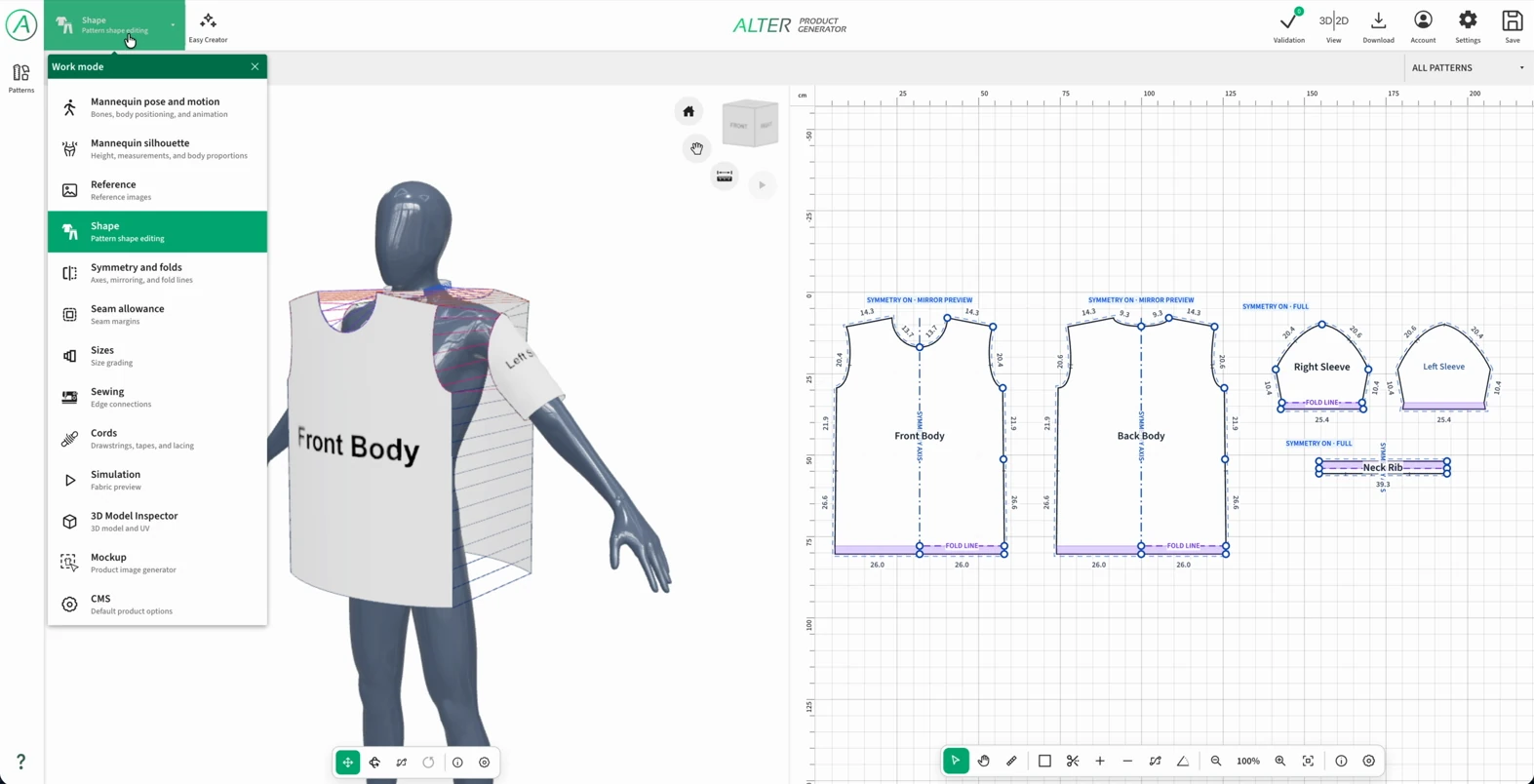
Schnittmustereditor: Mannequin mit T-Shirt-Schnittteilen, 2D-Schnittmuster und geöffnetes Arbeitsmodusmenü.
Die 2D- und 3D-Ansicht hilft, die einzelnen Schnittmuster ihrer Position am Produkt zuzuordnen.

Erstelle Produkte für den AOP-Druck (All-over Print)

Mit dem Product Generator kannst du auch eigene Produkte für den AOP-Druck vorbereiten. Das Druckdesign kann sämtliche bedruckbaren Produktteile bedecken, zum Beispiel Vorderseite, Rückseite und Ärmel eines T-Shirts. Ausgangspunkt sind die Schnittmuster und vorbereiteten Größen, aus denen das 3D-Modell und die zu seinen Teilen gehörenden Druckbereiche entstehen.

Hier verbinden sich Konstruktion und Grafikgestaltung: Im Generator entwickelst du Schnitt und Stoffanordnung, im Product Designer gestaltest du die Komposition auf den Oberflächen. Die 3D-Vorschau hilft, die Platzierung der Motive auf dem gesamten Produkt zu beurteilen, auch in der Nähe von Nähten.

  1. Bereite Schnittmuster und Größen in der Vorlage und im Easy Creator vor. Verfeinere Form, Nahtzugaben und Verbindungen der Teile.
  2. Nähe und drapiere den Stoff in der Simulation und generiere anschließend das 3D-Modell. Zusammen mit ihm gelangen die aus Schnittmustern und Größen abgeleiteten Druckbereiche in den Designer.
  3. Füge im Designer Grafiken, Text oder sich wiederholende Muster auf den gewählten Flächen hinzu. Prüfe Grenzen, Abmessungen und Anordnung des Drucks für die einzelnen Größen. Das vorbereitete Design kannst du Kunden auch zur Personalisierung im Customizer bereitstellen.
  4. Nutze den Mockup-Generator, um das Design aus verschiedenen Blickwinkeln zu zeigen. Lade für die Produktion separate Dateien der Druckbereiche als PNG, SVG oder PDF aus dem Druckmanager herunter. Schnittmuster lädst du separat aus dem Product Generator herunter.

Prüfe den Stofffall in der physikalischen Simulation

Verbinde die Schnittmusterkanten und starte die Simulation. Die Engine schließt die Nähte nach und nach, während sich der Stoff unter dem Einfluss von Schwerkraft, Kontakt mit dem Mannequin und den Eigenschaften jedes Teils anordnet. Du kannst den Stoff in 3D greifen, Falten korrigieren und das Produkt in Bewegung prüfen, bevor du das Modell generierst.

Bereite Mannequin, Körperform und Bewegung vor

Passe den Körper in den Modi Pose und Bewegung des Mannequins und Körperform des Mannequins an das Produkt an. Stelle Körpergröße, Proportionen, eine A- oder T-Pose oder eigene Knochenpositionen ein. Für Produkte, die keine Kleidung sind, kannst du einen Quader mit abgerundeten Kanten oder einen Zylinder mit einstellbaren Abmessungen verwenden.

Wähle eine Animation, etwa Gehen, Laufsteggang oder Laufen, und passe ihre Geschwindigkeit an. Die Bewegung auf der Stelle lässt dich die Reaktion des Kleidungsstücks beobachten. In den Physikeinstellungen kannst du eine Drapierzeit vor der Bewegung und einen sanften Animationsstart vorsehen.

  • Aktiviere die benötigten Kollisionsbereiche des Mannequins und wähle die Qualität seiner Kollisionsoberfläche.
  • Halte die Simulation an, bevor du Körperform, Knochen oder die Geometrie der Stützform änderst. Das Ändern dieser Einstellungen erzeugt eine neue Ausgangssituation.

Ein eigenes physikalisches Material für jedes Teil

Rumpfteil, Bündchen, Kapuze und Futter können sich unterschiedlich verhalten. Wähle ein Schnittmuster im Bedienfeld für Stoffphysik und passe dessen Parameter an. Das physikalische Material bestimmt das Stoffverhalten; Farbe, Oberflächenstruktur und Glanz bearbeitest du separat in den Ebenen des Inspectors.

Jedes Teil hat ein unabhängiges statisches und animiertes Profil. Die Auswahl eines Profils zur Bearbeitung startet keine Animation. Eine Voreinstellung verändert nur das bearbeitete Profil; das andere behält seine eigenen Einstellungen.

  • Erstelle und benenne dein eigenes Material auf Grundlage der aktiven Voreinstellung.
  • Kopiere ganze Einstellungsabschnitte zwischen Schnittmustern und Profilen, um ein einheitliches Verhalten mehrerer Teile zu erreichen.
Voreinstellungen als Ausgangspunkt für deinen eigenen Stoff
MaterialWirkung und Anwendungsbeispiel
Weich, dehnbarFließender Fall und leichte Faltenbildung, beispielsweise bei weichem Strickstoff.
Dick, stabilDeutlichere, breitere Falten und höhere Stabilität, beispielsweise für den Rumpfteil eines Sweatshirts.
Richtungsabhängig dehnbarUnterschiedliche Nachgiebigkeit in Kett- und Schussrichtung, unter anderem für Bündchen nützlich.
Kompakt, wenig dehnbarFormerhaltung und Widerstand gegen diagonale Verformung, beispielsweise für eine Tasche.
Sehr steifStarker Widerstand gegen Biegung und Verformung, beispielsweise für einen Schirm oder ein versteiftes Teil.

Steuere Dehnung, Falten und Formerhaltung

Kett- und Schussrichtung ergeben sich aus dem Fadenlauf, der Grainline des jeweiligen Schnittmusters. Seine Ausrichtung ist wichtig für Stoff, der sich längs anders dehnt als quer.

Die wichtigsten physikalischen Stoffparameter
EinstellungWas sie am Produkt verändert
Abstand der NetzpunkteEin kleinerer Abstand ergibt mehr Punkte und genauere Falten, erfordert aber mehr Speicher und Berechnungen. Die Änderung erfordert einen Neustart der Simulation.
Dehnung in Kett- und SchussrichtungRegelt den Widerstand in zwei Stoffrichtungen. Ein gemeinsamer Steifigkeitsregler verändert ihre Stärke unter Beibehaltung des Verhältnisses.
ScherfestigkeitBegrenzt diagonale Verformungen, bei denen ein Netzabschnitt die Form einer Raute annimmt.
Biegung und KnickenDie Biegesteifigkeit beeinflusst die Falten. Knickschwelle und Steifigkeit nach dem Knicken ermöglichen die Feinabstimmung schärferer Falten.
SchrumpfungVerkürzt die Ruhelängen des Stoffs in der Simulation. Ermöglicht einen engeren Sitz, ohne das 2D-Schnittmuster oder die UV-Koordinaten zu verändern.
Formerhaltung (Solidify)Hilft, die ursprüngliche 3D-Form eines Teils zu bewahren, etwa eines Stehkragens oder Schirms. Dies ist ein Physikparameter; die Dicke des fertigen Netzes stellst du separat mit dem Solidify-Modifikator im Inspector ein.
Stabilisierung nach dem DrapierenSpeichert die Form nach einer festgelegten Zeit und hält sie mit der gewählten Stärke. Begrenzt weitere Verformungen, während Kollisionen und die vom Mannequin übertragene Bewegung weiterhin wirken.
Schwerkraft, Masse und DämpfungPassen das Herabfallen, den Beitrag einzelner Teile zur Bewegung zusammengenähter Schnittteile und das Abklingen von Schwingungen an. Eine Schwerkraft von null deaktiviert weder Wind noch Kollisionen.
Druck (Pressure)Wirkt senkrecht zur Oberfläche, je nach Vorzeichen in die eine oder andere Richtung. Mit zwei passend vernähten Lagen lässt sich ein gewölbtes Kissen oder eine Daunenkammer erzeugen.
VerformungsgrenzenMaximale Verschiebung pro Schritt und Netzdehnung helfen, abrupte Korrekturen und übermäßige Dehnung zu begrenzen.
Abstand und ReibungBestimmen den Abstand zum Mannequin und zwischen Stofflagen separat. Die Reibung bestimmt, wie leicht der Stoff über die Oberfläche gleitet.
Kontakt während der BewegungKollisionsreaktion, Haftung, Kontaktdämpfung und die Übertragung der Mannequinbewegung ermöglichen die Feinabstimmung, wie das Kleidungsstück der Animation folgt.

Stelle Nähen, Kräfte und Qualität der gesamten Szene ein

Das Bedienfeld für Szenenphysik ergänzt die Materialien der einzelnen Schnittmuster. Damit steuerst du den Ablauf des Verbindens der Teile, äußere Kräfte und den Rechenaufwand.

Szeneneinstellungen und ihre Anwendung
BereichVerfügbare Steuerung
NähenZugkraft zwischen den Teilen, Zielabstand der Naht, Nähdauer sowie Verzögerung und sanftes Ansteigen der Schwerkraft. Diese Einstellungen helfen, die Schnittteile zuerst zu verbinden und sie anschließend herabsinken zu lassen.
MannequinphysikKollision mit der Oberfläche, Abstand zu ihr und zusätzliche Kollisionskapseln.
GravitationsfeldKraftrichtung, auch eine eigene, über Winkel oder Manipulator eingestellte Richtung. Ihre Stärke für den Stoff legst du im Profil des jeweiligen Schnittmusters fest.
WindStärke, Richtung, Böenzyklus und Turbulenz. Du kannst das Flattern und die Reaktion lockerer Produktbereiche beurteilen.
QualitätVoll, Ausgewogen oder Schnell, getrennt für Stoff und Schnüre. Änderungen wirken während der Simulation.
SimulationsberechnungenSchritte pro Sekunde, Grenze für das Nachholen verstrichener Zeit und Dehnungskorrekturen ermöglichen die Anpassung von Stabilität und Geräteauslastung.
AnimationsstartDrapierzeit vor der Bewegung und ihr schrittweiser Beginn.

Greife den Stoff und halte ihn an ausgewählten Stellen fest

Nach dem Start von Simulieren kannst du Stoff direkt in der 3D-Ansicht ziehen: ein T-Shirt vom Oberkörper wegziehen, eine Falte korrigieren oder den Teilen beim Anordnen um den Körper helfen. Befestigungswerkzeuge erhalten das Ergebnis während der weiteren Arbeit.

Stoff greifen

Ziehe einen ausgewählten Bereich des aktiv simulierten Stoffs.

  • Korrigiere die örtliche Anordnung und beobachte die Reaktion der übrigen vernähten Teile.
  • Nach dem Loslassen reagiert der Stoff weiterhin auf Kräfte, Kollisionen und das zugewiesene Materialprofil.

Stecknadeln an der Welt oder am Mannequin

Füge während der aktiven Simulation Stecknadeln hinzu und bestimme, wie der Stoff festgehalten wird.

  • Hart in der Welt hält eine feste Position in der Szene; Weich erlaubt sanftes Nachgeben, und Elastisch bietet eine federnde Befestigung.
  • Hart am Mannequin folgt dessen Bewegung.
  • Verschiebe und entferne Stecknadeln und passe ihre Stärke sowie ihren Einflussradius an.

Punkt- und Umfangsbefestigungen

Verbinde den Stoff mit einem Punkt, einem Umfang oder einem Bogenabschnitt am Mannequin, beispielsweise an Taille, Hüfte oder Träger.

  • Wähle eine Kante oder einen Querschnitt innerhalb des Schnittmusters. Eine Befestigung kann mehrere Teile umfassen.
  • Passe Spiel, Stärke, Weichheit, Einflussradius und Abstand zum Körper an.
  • Bereite Position und Anzahl der Punkte vor dem Start vor; Stärke und Anpassungsparameter kannst du während der Simulation korrigieren.

Stoff-zu-Stoff-Verbindungen

Verbinde zwei Stoffpunkte, um Produktbereiche lokal zusammenzuhalten.

  • Du fügst sie im Modus Nähen hinzu, indem du zwischen Punkten der Schnittmuster ziehst.
  • Die Verbindungen werden im Projekt gespeichert und bleiben auch nach dem Anhalten der Simulation bearbeitbar.
  • Passe Stärke und Radius an, um die lokale Verbindung zu steuern.
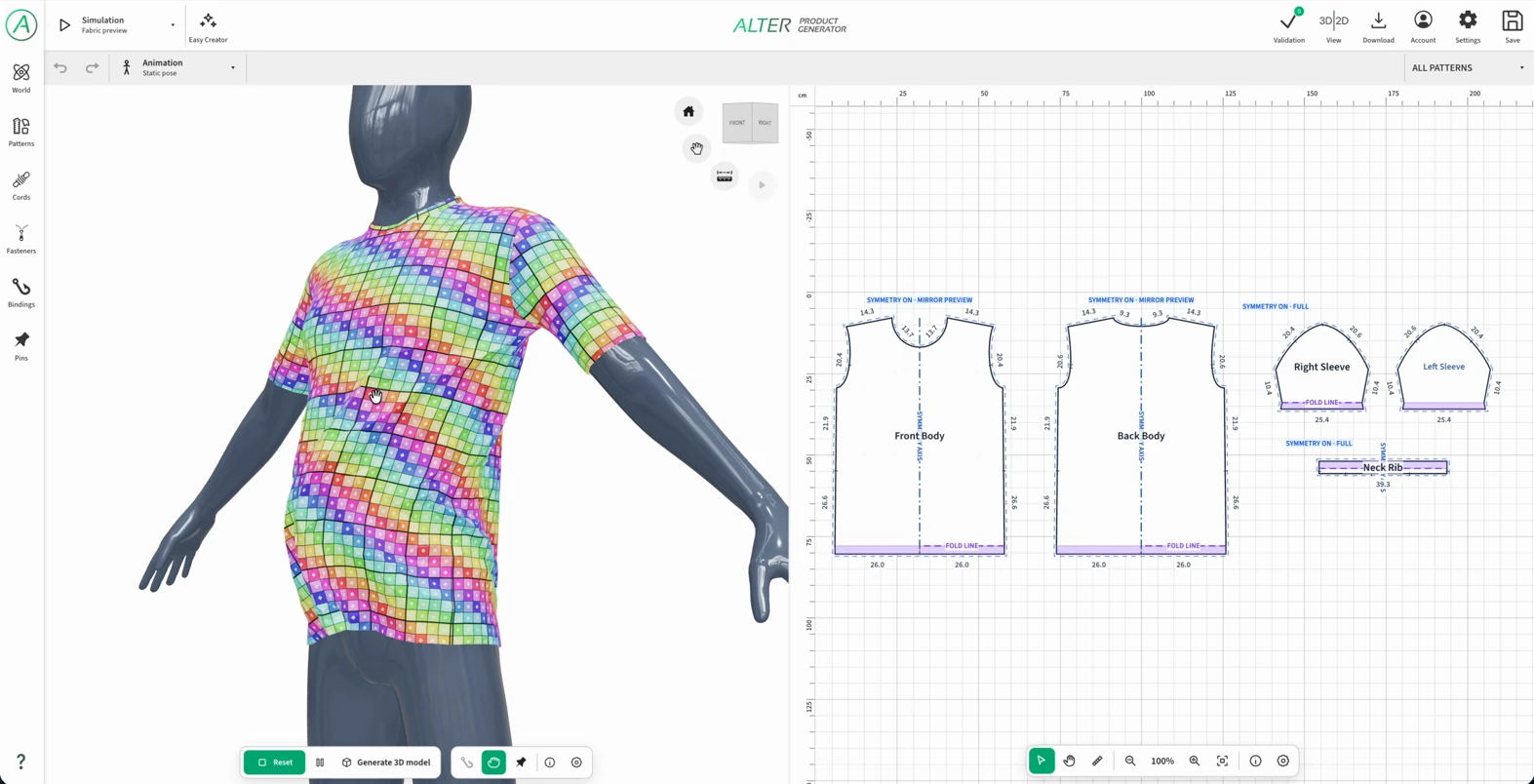
Interaktive Simulation eines T-Shirts auf einem Mannequin im Product Generator.
Ausschnitt der Simulation des vorbereiteten T-Shirts. Die Stoffanordnung lässt sich durch Greifen und Ziehen verfeinern.

Verbessere die Anordnung, ohne ganz von vorn zu beginnen

Pausiere die Simulation und setze sie fort. Verwende Zurücksetzen, wenn du zur ursprünglichen Anordnung zurückkehren möchtest. Die meisten Materialeinstellungen werden live synchronisiert, ohne Positionen, Nähte und Stecknadeln zurückzusetzen.

  • Durch das Zurücksetzen eines einzelnen Schnittmusters kannst du ein Teil korrigieren, während die Anordnung der übrigen Teile und seine Befestigungen erhalten bleiben.
  • Neue Form speichert die aktuelle Form des Teils für die Stabilisierung. Diese Referenz gilt bis zum Zurücksetzen des Teils oder zum Neustart der Simulation.
  • Aktiviere die Vorschau des Dreiecksnetzes, des farbigen UV-Schachbretts, der Nahtlinien, Knochen und Kollisionsbereiche, um das Ergebnis besser zu beurteilen.
  • Eine Änderung des Punktabstands baut das Netz neu auf und erfordert einen Neustart. Der Wechsel der Berechnungsqualität allein baut die Geometrie nicht neu auf.

Simuliere auch Schnüre, Bänder und Ketten

Die im Modus Schnüre vorbereiteten Elemente haben ein eigenes Physikbedienfeld. Wähle eine weiche, stabile oder steife Voreinstellung und erstelle anschließend eine eigene. Die Physikvoreinstellung verändert weder Pfadverlauf noch Abmessungen, Länge, Spiel oder Befestigungen.

  • Stelle Schwerkraft, Dämpfung, Dehn- und Biegenachgiebigkeit sowie die Anzahl der Berechnungswiederholungen ein.
  • Wähle den Kontakt mit dem Mannequin und bestimmten Schnittmusterteilen. Passe Reibung, Abstand sowie Kontakt- und Aufpralldämpfung an.
  • Korrigiere die Physikparameter live oder setze eine einzelne Schnur zurück. Eine Änderung ihrer Netzauflösung erfordert das Anhalten der Simulation.

Praktischer Ablauf: Von T-Shirt-Schnittteilen zur fertigen Anordnung

Verfeinere bei deinem ersten Produkt nacheinander Konstruktion, Kontakt und Bewegung. So erkennst du leichter, welche Einstellung das Ergebnis beeinflusst.

  1. Stelle Körperform und Pose ein, platziere die Teile um das Mannequin und prüfe die Verbindungsrichtungen im Modus Nähen.
  2. Weise Rumpfteil, Ärmeln und Bündchen jeweils ein Material zu. Wähle den Punktabstand vor dem Start.
  3. Starte Simulieren und beobachte, wie sich die Nähte schließen. Passe Nähdauer und Beginn der Schwerkraft an, falls Teile herabfallen, bevor sie sich verbinden können.
  4. Korrigiere Falten durch Greifen und ziehe den Stoff dort weg, wo es nötig ist. Nutze Stecknadeln oder eine Befestigung, um eine gewählte Stelle zu halten.
  5. Prüfe Abstände und Reibung und anschließend die gewählte Animation. Beurteile das Verhalten sowohl im Stillstand als auch in Bewegung.
  6. Wenn die Anordnung fertig ist, verwende 3D-Modell generieren und wechsle zum Inspector.

Speichere die Anordnung als statisches oder animiertes Modell

Wähle bei fertiger Anordnung in der aktiven Simulation 3D-Modell generieren. Ohne ausgewählte Animation speicherst du ein statisches Modell. Bei einer Animation kannst du im Bake-Fenster FPS, Stabilisierungszyklen und Aufnahmezyklen festlegen.

Bake speichert die aufeinanderfolgenden Netzformen als Animationsbilder. Du kannst die gespeicherte Bewegung später im Inspector abspielen, ohne die Physik erneut zu berechnen. Der Export des animierten Modells überträgt das gespeicherte Ergebnis; die Simulationseinstellungen und -berechnungen verbleiben im Generatorprojekt.

Verfeinere die Geometrie im 3D Model Inspector

Der Inspector verbindet 3D-Modellansicht, UV und Szenenbaum. Wähle einen Modellteil, um seine Geometrie und Oberfläche zu bearbeiten.

Modell, UV und gespeicherte Animationen

Beurteile den Körper aus verschiedenen Blickwinkeln und prüfe die zugehörigen UV-Bereiche. Das Modellbedienfeld trennt statische und animierte Versionen sowie Qualitätsvarianten. Du kannst die Animation auf der Zeitleiste abspielen und die Übergänge der Schleife verfeinern.

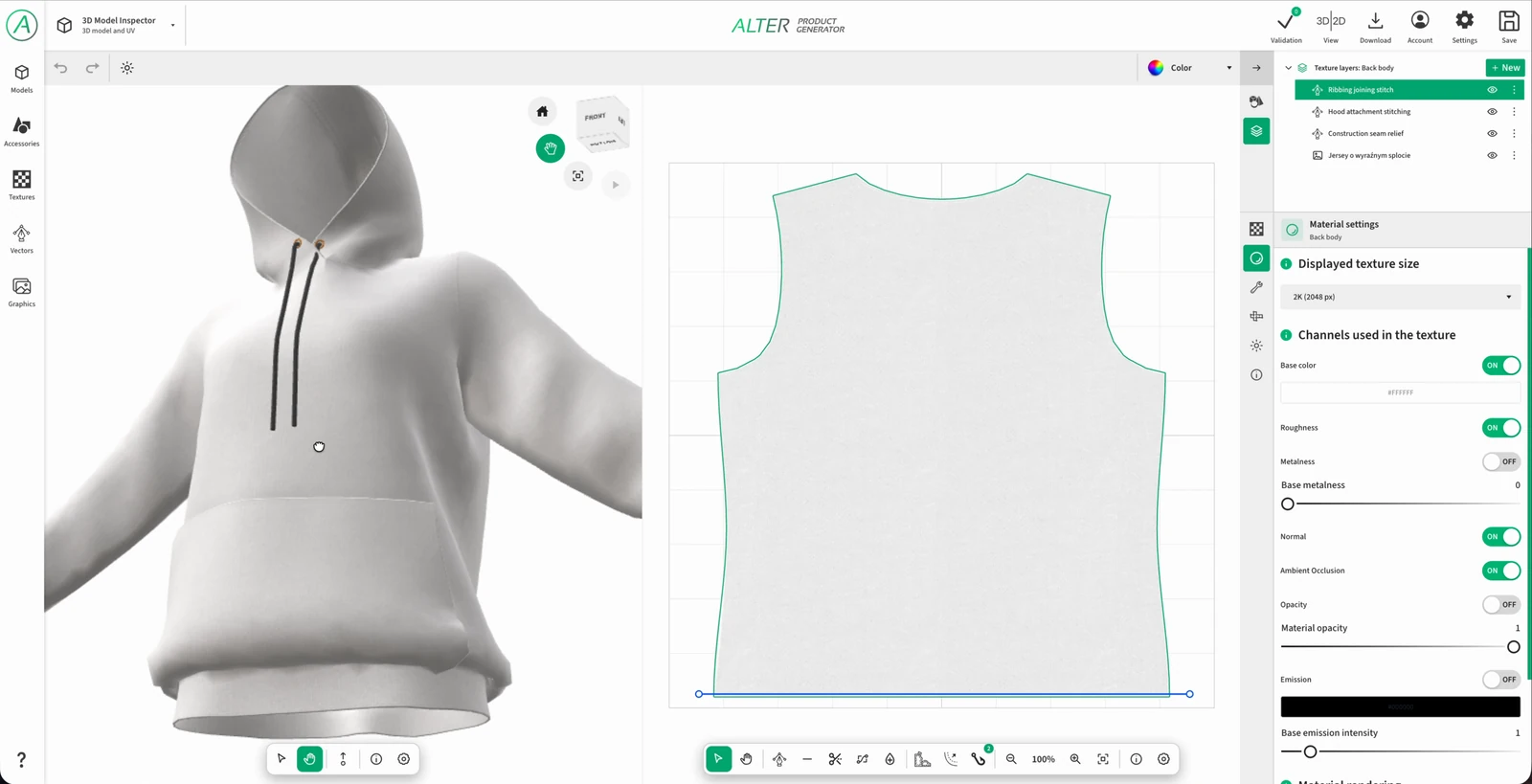
3D Model Inspector: weißer Hoodie, UV des Rückenteils sowie Texturebenen und Materialeinstellungen.
Das generierte Hoodie-Modell im Inspector. Hier werden Oberfläche und Geometrie vor der Verwendung in Designs und Mockups verfeinert.

Geometriemodifikatoren

Modifikatoren wirken auf den gewählten Netzteil. Du entscheidest separat, ob der Effekt in der Vorschau sichtbar sein und beim Export berücksichtigt werden soll.

Verfügbare Modellmodifikatoren
ModifikatorAnwendung
Predicted SizeBereitet die Zielgröße anhand von Schnittmustern und Gradierung vor und bewahrt dabei die Anordnung des Basismodells. Benötigt einen Bake mit passenden Daten; bietet außerdem Nahtausrichtung und Relaxation.
Subdivision SurfaceErhöht die Netzdichte und glättet die Oberfläche. Mit Vorschau-Stufen 0-2 kannst du den Detailgrad an den Rechenaufwand anpassen.
Corrective SmoothGlättet Unebenheiten. Du stellst Stärke, Wiederholungszahl und das Glättungsverfahren Simple oder Length Weight ein.
SolidifyGibt dem Material Dicke, rundet Kanten ab und lässt dich wählen, ob die Dicke nach innen oder außen entsteht. Ermöglicht das Auslassen von Randflächen an vernähten Kanten.

AO-Kontaktschatten backen

Das separate Werkzeug AO backen berechnet Schatten aus der Szenengeometrie. Du wählst Objekte, Auflösung, Anzahl der Samples und Reichweite. Das Ergebnis landet in der Ebene Gebackene Schatten. Damit lassen sich Kontaktstellen und Vertiefungen zwischen Produktteilen hervorheben.

Ebenentypen und Materialaufbau

Wähle einen Modellteil in der Szene und wechsle zu Ebenen. Ein Material kann aus mehreren Ebenentypen bestehen: von Grundfarbe und Bild über Text und Malerei bis zu prozeduralem Stoff und Vektornähten. Jede Ebene bleibt ein separates Element zur weiteren Bearbeitung.

Sechs Ebenentypen: Was du daraus aufbauen kannst

Verwende die Schaltfläche Neu im Texturebenen-Bedienfeld des gewählten Teils. Der Ebenentyp bestimmt die Bildquelle und die Werkzeuge zu ihrer Bearbeitung.

Bild

Verwendet ein Bild aus einer Datei oder Bibliothek als Texturquelle. Das kann eine Grafik, ein Druckmuster oder eine fertige Materialmap sein.

  • Füge ein Bild hinzu oder wähle Bild ändern im Kanalslot; ziehe ein Asset in den passenden Slot.
  • Position, Skalierung, Drehung, Wiederholung, Abstand und Bildzuschnitt auf den UV-Koordinaten.
  • Deckkraft und Mischmodus separat für die Kanäle; Texturslots bieten außerdem einen Modifikatorenstapel und den Bilddownload.
  • Beispiel: Ein Logo auf der Vorderseite eines Sweatshirts oder ein Foto einer Oberflächenstruktur, das der Materialfarbe zugeordnet ist.

Füllung

Trägt eine gleichmäßige Farbe oder einen Verlauf sowie konstante Werte für gewählte Materialkanäle auf.

  • Einfarbige Füllung, linearer oder radialer Verlauf.
  • Farbstopps des Verlaufs, ihre Positionen und Winkel; bei radialen Verläufen Mittelpunkt und Radius.
  • Separate Kanalwerte, zum Beispiel Rauheit, Metallizität und Emission, sowie deren Deckkraft und Mischmodi.
  • Beispiel: Die Grundfarbe eines T-Shirts, ein Farbverlauf oder ein mit einer Maske begrenzter Bereich mit anderem Glanz.

Text

Erstellt einen bearbeitbaren Schriftzug auf der Modelloberfläche.

  • Inhalt, Schriftauswahl und -suche, Filter für Stil und Zeichensatz.
  • Größe, Ausrichtung, Zeichenabstand, Zeilenhöhe, Groß- und Kleinschreibung, Fettdruck, Kursiv, Unterstreichen und Durchstreichen.
  • Form Normal, Bogen, Brücke oder Perspektive.
  • Farbe oder Verlauf des Schriftzugs; Werte anderer aktiver Kanäle; Transformation auf den UV-Koordinaten.
  • Beispiel: Ein bogenförmiger Kollektionsname oder eine Nummer auf dem Rücken; die Rauheit des Schriftzugs wird unabhängig vom Stoff eingestellt.

Pinsel

Speichert gemalte Spuren und Stempel als separate Materialebene. Ermöglicht das Hinzufügen von Farbe sowie lokalen Relief- und Oberflächeneffekten.

  • Pinsel und Radierer in der UV-Ansicht; Voreinstellungen für weiche/harte Rundpinsel, Airbrush, Marker, Trockenpinsel, Kalligrafiepinsel und flache quadratische Pinsel.
  • Voreinstellungen Crease, Fold und Wrinkles für lokale Knicke und Falten in den Oberflächenmaps.
  • Größe, Härte, Flow, Spacing, Strichglättung, Stempelform/-proportionen und -drehung sowie Ausrichtung entlang der Strichrichtung.
  • Für geeignete Voreinstellungen: Focal Shift, Z-Intensität, Verjüngung der Enden, Faltenabstand und -anzahl.
  • Beispiel: Ein leichter Farbabrieb, ein lokaler Schatten oder eine kurze Falte auf dem Ärmel.
  • Das Relief entsteht in den Oberflächenmaps; die Anordnung des Stoffs selbst verfeinerst du in der Simulation.

Prozedurales Muster

Berechnet eine wiederholbare Materialstruktur aus Parametern oder einem Graphen, ohne jede Faser manuell zu malen.

  • Auswahl einer fertigen Voreinstellung oder eines eigenen Musters; Einstellungen für Skalierung, Farben, Kontrast und Unregelmäßigkeit hängen von der Rezeptur ab.
  • Rauheit, Metallizität, Stärke der Normalmap und AO.
  • Schnellparameter der Rezeptur und Blockgraph bearbeiten ermöglichen die Entwicklung einer eigenen Struktur; eigene Muster lassen sich speichern.
  • Transformation und Wiederholung auf den UV-Koordinaten.
  • Beispiel: Jersey am Rumpfteil eines T-Shirts und 1×1-Rippenstrick am Kragen; Denim mit kontrastierender Kette und Schuss.

Vektor

Erstellt bearbeitbare Pfade und geschlossene Formen. Ein Pfad kann eine einfache Kontur, eine Füllung oder prozedurale Stiche und ein Oberflächenrelief haben.

  • Zeichenstift, Punkte und Bézier-Griffe, Schneiden von Pfaden und Füllen geschlossener Bereiche.
  • Kontur, Füllung und prozedurale Stiche mit separater Steuerung von Farbe, Dicke, Glanz und Relief.
  • Die Verknüpfung mit Punkten oder einer Linie des Schnittmusters hilft, Details entlang seiner Kante zu führen.
  • Beispiel: Einfassung eines Kragens oder Overlocknaht entlang eines Saums.

Farbe, Glanz, Relief und Transparenz

Eine Ebene kann ausgewählte Materialkanäle beeinflussen. Ihre Verfügbarkeit hängt vom Ebenentyp und den Materialeinstellungen ab. Aktiviere zuerst den benötigten Kanal im Material und passe ihn anschließend auf der Ebene an. Beim Deaktivieren eines Kanals bleiben seine Daten erhalten.

Materialkanäle und ihre Wirkung auf das Produkt
KanalErgebnis
Farbe / Base ColorFarbe von Stoff, Druck, Schriftzug oder Detail. Eine Farbänderung muss weder Glanz noch Relief verändern.
RoughnessRauheit: von scharfem Glanz bis zu einer diffusen, matten Reflexion. Nützlich zur Unterscheidung von Stoff, Farbe und glatten Details.
Metalness / MetallicMetallischer Charakter der Oberfläche. Du kannst das Aussehen eines Metallakzents vom Material des Produkts trennen.
NormalScheinbares Relief: Gewebe, feine Fasern, Stiche oder Falten, die durch die Oberflächenbeleuchtung sichtbar werden.
AOLokale Abdunklung von Vertiefungen und Kontaktstellen, die die Oberflächenstruktur deutlicher erkennbar macht.
OpacitySichtbarkeit und Transparenz der Oberfläche, beispielsweise Durchblicke in einem passend vorbereiteten Netzstoff.
EmissiveEmissionsfarbe der Oberfläche. Verfügbar in Ebenen und Graphen, die diesen Kanal unterstützen.

Reihenfolge, Mischung und Wiederholung

Benenne Ebenen, ändere ihre Reihenfolge, blende sie aus und kopiere sie. Gruppen helfen, Elemente wie Druck, Nähte und Gebrauchsspuren gemeinsam zu ordnen und auszublenden. Einer Gruppe kannst du eine gemeinsame Maske hinzufügen.

Passe in den Einstellungen des Kanalslots Deckkraft und Mischmodus an: Normal, Multiply, Screen, Overlay oder Soft Light. Mit Multiply im Farbkanal kannst du beispielsweise dunkle Abriebspuren auf den Stoff auftragen.

Bild, Text, Pinsel, Prozedurales Muster und Vektor besitzen Position, X/Y-Skalierung, Drehung, Wiederholung und Abstände. Bei Bild kannst du zusätzlich die Quelle zuschneiden. Füllung hat eigene Verlaufseinstellungen.

Masken für Ebenen und Gruppen

Füge eine Maske über das Menü der Ebene oder Gruppe hinzu. Als Maskenquelle eignet sich jeder der sechs Typen: Bild, Füllung, Text, Pinsel, Prozedurales Muster oder Vektor. Wähle Maskierte Kanäle, um beispielsweise nur die Farbe oder nur den Glanz zu begrenzen.

  • Weiß zeigt den Inhalt, Schwarz verbirgt ihn und Grau lässt ihn teilweise durch. Die Option Maske umkehren kehrt ihre Wirkung um.
  • Mit einer Pinselmaske kannst du einen Teil einer Verschmutzung entfernen; eine Vektormaske begrenzt den Glanz auf eine präzise Form; eine Gruppenmaske umfasst mehrere Ebenen gleichzeitig.
  • Transparente Pixel außerhalb der gemalten Maske lassen den Inhalt sichtbar. Mehrere Masken werden über ihre Schnittmenge kombiniert.

Vektorstiche, Einfassungen und Kräuselungen

Der Vektor bestimmt den Verlauf des Details, die Voreinstellung beschreibt seine Darstellung. So kannst du Krageneinfassung, Ärmelsaum, Overlocknaht und das Relief einer Stoffverbindung separat steuern.

  • Geradstich: gleichmäßige Fadenabschnitte; stelle Länge, Abstand, Dicke und Farbe ein. In der T-Shirt-Vorlage verwendet ihn die Ebene Kragenstich.
  • Zickzack und Overlock: Wähle die passende Voreinstellung. Overlock bietet Anzahl und Abstand der Nadellinien sowie Zickzackhöhe; die Ebene Overlock am unteren Saum ist ein solcher Vektor.
  • Handstiche: Heftstich, Rückstich, Kreuzstich und Schlingstich ergeben unterschiedliche Rhythmen und Abschlüsse entlang desselben Pfads.
  • Stoffverbindung - Vertiefung / Erhöhung: Stelle Breite und Vorzeichen des Profils, Übergangsweichheit, Asymmetrie und Kontaktrille ein. Es entsteht das sichtbare Relief der Verbindung zweier Teile.
  • Falten - Bundkräuselung: Stelle Länge, Dicke, Abstand, Tiefe und Unregelmäßigkeit der Falten ein; der Oberflächeneffekt eignet sich für Bund und Bündchen.
  • Verknüpfung mit dem Schnittmuster: Kopiere eine Kante oder wähle verfolgte Punkte. Lege Abstand, Richtung und die Verfolgung von Positionen oder Bézier-Griffen fest, damit das Detail den Änderungen des Schnittmusters folgt.

Modifikatoren für eigene Bilder

Füge in den Einstellungen des Bildslots einen Modifikator hinzu. Du kannst ihn deaktivieren oder entfernen und das bearbeitete Bild herunterladen. So bereitest du die Quelltextur vor, ohne die übrigen Materialebenen zu ändern.

  • Bildfilter: Belichtung, Gamma, Kontrast, Helligkeit, Farbton und Sättigung, Kolorierung, Schwarzweiß und Schwellenwert.
  • PBR-Map-Generator: Erstellt aus einem Bild die Kanäle Opacity, Roughness, Metalness, Normal und AO mit separaten Ausgabeeinstellungen. AO aus einem Bild ist ein anderer Prozess als das Backen von Schatten aus der Geometrie.
  • Seamless-Generator: Verringert sichtbare Übergänge einer wiederholten Textur. Bietet unter anderem Offset, Kantenüberblendung, Multiband-Offset, verstreute Flicken, Graph-cut + multiband und Image quilting.

Mustergraphen: Blöcke, Verbindungen und fertige Effekte

Ein Graph beschreibt die Entstehung einer prozeduralen Textur. Blöcke erzeugen Strukturen, transformieren Koordinaten, kombinieren Masken und weisen Farben zu; das Ergebnis fließt in die Materialkanäle. Eine einzige Parameteränderung kann das gesamte Muster und seine Vorschau aktualisieren.

Öffne den Graphen und entdecke, wie das Material entsteht

Wähle in der Ebene Prozedurales Muster eine fertige Rezeptur oder Neu erstellen und anschließend Blockgraph bearbeiten. Links befindet sich die Blockbibliothek, in der Mitte die Verbindungen und rechts die Vorschau des Materials oder seines Kanals. Du kannst das Material auf einer Kugel, einem Würfel und einer Ebene betrachten.

Die Bibliothek verbindet drei Arbeitsebenen: grundlegende Knoten für einzelne Operationen, Generatoren und Module für komplexere Strukturen sowie fertige Materialrezepturen. Du kannst eine Rezeptur dem Graphen hinzufügen oder sie aufklappen und ihren inneren Aufbau verändern.

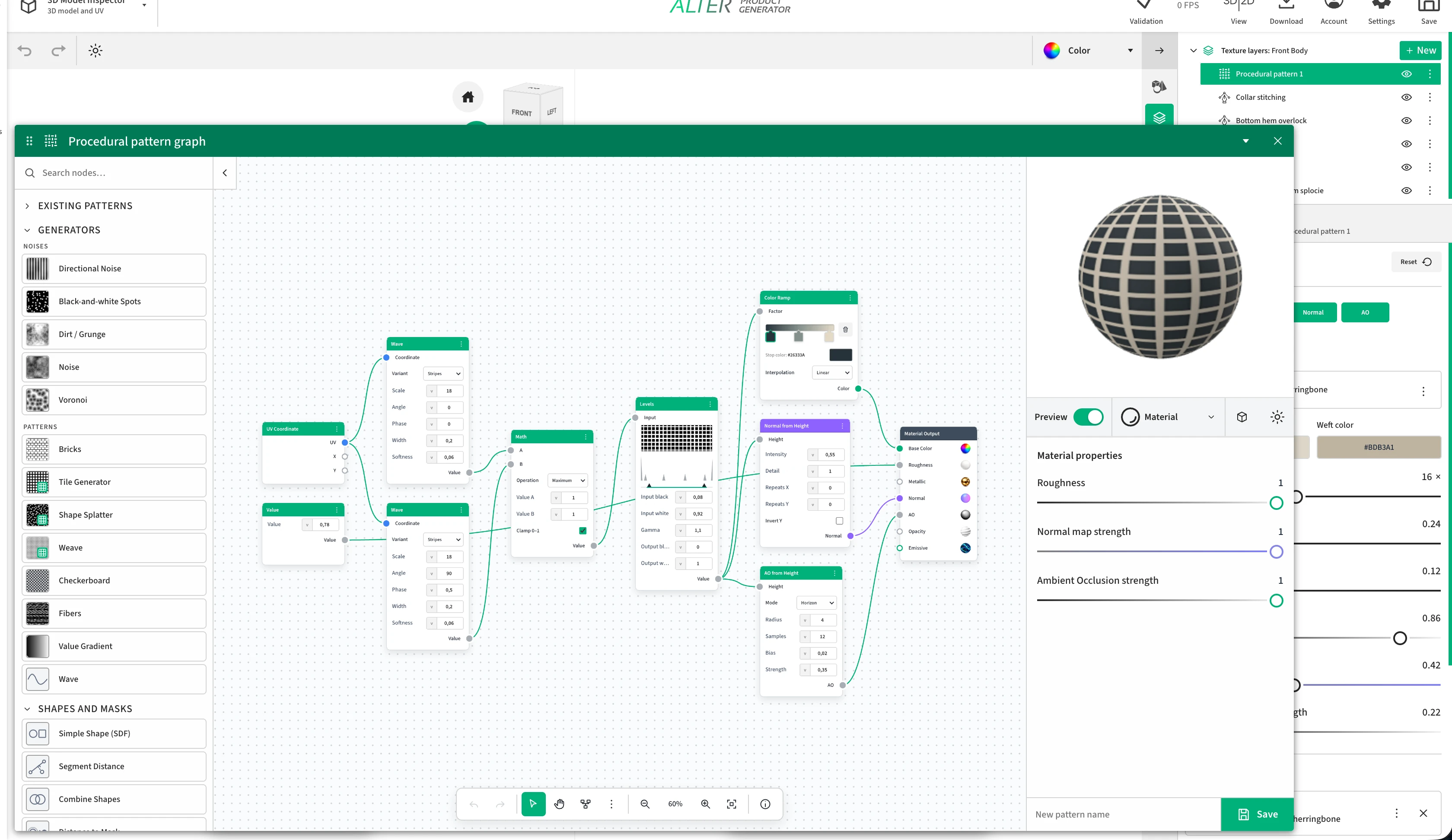
Editor für prozedurale Mustergraphen in Alter Product: Generatorbibliothek, zwei Wave-Blöcke, die über Math und Levels mit Materialkanälen verbunden sind, und eine Karovorschau auf einer Kugel.
Der tatsächliche Graph aus dem bereitgestellten Screenshot: Zwei Wellen bilden ein Karomuster, das Farbe, Normal und AO versorgt. Rechts die Effektvorschau, im Hintergrund ein Materialebenenstapel mit Muster und Stichen.

Beispiel aus dem Screenshot: Karomuster mit Farbe und Relief

Zwei Wellen in senkrecht zueinander verlaufenden Richtungen erzeugen ein regelmäßiges Karomuster. Dieselbe Struktur steuert anschließend Farbe und Materialoberfläche.

  1. UV Coordinate liefert gemeinsame Koordinaten für zwei Wave-Blöcke. In einem stellst du die horizontale, im anderen die vertikale Richtung ein.
  2. Math im Modus Maximum kombiniert die Wellenergebnisse. Eine Änderung der Skalierung verdichtet das Karomuster; Width und Softness verändern Breite und Weichheit der Linien.
  3. Levels verfeinert Helligkeitsbereich und Kontrast. Color Ramp weist der entstandenen Struktur Farben zu und übergibt sie an Base Color.
  4. Normal from Height verwendet dieselbe Struktur als Relief im Normal-Kanal, während AO from Height die Vertiefungen im AO-Kanal hervorhebt.
  5. Value liefert eine konstante Rauheit an Roughness. In der Vorschau kannst du Farbe, Reflexionen und die Erkennbarkeit der Oberfläche gemeinsam beurteilen.

Katalog der Blöcke und Generatoren: Einstellungen und Ergebnisse

Wähle eine Gruppe und öffne ihre Beschreibung. Die englischen Namen erleichtern das Finden derselben Blöcke in der Oberfläche. Zu jedem findest du Eingänge, die wichtigsten Einstellungen, das Ergebnis und ein Anwendungsbeispiel.

Generatoren: Rauschen

Rauschmuster und ihre Familien liefern unregelmäßige Maps für Farbe, Masken, Höhe und Rauheit. Der Seed ermöglicht die Rückkehr zur gleichen Anordnung.

Rauschen / Noise

Eingänge
Koordinaten (2D-Vektor).
Einstellungen
Perlin, fBm, Ridged, Weiß oder Gauß; Skalierung und Seed. fBm und Ridged bieten zusätzlich Details, Rauheit und Lakunarität. Eine ältere Graphvariante kann X/Y-Perioden anzeigen.
Ergebnis
Map unregelmäßiger Werte; der Charakter reicht je nach Variante von weichen Veränderungen bis zu feinem Rauschen.
Anwendung
Auflockern einer gleichmäßigen Oberfläche, Variation der Rauheit, Grundlage einer Maske oder Höhenmap.

Voronoi

Eingänge
Koordinaten (2D-Vektor).
Einstellungen
Modus Abstand, Kante oder Zellen; euklidischer, Manhattan- oder Tschebyscheff-Abstand; Skalierung, Zufälligkeit und Seed.
Ergebnis
Map der Abstände zu Punkten, der Zellgrenzen oder Zellwerte.
Anwendung
Poren, Körnung, zellartige Muster und unregelmäßige Oberflächenaufteilungen.

Gerichtetes Rauschen / Directional Noise

Eingänge
UV-Koordinaten; beim Hinzufügen der Familie entsteht auch ein unterstützender UV-Knoten.
Einstellungen
Vier Varianten Gerichtetes Rauschen 1-4; Skalierung, Winkel und Seed.
Ergebnis
Gerichtetes Rauschen als Wertemap.
Anwendung
Schlieren, gestreckte Strukturen und gerichtete Variation von Farbe, Höhe oder Glanz.

Schwarzweiße Flecken / Black-and-white Spots

Eingänge
UV-Koordinaten; beim Hinzufügen der Familie entsteht auch ein unterstützender UV-Knoten.
Einstellungen
Drei Fleckenvarianten; Skalierung, Schwellenwert und Seed.
Ergebnis
Kontrastreiche Map unregelmäßiger Flecken.
Anwendung
Lokale Farbänderungen, Maskierung von Schmutz oder Auswahl von Bereichen mit anderer Rauheit.

Schmutz / Grunge

Eingänge
UV-Koordinaten; beim Hinzufügen der Familie entsteht auch ein unterstützender UV-Knoten.
Einstellungen
Schmutz 1-3 sowie Grunge - Beton, Laufspuren, Flecken und Kratzer. Skalierung und Seed; je nach Variante außerdem Details, Rauheit, Lakunarität, Schwellenwert und Winkel.
Ergebnis
Unregelmäßige Map von Spuren und Oberflächenvariationen.
Anwendung
Leichte Abnutzung und Verschmutzung, Auflockerung gleichmäßigen Glanzes oder Spuren auf der Produktoberfläche.
Generatoren: Muster

Regelmäßige Motive und Ausgangsrezepturen für Muster. Der Generator liefert ein Signal, das du einfärben, transformieren und in verschiedenen Materialkanälen verwenden kannst.

Schachbrett / Checkerboard

Eingänge
Koordinaten (2D-Vektor).
Einstellungen
Zwei Farben, Gesamtskalierung, X/Y-Skalierung und Drehung.
Ergebnis
Farbiges, regelmäßiges Schachbrett.
Anwendung
Karos, wechselnde Muster oder eine deutlich erkennbare Kontrolle von UV-Maßstab und -Dehnung.

Fibers

Eingänge
Keine Eingänge; Muster oder Wert entstehen in diesem Knoten.
Einstellungen
Fasern 1 oder Fasern 2; Dichte, Länge, Breite, Welligkeit, Unregelmäßigkeit, Winkel und Seed.
Ergebnis
Helle und dunkle, faserähnliche Streifen als einzelne Wertemap.
Anwendung
Feine Garn- oder Flaumstruktur oder gerichtete Variation von Höhe und Rauheit.

Werteverlauf / Value Gradient

Eingänge
Keine Eingänge; Muster oder Wert entstehen in diesem Knoten.
Einstellungen
Modus Linear, Diagonal, Quadratisch, Radial oder Sphärisch; Wiederholungen sowie Winkel oder Mittelpunkt und Radius, je nach Modus.
Ergebnis
Weiche Werteverteilung ohne vorgegebene Farbpalette.
Anwendung
Maske für einen Materialübergang, Aufhellung eines Musterbereichs oder Eingang für die Farbverlaufsmap.

Welle / Wave

Eingänge
Koordinaten (2D-Vektor).
Einstellungen
Streifen, Sinus oder Dreieck; Skalierung, Winkel und Phase. Bei Streifen zusätzlich Breite und Weichheit.
Ergebnis
Wiederholte Streifen oder Wellen als Wertemap.
Anwendung
Streifen, Rippen, Webrichtung; durch Kombination zweier Richtungen auch Karos.

Ziegel / Bricks

Eingänge
Keine Eingangsports; die Anordnung entsteht im Generator.
Einstellungen
Spalten, Reihen, Reihenversatz, Fuge und Rundung.
Ergebnis
Map wiederholter rechteckiger Elemente, die durch Fugen getrennt sind.
Anwendung
Ziegel- oder Fliesenmuster, regelmäßige Segmente und eine Maske der Zwischenräume.

Kachelgenerator / Tile Generator

Eingänge
Fertiger Graph ohne externe Eingänge; intern UV → Kachelkoordinaten → Einfache Form.
Einstellungen
Öffne den Graphen, um Spalten, Reihen und Seed des Rasters sowie Typ, Größe und Weichheit der Form zu ändern. Die Rezeptur hat keine eigenen Schnellregler.
Ergebnis
Maske einer regelmäßig wiederholten Form; das Ausgangsmuster besteht aus rechteckigen Kacheln mit weich abgerundetem Übergang.
Anwendung
Regelmäßige Punkte, Kacheln und wiederholte Motive aus einer einfachen Form.

Formstreuung / Shape Splatter

Eingänge
Fertiger Graph ohne externe Eingänge; intern UV → Voronoi → Wertebereich zuordnen.
Einstellungen
Öffne den Graphen: Skalierung, Zufälligkeit und Seed von Voronoi sowie der zugeordnete Wertebereich bestimmen Größe und Verteilung der Flecken.
Ergebnis
Map verstreuter Flecken, abgeleitet aus Voronoi-Abständen.
Anwendung
Unregelmäßige Punkte, Poren und fleckige Masken. Diese Rezeptur verteilt keine beliebigen Objekte oder Bilder.

Gewebe / Weave

Eingänge
Fertiger Graph ohne externe Eingänge; UV versorgt zwei senkrecht zueinander verlaufende Wellen, die mit Maximum kombiniert werden.
Einstellungen
Öffne den Graphen, um die Parameter beider Wellen und ihre Kombination zu verändern.
Ergebnis
Ausgangsmap gekreuzter Wellen; ein Werteausgang.
Anwendung
Grundlage für Karos und gerichtete Strukturen zur weiteren Ausarbeitung. Vollständige Graphen für Baumwolle und Strickstoffe sind separate Materialrezepturen.
Formen und Masken

Mathematische Formen und Masken. Das Abstandsfeld beschreibt die Position relativ zur Kante; die Maske wandelt es in eine nutzbare Flächenabdeckung um.

Einfache Form (Shape SDF) / Simple Shape (SDF)

Eingänge
Koordinaten (2D-Vektor).
Einstellungen
Kreis, Ellipse, Rechteck, Gauß-Fleck, Stern, Vieleck, Linie, Strecke oder Ring. Je nach Form: Mittelpunkt, Größe, Radius, Endpunkte, Dicke, Anzahl der Zacken oder Seiten, Drehung, Weichheit und Abfall.
Ergebnis
Zwei Ausgänge: das Abstandsfeld Distance und die fertige Maske Mask der gewählten Form.
Anwendung
Maschen, Punkte, Plättchen, Konturen und andere Musterelemente; das Abstandsfeld lässt sich mit SDF-Operationen weiter kombinieren.

Abstand zur Strecke / Segment Distance

Eingänge
Koordinaten (2D-Vektor); Startpunkt (2D-Vektor); Endpunkt (2D-Vektor).
Einstellungen
Koordinaten von Start- und Endpunkt, wenn diese nicht mit Ports verbunden sind.
Ergebnis
Abstand jedes Punkts zur Strecke.
Anwendung
Zeichnen von Linien, Fäden und Verbindungen; Breite und Weichheit lassen sich mit dem nachfolgenden Knoten Abstand zu Maske einstellen.

Formen kombinieren / Combine Shapes

Eingänge
A (Wert oder Wertemap); B (Wert oder Wertemap).
Einstellungen
Vereinigung, Schnittmenge, Subtraktion, Glatte Vereinigung, Glatte Schnittmenge oder Glatte Subtraktion; Werte A/B und Glätte für die glatten Operationen.
Ergebnis
Kombiniertes Abstandsfeld, bereit zur Umwandlung in eine Maske.
Anwendung
Kombinieren von Motiven, Ausschneiden von Löchern und weiche Übergänge zwischen Formen.

Abstand zu Maske / Distance to Mask

Eingänge
Abstandsfeld (Wert oder Wertemap).
Einstellungen
Füllung oder Kontur, Kantenweichheit, Dicke bei Konturen sowie Umkehrung.
Ergebnis
Wertemaske aus dem Abstandsfeld.
Anwendung
Umwandlung mathematischer Geometrie in ein gefülltes Motiv, eine Kontur oder eine Transparenzmaske.
Koordinaten und Transformationen

Koordinaten bestimmen, wo das Muster abgetastet wird. Diese Blöcke ordnen Wiederholungen an, ändern die Position und verformen die Textur.

UV-Koordinaten / UV Coordinates

Eingänge
Keine Eingänge; Muster oder Wert entstehen in diesem Knoten.
Einstellungen
Keine zusätzlichen Parameter.
Ergebnis
UV-Koordinatenvektor sowie separate X- und Y-Werte.
Anwendung
Gemeinsames Koordinatensystem für mehrere Generatoren und Ausgangspunkt für eigene Muster.

Kachelkoordinaten / Tile Coordinates

Eingänge
Koordinaten (2D-Vektor).
Einstellungen
Anzahl der Spalten und Reihen sowie Seed.
Ergebnis
Lokale und in der Kachel zentrierte Koordinaten, Zellindex sowie deren Zufallswert.
Anwendung
Wiederholen eines kleinen Motivs in einem Raster und individuelle Variation der einzelnen Zellen.

X/Y kombinieren / Combine X/Y

Eingänge
X (Wert oder Wertemap); Y (Wert oder Wertemap).
Einstellungen
X- und Y-Werte, wenn sie nicht mit Ports verbunden sind.
Ergebnis
Ein aus zwei Werten zusammengesetzter Vektor.
Anwendung
Aufbau eigener Koordinaten, Verschiebungen und Punkte für nachfolgende Knoten.

X/Y trennen / Separate X/Y

Eingänge
Vektor (2D-Vektor).
Einstellungen
Keine zusätzlichen Parameter.
Ergebnis
Zwei separate Werte X und Y aus dem Eingangsvektor.
Anwendung
Unabhängige Achsenbearbeitung, horizontale und vertikale Masken sowie positionsabhängige Berechnungen.

2D-Transformation / 2D Transform

Eingänge
Eingangssignal (Typ passend zur Verbindung).
Einstellungen
X/Y-Skalierung, X/Y-Verschiebung und Drehung.
Ergebnis
Skaliertes, verschobenes oder gedrehtes Muster beziehungsweise Koordinaten.
Anwendung
Anpassen von Motivgröße und -richtung, ohne den Generator neu aufzubauen.

Verzerrung / Warp

Eingänge
Eingangssignal (Typ passend zur Verbindung); Verzerrungsmap (Wert oder Wertemap).
Einstellungen
Stärke und Winkel der Verzerrung.
Ergebnis
Eingangsmuster, das gemäß der Distortion-Map verformt wird.
Anwendung
Wellige Fäden, unregelmäßige Streifen und organische Abweichungen eines regelmäßigen Musters.
Mathematik und Logik

Berechnungen mit Zahlen, Vektoren und ganzen Maps. Sie steuern das Muster und ermöglichen Masken sowie Abhängigkeiten zwischen seinen Teilen.

Konstanter Wert / Constant Value

Eingänge
Keine Eingänge; Muster oder Wert entstehen in diesem Knoten.
Einstellungen
Ein konstanter Wert.
Ergebnis
Dieselbe Zahl im gesamten Texturbereich.
Anwendung
Konstante Rauheit, Metallizität oder ein gemeinsamer Parameter für mehrere Verbindungen.

Mathematik / Math

Eingänge
A (Wert oder Wertemap); B (Wert oder Wertemap).
Einstellungen
Multiplizieren, Addieren, Subtrahieren, Dividieren, Potenz, Absolutwert, Sinus, Kosinus, Modulo, Abrunden, Smoothstep, Vergleichen, Kleiner als, Größer als, Minimum oder Maximum. Werte A/B, Epsilon für Smoothstep und Vergleichen sowie die Option Auf 0-1 begrenzen.
Ergebnis
Ergebnis einer Berechnung mit Werten oder ganzen Wertemaps.
Anwendung
Skalieren einer Effektstärke, Kombinieren von Höhen, periodische Wiederholungen und Schwellenwertbildung für Masken.

Vektormathematik / Vector Math

Eingänge
A (2D-Vektor); B (2D-Vektor); Skalierung (Wert oder Wertemap).
Einstellungen
Addieren, Subtrahieren, Multiplizieren, Dividieren, Skalieren, Drehen, Normalisieren, Abrunden, Aufrunden, Nachkommaanteil, Absolutwert, Minimum, Maximum, Länge, Abstand, Skalarprodukt oder Winkel. Komponenten A/B sowie Skalierung oder Winkel für die jeweilige Operation.
Ergebnis
Vektorergebnis und numerischer Ausgang, je nach Operation nutzbar.
Anwendung
Eigene Koordinatensysteme, Zellverschiebungen, Drehungen und Abstandsberechnungen.

Vergleich / Compare

Eingänge
A (Wert oder Wertemap); B (Wert oder Wertemap).
Einstellungen
Gleich, Ungleich, Kleiner als, Kleiner oder gleich, Größer als oder Größer oder gleich; Werte A/B und Epsilon.
Ergebnis
Maske des Vergleichsergebnisses zweier Werte.
Anwendung
Auswahl von Musterteilen nach Schwellenwert, Trennen von Zellen und Erstellen von Bedingungen für die weitere Mischung.

Weicher Übergang / Smoothstep

Eingänge
Wert (Wert oder Wertemap); erste Kante (Wert oder Wertemap); zweite Kante (Wert oder Wertemap).
Einstellungen
Wert sowie Kante 0 und Kante 1, wenn sie nicht verbunden sind.
Ergebnis
Weicher Übergang zwischen null und eins in einem bestimmten Intervall.
Anwendung
Weiche Fleckenränder, geglättete Masken und kontrolliertes Ausblenden eines Effekts.

Wertebereich zuordnen / Map Range

Eingänge
Eingangssignal (Wert oder Wertemap); Eingangsminimum (Wert oder Wertemap); Eingangsmaximum (Wert oder Wertemap); Ausgangsminimum (Wert oder Wertemap); Ausgangsmaximum (Wert oder Wertemap).
Einstellungen
Eingangs- und Ausgangsminimum und -maximum; Interpolation Linear, Smoothstep oder Smootherstep; Option Begrenzen.
Ergebnis
Map, die von einem Wertebereich in einen anderen umgerechnet wurde.
Anwendung
Anpassen von Rauschen an die gewünschte Rauheit, Umkehren des Bereichs oder Herauslösen eines bestimmten Maskenintervalls.

Zellzufall / Cell Random

Eingänge
Koordinaten (2D-Vektor).
Einstellungen
Algorithmus Standard oder Rezepturkompatibilität; X/Y-Periode und Seed.
Ergebnis
Reproduzierbarer Pseudozufallswert aus den Zellkoordinaten.
Anwendung
Unterschiedliche Farbtöne, Verschiebungen oder Effektstärken in einzelnen Kacheln, wobei die Anordnung beim erneuten Öffnen des Graphen erhalten bleibt.
Korrekturen und Filter

Korrekturen des fertigen Signals: Kontrast, Übergangsprofil, Farbton und Weichheit der Details.

Tonwerte / Levels

Eingänge
Eingangssignal (Wert oder Wertemap).
Einstellungen
Schwarz- und Weißpunkt des Eingangs, Gamma, Schwarz- und Weißpunkt des Ausgangs; Histogramm und Bereichsgriffe.
Ergebnis
Map mit verändertem Kontrast und veränderter Verteilung heller und dunkler Werte.
Anwendung
Isolieren von Flecken aus Rauschen, Schärfen einer Maske und Steuern der Reliefhöhe.

Kurven / Curves

Eingänge
Eingangssignal (Wert oder Wertemap).
Einstellungen
Kurvenpunkteditor, Hinzufügen und Entfernen von Punkten, X/Y des Punkts; Interpolation Glatt, Linear oder Konstant.
Ergebnis
Wertemap, die entsprechend der gezeichneten Kurve transformiert wurde.
Anwendung
Präzise Steuerung des Profils von Unebenheiten, Mitteltönen und Übergängen, wenn eine einfache Kontrastkorrektur nicht genügt.

Helligkeit / Kontrast / Brightness / Contrast

Eingänge
Eingangssignal (Farbe).
Einstellungen
Helligkeit, Kontrast und Factor zur Bestimmung der Korrekturstärke.
Ergebnis
Korrigierte Farbe.
Anwendung
Aufhellen eines Musters, Verstärken seiner Erkennbarkeit oder Verringern des Kontrasts vor dem Mischen.

Farbton / Sättigung / Hue / Saturation

Eingänge
Eingangssignal (Farbe).
Einstellungen
Farbton, Sättigung, Wert und Factor zur Bestimmung der Korrekturstärke.
Ergebnis
Farbe mit verändertem Farbton, veränderter Sättigung oder Helligkeit.
Anwendung
Erstellen von Farbvarianten aus demselben Graphen.

Umkehren / Invert

Eingänge
Eingangssignal (Farbe).
Einstellungen
Factor zur Bestimmung der Umkehrstärke.
Ergebnis
Umgekehrte Farbkomponenten; bei einer Graustufenmap tauschen helle und dunkle Bereiche die Rollen.
Anwendung
Vertauschen einer Maske und ihres Hintergrunds, Erzeugen der entgegengesetzten Wirkung aus einem vorhandenen Signal.

RGB zu Graustufen / RGB to Grayscale

Eingänge
Farbe (Farbe).
Einstellungen
Keine zusätzlichen Parameter.
Ergebnis
Ein einzelner, aus der Farbe abgeleiteter Helligkeitswert.
Anwendung
Verwenden eines farbigen Musters als Maske, Höhe oder Signal für Wertekorrekturen.

Weichzeichnen / Blur

Eingänge
Eingangssignal (Wert oder Wertemap).
Einstellungen
Radius und Anzahl der Samples.
Ergebnis
Weichgezeichnete Wertemap.
Anwendung
Weichzeichnen einer Maske, Entfernen sehr feiner Details oder sanftere Höhenübergänge.
Farbe und Komposition

Farbzuweisung, Mischen von Ebenen und Steuern der Transparenz.

Konstante Farbe / Constant Color

Eingänge
Keine Eingänge; Muster oder Wert entstehen in diesem Knoten.
Einstellungen
Farbauswahl.
Ergebnis
Einheitliche Farbe im gesamten Bereich.
Anwendung
Grundfarbe oder eine der Mischkomponenten.

Farbverlauf / Color Ramp

Eingänge
Factor - Maske oder Faktor (Wert oder Wertemap).
Einstellungen
Farben und Positionen der Verlaufsstopps; Interpolation Linear, Konstant oder Ease.
Ergebnis
Farbe, die dem Eingangswert gemäß der Palette zugewiesen wird.
Anwendung
Einfärben von Rauschen, Flecken, Gewebe und anderen Wertemaps.

Mischen / Blend

Eingänge
Factor - Maske oder Faktor (Wert oder Wertemap); A (Farbe); B (Farbe).
Einstellungen
Modus Normal, Multiplizieren, Überlagern, Negativ multiplizieren, Addieren, Subtrahieren oder Differenz; Deckkraft.
Ergebnis
Zwei Farben oder Muster, kombiniert unter Berücksichtigung der Factor-Maske.
Anwendung
Auftragen von Flecken auf Material, Kombinieren eines Musters mit der Hintergrundfarbe und lokale Veränderung der Oberfläche.

Alpha festlegen / Set Alpha

Eingänge
Eingangssignal (Signal mit Alpha-Unterstützung); Alpha (Wert oder Wertemap).
Einstellungen
Ersetzen oder Multiplizieren sowie ein konstanter Alphawert, wenn der Alpha-Port nicht verbunden ist.
Ergebnis
Signal mit zugewiesener oder veränderter Transparenz.
Anwendung
Einfügen von Aussparungen und Durchblicken in ein Muster sowie Steuern seiner Flächenabdeckung.
PBR-Maps

Umrechnung von Höhe in Maps, die die Beleuchtung feiner Materialdetails beeinflussen.

Normal aus Höhe / Normal from Height

Eingänge
Höhenmap (Wert oder Wertemap).
Einstellungen
Intensität, Details, X/Y-Wiederholungen und Y-Umkehrung.
Ergebnis
Aus Höhenunterschieden berechnete Normalmap.
Anwendung
Beleuchtung feiner Fasern, Poren und Prägungen im Material. Der Effekt verändert das Aussehen der Oberfläche, ohne dem Modell Geometrie hinzuzufügen.

AO aus Höhe / AO from Height

Eingänge
Höhenmap (Wert oder Wertemap).
Einstellungen
Horizont: Radius, Samples und Bias; Lokaler Mittelwert: Reaktion und Tiefe. In beiden Modi Stärke.
Ergebnis
Aus der Höhenmap berechnete Map lokaler Abschattung.
Anwendung
Hervorheben von Vertiefungen im Gewebe oder in körnigen Strukturen; das Ergebnis beschreibt Materialdetails und nicht die Lichtabschattung durch die gesamte Szene.
Materialausgabe

Abschließende Verbindung des Graphen mit den PBR-Materialkanälen.

Materialausgabe / Material Output

Eingänge
Grundfarbe (Farbe); Rauheit (Wert oder Wertemap); Metallizität (Wert oder Wertemap); Normalen (Normalmap); AO (Wert oder Wertemap); Deckkraft (Wert oder Wertemap); Emission (Farbe).
Einstellungen
Verbinden der Kanäle; die Stärke ausgewählter Maps ist in den Einstellungen der Materialvorschau verfügbar.
Ergebnis
Fertiges Material aus den Kanälen Base Color, Roughness, Metallic, Normal, AO, Opacity und Emissive.
Anwendung
Abschluss des Graphen und Zusammenführen seiner Ergebnisse zu einem auf dem Modell sichtbaren Material. Hier gibt es keinen Displacement-Eingang, der das Netz verändert.
Fertige Graphen: Baumwollgewebe

Bearbeitbare Materialrezepturen mit verbundenen Knoten und Schnelleinstellungen. Nach dem Öffnen des Graphen kannst du auch seinen Aufbau ändern.

Baumwolle - feines Fischgrät

Eingänge
Fertiger, verbundener Materialgraph; erfordert kein vorgeschaltetes Muster.
Einstellungen
Kettfarbe, Schussfarbe, Gewebeskalierung, Gewebekontrast, Faserunregelmäßigkeit, Rauheit, Normalmap-Stärke, Ambient-Occlusion-Stärke. Die einzelnen Knoten bleiben nach dem Öffnen des Graphen bearbeitbar.
Ergebnis
Feines, nahtloses Baumwollgewebe in Fischgrätbindung. Der Graph erzeugt Farbe, Rauheit, Normalmap und AO.
Anwendung
Dezentes Fischgrätmuster auf Kleidung, Taschen und gepolsterten Produktbereichen.

Baumwolle - Panama

Eingänge
Fertiger, verbundener Materialgraph; erfordert kein vorgeschaltetes Muster.
Einstellungen
Kettfarbe, Schussfarbe, Gewebeskalierung, Gewebekontrast, Faserunregelmäßigkeit, Rauheit, Normalmap-Stärke, Ambient-Occlusion-Stärke. Die einzelnen Knoten bleiben nach dem Öffnen des Graphen bearbeitbar.
Ergebnis
Baumwollgewebe mit markanter 2 × 2-Korbbindung. Der Graph erzeugt Farbe, Rauheit, Normalmap und AO.
Anwendung
Deutlichere Struktur für Stoffe, Stofftaschen und Bezüge.

Baumwolle - Köperbindung

Eingänge
Fertiger, verbundener Materialgraph; erfordert kein vorgeschaltetes Muster.
Einstellungen
Kettfarbe, Schussfarbe, Gewebeskalierung, Gewebekontrast, Faserunregelmäßigkeit, Rauheit, Normalmap-Stärke, Ambient-Occlusion-Stärke. Die einzelnen Knoten bleiben nach dem Öffnen des Graphen bearbeitbar.
Ergebnis
Baumwollgewebe in 2 × 2-Köperbindung mit regelmäßiger Diagonale. Der Graph erzeugt Farbe, Rauheit, Normalmap und AO.
Anwendung
Stoff mit sichtbarer diagonaler Richtung, zum Beispiel für Kleidung und Accessoires.

Baumwolle - Leinwandbindung

Eingänge
Fertiger, verbundener Materialgraph; erfordert kein vorgeschaltetes Muster.
Einstellungen
Kettfarbe, Schussfarbe, Gewebeskalierung, Gewebekontrast, Faserunregelmäßigkeit, Rauheit, Normalmap-Stärke, Ambient-Occlusion-Stärke. Die einzelnen Knoten bleiben nach dem Öffnen des Graphen bearbeitbar.
Ergebnis
Klassische Baumwoll-Leinwandbindung 1 × 1. Der Graph erzeugt Farbe, Rauheit, Normalmap und AO.
Anwendung
Vielseitige feine Baumwolle, Segeltuchtaschen und einfache Gewebe.

Baumwolle - Atlasbindung

Eingänge
Fertiger, verbundener Materialgraph; erfordert kein vorgeschaltetes Muster.
Einstellungen
Kettfarbe, Schussfarbe, Gewebeskalierung, Gewebekontrast, Faserunregelmäßigkeit, Rauheit, Normalmap-Stärke, Ambient-Occlusion-Stärke. Die einzelnen Knoten bleiben nach dem Öffnen des Graphen bearbeitbar.
Ergebnis
Glattere 5-bindige Baumwoll-Atlasbindung. Der Graph erzeugt Farbe, Rauheit, Normalmap und AO.
Anwendung
Glatterer Stoff mit feinerer Bindungsstruktur.
Fertige Graphen: Denim

Bearbeitbare Materialrezepturen mit verbundenen Knoten und Schnelleinstellungen. Nach dem Öffnen des Graphen kannst du auch seinen Aufbau ändern.

Jeans - klassischer Denim 3 × 1

Eingänge
Fertiger, verbundener Materialgraph; erfordert kein vorgeschaltetes Muster.
Einstellungen
Kettfarbe, Schussfarbe, Gewebeskalierung, Gewebekontrast, Faserunregelmäßigkeit, Rauheit, Normalmap-Stärke, Ambient-Occlusion-Stärke. Die einzelnen Knoten bleiben nach dem Öffnen des Graphen bearbeitbar.
Ergebnis
Klassischer Denim 3 × 1 mit indigofarbener Kette, hellem Schuss und leichter Faserunregelmäßigkeit. Der Graph erzeugt Farbe, Rauheit, Normalmap und AO.
Anwendung
Jeans, Jacken und Accessoires mit charakteristischer Köperbindung.
Fertige Graphen: Strickstoffe

Bearbeitbare Materialrezepturen mit verbundenen Knoten und Schnelleinstellungen. Nach dem Öffnen des Graphen kannst du auch seinen Aufbau ändern.

Baumwolle - Jersey (T-Shirt)

Eingänge
Fertiger, verbundener Materialgraph; erfordert kein vorgeschaltetes Muster.
Einstellungen
Garnfarbe, Farbe der Vertiefungen, Maschenskalierung, Maschenkontrast, Faserunregelmäßigkeit, Rauheit, Normalmap-Stärke, Ambient-Occlusion-Stärke. Die einzelnen Knoten bleiben nach dem Öffnen des Graphen bearbeitbar.
Ergebnis
Feiner Baumwolljersey mit vertikalen Maschenstäbchen eines T-Shirts. Der Graph erzeugt Farbe, Rauheit, Normalmap und AO.
Anwendung
T-Shirts und andere Oberflächen aus feinem Jersey.

Rippenstrick 1×1

Eingänge
Fertiger, verbundener Materialgraph; erfordert kein vorgeschaltetes Muster.
Einstellungen
Garnfarbe, Farbe der Vertiefungen, Maschenskalierung, Maschenkontrast, Faserunregelmäßigkeit, Rauheit, Normalmap-Stärke, Ambient-Occlusion-Stärke. Die einzelnen Knoten bleiben nach dem Öffnen des Graphen bearbeitbar.
Ergebnis
Feiner, nahtloser 1×1-Rippenstrick mit vertikalen Maschenstäbchen für Kragen, Ärmel- und Saumbündchen. Der Graph erzeugt Farbe, Rauheit, Normalmap und AO.
Anwendung
Kragen, Ärmelbündchen und untere Kleidungsbündchen.

Strickstoff - Pullover (V-Maschen)

Eingänge
Fertiger, verbundener Materialgraph; erfordert kein vorgeschaltetes Muster.
Einstellungen
Garnfarbe, Farbe der Vertiefungen, Maschenskalierung, Maschenkontrast, Faserunregelmäßigkeit, Rauheit, Normalmap-Stärke, Ambient-Occlusion-Stärke. Die einzelnen Knoten bleiben nach dem Öffnen des Graphen bearbeitbar.
Ergebnis
Voluminöser Pulloverstrick mit regelmäßigen V-Maschen. Der Graph erzeugt Farbe, Rauheit, Normalmap und AO.
Anwendung
Pullover und andere Artikel mit ausgeprägten V-förmigen Maschen.
Fertige Graphen: Netze und Lochmuster

Bearbeitbare Materialrezepturen mit verbundenen Knoten und Schnelleinstellungen. Nach dem Öffnen des Graphen kannst du auch seinen Aufbau ändern.

Mesh

Eingänge
Fertiger, verbundener Materialgraph; erfordert kein vorgeschaltetes Muster.
Einstellungen
Garnfarbe, Farbe der Vertiefungen, Maschenskalierung, Maschenkontrast, Faserunregelmäßigkeit, Rauheit, Normalmap-Stärke, Ambient-Occlusion-Stärke. Die einzelnen Knoten bleiben nach dem Öffnen des Graphen bearbeitbar.
Ergebnis
Nahtloser textiler Mesh mit regelmäßigen rautenförmigen Maschen und transparenten Öffnungen im Opacity-Kanal. Der Graph erzeugt Farbe, Rauheit, Normalmap und AO. Die Opacity-Maske steuert die transparenten Öffnungen.
Anwendung
Durchsichtige Netzbereiche von Kleidung, Taschen und Accessoires.
Fertige Graphen: Technische Materialien

Bearbeitbare Materialrezepturen mit verbundenen Knoten und Schnelleinstellungen. Nach dem Öffnen des Graphen kannst du auch seinen Aufbau ändern.

Polyester - Mikro-Mesh (Birdseye)

Eingänge
Fertiger, verbundener Materialgraph; erfordert kein vorgeschaltetes Muster.
Einstellungen
Garnfarbe, Farbe der Vertiefungen, Maschenskalierung, Maschenkontrast, Faserunregelmäßigkeit, Rauheit, Normalmap-Stärke, Ambient-Occlusion-Stärke. Die einzelnen Knoten bleiben nach dem Öffnen des Graphen bearbeitbar.
Ergebnis
Feiner sportlicher Polyesterstrick mit Birdseye-Maschen. Der Graph erzeugt Farbe, Rauheit, Normalmap und AO.
Anwendung
Sportkleidung und technische Schnittteile mit feiner Birdseye-Struktur.

Velcro - Hakenreihen

Eingänge
Fertiger, verbundener Materialgraph; erfordert kein vorgeschaltetes Muster.
Einstellungen
Grundfarbe, Farbe der Haken oder Schlaufen, Musterdichte, Faserkontrast, Faserunregelmäßigkeit, Rauheit, Normalmap-Stärke, Ambient-Occlusion-Stärke. Die einzelnen Knoten bleiben nach dem Öffnen des Graphen bearbeitbar.
Ergebnis
Reihen von Nylon-Kletthaken für leichtgewichtige, alphamaskierte Flächen. Der Graph erzeugt Farbe, Rauheit, Normalmap und AO. Die Opacity-Maske schneidet die Bereiche zwischen den Haken aus.
Anwendung
Hakenseite eines Verschlusses auf einer vorbereiteten Fläche mit Transparenz; das Material modelliert den Verschluss nicht selbst.

Velcro - Schlaufen

Eingänge
Fertiger, verbundener Materialgraph; erfordert kein vorgeschaltetes Muster.
Einstellungen
Grundfarbe, Farbe der Haken oder Schlaufen, Musterdichte, Faserkontrast, Faserunregelmäßigkeit, Rauheit, Normalmap-Stärke, Ambient-Occlusion-Stärke. Die einzelnen Knoten bleiben nach dem Öffnen des Graphen bearbeitbar.
Ergebnis
Flächendeckender, dichter und feiner Flor der Velcro-Schlaufenseite ohne Opacity-Maske. Der Graph erzeugt Farbe, Rauheit, Normalmap und AO.
Anwendung
Vollflächige Schlaufenseite eines Verschlusses mit feiner, dichter Struktur.
Fertige Graphen: Leder

Bearbeitbare Materialrezepturen mit verbundenen Knoten und Schnelleinstellungen. Nach dem Öffnen des Graphen kannst du auch seinen Aufbau ändern.

Leder - Narbenleder (glatt)

Eingänge
Fertiger, verbundener Materialgraph; erfordert kein vorgeschaltetes Muster.
Einstellungen
Hauptfarbe, Strukturfarbe, Strukturskalierung, Strukturkontrast, Strukturunregelmäßigkeit, Rauheit, Normalmap-Stärke, Ambient-Occlusion-Stärke. Die einzelnen Knoten bleiben nach dem Öffnen des Graphen bearbeitbar.
Ergebnis
Glattes Narbenleder mit dezenter, natürlicher Körnung. Der Graph erzeugt Farbe, Rauheit, Normalmap und AO.
Anwendung
Ledertaschen, Gürtel und glatte Produktflächen.

Leder - Nubuk

Eingänge
Fertiger, verbundener Materialgraph; erfordert kein vorgeschaltetes Muster.
Einstellungen
Hauptfarbe, Strukturfarbe, Strukturskalierung, Strukturkontrast, Strukturunregelmäßigkeit, Rauheit, Normalmap-Stärke, Ambient-Occlusion-Stärke. Die einzelnen Knoten bleiben nach dem Öffnen des Graphen bearbeitbar.
Ergebnis
Mattes Nubuk mit feinem, gleichmäßigem Oberflächenflaum. Der Graph erzeugt Farbe, Rauheit, Normalmap und AO.
Anwendung
Matte Nubukoberfläche mit sehr feinem Flaum.

Leder - Wildleder (Velours)

Eingänge
Fertiger, verbundener Materialgraph; erfordert kein vorgeschaltetes Muster.
Einstellungen
Hauptfarbe, Strukturfarbe, Strukturskalierung, Strukturkontrast, Strukturunregelmäßigkeit, Rauheit, Normalmap-Stärke, Ambient-Occlusion-Stärke. Die einzelnen Knoten bleiben nach dem Öffnen des Graphen bearbeitbar.
Ergebnis
Weiches Wildleder oder Velours mit gerichtetem, dichtem Flor. Der Graph erzeugt Farbe, Rauheit, Normalmap und AO.
Anwendung
Wildlederbereiche an Schuhen, Taschen und Kleidung.

Leder - Lackleder

Eingänge
Fertiger, verbundener Materialgraph; erfordert kein vorgeschaltetes Muster.
Einstellungen
Hauptfarbe, Strukturfarbe, Strukturskalierung, Strukturkontrast, Strukturunregelmäßigkeit, Rauheit, Normalmap-Stärke, Ambient-Occlusion-Stärke. Die einzelnen Knoten bleiben nach dem Öffnen des Graphen bearbeitbar.
Ergebnis
Lackleder mit sehr glatter, glänzender Beschichtung. Der Graph erzeugt Farbe, Rauheit, Normalmap und AO.
Anwendung
Glänzende Accessoires und lackierte Lederoberflächen.
Fertige Graphen: Handtücher

Bearbeitbare Materialrezepturen mit verbundenen Knoten und Schnelleinstellungen. Nach dem Öffnen des Graphen kannst du auch seinen Aufbau ändern.

Handtuch - Frottee (Schlingen)

Eingänge
Fertiger, verbundener Materialgraph; erfordert kein vorgeschaltetes Muster.
Einstellungen
Faserfarbe, Farbe der Vertiefungen, Strukturskalierung, Strukturkontrast, Faserunregelmäßigkeit, Rauheit, Normalmap-Stärke, Ambient-Occlusion-Stärke. Die einzelnen Knoten bleiben nach dem Öffnen des Graphen bearbeitbar.
Ergebnis
Handtuchgewebe mit dichten Frotteeschlingen. Der Graph erzeugt Farbe, Rauheit, Normalmap und AO.
Anwendung
Oberflächen von Handtüchern und Bademänteln mit sichtbaren Schlingendetails.

Handtuch - Waffelbindung

Eingänge
Fertiger, verbundener Materialgraph; erfordert kein vorgeschaltetes Muster.
Einstellungen
Faserfarbe, Farbe der Vertiefungen, Strukturskalierung, Strukturkontrast, Faserunregelmäßigkeit, Rauheit, Normalmap-Stärke, Ambient-Occlusion-Stärke. Die einzelnen Knoten bleiben nach dem Öffnen des Graphen bearbeitbar.
Ergebnis
Handtuch mit zellartiger Waffelbindung und erhabenem Raster. Der Graph erzeugt Farbe, Rauheit, Normalmap und AO.
Anwendung
Handtücher und Textilien mit charakteristischer Waffelstruktur.
Fertige Graphen: Teppiche

Bearbeitbare Materialrezepturen mit verbundenen Knoten und Schnelleinstellungen. Nach dem Öffnen des Graphen kannst du auch seinen Aufbau ändern.

Teppich - Schlingenflor (Bouclé)

Eingänge
Fertiger, verbundener Materialgraph; erfordert kein vorgeschaltetes Muster.
Einstellungen
Faserfarbe, Farbe der Vertiefungen, Strukturskalierung, Strukturkontrast, Faserunregelmäßigkeit, Rauheit, Normalmap-Stärke, Ambient-Occlusion-Stärke. Die einzelnen Knoten bleiben nach dem Öffnen des Graphen bearbeitbar.
Ergebnis
Dicke, unregelmäßige Schlingen eines Bouclé-Teppichflors. Der Graph erzeugt Farbe, Rauheit, Normalmap und AO.
Anwendung
Teppichoberflächen mit Schlingenstruktur.

Teppich - Schnittflor (Velours)

Eingänge
Fertiger, verbundener Materialgraph; erfordert kein vorgeschaltetes Muster.
Einstellungen
Faserfarbe, Farbe der Vertiefungen, Strukturskalierung, Strukturkontrast, Faserunregelmäßigkeit, Rauheit, Normalmap-Stärke, Ambient-Occlusion-Stärke. Die einzelnen Knoten bleiben nach dem Öffnen des Graphen bearbeitbar.
Ergebnis
Dichter, weicher Teppich-Schnittflor mit Veloursoberfläche. Der Graph erzeugt Farbe, Rauheit, Normalmap und AO.
Anwendung
Teppiche und Teppichböden mit dichtem Veloursaussehen.
Fertige Graphen: Oberflächenunregelmäßigkeiten

Bearbeitbare Materialrezepturen mit verbundenen Knoten und Schnelleinstellungen. Nach dem Öffnen des Graphen kannst du auch seinen Aufbau ändern.

Knitterfalten - dezent

Eingänge
Fertiger, verbundener Materialgraph; erfordert kein vorgeschaltetes Muster.
Einstellungen
Lichtfarbe, Schattenfarbe, Effektskalierung, Effektkontrast, Effektunregelmäßigkeit, Rauheit, Normalmap-Stärke, Ambient-Occlusion-Stärke. Die einzelnen Knoten bleiben nach dem Öffnen des Graphen bearbeitbar.
Ergebnis
Weiche, nahtlose Knitterfalten im Stoff mit dezentem Relief, Schatten und veränderter Rauheit. Der Graph erzeugt Farbe, Rauheit, Normalmap und AO.
Anwendung
Sichtbare Knitterdetails und Variation der Normalmap oder Rauheit. Große Modellfalten erfordern die Bearbeitung der Geometrie oder Simulation.

Flecken - dezente Tonwertvariation

Eingänge
Fertiger, verbundener Materialgraph; erfordert kein vorgeschaltetes Muster.
Einstellungen
Lichtfarbe, Schattenfarbe, Effektskalierung, Effektkontrast, Effektunregelmäßigkeit, Rauheit, Normalmap-Stärke, Ambient-Occlusion-Stärke. Die einzelnen Knoten bleiben nach dem Öffnen des Graphen bearbeitbar.
Ergebnis
Unregelmäßige, kontrastarme Tonwertflecken, die vollkommen gleichmäßige Materialfarbe und Glanz auflockern. Der Graph erzeugt Farbe, Rauheit, Normalmap und AO.
Anwendung
Dezente Flecken zur Auflockerung einheitlicher Farbe und gleichmäßigen Glanzes, auch als Ausgangspunkt für eigene Effekte.

Beispiel: eine Struktur, mehrere Kanäle

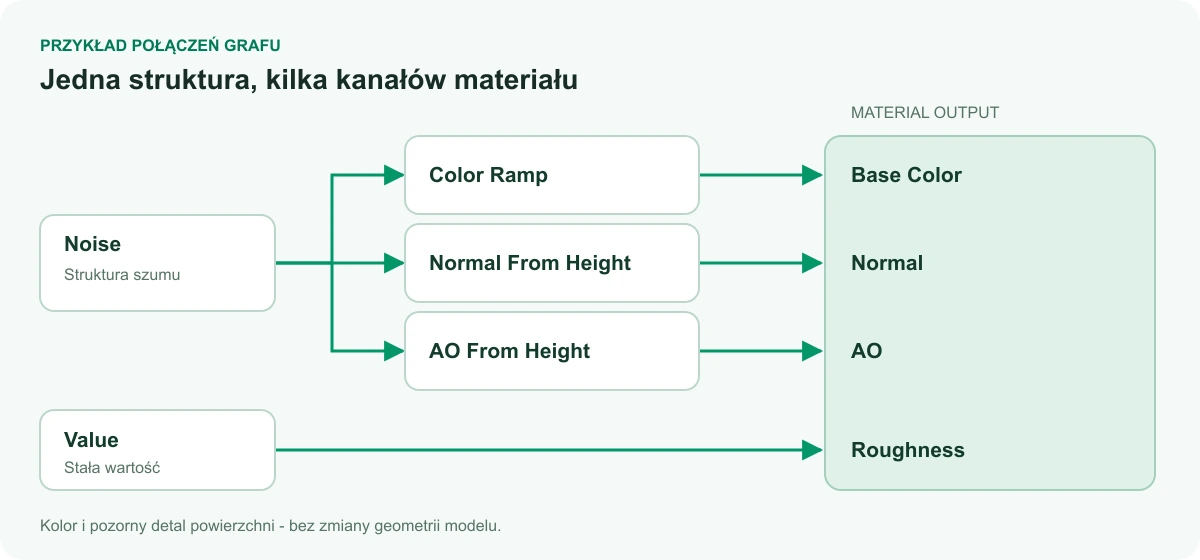
Dieselbe Rauschtextur kann Farbe, feines Relief und lokale Schattierung liefern. Das folgende Schema zeigt beispielhafte Verbindungen, die du im Editor aufbauen kannst.

  • Noise → Color Ramp → Base Color: Weise den hellen und dunklen Bereichen der Struktur Farben zu.
  • Noise → Normal From Height → Normal: Nutze die Struktur für ein scheinbares Oberflächenrelief.
  • Noise → AO From Height → AO: Hebe lokale Vertiefungen hervor.
  • Value → Roughness: Stelle die Materialrauheit unabhängig von der Farbe ein.
Verbindungsschema: Noise über Color Ramp zu Base Color, über Normal From Height zu Normal und über AO From Height zu AO; Value zu Roughness.
Beispielhaftes Lehrschema der Graphverbindungen, kein Screenshot der Oberfläche. Dieselben Strukturdaten können mehrere Materialkanäle versorgen.

Verbinde und steuere Materialkanäle

Ziehe eine Verbindung vom Ausgang eines Blocks zu einem kompatiblen Eingang des nächsten. Ein Ausgang kann mehrere Blöcke versorgen. Jeder Eingang nutzt eine Quelle; eine neue Verbindung ersetzt die vorherige.

  • Werte und Farben können automatisch ineinander umgerechnet werden. Vektorkoordinaten und Normalmaps benötigen passende Porttypen.
  • Material Output sammelt sieben Kanäle: Base Color, Roughness, Metallic, Normal, AO, Opacity und Emissive. Der Graph enthält einen solchen Block.
  • Nutze Ansicht einpassen und die automatische Anordnung, um größere Graphen zu ordnen. Du kannst Blöcke auswählen, duplizieren und löschen sowie Änderungen rückgängig machen.
  • Prüfe bei wiederholten Mustern die Übergänge an den Kachelgrenzen. Eine Änderung von Winkel oder Skalierung kann die Kontinuität unterbrechen, selbst wenn eine einzelne Kachel korrekt aussieht.

Speichern, JSON-Import und Blockbeschreibung für KI

Benenne dein eigenes Muster und speichere es im Inspector-Dokument. Du kannst es auf mehreren Szenenebenen verwenden; eine Änderung seiner Definition aktualisiert die Ebenen, die darauf verweisen. JSON exportieren bewahrt den Graphen zur erneuten Verwendung; JSON importieren lädt ihn in den Editor und ersetzt den aktuellen Graphen.

Anleitung für KI herunterladen liefert eine JSON-Datei mit einem Katalog grundlegender Knoten, ihren Ein- und Ausgängen, Parametern, zulässigen Werten und einem Beispielgraphen. Füge diese Datei deinem eigenen KI-Werkzeug hinzu und beschreibe Materialaussehen, Farben, Maßstab und den gewünschten Effekt. Den erhaltenen Graphen kannst du in Alter Product importieren und weiter bearbeiten.

Der Katalog dieses Leitfadens umfasst auch Generatoren und fertige Rezepturen aus der Anwendungsbibliothek. Das Herunterladen der Anleitung exportiert die Beschreibung; den KI-Aufruf führst du in deinem gewählten Werkzeug aus. Prüfe nach dem Import alle Kanäle und die Wiederholbarkeit des Musters in der Vorschau.

Speichere Projekt, Modell und Schnittmuster für die weitere Arbeit

Das Speichern des Projekts erhält die Möglichkeit, die Konstruktion weiter zu bearbeiten. Das GLB-Modell und die Schnittmuster dienen den nächsten Design- und Produktionsschritten.

Bewahre die Möglichkeit zur weiteren Bearbeitung

Speichere das Generatorprojekt, um Schnittmuster, Szeneneinstellungen und Materialien zu erhalten. In der Anwendung dienen dazu Projekt auf dem Server speichern und Als neues Projekt speichern; im Plugin wird das Projekt lokal in WordPress gespeichert. Das fertige Modell und seine Revisionen verwendest du im Product Designer.

Wähle den passenden Dateityp

Du kannst das Modell für weitere Designs und Personalisierungen verwenden. Mit den Schnittmusterdateien kannst du die Konstruktion und die vorbereiteten Größen weiter bearbeiten.

Prozessergebnisse und ihre Verwendung
ErgebnisSo verwendest du es
3D-Modell GLBLade das Modell zur weiteren Bearbeitung in 3D-Programmen wie Blender herunter oder nutze es in einer Anwendung mit glTF/GLB-Unterstützung. Wähle Qualitätsvariante, Texturen und Komprimierung. Der Umfang des Größenexports hängt von der verfügbaren Modellfamilie und der Kompatibilität der Geometrie ab.
Schnittmuster SVG / PDFWähle unter Herunterladen → Pattern die Teile, Größen und Hilfsebenen. PDF bewahrt den Maßstab 1:1; drucke mit 100%, ohne Anpassung an die Seite.
SchnittmusterpaketDie ZIP-Datei kann separate Größendateien, eine Größenüberlagerung und JSON-Projektdaten enthalten.
DruckdateiDu erstellst sie in den Druckwerkzeugen des Designers für die Druckbereiche, auch in passend konfigurierten AOP-Projekten. Einzelheiten beschreibt der Leitfaden Druckfertige Dateien.

Öffne das GLB-Modell in Blender und anderen 3D-Programmen

Du kannst die exportierte GLB-Datei in Blender über File → Import → glTF 2.0 (.glb, .gltf) laden. So kannst du das Modell weiter bearbeiten und eine eigene Szene, Beleuchtung und Renderings erstellen. Dieselbe Datei lässt sich auch in anderen Programmen nutzen, die dieses Format unterstützen.

  • Wähle zunächst im Modell eingebettete PNG-Texturen und einen Export ohne Geometriekomprimierung. Modell und Materialmaps bleiben in einer GLB-Datei; der Importer benötigt keine Unterstützung für die Komprimierungserweiterungen Draco oder Meshopt.
  • Wenn du separate Texturen wählst, bewahre die Dateistruktur des erhaltenen Pakets. Die verfügbaren Varianten von Geometrie, Texturen und Größen wählst du im Exportfenster aus.
  • GLB überträgt das Ergebnis der Modellvorbereitung. Bewahre Schnittmuster, Simulationseinstellungen und bearbeitbare Mustergraphen auch im Product-Generator-Projekt auf, damit du darauf zurückgreifen kannst.