Van idee tot afbeelding op een product
AI-integratie met BYOK
Beschrijf je idee, kies een stijl en ontvang een afbeelding of een set lagen die je verder kunt bewerken. Voeg het resultaat toe aan je product, verfijn het in 2D en 3D en sla het project of een sjabloon op voor hergebruik.
BYOK staat voor Bring Your Own Key: je koppelt je eigen account bij een AI-aanbieder aan Alter Product. Je kunt afbeeldingen genereren met OpenAI of Google Gemini. In de plugin kun je ook composities met tekstlagen maken met Anthropic Claude. API-aanroepen worden via je account bij de aanbieder afgerekend.
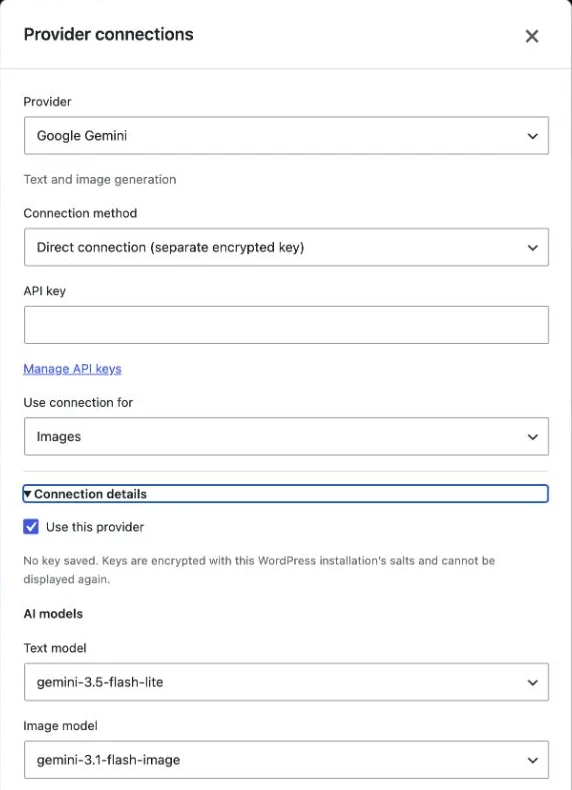
De schermafbeeldingen tonen de echte interface in het Engels. Het voorbeeld komt uit een opname van het werken in Alter Product; de WordPress-formulieren tonen de configuratie zonder ingevulde sleutels. Klik op een afbeelding om deze te vergroten.
Kies een aanbieder en een werkwijze
Een tekstmodel helpt de compositie voor te bereiden, terwijl een beeldmodel de illustratie maakt. Dit zijn verschillende taken. De beschikbare opties hangen af van de aanbieder, de gekozen verbinding en de omgeving waarin je werkt.
Afbeeldingen, transparante achtergronden en detailverbetering met AI.

Afbeeldingen op basis van prompts en een tekstmodel voor het voorbereiden van composities.
OpenAI, Google Gemini en Anthropic Claude
OpenAI ondersteunt het genereren van afbeeldingen, transparante achtergronden en Details verbeteren met AI. Google Gemini genereert illustraties op basis van prompts; de huidige integratie biedt voor Gemini geen transparante achtergrond of detailverbetering met AI. Je kunt de achtergrond van een Gemini-afbeelding later verwijderen met de tools van Designer.
Anthropic Claude verwerkt teksttaken. In de lokale WordPress Designer kan het een set met tekst, eenvoudige vectoren en een QR-code voorbereiden wanneer de laag Afbeelding is uitgeschakeld. Het vervangt geen model dat rasterillustraties genereert.
Welke modellen bevat de integratie?
De onderstaande catalogus bevat de modellen die de huidige integratie ondersteunt. In de WordPress-plugin kies je het tekst- en beeldmodel bij Verbindingsdetails. In de Alter Product-app kies je een verbinding en wordt het model bepaald door de serviceconfiguratie - het generatorvenster heeft geen aparte modelkeuze.
De standaardconfiguratie van OpenAI gebruikt gpt-5.4-mini voor tekst en gpt-image-2.5-sunburst voor afbeeldingen. Bij Gemini zijn dat gemini-3.5-flash-lite en gemini-3.1-flash-image. Of je een bepaald model kunt gebruiken, hangt ook af van de beschikbaarheid en de rechten van je API-account.
| Aanbieder | Tekstmodellen | Beeldmodellen |
|---|---|---|
| OpenAI | gpt-5.4-mini, gpt-4.1-mini, gpt-4.1 | gpt-image-2.5-sunburst, gpt-image-2.5-flare, gpt-image-1.5, gpt-image-1 |
| Google Gemini | gemini-3.5-flash-lite | gemini-3.1-flash-image |
| Anthropic Claude | claude-haiku-4-5, claude-sonnet-4-6 | Geen beeldmodel in deze integratie |
Koppel je eigen sleutel in de app
Open AI-instellingen, kies een aanbieder en de toepassing Afbeeldingen genereren en voeg je API-sleutel toe. Met een optionele naam houd je verbindingen uit elkaar, bijvoorbeeld een zakelijk account en een account voor het testen van ideeën. Bevestig de informatie over kosten en kies Sleutel toevoegen.
Als meerdere verbindingen actief zijn, kun je ze in de generator op naam selecteren. In de instellingen kun je ook een standaardverbinding kiezen, de naam of sleutel wijzigen en een verbinding uitschakelen of verwijderen. Voor een lagenset met een afbeelding hoef je geen aparte sleutel voor prompts toe te voegen.
Het opslaan van een verbinding genereert niets. De sleutel wordt versleuteld op de server bewaard; de interface toont alleen de laatste tekens. Een verbinding verwijderen uit Alter Product trekt de sleutel bij de aanbieder niet in.
- Open AI-instellingen en kies een aanbieder.
- Geef de verbinding een naam als je deze gemakkelijk in de lijst wilt herkennen.
- Kies Afbeeldingen genereren en voer je eigen API-sleutel in.
- Bevestig de informatie over kosten en voeg de sleutel toe.
- Open een project in Designer en kies AI-generator.
Beschrijf je idee en bereid een lagenset voor
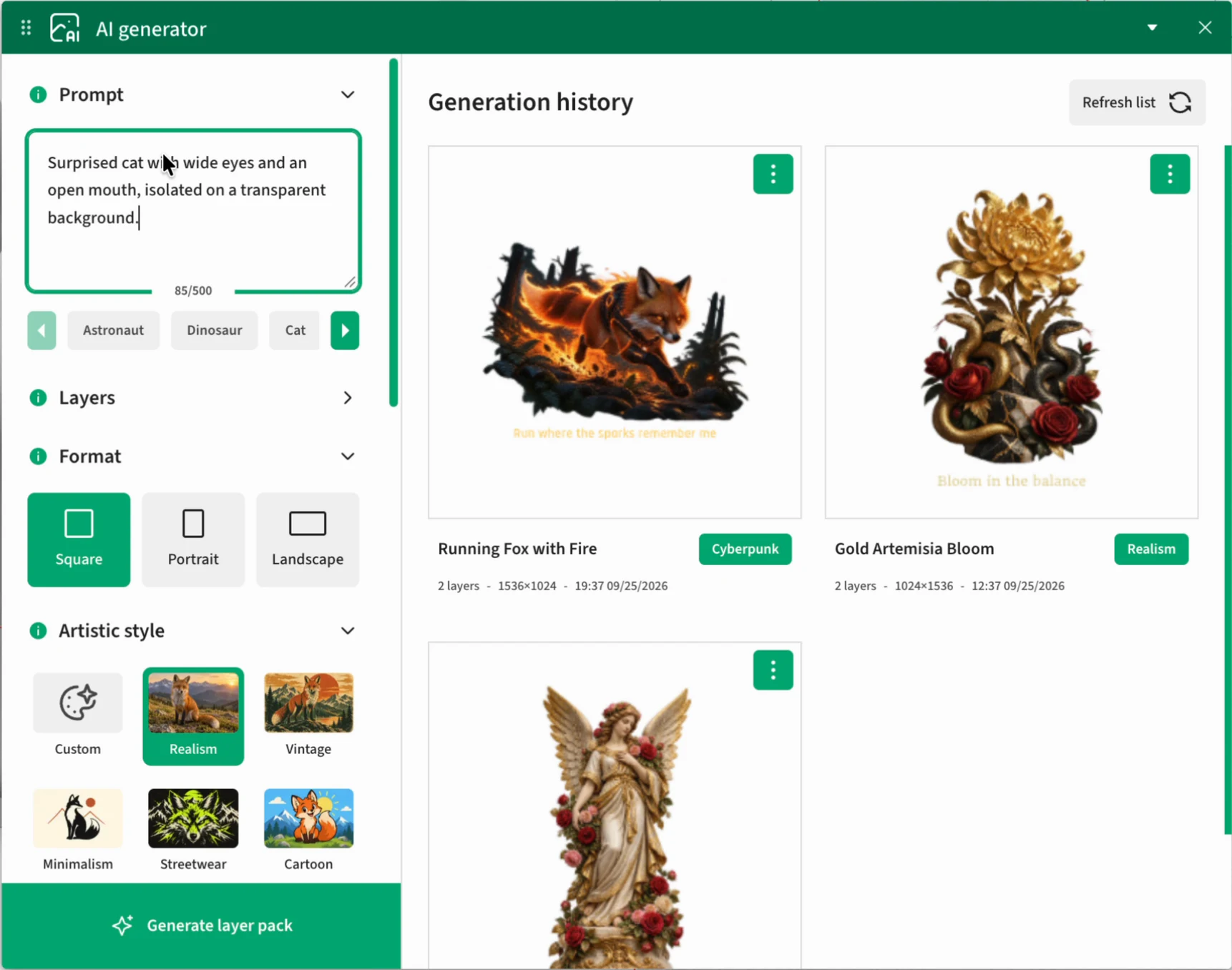
De AI-generator werkt in een geopend Designer-project. Je kunt een losse illustratie maken of deze combineren met tekst, eenvoudige vormen en een QR-code. Kies de instellingen voordat je gaat genereren.
Prompt: onderwerp, compositie en details
Beschrijf wat de afbeelding moet tonen, hoe de elementen moeten worden gerangschikt en welke kleuren moeten overheersen. Geef voor een opdruk aan of het hele motief zichtbaar moet zijn, hoeveel ruimte eromheen nodig is en of er tekst moet worden opgenomen. Het promptveld ondersteunt maximaal 500 tekens.
Je kunt beginnen met een voorbeeld onder het promptveld en dit aanpassen aan je product. Wil je een specifieke tekst, zet deze dan tussen aanhalingstekens en schakel de laag Tekst in. Kies een stijl die bij je beschrijving past - de stijlinstelling heeft voorrang op een tegenstrijdige instructie in de prompt.
Afbeelding, tekst, eenvoudige vectoren en QR
Klap Lagen open en selecteer alleen de elementen die je nodig hebt. Afbeelding en Tekst zijn aanvankelijk ingeschakeld. Laat voor één illustratie alleen Afbeelding actief. Voeg andere laagtypen toe als je een compositie verder wilt uitwerken.
Tekst in de afbeelding en de laag Tekst leveren verschillende resultaten op. De eerste optie staat letters binnen de bitmap toe. De tweede maakt losse tekst die je later met de teksttools kunt wijzigen. Kies de laag Tekst voor een slogan die je nog wilt bewerken.
Voer na het inschakelen van QR-code de inhoud of URL in het daarvoor bestemde veld in. Een beschrijving van het uiterlijk van de code in de prompt vervangt dit niet. Controleer na het plaatsen de inhoud en scanbaarheid van de code in het uiteindelijke ontwerp.
- Afbeelding: een rasterillustratie die je verder kunt bewerken met de afbeeldingstools.
- Tekst: losse, bewerkbare tekstlagen.
- Eenvoudige vector: kaders, lijnen en basisvormen voor de compositie.
- QR-code: een codelaag met opgegeven inhoud, maximaal 500 tekens in het QR-veld.
Kies een stijl, beeldverhouding en achtergrond
Kies Vierkant, Staand of Liggend, met respectievelijk een verhouding van 1:1, 2:3 of 3:2. Stem het formaat af op de opdruk: een verticaal motief op de voorkant van een T-shirt, een horizontale compositie op een breed product of een vierkant voor een veelzijdige afbeelding.
Je hebt de keuze uit 31 vooraf ingestelde stijlen en de stijl Aangepast, waarin je een eigen beschrijving van maximaal 500 tekens invoert. Geef je collectie een samenhangende uitstraling door dezelfde stijl en een vergelijkbaar kleurenpalet in volgende prompts te gebruiken.
De achtergrond kan uit de prompt volgen, een gekozen kleur hebben of transparant zijn. Kies transparantie als instelling wanneer je alleen het motief voor de opdruk nodig hebt. In de huidige integratie vereist deze optie OpenAI; kies voor Gemini een achtergrond uit de prompt of een kleur. Bekijk het resultaat altijd voordat je het gebruikt.
- Realisme, Vintage, Minimalisme, Streetwear, Cartoon, Aquarel.
- Vector, Lijntekening, Gravure, Houtsnede, Zeefdruk, Risograph, Stripraster.
- Collage, Papierknipkunst, Botanisch, Folk, Art déco, Bauhaus.
- Psychedelisch, Retro jaren 70, Y2K / Chroom, Synthwave, Cyberpunk, Pixelart.
- Anime, Kawaii, Graffiti, Sticker, Varsity, Lettering en Aangepast.
Voorbeeldprompts om mee te beginnen
Gebruik de onderstaande beschrijvingen als uitgangspunt. Stel de stijl, achtergrond en lagen in het formulier in en richt de prompt op het motief en de compositie. Deze voorbeelden garanderen niet bij elke generatie hetzelfde resultaat.
Een verbaasde kat met wijdopen ogen, volledig zichtbaar en centraal in beeld. Duidelijke contouren, zachte schaduwen en veel vrije ruimte eromheen. Geen tekst of extra voorwerpen.
Afbeelding; stijl Cartoon; formaat Staand; transparante achtergrond met OpenAI.
Een botanische compositie van varenbladeren en wilde bloemen in gedempt groen en crème. De illustratie staat boven de duidelijk leesbare tekst ‘GROW AT YOUR PACE’. De tekst vormt een aparte tekstlaag, met ruimte tussen de tekst en de planten.
Afbeelding + Tekst; stijl Botanisch; formaat Staand.
Een minimalistisch etiket met de tekst ‘Ontdek onze collectie’, een eenvoudig kader en ruimte voor een goed leesbare QR-code. Zwarte elementen, een overzichtelijke compositie en ruime tussenafstanden.
Tekst + Eenvoudige vector + QR-code; stijl Minimalisme. Voer je eigen collectie-URL in het veld voor de QR-inhoud in.
Vergelijk resultaten, genereer opnieuw en verbeter details
Klik op Lagenset genereren. Het resultaat verschijnt in de geschiedenis, waar je het kunt bekijken en voor je project kunt selecteren. Het wordt niet automatisch op het product geplaatst.
Geschiedenis en opnieuw genereren
Klik op een miniatuur voor een grotere weergave. In het resultaatmenu vind je Prompt kopiëren en Opnieuw genereren. Door de prompt te kopiëren kun je de beschrijving opnieuw gebruiken en bijvoorbeeld het kleurenpalet, onderwerp of de tekst aanpassen voordat je weer genereert.
Opnieuw genereren maakt een nieuw resultaat op basis van de opgeslagen instellingen. Het gebruikt de oorspronkelijke verbinding en de huidige sleutel daarvan; die verbinding moet dus nog beschikbaar zijn. Dit is een nieuw verzoek aan de aanbieder dat kosten kan meebrengen, geen download van een kopie van de vorige afbeelding.
Controleer bij een gedeeltelijk resultaat de meldingen en de aanwezige lagen. Je kunt de beschikbare elementen gebruiken, maar controleer vóór het opslaan de tekst, QR-code, achtergrond en volledigheid van de compositie. Via de geschiedenis kun je bewaarde sets ook bekijken en invoegen nadat de sleutel is uitgeschakeld.
Vergroot een afbeelding voor drukwerk
Afbeelding vergroten maakt een grotere versie van de bitmap zonder een nieuwe aanroep naar de AI-aanbieder. In de huidige implementatie wordt de langste zijde verdubbeld, tot maximaal 4096 px. Deze functie geldt voor resultaten die een afbeelding bevatten.
Op het werkvlak kan een lichtere voorvertoning worden gebruikt, terwijl het grotere bestand voor het drukwerk dient. Losse tekst, vectoren en de rangschikking van de lagen blijven ongewijzigd. Als het resultaat al in het project staat, kan het grotere drukbestand eraan worden gekoppeld.
Meer pixels garanderen niet dat fijne details uit het origineel worden hersteld of dat de afbeelding op elk formaat goed kan worden gedrukt. Controleer de afbeelding op het beoogde afdrukformaat en kies de exportinstellingen in de Printmanager.
Verbeter details met AI aan de hand van instructies
Kies bij een ondersteund OpenAI-resultaat Details verbeteren met AI. Voer een Beschrijving van wijzigingen in, bijvoorbeeld ‘verfijn de contouren van de vacht, behoud de compositie en kleuren’, en start de verbetering. Het veld ondersteunt maximaal 2000 tekens. De afbeelding en instructie worden naar de AI-aanbieder gestuurd.
De bewerking vereist een actieve oorspronkelijke verbinding, een beschikbaar model en een resultaat met één afbeelding. In de app bouwt elke volgende verbetering voort op de laatst voltooide revisie. In de huidige WordPress-plugin gebruikt de verbetering via de geschiedeniskaart de oorspronkelijke afbeelding. Losse tekst- en vectorlagen maken geen deel uit van de bitmap die wordt gewijzigd.
Een AI-verbetering kan het uiterlijk veranderen en extra kosten meebrengen. Bekijk het nieuwe resultaat en selecteer het vervolgens voor je project. Een visuele wijziging vervangt niet automatisch de afbeelding die al op het werkvlak staat.
| Bewerking | Wat deze doet | Nieuwe AI-aanroep |
|---|---|---|
| Prompt kopiëren | Laat je de beschrijving hergebruiken | Nee |
| Opnieuw genereren | Maakt een nieuw resultaat met opgeslagen instellingen | Ja |
| Afbeelding vergroten | Maakt een groter rasterbestand voor drukwerk | Nee |
| Details verbeteren met AI | Wijzigt de afbeelding volgens je instructie | Ja, OpenAI |
Plaats het resultaat in je project en bewerk het verder
AI bereidt materiaal voor om in Designer te gebruiken. Jij houdt controle over de uiteindelijke rangschikking, grootte, tekst en plaatsing op het product.
Selecteer een resultaat en kies de plaats van de opdruk
Klik op Selecteren op de resultaatkaart. Het generatorvenster sluit en je kiest een positie binnen het afdrukgebied. Je kunt de miniatuur of voorvertoning ook naar het werkvlak slepen. Je hebt een geopend project en een voorbereid afdrukgebied nodig.
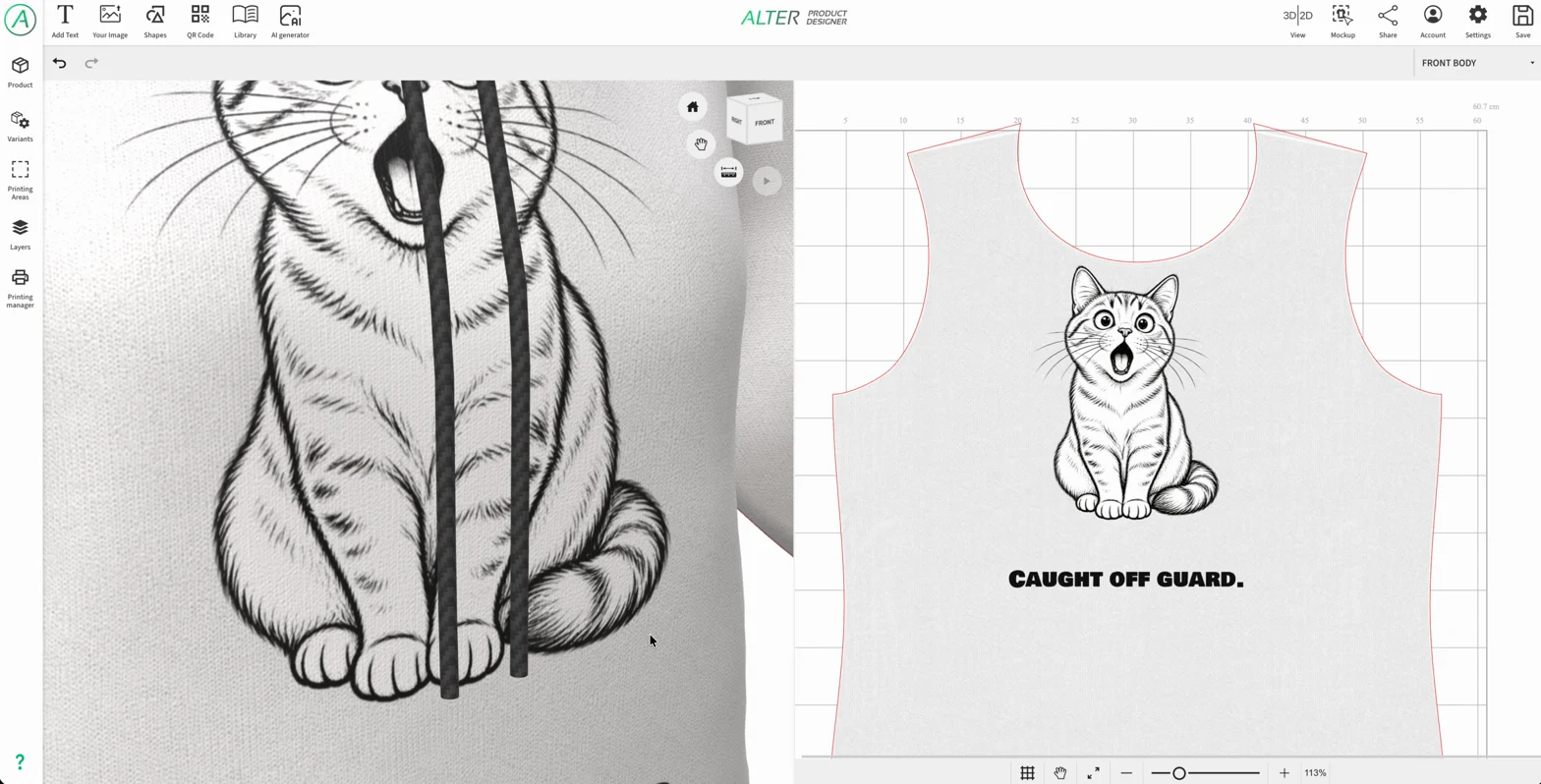
De set wordt als een groep lagen aan het project toegevoegd. Je kunt de tekst, eenvoudige vectoren en QR-code blijven bewerken; de gegenereerde illustratie blijft een afbeelding. Pas de positie en schaal in 2D aan en controleer de plaatsing van de opdruk op het 3D-model.
Na het toevoegen van de afbeelding kun je de bestaande tools gebruiken: achtergrondverwijdering, maskeren, filters, halftonen, vectoriseren en patroonherhaling. Dit is de bewerkingsfase in Designer, die onafhankelijk van het genereren beschikbaar is.
Sla een project of sjabloon op voor volgende producten
Sla het project na het verfijnen op met de gebruikelijke knop van Designer. Wil je de compositie opnieuw gebruiken, kies dan Opslaan als nieuw sjabloon (bibliotheek) in het betreffende opslagvenster. Gebruik de generatiegeschiedenis om resultaten te selecteren en de bibliotheek om herbruikbare assets te bewaren.
Gebruik in WordPress het opgeslagen project of sjabloon in de lokale producten van je winkel. Klanten kunnen de gedeelde compositie in Customizer personaliseren met de elementen die je eerder hebt voorbereid. Een afbeelding genereren publiceert deze niet automatisch in de bibliotheek of het productaanbod van je winkel.
Gebruik je eigen AI in de WordPress + WooCommerce-plugin
Je configureert AI voor je winkel in WordPress. Verbindingen en geschiedenis uit de Alter Product-app worden niet automatisch naar de lokale installatie overgezet.
Voeg een aanbieder toe en kies een verbindingsmethode
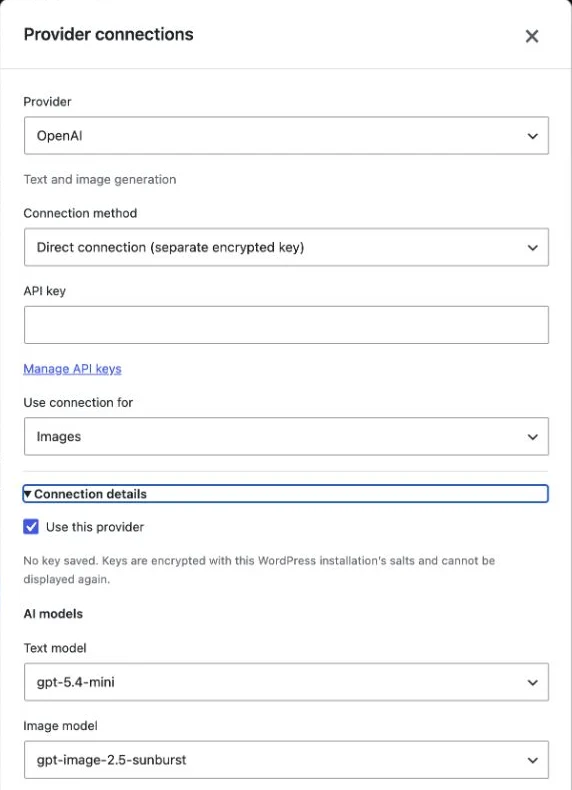
Ga naar Alter Product → Instellingen → AI-integratie en kies Aanbieder toevoegen. Selecteer OpenAI, Google Gemini of Anthropic Claude. Kies bij Verbindingsdetails de modellen die je wilt gebruiken.
Een directe verbinding bewaart een aparte sleutel in de plugin, versleuteld met de sleutels van de WordPress-installatie. Je kunt ook WordPress AI Client gebruiken met een gedeelde connector die is ingesteld onder Instellingen → Connectors. Deze optie vereist WordPress 7.0 of nieuwer en een beschikbare connector voor de aanbieder.
Sla de verbinding op, stel limieten in, vink AI inschakelen met mijn aanbiederaccounts aan en klik op AI-instellingen opslaan. Lees in het geopende venster de informatie over kosten, de verwerking van inhoud en het controleren van resultaten, vink je instemming aan en bevestig het opslaan. Alleen een verbinding toevoegen schakelt het genereren niet in.
- Open Alter Product → Instellingen → AI-integratie.
- Voeg een aanbieder toe en kies een directe verbinding of WordPress AI Client.
- Voer voor een directe verbinding de sleutel in; configureer een gedeelde connector in de WordPress-instellingen.
- Kies de toepassing en modellen en sla de verbinding op.
- Stel limieten in, schakel AI in, sla de instellingen op en bevestig de vereiste informatie over het gebruik van je eigen account.
Stem de configuratie af op de aanbieder
Bij OpenAI en Gemini omvat een verbinding voor afbeeldingen ook een tekstmodel voor het voorbereiden van de compositie. Kies beide modellen in de details. Claude ondersteunt teksttaken; schakel Afbeelding uit om het in de lokale generator te gebruiken en selecteer de benodigde tekst-, eenvoudige vector- of QR-lagen.
In de plugin is de beeldkwaliteit van OpenAI standaard begrensd op Laag; je kunt dit wijzigen bij de gebruikslimieten. De Gemini-integratie gebruikt een resolutie van 1K; deze kwaliteitslimiet van OpenAI is daarop niet van toepassing. De instellingen en het voorbereiden van de compositie verschillen van de service in de app, dus dezelfde prompt levert niet noodzakelijk op beide plaatsen hetzelfde resultaat op.
Genereer als beheerder en deel voltooide ontwerpen
Open een lokaal productproject via Product Designer in de plugin of via de actie Designer bij een WooCommerce-product. Start daar de AI-generator, maak een resultaat en voeg het aan het project toe zoals eerder beschreven.
Genereren vereist een beheerder met rechten om WordPress-instellingen te beheren. De openbare Customizer, Configurator en Viewer starten geen AI-generatie met de sleutel van de winkel. Ze kunnen eerder opgeslagen afbeeldingen in voorbereide producten weergeven en gebruiken.
Wanneer je een project of sjabloon opslaat, worden de benodigde afbeeldingen naar de lokale WordPress-assets gekopieerd. Het verwijderen van een item uit de AI-geschiedenis verwijdert geen afzonderlijke bestanden die al in het project zijn opgeslagen. Beheer sjablonen verder onder Assets; dit is geen aparte AI-generator op het tabblad Assets.
Houd het gebruik bij en bewaar voltooide resultaten
De facturering van de AI-aanbieder staat los van je Alter Product-abonnement. Jij bepaalt wanneer je het genereren start en kunt opgeslagen afbeeldingen later opnieuw in projecten gebruiken.
Maak onderscheid tussen een bewerkingslimiet en een budget
Genereren, opnieuw genereren en details verbeteren met AI gebruiken de API van de aanbieder. Eén actie in de interface kan meerdere verzoeken omvatten, bijvoorbeeld het voorbereiden van de compositie en het genereren van de afbeelding. Voorvertoningen bekijken, een opgeslagen resultaat invoegen en standaard vergroten starten geen nieuwe generatie bij de aanbieder.
De dagelijkse limiet in de plugin staat standaard op 20 verzoekpogingen en wordt gedeeld door de beheerders van de website. Bij een gebruikelijke set met een afbeelding kosten de planning en beeldgeneratie doorgaans twee pogingen; alleen tekst kost er één. Mislukte pogingen kunnen ook meetellen. De teller wordt om middernacht UTC opnieuw ingesteld.
De limiet voor pogingen is geen geldbudget. Stel ook de beschikbare bestedingslimieten in je aanbiederaccount in en controleer de facturering. Een taak annuleren draait de kosten van een al uitgevoerde aanroep niet terug. In de app gelden de limieten van de service en de aanbieder; die gebruiken niet dezelfde teller als de limiet in je plugin.
Bewaar bruikbare resultaten en bescherm je verbindingen
Bewaar voltooide materialen in projecten of sjablonen en vertrouw niet alleen op de AI-geschiedenis. Controleer vóór de productie de tekst, scherpte, transparantie, afmetingen en scanbaarheid van de QR-code. Ga daarna verder met de afdrukgebieden en de Printmanager.
In de plugin hebben de directe verbinding en de gedeelde WordPress-connector afzonderlijke sleutelinstellingen. Een andere verbindingsmethode kiezen zet de geheime sleutel niet automatisch over. Directe sleutels en de privégeschiedenis van AI zijn gekoppeld aan de versleutelingssleutels van de installatie. Bewaar deze daarom samen met een veilige back-up van je WordPress-database en -bestanden.