Meer informatie

Product Generator - 3D-modellen maken

Maak 3D-modellen van je producten met de Product Generator

Maak je eigen productmodel: begin met een sjabloon, pas naaipatronen en maten aan in de Easy Creator en drapeer vervolgens de stof in de simulatie. Werk geometrie, materiaallagen en textuurgrafen verder uit om het model te gebruiken in de Product Designer en de e-commercetools van Alter Product.

Deze handleiding beschrijft de werkmodi, constructie, fysica en export. Je kunt ook producten voorbereiden voor AOP-bedrukking (all-over print), naaipatronen downloaden en het GLB-model openen in een 3D-programma zoals Blender.

De schermafbeeldingen tonen de echte tools van Alter Product, deels met een Engelse interface. Je kunt elke schermafbeelding op volledig formaat openen.

Is je model klaar? Maak productmockupsLeer camerastandpunten, licht en achtergrond instellen en ontwerpbeelden genereren in de Designer en WooCommerce.

Werkmodi: kies de tools voor jouw werkfase

Het modusmenu linksboven in de Product Generator biedt 12 werkgebieden. Als je van modus wisselt, veranderen de tools en panelen voor die fase: van patroon- en mannequinconstructie tot simulatie, materialen en mockups.

Werkmodus en 2D- en 3D-weergave

De modus bepaalt wat je bewerkt. De weergaveschakelaar bepaalt hoe je het project bekijkt: in 2D, 3D of op een gesplitst scherm. Je kunt bijvoorbeeld in dezelfde modus Naaien naden in 2D uitwerken en hun verbindingen in 3D controleren.

Bij productconstructie toont de 2D-weergave de naaipatronen. In de 3D Model Inspector werk je met de voltooide modelmesh en de UV-coördinaten. De tools en beschikbare panelen passen zich aan de gekozen modus aan.

Wat je in elke modus kunt doen

De onderstaande namen komen overeen met de menuopties van de toepassing. Kies de modus op basis van de taak die je wilt uitvoeren.

Houding en beweging van de mannequin

Bereid het lichaam voor waarop je het product drapeert of controleer het kledingstuk tijdens beweging.

  • Kies een mannelijke of vrouwelijke mannequin, stel een A-, T- of vrije houding in en werk de botposities bij met de manipulatoren.
  • Gebruik symmetrische houdingsbewerking en wandel- en hardloopanimaties met instelbaar tempo.
  • Kies voor andere producten een balk of cilinder en pas de afmetingen, positie en rotatie van deze steunvorm aan.

Lichaamsvorm van de mannequin

Pas de lichaamslengte en verhoudingen aan de voorbereide maatreeks aan.

  • Begin met een slanke, neutrale, atletische, ronde, gedrongen of forse lichaamsvorm.
  • Pas lichaamsgebieden aan, waaronder nek, borst, buik, heupen, armen, bovenbenen en onderbenen. Met de gekleurde doorsneden van de Control rig kun je het gekozen gebied rechtstreeks in 3D wijzigen.
  • Een voorinstelling voor de lichaamsvorm verandert de verhoudingen; lichaamslengte en botpose blijven aparte instellingen.

Referentie

Gebruik een foto of tekening als onderlegger om een naaipatroon na te maken.

  • Voeg een afbeelding van je schijf toe of sleep die naar de editor. Stel positie, rotatie, dekking en weergave boven of onder het naaipatroon in.
  • Kalibreer de afbeelding: wijs twee punten aan en geef de werkelijke lengte van het lijnstuk op. Met kalibratie via vier hoeken en breedte en hoogte kun je ook een foto rechtzetten.
  • Groepeer afbeeldingen en wijs ze toe aan de bijbehorende naaipatronen. Referenties kun je in deze modus bewerken.

Vorm

Maak en verbeter de geometrie van naaipatronen in de basismaat.

  • Verplaats punten, randen en Bézier-handgrepen. Voeg eigen punten toe en kies onafhankelijke of symmetrische besturing van de handgrepen.
  • Maak nieuwe rechthoekige onderdelen, gebruik zakvormen, snijd interne openingen uit en voeg scherpe vouwlijnen toe met een hoek en stijfheid.
  • Plaats de afzonderlijke patroondelen in 3D: verplaats en draai ze en stel hun kromming in voordat je ze aan elkaar naait.

Symmetrie en vouwen

Maak spiegelingen van het naaipatroon en gecontroleerde vouwen in de stof.

  • Stel de symmetrieas in, draai die en controleer de gespiegelde voorvertoning.
  • Bepaal de vouwlijn Fold line en de kant waarheen de stof wordt gevouwen afzonderlijk.
  • Pas de breedte en diepte van het vouwgebied aan. Symmetrie, vouwen en scherpe vouwlijnen hebben afzonderlijke instellingen.

Naadtoeslag

Voeg de extra stof toe die nodig is om een naad te maken.

  • Stel de naadtoeslag voor de gekozen rand in: versleep de omtrek of voer de afstand numeriek in. Symmetrieassen en technische vouwlijnen krijgen geen naadtoeslag.
  • Regel de toeslag onafhankelijk van de patroonvorm en de lijnen die de genaaide onderdelen verbinden.
  • Neem de naadtoeslagen later mee bij het downloaden van naaipatronen als SVG of PDF.

Maten

Voeg maten toe aan het model en controleer de gradering van de naaipatronen.

  • Kies de basismaat en actieve maat, voeg andere maten toe, wijzig hun namen en verwijder overbodige maten.
  • Wijs een meting op het naaipatroon aan en bewerk de waarde voor de actieve maat. Vergelijk de hele maatreeks in de tabel en met overlays.
  • Werk de geometrie van de basismaat uit in de modus Vorm; de Easy Creator kan vooraf waarden voorbereiden op basis van het sjabloon.

Naaien

Bepaal welke delen tijdens de simulatie met elkaar moeten worden verbonden.

  • Selecteer randen in 2D of 3D, teken interne naaicurven en breng het randverloop van een ander naaipatroon over op een paneel.
  • Stel dezelfde of omgekeerde koppelrichting in. Kies een eenvoudige naad of plooien en regel het aantal, de afstand en de richting van de plooien.
  • Voeg puntverbindingen tussen stofdelen en sluitingen toe: ritsen, klittenband, knopen, drukknopen, haken en ogen.
  • Pas bij sluitingen de verbonden kanten, overlap, laagvolgorde en het openingsbereik aan.

Koorden

Maak veters, trekkoorden, banden of kettingen die aan het product zijn verbonden.

  • Teken een pad in 2D, bewerk de punten en Bézier-handgrepen, voeg bevestigingen aan naaipatronen toe en werk de ligging in 3D uit.
  • Kies een rond of plat profiel of een ketting. Stel diameter of breedte en dikte, profielrotatie of afmetingen van de schakels in.
  • Pas lengte en speling aan. Het gedrag van de verbinding, contact met de stof en de meshdichtheid stel je in de modus Simulatie in.

Simulatie

Naai de voorbereide onderdelen aan elkaar en drapeer het product onder invloed van krachten en contact met de mannequin.

  • Kies de fysica voor afzonderlijke naaipatronen, koorden en de hele scène. Start, pauzeer, hervat en reset de simulatie.
  • Pak de stof vast en versleep die, voeg spelden en bevestigingen toe en regel het gedrag van sluitingen.
  • Controleer het product in een statische positie en tijdens animatie. Sla de voltooide ligging via 3D-model genereren op als statisch of geanimeerd model.

3D Model Inspector

Ga van de gesimuleerde vorm naar het voltooide model en het oppervlak ervan.

  • Selecteer opgeslagen modellen, kwaliteitsvarianten en scèneonderdelen. Controleer de 3D-vorm en UV-indeling tegelijk.
  • Werk de geometrie uit met modifiers, bouw een materiaal op uit lagen, maskers en patroongrafen en bak AO-contactschaduwen.
  • Voeg 3D-elementen toe, werk aan texturen en speel opgeslagen animaties af. Meer informatie over deze tools vind je in de volgende delen van de handleiding.

Mockup

Maak met het voltooide model herhaalbare visualisaties van volgende ontwerpen. Voor deze fase is er een aparte handleiding Productmockups in een handomdraai genereren.

  • 3D-compositie: uitsnede, camera, belichting en productachtergrond.
  • Aanpassing aan een afbeelding: plaatsing van het model ten opzichte van je eigen foto.
  • Mapping: verfijnen van de drukcontouren en lagen van de uiteindelijke visualisatie.

Van constructie naar voltooid model

Je kunt teruggaan naar eerdere fasen als je het model of de ligging wilt wijzigen. Deze volgorde maakt het voorbereiden van je eerste product eenvoudiger:

  1. Kies een sjabloon en maten in de Easy Creator. Stel lichaamsvorm en houding van de mannequin in.
  2. Werk Vorm, Symmetrie en vouwen, Naadtoeslag en Maten uit. Referentie helpt je om een eigen model na te maken.
  3. Verbind in Naaien de onderdelen en voeg sluitingen toe. Maak extra verbindingen in Koorden.
  4. Start Simulatie, controleer de stof en sla de ligging op via 3D-model genereren.
  5. Werk geometrie en materialen uit in de 3D Model Inspector. Sla het project op, gebruik het model in de Designer of exporteer GLB en naaipatronen.

Begin met een sjabloon en de Easy Creator

Een model ontstaat uit geordende elementen: naaipatronen, hun maten, verbindingen en scène-instellingen. Een sjabloon biedt een uitgangspunt dat je verder kunt bewerken.

Productcategorie en uitgangsmodel

Kies in de Product Generator een productcategorie en vervolgens een beschikbaar uitgangsmodel. De zoekfunctie en onderverdeling in zachte en stijve modellen helpen je een sjabloon te vinden. In de WordPress-plug-in kun je beginnen met een gedownload sjabloon in Assets of een lokaal generatorproject openen.

Maten en metingen stap voor stap

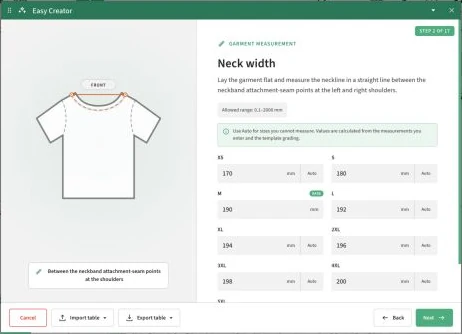
De ingebouwde Easy Creator helpt je maten voor te bereiden zonder elk patroonpunt handmatig te wijzigen. Bij sjablonen met een meetwizard stel je de basismaat, namen en volgorde van de overige maten in en doorloop je vervolgens de geïllustreerde productmetingen.

Vul bekende waarden in. Voor de overige kun je Auto gebruiken, dat ze berekent uit de opgegeven metingen en de gradering van het sjabloon. Je kunt de maattabel exporteren en importeren als Excel, CSV of JSON. Controleer tot slot de samenvatting en kies Naaipatronen maken.

Easy Creator met een illustratie van de halsbreedtemeting, basismaat en Auto-knoppen voor de overige maten.
De meetwizard toont waar je meet en vergelijkt waarden voor de maten. Onderaan kun je de tabel importeren en exporteren.

Naaipatronen en verbindingen nauwkeurig bewerken

Werk in 2D, 3D of gesplitste weergave. De werkmodi scheiden vormbewerking, symmetrie, naadtoeslagen, maten, naaien en koorden. Zo kun je je op een specifieke constructiefase richten.

  • Vorm: verplaats punten, randen en Bézier-handgrepen. Voeg nieuwe onderdelen, openingen en scherpe vouwlijnen toe.
  • Referentie: voeg je eigen afbeelding toe, stel de dekking in en kalibreer de schaal aan de hand van een bekend lijnstuk. Controleer afmetingen in mm, cm of inch.
  • Symmetrie en maten: werk met spiegelingen, vouwen en maatoverlays. Vergelijk waarden in de gradatietabel.
  • Naaien: verbind randen, teken naailijnen en stel de koppelrichting in. Je kunt verbindingen ook in 3D aanwijzen. De naadtoeslag blijft onafhankelijk van de naailijn.
  • Constructiedetails: gebruik puntverbindingen, ritsen, klittenband, knopen en drukknopen of haken en ogen. Koorden kunnen een rond of plat profiel of een kettingvorm hebben, met bevestigingen aan de naaipatronen.
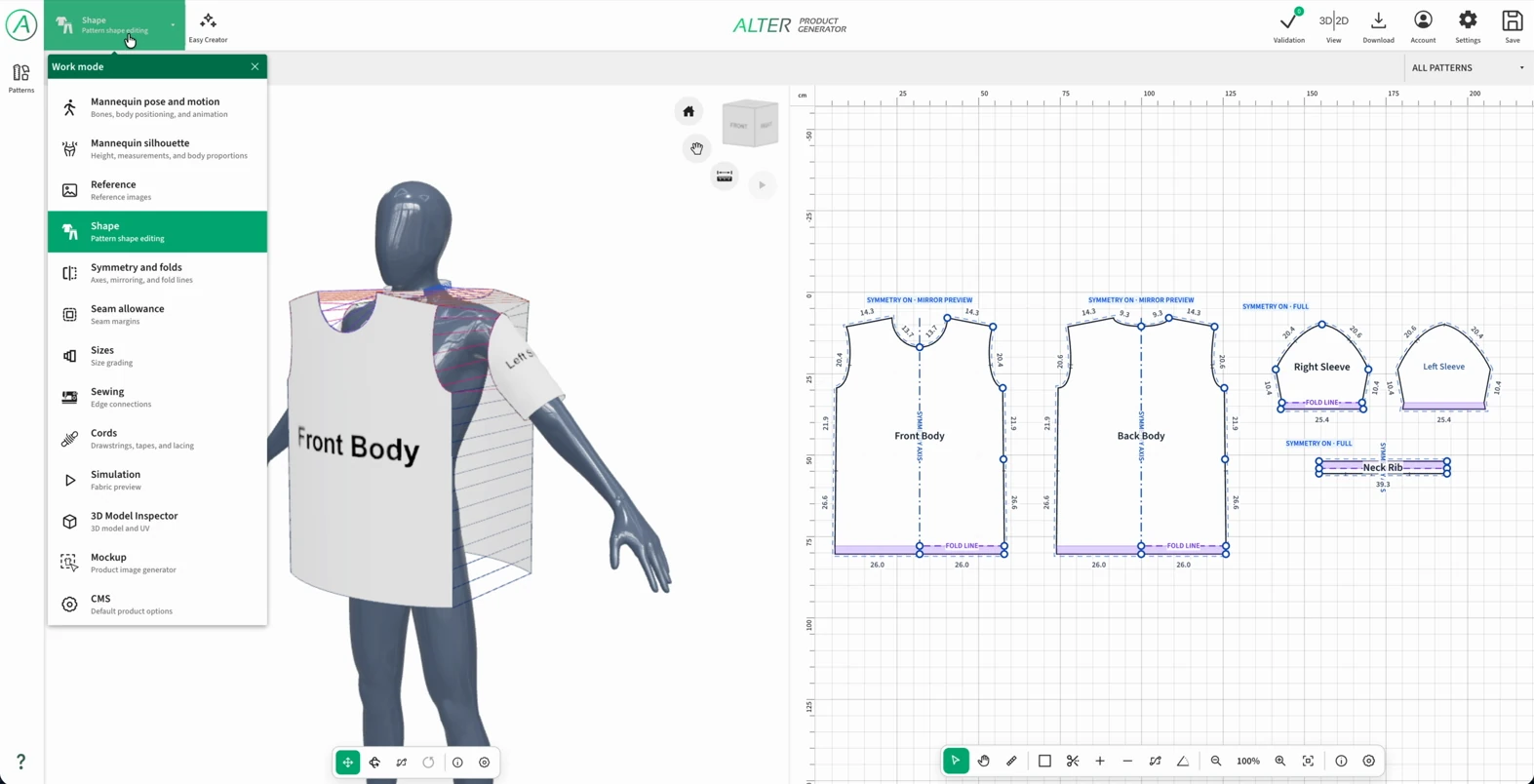
Patrooneditor: mannequin met T-shirtpanelen, 2D-naaipatronen en een geopend menu met werkmodi.
De 2D- en 3D-weergave helpt om de afzonderlijke naaipatronen aan hun positie op het product te koppelen.

Maak producten voor AOP-bedrukking (all-over print)

Met de Product Generator kun je ook eigen producten voorbereiden voor AOP-bedrukking. Het drukontwerp kan alle bedrukbare productdelen bedekken, bijvoorbeeld de voorzijde, achterzijde en mouwen van een T-shirt. Het uitgangspunt bestaat uit naaipatronen en voorbereide maten, waaruit het 3D-model en de bijbehorende drukgebieden ontstaan.

Dit combineert constructie en grafisch ontwerp: in de generator werk je het model en de ligging van de stof uit, en in de Product Designer maak je de compositie op de oppervlakken. De 3D-voorvertoning helpt om de verdeling van motieven over het hele product te beoordelen, ook vlak bij de naden.

  1. Bereid naaipatronen en maten voor met het sjabloon en de Easy Creator. Werk vorm, naadtoeslagen en verbindingen tussen onderdelen uit.
  2. Naai en drapeer de stof in de simulatie en genereer vervolgens het 3D-model. De drukgebieden die uit de naaipatronen en hun maten voortkomen, gaan samen met het model naar de Designer.
  3. Voeg in de Designer afbeeldingen, tekst of herhalende patronen toe aan geselecteerde oppervlakken. Controleer grenzen, afmetingen en drukindeling voor elke maat. Je kunt het voorbereide ontwerp ook beschikbaar stellen aan klanten voor personalisatie in de Customizer.
  4. Gebruik de mockupgenerator om het ontwerp vanuit verschillende kanten te tonen. Download voor productie aparte bestanden van de drukgebieden als PNG, SVG of PDF uit de Printmanager. Naaipatronen download je afzonderlijk uit de Product Generator.

Controleer de stofligging in de fysische simulatie

Verbind de randen van de naaipatronen en start de simulatie. De engine sluit geleidelijk de naden, terwijl de stof zich vormt onder invloed van zwaartekracht, contact met de mannequin en de eigenschappen van elk onderdeel. Je kunt de stof in 3D vastpakken, vouwen corrigeren en het gedrag van het product tijdens beweging controleren voordat je het model genereert.

Bereid mannequin, lichaamsvorm en beweging voor

Stem het lichaam af op het product in de modi Houding en beweging van de mannequin en Lichaamsvorm van de mannequin. Stel lichaamslengte, verhoudingen, een A- of T-houding of eigen botposities in. Voor producten die geen kleding zijn, kun je een balk met afgeronde randen of een cilinder met instelbare afmetingen gebruiken.

Kies een animatie, bijvoorbeeld lopen, een catwalkloop of hardlopen, en pas het tempo aan. Beweging op de plaats laat je de reactie van het kledingstuk zien. In de fysica-instellingen kun je tijd voor draperen vóór de beweging en een rustige animatiestart instellen.

  • Activeer de benodigde botsingsgebieden van de mannequin en kies de kwaliteit van het botsingsoppervlak.
  • Stop de simulatie voordat je lichaamsvorm, botten of de geometrie van de steunvorm wijzigt. Het wijzigen van deze instellingen bereidt een nieuwe beginsituatie voor.

Een afzonderlijk fysisch materiaal voor elk onderdeel

Romp, boord, capuchon en voering kunnen zich verschillend gedragen. Selecteer een naaipatroon in het paneel voor materiaalfysica en pas de parameters aan. Het fysische materiaal bepaalt het stofgedrag; kleur, structuur en glans werk je afzonderlijk uit in de lagen van de Inspector.

Elk onderdeel heeft een onafhankelijk statisch en geanimeerd profiel. Een profiel kiezen om te bewerken start geen animatie. Een voorinstelling toepassen verandert alleen het bewerkte profiel; het andere behoudt zijn eigen instellingen.

  • Maak en benoem je eigen materiaal op basis van de actieve voorinstelling.
  • Kopieer volledige instellingssecties tussen naaipatronen en profielen om meerdere onderdelen consistent te laten reageren.
Voorinstellingen als uitgangspunt voor je eigen stof
MateriaalEffect en voorbeeldtoepassing
Zacht, rekbaarSoepele valling en gemakkelijke plooivorming, bijvoorbeeld voor zacht breisel.
Dik, stabielDuidelijkere, bredere plooien en meer stabiliteit, bijvoorbeeld voor de romp van een sweatshirt.
Richtingsafhankelijk rekbaarVerschillende rekbaarheid in ketting- en inslagrichting, onder andere nuttig voor boorden.
Dicht, weinig rekbaarBehoud van de vorm en weerstand tegen diagonale vervorming, bijvoorbeeld voor een tas.
Zeer stijfSterke weerstand tegen buigen en vervormen, bijvoorbeeld voor een klep of verstevigd onderdeel.

Regel rek, plooien en vormbehoud

De ketting- en inslagrichting volgen uit de recht-van-draadlijn, de grainline van het naaipatroon. De richting daarvan is belangrijk voor stof die in de lengte anders rekt dan in de breedte.

De belangrijkste fysische materiaalparameters
InstellingWat die aan het product verandert
Afstand tussen meshpuntenEen kleinere afstand geeft meer punten en nauwkeurigere plooien, maar vraagt meer geheugen en berekeningen. De wijziging vereist een herstart van de simulatie.
Rek van ketting en inslagRegelt de weerstand in twee stofrichtingen. Een gezamenlijke stijfheidsschuif wijzigt hun sterkte met behoud van de verhouding.
AfschuifweerstandBeperkt diagonale vervorming waarbij een deel van de mesh een ruitvorm krijgt.
Buigen en knikkenBuigstijfheid beïnvloedt plooien. De knikdrempel en stijfheid na het knikken laten je de vorming van scherpere vouwen verfijnen.
KrimpVerkort de rustlengten van de stof in de simulatie. Hiermee krijg je een strakkere pasvorm zonder het 2D-naaipatroon of de UV-coördinaten te wijzigen.
Vormbehoud (Solidify)Helpt de oorspronkelijke 3D-vorm van een onderdeel, zoals een opstaande kraag of klep, te behouden. Dit is een fysicaparameter; de dikte van de voltooide mesh stel je apart in met de Solidify-modifier in de Inspector.
Stabilisatie na het draperenOnthoudt de vorm na een ingestelde tijd en behoudt die met de gekozen sterkte. Beperkt verdere vervorming terwijl botsingen en overgedragen mannequinbeweging blijven werken.
Zwaartekracht, massa en dempingPassen het zakken, de bijdrage van onderdelen aan de beweging van verbonden panelen en het uitdoven van trillingen aan. Nul zwaartekracht schakelt wind en botsingen niet uit.
Druk (Pressure)Werkt loodrecht op het oppervlak, afhankelijk van het teken in de ene of andere richting. Met twee passend aan elkaar genaaide lagen kun je een bol kussen of donskamer maken.
VervormingslimietenMaximale verplaatsing per stap en meshverlenging helpen plotselinge correcties en overmatige rek te beperken.
Afstand en wrijvingBepalen afzonderlijk de afstand tot de mannequin en tussen stoflagen. Wrijving bepaalt hoe gemakkelijk de stof over het oppervlak glijdt.
Contact tijdens bewegingBotsingsreactie, hechting, contactdemping en overdracht van mannequinbeweging helpen bepalen hoe het kledingstuk de animatie volgt.

Stel naaien, krachten en kwaliteit van de hele scène in

Het paneel voor scènefysica vult de materialen van afzonderlijke naaipatronen aan. Gebruik het om het verbinden van onderdelen, externe krachten en de rekenkosten te regelen.

Scène-instellingen en hun toepassing
GebiedBeschikbare regeling
NaaienDe kracht waarmee onderdelen naar elkaar worden getrokken, de beoogde naadafstand, naaitijd en vertraging en geleidelijke opbouw van zwaartekracht. Hiermee kun je panelen eerst verbinden en ze daarna laten zakken.
Fysica van de mannequinBotsing met het oppervlak, marge tot het oppervlak en aanvullende botsingscapsules.
ZwaartekrachtveldRichting van de kracht, ook een eigen richting ingesteld met hoeken of een manipulator. De waarde voor het materiaal stel je in het profiel van het betreffende naaipatroon in.
WindIntensiteit, richting, vlaagcyclus en turbulentie. Je kunt golving en de reactie van losse productdelen beoordelen.
KwaliteitVolledig, Gebalanceerd of Snel, afzonderlijk voor stof en koorden. Wijzigingen werken tijdens de simulatie.
SimulatieberekeningenHet aantal stappen per seconde, de limiet voor het inhalen van tijd en rekcorrecties laten je stabiliteit en apparaatbelasting aanpassen.
AnimatiestartDrapeertijd vóór de beweging en het geleidelijk starten daarvan.

Pak stof vast en houd die op geselecteerde plaatsen

Na het starten van Simuleren kun je de stof rechtstreeks in 3D verslepen: een T-shirt van de romp wegtrekken, een plooi corrigeren of onderdelen helpen zich rond het lichaam te vormen. Met bevestigingstools behoud je het resultaat tijdens verdere bewerking.

Stof vastpakken

Versleep een geselecteerd deel van het actief gesimuleerde materiaal.

  • Verbeter de plaatselijke ligging en observeer hoe de overige verbonden onderdelen reageren.
  • Na loslaten blijft de stof reageren op krachten, botsingen en het toegewezen materiaalprofiel.

Spelden aan de wereld of mannequin

Voeg tijdens de actieve simulatie spelden toe en bepaal hoe het materiaal wordt vastgehouden.

  • Hard in de wereld behoudt een vaste positie in de scène; Zacht laat enig meegeven toe en Elastisch geeft een verende bevestiging.
  • Hard op de mannequin volgt de beweging van de mannequin.
  • Verplaats en verwijder spelden en regel hun sterkte en invloedstraal.

Punt- en omtrekbevestigingen

Verbind de stof met een punt, omtrek of boogsegment op de mannequin, bijvoorbeeld bij de taille, heupen of een schouderbandje.

  • Kies een rand of doorsnede binnen het naaipatroon. Eén bevestiging kan meerdere onderdelen omvatten.
  • Pas speling, sterkte, zachtheid, invloedstraal en afstand tot het lichaam aan.
  • Bereid positie en aantal punten vóór de start voor; sterkte en aanpassingsparameters kun je tijdens de simulatie corrigeren.

Stof-op-stof-verbindingen

Verbind twee stofpunten om productdelen plaatselijk bij elkaar te houden.

  • Je voegt ze toe in de modus Naaien door tussen punten van naaipatronen te slepen.
  • De verbindingen worden in het project opgeslagen en blijven ook na het stoppen van de simulatie bewerkbaar.
  • Pas sterkte en straal aan om de lokale verbinding te regelen.
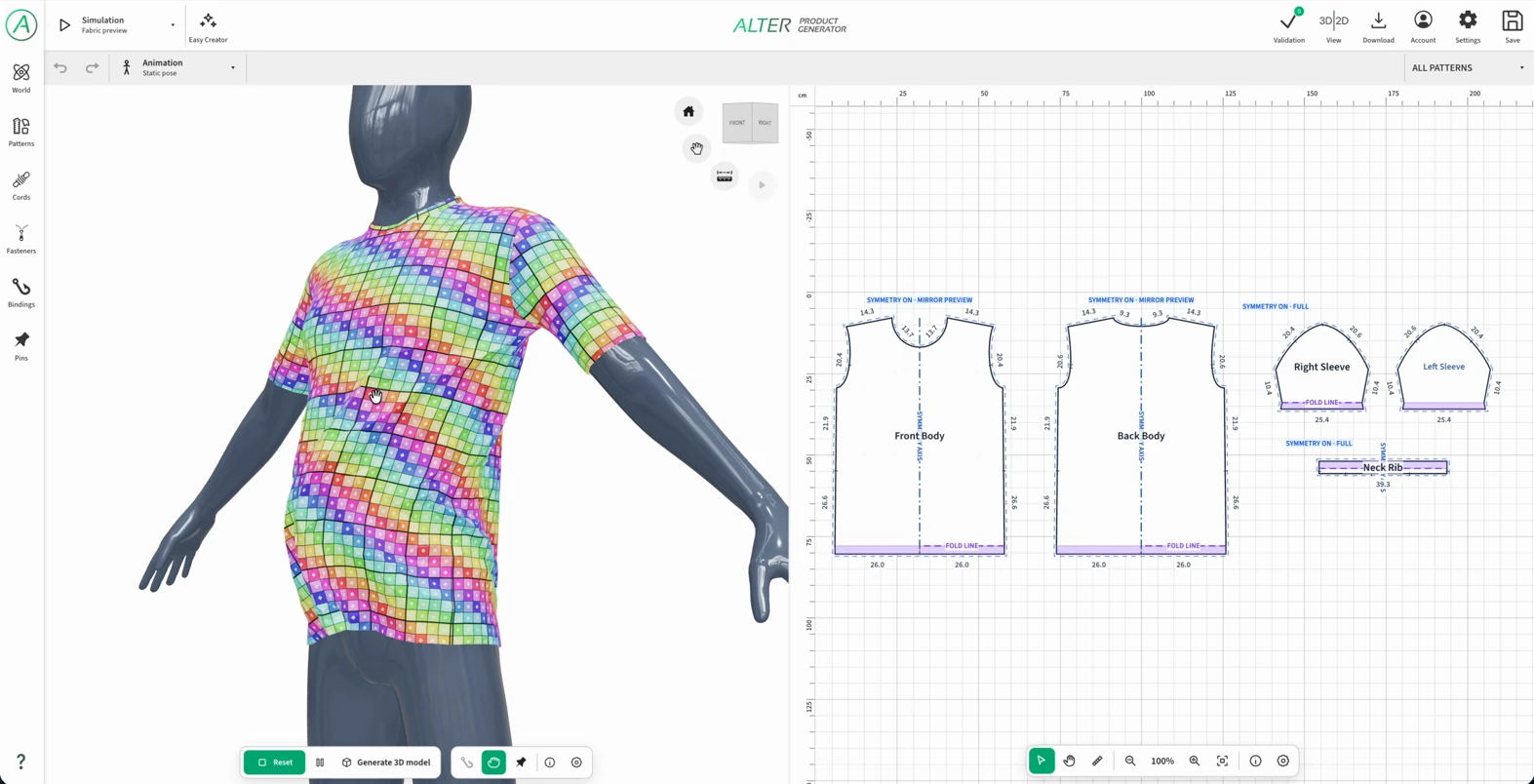
Interactieve simulatie van een T-shirt op een mannequin in de Product Generator.
Beeld uit de simulatie van het voorbereide T-shirt. Je kunt de ligging van de stof verfijnen door vast te pakken en te slepen.

Verbeter de ligging zonder helemaal opnieuw te beginnen

Pauzeer en hervat de simulatie, en gebruik reset als je terug wilt naar de beginopstelling. De meeste materiaalinstellingen worden live gesynchroniseerd zonder posities, naden en spelden te resetten.

  • Door één naaipatroon te resetten kun je één onderdeel verbeteren, terwijl de ligging van de andere onderdelen en de bevestigingen ervan behouden blijven.
  • Nieuwe vorm onthoudt de huidige vorm van het onderdeel voor stabilisatie. Deze referentie geldt totdat je het onderdeel reset of de simulatie opnieuw start.
  • Activeer de weergave van driehoeksmesh, gekleurd UV-schaakbord, naailijnen, botten en botsingsgebieden om het resultaat beter te beoordelen.
  • Wijziging van de puntafstand bouwt de mesh opnieuw op en vereist een herstart. Alleen het omschakelen van de berekeningskwaliteit bouwt de geometrie niet opnieuw op.

Simuleer ook koorden, banden en kettingen

Onderdelen die in de modus Koorden zijn voorbereid, hebben hun eigen fysicapaneel. Kies een zachte, stabiele of stijve voorinstelling en maak daarna een eigen variant. Een fysicavoorinstelling verandert het padverloop, de afmetingen, lengte, speling en bevestigingen niet.

  • Stel zwaartekracht, demping, rek- en buigbaarheid en het aantal berekeningsherhalingen in.
  • Kies contact met de mannequin en specifieke patroondelen. Pas wrijving, afstand en contact- en impactdemping aan.
  • Corrigeer fysicaparameters live of reset een afzonderlijk koord. Het wijzigen van de meshresolutie ervan vereist het stoppen van de simulatie.

Praktische werkwijze: van T-shirtpanelen naar de voltooide ligging

Werk bij je eerste product achtereenvolgens constructie, contact en beweging uit. Zo herken je gemakkelijker welke instelling het resultaat beïnvloedt.

  1. Stel lichaamsvorm en houding in, plaats de onderdelen rond de mannequin en controleer de verbindingsrichtingen in de modus Naaien.
  2. Wijs afzonderlijke materialen toe aan romp, mouwen en boorden. Kies de puntafstand voordat je start.
  3. Start Simuleren en observeer het sluiten van de naden. Pas naaitijd en start van de zwaartekracht aan als onderdelen zakken voordat ze verbonden zijn.
  4. Corrigeer plooien door de stof vast te pakken en trek die waar nodig weg. Gebruik spelden of een bevestiging om een gekozen plek vast te houden.
  5. Controleer afstanden en wrijving en daarna de geselecteerde animatie. Beoordeel het gedrag zowel in stilstand als tijdens beweging.
  6. Als de ligging klaar is, kies je 3D-model genereren en ga je naar de Inspector.

Bewaar de ligging als statisch of geanimeerd model

Kies bij een voltooide ligging in de actieve simulatie 3D-model genereren. Zonder gekozen animatie sla je een statisch model op. Voor animaties kun je in het venster Bake FPS, stabilisatiecycli en opnamecycli instellen.

Bake slaat opeenvolgende meshvormen op als animatieframes. Je kunt de opgeslagen beweging later afspelen in de Inspector zonder de fysica opnieuw te berekenen. Export van een geanimeerd model neemt het opgeslagen resultaat mee; instellingen en berekeningen van de simulatie blijven in het generatorproject.

Werk de geometrie uit in de 3D Model Inspector

De Inspector combineert de 3D-modelweergave, UV en de scèneboom. Selecteer een modelonderdeel om de geometrie en het oppervlak ervan te bewerken.

Model, UV en opgeslagen animaties

Beoordeel de vorm vanuit verschillende kanten en controleer de bijbehorende UV-gebieden. Het modellenpaneel scheidt statische versies, geanimeerde versies en kwaliteitsvarianten. Je kunt de animatie afspelen op de tijdlijn en de vloeiendheid van de lus verbeteren.

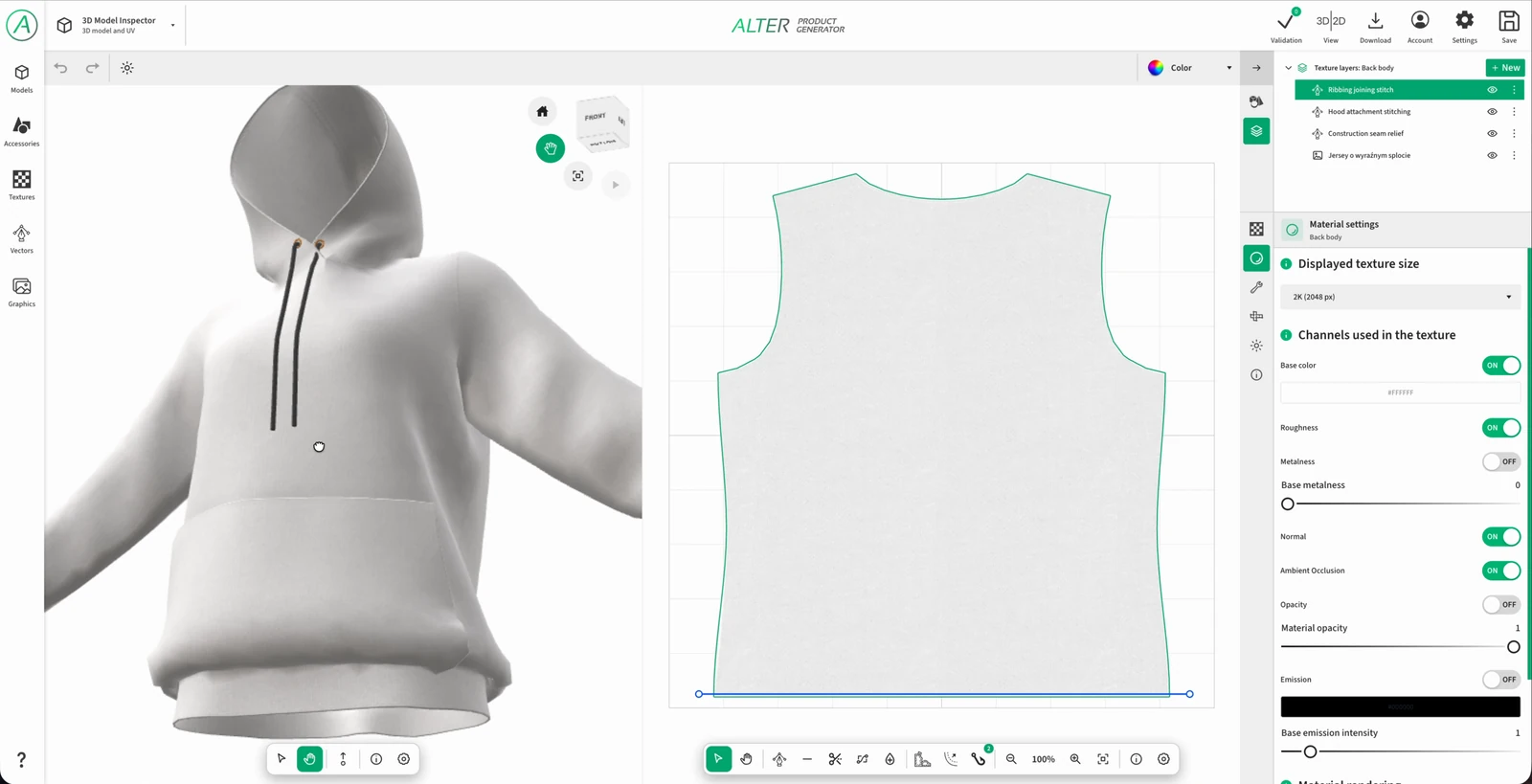
3D Model Inspector: witte hoodie, UV van het achterpaneel en textuurlagen en materiaalinstellingen.
Het gegenereerde hoodiemodel in de Inspector. In deze fase werk je oppervlak en geometrie uit voor gebruik in ontwerpen en mockups.

Geometriemodifiers

Modifiers werken op het geselecteerde meshonderdeel. Je bepaalt afzonderlijk of het effect zichtbaar moet zijn in de voorvertoning en of het in de export wordt opgenomen.

Beschikbare modelmodifiers
ModifierToepassing
Predicted SizeBereidt de doelmaat voor uit naaipatronen en gradering, met behoud van de ligging van het basismodel. Vereist een Bake met geschikte gegevens; biedt ook naaduitlijning en ontspanning.
Subdivision SurfaceVerhoogt de meshdichtheid en maakt het oppervlak gladder. Met voorvertoningsniveaus 0-2 kun je het detailniveau afstemmen op de rekenkosten.
Corrective SmoothMaakt oneffenheden glad. Je stelt sterkte, aantal herhalingen en de gladstrijkmethode Simple of Length Weight in.
SolidifyGeeft het materiaal dikte, rondt randen af en laat je kiezen of de dikte naar binnen of buiten ontstaat. Je kunt randvlakken langs genaaide randen overslaan.

AO-contactschaduwen bakken

De aparte tool AO bakken berekent schaduwen uit de scènegeometrie. Je kiest objecten, resolutie, aantal samples en bereik. Het resultaat komt in de laag Gebakken schaduwen. Dit is nuttig om contact en verdiepingen tussen productonderdelen te benadrukken.

Laagtypen en materiaalopbouw

Selecteer een modelonderdeel in Scène en ga naar Lagen. Een materiaal kan uit verschillende laagtypen bestaan: van basiskleur en afbeelding tot tekst, schilderwerk, procedurele stof en een vectornaad. Elke laag blijft een apart element voor verdere bewerking.

Zes laagtypen: wat je ermee kunt maken

Gebruik de knop Nieuw in het paneel met textuurlagen van het geselecteerde onderdeel. Het laagtype bepaalt de beeldbron en de tools voor het bewerken ervan.

Afbeelding

Gebruikt een afbeelding uit een bestand of bibliotheek als textuurbron. Dat kan een illustratie, drukpatroon of kant-en-klare materiaalmap zijn.

  • Voeg een afbeelding toe of kies Afbeelding wijzigen in het kanaalslot; sleep een asset naar het juiste slot.
  • Positie, schaal, rotatie, herhaling, tussenruimte en uitsnede van de afbeelding op de UV.
  • Dekking en mengmodus afzonderlijk per kanaal; textuurslots bieden ook een modifierstapel en het downloaden van de afbeelding.
  • Voorbeeld: een logo op de voorkant van een sweatshirt of een foto van een structuur toegewezen aan de materiaalkleur.

Vulling

Past een egale kleur of kleurverloop en vaste waarden van geselecteerde materiaalkanalen toe.

  • Effen kleur, lineair of radiaal verloop.
  • Kleurpunten van het verloop, hun posities en hoek; voor radiaal het middelpunt en de straal.
  • Afzonderlijke kanaalwaarden, zoals ruwheid, metaalachtigheid en emissie, en hun dekking en mengmodus.
  • Voorbeeld: de basiskleur van een T-shirt, een kleurovergang of een gebied met andere glans dat door een masker wordt begrensd.

Tekst

Maakt bewerkbare tekst op het modeloppervlak.

  • Inhoud, lettertypekeuze en -zoeken, filters voor stijl en tekenset.
  • Grootte, uitlijning, letterafstand, regelhoogte, hoofdletters/kleine letters, vet, cursief, onderstrepen en doorhalen.
  • Vorm Normaal, Boog, Brug of Perspectief.
  • Kleur of verloop van de tekst; waarden van andere actieve kanalen; transformatie op de UV.
  • Voorbeeld: een collectienaam in een boog of een nummer op de rug; de ruwheid van de tekst apart ingesteld van de stof.

Penseel

Slaat geschilderde streken en stempels op als een afzonderlijke materiaallaag. Hiermee voeg je kleur en lokale reliëf- en oppervlakte-effecten toe.

  • Penseel en gum in de UV-weergave; voorinstellingen zacht/hard rond, airbrush, marker, droog penseel, kalligrafisch en plat vierkant.
  • Voorinstellingen Crease, Fold en Wrinkles voor plaatselijke kreuken en plooien in de oppervlaktemaps.
  • Grootte, hardheid, Flow, Spacing, streekvereffening, stempelvorm/-verhouding en -rotatie en oriëntatie volgens de streekrichting.
  • Voor geschikte voorinstellingen: Focal Shift, Z-intensiteit, taps toelopende uiteinden, plooi-afstand en aantal plooien.
  • Voorbeeld: lichte kleurenslijtage, een plaatselijke schaduw of een kort kreukje op een mouw.
  • Het reliëf ontstaat in de oppervlaktemaps; de ligging van de stof zelf werk je uit in de simulatie.

Procedureel patroon

Berekent een herhaalbare materiaalstructuur uit parameters of een graaf, zonder elke vezel met de hand te schilderen.

  • Keuze van een bestaande voorinstelling of een eigen patroon; instellingen voor schaal, kleuren, contrast en onregelmatigheid hangen af van het recept.
  • Ruwheid, metaalachtigheid, normalmapsterkte en AO.
  • Met de snelle receptparameters en Blokkengraaf bewerken kun je je eigen structuur uitwerken; je kunt een eigen patroon opslaan.
  • Transformatie en herhaling op de UV.
  • Voorbeeld: jersey op de romp van een T-shirt en 1×1-ribboord aan de hals; denim met contrasterende ketting en inslag.

Vector

Maakt bewerkbare paden en gesloten vormen. Een pad kan een gewone lijn, vulling of procedurele steek en oppervlaktereliëf hebben.

  • Pen, punten en Bézier-handgrepen, paden snijden en gesloten gebieden vullen.
  • Lijn, vulling en procedurele steken met afzonderlijke regeling van kleur, dikte, glans en reliëf.
  • Koppeling aan punten of een lijn van het naaipatroon helpt details langs de rand te leiden.
  • Voorbeeld: een kraagafwerking of overlock langs een zoom.

Kleur, glans, reliëf en transparantie

Een laag kan geselecteerde materiaalkanalen beïnvloeden. Hun beschikbaarheid hangt af van het laagtype en de materiaalinstellingen. Activeer eerst het gewenste kanaal in het materiaal en pas het daarna op de laag aan. Een kanaal uitschakelen bewaart de gegevens ervan.

Materiaalkanalen en het effect op het product
KanaalWat je krijgt
Kleur / Base ColorKleur van stof, bedrukking, tekst of detail. Een kleurverandering hoeft glans of reliëf niet te veranderen.
RoughnessRuwheid: van scherpe glans tot diffuse, matte reflectie. Nuttig om stof, verf en gladde details van elkaar te onderscheiden.
Metalness / MetallicMetaalachtig karakter van het oppervlak. Je kunt het uiterlijk van een metalen accent scheiden van het productmateriaal.
NormalSchijnbaar reliëf: weefsel, fijne vezels, steken of kreuken die zichtbaar worden door de belichting van het oppervlak.
AOPlaatselijke verdonkering van verdiepingen en contactpunten, waardoor de structuur duidelijker zichtbaar wordt.
OpacityZichtbaarheid en transparantie van het oppervlak, bijvoorbeeld openingen in een daarvoor voorbereide netstof.
EmissiveEmissiekleur van het oppervlak. Beschikbaar in lagen en grafen die dit ondersteunen.

Volgorde, mengen en herhalen

Geef lagen namen, wijzig hun volgorde, verberg en kopieer ze. Groepen helpen elementen zoals bedrukking, naden en slijtage gezamenlijk te ordenen en verbergen. Je kunt een gezamenlijk masker aan een groep toevoegen.

Pas in de instellingen van het kanaalslot dekking en mengmodus aan: Normal, Multiply, Screen, Overlay of Soft Light. Met Multiply in het kleurkanaal kun je bijvoorbeeld donkere slijtageplekken op de stof aanbrengen.

Afbeelding, Tekst, Penseel, Procedureel patroon en Vector hebben positie, X/Y-schaal, rotatie, herhaling en tussenruimte. Bij Afbeelding kun je ook de bron bijsnijden. Vulling heeft eigen verloopinstellingen.

Maskers voor lagen en groepen

Voeg een masker toe via het menu van een laag of groep. De maskerbron kan elk van de zes typen zijn: Afbeelding, Vulling, Tekst, Penseel, Procedureel patroon of Vector. Kies Gemaskeerde kanalen om bijvoorbeeld alleen kleur of alleen glans te beperken.

  • Wit maakt zichtbaar, zwart verbergt en grijs laat inhoud gedeeltelijk door. De optie Masker omkeren keert de werking om.
  • Met een penseelmasker verwijder je een deel van een vervuiling; een vectormasker beperkt glans tot een exacte vorm; een groepsmasker omvat meerdere lagen tegelijk.
  • Transparante pixels buiten het geschilderde masker laten de inhoud zichtbaar. Meerdere maskers worden gecombineerd via hun doorsnede.

Vectorsteken, afwerkingen en rimpelingen

De vector bepaalt het verloop van het detail, terwijl de voorinstelling beschrijft hoe het wordt getekend. Zo kun je kraagafwerking, mouwzoom, overlock en het reliëf van een stofverbinding afzonderlijk regelen.

  • Rechte steek: gelijkmatige draadstukjes; stel lengte, tussenruimte, dikte en kleur in. In het T-shirtsjabloon wordt deze gebruikt door de laag Kraagsteek.
  • Zigzag en overlock: kies de passende voorinstelling. Overlock heeft instellingen voor aantal en afstand van de naaldlijnen en zigzaghoogte; de laag Overlock onderzoom is zo'n vector.
  • Handsteken: rijgsteek, stiksteek, kruissteek en festonsteek geven verschillende ritmes en afwerkingen langs hetzelfde pad.
  • Stofverbinding - dal / heuvel: stel profielbreedte en -teken, overgangszachtheid, asymmetrie en contactgroef in. Dit maakt het zichtbare reliëf van de verbinding tussen twee onderdelen.
  • Plooien - rimpeling van de tailleband: stel lengte, dikte, afstand, diepte en onregelmatigheid van de plooien in; het oppervlakte-effect is geschikt voor taillebanden en boorden.
  • Koppeling aan het naaipatroon: kopieer een rand of wijs gevolgde punten aan. Stel afstand, richting en het volgen van posities of Bézier-handgrepen in, zodat het detail wijzigingen van het naaipatroon volgt.

Modifiers voor je eigen afbeeldingen

Voeg in de instellingen van het afbeeldingsslot een modifier toe. Je kunt die uitschakelen of verwijderen en de verwerkte afbeelding downloaden. Zo bereid je de brontextuur voor zonder de overige materiaallagen te wijzigen.

  • Afbeeldingsfilters: belichting, gamma, contrast, helderheid, tint en verzadiging, inkleuren, zwart-wit en drempelwaarde.
  • PBR-mapgenerator: maakt vanuit een afbeelding de kanalen Opacity, Roughness, Metalness, Normal en AO met afzonderlijke uitvoerinstellingen. AO vanuit een afbeelding is een ander proces dan schaduwen bakken vanuit geometrie.
  • Seamless-generator: vermindert zichtbare naden in een herhalende textuur. Biedt onder meer offset, randmenging, multiband-offset, verspreide patches, Graph-cut + multiband en Image quilting.

Patroongrafen: blokken, verbindingen en kant-en-klare effecten

Een graaf beschrijft hoe een procedurele textuur ontstaat. Blokken genereren structuur, transformeren coördinaten, combineren maskers en wijzen kleuren toe; het resultaat gaat naar de materiaalkanalen. Eén parameterwijziging kan het hele patroon en de voorvertoning vernieuwen.

Open de graaf en zie hoe het materiaal ontstaat

Kies in de laag Procedureel patroon een bestaand recept of Nieuw maken en daarna Blokkengraaf bewerken. Links staat de blokkenbibliotheek, in het midden de verbindingen en rechts een voorvertoning van het materiaal of een kanaal ervan. Je kunt het materiaal bekijken op een bol, kubus en vlak.

De bibliotheek combineert drie werkniveaus: basisknooppunten die één bewerking uitvoeren, generatoren en modules die een complexere structuur opbouwen, en kant-en-klare materiaalrecepten. Je kunt een recept aan de graaf toevoegen of openklappen en de interne opbouw wijzigen.

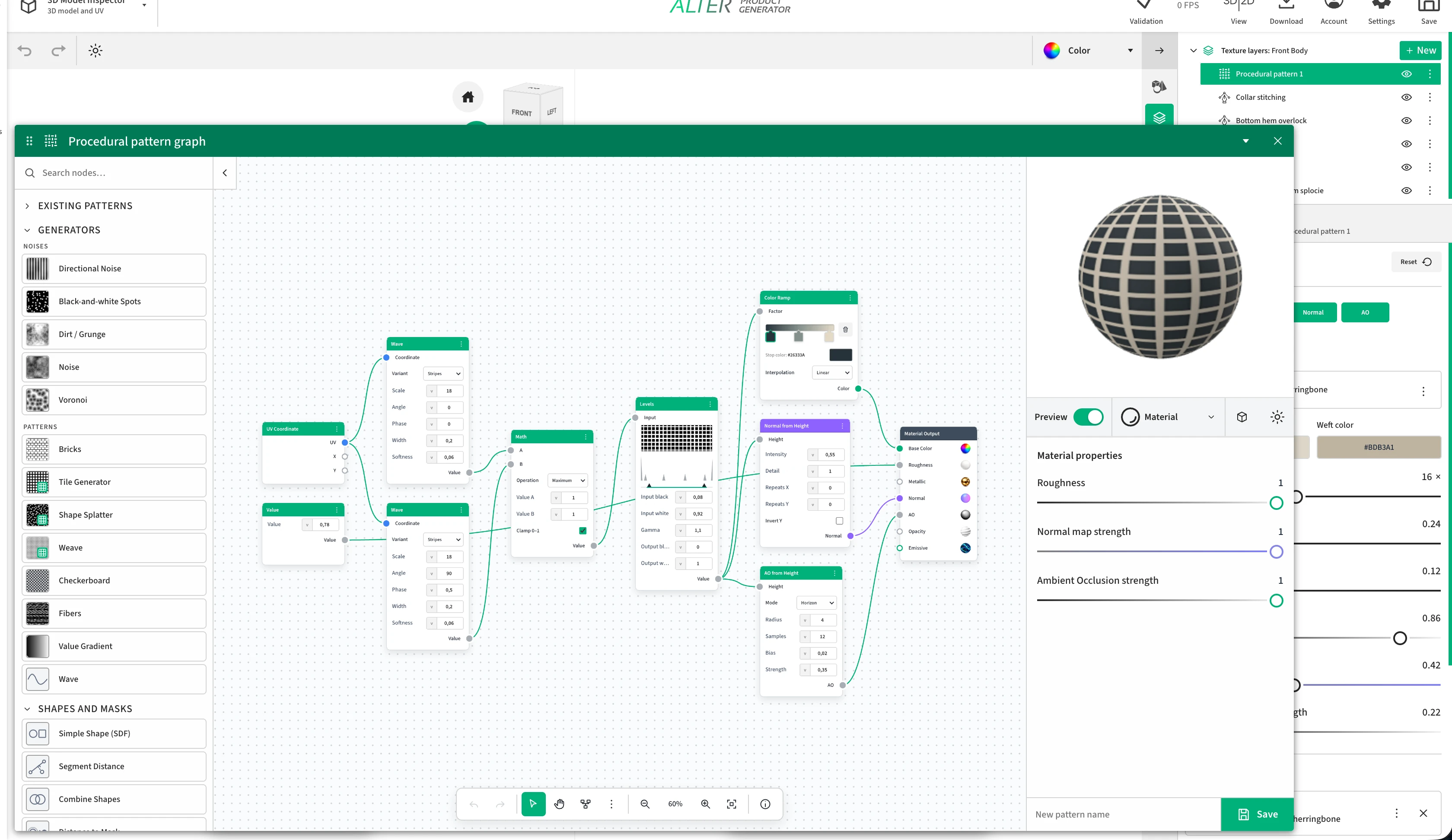
Procedurele patroongraafeditor in Alter Product: generatorbibliotheek, twee Wave-blokken via Math en Levels verbonden met materiaalkanalen en een ruitvoorvertoning op een bol.
De werkelijke graaf uit de aangeleverde schermafbeelding: twee golven maken een ruitpatroon dat kleur, Normal en AO voedt. Rechts de effectvoorvertoning en op de achtergrond een stapel materiaallagen met een patroon en steken.

Voorbeeld uit de schermafbeelding: ruitpatroon met kleur en reliëf

Twee golven in loodrechte richtingen maken een regelmatig ruitpatroon. Dezelfde structuur stuurt vervolgens de kleur en het oppervlak van het materiaal aan.

  1. UV Coordinate levert gedeelde coördinaten aan twee Wave-blokken. In het ene stel je een horizontale richting in, in het andere een verticale.
  2. Math in de modus Maximum combineert de golfresultaten. Een schaalwijziging maakt het ruitpatroon dichter, terwijl Width en Softness de breedte en zachtheid van de lijnen aanpassen.
  3. Levels verfijnt het helderheidsbereik en contrast. Color Ramp wijst kleuren toe aan de ontstane structuur en geeft die door aan Base Color.
  4. Normal from Height gebruikt dezelfde structuur als reliëf in het Normal-kanaal; AO from Height benadrukt verdiepingen in AO.
  5. Value levert een constante ruwheid aan Roughness. In de voorvertoning kun je kleur, reflecties en de zichtbaarheid van het oppervlak samen beoordelen.

Catalogus van blokken en generatoren: instellingen en resultaten

Kies een groep en klap de beschrijving open. De Engelse namen helpen je dezelfde blokken in de interface te vinden. Bij elk blok vind je ingangen, de belangrijkste instellingen, het resultaat en een toepassingsvoorbeeld.

Generatoren: ruis

Ruispatronen en hun families leveren onregelmatige maps voor kleur, maskers, hoogte en ruwheid. Met de seed kun je dezelfde verdeling terugkrijgen.

Ruis / Noise

Ingangen
Coördinaten (2D-vector).
Instellingen
Perlin, fBm, Ridged, Wit of Gauss; schaal en seed. fBm en Ridged bieden ook detail, ruwheid en lacunariteit. Een oudere graafvariant kan een X/Y-periode tonen.
Resultaat
Map met onregelmatige waarden; afhankelijk van de variant loopt het karakter uiteen van geleidelijke veranderingen tot fijne ruis.
Toepassing
Doorbreken van een egaal oppervlak, variatie in ruwheid, basis voor een masker of hoogtemap.

Voronoi

Ingangen
Coördinaten (2D-vector).
Instellingen
Modus Afstand, Rand of Cellen; Euclidische, Manhattan- of Chebyshev-afstand; schaal, willekeur en seed.
Resultaat
Map met afstanden tot punten, celgrenzen of celwaarden.
Toepassing
Poriën, korreligheid, celpatronen en onregelmatige oppervlakteverdelingen.

Gerichte ruis / Directional Noise

Ingangen
UV-coördinaten; bij het toevoegen van de familie ontstaat ook een ondersteunend UV-knooppunt.
Instellingen
Vier varianten Gerichte ruis 1-4; schaal, hoek en seed.
Resultaat
Gerichte ruis als waardenmap.
Toepassing
Strepen, uitgerekte structuur en gerichte variatie in kleur, hoogte of glans.

Zwart-witte vlekken / Black-and-white Spots

Ingangen
UV-coördinaten; bij het toevoegen van de familie ontstaat ook een ondersteunend UV-knooppunt.
Instellingen
Drie vlekvarianten; schaal, drempel en seed.
Resultaat
Contrastrijke map met onregelmatige vlekken.
Toepassing
Plaatselijke kleurverandering, maskering van vuil of selectie van gebieden met een andere ruwheid.

Vuil / Grunge

Ingangen
UV-coördinaten; bij het toevoegen van de familie ontstaat ook een ondersteunend UV-knooppunt.
Instellingen
Vuil 1-3 en Grunge - beton, druipsporen, vlekken en krassen. Schaal en seed; afhankelijk van de variant ook detail, ruwheid, lacunariteit, drempel en hoek.
Resultaat
Onregelmatige map met sporen en oppervlaktevariatie.
Toepassing
Lichte slijtage en vervuiling, doorbreken van gelijkmatige glans of sporen op het productoppervlak.
Generatoren: patronen

Regelmatige motieven en basisrecepten voor patronen. De generator geeft een signaal dat je kunt inkleuren, transformeren en in verschillende materiaalkanalen gebruiken.

Schaakbord / Checkerboard

Ingangen
Coördinaten (2D-vector).
Instellingen
Twee kleuren, algemene schaal, X/Y-schaal en rotatie.
Resultaat
Gekleurd, regelmatig schaakbord.
Toepassing
Ruiten, een afwisselend patroon of duidelijke controle van UV-schaal en -uitrekking.

Fibers

Ingangen
Geen ingangen; het patroon of de waarde ontstaat in dit knooppunt.
Instellingen
Vezels 1 of Vezels 2; dichtheid, lengte, breedte, golving, onregelmatigheid, hoek en seed.
Resultaat
Lichte en donkere vezelachtige banen als één waardenmap.
Toepassing
Fijne structuur van garen of dons, of gerichte variatie in hoogte en ruwheid.

Waardenverloop / Value Gradient

Ingangen
Geen ingangen; het patroon of de waarde ontstaat in dit knooppunt.
Instellingen
Modus Lineair, Diagonaal, Vierkant, Radiaal of Bolvormig; herhalingen en een hoek of middelpunt en straal, afhankelijk van de modus.
Resultaat
Een vloeiende waardenverdeling zonder vooraf bepaald kleurenpalet.
Toepassing
Masker voor een overgang tussen materialen, oplichten van een patroondeel of invoer voor een kleurverloop.

Golf / Wave

Ingangen
Coördinaten (2D-vector).
Instellingen
Strepen, Sinus of Driehoek; schaal, hoek en fase. Voor Strepen ook breedte en zachtheid.
Resultaat
Herhalende strepen of golven als waardenmap.
Toepassing
Strepen, ribbels, weefrichting; na combinatie van twee richtingen ook ruiten.

Bakstenen / Bricks

Ingangen
Geen invoerpoorten; de indeling ontstaat in de generator.
Instellingen
Kolommen, rijen, rijverschuiving, voeg en afronding.
Resultaat
Map met herhaalde rechthoekige elementen, gescheiden door een voeg.
Toepassing
Baksteen- of tegelmotief, regelmatige segmenten en een masker voor de tussenruimten.

Tegelgenerator / Tile Generator

Ingangen
Kant-en-klare graaf zonder externe ingangen; intern UV → Tegelcoördinaten → Eenvoudige vorm.
Instellingen
Open de graaf om kolommen, rijen en seed van het raster en type, grootte en zachtheid van de vorm te wijzigen. Het recept heeft geen aparte snelle schuifregelaars.
Resultaat
Masker van een regelmatig herhaalde vorm; het beginpatroon bestaat uit rechthoekige tegels met een afgeronde overgang.
Toepassing
Regelmatige stippen, tegels en herhaalde motieven opgebouwd uit een eenvoudige vorm.

Vormverspreiding / Shape Splatter

Ingangen
Kant-en-klare graaf zonder externe ingangen; intern UV → Voronoi → Bereiktoewijzing.
Instellingen
Open de graaf: schaal, willekeur en seed van Voronoi en het toegewezen bereik bepalen grootte en verdeling van de vlekken.
Resultaat
Map met verspreide vlekken, afgeleid van Voronoi-afstanden.
Toepassing
Onregelmatige stippen, poriën en gevlekte maskers. Dit recept verspreidt geen willekeurige objecten of afbeeldingen.

Weefsel / Weave

Ingangen
Kant-en-klare graaf zonder externe ingangen; UV voedt twee loodrechte golven die met de bewerking Maximum worden gecombineerd.
Instellingen
Open de graaf om de parameters van beide golven en de manier van combineren te wijzigen.
Resultaat
Beginmap van gekruiste golven; één waardenuitgang.
Toepassing
Basis voor ruiten en gerichte structuren om verder uit te werken. Volledige grafen voor katoen en breisels zijn afzonderlijke materiaalrecepten.
Vormen en maskers

Wiskundige vormen en maskers. Het afstandsveld beschrijft de positie ten opzichte van de rand; het masker zet dit om in bruikbare dekking.

Eenvoudige vorm (Shape SDF) / Simple Shape (SDF)

Ingangen
Coördinaten (2D-vector).
Instellingen
Cirkel, Ellips, Rechthoek, Gauss-vlek, Ster, Veelhoek, Lijn, Lijnstuk of Ring. Afhankelijk van de vorm: middelpunt, grootte, straal, eindpunten, dikte, aantal punten of zijden, rotatie, zachtheid en verval.
Resultaat
Twee uitgangen: afstandsveld Distance en het kant-en-klare masker Mask van de gekozen vorm.
Toepassing
Maasopeningen, stippen, tegels, contouren en andere patroonelementen; het afstandsveld kun je verder combineren met SDF-bewerkingen.

Afstand tot lijnstuk / Segment Distance

Ingangen
Coördinaten (2D-vector); beginpunt (2D-vector); eindpunt (2D-vector).
Instellingen
Coördinaten van begin- en eindpunt als die niet op poorten zijn aangesloten.
Resultaat
De afstand van elk punt tot het lijnstuk.
Toepassing
Lijnen, draden en verbindingen tekenen; breedte en zachtheid kun je instellen met het volgende knooppunt Afstand naar masker.

Vormen combineren / Combine Shapes

Ingangen
A (waarde of waardenmap); B (waarde of waardenmap).
Instellingen
Unie, Doorsnede, Aftrekken, Gladde unie, Gladde doorsnede of Glad aftrekken; A/B-waarden en gladheid voor gladde bewerkingen.
Resultaat
Gecombineerd afstandsveld, klaar om in een masker te worden omgezet.
Toepassing
Motieven combineren, gaten uitsnijden en zachte overgangen tussen vormen.

Afstand naar masker / Distance to Mask

Ingangen
Afstandsveld (waarde of waardenmap).
Instellingen
Vulling of Omtrek, randzachtheid, dikte voor de omtrek en omkering.
Resultaat
Waardenmasker uit het afstandsveld.
Toepassing
Wiskundige geometrie omzetten in een gevuld motief, contour of transparantiemasker.
Coördinaten en transformaties

Coördinaten bepalen waar het patroon wordt bemonsterd. Deze blokken ordenen herhalingen, wijzigen de positie en vervormen de textuur.

UV-coördinaten / UV Coordinates

Ingangen
Geen ingangen; het patroon of de waarde ontstaat in dit knooppunt.
Instellingen
Geen aanvullende parameters.
Resultaat
UV-coördinatenvector en afzonderlijke X- en Y-waarden.
Toepassing
Een gedeeld coördinatenstelsel voor meerdere generatoren en een startpunt voor je eigen patroon.

Tegelcoördinaten / Tile Coordinates

Ingangen
Coördinaten (2D-vector).
Instellingen
Aantal kolommen en rijen en de seed.
Resultaat
Lokale en in de tegel gecentreerde coördinaten, celindex en de willekeurige waarde ervan.
Toepassing
Een klein motief herhalen in een raster en afzonderlijke cellen individueel variëren.

X/Y combineren / Combine X/Y

Ingangen
X (waarde of waardenmap); Y (waarde of waardenmap).
Instellingen
X- en Y-waarden als die niet op poorten zijn aangesloten.
Resultaat
Een vector opgebouwd uit twee waarden.
Toepassing
Eigen coördinaten, verschuivingen en punten maken voor volgende knooppunten.

X/Y scheiden / Separate X/Y

Ingangen
Vector (2D-vector).
Instellingen
Geen aanvullende parameters.
Resultaat
Twee afzonderlijke waarden X en Y uit de invoervector.
Toepassing
Onafhankelijke asbewerking, horizontale en verticale maskers en positieafhankelijke berekeningen.

2D-transformatie / 2D Transform

Ingangen
Invoersignaal (type passend bij de verbinding).
Instellingen
X/Y-schaal, X/Y-verschuiving en rotatie.
Resultaat
Geschaald, verschoven of gedraaid patroon of coördinaten.
Toepassing
Grootte en richting van een motief aanpassen zonder de generator opnieuw op te bouwen.

Vervorming / Warp

Ingangen
Invoersignaal (type passend bij de verbinding); vervormingsmap (waarde of waardenmap).
Instellingen
Sterkte en hoek van de vervorming.
Resultaat
Het invoerpatroon vervormd volgens de Distortion-map.
Toepassing
Golvende draden, onregelmatige strepen en organische afwijkingen van een regelmatig patroon.
Wiskunde en logica

Berekeningen met getallen, vectoren en volledige maps. Ze sturen het patroon aan en maken maskers en afhankelijkheden tussen de onderdelen ervan.

Constante waarde / Constant Value

Ingangen
Geen ingangen; het patroon of de waarde ontstaat in dit knooppunt.
Instellingen
Eén constante waarde.
Resultaat
Hetzelfde getal in het hele textuurgebied.
Toepassing
Constante ruwheid, metaalachtigheid of een gedeelde parameter voor meerdere verbindingen.

Wiskunde / Math

Ingangen
A (waarde of waardenmap); B (waarde of waardenmap).
Instellingen
Vermenigvuldigen, Optellen, Aftrekken, Delen, Macht, Absolute waarde, Sinus, Cosinus, Modulo, Naar beneden afronden, Smoothstep, Vergelijken, Kleiner dan, Groter dan, Minimum of Maximum. A/B-waarden, Epsilon voor Smoothstep en Vergelijken en de optie Begrenzen tot 0-1.
Resultaat
Het resultaat van een berekening op waarden of volledige waardenmaps.
Toepassing
Effectsterkte schalen, hoogtes combineren, periodieke herhalingen en maskers met drempelwaarden maken.

Vectorwiskunde / Vector Math

Ingangen
A (2D-vector); B (2D-vector); schaal (waarde of waardenmap).
Instellingen
Optellen, Aftrekken, Vermenigvuldigen, Delen, Schalen, Draaien, Normaliseren, Naar beneden afronden, Naar boven afronden, Fractioneel deel, Absolute waarde, Minimum, Maximum, Lengte, Afstand, Inwendig product of Hoek. A/B-componenten en schaal of hoek voor de betreffende bewerking.
Resultaat
Een vectorresultaat en een numerieke uitgang, bruikbaar afhankelijk van de bewerking.
Toepassing
Eigen coördinatenstelsels, celverschuivingen, rotaties en afstandsberekeningen.

Vergelijken / Compare

Ingangen
A (waarde of waardenmap); B (waarde of waardenmap).
Instellingen
Gelijk, Ongelijk, Kleiner dan, Kleiner dan of gelijk aan, Groter dan of Groter dan of gelijk aan; A/B-waarden en Epsilon.
Resultaat
Masker met het resultaat van het vergelijken van twee waarden.
Toepassing
Patroondelen selecteren op drempelwaarde, cellen scheiden en voorwaarden maken voor verdere menging.

Vloeiende overgang / Smoothstep

Ingangen
Waarde (waarde of waardenmap); eerste rand (waarde of waardenmap); tweede rand (waarde of waardenmap).
Instellingen
Waarde en Rand 0 en Rand 1 als ze niet zijn aangesloten.
Resultaat
Een zachte overgang tussen nul en één binnen een bepaald interval.
Toepassing
Zachte vlekranden, vloeiende maskers en gecontroleerd vervagen van een effect.

Bereiktoewijzing / Map Range

Ingangen
Invoersignaal (waarde of waardenmap); invoerminimum (waarde of waardenmap); invoermaximum (waarde of waardenmap); uitvoerminimum (waarde of waardenmap); uitvoermaximum (waarde of waardenmap).
Instellingen
Minimum en maximum van invoer en uitvoer; interpolatie Lineair, Smoothstep of Smootherstep; optie Begrenzen.
Resultaat
Een map omgerekend van het ene waardenbereik naar het andere.
Toepassing
Ruis aanpassen aan de benodigde ruwheid, een bereik omkeren of een gekozen interval uit een masker halen.

Celwillekeur / Cell Random

Ingangen
Coördinaten (2D-vector).
Instellingen
Algoritme Standaard of Receptcompatibiliteit; X/Y-periode en seed.
Resultaat
Een herhaalbare pseudowillekeurige waarde afgeleid van de celcoördinaten.
Toepassing
Verschillende tinten, verschuivingen of effectsterkten per tegel, met behoud van dezelfde indeling wanneer je de graaf opnieuw opent.
Correcties en filters

Correcties op het voltooide signaal: contrast, overgangsprofiel, kleur en zachtheid van details.

Niveaus / Levels

Ingangen
Invoersignaal (waarde of waardenmap).
Instellingen
Zwart- en witpunt van de invoer, Gamma, zwart- en witpunt van de uitvoer; histogram en bereikhandgrepen.
Resultaat
Een map met aangepast contrast en een andere verdeling van lichte en donkere waarden.
Toepassing
Vlekken uit ruis halen, een masker verscherpen en de reliëfhoogte regelen.

Curven / Curves

Ingangen
Invoersignaal (waarde of waardenmap).
Instellingen
Editor voor curvepunten, punten toevoegen en verwijderen, X/Y van een punt; interpolatie Vloeiend, Lineair of Constant.
Resultaat
Een waardenmap getransformeerd volgens de getekende curve.
Toepassing
Nauwkeurige regeling van het profiel van oneffenheden, middentonen en overgangen wanneer eenvoudige contrastcorrectie niet volstaat.

Helderheid / contrast / Brightness / Contrast

Ingangen
Invoersignaal (kleur).
Instellingen
Helderheid, contrast en Factor voor de sterkte van de correctie.
Resultaat
Gecorrigeerde kleur.
Toepassing
Een motief oplichten, duidelijker maken of het contrast vóór het mengen beperken.

Tint / verzadiging / Hue / Saturation

Ingangen
Invoersignaal (kleur).
Instellingen
Tint, verzadiging, waarde en Factor voor de sterkte van de correctie.
Resultaat
Kleur met gewijzigde tint, verzadiging of helderheid.
Toepassing
Kleurvarianten maken vanuit dezelfde graaf.

Omkeren / Invert

Ingangen
Invoersignaal (kleur).
Instellingen
Factor voor de sterkte van de omkering.
Resultaat
Omgekeerde kleurcomponenten; bij een grijswaardenmap wisselen lichte en donkere gebieden om.
Toepassing
Een masker en de achtergrond omwisselen, een tegengesteld effect maken vanuit een bestaand signaal.

RGB naar grijswaarden / RGB to Grayscale

Ingangen
Kleur (kleur).
Instellingen
Geen aanvullende parameters.
Resultaat
Eén helderheidswaarde afgeleid van de kleur.
Toepassing
Een gekleurd patroon gebruiken als masker, hoogte of signaal voor waardecorrecties.

Vervagen / Blur

Ingangen
Invoersignaal (waarde of waardenmap).
Instellingen
Straal en aantal samples.
Resultaat
Een vervaagde waardenmap.
Toepassing
Een masker verzachten, zeer fijne details verwijderen of vloeiendere hoogteovergangen maken.
Kleur en compositie

Kleuren toewijzen, lagen mengen en transparantie regelen.

Constante kleur / Constant Color

Ingangen
Geen ingangen; het patroon of de waarde ontstaat in dit knooppunt.
Instellingen
Kleurkeuze.
Resultaat
Een uniforme kleur over het hele gebied.
Toepassing
Basiskleur of een van de mengcomponenten.

Kleurverloop / Color Ramp

Ingangen
Factor - masker of factor (waarde of waardenmap).
Instellingen
Kleuren en posities van verlooppunten; interpolatie Lineair, Constant of Ease.
Resultaat
Kleur toegewezen aan de invoerwaarde volgens het palet.
Toepassing
Ruis, vlekken, weefsels en andere waardenmaps inkleuren.

Mengen / Blend

Ingangen
Factor - masker of factor (waarde of waardenmap); A (kleur); B (kleur).
Instellingen
Modus Normaal, Vermenigvuldigen, Bedekken, Bleken, Optellen, Aftrekken of Verschil; Dekking.
Resultaat
Twee kleuren of patronen gecombineerd met het Factor-masker.
Toepassing
Vlekken op materiaal aanbrengen, een motief met de basiskleur combineren en het oppervlak plaatselijk wijzigen.

Alfa instellen / Set Alpha

Ingangen
Invoersignaal (signaal met alfa-ondersteuning); alfa (waarde of waardenmap).
Instellingen
Vervangen of Vermenigvuldigen en een constante alfa wanneer de Alpha-poort niet is aangesloten.
Resultaat
Een signaal met toegewezen of gewijzigde transparantie.
Toepassing
Uitsparingen en doorkijkjes in een patroon aanbrengen en de dekking ervan regelen.
PBR-maps

Hoogte omrekenen naar maps die de belichting van fijne materiaaldetails beïnvloeden.

Normal uit hoogte / Normal from Height

Ingangen
Hoogtemap (waarde of waardenmap).
Instellingen
Intensiteit, detail, X/Y-herhalingen en Y omkeren.
Resultaat
Een normalmap berekend uit hoogteverschillen.
Toepassing
Belichting van fijne vezels, poriën en reliëfdruk in het materiaal. Het effect verandert het uiterlijk van het oppervlak zonder modelgeometrie toe te voegen.

AO uit hoogte / AO from Height

Ingangen
Hoogtemap (waarde of waardenmap).
Instellingen
Horizon: straal, samples en bias; Lokaal gemiddelde: reactie en diepte. Beide modi hebben sterkte.
Resultaat
Een map met plaatselijke schaduwwerking berekend uit de hoogtemap.
Toepassing
Verdiepingen in weefsel of korrelige structuren benadrukken; het resultaat beschrijft materiaaldetail, niet lichtafscherming door de hele scène.
Materiaaluitvoer

De uiteindelijke verbinding tussen de graaf en de PBR-materiaalkanalen.

Materiaaluitvoer / Material Output

Ingangen
Basiskleur (kleur); ruwheid (waarde of waardenmap); metaalachtigheid (waarde of waardenmap); normalen (normalmap); AO (waarde of waardenmap); dekking (waarde of waardenmap); emissie (kleur).
Instellingen
Kanalen aansluiten; de sterkte van geselecteerde maps is beschikbaar in de instellingen van de materiaalvoorvertoning.
Resultaat
Het uiteindelijke materiaal uit de kanalen Base Color, Roughness, Metallic, Normal, AO, Opacity en Emissive.
Toepassing
De graaf afronden en de resultaten samenvoegen tot een materiaal dat zichtbaar is op het model. Er is hier geen displacement-ingang die de mesh verandert.
Kant-en-klare grafen: katoenen weefsels

Bewerkbare materiaalrecepten met verbonden knooppunten en snelle instellingen. Na het openen van de graaf kun je ook de opbouw wijzigen.

Katoen - fijne visgraat

Ingangen
Kant-en-klare, verbonden materiaalgraaf; vereist geen vooraf aangesloten patroon.
Instellingen
Kettingkleur, Inslagkleur, Weefselschaal, Weefselcontrast, Vezelonregelmatigheid, Ruwheid, Normalmapsterkte, Ambient-Occlusion-sterkte. De afzonderlijke knooppunten blijven bewerkbaar nadat je de graaf opent.
Resultaat
Fijn, naadloos katoenen weefsel met visgraatbinding. De graaf maakt kleur, ruwheid, Normal en AO.
Toepassing
Subtiele visgraat op kleding, tassen en gestoffeerde productdelen.

Katoen - panama

Ingangen
Kant-en-klare, verbonden materiaalgraaf; vereist geen vooraf aangesloten patroon.
Instellingen
Kettingkleur, Inslagkleur, Weefselschaal, Weefselcontrast, Vezelonregelmatigheid, Ruwheid, Normalmapsterkte, Ambient-Occlusion-sterkte. De afzonderlijke knooppunten blijven bewerkbaar nadat je de graaf opent.
Resultaat
Katoenen mandjesbinding 2 × 2 met een duidelijke structuur. De graaf maakt kleur, ruwheid, Normal en AO.
Toepassing
Een uitgesprokener structuur voor stoffen, stoffen tassen en bekleding.

Katoen - keperbinding

Ingangen
Kant-en-klare, verbonden materiaalgraaf; vereist geen vooraf aangesloten patroon.
Instellingen
Kettingkleur, Inslagkleur, Weefselschaal, Weefselcontrast, Vezelonregelmatigheid, Ruwheid, Normalmapsterkte, Ambient-Occlusion-sterkte. De afzonderlijke knooppunten blijven bewerkbaar nadat je de graaf opent.
Resultaat
Katoenen keperbinding 2 × 2 met een regelmatige diagonaal. De graaf maakt kleur, ruwheid, Normal en AO.
Toepassing
Stof met een zichtbare diagonale richting, bijvoorbeeld voor kleding en accessoires.

Katoen - platbinding

Ingangen
Kant-en-klare, verbonden materiaalgraaf; vereist geen vooraf aangesloten patroon.
Instellingen
Kettingkleur, Inslagkleur, Weefselschaal, Weefselcontrast, Vezelonregelmatigheid, Ruwheid, Normalmapsterkte, Ambient-Occlusion-sterkte. De afzonderlijke knooppunten blijven bewerkbaar nadat je de graaf opent.
Resultaat
Klassieke katoenen platbinding 1 × 1. De graaf maakt kleur, ruwheid, Normal en AO.
Toepassing
Veelzijdig fijn katoen, canvas tassen en eenvoudige weefsels.

Katoen - satijnbinding

Ingangen
Kant-en-klare, verbonden materiaalgraaf; vereist geen vooraf aangesloten patroon.
Instellingen
Kettingkleur, Inslagkleur, Weefselschaal, Weefselcontrast, Vezelonregelmatigheid, Ruwheid, Normalmapsterkte, Ambient-Occlusion-sterkte. De afzonderlijke knooppunten blijven bewerkbaar nadat je de graaf opent.
Resultaat
Gladdere 5-dradige katoenen satijnbinding. De graaf maakt kleur, ruwheid, Normal en AO.
Toepassing
Gladdere stof met een fijnere weefstructuur.
Kant-en-klare grafen: denim

Bewerkbare materiaalrecepten met verbonden knooppunten en snelle instellingen. Na het openen van de graaf kun je ook de opbouw wijzigen.

Jeans - klassieke denim 3 × 1

Ingangen
Kant-en-klare, verbonden materiaalgraaf; vereist geen vooraf aangesloten patroon.
Instellingen
Kettingkleur, Inslagkleur, Weefselschaal, Weefselcontrast, Vezelonregelmatigheid, Ruwheid, Normalmapsterkte, Ambient-Occlusion-sterkte. De afzonderlijke knooppunten blijven bewerkbaar nadat je de graaf opent.
Resultaat
Klassieke denim 3 × 1 met indigoketting, lichte inslag en een lichte onregelmatigheid in de vezels. De graaf maakt kleur, ruwheid, Normal en AO.
Toepassing
Jeans, jassen en accessoires met de kenmerkende keperbinding.
Kant-en-klare grafen: breisels

Bewerkbare materiaalrecepten met verbonden knooppunten en snelle instellingen. Na het openen van de graaf kun je ook de opbouw wijzigen.

Katoen - jersey (T-shirt)

Ingangen
Kant-en-klare, verbonden materiaalgraaf; vereist geen vooraf aangesloten patroon.
Instellingen
Garenkleur, Kleur van verdiepingen, Steekschaal, Steekcontrast, Vezelonregelmatigheid, Ruwheid, Normalmapsterkte, Ambient-Occlusion-sterkte. De afzonderlijke knooppunten blijven bewerkbaar nadat je de graaf opent.
Resultaat
Fijne katoenen jersey met verticale steekkolommen van een T-shirt. De graaf maakt kleur, ruwheid, Normal en AO.
Toepassing
T-shirts en andere oppervlakken van fijne jersey.

Ribboord 1×1

Ingangen
Kant-en-klare, verbonden materiaalgraaf; vereist geen vooraf aangesloten patroon.
Instellingen
Garenkleur, Kleur van verdiepingen, Steekschaal, Steekcontrast, Vezelonregelmatigheid, Ruwheid, Normalmapsterkte, Ambient-Occlusion-sterkte. De afzonderlijke knooppunten blijven bewerkbaar nadat je de graaf opent.
Resultaat
Fijne, naadloze 1×1-ribboord met verticale steekkolommen voor kragen, manchetten en onderboorden. De graaf maakt kleur, ruwheid, Normal en AO.
Toepassing
Kragen, manchetten en onderboorden van kleding.

Breisel - trui (V-steken)

Ingangen
Kant-en-klare, verbonden materiaalgraaf; vereist geen vooraf aangesloten patroon.
Instellingen
Garenkleur, Kleur van verdiepingen, Steekschaal, Steekcontrast, Vezelonregelmatigheid, Ruwheid, Normalmapsterkte, Ambient-Occlusion-sterkte. De afzonderlijke knooppunten blijven bewerkbaar nadat je de graaf opent.
Resultaat
Vol tricot voor truien met regelmatige V-steken. De graaf maakt kleur, ruwheid, Normal en AO.
Toepassing
Truien en andere producten met duidelijke V-vormige steken.
Kant-en-klare grafen: netten en opengewerkte stoffen

Bewerkbare materiaalrecepten met verbonden knooppunten en snelle instellingen. Na het openen van de graaf kun je ook de opbouw wijzigen.

Mesh

Ingangen
Kant-en-klare, verbonden materiaalgraaf; vereist geen vooraf aangesloten patroon.
Instellingen
Garenkleur, Kleur van verdiepingen, Steekschaal, Steekcontrast, Vezelonregelmatigheid, Ruwheid, Normalmapsterkte, Ambient-Occlusion-sterkte. De afzonderlijke knooppunten blijven bewerkbaar nadat je de graaf opent.
Resultaat
Naadloze textiele mesh met regelmatige ruitvormige mazen en transparante openingen in het opacity-kanaal. De graaf maakt kleur, ruwheid, Normal en AO. Het Opacity-masker zorgt voor de transparante openingen.
Toepassing
Doorschijnende meshpanelen van kleding, tassen en accessoires.
Kant-en-klare grafen: technische materialen

Bewerkbare materiaalrecepten met verbonden knooppunten en snelle instellingen. Na het openen van de graaf kun je ook de opbouw wijzigen.

Polyester - micromesh (birdseye)

Ingangen
Kant-en-klare, verbonden materiaalgraaf; vereist geen vooraf aangesloten patroon.
Instellingen
Garenkleur, Kleur van verdiepingen, Steekschaal, Steekcontrast, Vezelonregelmatigheid, Ruwheid, Normalmapsterkte, Ambient-Occlusion-sterkte. De afzonderlijke knooppunten blijven bewerkbaar nadat je de graaf opent.
Resultaat
Fijn sportbreisel van polyester met birdseye-steken. De graaf maakt kleur, ruwheid, Normal en AO.
Toepassing
Sportkleding en technische panelen met een fijne birdseye-structuur.

Velcro - rijen haakjes

Ingangen
Kant-en-klare, verbonden materiaalgraaf; vereist geen vooraf aangesloten patroon.
Instellingen
Basiskleur, Kleur van haakjes of lusjes, Patroondichtheid, Vezelcontrast, Vezelonregelmatigheid, Ruwheid, Normalmapsterkte, Ambient-Occlusion-sterkte. De afzonderlijke knooppunten blijven bewerkbaar nadat je de graaf opent.
Resultaat
Rijen nylon Velcro-haakjes voor lichte, met alfa gemaskeerde vlakken. De graaf maakt kleur, ruwheid, Normal en AO. Het Opacity-masker snijdt de gebieden tussen de haakjes uit.
Toepassing
De haakzijde van een sluiting op een voorbereid vlak met transparantie; het materiaal modelleert de sluiting niet zelf.

Velcro - lusjes

Ingangen
Kant-en-klare, verbonden materiaalgraaf; vereist geen vooraf aangesloten patroon.
Instellingen
Basiskleur, Kleur van haakjes of lusjes, Patroondichtheid, Vezelcontrast, Vezelonregelmatigheid, Ruwheid, Normalmapsterkte, Ambient-Occlusion-sterkte. De afzonderlijke knooppunten blijven bewerkbaar nadat je de graaf opent.
Resultaat
Dichte, fijne pool over het hele oppervlak van de Velcro-luszijde, zonder opacity-masker. De graaf maakt kleur, ruwheid, Normal en AO.
Toepassing
Volledige luszijde van een sluiting met een fijne, dichte structuur.
Kant-en-klare grafen: leer

Bewerkbare materiaalrecepten met verbonden knooppunten en snelle instellingen. Na het openen van de graaf kun je ook de opbouw wijzigen.

Leer - nerfleer (glad)

Ingangen
Kant-en-klare, verbonden materiaalgraaf; vereist geen vooraf aangesloten patroon.
Instellingen
Hoofdkleur, Structuurkleur, Structuurschaal, Structuurcontrast, Structuuronregelmatigheid, Ruwheid, Normalmapsterkte, Ambient-Occlusion-sterkte. De afzonderlijke knooppunten blijven bewerkbaar nadat je de graaf opent.
Resultaat
Glad nerfleer met een subtiele, natuurlijke korrel. De graaf maakt kleur, ruwheid, Normal en AO.
Toepassing
Leren tassen, riemen en gladde productpanelen.

Leer - nubuck

Ingangen
Kant-en-klare, verbonden materiaalgraaf; vereist geen vooraf aangesloten patroon.
Instellingen
Hoofdkleur, Structuurkleur, Structuurschaal, Structuurcontrast, Structuuronregelmatigheid, Ruwheid, Normalmapsterkte, Ambient-Occlusion-sterkte. De afzonderlijke knooppunten blijven bewerkbaar nadat je de graaf opent.
Resultaat
Mat nubuck met fijn, gelijkmatig dons op het oppervlak. De graaf maakt kleur, ruwheid, Normal en AO.
Toepassing
Een mat nubuckoppervlak met zeer fijn dons.

Leer - suède (velours)

Ingangen
Kant-en-klare, verbonden materiaalgraaf; vereist geen vooraf aangesloten patroon.
Instellingen
Hoofdkleur, Structuurkleur, Structuurschaal, Structuurcontrast, Structuuronregelmatigheid, Ruwheid, Normalmapsterkte, Ambient-Occlusion-sterkte. De afzonderlijke knooppunten blijven bewerkbaar nadat je de graaf opent.
Resultaat
Zacht suède of velours met een gerichte, dichte pool. De graaf maakt kleur, ruwheid, Normal en AO.
Toepassing
Suèdedelen van schoenen, tassen en kleding.

Leer - lakleer

Ingangen
Kant-en-klare, verbonden materiaalgraaf; vereist geen vooraf aangesloten patroon.
Instellingen
Hoofdkleur, Structuurkleur, Structuurschaal, Structuurcontrast, Structuuronregelmatigheid, Ruwheid, Normalmapsterkte, Ambient-Occlusion-sterkte. De afzonderlijke knooppunten blijven bewerkbaar nadat je de graaf opent.
Resultaat
Lakleer met een zeer gladde, glanzende coating. De graaf maakt kleur, ruwheid, Normal en AO.
Toepassing
Glanzende accessoires en gelakte leren oppervlakken.
Kant-en-klare grafen: handdoeken

Bewerkbare materiaalrecepten met verbonden knooppunten en snelle instellingen. Na het openen van de graaf kun je ook de opbouw wijzigen.

Handdoek - badstof (lusjes)

Ingangen
Kant-en-klare, verbonden materiaalgraaf; vereist geen vooraf aangesloten patroon.
Instellingen
Vezelkleur, Kleur van verdiepingen, Structuurschaal, Structuurcontrast, Vezelonregelmatigheid, Ruwheid, Normalmapsterkte, Ambient-Occlusion-sterkte. De afzonderlijke knooppunten blijven bewerkbaar nadat je de graaf opent.
Resultaat
Handdoekweefsel met dichte badstoflusjes. De graaf maakt kleur, ruwheid, Normal en AO.
Toepassing
Oppervlakken van handdoeken en badjassen met zichtbare lusdetails.

Handdoek - wafelbinding

Ingangen
Kant-en-klare, verbonden materiaalgraaf; vereist geen vooraf aangesloten patroon.
Instellingen
Vezelkleur, Kleur van verdiepingen, Structuurschaal, Structuurcontrast, Vezelonregelmatigheid, Ruwheid, Normalmapsterkte, Ambient-Occlusion-sterkte. De afzonderlijke knooppunten blijven bewerkbaar nadat je de graaf opent.
Resultaat
Handdoek met een celvormige wafelbinding en een verhoogd raster. De graaf maakt kleur, ruwheid, Normal en AO.
Toepassing
Handdoeken en textiel met de kenmerkende wafelstructuur.
Kant-en-klare grafen: tapijten

Bewerkbare materiaalrecepten met verbonden knooppunten en snelle instellingen. Na het openen van de graaf kun je ook de opbouw wijzigen.

Tapijt - lussenpool (bouclé)

Ingangen
Kant-en-klare, verbonden materiaalgraaf; vereist geen vooraf aangesloten patroon.
Instellingen
Vezelkleur, Kleur van verdiepingen, Structuurschaal, Structuurcontrast, Vezelonregelmatigheid, Ruwheid, Normalmapsterkte, Ambient-Occlusion-sterkte. De afzonderlijke knooppunten blijven bewerkbaar nadat je de graaf opent.
Resultaat
Dikke, onregelmatige lussen van een bouclé-tapijtpool. De graaf maakt kleur, ruwheid, Normal en AO.
Toepassing
Tapijtoppervlakken met een lussenstructuur.

Tapijt - gesneden pool (velours)

Ingangen
Kant-en-klare, verbonden materiaalgraaf; vereist geen vooraf aangesloten patroon.
Instellingen
Vezelkleur, Kleur van verdiepingen, Structuurschaal, Structuurcontrast, Vezelonregelmatigheid, Ruwheid, Normalmapsterkte, Ambient-Occlusion-sterkte. De afzonderlijke knooppunten blijven bewerkbaar nadat je de graaf opent.
Resultaat
Dichte, zachte gesneden tapijtpool met een veloursafwerking. De graaf maakt kleur, ruwheid, Normal en AO.
Toepassing
Tapijten en vloerbedekking met een dichte veloursuitstraling.
Kant-en-klare grafen: onvolkomenheden van het oppervlak

Bewerkbare materiaalrecepten met verbonden knooppunten en snelle instellingen. Na het openen van de graaf kun je ook de opbouw wijzigen.

Kreuken - subtiel

Ingangen
Kant-en-klare, verbonden materiaalgraaf; vereist geen vooraf aangesloten patroon.
Instellingen
Lichtkleur, Schaduwkleur, Effectschaal, Effectcontrast, Effectonregelmatigheid, Ruwheid, Normalmapsterkte, Ambient-Occlusion-sterkte. De afzonderlijke knooppunten blijven bewerkbaar nadat je de graaf opent.
Resultaat
Zachte, naadloze kreuken in het materiaal met subtiel reliëf, schaduw en variatie in ruwheid. De graaf maakt kleur, ruwheid, Normal en AO.
Toepassing
Zichtbaar kreukdetail en variatie in de Normal-map of ruwheid. Grote modelplooien vereisen werk aan de geometrie of simulatie.

Vlekken - subtiele toonvariatie

Ingangen
Kant-en-klare, verbonden materiaalgraaf; vereist geen vooraf aangesloten patroon.
Instellingen
Lichtkleur, Schaduwkleur, Effectschaal, Effectcontrast, Effectonregelmatigheid, Ruwheid, Normalmapsterkte, Ambient-Occlusion-sterkte. De afzonderlijke knooppunten blijven bewerkbaar nadat je de graaf opent.
Resultaat
Onregelmatige tonale vlekken met laag contrast die een perfect egale materiaalkleur en glans doorbreken. De graaf maakt kleur, ruwheid, Normal en AO.
Toepassing
Subtiele vlekken die uniforme kleur en glans doorbreken, ook als uitgangspunt voor eigen effecten.

Voorbeeld: één structuur, meerdere kanalen

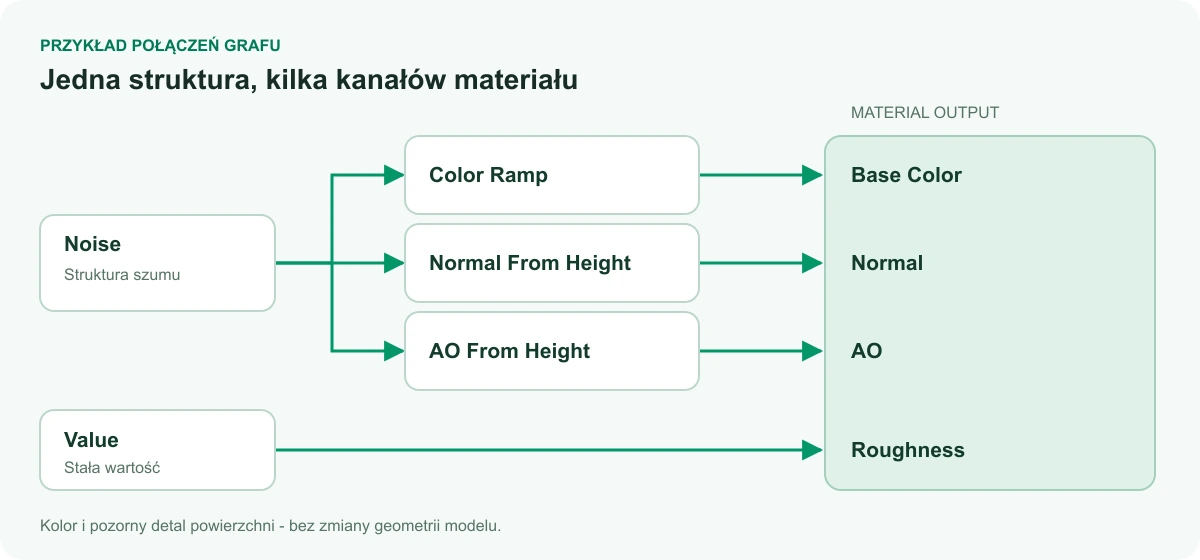
Dezelfde ruistextuur kan kleur, fijn reliëf en plaatselijke schaduw geven. Het onderstaande schema toont voorbeeldverbindingen die je in de editor kunt maken.

  • Noise → Color Ramp → Base Color: wijs kleuren toe aan de lichte en donkere delen van de structuur.
  • Noise → Normal From Height → Normal: gebruik de structuur voor schijnbaar oppervlaktereliëf.
  • Noise → AO From Height → AO: benadruk plaatselijke verdiepingen.
  • Value → Roughness: stel de materiaalruwheid onafhankelijk van de kleur in.
Verbindingsschema: Noise via Color Ramp naar Base Color, via Normal From Height naar Normal en via AO From Height naar AO; Value naar Roughness.
Een educatief voorbeeldschema van graafverbindingen, geen schermafbeelding van de interface. Dezelfde structuurgegevens kunnen meerdere materiaalkanalen voeden.

Verbind en regel materiaalkanalen

Sleep een verbinding van de uitgang van een blok naar een passende ingang van het volgende. Eén uitgang kan meerdere blokken voeden. Elke ingang gebruikt één bron; een nieuwe verbinding vervangt de vorige.

  • Waarden en kleuren kunnen automatisch naar elkaar worden omgerekend. Vectorcoördinaten en normalmaps vereisen passende poorttypen.
  • Material Output verzamelt zeven kanalen: Base Color, Roughness, Metallic, Normal, AO, Opacity en Emissive. De graaf bevat één zo'n blok.
  • Gebruik Passend in beeld en Automatisch indelen om een grotere graaf te ordenen. Je kunt blokken selecteren, dupliceren en verwijderen en wijzigingen ongedaan maken.
  • Controleer bij herhalende patronen de aansluitingen op tegelgrenzen. Een hoek- of schaalwijziging kan de continuïteit doorbreken, ook als één tegel er goed uitziet.

Opslaan, JSON importeren en een blokbeschrijving voor AI

Geef je eigen patroon een naam en sla het op in het Inspector-document. Je kunt het op meerdere scènelagen gebruiken; als de definitie verandert, worden de lagen die ernaar verwijzen vernieuwd. JSON exporteren bewaart de graaf voor hergebruik, en JSON importeren laadt hem in de editor en vervangt de huidige graaf.

Instructies voor AI downloaden levert een JSON-bestand met een catalogus van basisknooppunten, in- en uitgangen, parameters, toegestane waarden en een voorbeeldgraaf. Voeg dit bestand toe aan je eigen AI-tool en beschrijf het materiaaluiterlijk, de kleuren, schaal en het gewenste effect. Je kunt de verkregen graaf in Alter Product importeren en verder bewerken.

De catalogus in deze handleiding omvat ook generatoren en kant-en-klare recepten uit de bibliotheek van de toepassing. Het downloaden van de instructies exporteert de beschrijving; de AI-aanroep voer je uit in de gekozen tool. Controleer na het importeren alle kanalen en de herhaalbaarheid van het patroon in de voorvertoning.

Sla project, model en naaipatronen op voor verdere bewerking

Door het project op te slaan kun je de constructie later blijven bewerken. Het GLB-model en de naaipatronen dienen voor volgende ontwerp- en productiefasen.

Behoud de mogelijkheid om verder te bewerken

Sla het generatorproject op om naaipatronen, scène-instellingen en materialen te bewaren. Gebruik in de toepassing Project op de server opslaan en Opslaan als nieuw project; in de plug-in wordt het project lokaal in WordPress bewaard. Het voltooide model en de revisies ervan gebruik je in de Product Designer.

Kies het juiste bestandstype

Je kunt het model gebruiken voor volgende ontwerpen en personalisatie. Met de patroonbestanden kun je verder werken aan de constructie en de voorbereide maten.

Resultaten van het proces en hun toepassing
ResultaatHoe je het gebruikt
3D-model GLBDownload het model voor verdere bewerking in 3D-programma's zoals Blender of gebruik het in een toepassing die glTF/GLB ondersteunt. Kies de kwaliteitsvariant, texturen en compressie. Welke maten je kunt exporteren hangt af van de beschikbare modelfamilie en de compatibiliteit van de geometrie.
Naaipatronen SVG / PDFKies onder Downloaden → Pattern de onderdelen, maten en hulplagen. PDF behoudt schaal 1:1; druk af op 100%, zonder aanpassing aan de pagina.
NaaipatroonpakketDe ZIP kan aparte maatbestanden, een maatoverlay en JSON-projectgegevens bevatten.
DrukbestandJe maakt dit in de druktools van de Designer voor de drukgebieden, ook in passend geconfigureerde AOP-projecten. Meer informatie staat in de handleiding Drukklare bestanden.

Open het GLB-model in Blender en andere 3D-programma's

Je kunt de geëxporteerde GLB in Blender laden via File → Import → glTF 2.0 (.glb, .gltf). Zo kun je verder werken aan het model en een eigen scène, belichting en renders maken. Hetzelfde bestand is bruikbaar in andere programma's die dit formaat ondersteunen.

  • Kies om te beginnen PNG-texturen die in het model zijn ingebed en export zonder geometriecompressie. Model en materiaalmaps blijven in één GLB en de importer hoeft de compressie-extensies Draco of Meshopt niet te ondersteunen.
  • Als je losse texturen kiest, behoud dan de bestandsstructuur van het ontvangen pakket. Beschikbare varianten van geometrie, texturen en maten kies je in het exportvenster.
  • GLB draagt het resultaat van de modelvoorbereiding over. Bewaar naaipatronen, simulatie-instellingen en bewerkbare patroongrafen ook in het Product Generator-project, zodat je ernaar kunt terugkeren.