Kies een bron voor de tool waarin je werkt
Bronnenbibliotheek en eigen materiaal
De bibliotheken van Alter Product helpen je een model voor te bereiden, een bedrukking te ontwerpen en het eindproduct aan de klant te tonen. In Generator kies je een snit, textuur of paspop; in Designer en Customizer gebruik je afbeeldingen, pictogrammen en sjablonen voor bedrukkingen; in Configurator en Viewer presenteer je het product met een gekozen achtergrond en je eigen merkidentiteit. Hieronder vind je waar je kant-en-klare bronnen kiest en eigen materiaal toevoegt in de app en de WordPress-plugin.
De schermafbeeldingen tonen de Engelse interface van de WordPress-plugin. De menupaden in de beschrijvingen staan in de taal van deze handleiding.
Product Generator
Bronnen om een model te maken en te presenteren
Hier werk je aan het product zelf: de constructie, het uiterlijk van het materiaal en de plaatsing in de scène. Kant-en-klare bronnen helpen je snel te beginnen, terwijl eigen afbeeldingen en instellingen je collectie verfijnen. Sla het modelproject op om de gebruikte materialen te bewaren en later verder te kunnen bewerken.
Modelsjablonen, paspoppen en eigen projecten
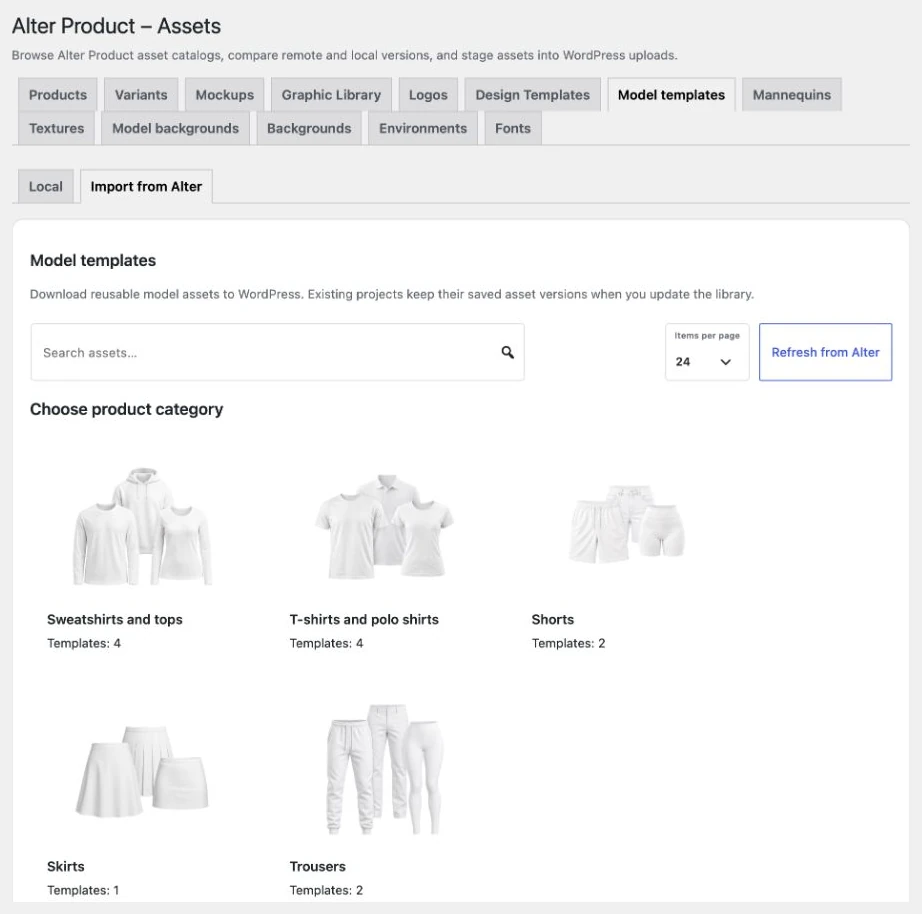
Een modelsjabloon biedt een startpunt voor de constructie van een product, zoals kleding met een bepaalde snit. In de wizard kies je een categorie en een basissnit, die je vervolgens verder uitwerkt in Generator. Paspoppen en simulatieobjecten helpen je de valling van de stof en de verhoudingen te beoordelen. Je eigen projecten vind je onder Jouw 3D-modellen, waar je ze opnieuw kunt openen om ze te bewerken.
- In de app
Open 3D-modelwizard → Productcategorie → Basissnit. Gebruik in de editor Paspop → Paspop kiezen om een object te kiezen waarmee je aan het model werkt.
- In WordPress
Open in Alter Product → Bronnen de sectie Modelsjablonen of Paspoppen, ga naar Importeren uit Alter en download het gewenste item naar de lokale bibliotheek.
- Eigen bronnen
Werk je eigen model uit in Generator en sla het op. Voor de constructie kun je ook referentieafbeeldingen toevoegen, de schaal kalibreren en ze in de 2D-weergave toewijzen aan patroondelen.
Texturen en afbeeldingen die in materialen worden gebruikt
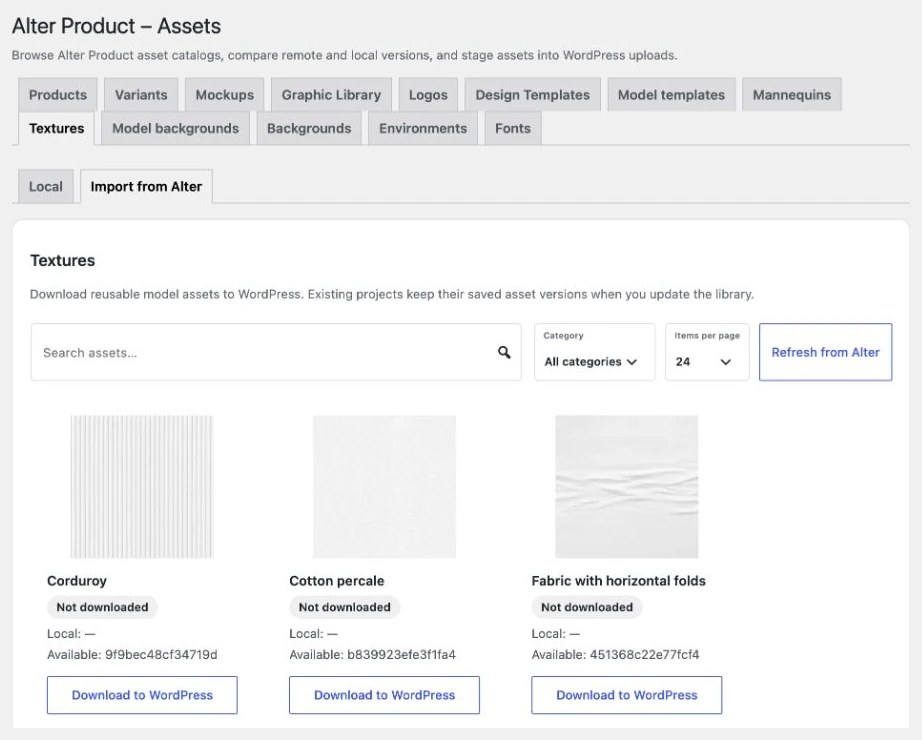
Een textuur beschrijft het uiterlijk van een oppervlak: kleur, weefsel, glans of andere materiaaleigenschappen die op het model zichtbaar zijn. In de bibliotheek zoek je op afbeeldingsnaam en verfijn je de resultaten op categorie en type textuurmap. Sleep de gekozen bron naar het juiste slot voor de textuurmap van de laag om deze in het project te gebruiken.
- In de app
Open in de Modelinspecteur Texturen → Textuurbibliotheek. Voeg een eigen bestand aan het huidige project toe via Afbeeldingen → Gebruikte afbeeldingen → Afbeelding toevoegen.
- In WordPress
Download kant-en-klare items via Bronnen → Texturen → Importeren uit Alter. In de textuurbibliotheek van de ingesloten Generator kan de winkelbeheerder Textuur toevoegen kiezen om een lokale bron te maken.
- Eigen bronnen
Geef bij het toevoegen van een textuur aan de bibliotheek een naam, categorie en type textuurmap op. Sla afbeeldingen die je aan het project toevoegt samen met het model op; een bibliotheekitem maak je met een aparte handeling.
Simulatiematerialen en productaccessoires
Het uiterlijk van de stof en het gedrag tijdens de simulatie stel je apart in. Materiaalvoorinstellingen helpen je fysieke parameters te kiezen; een eigen materiaal kun je baseren op de actieve instellingen en toewijzen aan patroondelen. De accessoirebibliotheek bevat onder meer knopen, haakjes, oogjes, koorden, drukknopen, klittenband en ritsen.
- In de app
Open Patroondelen → Materiaal → Voorinstellingen of Eigen materialen, kies de instellingen en wijs ze toe aan patroondelen. Accessoires vind je onder Modelinspecteur → Accessoires.
- Eigen bronnen
Wijzig de instellingen van je eigen materiaal in het project en sla het model op. Heb je een decoratieve vector nodig op een UV-patroondeel, gebruik dan ook Modelinspecteur → Vectoren → Iconify.
Mockupachtergronden en eigen foto's
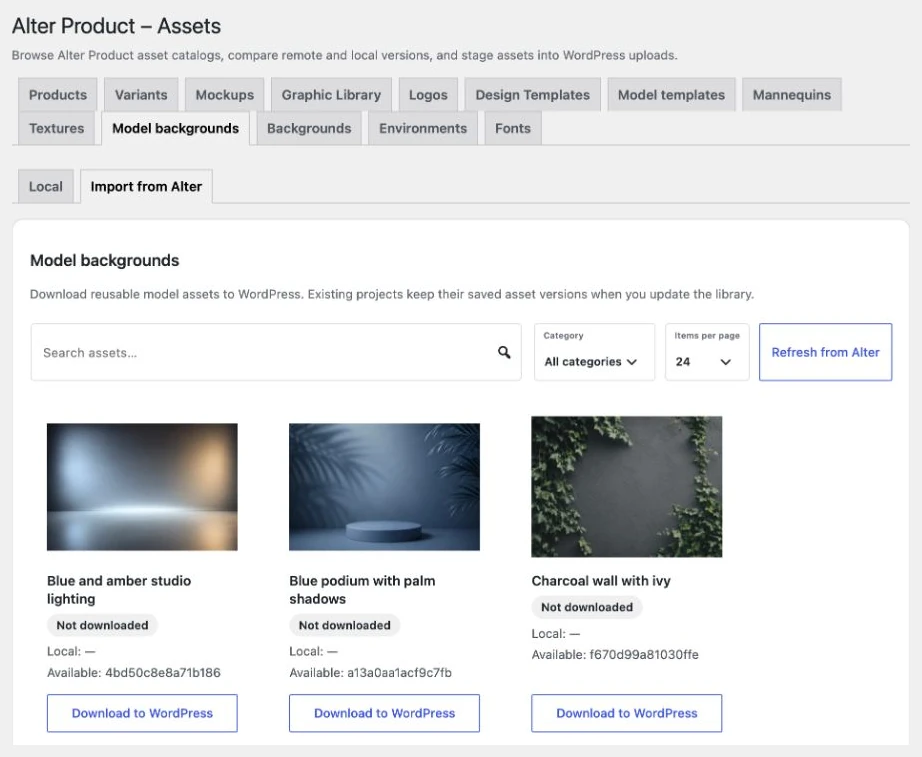
Met een mockupachtergrond presenteer je het model in een studio, interieur of buitenomgeving zonder de hele omgeving vanaf nul op te bouwen. Zoeken en categorieën in de achtergrondbibliotheek helpen je een afbeelding te kiezen die bij de collectie past. Sleep de achtergrond naar de scène of het slot Eigen afbeelding en verfijn daarna de productopname.
- In de app
Ga in Generator naar Mockup → Achtergronden en kies een afbeelding uit de bibliotheek. Met Eigen afbeelding kun je een eigen bestand gebruiken voor de opname die je voorbereidt.
- In WordPress
Download kant-en-klare afbeeldingen via Bronnen → Modelachtergronden → Importeren uit Alter. In de Achtergrondbibliotheek van de ingesloten Generator kan de beheerder ook Achtergrond toevoegen gebruiken, een naam geven en een categorie kiezen.
Designer + Customizer
Materiaal voor bedrukkingen en personalisatie
Designer dient om een compositie op het product voor te bereiden. In Customizer kan de klant de bedrukking bewerken en voorbereid materiaal kiezen. Losse afbeeldingen zijn in veel composities bruikbaar, terwijl sjablonen je laten beginnen met een kant-en-klare indeling. Controleer het resultaat vanuit het perspectief van de klant in de ingesloten Customizer, met het product dat aan het ontwerp is gekoppeld.
Eigen afbeeldingen, illustraties en drukmotieven
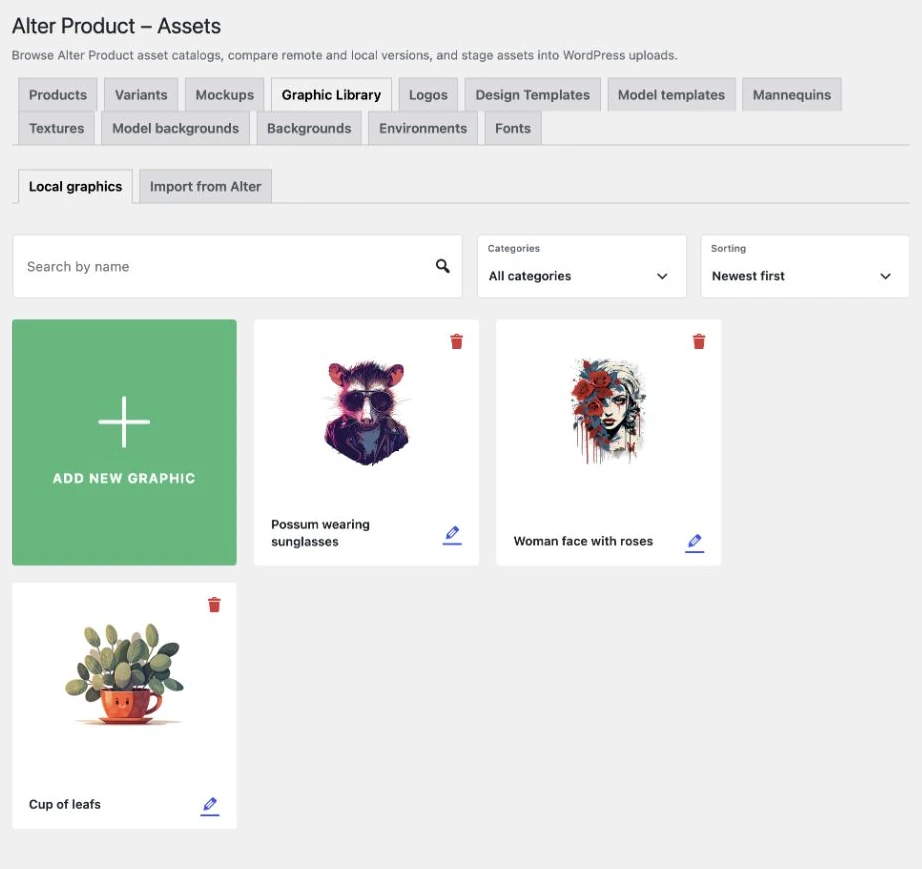
De afbeeldingenbibliotheek is bedoeld voor motieven die je vaker wilt gebruiken: illustraties, tekens, patronen of logo's voor bedrukkingen. In Designer en Customizer blader je op naam en categorie en voeg je de gekozen afbeelding toe aan het bedrukkingsgebied. Je kunt er ook de geselecteerde afbeelding in een bestaande compositie mee vervangen.
- In de app
Open in het paneel Bibliotheek → Afbeeldingenbibliotheek → Nieuwe afbeelding toevoegen. Upload JPG/JPEG, PNG, WebP of SVG, geef een naam op, wijs beschikbare categorieën toe en kies Opslaan.
- In WordPress
Open Bronnen → Afbeeldingenbibliotheek → Lokale afbeeldingen → Nieuwe afbeelding toevoegen. Kies categorieën of maak een nieuwe via Categorie maken → Toevoegen en sla het item op.
- Eigen bronnen
Voeg een bestand dat je alleen voor de huidige compositie nodig hebt toe via Designer → Jouw afbeelding of sleep het naar het werkgebied. Deze afbeelding wordt in het ontwerp opgeslagen; een apart bibliotheekitem voeg je toe in het paneel.
Indelingssjablonen en opgeslagen ontwerpen
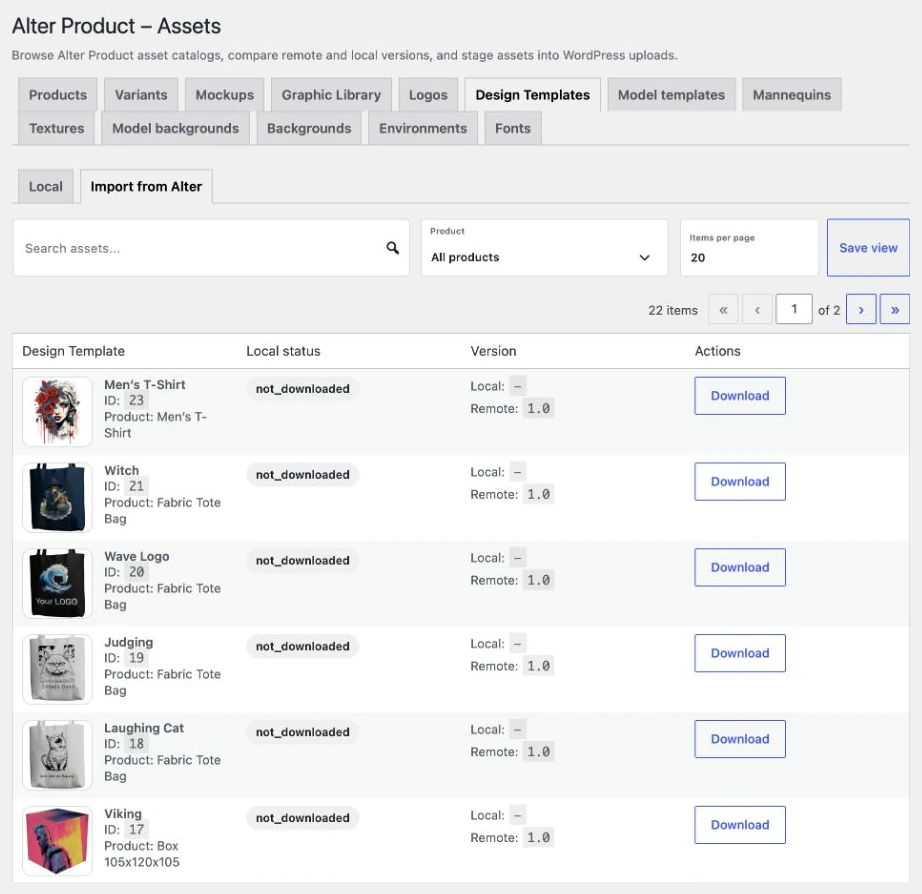
Een ontwerpsjabloon bewaart een kant-en-klare compositie van bewerkbare lagen voor een compatibel product. Het kan teksten, afbeeldingen en hun plaatsing bevatten, zodat je de volgende personalisatie begint met een voorbereide indeling. Kies in de bibliotheek Ontwerpsjablonen en klik op LADEN om de compositie te gebruiken. De sectie Jouw ontwerpen laat je terugkeren naar specifieke opgeslagen werken die je verder kunt uitwerken.
- In de app
Open als eigenaar van het ontwerp Designer → Opslaan → Opslaan als nieuw sjabloon (bibliotheek). Beheer de naam, categorieën en miniatuur later in de Ontwerpsjablonenbibliotheek.
- In WordPress
Download kant-en-klare sjablonen via Bronnen → Ontwerpsjablonen → Importeren uit Alter. Een sjabloon dat je opslaat vanuit de lokale WordPress-editor komt in de lokale bibliotheek die de ingesloten Customizer gebruikt.
Pictogrammen en lettertypen voor de compositie
De Iconify-bibliotheek vult je eigen afbeeldingen aan met doorzoekbare pictogrammen die je aan de compositie kunt aanpassen. Zoek een symbool, gebruik het filter voor pictogramgroepen en voeg het gekozen element toe aan het ontwerp. Kies bij het bewerken van tekst een lettertype dat bij de stijl van de bedrukking en het gebruikte alfabet past.
- In de app
Kies pictogrammen via Designer → Bibliotheek → Iconify. Om het lettertype te wijzigen, selecteer je de tekstlaag en open je de lettertypekeuze in de teksttools.
- In WordPress
Gebruik onder Bronnen → Lettertypen de optie Lettertypelijst vernieuwen en daarna Inschakelen of Uitschakelen voor de gekozen items. Zo bereid je de lijst voor die beschikbaar is in de ingesloten editor.
Mockups die de bedrukking op het product tonen
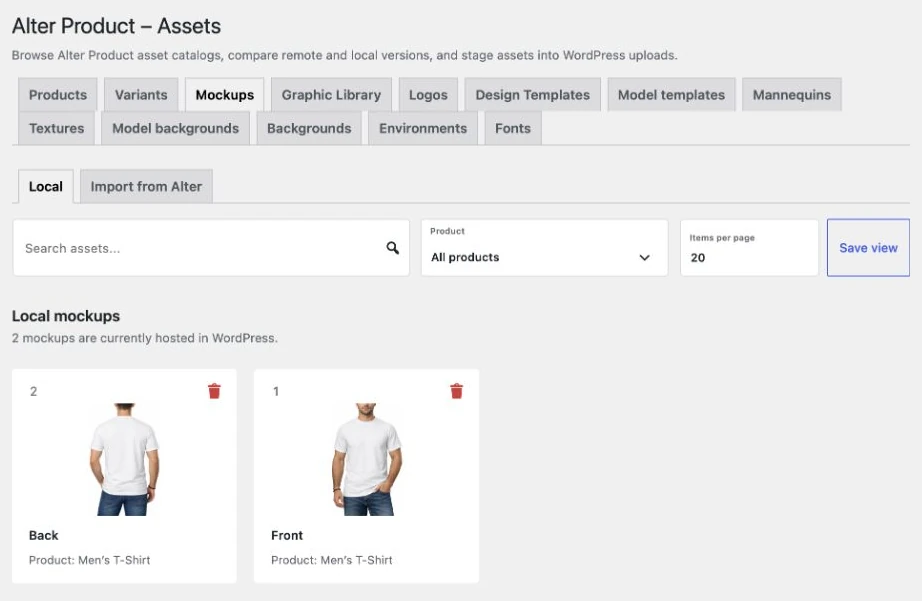
Een mockup helpt je de compositie te beoordelen en te presenteren in de context van het product. Gebruik beschikbare mockups die bij de gekozen basis passen om een voorbeeld met de huidige bedrukking te maken. Dit is een aparte presentatiebron, naast afbeeldingen en laagsjablonen die voor het bewerken zelf dienen.
- In de app
Open de mockuptools voor het ontwerp dat je voorbereidt en kies een beschikbare variant van de productpresentatie. Controleer de bedrukking en de plaatsing in het gegenereerde voorbeeld.
- In WordPress
Ga naar Bronnen → Mockups → Importeren uit Alter. Gebruik het productfilter, download een passend item en gebruik het voor ontwerpen die op deze basis zijn gemaakt.
Configurator + Viewer
Het product, keuzemogelijkheden en je merkuitstraling
Viewer presenteert het eindproduct. Configurator laat de klant opties kiezen die vooraf in het ontwerp zijn voorbereid. In beide gevallen kiest de winkeleigenaar de bibliotheek en vormgeving en gebruikt de klant de voorbereide presentatie. Interfaceachtergronden en logo's worden ook in Customizer gebruikt, zodat de tools op de website een consistente uitstraling kunnen hebben.
De productbasis en varianten
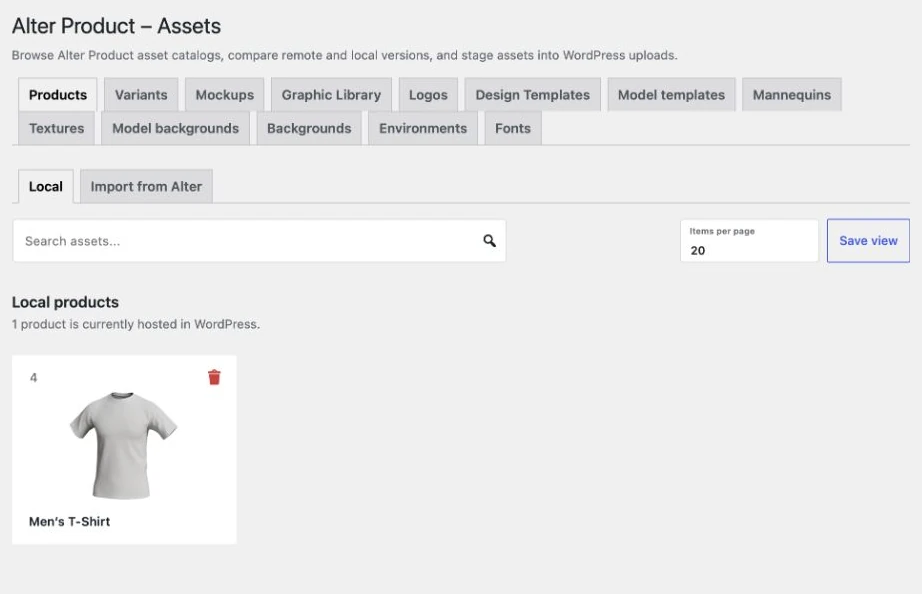
Het productmodel vormt de basis van het ontwerp dat je later op de website presenteert. In Designer bereid je het uiterlijk en de beschikbare varianten voor; Configurator toont de klant de opties die daaruit volgen. Het downloaden van een bron naar de WordPress-bibliotheek is één voorbereidingsstap; de koppeling van het ontwerp aan een WooCommerce-product stel je apart in.
- In de app
Kies in de ontwerpwizard een productbasis. Bereid de opties voor Configurator voor in de sectie Varianten van Designer en sla het ontwerp op voordat je de presentatie controleert.
- In WordPress
Download bases via Bronnen → Producten → Importeren uit Alter. Onder Bronnen → Varianten → Materialen of Drukmethoden kun je het voorbeeld van een item uploaden of vervangen.
Je eigen interfaceachtergrond en merkkleuren
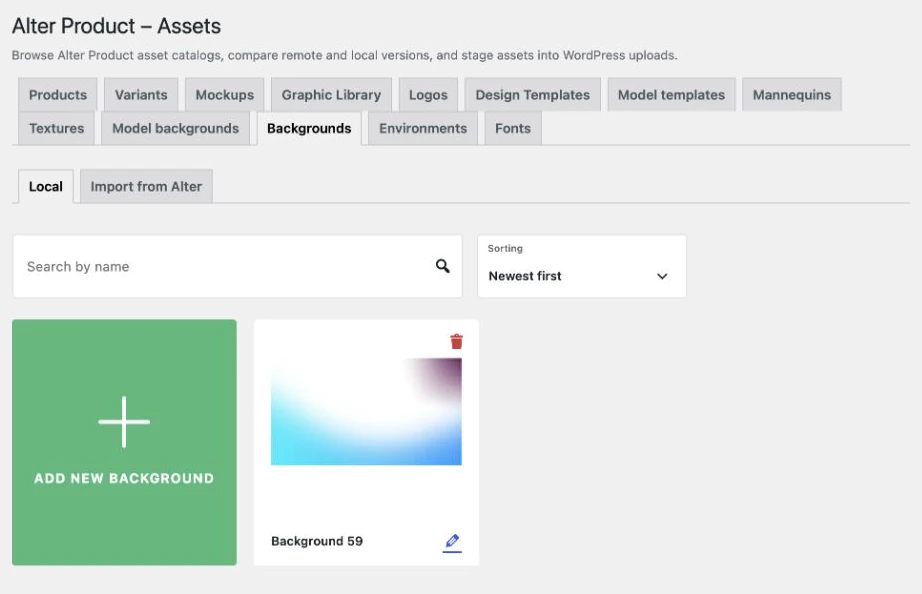
De achtergrond achter het product helpt de ingesloten tool aan te laten sluiten op de uitstraling van de winkel of campagne. Kies een afbeelding, effen kleur of verloop en gebruik helderheid en vervaging om het product duidelijk zichtbaar te houden. In de instellingen voor de lokale WordPress-insluiting zijn ook eigen interfacekleuren beschikbaar. Deze instellingen bepalen de vormgeving van de tool; voeg afbeeldingen voor het productoppervlak daarom apart als bedrukking toe.
- In de app
Open in Designer Instellingen → Achtergrondstijl. Gebruik als ontwerpeigenaar in de zelfstandige Configurator of Viewer het menu → Scène. Kies een afbeelding, kleur of verloop; buiten de ingesloten versie kun je ook een eigen afbeelding uploaden.
- In WordPress
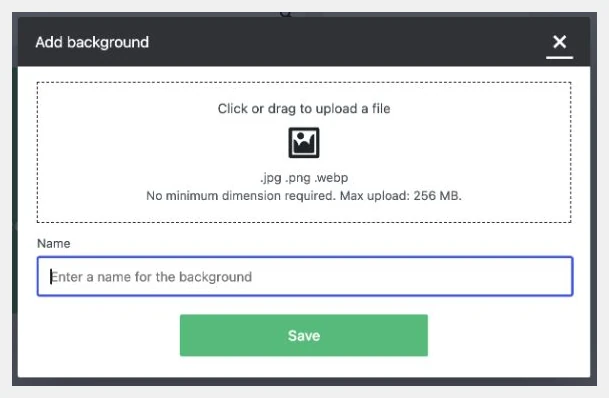
Ga naar Bronnen → Achtergronden → Lokaal → Nieuwe achtergrond toevoegen. Upload JPG/JPEG, PNG of WebP, geef een naam en sla op. Kies vervolgens de achtergrond in de instellingen van de ingesloten editor.
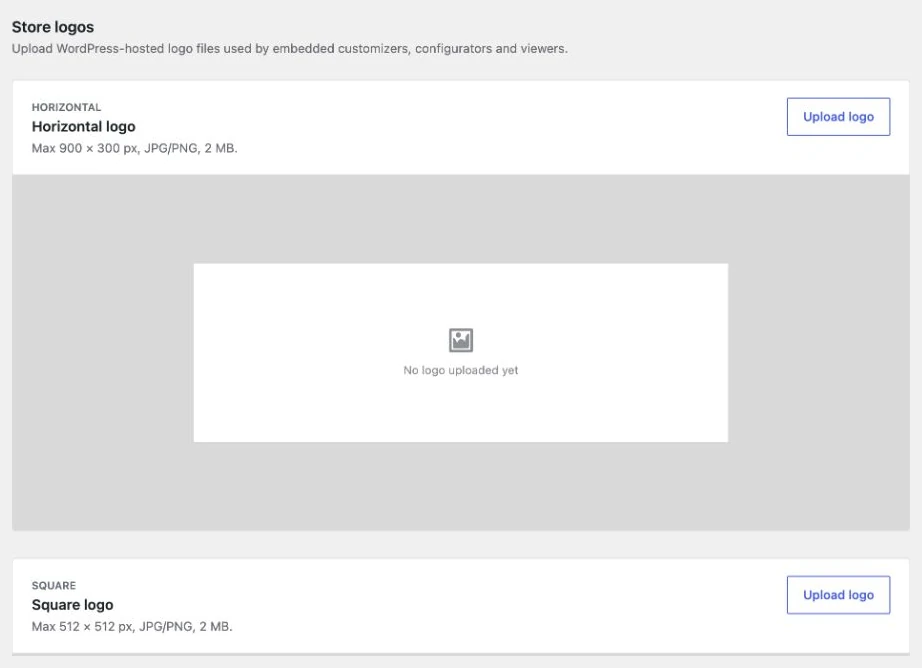
Horizontaal en vierkant logo
Je eigen logo toont het merk van de winkel in de ingesloten tools. Bereid een horizontale en vierkante versie voor, zodat de bestanden passen bij de beschikbare weergaveplaatsen. In de plugin gebruiken Customizer, Configurator en Viewer de lokaal opgeslagen logo's. Moet hetzelfde teken ook in de bedrukking komen, voeg dan een aparte kopie toe aan de Afbeeldingenbibliotheek of direct aan de compositie.
- In de app
Ga naar E-commerce-instellingen → Branding, upload de juiste logovarianten en sla de instellingen voor de visuele identiteit op.
- In WordPress
Open Bronnen → Logo's. Kies bij Horizontaal of Vierkant de optie Logo uploaden, voeg het JPG/PNG-bestand toe en sla op. Latere wijzigingen maak je via Logo bewerken.
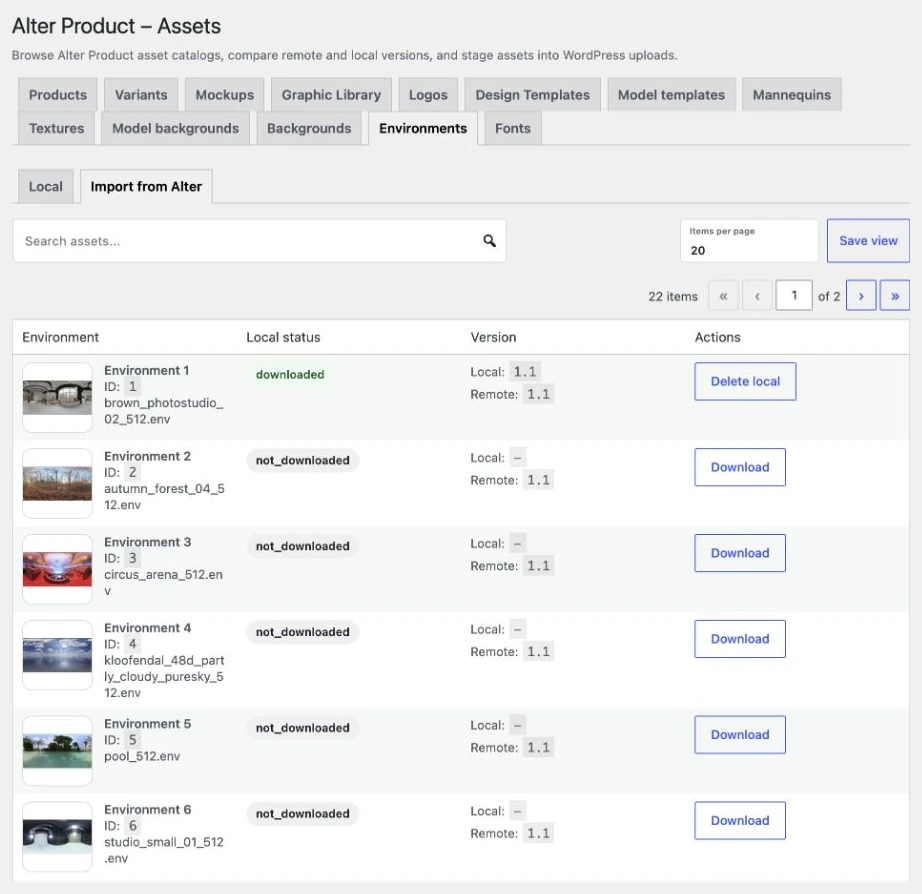
3D-omgevingen en productverlichting
De omgeving beïnvloedt het licht en de reflecties op het model en helpt zo de glans, textuur en vorm van het product te tonen. Kies een omgeving die bij de presentatie past en beoordeel het resultaat samen met het materiaal en de camerastand. De omgevingsbibliotheek wordt ook door Generator gebruikt.
- In de app
Open in de eigenaarstools het menu → Scène en kies een scène of omgeving voor de productpresentatie. Controleer de beschikbare lichtinstellingen en het uiterlijk van het modeloppervlak.
- In WordPress
Ga naar Bronnen → Omgevingen → Importeren uit Alter en download het gekozen item. Het lokale tabblad toont opgeslagen bronnen; hier is geen formulier om een eigen HDR/HDRI-bestand te uploaden.
Een gedeelde werkwijze voor bronnen
Van de Alter Product-catalogus naar de bibliotheek van je website
Het paneel Alter Product → Bronnen verzamelt de bibliotheken die nodig zijn voor de tools op de website. Hier vind je kant-en-klaar materiaal om te downloaden en lokale items die in WordPress zijn opgeslagen. De beschikbare handelingen hangen af van het brontype: afbeeldingen en achtergronden hebben toevoegformulieren, logo's hebben eigen velden en lettertypen hebben een lijst met schakelaars voor beschikbaarheid.
1. Kies de herkomst en het gewenste brontype
Begin met het tabblad voor het materiaal dat je zoekt. De weergave Importeren uit Alter toont downloadbare items, waaronder beschikbare bronnen van je eigen winkel die aan je Alter Product-account is gekoppeld. De lokale weergave toont de collectie die op de WordPress-website is opgeslagen.
- In WordPress
Open Alter Product → Bronnen, kies het materiaaltype en vervolgens Importeren uit Alter of de lokale weergave. Gebruik deze pluginbibliotheek als je bronnen voor de tools van Alter Product voorbereidt.
2. Download het gekozen materiaal en controleer het in het ontwerp
Klik op Downloaden bij de gewenste bron en wacht tot het importeren is voltooid. Open daarna het betreffende ontwerp en kies het materiaal in de bibliotheek van de tool. Controleer bij een winkel met personalisatie in Customizer of de klant de afbeelding kan vinden en een sjabloon kan laden dat bij het product past. Materiaal aan de bibliotheek toevoegen vervangt niet het voorbereiden van een ontwerp of de koppeling met een WooCommerce-product.
- In WordPress
Keer na het downloaden terug naar de lokale weergave. Gebruik voor eigen bestanden het formulier dat bij het type past; sla compositiesjablonen op vanuit de editor en voeg texturen in Generator toe aan de lokale bibliotheek.
3. Orden de collectie en werk bronnen bewust bij
Geef afbeeldingen en sjablonen herkenbare namen en categorieën, zodat je later snel materiaal voor de collectie vindt. De catalogus vernieuwen toont beschikbare items en vergelijkt versies; bestanden downloaden of de actie Bijwerken is een aparte stap. De bibliotheek van je Alter Product-account en de lokale WordPress-bibliotheek worden afzonderlijk beheerd. Een afbeelding die je direct naar WordPress uploadt, komt in de collectie van die website; zie dit dus niet als een automatische upload naar je Alter Product-account.
- In WordPress
Kies categorieën in het formulier voor een afbeelding of sjabloon, of gebruik Categorie maken → Toevoegen. Als de catalogus een nieuwe versie van een gedownloade bron aangeeft, kies je Bijwerken en controleer je het resultaat in de gebruikte tool.