Van een ontwerp op het product naar een productiebestand
Drukklare bestanden en POD-afhandeling
Bereid PNG-, SVG- of PDF-bestanden voor je eigen productie voor of genereer materiaal voor Printify en Printful via de WordPress + WooCommerce-plugin. Bepaal de bedrukkingsgebieden, controleer maten en kies exportinstellingen.
In de POD-werkwijze koppel je het product en de varianten aan de catalogus van de aanbieder, sla je productiebestanden op en stuur je de bestelling vanuit het WooCommerce-paneel door voor afhandeling.
De schermafbeeldingen tonen de werkelijke interface in het Engels. Klik op een afbeelding om de details op volledige grootte te bekijken.
Bereid eerst de bedrukkingsgebieden voor
Een bedrukkingsgebied bepaalt welk deel van het product voor de compositie is bedoeld. De grens ervan beïnvloedt wat je op het model ziet en wat er wordt geëxporteerd. Controleer vóór het downloaden zowel de positie van de bedrukking als de fysieke afmetingen.
Kies de productoppervlakken waarop de bedrukking komt
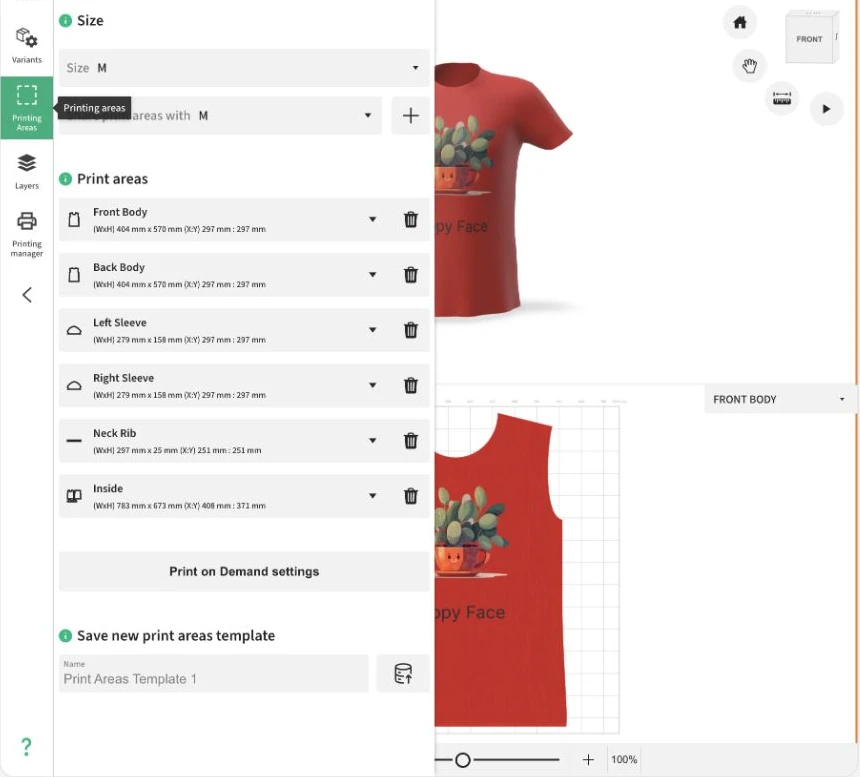
Open in Designer Bedrukkingsgebieden in het linkerpaneel. Afhankelijk van het gekozen product zie je de beschikbare modeloppervlakken, bijvoorbeeld voor- en achterkant. Je kunt benodigde gebieden inschakelen en uit de huidige configuratie verwijderen. De toevoegknop gebruikt de oppervlakken die het model beschikbaar stelt.
Klik op de naam van een gebied om de grens ervan in het werkgebied te selecteren. Kies vervolgens een vormtype en pas het aan de geplande productie aan. Ga na het bewerken van de gebieden weer verder met afbeeldingen en tekst.
- Open Designer → Bedrukkingsgebieden en kies de productmaat.
- Schakel het benodigde oppervlak in via de lijst Toevoegen of selecteer een al actief gebied.
- Klik op een gebied in de lijst om de grens in de 2D-weergave te bewerken.
Stel vorm, afmetingen en positie in
Je kunt voor het gebied een rechthoek of cirkel kiezen. Als het model een eigen omtrek heeft, is ook Standaardvorm beschikbaar. Na het bewerken van het pad kun je Aangepaste vorm gebruiken. Dit is de grens waarlangs de compositie bij het exporteren wordt bijgesneden.
Gebruik na het selecteren de tools boven de 2D-weergave. Bij transformatie stel je breedte, hoogte, X- en Y-positie en rotatie in. Schakel proportioneel schalen in als het wijzigen van één afmeting de verhoudingen moet behouden. Je kunt de maateenheid wisselen tussen millimeters, centimeters en inches.
Met vectorbewerking verfijn je de omtrek via punten en krommen. Je kunt punten toevoegen, verwijderen en verbinden, het pad doorsnijden, de kromming aanpassen en verschuiven en spiegelen gebruiken. Controleer het resultaat in de 2D-weergave en op het 3D-product voordat je bestanden voorbereidt.
Bij modellen die voor AOP (all-over print) zijn voorbereid, kun je de bedrukking ontwerpen op oppervlakken die overeenkomen met productdelen, zoals voorzijde, achterzijde en mouwen. Behoud de juiste vorm en schaal van elk gebied en bereid bestanden voor de benodigde maten voor. Bij POD hangen de beschikbaarheid van AOP en de indeling van gebieden af van het gekozen product en de aanbieder.
Bepaal welke maten gebieden delen
De keuze Maat bepaalt voor welke productconfiguratie je de gebieden bewerkt. Het veld Bedrukkingsgebieden delen met toont de maten die dezelfde set gebruiken. Dit is handig wanneer meerdere maten dezelfde bedrukkingsconfiguratie moeten hebben.
Als één maat aparte grenzen nodig heeft, gebruik je de plusknop naast delen. Er wordt een kopie van de huidige set gemaakt en aan de gekozen maat toegewezen. Je kunt deze verfijnen zonder de andere maten te wijzigen die de vorige verzameling gebruiken.
Controleer na het wisselen van maat opnieuw de fysieke afmetingen en de plaatsing van de afbeelding. Handmatige export gebruikt de huidige maat en de bijbehorende gebieden. Wissel daarom eerst de configuratie als je bestanden voor andere maten nodig hebt.
Sla de configuratie op voor volgende ontwerpen
Geef de configuratie een naam onder Nieuw sjabloon voor bedrukkingsgebieden opslaan en gebruik de opslagknop. Je kunt dit sjabloon later in een ander ontwerp voor hetzelfde product laden. Het bewaart de gebiedsconfiguratie, niet de uiteindelijke indeling van afbeeldingen en tekst.
Ga voor een bestaande configuratie naar Sjabloon voor bedrukkingsgebieden laden, kies de naam en klik op laden. Hiermee worden de huidige instellingen vervangen. Controleer daarna dus grenzen en afmetingen. In de lokale WordPress-editor werk je met sjablonen die de plugin bewaart.
Download bestanden voor je eigen drukwerk
De Printmanager maakt een compositiebestand op basis van het bedrukkingsgebied. Kies parameters die passen bij je productieproces of de eisen van de drukkerij en download het resultaat naar je computer.
Kies gebieden en lagen voor export
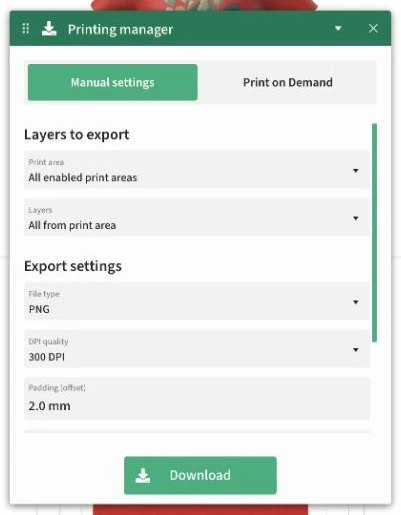
Open de Printmanager in het linkerpaneel van Designer. Kies in de WordPress-editor het tabblad Handmatige instellingen. Als het POD-tabblad niet beschikbaar is, opent direct het paneel voor handmatige export.
Kies onder Te exporteren lagen een specifiek Bedrukkingsgebied of alle ingeschakelde gebieden. Via Lagen exporteer je de hele compositie of alleen geselecteerde lagen van dat gebied. Selecteer voor de tweede optie eerst de benodigde ontwerpelementen.
Kies het formaat en de DPI
Kies in Exportinstellingen het Bestandstype PNG, SVG of PDF. DPI-kwaliteit heeft vier waarden: 72, 150, 200 en 300. De bestandsafmetingen volgen uit de fysieke gebiedsgrootte en de DPI-instelling, niet uit de grootte van de productvoorvertoning op het scherm.
Kies het formaat voor de volgende bewerkingsstap. PNG slaat een rasterafbeelding op en kan een transparante achtergrond behouden. SVG maakt verdere bewerking van vectorelementen mogelijk, maar kan ook ingesloten afbeeldingen bevatten. PDF levert de compositie als document waarvan de afmetingen uit de exportinstellingen volgen.
- PNG: kies dit voor een kant-en-klare afbeelding van de bedrukking, ook met transparantie.
- SVG: kies dit wanneer de volgende stap een vectorformaat met ingesloten afbeeldingen gebruikt.
- PDF: kies dit wanneer de ontvanger een document met de drukcompositie accepteert.
- DPI: stel dit in op basis van de fysieke drukafmetingen en de eisen van de ontvanger; de standaardinstelling is 300 DPI.
Stel omtrek, gedeeltelijke transparantie en achtergrond in
Snijlijnen voegt de omtrek van het gebied toe. Na inschakeling kun je een kleur en Snijlijndikte in millimeters kiezen. Padding (offset) bepaalt de ruimte rondom het gebied en de verschuiving van de omtrek. De afbeelding wordt niet automatisch buiten de eigen grens verlengd.
Halftransparante pixels verwijderen is handig als het bestand een scherpe overgang tussen bedrukking en transparantie nodig heeft. De functie maakt halftransparante pixels volledig transparant of dekkend. Zachte randen en schaduwen kunnen veranderen; controleer het resultaat vóór productie.
Achtergrondkleur toevoegen neemt de kleur van de gekozen productvariant op in het bedrukkingsgebied. Laat dit uitgeschakeld als je een transparante afbeelding nodig hebt. De achtergrond van de 3D-scène en interfaceafbeeldingen zijn geen achtergrond van het productiebestand.
Download een bestand of een set gebieden
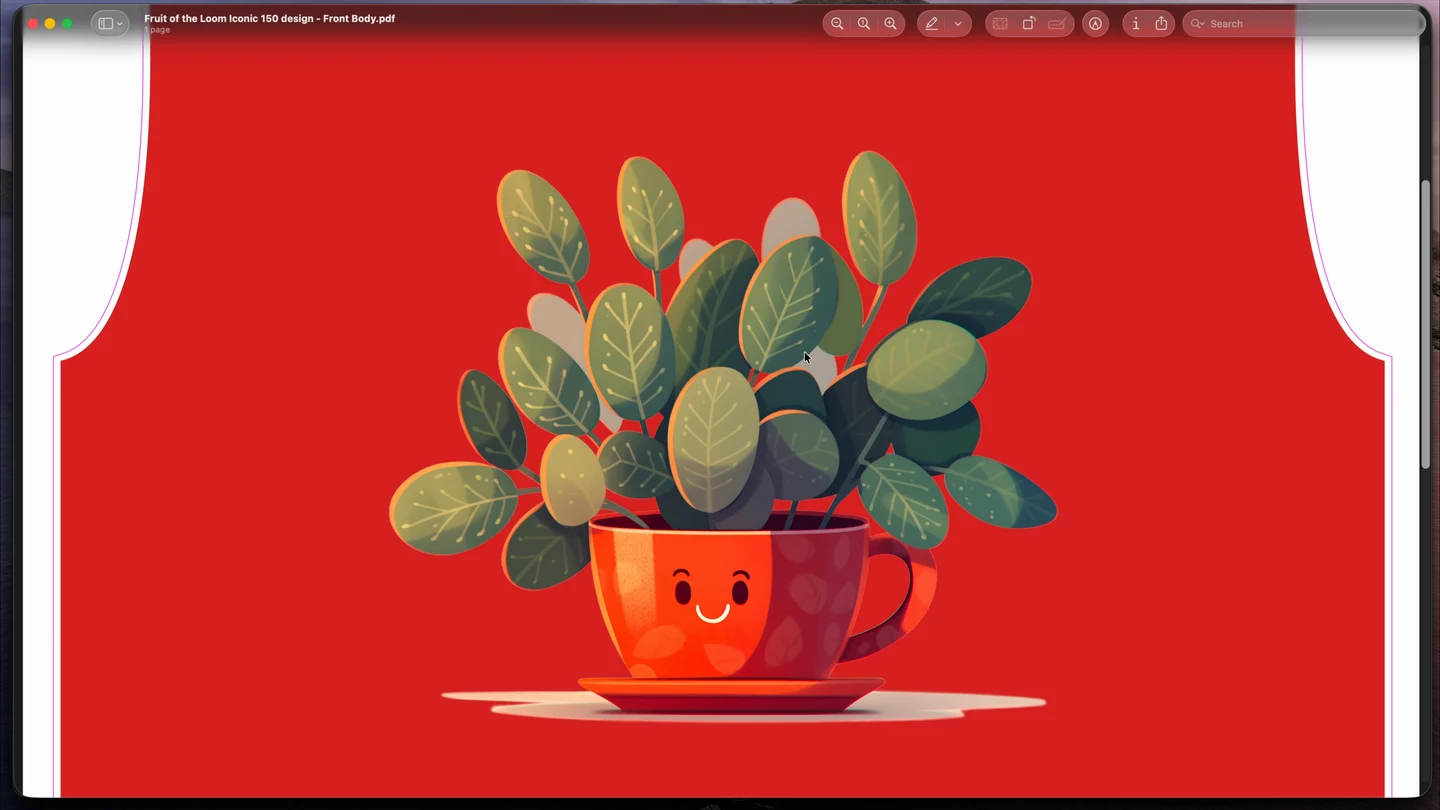
Klik op Downloaden en wacht tot de export klaar is. Bij één resultaat downloadt de browser één PNG-, SVG- of PDF-bestand. Bij meerdere gebieden ontvang je een ZIP-archief met aparte bestanden waarvan de namen naar het ontwerp en gebied verwijzen.
Open de gedownloade bestanden en controleer of alle oppervlakken aanwezig zijn, de drukgrenzen en achtergrond kloppen en de gekozen maat overeenkomt. Heb je bestanden voor een volgende productmaat nodig, wissel die dan in het ontwerp en exporteer opnieuw.
- Controleer de huidige productmaat en laagselectie.
- Kies in de Printmanager één gebied of alle ingeschakelde gebieden.
- Stel formaat, DPI en de benodigde omtrek- en achtergrondopties in.
- Klik op Downloaden, pak een eventueel ZIP-archief uit en bekijk de resultaten.
Verbind POD met een WooCommerce-product
Je bereidt de afhandeling via Printify of Printful voor in WordPress-beheer. De aanbiederverbinding, keuze van catalogusproduct en koppeling van varianten bepalen welke gegevens en bedrukkingsgebieden Designer ontvangt.

Kies een catalogusproduct en drukkerij. Koppel varianten en drukposities aan het ontwerp om de juiste productiebestanden te maken.

Wijs een catalogusproduct toe, koppel varianten en gebruik gegevens over bedrukkingsgebieden om de bestanden voor de bestelling in te stellen.
Voeg de aanbiederverbinding toe en test deze
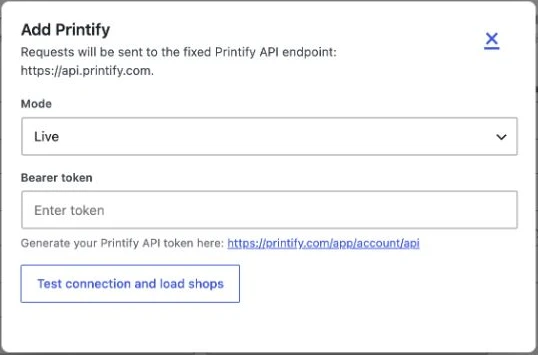
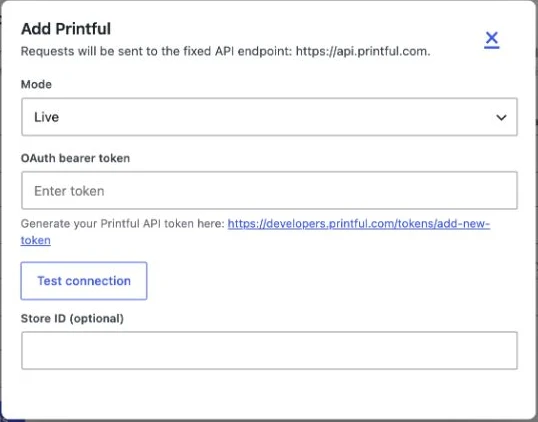
Open Alter Product → Instellingen → Print on Demand. Kies bij Aanbiederverbindingen Printify of Printful en gebruik Aanbieder toevoegen. Voer in het verbindingsvenster het toegangstoken in en kies Testmodus of Productiemodus.
Kies voor Printify Verbinding testen en winkels laden en selecteer daarna de Printify-winkel. Gebruik voor Printful Verbinding testen en vul zo nodig de winkel-ID in. Rond af met Verbinding opslaan. Na een geslaagde test en het opslaan van de configuratie is de aanbieder beschikbaar voor koppeling.
- Ga naar Alter Product → Instellingen → Print on Demand.
- Voeg je aanbieder toe en voer het bijbehorende token in.
- Test de verbinding. Kies bij Printify de winkel die de test heeft opgehaald.
- Sla de verbinding op en open de WooCommerce-producteditor.
Koppel een catalogusproduct en drukkerij
Open in de WooCommerce-producteditor Productgegevens → Print on Demand. Kies de Afhandelingsaanbieder en selecteer POD-profiel opslaan. Koppel daarna het overeenkomstige product uit de catalogus van de aanbieder.
Open voor Printify de catalogus, kies een product en selecteer via Aanbieders openen de drukkerij die de productie uitvoert. Sla de productcatalogus op. Kies voor Printful een product via Catalogus openen en sla de productcatalogus op; in deze werkwijze kies je geen aparte drukkerij.
De koppeling verbindt een bestaand WooCommerce-product met een item in de catalogus van de aanbieder. Controleer of het gekozen model en de beschikbare kleuren en maten passen bij het product in je winkel.
- Printify: Catalogus openen → product → Aanbieders openen → drukkerij → Productcatalogus opslaan.
- Printful: Catalogus openen → product → Productcatalogus opslaan.
Koppel maten en kleuren aan de varianten van de aanbieder
Ga naar Producteigenschappen en kies POD-eigenschappen in WooCommerce-product importeren. Dit vult maat- en kleurwaarden aan of vervangt ze op basis van de gekozen catalogus. Controleer het resultaat voordat je verdergaat.
Ga bij een variabel product naar Variaties. Ontbreken combinaties in WooCommerce, gebruik dan Ontbrekende variaties genereren. Kies daarna Varianten voor koppeling laden, controleer de koppeling van elke aangeboden maat en kleur aan een POD-variant en klik op Wijzigingen opslaan.
Controleer verkoopprijzen en overige aanbiedingsgegevens in WooCommerce. Deze stap koppelt varianten en stelt de winkelprijzen niet automatisch in volgens de prijslijst van de aanbieder. Maak na een wijziging van catalogusproduct of drukkerij de koppelingen opnieuw, want de eerdere varianttoewijzingen worden verwijderd.
- Sla de POD-cataloguskeuze op voordat je eigenschappen importeert.
- Importeer onder Eigenschappen de benodigde maten en kleuren.
- Genereer onder Variaties ontbrekende items als het product in varianten wordt verkocht.
- Laad varianten voor koppeling, controleer de toewijzingen en sla de wijzigingen op.
- Controleer prijzen en beschikbaarheid van varianten in het WooCommerce-aanbod.
Bereid POD-productiebestanden voor en sla ze op
Open na het koppelen van het product het bijbehorende ontwerp in de WordPress-editor voor beheerders. Koppel de ontwerpgebieden aan de drukposities van de aanbieder en genereer vervolgens bestanden in de Printmanager. De opgeslagen set is nodig bij het afhandelen van de bestelling.
Koppel een ontwerpgebied aan een drukpositie
Selecteer in Bedrukkingsgebieden het voorbereide oppervlak en klik op Print on Demand-instellingen. Controleer bovenaan POD, Product en Print provider. Deze gegevens komen uit de koppeling van het WooCommerce-product.
Kies bij Placement de drukpositie van de aanbieder, bijvoorbeeld voor- of achterkant als die in de catalogus staan. De tabel toont gebiedstoewijzingen, drukafmetingen en exportparameters. Doorloop de rijen om de benodigde oppervlakken voor te bereiden.
Eén positie van dezelfde aanbieder kan binnen deze configuratie niet tegelijk aan een ander gebied zijn toegewezen. Om een toewijzing te verplaatsen, stel je bij het vorige gebied eerst Niet geselecteerd in en pas je de wijziging toe.
Pas het gebied en de reeks maten aan
Instellen voor alle maten staat standaard aan. Laat dit geselecteerd als de toewijzing en aanpassing voor de aangeboden maten moeten gelden. Schakel het uit als je alleen aan de huidige maat werkt.
Verhoudingen instellen past de gebiedsafmetingen aan de doelpixels en DPI van de POD-positie aan, rekening houdend met de productkalibratie. Positie en rotatie blijven behouden. Controleer daarna of de bedrukking nog op de juiste plek op het model staat.
Vorm instellen maakt de grens rechthoekig en behoudt de huidige positie, rotatie en zichtbare afmetingen. Gebruik dit voor een rechthoekig exportgebied. Controleer vervolgens alle benodigde maten en bevestig de instellingen.
Kies formaat, achtergrond en visualisatie
Kies bij Mockup Front, Back, Default of Geen mockup. De visualisatie helpt het eindproduct te controleren en wordt als apart voorbeeldbestand opgeslagen. Het drukbestand blijft een afzonderlijk productiemiddel.
Klap Meer uit om Formaat, DPI, Achtergrond opnemen en Notitie in te stellen. De lijst met formaten hangt af van de aanbieder en diens catalogus. Bij Printify biedt snel bewerken PNG en JPG; JPG behoudt geen transparantie. Kies afmetingen en DPI voor de geselecteerde drukpositie in plaats van uit te gaan van één bestandsmaat voor alle producten.
Klik op Toepassen en sla het ontwerp op nadat je de gebieden hebt voorbereid. Deze instellingen bepalen de parameters voor de volgende bestandsgeneratie.
Genereer bestanden in de Printmanager
Open Printmanager → Print on Demand. De lijst bevat actieve gebieden met een POD-toewijzing. Elk gebied toont aanbieder, Placement, doelafmetingen in pixels, DPI en formaat. Selecteer de gebieden waarvoor je bestanden wilt maken.
Via het pictogram POD-instellingen snel bewerken pas je formaat, DPI, mockupkeuze en het opnemen van de achtergrond aan. Klik zodra alles klaarstaat op Generate POD files en wacht tot het genereren en opslaan is voltooid.
Als het product meerdere kleurvarianten heeft, kan Generate POD files (all colors) verschijnen. Deze knop verwerkt de kleuren achtereenvolgens en herstelt de eerdere selectie. Hij exporteert niet automatisch alle maten en wordt niet getoond bij het bewerken van een specifieke bestelregel.
- Open het opgeslagen ontwerp via WordPress-beheer.
- Ga in de Printmanager naar Print on Demand.
- Selecteer de gebieden met correcte POD-instellingen.
- Pas zo nodig de opties aan via snel bewerken.
- Klik op Generate POD files en wacht tot de set is opgeslagen.
Controleer de opgeslagen set vóór afhandeling
In de Printmanager toont Opgeslagen POD-bestandensets de voorbereide resultaten. Controleer datum, drukpositie, formaat en afmetingen. Gebruik Bestand openen om bedrukking en mockup te bekijken. Een overbodige set kun je verwijderen.
In de WordPress-plugin zijn bestanden ook beschikbaar in het paneel Gegenereerde POD-bestanden bij het betreffende product of klantontwerp. Gebruik Bestanden bekijken en controleer of de set bij de juiste compositie en variant hoort. Mockups dienen om het uiterlijk te beoordelen; drukbestanden worden voor productie doorgegeven.
Genereer en bewaar een nieuwe set na wijzigingen aan afbeeldingen, gebiedsgrenzen of exportinstellingen. Alleen het ontwerp opslaan werkt eerder gegenereerde productiebestanden niet bij.
Stuur de bestelling door en controleer de status
Je beheert POD-bestellingen vanuit de gekoppelde WooCommerce-bestelling. Controleer eerst variant, ontvanger en opgeslagen bestanden en verstuur daarna handmatig. Klantpersonalisatie, bestandsgeneratie en het versturen van de bestelling zijn opeenvolgende stappen in dezelfde werkwijze.
Bereid bestanden voor een specifieke bestelregel voor
Open WooCommerce → Bestellingen en kies een bestelling met een Alter Product-product. Controleer bij de betreffende regel de POD-afhandelingsgegevens: product, variant, aantal en aanbieder. Controleer bij personalisatie het ontwerp dat voor die bestelregel is opgeslagen.
Als de benodigde bestanden nog niet klaar zijn, open je het ontwerp van de bestelregel in de beheerderseditor, controleer je de compositie en genereer je een set via Printmanager → Print on Demand. Ga na het opslaan terug naar de bestelling en kies Bestanden bekijken.
Controleer ook de ontvangergegevens. De plugin gebruikt eerst het WooCommerce-verzendadres en daarna een volledig factuuradres. Het reserveadres van de ontvanger in de POD-instellingen wordt alleen gebruikt als de bestelling geen volledig adres bevat; het is geen Printify-retouradres.
Controleer de gegevens en verstuur de bestelling handmatig
Gebruik Voorbeeld van aanvraaggegevens in het afhandelingspaneel bij de bestelregel. Hiermee bekijk je de voorbereide gegevens en het validatieresultaat voordat je bestelt. Vul ontbrekende koppelingen, bestanden of adresgegevens aan.
Kies na controle in productiemodus POD-bestelling versturen. Dit is een handeling van de beheerder. Betaling van een WooCommerce-bestelling leidt op zichzelf niet tot het versturen naar de aanbieder.
Bij Printful bevestigt het versturen de bestelling voor afhandeling. Behandel deze knop dus als een echte productieopdracht. Ook bij Printify stuur je de bestelling naar de aanbieder; controleer daarna de status in de geschiedenis.
- Bekijk de opgeslagen bestanden en controleer of ze overeenkomen met de bestelde personalisatie.
- Open Voorbeeld van aanvraaggegevens en controleer validatie, variant, aantal en ontvanger.
- Kies in productiemodus POD-bestelling versturen.
- Controleer de ID en status van de aangemaakte bestelling in de POD-bestelgeschiedenis.
Verwerk meerdere regels in één winkelbestelling
Voor bestellingen met meerdere regels zijn Voorbeeld van gecombineerde bestelgegevens en Gecombineerde bestelling versturen beschikbaar. Controleer eerst de bestanden en koppelingen van elk product en bekijk daarna de verdeling van de afhandeling.
De plugin groepeert regels op afhandelingsconfiguratie, waaronder aanbieder en drukkerij. Eén WooCommerce-bestelling kan daardoor meerdere bestellingen bij aanbieders aanmaken. Controleer status en zendingen per groep.
Vernieuw status en verzendgegevens
De POD-bestelgeschiedenis bevat de lokale ID, de ID bij de aanbieder, de status en beschikbare trackinginformatie. Gebruik na het versturen Aanbiederstatus vernieuwen om actuele gegevens op te halen.
Vernieuwen gebeurt met een knop. Controleer de ontvangen status en tracking en beheer de status van de volledige winkelbestelling in WooCommerce. Zo volg je afzonderlijk het klantontwerp, de opgeslagen bestanden en de voortgang bij de aanbieder.
