Da ideia à imagem no produto
Integração de IA com a sua própria chave (BYOK)
Descreva a sua ideia, escolha um estilo e obtenha uma imagem ou um conjunto de camadas para continuar a editar. Adicione o resultado ao produto, aperfeiçoe-o nas vistas 2D e 3D e guarde o projeto ou um modelo para voltar a utilizar.
BYOK significa Bring Your Own Key: associa a sua própria conta de um fornecedor de IA ao Alter Product. Pode gerar imagens com OpenAI ou Google Gemini e, no plugin, criar também composições com camadas de texto através do Anthropic Claude. As chamadas à API são faturadas na sua conta do fornecedor.
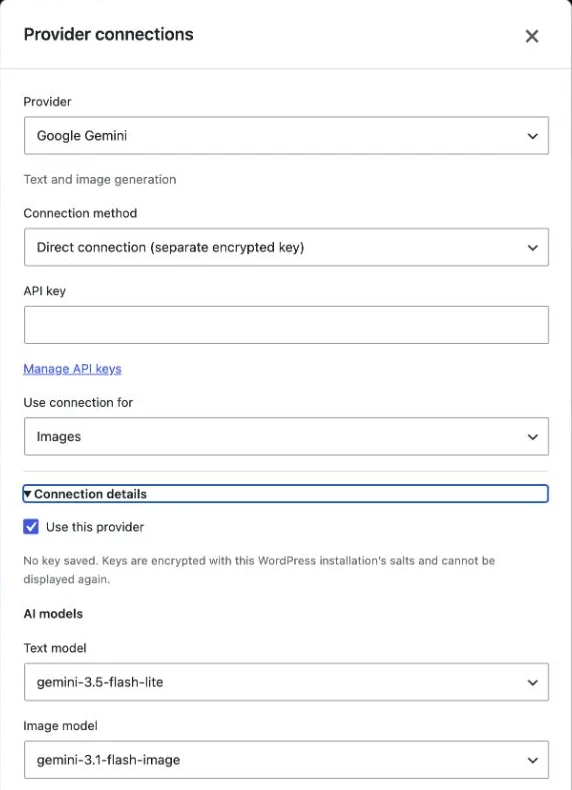
As capturas de ecrã mostram a interface real em inglês. O exemplo de imagem provém de uma gravação de trabalho no Alter Product; os formulários WordPress mostram a configuração sem chaves introduzidas. Clique numa imagem para a ampliar.
Escolha o fornecedor e o modo de trabalho
Um modelo de texto ajuda a preparar a composição, enquanto um modelo de imagem cria a ilustração. São tarefas distintas. As opções disponíveis dependem do fornecedor, da ligação escolhida e do ambiente em que trabalha.
Imagens, fundos transparentes e melhoria de detalhes com IA.

Imagens a partir de prompts e um modelo de texto para preparar composições.
OpenAI, Google Gemini e Anthropic Claude
OpenAI permite gerar imagens, utilizar fundos transparentes e usar a função Melhorar detalhes com IA. Google Gemini gera ilustrações a partir de um prompt; a integração atual não disponibiliza para Gemini fundos transparentes nem melhoria de detalhes com IA. Pode remover o fundo de uma imagem Gemini mais tarde com as ferramentas do Designer.
Anthropic Claude destina-se a tarefas de texto. No Designer local do WordPress, pode preparar um conjunto com texto, vetores simples e um código QR quando a camada Imagem está desativada. Não substitui um modelo que gera ilustrações rasterizadas.
Que modelos estão incluídos na integração?
O catálogo abaixo apresenta os modelos suportados pela integração atual. No plugin WordPress, escolhe os modelos de texto e de imagem nos Detalhes da ligação. Na aplicação Alter Product, escolhe uma ligação e o modelo é atribuído pela configuração do serviço - a janela do gerador não tem um seletor de modelos separado.
A configuração predefinida do OpenAI utiliza gpt-5.4-mini para texto e gpt-image-2.5-sunburst para imagem. No Gemini, são gemini-3.5-flash-lite e gemini-3.1-flash-image. A possibilidade de utilizar um modelo específico depende também da sua disponibilidade e das permissões da sua conta de API.
| Fornecedor | Modelos de texto | Modelos de imagem |
|---|---|---|
| OpenAI | gpt-5.4-mini, gpt-4.1-mini, gpt-4.1 | gpt-image-2.5-sunburst, gpt-image-2.5-flare, gpt-image-1.5, gpt-image-1 |
| Google Gemini | gemini-3.5-flash-lite | gemini-3.1-flash-image |
| Anthropic Claude | claude-haiku-4-5, claude-sonnet-4-6 | Sem modelo de imagem nesta integração |
Associe a sua própria chave na aplicação
Abra as Definições de IA, escolha o fornecedor e a utilização Geração de imagens e adicione a sua chave de API. Um nome opcional ajuda a distinguir as ligações, por exemplo uma conta empresarial de uma conta para experimentar ideias. Aceite a informação sobre custos e selecione Adicionar chave.
Quando existem várias ligações ativas, o gerador permite selecioná-las pelo nome. Nas definições, também pode escolher uma ligação predefinida, alterar o nome ou a chave, desativar ou eliminar uma ligação. Para criar um conjunto de camadas com uma imagem, não precisa de adicionar uma chave separada para os prompts.
Guardar uma ligação não inicia a geração. A chave é guardada no servidor de forma cifrada; a interface mostra apenas os últimos caracteres. Eliminar uma ligação do Alter Product não revoga a chave na conta do fornecedor.
- Abra as Definições de IA e escolha um fornecedor.
- Dê um nome à ligação para a reconhecer facilmente na lista.
- Selecione Geração de imagens e introduza a sua própria chave de API.
- Aceite a informação sobre custos e adicione a chave.
- Abra um projeto no Designer e selecione Gerador de IA.
Descreva a sua ideia e prepare um conjunto de camadas
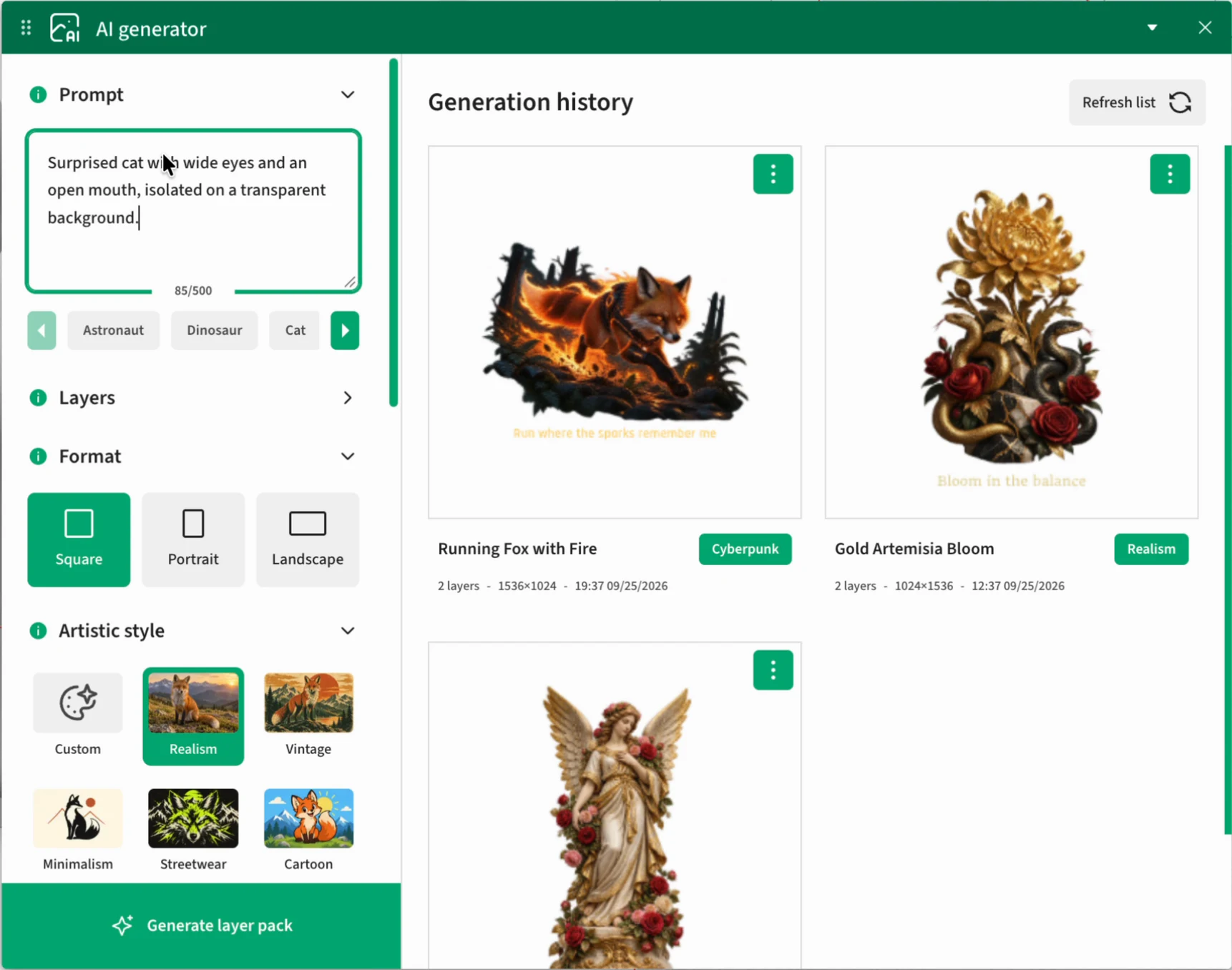
O Gerador de IA funciona num projeto aberto no Designer. Pode preparar apenas uma ilustração ou combiná-la com texto, formas simples e um código QR. Escolha as definições antes de gerar.
Prompt: tema, composição e detalhes
Descreva o que a imagem deve representar, como devem ser dispostos os elementos e quais as cores predominantes. Para uma impressão, convém especificar se o motivo deve ficar totalmente visível, o espaço livre à sua volta e a presença ou ausência de texto. O campo do prompt aceita até 500 caracteres.
Pode partir de um exemplo abaixo do campo do prompt e adaptá-lo ao seu produto. Se pretender uma inscrição específica, coloque o respetivo texto entre aspas e ative a camada Texto. Escolha um estilo coerente com a descrição - a definição de estilo tem prioridade sobre uma instrução contraditória no prompt.
Imagem, texto, vetores simples e QR
Expanda Camadas e selecione apenas os elementos de que precisa. Imagem e Texto estão ativos inicialmente. Para uma única ilustração, mantenha apenas Imagem. Adicione os restantes tipos de camadas quando quiser uma composição para aperfeiçoar.
O texto na imagem e a camada Texto produzem resultados diferentes. A primeira opção permite letras dentro do bitmap. A segunda cria inscrições separadas que poderá alterar mais tarde com as ferramentas de texto. Para uma frase que pretende editar, escolha a camada Texto.
Depois de ativar Código QR, introduza o conteúdo ou o URL no campo próprio. Descrever o aspeto do código no prompt não substitui este passo. Após a inserção, verifique o conteúdo e a leitura do código no projeto final.
- Imagem: uma ilustração rasterizada que pode continuar a editar com as ferramentas de imagem.
- Texto: camadas de texto separadas e editáveis.
- Vetor simples: molduras, linhas e formas básicas para a composição.
- Código QR: uma camada de código com conteúdo definido, até 500 caracteres no campo QR.
Escolha o estilo, as proporções e o fundo
Escolha o formato Quadrado, Vertical ou Horizontal, respetivamente 1:1, 2:3 ou 3:2. Adapte-o à forma da impressão: um motivo vertical para a frente de uma t-shirt, uma composição horizontal para um produto largo ou um quadrado para uma imagem versátil.
Tem à escolha 31 estilos predefinidos e o estilo Personalizado, no qual pode introduzir uma descrição própria de até 500 caracteres. Dê uma identidade coerente à coleção utilizando o mesmo estilo e uma paleta semelhante nos prompts seguintes.
O fundo pode seguir o prompt, ter uma cor escolhida ou ser transparente. Se precisar apenas do motivo para a impressão, selecione a transparência nas definições. Na integração atual, esta opção exige OpenAI; para Gemini, escolha o fundo do prompt ou uma cor. Examine sempre o resultado antes de o utilizar.
- Realismo, Vintage, Minimalismo, Streetwear, Desenho animado, Aguarela.
- Vetorial, Line art, Gravura, Xilogravura, Serigrafia, Risograph, Retícula de banda desenhada.
- Colagem, Recorte de papel, Botânico, Folk, Art déco, Bauhaus.
- Psicadélico, Retro anos 70, Y2K / Cromado, Synthwave, Cyberpunk, Pixel art.
- Anime, Kawaii, Graffiti, Autocolante, Varsity, Lettering e Personalizado.
Exemplos de prompts para começar
Utilize as descrições seguintes como ponto de partida. Defina o estilo, o fundo e as camadas no formulário e concentre o prompt no motivo e na composição. Estes exemplos não garantem um resultado idêntico em cada geração.
Um gato surpreendido, de olhos bem abertos, totalmente visível e centrado no enquadramento. Contornos nítidos, sombreado suave e bastante espaço livre à volta. Sem texto nem objetos adicionais.
Imagem; estilo Desenho animado; formato Vertical; fundo transparente com OpenAI.
Uma composição botânica de folhas de feto e flores silvestres, em verde suave e creme. A ilustração fica acima da inscrição bem legível «CRESCE AO TEU RITMO». A inscrição é uma camada de texto separada, com espaço em relação às plantas.
Imagem + Texto; estilo Botânico; formato Vertical.
Uma etiqueta minimalista com o texto «Conheça a nossa coleção», uma moldura simples e espaço para um código QR legível. Elementos pretos, composição organizada e espaçamentos amplos.
Texto + Vetor simples + Código QR; estilo Minimalismo. Introduza o endereço da sua coleção no campo de conteúdo QR.
Compare resultados, volte a gerar e melhore os detalhes
Clique em Gerar conjunto de camadas. O resultado aparece no histórico, onde pode examiná-lo e selecioná-lo para o projeto. Não é colocado automaticamente no produto.
Histórico e nova geração
Clique numa miniatura para abrir uma pré-visualização maior. No menu do resultado, encontra Copiar prompt e Gerar novamente. A cópia permite voltar à descrição e alterar, por exemplo, a paleta, o tema ou o texto antes da próxima geração.
Gerar novamente prepara um novo resultado a partir das definições guardadas. Utiliza a ligação original e a respetiva chave atual, pelo que essa ligação tem de continuar disponível. Trata-se de um novo pedido ao fornecedor, que pode ter custos, e não da transferência de uma cópia da imagem anterior.
Se o resultado for parcial, verifique as mensagens e as camadas presentes. Pode aproveitar os elementos disponíveis, mas confirme o texto, o QR, o fundo e toda a composição antes de guardar. O histórico permite visualizar e inserir conjuntos guardados mesmo depois de desativar a chave.
Amplie a imagem para impressão
Ampliar imagem prepara uma versão maior do bitmap sem uma nova chamada ao fornecedor de IA. Na implementação atual, o lado mais comprido é duplicado até ao máximo de 4096 px. A função aplica-se a resultados que contenham uma imagem.
Pode manter-se uma pré-visualização mais leve para trabalhar na cena, enquanto o ficheiro maior é utilizado na impressão. O texto separado, os vetores e a disposição das camadas mantêm-se inalterados. Se o resultado já estiver no projeto, o ficheiro de impressão maior pode ser-lhe associado.
Um maior número de píxeis não garante a recuperação dos detalhes finos do original nem uma impressão adequada a qualquer tamanho. Verifique a imagem nas dimensões previstas para a impressão e escolha os parâmetros de exportação no Gestor de impressão.
Melhore os detalhes com IA através de instruções
Para um resultado OpenAI suportado, escolha Melhorar detalhes com IA. Preencha a Descrição das alterações, por exemplo «defina melhor os contornos do pelo, mantenha a composição e as cores», e inicie a melhoria. O campo aceita até 2000 caracteres. A imagem e a instrução são enviadas ao fornecedor de IA.
A operação exige uma ligação original ativa, um modelo disponível e um resultado com uma única imagem. Na aplicação, cada melhoria seguinte parte da última revisão concluída. Na versão atual do plugin WordPress, a melhoria a partir do cartão do histórico utiliza a imagem original. As camadas separadas de texto e de vetores não fazem parte do bitmap alterado.
A melhoria com IA pode alterar o aspeto e originar outra cobrança. Examine o novo resultado e selecione-o para o projeto. A alteração visual não substitui automaticamente a imagem já colocada na cena.
| Operação | O que faz | Nova chamada à IA |
|---|---|---|
| Copiar prompt | Permite reutilizar a descrição | Não |
| Gerar novamente | Cria um novo resultado a partir das definições guardadas | Sim |
| Ampliar imagem | Prepara uma imagem rasterizada maior para impressão | Não |
| Melhorar detalhes com IA | Altera a imagem de acordo com a instrução | Sim, OpenAI |
Coloque o resultado no projeto e continue a editar
A IA prepara o material para trabalhar no Designer. Mantém o controlo da disposição final, do tamanho, do texto e da adaptação ao produto.
Selecione o resultado e indique a posição da impressão
Utilize Selecionar no cartão do resultado. A janela do gerador fecha-se e pode indicar uma posição na área de impressão. Também pode arrastar a miniatura ou a pré-visualização para a cena. Precisa de um projeto aberto e de uma área de impressão preparada.
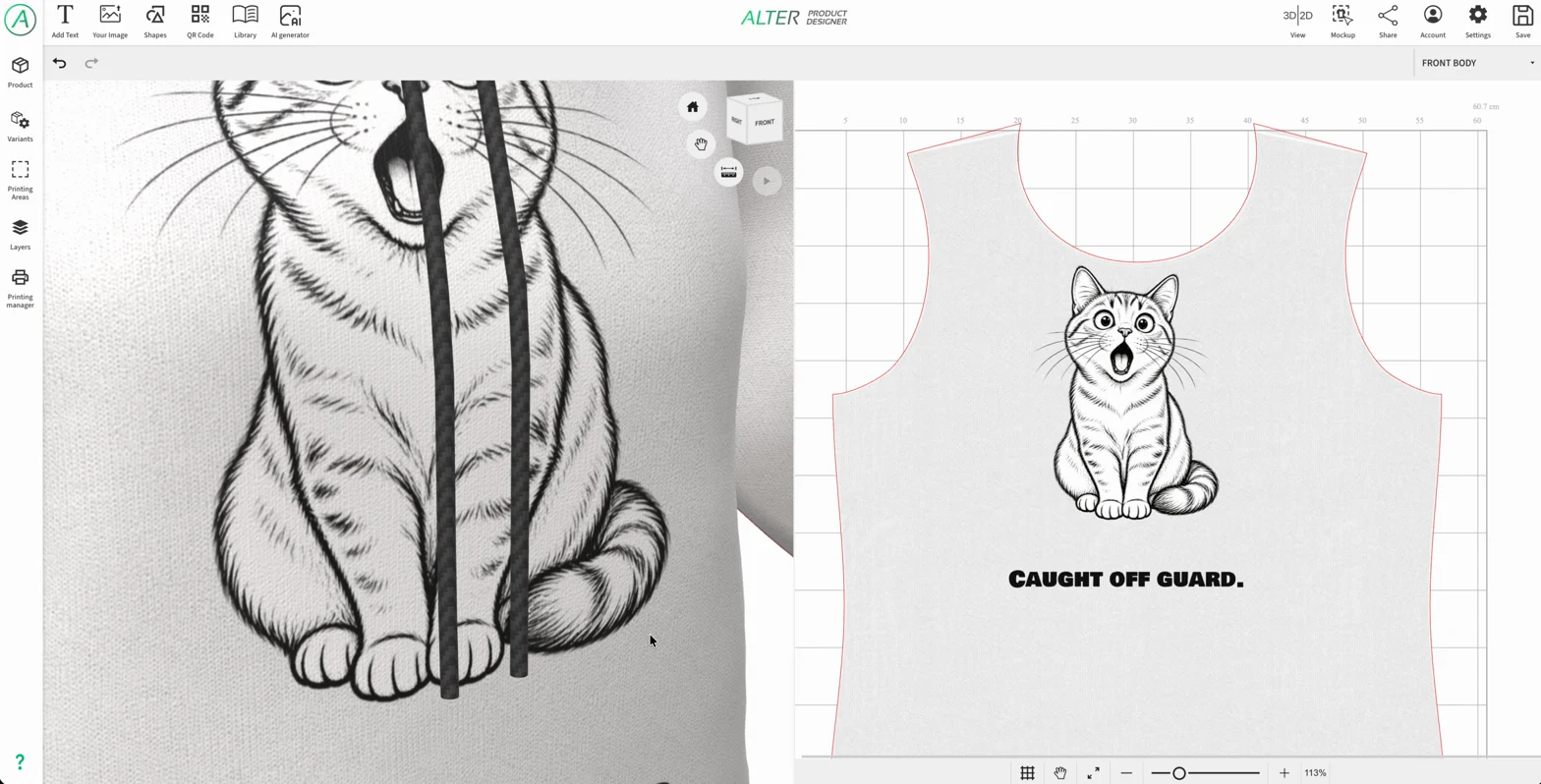
O conjunto é adicionado ao projeto como um grupo de camadas. Mantém a possibilidade de editar texto, vetores simples e código QR; a ilustração gerada continua a ser uma imagem. Ajuste a posição e a escala em 2D e verifique a disposição da impressão no modelo 3D.
Depois de adicionar a imagem, pode utilizar as ferramentas existentes: remoção de fundo, máscaras, filtros, meios-tons, vetorização e repetição de padrões. Esta fase de edição no Designer está disponível independentemente da geração em si.
Guarde um projeto ou modelo para outros produtos
Depois de aperfeiçoar o design, guarde o projeto com o botão habitual do Designer. Para voltar a utilizar a composição, escolha Guardar como novo modelo (biblioteca) na respetiva janela de gravação. Utilize o histórico de geração para selecionar resultados e a biblioteca para conservar recursos reutilizáveis.
No WordPress, utilize o projeto ou modelo guardado nos produtos locais da loja. O cliente pode personalizar a composição partilhada no Customizer com os elementos preparados anteriormente. Gerar uma imagem não a publica automaticamente na biblioteca nem na oferta da loja.
Utilize a sua própria IA no plugin WordPress + WooCommerce
A IA da loja é configurada no WordPress. As ligações e o histórico da aplicação Alter Product não são transferidos automaticamente para a instalação local.
Adicione um fornecedor e escolha o método de ligação
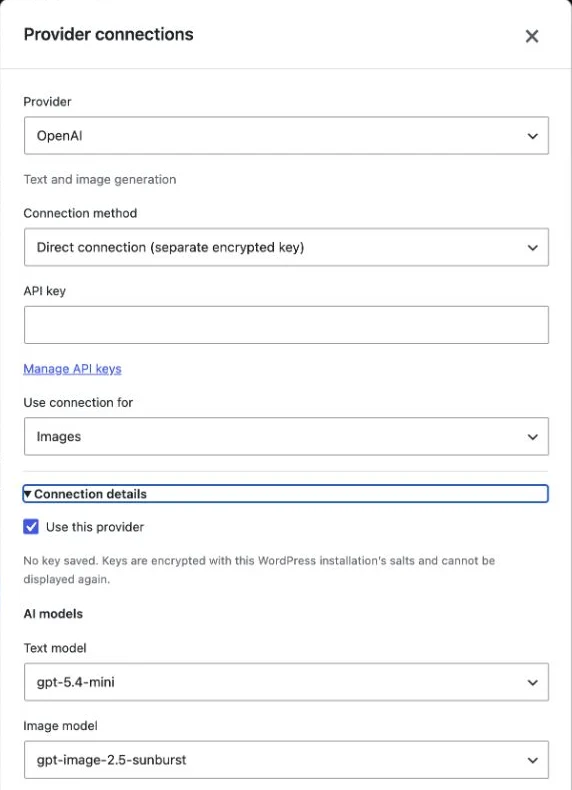
Aceda a Alter Product → Definições → Integração de IA e selecione Adicionar fornecedor. Escolha OpenAI, Google Gemini ou Anthropic Claude. Nos Detalhes da ligação, selecione os modelos que pretende utilizar.
Uma ligação direta guarda uma chave separada no plugin, cifrada com as chaves da instalação WordPress. Em alternativa, pode utilizar WordPress AI Client e um conector partilhado configurado em Definições → Connectors. Esta opção exige WordPress 7.0 ou posterior e um conector disponível para o fornecedor.
Guarde a ligação, defina os limites, selecione Ativar IA com as minhas contas de fornecedores e clique em Guardar definições de IA. Na janela apresentada, leia as informações sobre custos, tratamento de conteúdos e verificação de resultados, assinale a sua aceitação e confirme a gravação. Adicionar uma ligação, por si só, não ativa a geração.
- Abra Alter Product → Definições → Integração de IA.
- Adicione um fornecedor e escolha uma ligação direta ou WordPress AI Client.
- Para uma ligação direta, introduza a chave; para um conector partilhado, configure-o nas definições do WordPress.
- Escolha a utilização e os modelos e guarde a ligação.
- Defina os limites, ative a IA, guarde as definições e aceite a informação obrigatória sobre a utilização da sua própria conta.
Adapte a configuração ao fornecedor
Para OpenAI e Gemini, a ligação para imagens inclui também um modelo de texto utilizado na preparação da composição. Escolha ambos os modelos nos detalhes. Claude permite trabalhar com texto; para o utilizar no gerador local, desative Imagem e selecione as camadas de texto, de vetores simples ou de QR necessárias.
No plugin, a qualidade das imagens OpenAI está limitada a Low por predefinição e pode ser alterada nos limites de utilização. A integração Gemini utiliza resolução 1K; este limite de qualidade OpenAI não se aplica a Gemini. As definições e a preparação da composição diferem do serviço na aplicação, pelo que o mesmo prompt não implica um resultado idêntico nos dois ambientes.
Gere como administrador e partilhe projetos concluídos
Abra um projeto de produto local através do Product Designer no plugin ou da ação do Designer no produto WooCommerce. Inicie aí o Gerador de IA, prepare um resultado e adicione-o ao projeto seguindo o processo descrito anteriormente.
A geração exige um administrador com permissão para gerir as definições do WordPress. As interfaces públicas Customizer, Configurator e Viewer não executam geração de IA com a chave da loja. Podem, no entanto, apresentar e utilizar imagens guardadas anteriormente nos produtos preparados.
Ao guardar um projeto ou modelo, as imagens necessárias são copiadas para os recursos locais do WordPress. Eliminar uma entrada do histórico de IA não remove ficheiros independentes já guardados no projeto. Continua a gerir os modelos em Assets; não se trata de um gerador de IA separado no separador de recursos.
Controle a utilização e conserve os resultados concluídos
A faturação do fornecedor de IA é independente do plano Alter Product. Controla quando inicia a geração e pode reutilizar as imagens guardadas noutros projetos.
Distinga o limite de operações do orçamento
A geração, a nova geração e a melhoria de detalhes com IA utilizam a API do fornecedor. Uma ação na interface pode incluir mais do que um pedido, como a preparação da composição e a geração da imagem. A pré-visualização, a inserção de um resultado guardado e a ampliação normal não iniciam uma nova geração no fornecedor.
No plugin, o limite diário predefinido é de 20 tentativas de pedido, partilhadas pelos administradores do site. Num conjunto habitual com imagem, o planeamento e a imagem consomem geralmente duas tentativas; apenas texto consome uma. As tentativas falhadas também podem ser contabilizadas. O contador é reiniciado à meia-noite UTC.
O limite de tentativas não é um orçamento financeiro. Defina também os limites de despesa disponíveis na conta do fornecedor e consulte a faturação. Cancelar uma tarefa não anula o custo de uma chamada já efetuada. Na aplicação, aplicam-se os limites do serviço e do fornecedor; estes não correspondem ao mesmo contador do limite do seu plugin.
Guarde resultados úteis e proteja as ligações
Conserve os materiais concluídos em projetos ou modelos, em vez de depender apenas do histórico de IA. Antes de enviar para produção, verifique o texto, a nitidez, a transparência, o tamanho e a leitura do código QR. Prossiga depois para as áreas de impressão e o Gestor de impressão.
No plugin, a ligação direta e o conector WordPress partilhado têm definições de chaves separadas. Mudar o método de ligação não transfere automaticamente o segredo entre ambos. As chaves diretas e o histórico privado de IA estão associados às chaves de cifra da instalação, pelo que deve conservar estas chaves juntamente com uma cópia de segurança protegida da base de dados e dos ficheiros WordPress.