Viewer: visualize o produto
Apresentação do modelo 3D e da sua aparência. Útil quando o mais importante é mostrar o produto de diferentes ângulos sem disponibilizar a edição da estampagem.
Integração de comércio eletrónico - do projeto à encomenda
Adicione apresentação em 3D, configuração de variações e personalização de produtos ao seu site. O cliente vê o produto, escolhe as opções e prepara o projeto na sua loja, enquanto gere o catálogo e as encomendas no seu sistema.
Escolha o plugin para WordPress com WooCommerce instalado para fazer a configuração sem escrever código de integração. Se desenvolve o seu próprio site ou loja, ligue as ferramentas incorporadas ao backend e ao carrinho através da Public API e de eventos postMessage.
As ilustrações mostram a interface real, extraída de gravações e do painel do plugin. Os nomes dos botões nas imagens estão em inglês; a aparência da ferramenta depende da configuração da loja.



Pode preparar o mesmo projeto de produto para apresentação, configuração ou edição da estampagem. Escolha como o ligar à loja de acordo com o seu site e o trabalho de desenvolvimento necessário.
O plugin oferece suporte pronto a utilizar para WordPress e WooCommerce. A API permite criar a sua própria ligação a outra plataforma, a uma aplicação headless ou a um sistema de encomendas existente.
| Área | WordPress + WooCommerce | Sistema próprio pela API |
|---|---|---|
| Configuração inicial | Instalação do plugin e assistente de ligação no painel do WordPress. | Implementação da ligação no backend e da incorporação no site. |
| Produtos e variações | Associação do projeto ao produto WooCommerce e sincronização das variações. | Associação dos identificadores de produtos e opções aos dados da sua loja. |
| Carrinho e encomendas | Suporte pronto para definições, projetos dos clientes e pré-visualizações no WooCommerce. | Tratamento dos eventos da ferramenta incorporada e sincronização das encomendas no seu sistema. |
| Ficheiros e recursos | Biblioteca local, projetos e ficheiros de encomendas no servidor do WordPress. | Armazenamento e acesso aos dados de acordo com o modo de integração escolhido. A opção com armazenamento próprio exige que implemente esse suporte. |
Escolha a ferramenta de acordo com o que o cliente deve fazer no site. Prepare previamente o projeto e as regras de personalização no Designer.
Apresentação do modelo 3D e da sua aparência. Útil quando o mais importante é mostrar o produto de diferentes ângulos sem disponibilizar a edição da estampagem.
Seleção de opções de produto previamente preparadas, como tamanho, cor ou material. O cliente vê a mudança no modelo e envia a configuração ao carrinho.
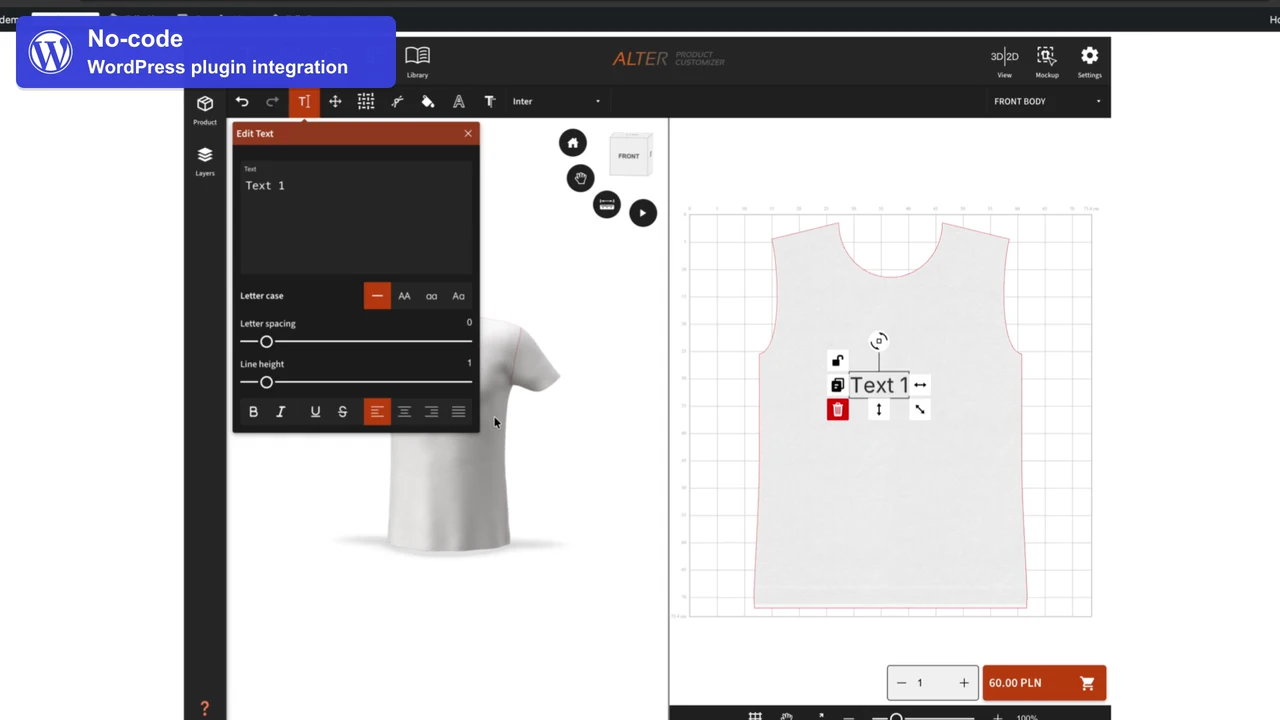
Personalização usando as ferramentas, imagens, textos e modelos disponibilizados. O projeto guardado pelo cliente fica associado a um item do carrinho ou da encomenda.
Área de trabalho do proprietário da loja. Aqui prepara a composição, as variações, as áreas de impressão e as definições das ferramentas para os clientes. O acesso à edição administrativa é separado da utilização da loja.
O Alter Product é um plugin para WordPress. Para integrar a loja, exige que o WooCommerce esteja instalado e ativo. A configuração habitual é feita no painel, sem criar uma implementação própria da API e do carrinho.
Para incorporar o Alter Product no seu site, precisa de uma subscrição Business ativa ou de um plano superior que inclua esta funcionalidade. Isto aplica-se tanto ao plugin WordPress + WooCommerce como à integração própria através da API. Os planos Personal FREE e Personal não incluem a incorporação na sua loja.
Para usar o plugin, prepare o WordPress com WooCommerce instalado e ativo, além de uma conta Alter Product. Armazenar ficheiros no seu alojamento não substitui a subscrição necessária: o Alter Product continua a fornecer a aplicação e a autorizar a sua execução.
O Alter Product funciona no site da loja dentro de um iframe. Os navegadores restringem o acesso a algumas funções usadas pela aplicação quando a página não oferece um contexto seguro. O HTTPS cifra a ligação, e um certificado válido permite ao navegador verificar o domínio.
O navegador também verifica a página que contém o iframe. Por isso, o endereço HTTPS da aplicação Alter Product não basta se a loja usa HTTP. O HTTPS também precisa estar ativo no seu site, onde a ferramenta é incorporada. Isso decorre das regras de segurança dos navegadores para aplicações incorporadas.
A ligação automática orienta-o na autorização da conta Alter Product e na configuração da loja. Nesse processo, não é necessário transferir as chaves de API manualmente.
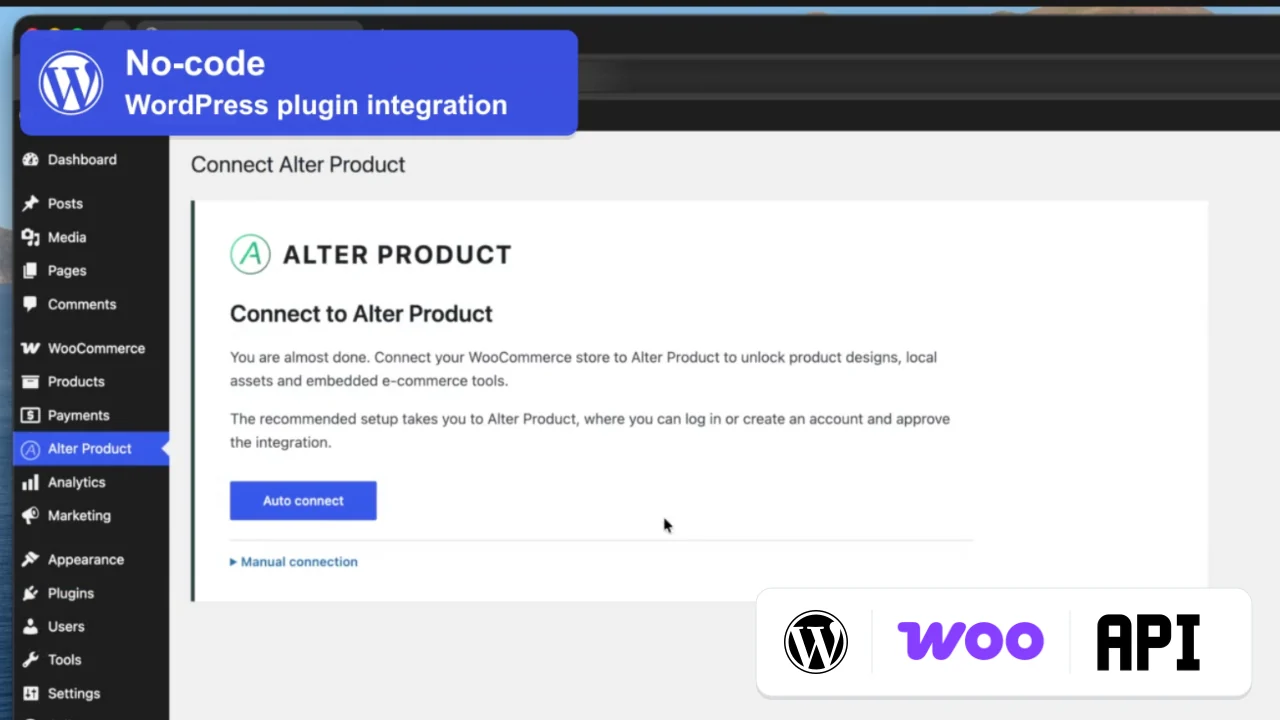
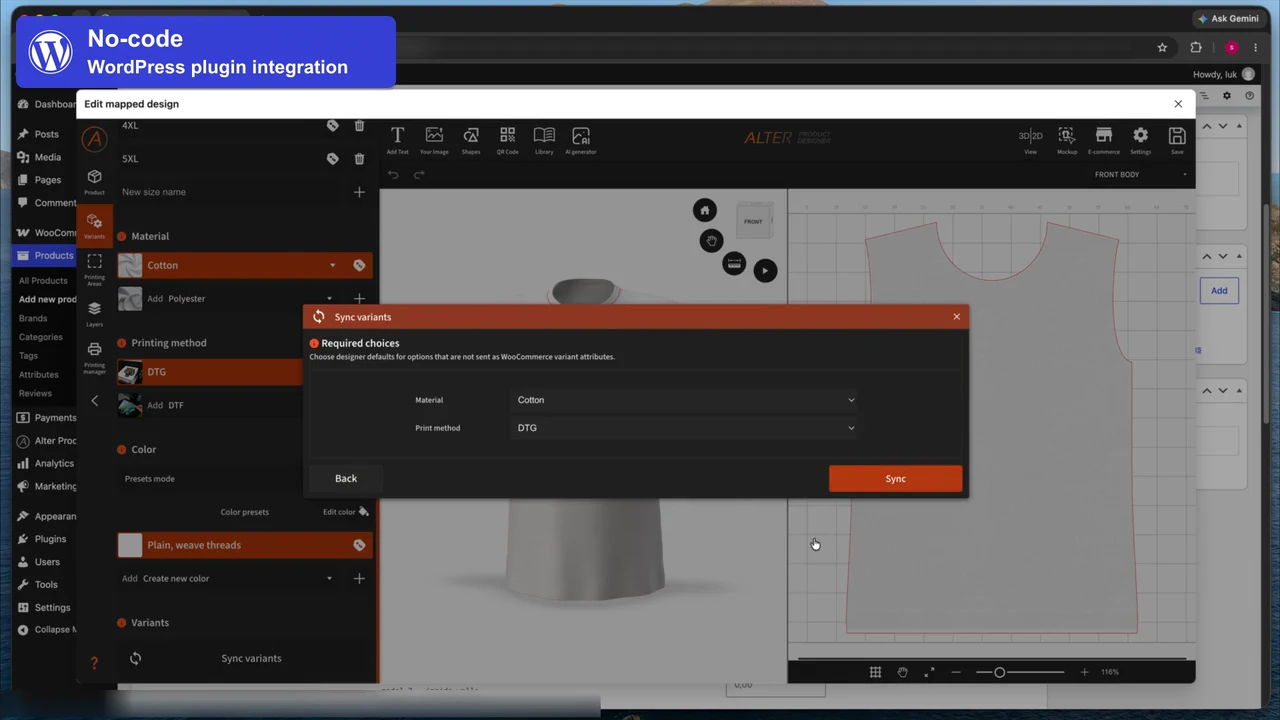
Na edição do produto WooCommerce, abra o separador Alter Product. Crie um projeto ou escolha um existente e abra o Designer. Configure a estampagem, as opções disponíveis e as áreas de impressão desse produto.
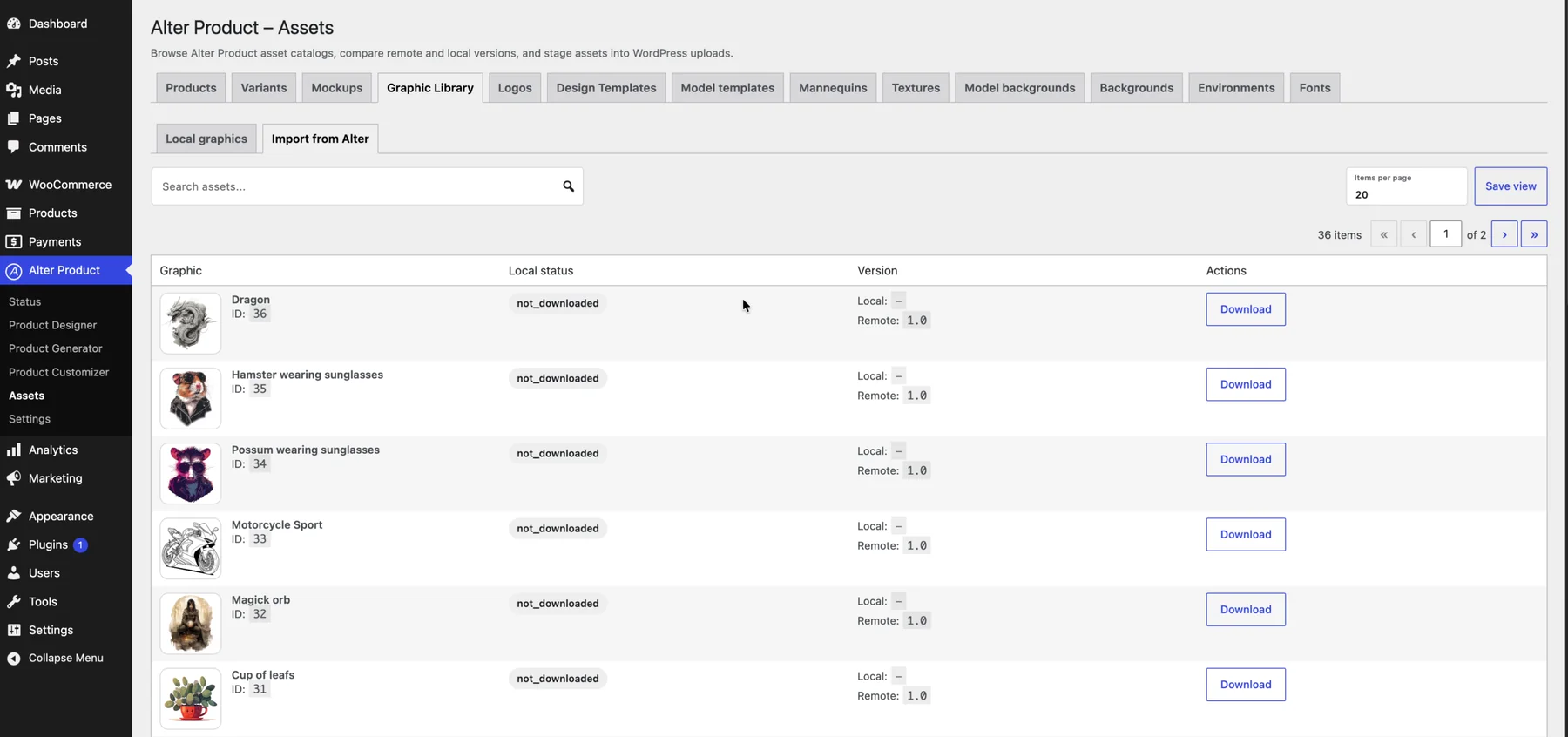
Armazena modelos, projetos, imagens e ficheiros de encomendas no alojamento em que o seu WordPress funciona. Os recursos adicionados localmente servem a sua loja e não passam a fazer parte da biblioteca pública do Alter Product para outras lojas.
O plugin guarda ficheiros de modelos, bibliotecas, projetos, mockups e encomendas no ambiente do WordPress. Os dados dos projetos do gerador e das suas revisões também são guardados na base de dados dessa instalação.
Pode adicionar os seus próprios materiais e importar recursos selecionados do Alter Product. Após a transferência, passa a usar uma cópia local. Importar, verificar atualizações e descarregar novas versões são ações separadas.
| Local no painel | O que faz nesse local |
|---|---|
| Recursos | Faça a gestão de modelos, imagens, modelos de projeto, fundos, logótipos, texturas e ambientes, entre outros. As formas de adicionar dependem do tipo de recurso. |
| Gerador de modelos | Crie projetos locais a partir de modelos e trabalhe com modelos associados ao gerador. |
| Projetos de produtos / Designer | Prepare ou importe um projeto, edite-o e associe-o a um produto da loja. |
| Encomendas WooCommerce | Aceda aos projetos guardados dos clientes, às pré-visualizações e aos ficheiros necessários para processar a encomenda. |
Mantém os recursos no seu alojamento, enquanto a interface das ferramentas é carregada do Alter Product num iframe. O serviço Alter Product verifica o acesso da conta, o plano e as sessões, além de fornecer o catálogo para importação. A integração exige ligação com esse serviço.
Nas cópias de segurança, preserve a base de dados, o diretório de ficheiros e as chaves e salts do WordPress necessários para ler os dados cifrados do plugin. Assim, consegue restaurar tanto as imagens visíveis como os dados necessários para continuar a trabalhar.
A ferramenta incorporada pode fazer parte da página do produto ou de uma página separada do WordPress. O cliente permanece no fluxo de compra da sua loja, e o WooCommerce cuida do carrinho e da encomenda.
Escolha a forma de exibição de acordo com o layout da loja: ferramenta na página do produto, botão para uma página dedicada ou incorporação pelos blocos e shortcodes disponíveis. Viewer, Configurator e Customizer têm funções diferentes; não precisa disponibilizar todos ao cliente ao mesmo tempo.
Adapte a apresentação do produto à sua marca. No plugin, gere fundos e logótipos locais e as definições visuais das ferramentas incorporadas. A disponibilidade de cada opção depende do plano.
O cliente escolhe uma variação e prepara a personalização. O plugin associa a configuração e o projeto guardado ao item do carrinho e, depois, à encomenda WooCommerce. Os mockups disponíveis ajudam a identificar a estampagem encomendada.
Ligar a loja às ferramentas 3D é o início do processo. A partir do projeto preparado, pode descarregar ficheiros para produção própria ou usar a integração do plugin com um fornecedor de impressão a pedido.
Nas definições do plugin, configure a ligação com o fornecedor escolhido. Depois, associe o produto, as variações e os locais de impressão ao catálogo do fornecedor, prepare os ficheiros e envie a encomenda para produção pelo WooCommerce.


Pode configurar a sua própria ligação a um fornecedor de IA e usar as funcionalidades disponíveis de geração ou melhoria de imagens durante a criação do projeto. Os pedidos do plugin saem do WordPress para o fornecedor escolhido e são faturados na sua conta desse fornecedor.
Uma sessão é uma autorização temporária para abrir uma ferramenta específica na sua loja. Ela ajuda a disponibilizar produtos aos clientes com segurança e é uma unidade contabilizada no limite mensal de sessões de incorporação. Não equivale a um clique, um visitante único ou uma encomenda.
Ao iniciar uma ferramenta incorporada, a integração obtém um token temporário, ou chave de sessão. As credenciais permanentes da conta permanecem no servidor. O cliente não precisa copiar chaves nem entrar na conta Alter Product do proprietário.
Na implementação atual, a validade predefinida do token é de 15 minutos. O servidor pode definir outro prazo; por isso, a integração utiliza a data de expiração da sessão recebida. Reutilizar o token não estende esse prazo. Para autorizar novamente o acesso após a expiração, é necessária uma nova sessão.
Depende da ferramenta e de ela ainda ter uma sessão adequada e válida. O plugin não usa uma sessão partilhada entre todos os visitantes e todos os produtos. As regras abaixo descrevem o seu funcionamento atual.
| Situação | O que acontece com a sessão? | Impacto no limite |
|---|---|---|
| Primeira abertura da ferramenta sem uma sessão correspondente | A integração solicita um novo token para a ferramenta e o contexto do produto. | A emissão bem-sucedida de um novo token consome uma sessão. |
| Rodar o modelo, mudar a cor ou editar um texto na ferramenta aberta | O trabalho ocorre dentro da sessão iniciada. | Essas ações, por si só, não significam que novos tokens sejam emitidos. |
| Recarregamento completo da página com Viewer ou Configurator | O plugin geralmente obtém um novo token após a página ser recarregada. A memória de sessão dessas ferramentas não é preservada entre recarregamentos completos. | Cada nova emissão bem-sucedida de um token consome outra sessão. |
| Recarregamento do Customizer no mesmo separador | O Customizer pode reutilizar a sessão guardada se ela corresponder à loja, ao produto, à encomenda e ao modo de trabalho e não estiver próxima da expiração. | A reutilização não aumenta o contador. Se as condições não forem atendidas, será necessária uma nova sessão. |
| Expiração do token, outro produto ou mudança de contexto de trabalho | Pode ser necessária uma nova autorização e um novo token. A disponibilidade do armazenamento do navegador também afeta a possibilidade de reutilização. | Um token recém-emitido aumenta o consumo do limite. |
O contador aumenta quando a API emite um novo token com sucesso. Usar um token válido já emitido não é uma nova emissão. Por isso, ao escolher um plano, considere as inicializações das ferramentas, os recarregamentos e as reaberturas, além do número de encomendas ou visitantes.
As ferramentas incorporadas na mesma loja partilham um limite mensal de sessões. O contador é mantido separadamente para cada loja, por mês de calendário em UTC. Novas sessões do Designer e do Gerador de modelos incorporados no painel do WordPress também aumentam este contador. Descarregar apenas um modelo disponível através da API de importação não abre uma sessão do editor.
Quando o limite é atingido, o sistema recusa a emissão de novas sessões. Trata-se de um limite de uso da subscrição; verifique a quantidade atual incluída no seu plano.
Tnuma loja própria, uma aplicação headless ou um sistema de encomendas próprio? Pode criar a sua própria camada de integração através da Public API do Alter Product e incorporar as ferramentas necessárias no site. Este caminho exige desenvolvimento.
A Public API utiliza pedidos HTTP e dados JSON. Assim, pode criar a integração na linguagem e no ambiente do seu backend. Não é necessário reconstruir a sua loja em WordPress para incorporar as ferramentas Alter Product.
Abaixo estão exemplos de tecnologias para implementar a ligação no servidor. Em todas elas, as etapas são as mesmas: autorizar o acesso à API, criar a sessão da ferramenta e ligar produtos, carrinho e encomendas ao seu sistema.

Adicione a integração ao backend em Node.js, por exemplo, com Express ou NestJS. Chame a API pelo servidor e disponibilize ao frontend os dados necessários para incorporar a ferramenta.

Ligue a sua aplicação Python existente, como Django ou FastAPI, aos produtos, sessões e encomendas do Alter Product através de pedidos HTTP.

Use PHP numa loja ou aplicação própria, por exemplo, Laravel ou Symfony. Pode criar a sua própria integração pela API independentemente do plugin pronto para WordPress.

Integre as ferramentas a um backend Java, como Spring, e associe os dados dos projetos ao seu catálogo de produtos e gestão de encomendas.
Use um backend .NET, como ASP.NET Core, para autorizar o acesso, criar sessões e enviar dados aos processos existentes da loja.

Implemente a ligação num serviço escrito em Go. O cliente HTTP padrão permite processar pedidos à API e respostas JSON.

Adicione a integração a uma aplicação Ruby, como Ruby on Rails, e use o seu próprio modelo de produtos, carrinho e processamento de encomendas.

Ligue o backend Rust usando um cliente HTTP e suporte a JSON. Pode incluir sessões e eventos de compra na sua arquitetura de serviços.
No navegador, pode usar React, Vue, Angular ou HTML e JavaScript puros. TypeScript também é adequado para implementar a comunicação. A página incorpora o iframe, trata eventos postMessage e liga-se ao seu backend.
O frontend cuida da aparência da página e das respostas do carrinho; o backend cuida das chamadas autenticadas à Public API. Em frameworks que combinam as duas camadas, como Next.js, mantenha as chaves permanentes e a criação de sessões exclusivamente na parte do servidor.
Pode manter o seu próprio checkout, sistema de pagamentos, CMS e processo de execução de encomendas. Na implementação, ligue estes elementos aos dados do projeto e aos eventos da ferramenta Alter Product escolhida.





O Alter Product fornece ferramentas 3D, dados de projetos e mecanismos de sessão. O seu backend liga-os aos produtos, contas de clientes, carrinho e processamento de encomendas. Pode criar endpoints intermediários para o seu frontend sem expor as credenciais do Alter Product no navegador.
| Camada | Responsabilidade |
|---|---|
| Frontend do seu site | Exibe o iframe, responde à comunicação da ferramenta e atualiza a interface da loja. |
| O seu backend | Autentica pedidos à Public API, cria sessões, controla o acesso do cliente e guarda associações com o seu carrinho ou as suas encomendas. |
| Public API do Alter Product | Fornece funções de ligação, produtos, associações de ferramentas, encomendas e acesso a ficheiros e recursos. |
| Ferramenta incorporada | Exibe o modelo e permite configurar ou personalizar conforme o modo escolhido e o projeto preparado. |
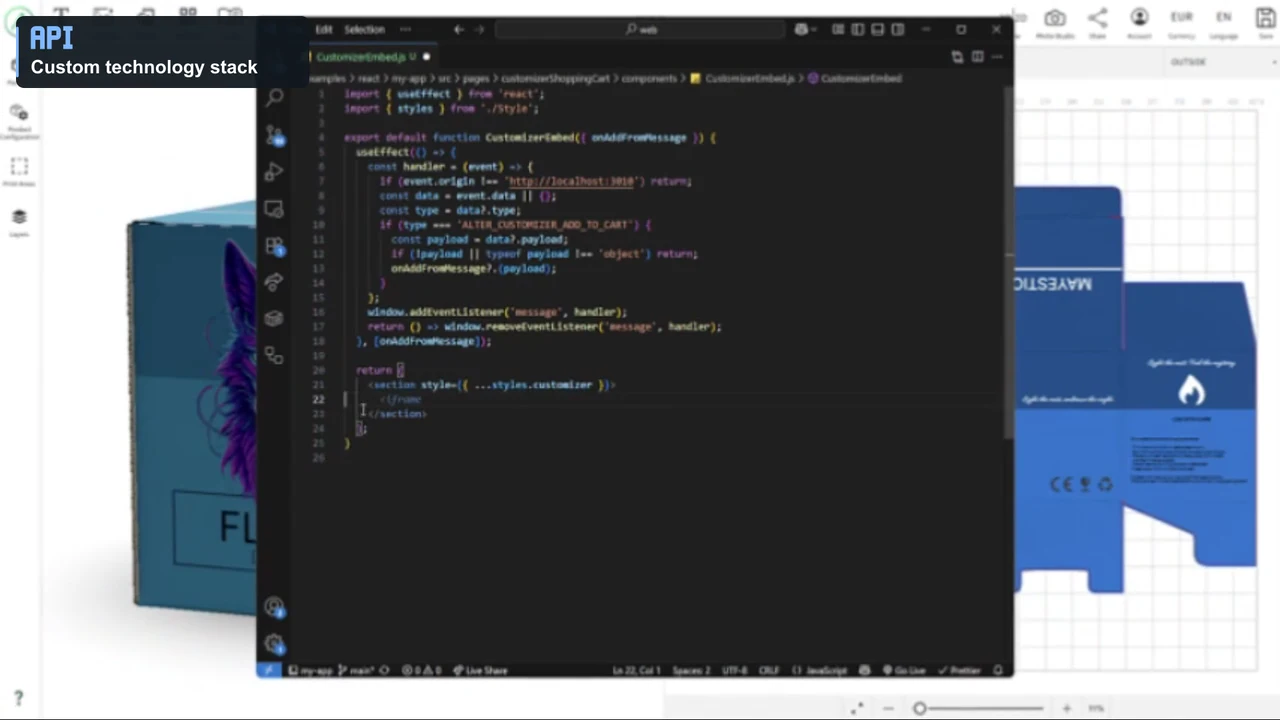
Primeiro, configure a ligação e uma sessão de incorporação para um produto. Depois, adicione o tratamento da configuração, da gravação do projeto e das encomendas, conforme a ferramenta escolhida.
As instruções de incorporação apresentam parâmetros e exemplos. Os capítulos sobre postMessage explicam a comunicação com a página, e a documentação da API descreve as operações executadas pelo backend.
Teste o produto como um cliente: desde a abertura da página até ao projeto apresentado na encomenda. Faça o teste no computador e no telemóvel, também sem sessão iniciada no painel administrativo.
Depois de preparar um produto, percorra todo o processo. Só então repita a configuração validada para os restantes itens do catálogo.