Escolha um recurso para a ferramenta que utiliza
Biblioteca de recursos e materiais próprios
As bibliotecas do Alter Product ajudam a preparar um modelo, criar uma impressão e apresentar o produto final ao cliente. No Generator, escolha o corte, a textura ou o manequim; no Designer e no Customizer, utilize imagens, ícones e modelos de impressão; no Configurator e no Viewer, apresente o produto com o fundo escolhido e a identidade da sua marca. A seguir, encontra os locais onde pode escolher recursos prontos e adicionar os seus materiais na aplicação e no plugin WordPress.
As capturas de ecrã mostram a interface em inglês do plugin WordPress. Os percursos dos menus nas descrições são apresentados no idioma deste guia.
Product Generator
Recursos para construir e apresentar o modelo
Aqui trabalha no próprio produto: na sua construção, no aspeto do material e na posição na cena. Os recursos prontos ajudam a começar mais depressa, enquanto as suas imagens e definições permitem aperfeiçoar a coleção. Guarde o projeto do modelo para conservar os materiais utilizados e retomar a edição mais tarde.
Modelos de base, manequins e projetos próprios
Um modelo de base oferece um ponto de partida para construir um produto, como uma peça de vestuário com um corte específico. No assistente, escolha a categoria e o corte inicial e desenvolva-o depois no Generator. Os manequins e os objetos de simulação ajudam a avaliar a queda do tecido e as proporções. Encontra os seus projetos na secção Os seus modelos 3D, onde os pode reabrir para edição.
- Na aplicação
Abra Assistente de modelos 3D → Categoria do produto → Corte inicial. No editor, utilize Manequim → Escolher manequim para selecionar um objeto com o qual trabalhar no modelo.
- No WordPress
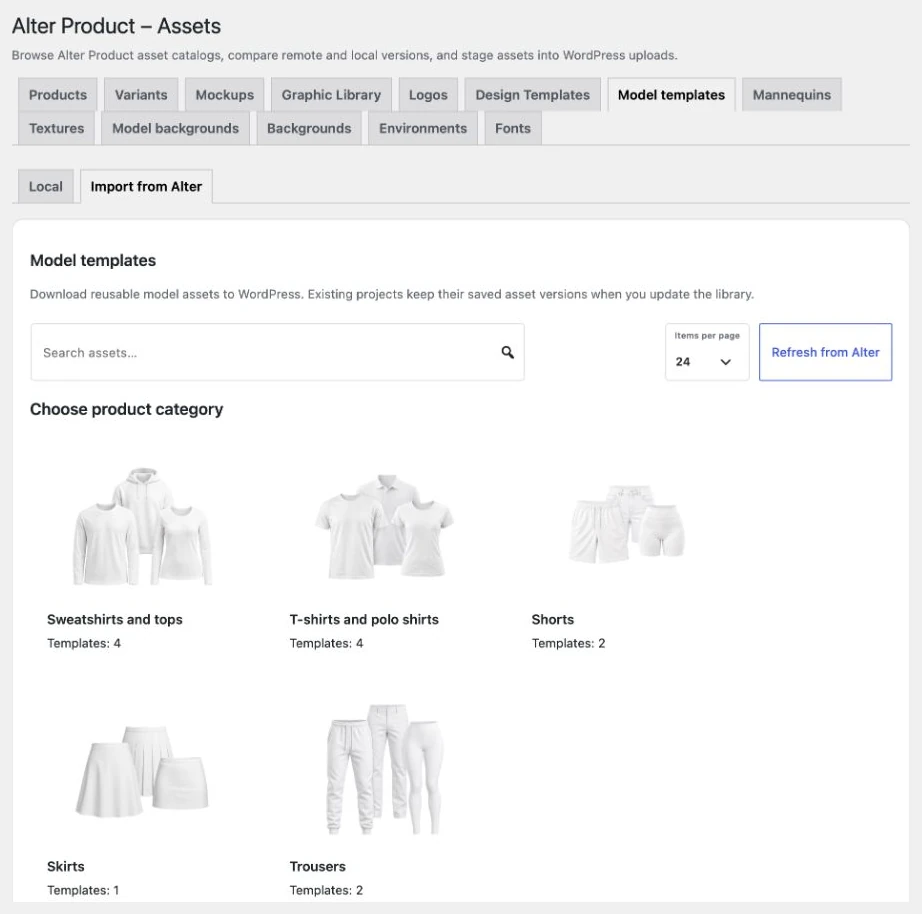
Em Alter Product → Recursos, abra Modelos de base ou Manequins, aceda a Importar do Alter e transfira a entrada necessária para a biblioteca local.
- Recursos próprios
Desenvolva e guarde o seu modelo no Generator. Para a construção, também pode adicionar imagens de referência, calibrar a escala e atribuí-las às peças do molde na vista 2D.
Texturas e imagens utilizadas nos materiais
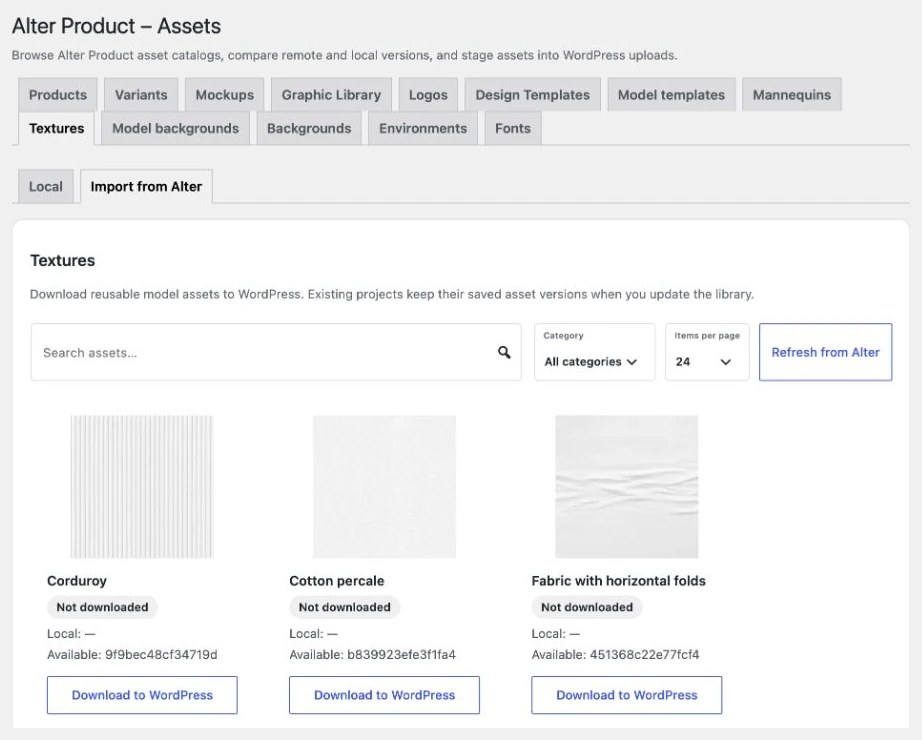
Uma textura descreve o aspeto da superfície: cor, trama, brilho ou outras propriedades do material visíveis no modelo. Na biblioteca, procure uma imagem pelo nome e limite os resultados por categoria e tipo de mapa. Arraste o recurso escolhido para o espaço do mapa correspondente da camada para o utilizar no projeto.
- Na aplicação
No Inspetor do modelo, abra Texturas → Biblioteca de texturas. Adicione um ficheiro próprio ao projeto atual através de Imagens → Imagens utilizadas → Adicionar imagem.
- No WordPress
Transfira as entradas prontas através de Recursos → Texturas → Importar do Alter. Na biblioteca de texturas do Generator incorporado, o administrador da loja pode escolher Adicionar textura e criar um recurso local.
- Recursos próprios
Ao adicionar uma textura à biblioteca, indique nome, categoria e tipo de mapa. Guarde as imagens adicionadas ao projeto juntamente com o modelo; a criação de uma entrada na biblioteca é uma ação separada.
Materiais de simulação e acessórios do produto
O aspeto do tecido e o seu comportamento na simulação são definidos separadamente. As predefinições de materiais ajudam a escolher os parâmetros físicos; pode criar um material próprio com base nas definições ativas e atribuí-lo às peças do molde. A biblioteca de acessórios inclui botões, colchetes, ilhós, cordões, molas de pressão, fechos aderentes e fechos de correr.
- Na aplicação
Abra Moldes → Material → Predefinições ou Materiais próprios, escolha as definições e atribua-as às peças do molde. Os acessórios encontram-se em Inspetor do modelo → Acessórios.
- Recursos próprios
Altere as definições do seu material no projeto e guarde o modelo. Se precisar de um vetor decorativo numa peça UV, pode também utilizar Inspetor do modelo → Vetores → Iconify.
Fundos para mockups e fotografias próprias
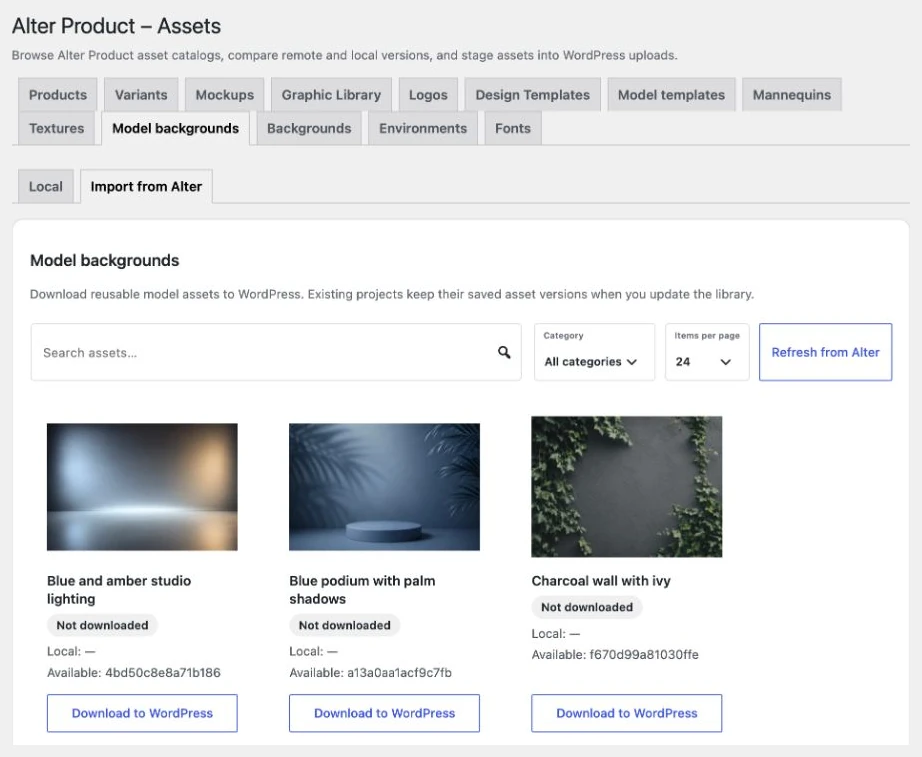
Um fundo de mockup permite apresentar o modelo num estúdio, num interior ou ao ar livre sem criar todo o cenário de raiz. A biblioteca de fundos inclui pesquisa e categorias que facilitam a escolha de uma imagem adequada à coleção. Arraste o fundo para a cena ou para o espaço Imagem própria e aperfeiçoe depois o enquadramento do produto.
- Na aplicação
No Generator, aceda a Mockup → Fundos e escolha uma imagem da biblioteca. A opção Imagem própria permite utilizar o seu ficheiro no enquadramento que está a preparar.
- No WordPress
Transfira imagens prontas através de Recursos → Fundos de modelos → Importar do Alter. Na Biblioteca de fundos do Generator incorporado, o administrador também pode utilizar Adicionar fundo, atribuir um nome e escolher uma categoria.
Designer + Customizer
Materiais para impressões e personalização
O Designer permite preparar uma composição sobre o produto. O Customizer disponibiliza ao cliente a edição da impressão e a escolha de materiais preparados. As imagens individuais são úteis em várias composições, enquanto os modelos permitem começar a personalização a partir de um esquema pronto. No Customizer incorporado, verifique o resultado na perspetiva do cliente, utilizando o produto associado ao design.
Imagens próprias, ilustrações e motivos de impressão
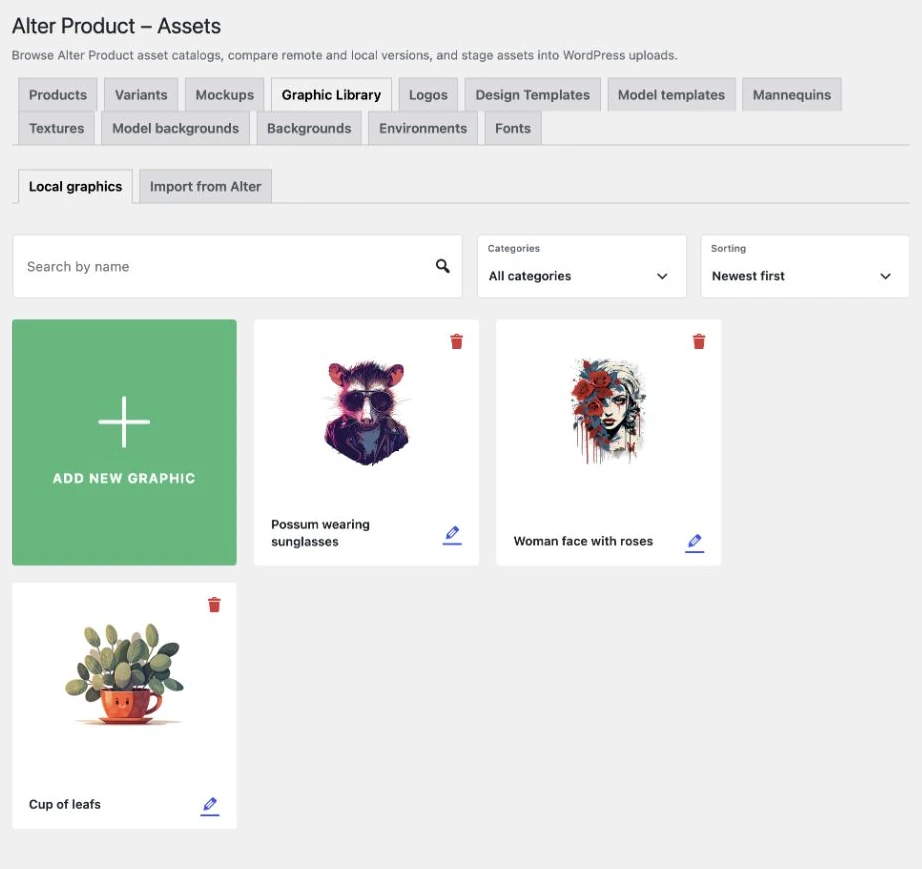
A biblioteca de imagens reúne os motivos que pretende reutilizar: ilustrações, símbolos, padrões ou logótipos destinados à impressão. No Designer e no Customizer, pesquise por nome e categorias e adicione a imagem escolhida à área de impressão. Também pode utilizá-la para substituir a imagem selecionada numa composição existente.
- Na aplicação
No painel, abra Biblioteca → Biblioteca de imagens → Adicionar nova imagem. Carregue JPG/JPEG, PNG, WebP ou SVG, indique um nome, atribua as categorias disponíveis e selecione Guardar.
- No WordPress
Abra Recursos → Biblioteca de imagens → Imagens locais → Adicionar nova imagem. Escolha categorias ou crie uma através de Criar categoria → Adicionar e guarde depois a entrada.
- Recursos próprios
Adicione um ficheiro necessário apenas na composição atual através de Designer → A sua imagem ou arraste-o para a área de trabalho. A imagem fica guardada no projeto; uma entrada separada na biblioteca é adicionada no painel.
Modelos de composição e designs guardados
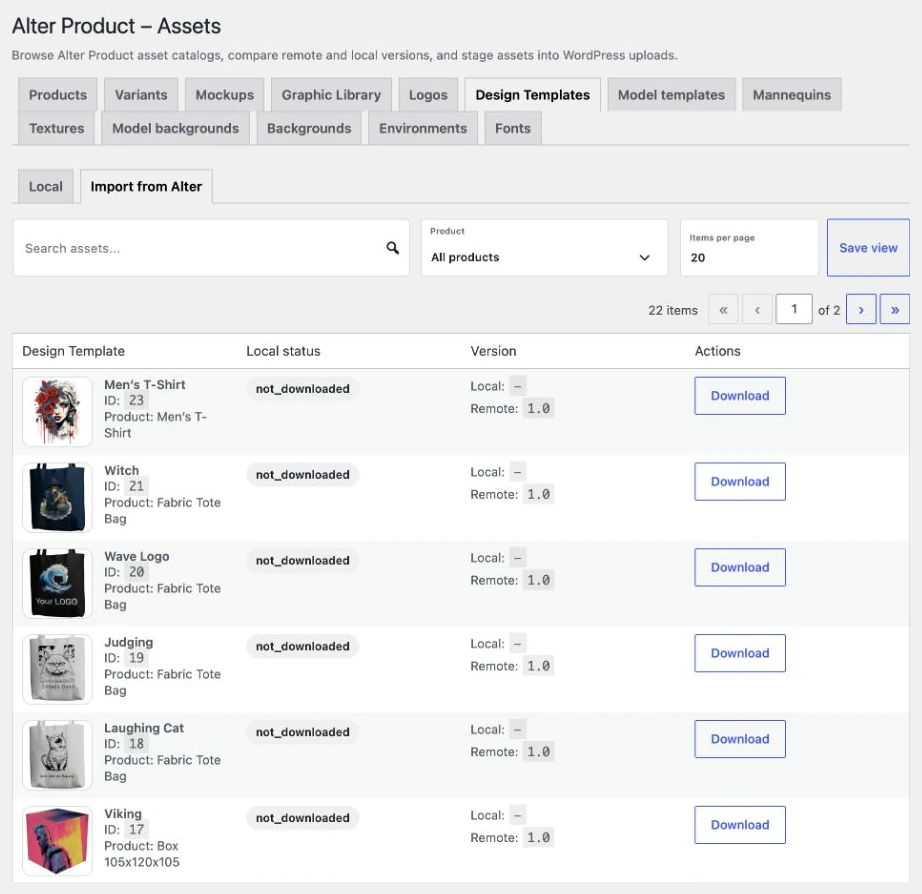
Um modelo de design guarda uma composição pronta de camadas editáveis para um produto compatível. Pode conter textos, imagens e as respetivas posições, permitindo iniciar a personalização seguinte com uma composição preparada. Na biblioteca, escolha Modelos de design e clique em CARREGAR para utilizar a composição. A secção Os seus designs permite regressar a trabalhos específicos já guardados e continuar a desenvolvê-los.
- Na aplicação
Como proprietário do projeto, abra Designer → Guardar → Guardar como novo modelo (biblioteca). Faça depois a gestão do nome, das categorias e da miniatura na Biblioteca de modelos de design.
- No WordPress
Transfira modelos prontos através de Recursos → Modelos de design → Importar do Alter. Um modelo guardado no editor local do WordPress fica na biblioteca local utilizada pelo Customizer incorporado.
Ícones e tipos de letra para as composições
A biblioteca Iconify complementa as suas imagens com ícones pesquisáveis que pode adaptar à composição. Procure um símbolo, utilize o filtro de grupos de ícones e adicione o elemento escolhido ao projeto. Ao editar texto, escolha um tipo de letra adequado ao estilo da impressão e ao alfabeto utilizado.
- Na aplicação
Escolha ícones através de Designer → Biblioteca → Iconify. Para alterar o tipo de letra, selecione uma camada de texto e abra o seletor de tipos de letra nas ferramentas de texto.
- No WordPress
Em Recursos → Tipos de letra, utilize Atualizar lista de tipos de letra e depois Ativar ou Desativar nas entradas escolhidas. Assim prepara a lista disponível no editor incorporado.
Mockups que mostram a impressão no produto
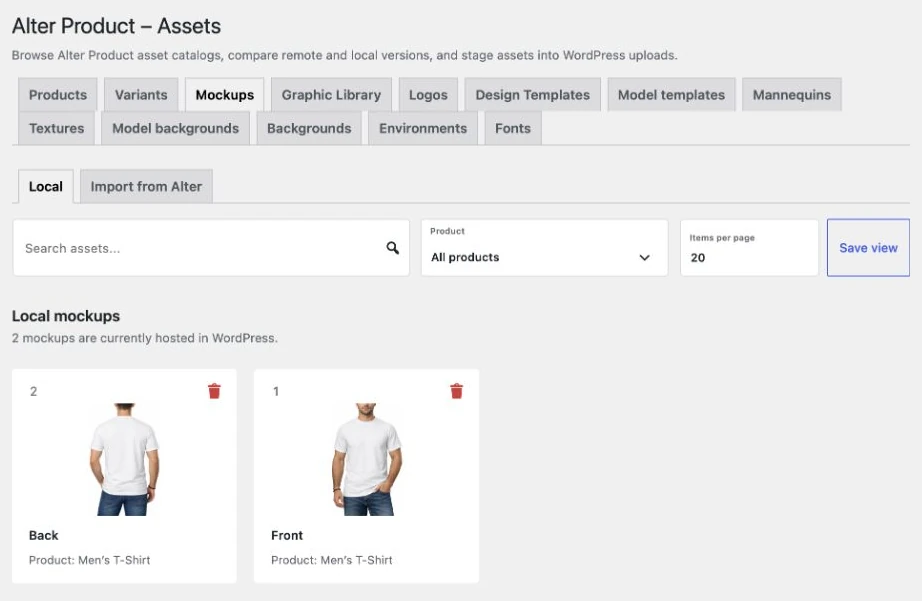
Um mockup ajuda a avaliar e apresentar a composição no contexto do produto. Utilize os mockups disponíveis que correspondam à base escolhida para preparar uma pré-visualização com a impressão atual. É um recurso de apresentação independente, a par das imagens e dos modelos de camadas utilizados na edição em si.
- Na aplicação
Abra as ferramentas de mockup do projeto que está a preparar e escolha uma variante de apresentação disponível. Verifique a impressão e a sua posição na pré-visualização gerada.
- No WordPress
Aceda a Recursos → Mockups → Importar do Alter. Utilize o filtro de produto, transfira uma entrada compatível e utilize-a nos projetos preparados com essa base.
Configurator + Viewer
Produto, opções de escolha e identidade da sua marca
O Viewer apresenta o produto final. O Configurator permite ao cliente escolher opções previamente preparadas no projeto. Em ambos os casos, o proprietário da loja escolhe a biblioteca e o aspeto visual, e o cliente utiliza a apresentação preparada. Os fundos da interface e os logótipos também são utilizados no Customizer, para que as ferramentas do site possam ter um aspeto coerente.
Base do produto e respetivas variantes
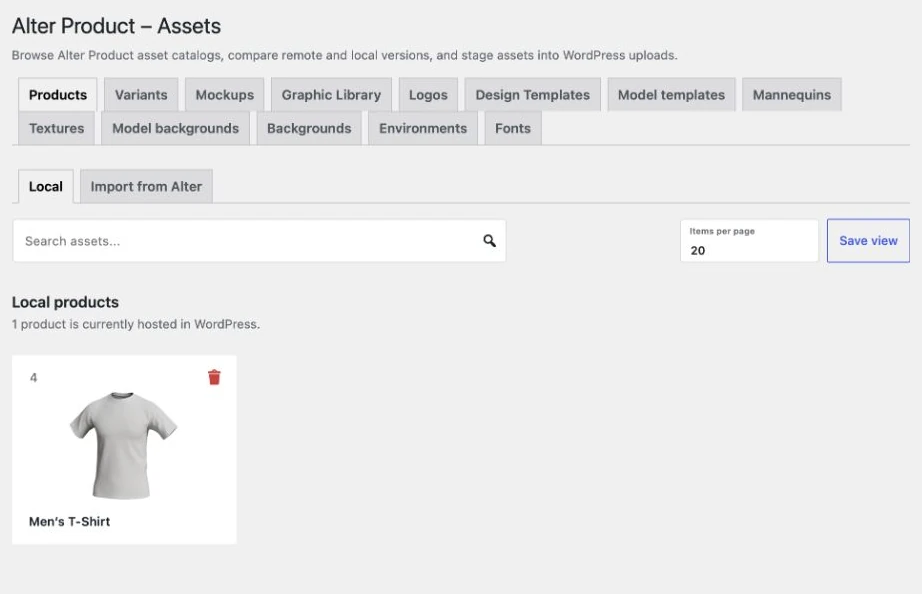
O modelo do produto é a base do design que apresenta posteriormente no site. No Designer, prepare o aspeto e as variantes disponíveis; o Configurator mostra ao cliente as opções daí resultantes. Transferir um recurso para a biblioteca do WordPress é uma etapa de preparação; a associação do design ao produto WooCommerce é configurada separadamente.
- Na aplicação
No assistente do projeto, escolha uma base de produto. Prepare as opções do Configurator na secção Variantes do Designer e guarde o projeto antes de verificar a apresentação.
- No WordPress
Transfira as bases em Recursos → Produtos → Importar do Alter. Em Recursos → Variantes → Materiais ou Métodos de impressão, pode carregar ou substituir a pré-visualização de uma entrada.
Fundo próprio da interface e cores da marca
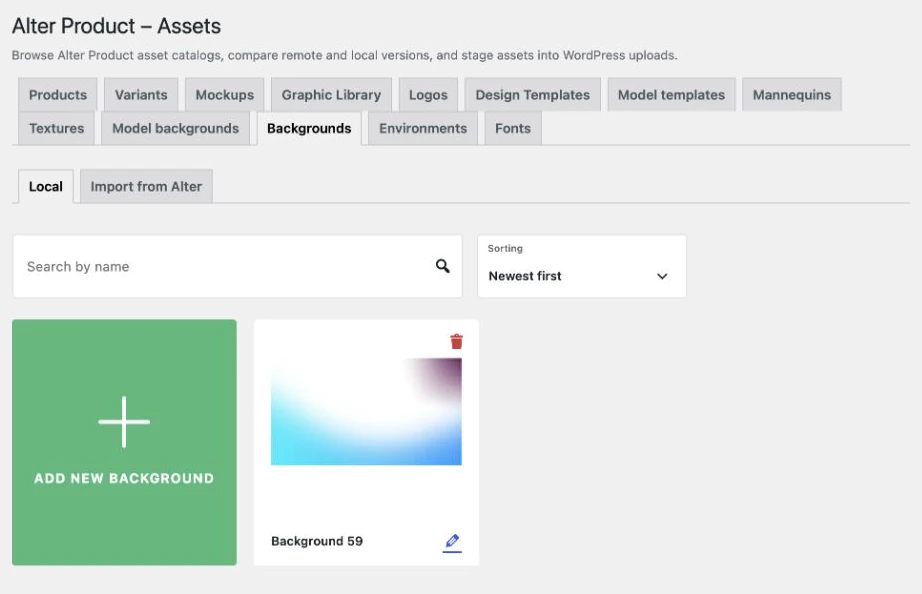
O fundo atrás do produto ajuda a adaptar a ferramenta incorporada ao aspeto da loja ou da campanha. Pode escolher uma imagem, uma cor uniforme ou um gradiente e ajustar o brilho e a desfocagem da imagem para manter o produto bem visível. As definições da incorporação local no WordPress também incluem cores próprias da interface. Estas definições dizem respeito ao aspeto da ferramenta; adicione separadamente como impressão as imagens destinadas à superfície do produto.
- Na aplicação
No Designer, abra Definições → Estilo do fundo. No Configurator ou Viewer autónomo, como proprietário do projeto, utilize menu → Cena. Escolha imagem, cor ou gradiente; fora da incorporação também pode carregar a sua imagem.
- No WordPress
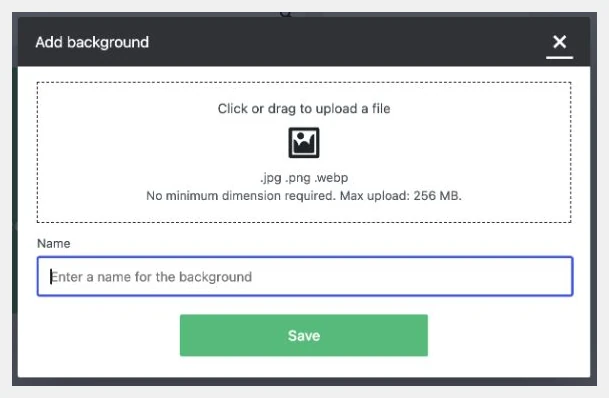
Aceda a Recursos → Fundos → Locais → Adicionar novo fundo. Carregue JPG/JPEG, PNG ou WebP, atribua um nome e guarde; selecione depois o fundo nas definições do editor incorporado.
Logótipos horizontal e quadrado
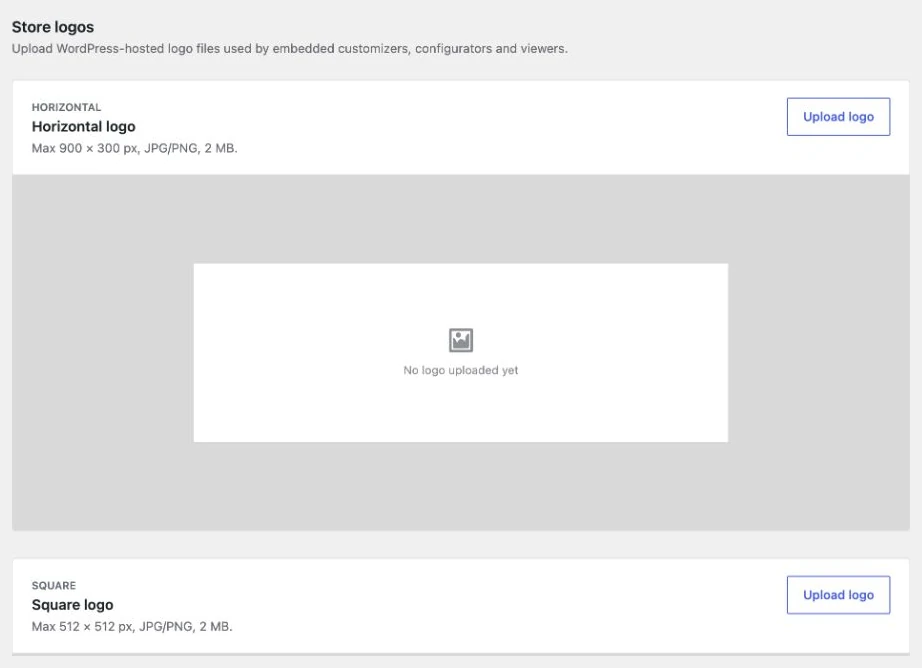
O seu logótipo identifica a marca da loja nas ferramentas incorporadas. Prepare versões horizontal e quadrada para ter ficheiros adequados aos espaços de apresentação disponíveis. No plugin, os logótipos guardados localmente são utilizados pelo Customizer, Configurator e Viewer. Se o mesmo símbolo também tiver de aparecer na impressão, adicione uma cópia separada à Biblioteca de imagens ou diretamente à composição.
- Na aplicação
Aceda a Definições de comércio eletrónico → Identidade da marca, carregue as variantes adequadas do logótipo e guarde as definições de identidade visual.
- No WordPress
Abra Recursos → Logótipos. Junto a Horizontal ou Quadrado, escolha Carregar logótipo, adicione um ficheiro JPG/PNG e guarde. Para alterações posteriores, utilize Editar logótipo.
Ambientes 3D e iluminação do produto
O ambiente influencia a luz e os reflexos visíveis no modelo, ajudando a mostrar o brilho, a textura e a forma do produto. Escolha-o de acordo com o caráter da apresentação e avalie o efeito em conjunto com o material e a posição da câmara. A biblioteca de ambientes também é utilizada pelo Generator.
- Na aplicação
Nas ferramentas do proprietário, abra menu → Cena e escolha um cenário ou ambiente para apresentar o produto. Verifique as definições de luz disponíveis e o aspeto da superfície do modelo.
- No WordPress
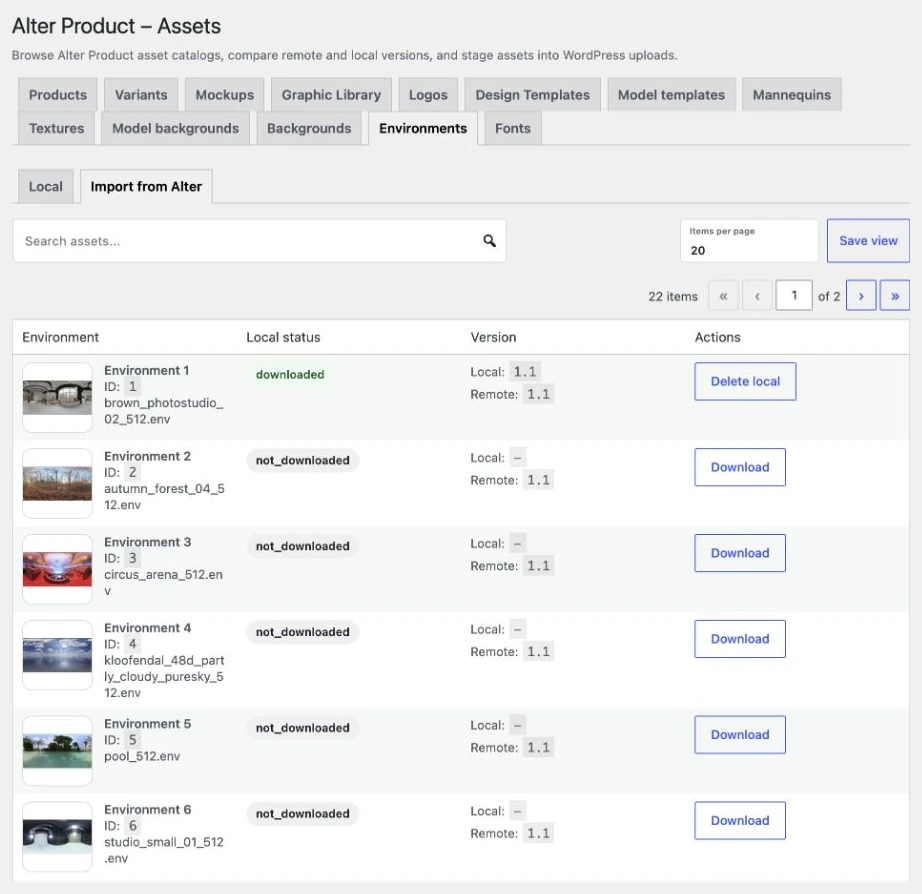
Aceda a Recursos → Ambientes → Importar do Alter e transfira a entrada escolhida. O separador local mostra os recursos guardados; não existe aqui um formulário para carregar um ficheiro HDR/HDRI próprio.
Um método de trabalho comum para os recursos
Do catálogo do Alter Product à biblioteca do seu site
O painel Alter Product → Recursos reúne as bibliotecas necessárias para as ferramentas incorporadas no site. Aqui encontra materiais prontos para transferir e entradas locais guardadas no WordPress. As ações disponíveis dependem do tipo de recurso: as imagens e os fundos têm formulários de adição, os logótipos têm campos próprios e os tipos de letra têm uma lista para ativar ou desativar a disponibilidade.
1. Escolha a origem e o tipo de recurso necessário
Comece pelo separador correspondente ao material que procura. A vista Importar do Alter mostra as entradas disponíveis para transferência, incluindo os recursos disponíveis da sua loja associada à conta do Alter Product. A vista local mostra a coleção guardada no site WordPress.
- No WordPress
Abra Alter Product → Recursos, escolha o tipo de material e depois Importar do Alter ou a vista local. Utilize esta biblioteca do plugin ao preparar recursos para as ferramentas do Alter Product.
2. Transfira os materiais escolhidos e verifique-os no projeto
Clique em Transferir junto ao recurso necessário e aguarde o fim da importação. Abra depois o projeto adequado e selecione o material na biblioteca da ferramenta. Numa loja com personalização, verifique no Customizer se o cliente consegue encontrar a imagem e carregar um modelo compatível com o produto. Adicionar materiais à biblioteca não substitui a preparação do design nem a sua associação ao produto WooCommerce.
- No WordPress
Após a transferência, regresse à vista local. Para os seus ficheiros, utilize o formulário adequado ao tipo; guarde os modelos de composição a partir do editor e adicione as texturas à biblioteca local no Generator.
3. Organize a coleção e atualize os recursos de forma consciente
Atribua nomes e categorias reconhecíveis às imagens e aos modelos de design para encontrar rapidamente os materiais de uma coleção. Recarregar o catálogo mostra as entradas disponíveis e compara as suas versões; transferir os ficheiros ou escolher Atualizar é uma etapa separada. A biblioteca da conta do Alter Product e a biblioteca local do WordPress são geridas separadamente. Uma imagem carregada diretamente no WordPress passa a fazer parte da coleção desse site, pelo que não deve considerar esta operação um envio automático para a conta do Alter Product.
- No WordPress
No formulário da imagem ou do modelo de design, escolha categorias ou utilize Criar categoria → Adicionar. Quando o catálogo indicar uma nova versão de um recurso transferido, escolha Atualizar e verifique o resultado na ferramenta utilizada.