从创意到产品上的图像
BYOK 模式的 AI 集成
描述创意、选择风格,即可获得图像或可继续编辑的图层组。将结果添加到产品中,在 2D 和 3D 视图中完善,然后保存设计或模板,供日后重复使用。
BYOK 是 Bring Your Own Key 的缩写,表示将您自己的 AI 服务商账户连接到 Alter Product。您可以通过 OpenAI 或 Google Gemini 生成图像,也可以在插件中使用 Anthropic Claude 创建包含文字图层的构图。API 调用费用由您的服务商账户承担。
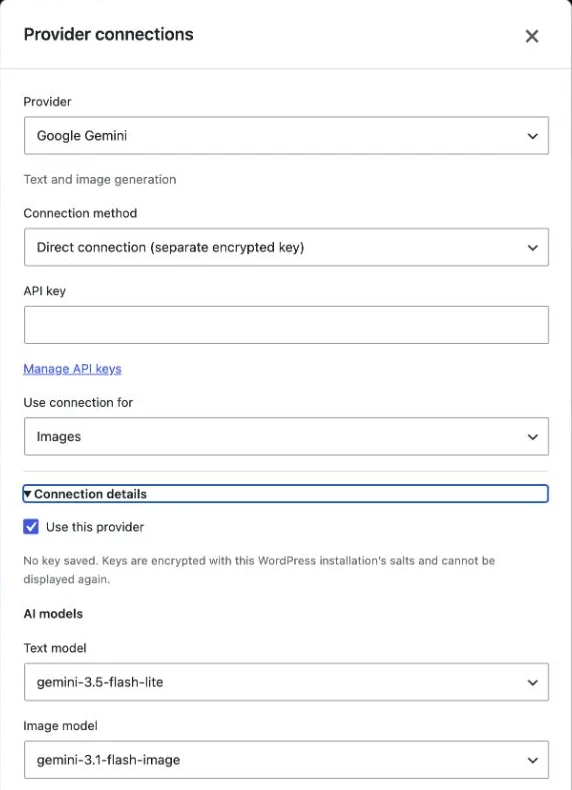
截图展示的是真实的英文版界面。图像示例来自 Alter Product 操作录屏;WordPress 表单展示未填写密钥的配置。点击图片即可放大。
选择服务商和工作方式
文字模型帮助规划构图,图像模型负责生成插画。这是两项不同的任务。可用选项取决于服务商、所选连接以及您使用的工作环境。
图像、透明背景和 AI 细节增强。

根据提示词生成图像,以及用于规划构图的文字模型。
OpenAI、Google Gemini 和 Anthropic Claude
OpenAI 支持图像生成、透明背景和“AI 细节增强”功能。Google Gemini 根据提示词生成插画,但当前集成不提供透明背景或 AI 细节增强。您可以稍后使用 Designer 工具去除 Gemini 图像的背景。
Anthropic Claude 用于文字处理。在 WordPress 本地 Designer 中,关闭“图像”图层后,它可以创建包含文字、简单矢量和 QR 码的图层组。它不能替代生成栅格插画的模型。
集成支持哪些模型?
下面列出当前集成支持的模型。在 WordPress 插件中,您可以在“连接详情”中选择文字模型和图像模型。在 Alter Product 应用中,您选择的是连接,模型由服务配置指定,生成器窗口中没有单独的模型选择器。
OpenAI 默认使用 gpt-5.4-mini 处理文字,使用 gpt-image-2.5-sunburst 生成图像。Gemini 分别使用 gemini-3.5-flash-lite 和 gemini-3.1-flash-image。能否使用特定模型,还取决于该模型在您 API 账户中的可用性和访问权限。
| 服务商 | 文字模型 | 图像模型 |
|---|---|---|
| OpenAI | gpt-5.4-mini, gpt-4.1-mini, gpt-4.1 | gpt-image-2.5-sunburst, gpt-image-2.5-flare, gpt-image-1.5, gpt-image-1 |
| Google Gemini | gemini-3.5-flash-lite | gemini-3.1-flash-image |
| Anthropic Claude | claude-haiku-4-5, claude-sonnet-4-6 | 此集成中没有图像模型 |
在应用中连接自己的密钥
打开“AI 设置”,选择服务商和“图像生成”用途,然后添加 API 密钥。您可以为连接命名,方便区分不同连接,例如公司账户和用于测试创意的账户。确认费用说明后,选择“添加密钥”。
如果有多个有效连接,生成器允许您按名称选择。在设置中,您还可以指定默认连接、修改名称或密钥、停用或删除连接。创建包含图像的图层组时,无需为提示词另外添加密钥。
保存连接不会执行生成操作。密钥以加密形式存储在服务器上,界面仅显示其末尾部分。从 Alter Product 中删除连接,不会撤销服务商账户中的密钥。
- 打开“AI 设置”并选择服务商。
- 如需在列表中方便地识别连接,请为其命名。
- 选择“图像生成”并输入自己的 API 密钥。
- 确认费用说明并添加密钥。
- 在 Designer 中打开设计,然后选择“AI 生成器”。
描述创意并准备图层组
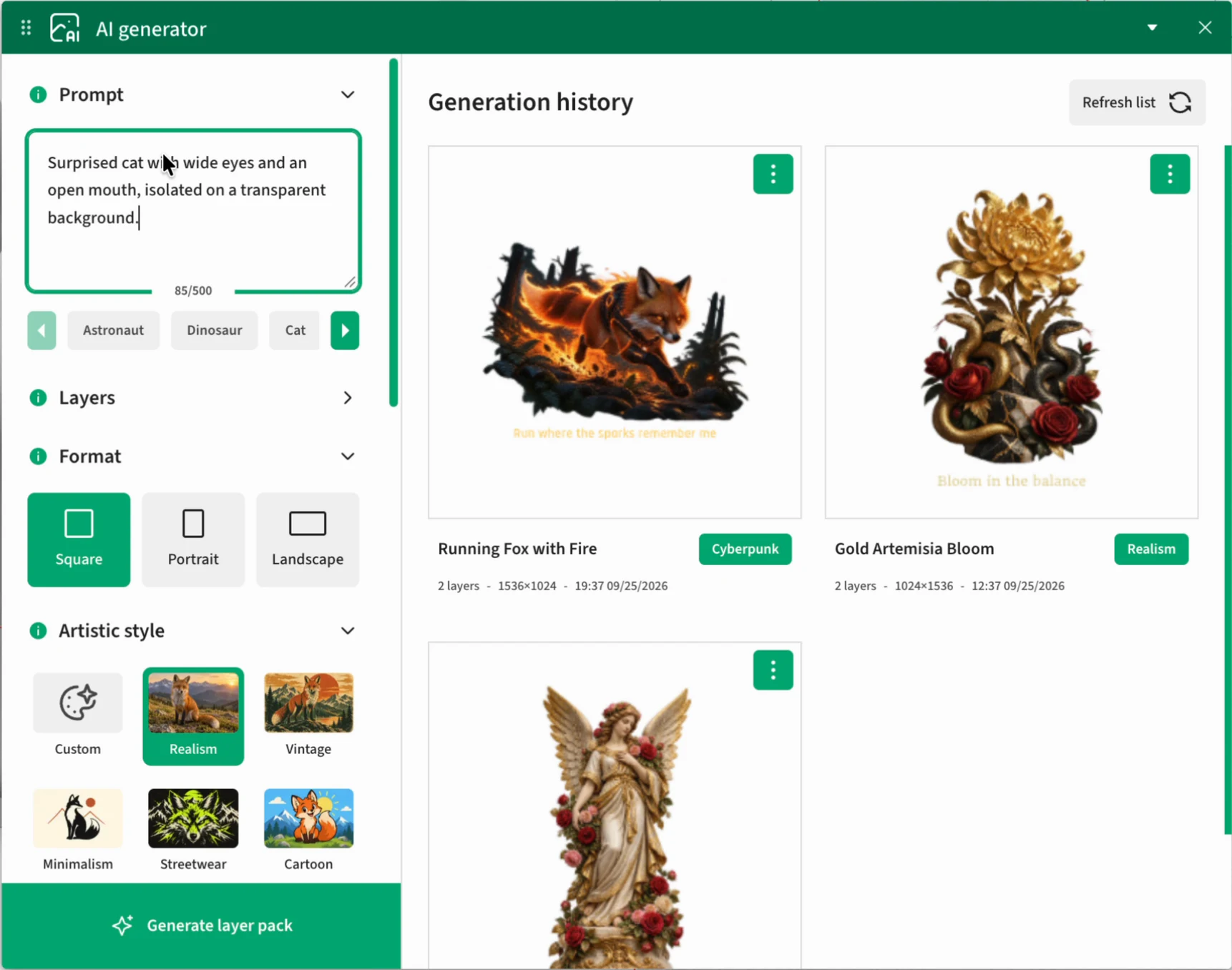
AI 生成器在 Designer 已打开的设计中工作。您可以只生成插画,也可以将其与文字、简单形状和 QR 码组合。各项设置需要在生成前选择。
提示词:主题、构图和细节
输入图像应呈现的内容、元素的排列方式以及主色调。用于印花时,建议明确是否完整呈现主体、周围需要多少留白,以及是否包含文字。提示词字段最多可输入 500 个字符。
您可以从提示词字段下方的示例开始,根据自己的产品进行修改。如果需要特定文字,请用引号标出内容,并启用“文字”图层。所选风格应与描述一致;当提示词中的指令与风格冲突时,风格设置优先。
图像、文字、简单矢量和 QR 码
展开“图层”,仅勾选需要的元素。初始状态下,“图像”和“文字”已启用。只需一张插画时,保留“图像”即可。如果需要可继续完善的构图,请添加其他图层类型。
“图像中的文字”和“文字”图层会产生不同的结果。前者允许在位图内部出现文字,后者则创建独立的文字,之后可以使用文字工具修改。对于需要编辑的标语,请选择“文字”图层。
启用“QR 码”后,请在专用字段中输入内容或 URL。不要用提示词中对 QR 码外观的描述来代替此项输入。插入后,请在最终设计中检查内容并测试扫码。
- 图像:可继续使用图像工具编辑的栅格插画。
- 文字:独立、可编辑的文字图层。
- 简单矢量:用于构图的边框、线条和基本形状。
- QR 码:包含指定内容的二维码图层,QR 字段最多可输入 500 个字符。
选择风格、比例和背景
选择“正方形”“竖向”或“横向”格式,对应比例分别为 1:1、2:3 和 3:2。根据印花形状选择,例如 T 恤正面的竖向图案、宽幅产品上的横向构图,或适合通用图像的正方形。
您可以选择 31 种预设风格,也可以选择“自定义”,输入最多 500 个字符的风格描述。在后续提示词中使用相同风格和相近配色,有助于保持系列作品的一致性。
背景可以由提示词决定、使用指定颜色,或设置为透明。如果印花只需要主体图案,请在设置中选择透明背景。当前集成的此选项需要 OpenAI;使用 Gemini 时,请选择由提示词决定的背景或指定颜色。使用前务必检查结果。
- 写实、复古、极简、街头服饰、卡通、水彩。
- 矢量、线条艺术、雕刻、木刻、丝网印刷、Risograph 孔版印刷、漫画网点。
- 拼贴、剪纸、植物、民俗、装饰艺术、包豪斯。
- 迷幻、70 年代复古、Y2K / 铬金属、合成波、赛博朋克、像素艺术。
- 动漫、可爱、涂鸦、贴纸、美式学院、艺术字,以及自定义。
入门提示词示例
请将以下描述作为起点。在表单中设置风格、背景和图层,提示词则重点描述主体和构图。这些示例不保证每次生成的结果完全相同。
一只惊讶的猫,双眼睁大,全身完整可见,位于画面中央。轮廓清晰,阴影柔和,周围留有充足空白。不要文字,也不要额外物品。
图像;卡通风格;竖向格式;使用 OpenAI 的透明背景。
由蕨类叶片和野花组成的植物构图,使用低饱和绿色和奶油色。插画下方是清晰的“按自己的节奏成长”文字。文字应作为独立文字图层,与植物之间留有间距。
图像 + 文字;植物风格;竖向格式。
极简标签,包含“探索我们的系列”文字、简单边框以及放置清晰 QR 码的空间。元素为黑色,排列有序,间距宽松。
文字 + 简单矢量 + QR 码;极简风格。在 QR 内容字段中输入您自己的系列页面地址。
比较结果、重新生成并增强细节
点击“生成图层组”。结果将显示在历史记录中,您可以预览并选择用于设计的结果。它不会自动添加到产品上。
历史记录与重新生成
点击缩略图可查看更大的预览。结果菜单中提供“复制提示词”和“重新生成”。复制后,您可以返回描述,在下一次生成前修改配色、主题或文字等内容。
“重新生成”会根据已保存的设置创建新结果。它使用原始连接和当前密钥,因此该连接必须仍然可用。这会向服务商发起新的请求,可能产生费用,而不是获取上一张图像的副本。
如果只得到部分结果,请检查提示信息和已生成的图层。您可以使用现有元素,但保存前应核对文字、QR 码、背景和构图是否完整。停用密钥后,仍可在历史记录中查看并插入已保留的图层组。
放大图像用于印刷
“放大图像”会创建更大的位图版本,无需重新调用 AI 服务商。当前实现会将较长边放大到原来的两倍,上限为 4096 px。此功能适用于包含图像的结果。
编辑画布时可以继续使用较轻量的预览,印刷时则使用较大的文件。独立文字、矢量和图层布局保持不变。如果结果已在设计中,可以将较大的印刷文件关联到该设计。
增加像素数量并不保证恢复原图的细微细节,也不保证在任意尺寸下都能正确印刷。请按目标印花尺寸检查图像,并在印刷管理器中选择导出参数。
通过指令使用 AI 增强细节
对于支持此功能的 OpenAI 结果,选择“AI 细节增强”。在“修改说明”中输入要求,例如“细化毛发轮廓,保留构图和颜色”,然后启动增强。此字段最多可输入 2000 个字符。图像和指令会发送给 AI 服务商。
此操作要求原始连接处于启用状态、模型可用,并且结果仅包含一张图像。在应用中,后续增强基于最近完成的修订版本。当前 WordPress 插件从历史记录卡片发起增强时,会使用原始图像。独立的文字和矢量图层不属于被修改的位图。
AI 增强可能改变外观,并产生额外费用。请检查新结果,再选择用于设计的版本。视觉变化不会自动替换已经放在画布上的图像。
| 操作 | 作用 | 新的 AI 调用 |
|---|---|---|
| 复制提示词 | 让您重复使用描述 | 否 |
| 重新生成 | 根据已保存的设置创建新结果 | 是 |
| 放大图像 | 准备更大的栅格图像用于印刷 | 否 |
| AI 细节增强 | 按照指令修改图像 | 是,使用 OpenAI |
将结果放入设计并继续编辑
AI 为 Designer 准备创作素材。最终布局、尺寸、文字以及与产品的适配方式,仍由您控制。
选择结果并指定印花位置
在结果卡片上点击“选择”。生成器窗口关闭后,您可以在印刷区域内指定位置。也可以将缩略图或预览拖到画布上。您需要先打开设计并准备好印刷区域。
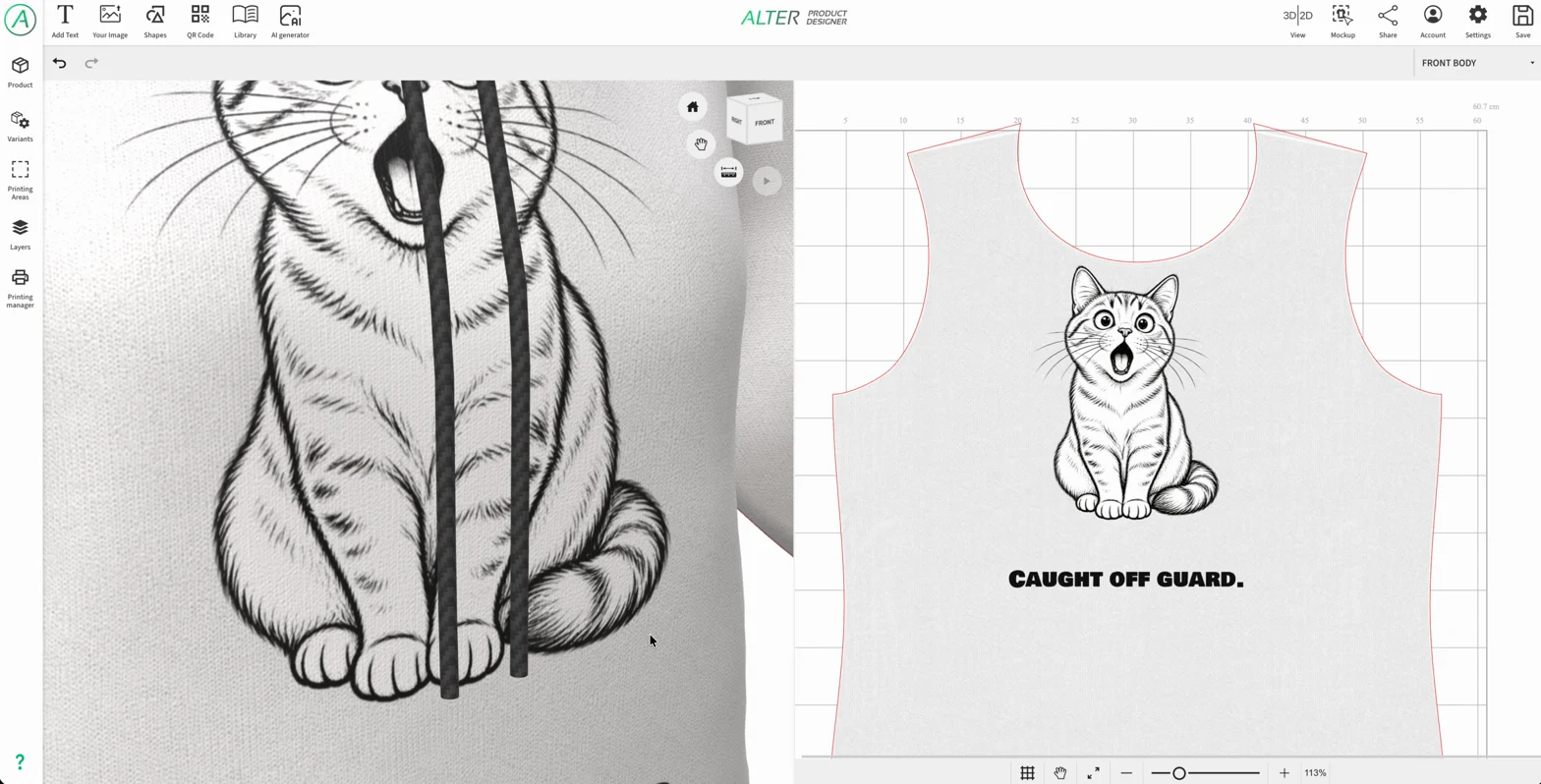
图层组会作为一组图层添加到设计中。文字、简单矢量和 QR 码仍然可以编辑;生成的插画则保留为图像。在 2D 中调整位置和缩放,再在 3D 模型上检查印花布局。
添加图像后,可以使用现有工具:去除背景、蒙版、滤镜、半色调、矢量化和图案重复。这属于 Designer 中的编辑阶段,可以独立于生成功能使用。
保存设计或模板,供其他产品使用
完善后,使用 Designer 的常规保存按钮保存设计。如果希望重复使用此构图,请在相应保存窗口中选择“另存为新模板(资源库)”。生成历史记录用于挑选结果,资源库则用于保存可重复使用的资源。
在 WordPress 中,您可以将保存的设计或模板用于商店的本地产品。客户可以使用预先准备的元素,在 Customizer 中个性化已共享的构图。仅生成图像不会自动将其发布到资源库或商店商品列表。
在 WordPress + WooCommerce 插件中使用自己的 AI
商店的 AI 配置在 WordPress 中管理。Alter Product 应用的连接和历史记录不会自动转移到本地安装环境。
添加服务商并选择连接方式
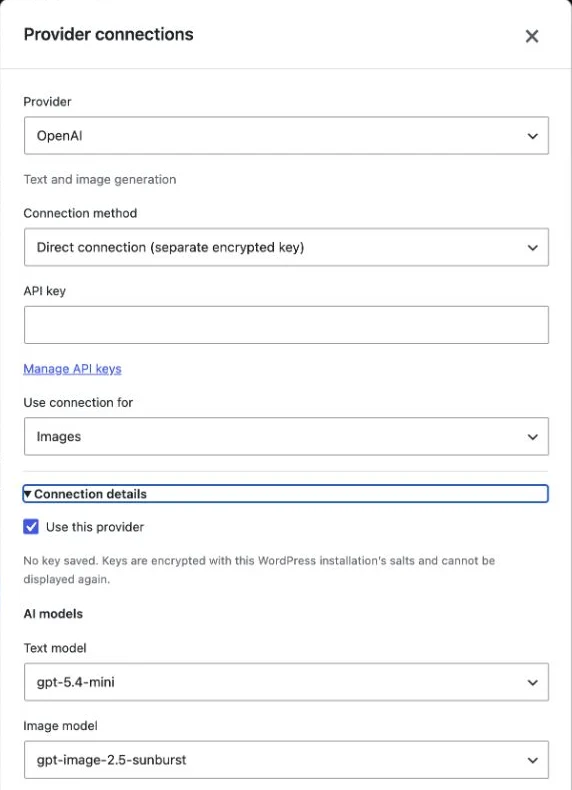
前往 Alter Product → 设置 → AI 集成,选择“添加服务商”。指定 OpenAI、Google Gemini 或 Anthropic Claude。在“连接详情”中选择要使用的模型。
直接连接会在插件中保存一个独立密钥,并使用 WordPress 安装环境的密钥进行加密。您也可以使用 WordPress AI Client,以及在“设置 → Connectors”中配置的共享连接器。这种方式要求 WordPress 7.0 或更新版本,并且相应服务商的连接器可用。
保存连接、设置限额,勾选“使用我的服务商账户启用 AI”,然后点击“保存 AI 设置”。在弹出的窗口中阅读费用、内容处理和结果检查说明,勾选同意并确认保存。仅添加连接不会启用生成。
- 打开 Alter Product → 设置 → AI 集成。
- 添加服务商,并选择直接连接或 WordPress AI Client。
- 直接连接需要输入密钥;共享连接器则需要在 WordPress 设置中配置。
- 选择用途和模型,然后保存连接。
- 设置限额、启用 AI、保存设置,并确认关于使用自己账户的必要说明。
根据服务商调整配置
对于 OpenAI 和 Gemini,图像连接还包含用于规划构图的文字模型。请在详情中选择这两种模型。Claude 支持文字处理;要在本地生成器中使用,请关闭“图像”,并选择所需的文字、简单矢量或 QR 码图层。
插件中的 OpenAI 图像质量默认限制为 Low,可在使用限额中修改。Gemini 集成使用 1K 分辨率,不受此 OpenAI 质量限制影响。设置和构图准备方式与应用内服务不同,因此相同提示词并不意味着两处会得到完全一致的效果。
以管理员身份生成并分享完成的设计
通过插件中的 Product Designer,或 WooCommerce 产品上的 Designer 操作,打开本地产品设计。在其中启动 AI 生成器,创建结果,并按照前文介绍的流程将其添加到设计中。
生成操作需要拥有 WordPress 设置管理权限的管理员。公开的 Customizer、Configurator 和 Viewer 不会使用商店密钥启动 AI 生成,但可以在准备好的产品中展示和使用之前保存的图像。
保存设计或模板后,所需图像会复制到 WordPress 本地资源中。删除 AI 历史记录条目不会删除已经独立保存在设计中的文件。模板仍在 Assets 中管理;资源选项卡中并没有一个独立的 AI 生成器。
控制使用量并保存完成的结果
AI 服务商的计费独立于 Alter Product 套餐。您可以决定何时启动生成,并在之后的设计中使用已保存的图像。
区分操作次数限制与费用预算
生成、重新生成和 AI 细节增强都会使用服务商 API。界面中的一次操作可能包含多个请求,例如规划构图和生成图像。预览、插入已保留的结果和普通放大,不会让服务商执行新的生成。
插件默认每天允许 20 次请求尝试,由网站管理员共同使用。一般包含图像的图层组,规划构图和生成图像通常消耗两次尝试;仅文字则消耗一次。失败的尝试也可能计数。计数器在 UTC 午夜重置。
尝试次数限制并不是费用预算。请同时设置服务商账户中可用的支出限额,并查看账单。取消任务不会撤销已经执行的调用所产生的费用。应用受到服务和服务商限额的约束,这些限额与插件的计数器并不是同一个。
保存有用的结果并保护连接
请将完成的素材保存在设计或模板中,不要仅依赖 AI 历史记录。交付生产前,检查文字、清晰度、透明度、尺寸以及 QR 码能否读取。之后再进入印刷区域和印刷管理器。
在插件中,直接连接和 WordPress 共享连接器分别管理密钥设置。更改连接方式不会自动在两者之间转移密钥。直接连接密钥和私有 AI 历史记录与安装环境的加密密钥关联,因此应将这些密钥与 WordPress 数据库和文件的安全备份一起保存。