Product Designer 与 Customizer
高级设计工具
在同一设计中组合图像、文字和矢量。在 Product Designer 中完善印花,在 3D 模型上查看效果,再通过 Customizer 为客户提供个性化设计功能。
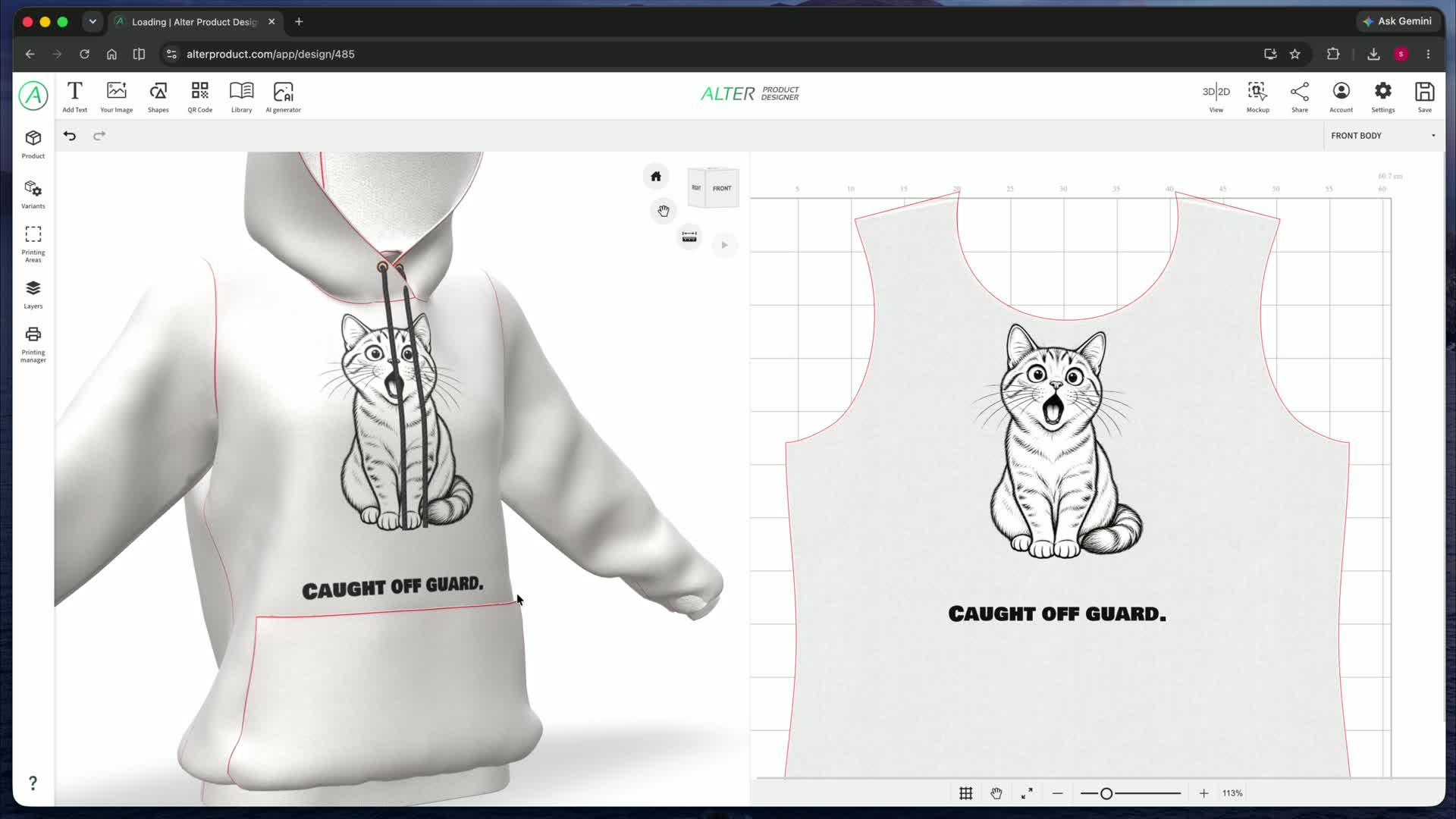
从图案排版到产品呈现
2D 与 3D 设计
在平面的 2D 区域中设计,直接在 3D 模型的印花区域上操作,或并排使用两种视图。放置并调整元素,同时检查它们在产品上的大小与位置。
组合视图可帮助您结合产品的实际形状评估排版。同一文字、图像或图案,既能以印花设计的形式查看,也能作为产品可视化效果的一部分查看。
2D 网格与印花预览
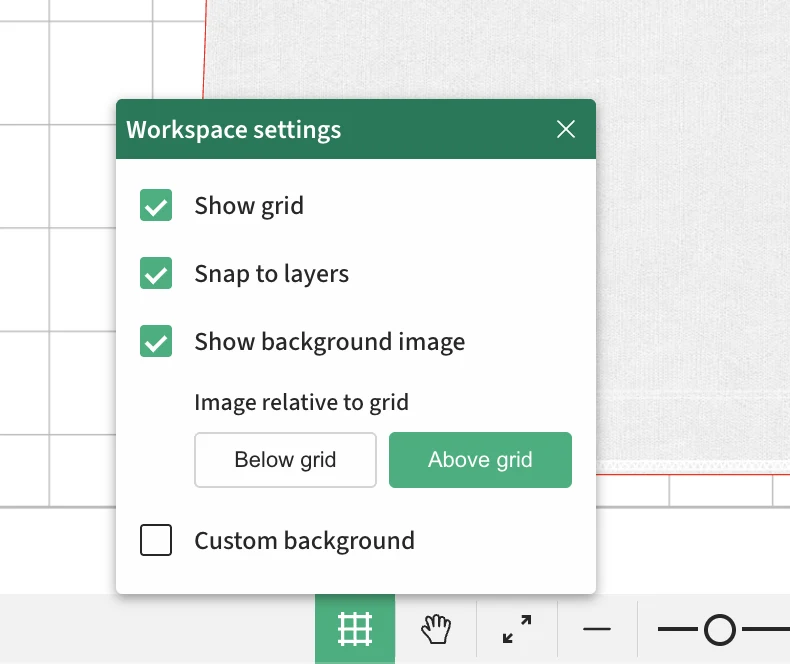
网格与吸附
启用网格和吸附到图层,更精确地排列元素。
隐藏背景图像的预览
隐藏工作区背景图像,以便更仔细地检查印花本身。设计元素仍然可见。
背景图像置于网格上方或下方
选择将背景图像显示在网格上方还是下方。
自定义预览背景
用白色、灰色、黑色或自定义背景替代背景图像。在对比明显的背景颜色上检查图像边缘与透明区域。此设置只影响预览,不会改变印花设计。
图像、不透明度与排版
照片、插画或标志都可以成为设计的起点。调整外观、透明度与位置,再与文字及其他图层组合。
使用自己的图像
添加 JPEG、PNG、WebP 图像和 SVG 文件。替换排版中的图像,快速制作另一个设计版本。
0 到 100% 的不透明度
组合不同元素,制作柔和的背景,控制图像在产品上的突出程度。
位置与变换
移动、缩放、旋转和翻转元素。在 2D 视图或 3D 模型上调整它们在印花区域中的位置。
图像、文字与形状的重复排列
用单个元素创建重复图案
从单个元素创建重复图案,用作背景、装饰或印花区域内的排版。重复工具同样适用于文字与形状。
网格
Grid
按规则的行和列排列。
砖块
Brick
各行交错排列。
半落位
Half drop
每隔一列进行偏移。
散布
Scatter
通过随机种子控制自由散布的排列。
环形
Round
沿圆周重复排列。
设置行列数量、间距和图案偏移。通过旋转、缩放或镜像区分 A/B 版本。选择按元素、行、列交替排列,或使用棋盘格布局;散布模式可使用随机种子。
滤镜与图像调整
无需离开当前设计,就能让图像与系列风格相符。滤镜面板提供明暗和颜色调整、细节处理、半色调及半透明控制。
| 滤镜或调整 | 可以实现的效果 |
|---|---|
| 亮度 | 在排版前调亮或调暗图像。 |
| 对比度 | 增强或减弱图像明暗区域之间的差异。 |
| 黑白 | 将彩色图像转换为单色版本。 |
| 反相 | 反转颜色,制作底片效果。 |
| 色相 | 调整色相,为图像赋予不同风格。 |
| 饱和度 | 控制颜色强度,让色彩柔和或鲜明。 |
| 自然饱和度 | 单独调整色彩的鲜活程度,进一步完善颜色。 |
| 红色通道伽马 | 调整红色通道的色调响应。 |
| 绿色通道伽马 | 调整绿色通道的色调响应。 |
| 蓝色通道伽马 | 调整蓝色通道的色调响应。 |
| 锐化 | 突出图像的边缘与细节。 |
| 模糊 | 柔化图像,让过渡更平滑。 |
| 网点 / 半色调 | 使用圆点、十字或线条创建网点效果,并调整其结构。 |
| 移除半透明背景 | 通过 Alpha 阈值和过渡柔和度调整透明区域。此功能调整的是像素不透明度,而不是识别图像中的主体。 |
六种网点样式
精细控制半色调效果
为图像添加圆点、十字或线条的节奏感。半色调可帮助您控制印花结构,从细腻的网点到鲜明的装饰效果。

原始图像
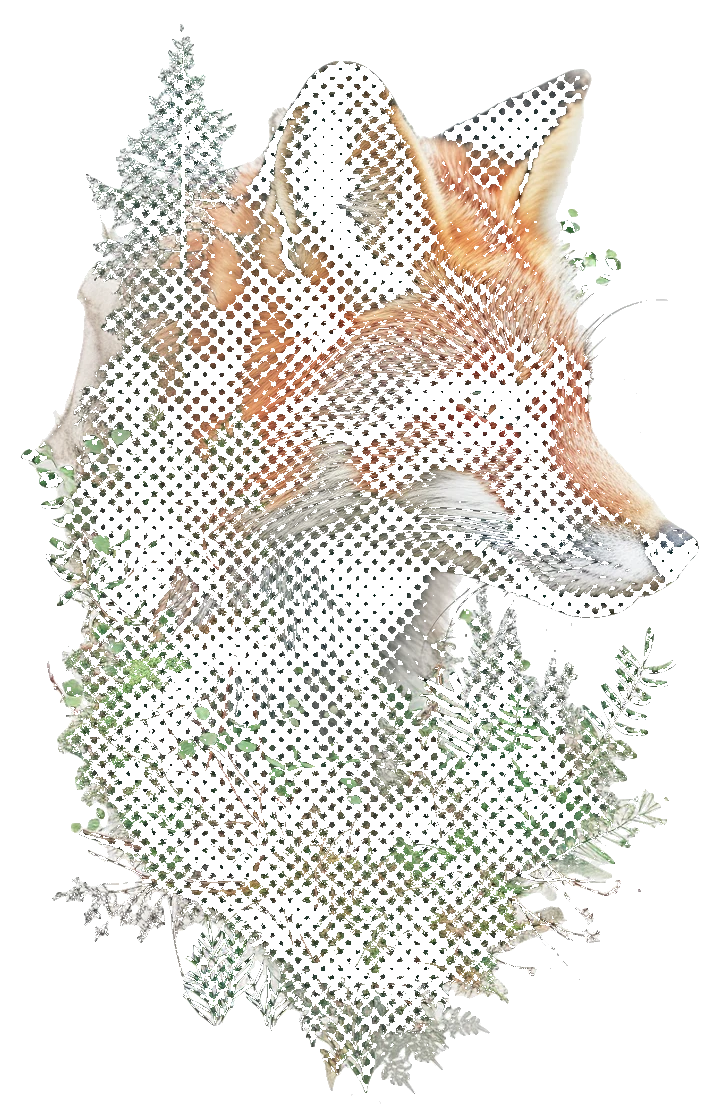
半色调:圆点

半色调:线条
为图像选择合适的网点形状
圆形
方形
菱形
椭圆形
十字
线条
间距与大小
设置网点密度及各个元素的大小。
角度与对比度
旋转网格,并调整图像亮度对网点效果的影响。
边缘柔和度
选择更清晰或更柔和的元素边缘。
反转与完全不透明
反转网点对亮度的响应,并启用不含半透明像素的网点元素。
移除背景与指定颜色
提取主体,准备与其他元素组合。您可以先自动处理,也可以手动操作,并通过吸管和容差设置移除指定颜色。
自动移除背景
提取图像主体,去除周围背景后用于印花。
手动完善蒙版
通过画笔操作隐藏或恢复局部区域。调整大小与强度,修饰细小元素和边缘。
去色镂空(Color knockout)
在手动移除背景工具中用吸管选取颜色。设置容差,移除整张图像中匹配的像素,再用画笔完善蒙版。
逐步完善手动蒙版
编辑图像蒙版,控制哪些区域保持可见。边缘和透明效果调整完成后,再应用结果。
画笔与橡皮擦
用橡皮擦隐藏图像区域,用画笔恢复。调整大小和强度;在支持的浏览器中还可调整边缘硬度。
移除指定颜色
用吸管选取颜色,并调整容差范围。移除匹配的区域,再用画笔修饰细节。在支持的浏览器中,还可用模糊柔化边界。
圆形蒙版
启用圆形蒙版,调整半径、边缘羽化以及中心在 X、Y 轴上的位置。
检查与撤销修改
更改预览背景颜色,缩放和平移视图以检查边缘。撤销或重做操作,也可清除蒙版以恢复图像。
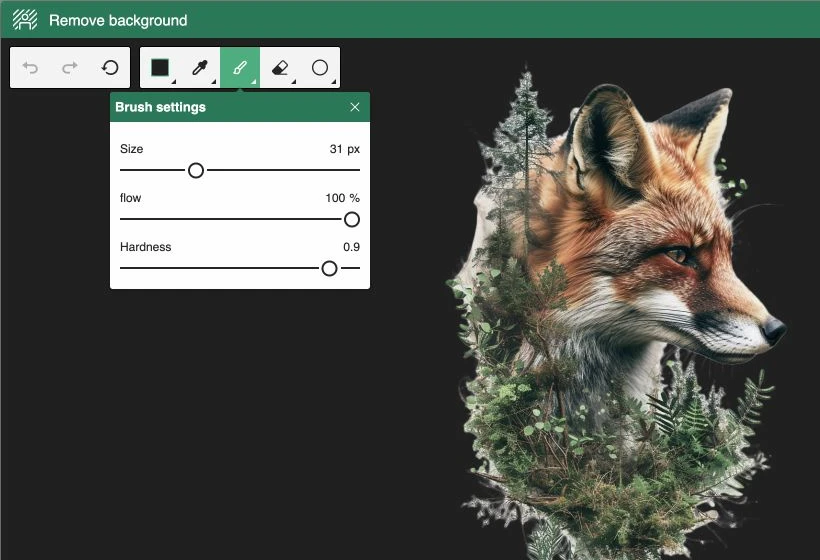
应用示例: 移除标志的纯色背景,仅保留主体,再将其放到彩色产品上或重复排列成图案。去色镂空也会影响图像内部的指定颜色,因此可通过蒙版进一步修饰结果。
从简短文字到丰富的字体排版
用文字塑造设计风格
制作符合产品、品牌和图像风格的文字。选择字体,改变文字形状,并将填充与描边或阴影组合。
超过 1800 款 Google 字体
按名称搜索字体,按类别和支持的文字系统筛选。从衬线、无衬线、装饰、手写和等宽字体中选择。
精细控制字体排版
调整字号、字距、行距和对齐方式。转换字母大小写,添加下划线或删除线,并使用所选字体支持的粗体和斜体样式。
填充、描边与阴影
组合纯色、线性渐变或径向渐变。添加实线或虚线描边,并自定义阴影颜色、偏移和模糊程度。
四种文字塑形方式
标准文字
制作简单文字或多行排版,控制对齐方式与行距。
弧形文字
弯曲文字,并调整弧线角度和距离。围绕徽章或中心图案进行排版。
桥形文字 - Bridge
调整文字两端与中间的字高,控制过渡的平滑度及中间部分的垂直位置。
斜向文字 - Oblique
调整文字起点和终点的高度以及终点的垂直位置,让文字呈现方向感。
形状、路径与矢量化
将简单图形组合成设计,或进一步精确编辑节点与曲线。路径编辑器用于调整受支持的形状和路径图层。
预设形状
从矩形、线条、椭圆、圆形、三角形、六边形、八边形或星形开始。完善填充、描边和阴影,还可设置矩形的圆角。
自定义轮廓
将预设形状改造成自己的徽章、装饰或轮廓。在 2D 视图中编辑受支持的形状和路径图层的节点,同时查看产品上的效果。
节点与曲线编辑器:从草图到精确轮廓
选择未锁定的形状或路径图层,进入矢量编辑。一次编辑一个图层,绘制新的部分或完善现有几何形状。
钢笔与路径扩展
用钢笔绘制线段,将其连接到现有节点并闭合轮廓。在路径上添加新节点或删除多余节点,完善形状。
节点选择与套索
选择单个节点,或通过框选、套索选择更大的区域。编辑选中的轮廓部分,其余节点保持不变。
沿路径移动
自由移动节点,或沿现有路径移动。也可同时移动多个选中的节点,调整整个局部区域。
贝塞尔曲线与控制柄
用入射和出射控制柄调整曲率。分别启用控制柄,并选择独立、角度镜像,或同时保持角度与长度的模式。
连接节点
用线段连接选中的节点。扩展路径并完善构成轮廓的连接部分。
切割路径
画一条切割线穿过路径,将路径分割。再用节点和曲线工具调整分割后的部分。
扩张与收缩轮廓
让选中的节点偏移指定距离。选择同时调整两个方向,或仅水平、垂直调整,以改变选中部分的比例。
对称轴与镜像
设置对称轴的位置与角度,再镜像整个轮廓或选中的节点。调整轴附近节点的连接距离,完善两侧的衔接。
撤销与重做。 尝试不同的轮廓版本,并在编辑过程中返回之前的操作。
完善填充与描边的外观
设置填充颜色或渐变、描边宽度及阴影。选择实线或虚线,并自定义线段与间隔长度。描边连接处可选择尖角、斜角或圆角,线段端点可选择平头、圆头或方头。矩形圆角可统一调整,也可逐个设置。
应用示例: 先绘制半个徽章,沿对称轴镜像,再完善曲线。随后添加描边和弧形文字,制作自己的印花图案。
Product Designer 工具
将图像矢量化为 SVG
将 PNG、WebP 或 JPEG 图像转为矢量图。设置颜色数量和细节程度,与原图比较,再将结果应用到设计中或下载为 SVG 文件。
- 可使用 1 到 32 种颜色,并调整细节程度。
- 与源图像保持关联:可以关闭矢量化并重新计算结果。
- 考虑源图像的蒙版和滤镜;半色调可保留为重复的矢量几何图形。
- 在本地计算,无需使用 AI 图像生成服务。
较少的颜色可简化图像风格,较多的颜色则保留更丰富的色彩差异。选择适合设计的设置,并在应用前检查预览。
与设计风格一致的二维码
二维码也可以成为产品设计中协调的一部分。将说明、系列或品牌网站的链接,与自定义配色、外形和二维码元素样式结合起来。

经典几何样式
方形网点与纯色。

柔和圆角
圆角网点,独立设置的外框与中心。

渐变与品牌配色
圆形布局、颜色渐变和独立的定位角颜色。
六种网点样式
让二维码呈现几何、柔和或装饰性风格。内部网点的样式可以与独立设置的定位角外观搭配。
- 方形
- 圆角
- 大圆角
- Classy
- Classy Rounded
- 圆点
二维码内容与外形
写入网站、说明、系列页面的链接,或自定义文字。选择整个二维码的方形或圆形外观,并融入排版。
独立的定位角样式
分别设置定位角外框和中心的外观。外框可使用方形、大圆角或圆形,中心可使用方形或圆形,也可保留默认样式。
四个独立的颜色区域
分别设置网点、定位角外框、定位角中心和背景的颜色。保持品牌配色统一,或突出二维码中的特定部分。
渐变与精确的颜色值
使用纯色、线性渐变或径向渐变。添加色标,调整其位置和不透明度,或输入 HEX、RGB 颜色值。线性渐变还可调整过渡方向。
自定义或透明背景
添加纯色或渐变背景,也可关闭背景,让二维码与图像和产品颜色协调。保持足够的对比度,确保二维码清晰可读。
为标志或图案预留空间
在中心预留正方形、横向矩形或纵向矩形区域。将标志或图案作为独立设计图层,放入这一区域。
与其他设计元素一起缩放、旋转和放置二维码。生产前,请按最终印花尺寸测试扫码效果,尤其是在更改颜色或添加中心图案之后。
图层、分组与蒙版
即使设计包含许多元素,也能保持井然有序。将文字、图像和装饰分开,并通过分组和蒙版控制它们组合后的可见区域。
顺序与可见性
在图层堆叠中移动、隐藏或恢复元素。逐步构建设计,无需删除先前的想法。
分组
将相关元素组成一组,更轻松地管理复杂设计。
蒙版
使用所选图层中最底层的图层作为其余图层的蒙版。将图像限制在指定形状内显示。
保护设计元素
将固定元素置于图层堆叠的顶部或底部,并启用所有者锁定。让标志或其他品牌元素保持不受客户编辑,同时为个性化设计留出空间。
您的设计,由客户个性化。
为客户提供个性化设计功能
在您的网站上向客户提供 Customizer。在编辑模式下,客户可以添加文字、图像、形状和二维码,并结合产品预览完善自己的设计。
作为所有者,您可以准备设计,并用所有者锁定固定应保持不变的元素。可编辑的功能取决于嵌入工具的配置和权限。上述图像矢量化功能属于 Product Designer。