从产品上的设计到生产文件
可印刷文件与POD订单履约
准备PNG、SVG或PDF文件用于自主生产,或通过WordPress + WooCommerce插件为Printify和Printful生成素材。设置印刷区域、检查尺码,并选择导出参数。
在POD流程中,您将产品及其变体与供应商目录对应,保存生产文件,然后从WooCommerce管理面板发送订单以便履约。
截图展示的是真实的英文版界面。点击图片即可查看完整尺寸的细节。
先准备印刷区域
印刷区域决定产品上用于设计的部分。其边界会影响模型上显示的内容以及导出的内容。下载文件之前,请检查印刷位置和实际物理尺寸。
选择产品上需要印刷的表面
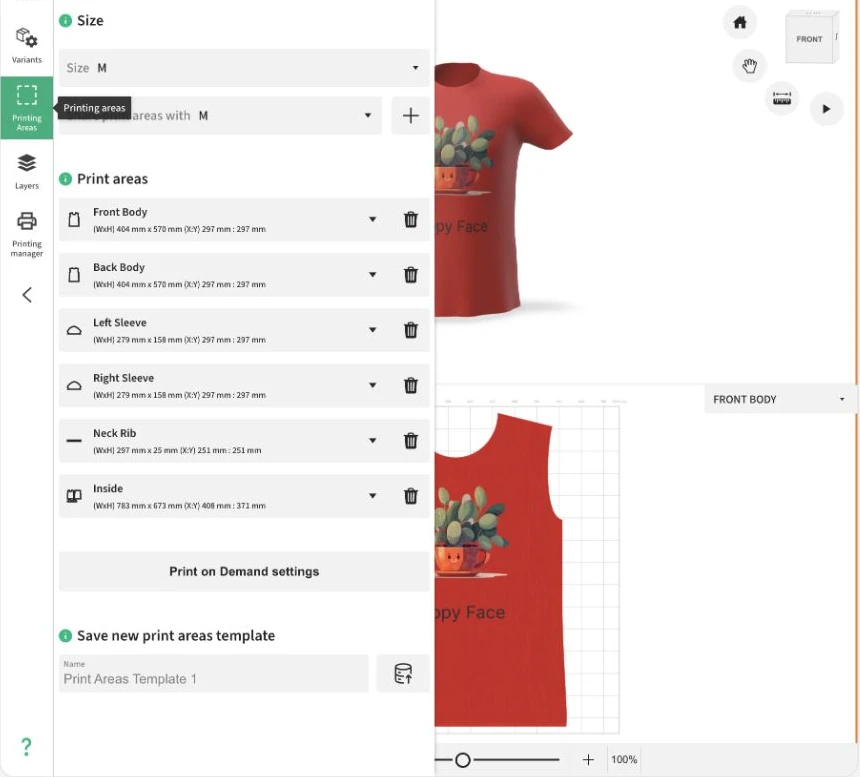
在Designer左侧面板中打开“印刷区域”。您会看到模型可用的表面,例如正面和背面,具体取决于所选产品。您可以启用所需区域,也可以将其从当前配置中移除。添加按钮使用的是模型预先提供的表面。
点击区域名称,即可在工作区中选中其边界。然后选择形状类型,并根据计划的生产方式进行调整。完成区域编辑后,返回图像和文字的编辑工作。
- 打开Designer → 印刷区域,然后选择产品尺码。
- 在“添加”列表中启用所需表面,或选择已启用的区域。
- 点击列表中的区域,在2D视图中编辑其边界。
设置形状、尺寸和位置
区域可以选择矩形或圆形。如果模型包含自己的轮廓,还可以使用“默认形状”。编辑路径后,可以使用“自定义形状”。导出时,设计将沿此边界裁切。
选中区域后,使用2D视图上方的工具。在变换设置中,可以调整宽度、高度、X和Y位置以及旋转角度。如果希望修改一个尺寸时保持比例,请启用等比例缩放。计量单位可以在毫米、厘米和英寸之间切换。
矢量编辑支持通过节点和曲线细化轮廓。您可以添加或删除节点、连接节点、切开路径、调整曲率,以及使用偏移和镜像功能。准备文件前,请在2D视图和3D产品上检查结果。
对于已为AOP(all-over print,满版印花)准备好的模型,您可以在对应产品各部件的表面上设计印花,例如前片、后片和袖子。请保持每个区域正确的形状和比例,并为所需尺码准备文件。通过POD履约时,是否支持AOP以及区域如何布局,取决于所选产品和供应商。
决定哪些尺码共用印刷区域
“尺码”选项表示当前正在编辑区域的产品配置。“与以下尺码共享印刷区域”字段显示使用同一套区域的尺码。当多个尺码需要共用印刷配置时,这种方式很方便。
如果某个尺码需要独立的边界,请使用共享设置旁的加号按钮。系统会复制当前区域集,并将副本分配给所选尺码。您可以调整该副本,而不改变继续使用原区域集的其他尺码。
切换尺码后,请重新检查物理尺寸和图像布局。手动导出使用当前所选尺码及其区域,因此为其他尺码准备文件时,请先切换配置再导出。
保存配置以用于后续设计
在“保存新的印刷区域模板”中为配置命名,然后点击保存按钮。之后,您可以在同一产品的其他设计中加载该模板。模板保存的是区域配置,而不是完成的图像和文字布局。
要使用现有配置,请进入“加载印刷区域模板”,选择名称并点击加载按钮。加载会替换当前设置,因此操作完成后请检查边界和尺寸。在WordPress本地编辑器中,使用的是由插件保存的模板。
下载用于自主印刷的文件
印刷管理器根据印刷区域生成设计文件。请选择符合您的生产流程或印刷厂要求的参数,然后将结果下载到电脑。
指定要导出的区域和图层
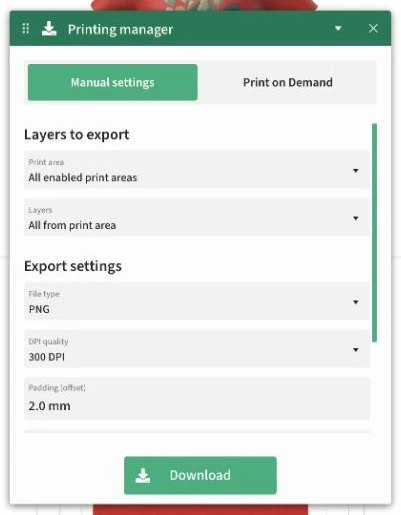
在Designer左侧面板中打开“印刷管理器”。在WordPress编辑器中,选择“手动设置”选项卡。如果POD选项卡不可用,系统会直接打开手动导出面板。
在“导出图层”部分,选择特定的“印刷区域”或所有已启用的区域。“图层”字段允许导出整个设计,或仅导出该区域中选中的图层。使用第二种方式时,请先选中所需设计元素。
选择格式和DPI
在“导出设置”中选择“文件类型”:PNG、SVG或PDF。DPI质量有四个值:72、150、200和300。文件尺寸由区域的实际物理尺寸和DPI设置决定,而不是由屏幕上的产品预览大小决定。
请根据后续工作选择格式。PNG保存光栅图像,可以保留透明背景。SVG支持继续编辑矢量元素,但也可能包含嵌入图像。PDF用于以文档形式交付设计,文档尺寸由导出设置决定。
- PNG:需要可直接使用的印花图像时选择,也适用于需要透明度的情况。
- SVG:后续工作需要使用矢量格式和嵌入图像时选择。
- PDF:接收方接受包含印刷设计的文档时选择。
- DPI:根据印花的实际物理尺寸及接收方要求设置;默认值为300 DPI。
设置轮廓、半透明像素和背景
“裁切线”选项会添加区域轮廓。启用后,可以选择颜色,并以毫米设置“裁切线宽度”。Padding (offset)用于设置区域周围的留白和轮廓偏移,不会自动将图像延伸到其边界之外。
当文件需要在印花与透明部分之间形成清晰边界时,“移除半透明像素”很有用。它会将半透明像素转换为完全透明或完全不透明。这可能改变柔和边缘和阴影,因此生产前请检查结果。
“添加背景色”会将所选产品变体的颜色加入印刷区域。如果需要带透明度的图像,请保持此选项关闭。3D场景的背景和界面图像不会成为生产文件的背景。
下载单个文件或区域文件集
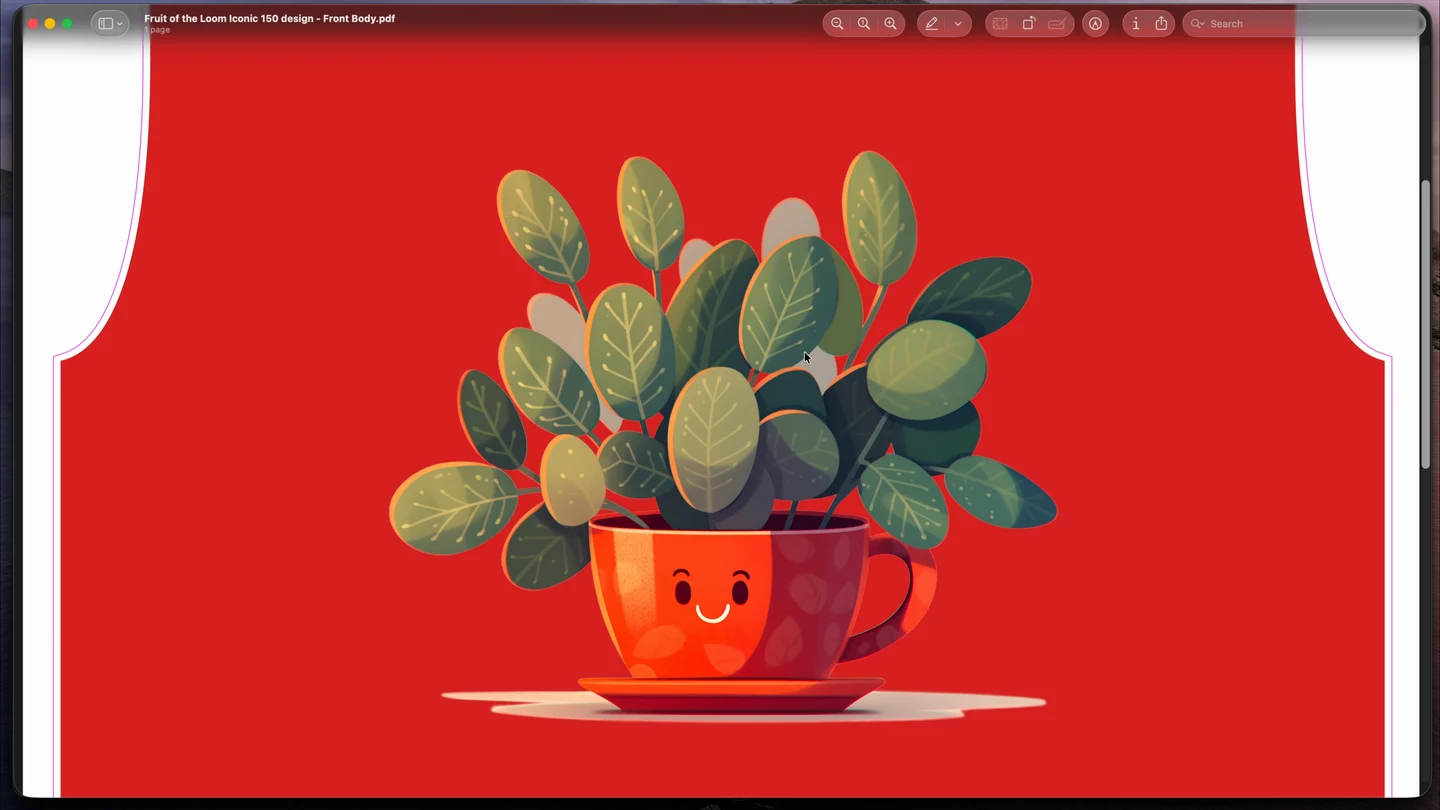
点击“下载”,等待导出准备完成。如果只有一个结果,浏览器将下载单个PNG、SVG或PDF文件。如果有多个区域,则会获得包含独立文件的ZIP压缩包,文件名对应设计和区域。
打开下载的文件,检查所有表面是否齐全、印花边界和背景是否正确,以及是否符合所选尺码。如果需要其他产品尺码的文件,请在设计中切换尺码并重新导出。
- 检查当前产品尺码和已选图层。
- 在印刷管理器中选择一个区域或所有已启用的区域。
- 设置格式、DPI及所需的轮廓和背景选项。
- 点击“下载”;如果生成了ZIP,请解压后查看结果。
将POD连接到WooCommerce产品
通过Printify或Printful履约的准备工作在WordPress后台完成。供应商连接、目录产品选择和变体映射共同决定Designer将接收到的数据及印刷区域。

选择目录产品和印刷厂。将变体及印刷位置与设计对应,以准备正确的生产文件。

分配目录产品、匹配变体,并使用印刷区域数据为订单设置文件。
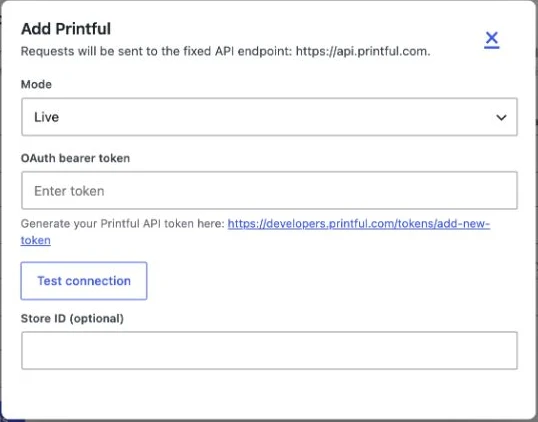
添加并测试供应商连接
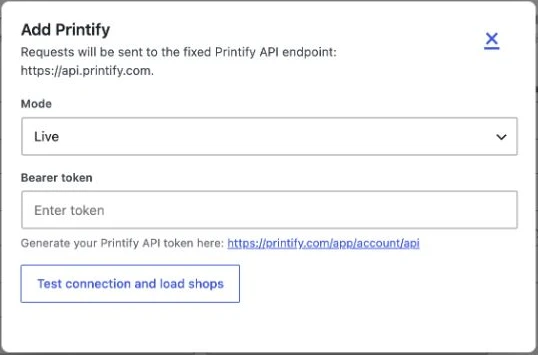
打开Alter Product → 设置 → 按需印刷。在“供应商连接”中选择Printify或Printful,然后点击“添加供应商”。在连接窗口中输入访问令牌,并选择“测试模式”或“生产模式”。
对于Printify,选择“测试连接并加载商店”,然后指定“Printify商店”。对于Printful,使用“测试连接”,并在需要时输入商店ID。最后点击“保存连接”。成功测试并保存配置后,即可使用该供应商进行映射。
- 进入Alter Product → 设置 → 按需印刷。
- 添加您使用的供应商,并输入其令牌。
- 测试连接。对于Printify,选择测试返回的商店。
- 保存连接,然后进入WooCommerce产品编辑。
分配目录产品和生产服务商
在WooCommerce产品编辑中,打开产品数据 → 按需印刷。指定“订单履约供应商”,并选择“保存POD配置”。然后在供应商目录中分配对应产品。
对于Printify,打开目录并选择产品,再通过“打开供应商”选择负责生产的印刷厂。随后保存产品目录。对于Printful,通过“打开目录”选择产品并保存产品目录;此流程不需要单独选择印刷厂。
映射会将现有WooCommerce产品与供应商目录中的条目连接起来。请检查所选模型、可用颜色和尺码是否与您在商店销售的产品一致。
- Printify:打开目录 → 产品 → 打开供应商 → 印刷厂 → 保存产品目录。
- Printful:打开目录 → 产品 → 保存产品目录。
将尺码和颜色与供应商变体对应
进入产品“属性”,选择“将POD属性导入WooCommerce产品”。此操作会根据所选目录补充或替换尺码和颜色的值。继续配置前请查看结果。
对于可变产品,进入“变体”。如果WooCommerce中缺少组合,请使用“生成缺失的变体”。随后选择“加载用于映射的变体”,检查每个销售尺码和颜色与POD变体的对应关系,再点击“保存更改”。
销售价格和其他商品信息请在WooCommerce中检查。这一步用于映射变体,不会按照供应商价目表自动设置商店价格。更改目录产品或印刷厂后,原有变体分配会被删除,因此需要重新建立映射。
- 导入属性前,请先保存POD目录选择。
- 在“属性”中导入所需尺码和颜色。
- 如果产品需要以多种变体销售,在“变体”中生成缺失项。
- 加载用于映射的变体,检查分配关系并保存更改。
- 在WooCommerce商品信息中检查价格和变体的可售状态。
准备并保存POD生产文件
完成产品映射后,在WordPress管理员编辑器中打开其关联设计。将设计区域分配给供应商的印刷位置,然后在印刷管理器中生成文件。处理订单时将需要已保存的文件集。
将设计区域与印刷位置对应
在“印刷区域”中选中准备好的表面,点击“Print on Demand设置”。检查窗口顶部的POD、“产品”和Print provider。这些数据来自WooCommerce产品映射。
在Placement字段中选择供应商的印刷位置,例如目录中提供的正面或背面。表格显示区域分配、印花尺寸和导出参数。切换表格中的各行,为所需表面做好准备。
在此配置中,同一供应商的一个印刷位置不能同时分配给另一个区域。如果需要转移分配,请先将原区域设为“未选择”,并应用更改。
调整区域和适用尺码范围
“应用于所有尺码”默认开启。如果此次分配和调整应覆盖销售的尺码,请保持选中。仅处理当前尺码时,请关闭此选项。
“设置比例”会考虑产品校准,将区域尺寸调整到POD印刷位置的目标像素和DPI,同时保持区域的位置和旋转。使用后,请检查印花是否仍位于模型上的正确位置。
“设置形状”会将边界改为矩形,同时保留当前的位置、旋转和视觉大小。准备矩形导出区域时可以使用此选项。随后检查所有所需尺码并确认设置。
选择格式、背景和效果图
在Mockup字段中选择Front、Back、Default或“无效果图”。效果图便于检查成品,并作为独立的预览文件保存。印花文件仍是单独的生产素材。
展开“更多”,设置“格式”、DPI、“包含背景”和“备注”。格式列表取决于供应商及其目录。Printify的快速编辑提供PNG和JPG;JPG不能保留透明度。请根据所选印刷位置决定尺寸和DPI,不要对所有产品使用同一种文件尺寸。
准备好区域后,点击“应用”并保存设计。这些设置将决定下一次文件生成的参数。
在印刷管理器中生成文件
打开印刷管理器 → 按需印刷。列表包含已分配POD的启用区域。每个区域都会显示供应商、Placement、以像素表示的目标尺寸、DPI和格式。选中需要准备文件的区域。
“快速编辑POD设置”图标允许您调整格式、DPI、效果图选择以及是否包含背景。设置完成后,点击Generate POD files,等待生成和保存结束。
如果产品有多个可用颜色变体,可能会显示Generate POD files (all colors)。该按钮依次处理各个颜色,并在完成后恢复原来的选择。它不用于自动导出所有尺码,也不会在编辑具体订单明细时显示。
- 通过WordPress后台打开已保存的设计。
- 在印刷管理器中进入“按需印刷”。
- 选中POD设置正确的区域。
- 如有需要,通过快速编辑调整选项。
- 点击Generate POD files,并等待文件集保存完成。
履约前检查已保存的文件集
印刷管理器中的“已保存的POD文件集”部分显示已准备的结果。请检查日期、印刷位置、格式和尺寸。使用“打开文件”查看印花和效果图。不再需要的文件集可以删除。
在WordPress插件中,对应产品或顾客设计旁的“已生成的POD文件”面板也提供这些文件。使用“查看文件”,确认文件集属于正确的设计和变体。效果图用于检查外观;提交给生产的是印花文件。
修改图像、区域边界或导出设置后,请生成并保存新的文件集。仅保存设计不会更新之前生成的生产文件。
发送订单履约并检查状态
POD订单通过关联的WooCommerce订单进行处理。先检查变体、收件人和已保存文件,再手动发送。顾客个性化设计、文件生成和订单提交是同一工作流程的连续阶段。
为具体订单明细准备文件
打开WooCommerce → 订单,选择包含Alter Product产品的订单。在对应明细中检查POD履约数据:产品、变体、数量和供应商。对于个性化产品,请检查为该订单明细保存的设计。
如果所需文件尚未准备,请在管理员编辑器中打开该明细的设计,检查内容,然后通过印刷管理器 → 按需印刷生成文件集。保存后返回订单,选择“查看文件”。
同时检查收件人信息。插件优先使用WooCommerce配送地址,其次使用完整的账单地址。仅当订单缺少完整地址时,才会使用POD设置中的备用收件人地址;它不是Printify的退货地址。
检查数据并手动发送订单
在明细的履约面板中使用“预览请求数据”,即可在提交订单前查看准备好的数据和验证结果。请补全映射、文件或地址中的缺失信息。
检查数据后,在生产模式下选择“发送POD订单”。这是由管理员执行的操作。WooCommerce订单付款完成本身不会触发向供应商发送订单。
在Printful中,发送会确认订单并提交履约,因此请将此按钮视为真实的生产委托。对于Printify,订单同样会发送给供应商;发送后请在历史记录中检查其状态。
- 查看已保存文件,并确保其符合顾客订购的个性化内容。
- 打开“预览请求数据”,检查验证结果、变体、数量和收件人。
- 在生产模式下选择“发送POD订单”。
- 在“POD订单历史”中检查新建订单的ID和状态。
处理一个商店订单中的多条明细
对于包含多条明细的订单,可以使用“预览合并订单数据”和“发送合并订单”。先检查各个产品的文件和映射,然后查看履约如何分组。
插件会按照履约配置对明细分组,其中包括供应商和印刷厂。因此,一个WooCommerce订单可能在供应商端创建多个订单。请分别检查各组的状态和配送信息。
刷新状态和物流信息
在“POD订单历史”中,您可以找到本地ID、供应商订单ID、状态以及可用的物流追踪信息。订单发送后,使用“刷新供应商状态”获取最新数据。
刷新通过按钮手动执行。请检查返回的状态和追踪信息,并在WooCommerce中管理整个商店订单的状态。这样,您可以分别跟进顾客设计、已保存文件和供应商的履约进度。
