连接到 WordPress 商店的 AI
WordPress AI MCP
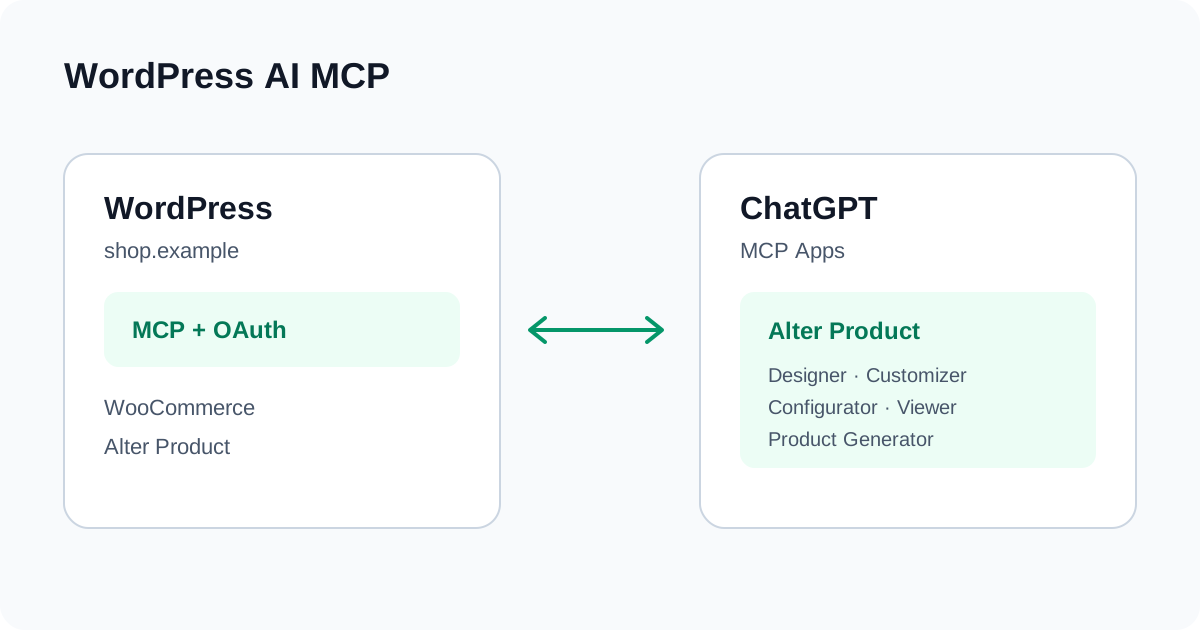
通过商店自己的 MCP 连接,使用 AI 编辑 WordPress 中的 Alter Product 项目。ChatGPT 可在对话旁显示编辑器;店主也可以连接已经嵌入自己网站的编辑器。
示例使用虚构商店 shop.example。请勿在截图中公开密码、访问令牌或配对码。
开始之前
先准备好商店组件,以及有权编辑目标项目的账户。
WordPress + WooCommerce
先准备好商店组件,以及有权编辑目标项目的账户。
- 需要带有原生 Abilities API 的 WordPress 6.9+、WooCommerce、Alter Product 插件,以及包含全部依赖项的官方 WordPress MCP Adapter。
- 商店必须可通过公开 HTTPS 地址访问。还需要有权限的 WordPress 账户,以及允许自定义 MCP 连接的 ChatGPT 账户或工作区。
- 编辑器前端必须支持 WordPress MCP 传输。仅更新 PHP 插件,不会自动更新单独托管的编辑器。
- 需要 Business 套餐、插件设置中已连接的 Alter Product API,以及已下载到 WordPress 的必要资源。MCP 不会替代商店原有的 Alter Product 集成。
- MCP 设置需要 WordPress 管理员权限。商品创作需要管理 WooCommerce 和编辑商品的权限,通常由 Administrator 或 Shop Manager 角色具备。
需要哪些文件?
所需插件安装在 WordPress 中。ChatGPT 的手动连接使用商店的服务器 URL 和 OAuth。
- WordPress:安装包含 MCP、OAuth 和可视化编辑器的最新版 Alter Product,以及单独的官方 WordPress MCP Adapter 及其依赖项。ZIP 安装包上传到 WordPress,而不是 ChatGPT。OAuth 已包含在 Alter Product 中,无需另装 OAuth 插件。
- ChatGPT:选择 Add custom MCP server 并输入 URL。此手动连接不需要集成 ZIP、导出的 JSON、访问令牌或客户端密钥。
将 WordPress 连接到 ChatGPT
在商店中完成一次设置,再用自己的 WordPress 账户授权。
在 WordPress 中启用 MCP
在 WordPress 后台打开 Alter Product → MCP authoring。
- 启用经过身份验证的 MCP 编辑、浏览器编辑器访问和 OAuth 登录。保存设置,检查所需 WordPress 组件是否齐全。
- 复制插件显示的 OAuth MCP 服务器 URL。请使用自己商店的地址;下方地址仅为虚构示例。
https://shop.example/wp-json/alter-wc/v1/mcp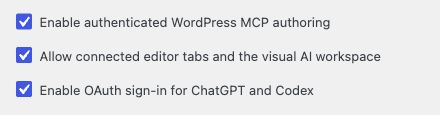
在可视化编辑器中工作
在支持的 ChatGPT 客户端中打开 Designer 或 Product Generator,查看每条指令的结果。
Designer · Customizer · Configurator · Viewer · Product Generator
在支持的 ChatGPT 客户端中打开 Designer 或 Product Generator,查看每条指令的结果。
- 让 AI 打开 Designer 或 Product Generator,然后选择正确的本地项目。
- 等待编辑器加载完成,做一次小幅修改,检查预览并试用 Undo 和 Redo。
- 需要将草稿保存到 WordPress 时,使用编辑器的 Save 操作。更改已发布商品前,请先核对结果。
alter-product-app-catalog
alter-product-open-editor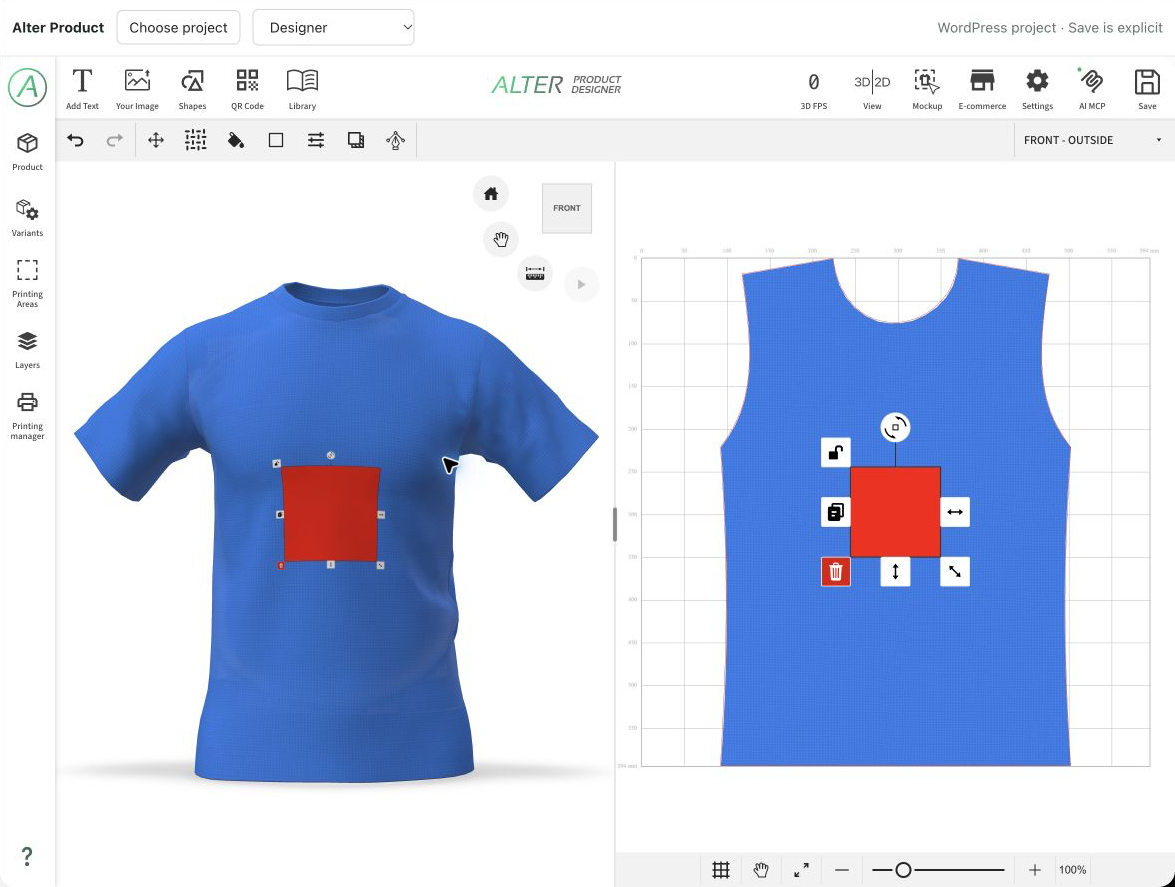
使用自己网站上的编辑器
店主可以将支持的嵌入式编辑器连接到同一个 WordPress MCP。
WordPress → AI MCP
在自己网站使用店主工作区,需要启用 MCP 和浏览器编辑器访问。在 ChatGPT 内连接还需要 OAuth;兼容的本地客户端则可以使用 WordPress 应用程序密码。
- 使用已在 AI 客户端授权的账户登录商店的 WordPress,在本地嵌入的商品旁选择 使用 AI 编辑。如果设计关联了本地 Generator 项目,还会显示 使用 AI 打开生成器。
- 独立的店主工作区会自动连接商店自己的 WordPress MCP。在已打开的管理员编辑器中,可打开 AI MCP,选择插件提供的 WordPress 连接。
- 在对话中列出已连接的编辑器,选中正确的项目和标签页。AI 工作时,请保持该标签页打开。
- 在嵌入式预览中检查修改。结束后断开 AI MCP;保存项目是独立操作。
处理与数据保存位置
MCP 指令由自己的 WordPress 处理;编辑及 3D 计算在已连接的浏览器中执行。
WordPress + Alter Product
WordPress 验证用户、检查权限,并在 AI 与编辑器之间传递有限范围的任务和结果。布料模拟不会在 WordPress 上运行。
本地设计和 Generator 项目使用插件正常的 WordPress 存储方式。编辑器 JavaScript、集成授权、资源和可选外部服务仍可能按照常规配置访问 Alter Product。这不代表离线运行,也不承诺完全没有外部流量。
保存、权限与撤销访问
OAuth 使用当前 WordPress 用户原有的权限,不会赋予新的管理员角色。浏览器内的编辑支持 Undo/Redo;服务器端商品修改遵循各自的保存及发布规则。撤销 AI 客户端授权可结束账户访问,断开编辑器则结束当前浏览器会话。
连接或预览无法使用时
重复编辑指令之前,请先确定失败发生在哪一步。
MCP · OAuth · MCP Apps
重复编辑指令之前,请先确定失败发生在哪一步。
- 云端客户端需要公开 HTTPS URL。本地测试需要明确配置的临时 HTTPS 隧道;localhost 不能用作 ChatGPT 的服务器地址。
- 如果没有工具,请检查 MCP、OAuth、原生 Abilities API、官方 MCP Adapter、准确 URL 和 WordPress 用户权限。
- 如果工具可用但没有编辑器画面,请检查 MCP Apps 支持、前端版本和客户端的框架限制。WordPress 外层页面无法绕过宿主的嵌入策略。
- 如果浏览器会话不可用,请重新打开正确的店主编辑器,连接 AI MCP 并选择该会话。对于结果不确定的写入操作,应先读取当前项目状态,再决定是否重试。