根据当前使用的工具选择资源
资源库与自有素材
Alter Product 资源库帮助您制作模型、设计印花,并向客户展示成品。在 Generator 中选择初始版型、纹理或人台;在 Designer 和 Customizer 中使用图像、图标和印花模板;在 Configurator 和 Viewer 中使用选定的背景和品牌标识展示产品。下文介绍如何在应用和 WordPress 插件中选择现成资源,以及在哪里添加自己的素材。
截图展示的是 WordPress 插件的英文界面。说明中的菜单路径使用本指南的语言。
Product Generator
构建与展示模型所需的资源
在这里,您可以处理产品本身的结构、材质外观及其在场景中的位置。现成资源能加快起步,自有图像和设置则帮助您完善整个系列。保存模型项目,即可保留所用素材,日后继续编辑。
模型模板、人台与自有项目
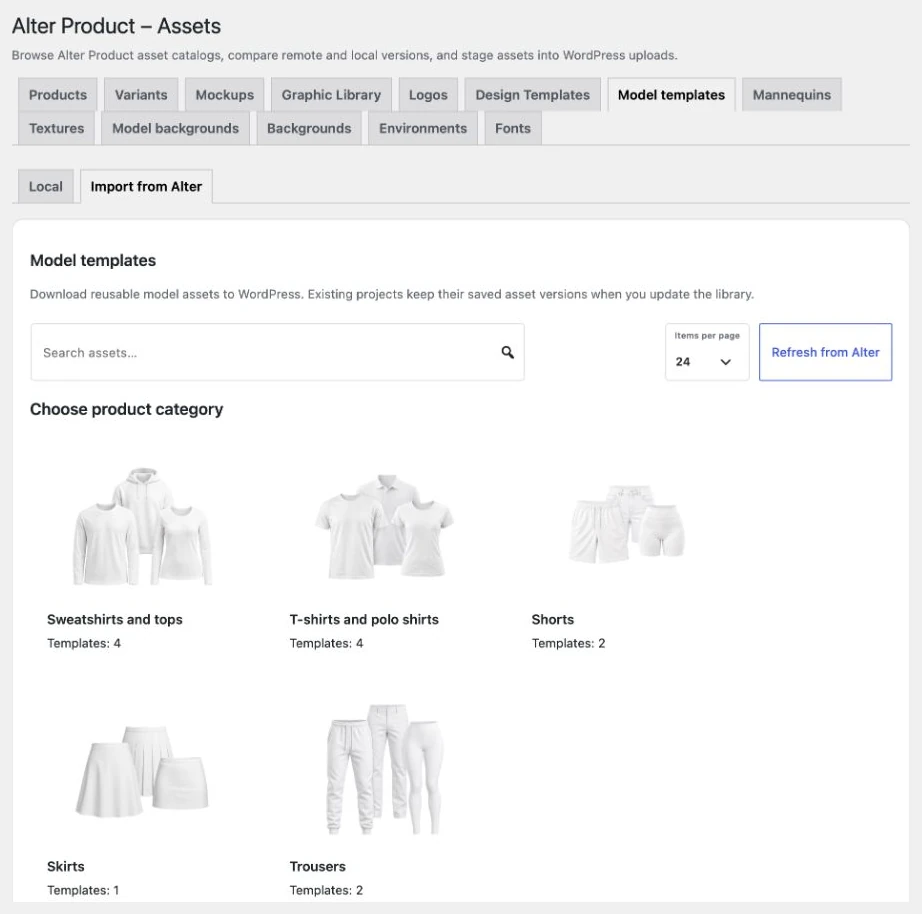
模型模板为产品构建提供起点,例如具有特定版型的服装。在向导中选择类别和初始版型,然后在 Generator 中进一步完善。人台和模拟对象有助于评估面料的垂坠效果与比例。在“您的 3D 模型”中可找到自有项目,并重新打开进行编辑。
- 在应用中
打开 3D 模型向导 → 产品类别 → 初始版型。在编辑器中,通过人台 → 选择人台,选择与模型搭配使用的对象。
- 在 WordPress 中
在 Alter Product → 资源中打开模型模板或人台,进入从 Alter 导入,将所需条目下载到本地资源库。
- 自有素材
在 Generator 中构建并保存自己的模型。还可添加用于构建的参考图像,校准其比例,并将其分配给 2D 视图中的裁片。
纹理与材质中使用的图像
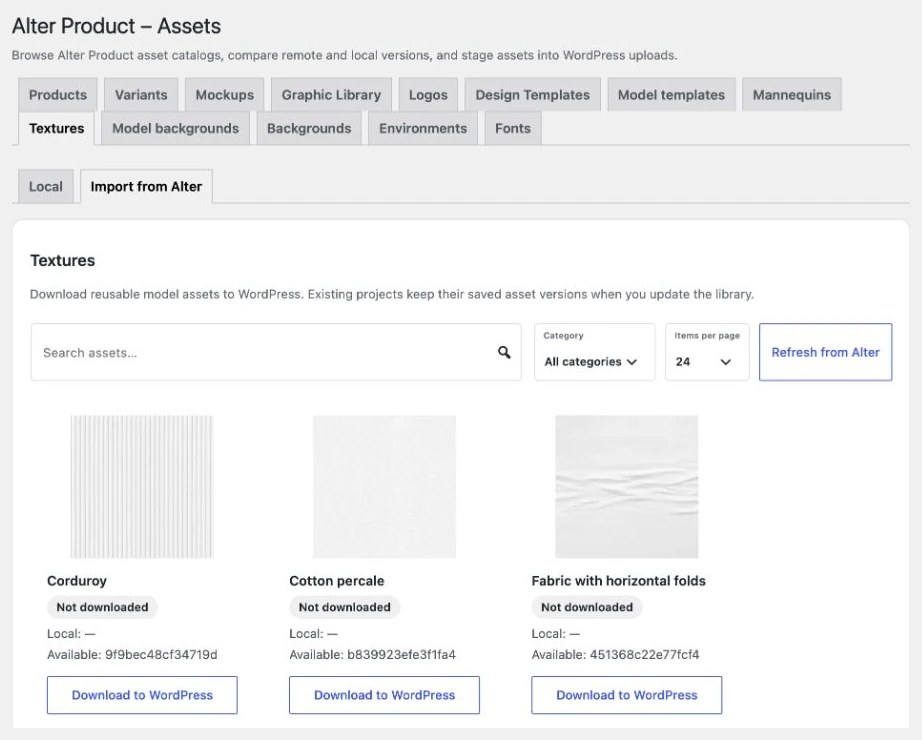
纹理描述表面的外观,包括颜色、织纹、光泽,以及模型上可见的其他材质属性。在资源库中按名称搜索图像,并按类别和贴图类型缩小结果范围。将选中的资源拖到图层对应的贴图槽,即可在项目中使用。
- 在应用中
在模型检查器中打开纹理 → 纹理库。通过图像 → 已使用的图像 → 添加图像,可将自己的文件加入当前项目。
- 在 WordPress 中
通过资源 → 纹理 → 从 Alter 导入下载现成条目。在嵌入式 Generator 的纹理库中,店铺管理员可选择添加纹理,创建本地资源。
- 自有素材
向资源库添加纹理时,填写名称、类别和贴图类型。加入项目的图像应随模型一起保存;创建资源库条目是另一项独立操作。
模拟材质与产品辅料
面料外观与模拟行为分别设置。材质预设帮助您选择物理参数;您也可以基于当前设置创建自定义材质,并将其分配给裁片。辅料库包含纽扣、钩扣、鸡眼扣、绳带、按扣、魔术贴和拉链等元素。
- 在应用中
打开裁片 → 材质 → 预设或自定义材质,选择设置并将其分配给裁片。辅料位于模型检查器 → 辅料。
- 自有素材
在项目中调整自定义材质的设置并保存模型。如需在 UV 裁片上添加装饰矢量,也可使用模型检查器 → 矢量 → Iconify。
效果图背景与自有照片
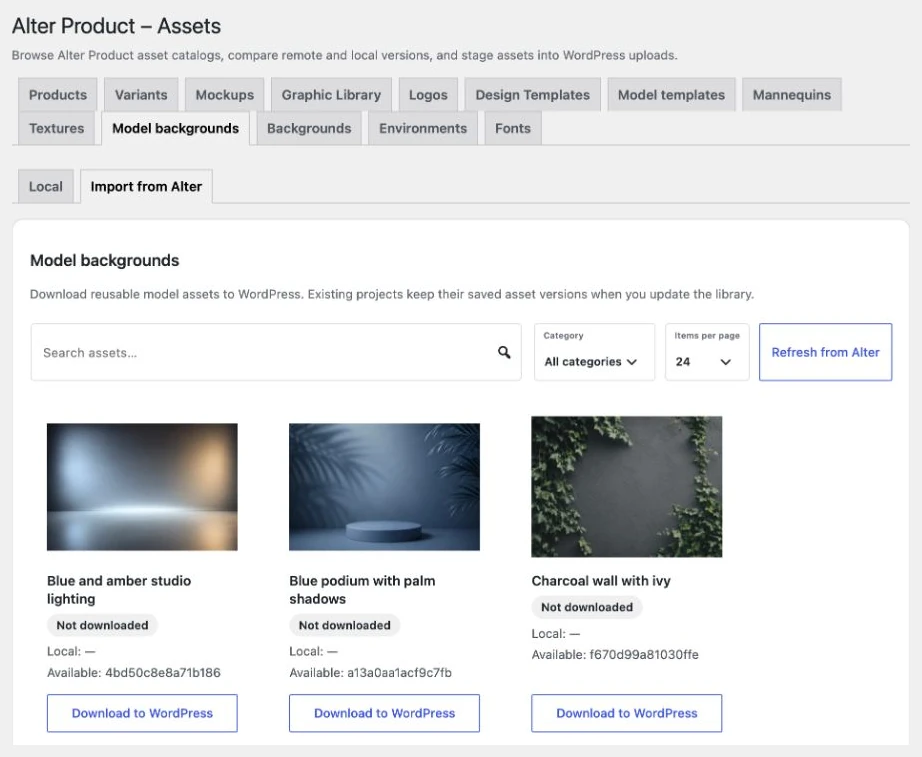
使用效果图背景,可将模型放在摄影棚、室内或户外场景中展示,无需从头搭建整个环境。背景库提供搜索和分类功能,便于选择适合产品系列的图像。将背景拖到场景或自定义图像槽,然后调整产品视角。
- 在应用中
在 Generator 中进入效果图 → 背景,从资源库选择图像。通过自定义图像选项,可在正在准备的视角中使用自己的文件。
- 在 WordPress 中
通过资源 → 模型背景 → 从 Alter 导入下载现成图像。在嵌入式 Generator 的背景库中,管理员也可使用添加背景,填写名称并选择类别。
Designer + Customizer
印花与个性化设计素材
Designer 用于在产品上准备构图。Customizer 让客户编辑印花并选择已准备好的素材。单张图像可以用于多个构图,模板则让个性化设计从现成布局开始。在嵌入式 Customizer 中,请使用与项目关联的产品,从客户的角度检查最终体验。
自有图像、插画与印花图案
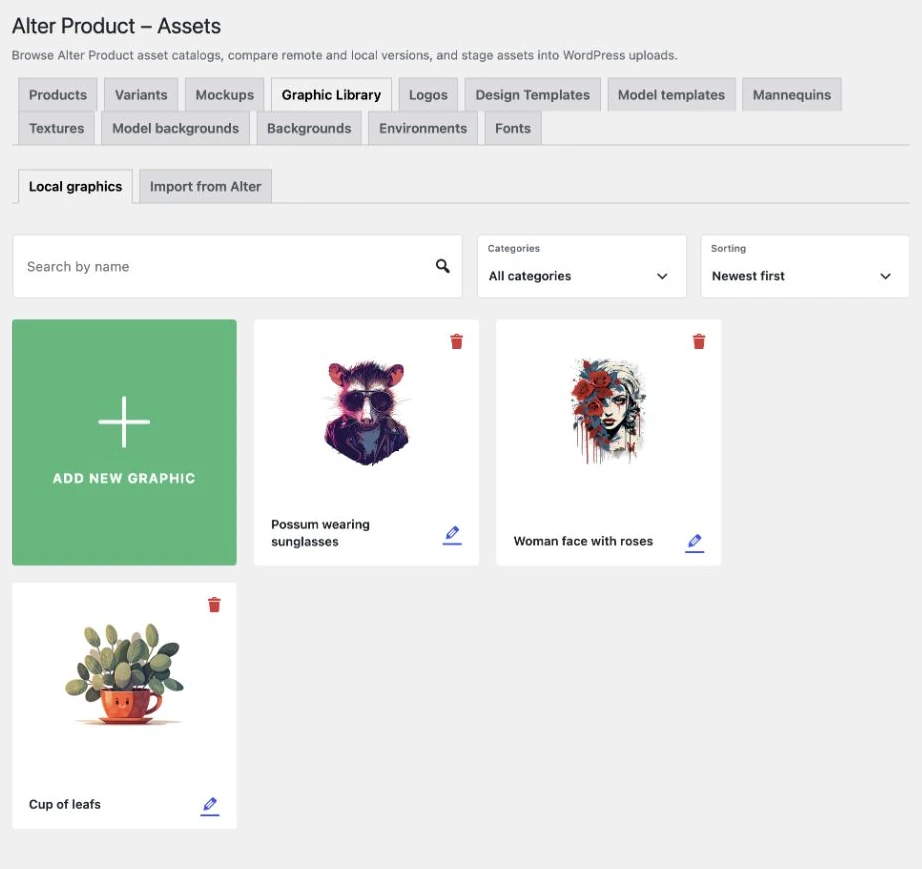
图像库用于存放需要反复使用的素材,例如插画、符号、纹样或用于印刷的标志。在 Designer 和 Customizer 中,可按名称和类别浏览这些素材,再将选中的图像添加到印花区域。也可以用它替换现有构图中选中的图像。
- 在应用中
在控制面板中打开资源库 → 图像库 → 添加新图像。上传 JPG/JPEG、PNG、WebP 或 SVG 文件,填写名称,分配可用类别,然后选择保存。
- 在 WordPress 中
打开资源 → 图像库 → 本地图像 → 添加新图像。选择类别,或通过创建类别 → 添加新建一个类别,然后保存条目。
- 自有素材
仅用于当前构图的文件,可通过 Designer → 您的图像添加,或直接拖到工作区。这张图像会保存到项目中;如需资源库条目,请在控制面板中单独添加。
布局模板与已保存的设计
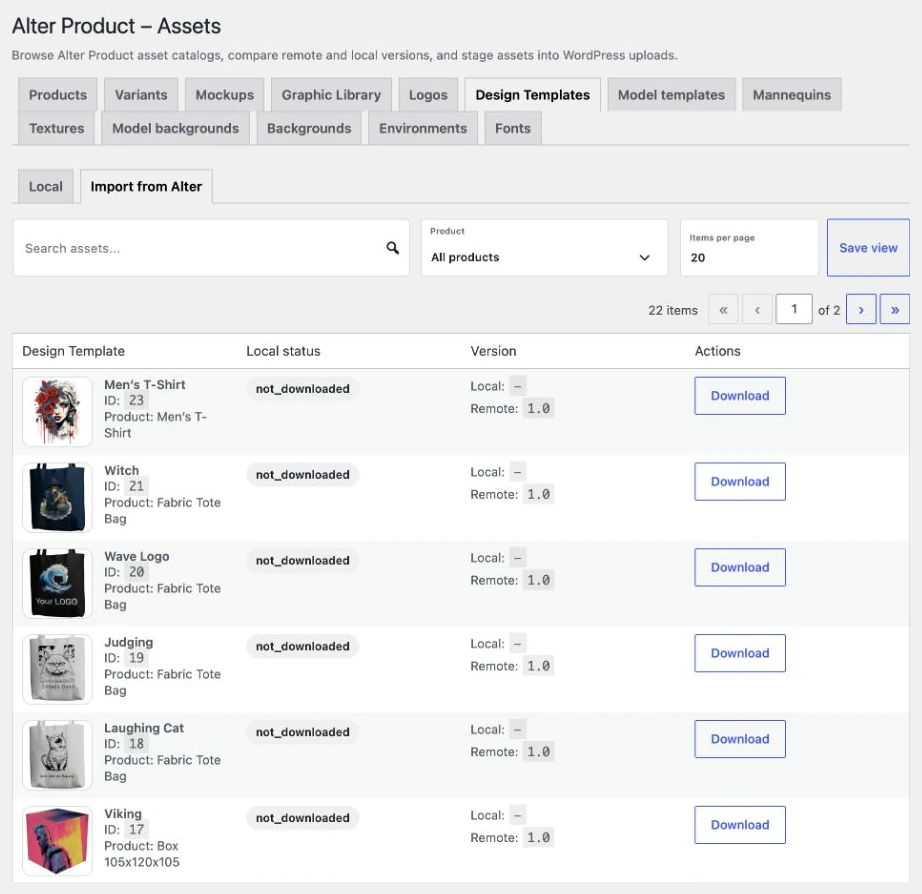
设计模板保存的是适用于兼容产品的一组可编辑图层构图。模板可以包含文字、图像及其位置,让下一次个性化设计从已准备好的布局开始。在资源库中选择设计模板并点击“加载”,即可使用该构图。“您的设计”则用于返回某个已保存的作品并继续完善。
- 在应用中
以项目所有者身份打开 Designer → 保存 → 保存为新模板(资源库)。之后可在设计模板库中管理名称、类别和缩略图。
- 在 WordPress 中
通过资源 → 设计模板 → 从 Alter 导入下载现成模板。从 WordPress 本地编辑器保存的模板会进入本地资源库,供嵌入式 Customizer 使用。
用于构图的图标与字体
Iconify 库提供可搜索的图标,作为自有图像的补充,并可根据构图进行调整。查找符号,使用图标组筛选器,再将选中条目添加到项目中。编辑文字时,请选择适合印花风格和所用文字系统的字体。
- 在应用中
通过 Designer → 资源库 → Iconify 选择图标。要更改字体,请选中文字图层,然后打开文字工具中的字体选择器。
- 在 WordPress 中
在资源 → 字体中使用刷新字体列表,然后对选中条目执行启用或禁用,以准备嵌入式编辑器中可用的字体列表。
在产品上展示印花的效果图
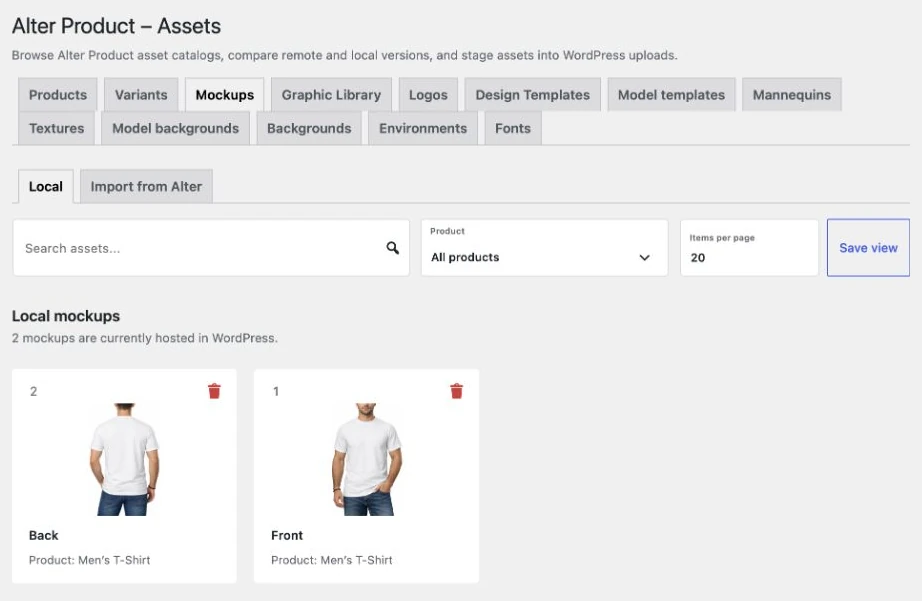
效果图帮助您在产品情境中评估和展示构图。使用与所选基础产品相匹配的可用效果图,生成包含当前印花的预览。这是一类独立的展示资源,与用于编辑的图像和图层模板共同使用。
- 在应用中
为正在制作的项目打开效果图工具,选择可用的产品展示方式。在生成的预览中检查印花及其位置。
- 在 WordPress 中
进入资源 → 效果图 → 从 Alter 导入。使用产品筛选器,下载匹配的条目,并将其用于基于同一基础产品创建的项目。
Configurator + Viewer
产品、可选配置与品牌视觉
Viewer 用于展示成品。Configurator 让客户选择项目中预先准备的配置。在这两种情况下,店主负责选择资源库并设置视觉呈现,客户则使用已准备好的结果。界面背景和标志也适用于 Customizer,让网站中的工具保持一致的外观。
基础产品与变体
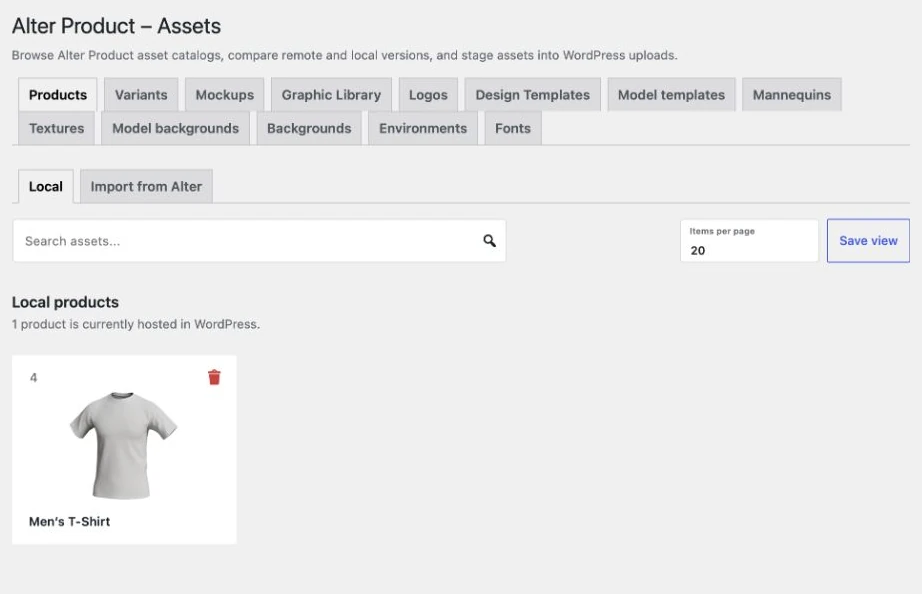
产品模型是设计的基础,之后可将设计展示在网站上。在 Designer 中准备外观和可用变体,Configurator 则向客户展示相应选项。将资源下载到 WordPress 资源库只是准备过程中的一步;将设计关联到 WooCommerce 产品需要单独设置。
- 在应用中
在项目向导中选择基础产品。在 Designer 的变体部分准备 Configurator 的选项,保存项目后再检查展示效果。
- 在 WordPress 中
在资源 → 产品 → 从 Alter 导入中下载基础产品。在资源 → 变体 → 材质或印刷方式中,可上传或替换条目的预览图。
自有界面背景与品牌颜色
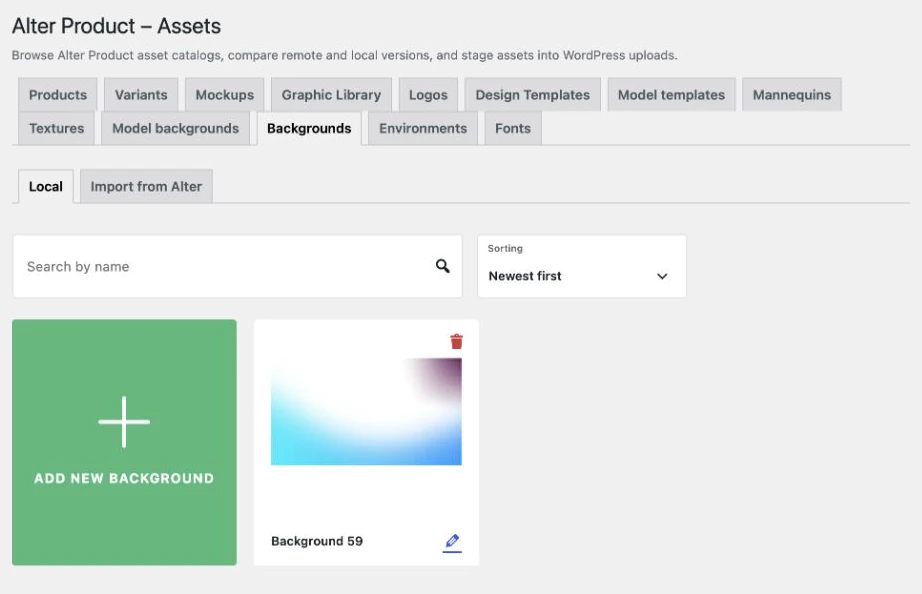
产品背后的背景可使嵌入式工具与店铺或营销活动的风格保持一致。可选择图像、纯色或渐变,并通过图像亮度与模糊度让产品保持清晰可见。WordPress 本地嵌入设置中也提供自定义界面颜色。这些设置控制的是工具外观,因此用于产品表面的图案应作为印花另行添加。
- 在应用中
在 Designer 中打开设置 → 背景样式。在独立运行的 Configurator 或 Viewer 中,项目所有者可使用菜单 → 场景。选择图像、颜色或渐变;在非嵌入模式下,也可以上传自己的图像。
- 在 WordPress 中
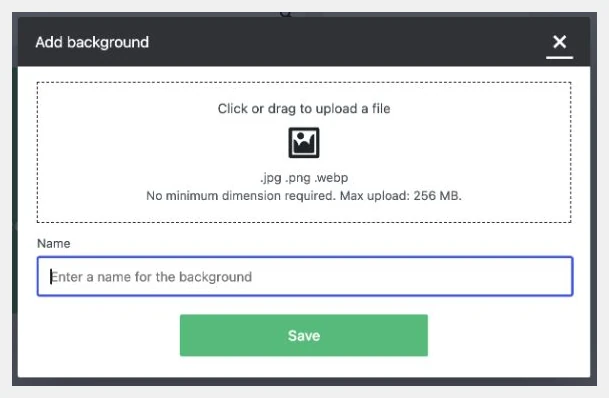
进入资源 → 背景 → 本地 → 添加新背景。上传 JPG/JPEG、PNG 或 WebP 文件,命名并保存,然后在嵌入式编辑器设置中选择该背景。
横版与方形标志
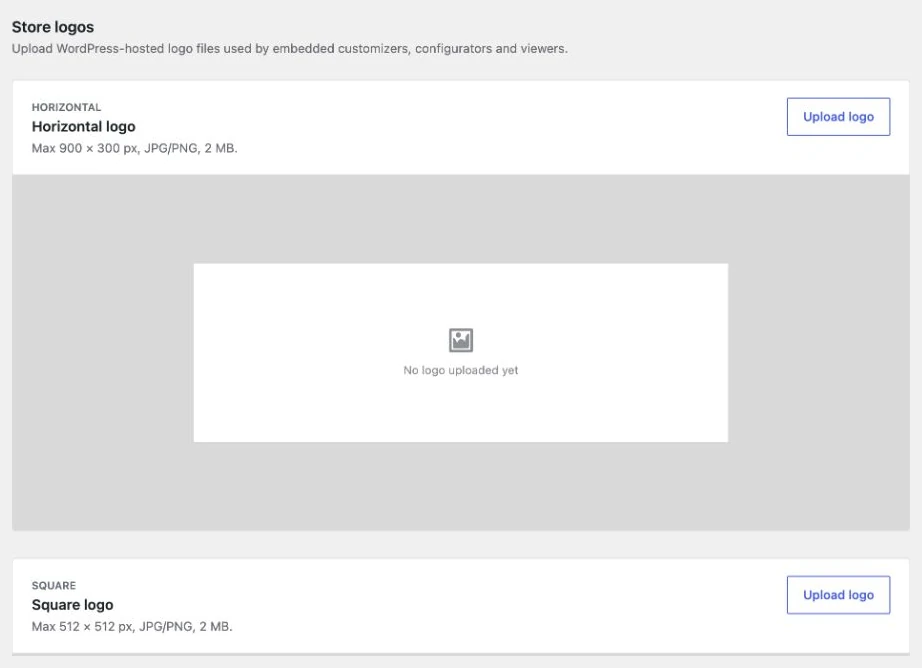
自有标志用于在嵌入式工具中展示店铺品牌。请准备横版和方形版本,以适配不同显示区域。在插件中,本地保存的标志供 Customizer、Configurator 和 Viewer 使用。如果同一个标志还需要出现在印花上,请另外将其添加到图像库或直接加入构图。
- 在应用中
进入电商设置 → 品牌,上传相应版本的标志,并保存品牌视觉设置。
- 在 WordPress 中
打开资源 → 标志。在横版或方形旁选择上传标志,添加 JPG/PNG 文件并保存。后续修改可使用编辑标志。
3D 环境与产品光照
环境会影响模型上的光照与反射,有助于展现产品的光泽、纹理和形状。选择适合展示风格的环境,再结合材质和相机位置评估效果。Generator 也使用该环境库。
- 在应用中
在所有者工具中打开菜单 → 场景,选择用于展示产品的场景或环境。检查可用的光照设置和模型表面效果。
- 在 WordPress 中
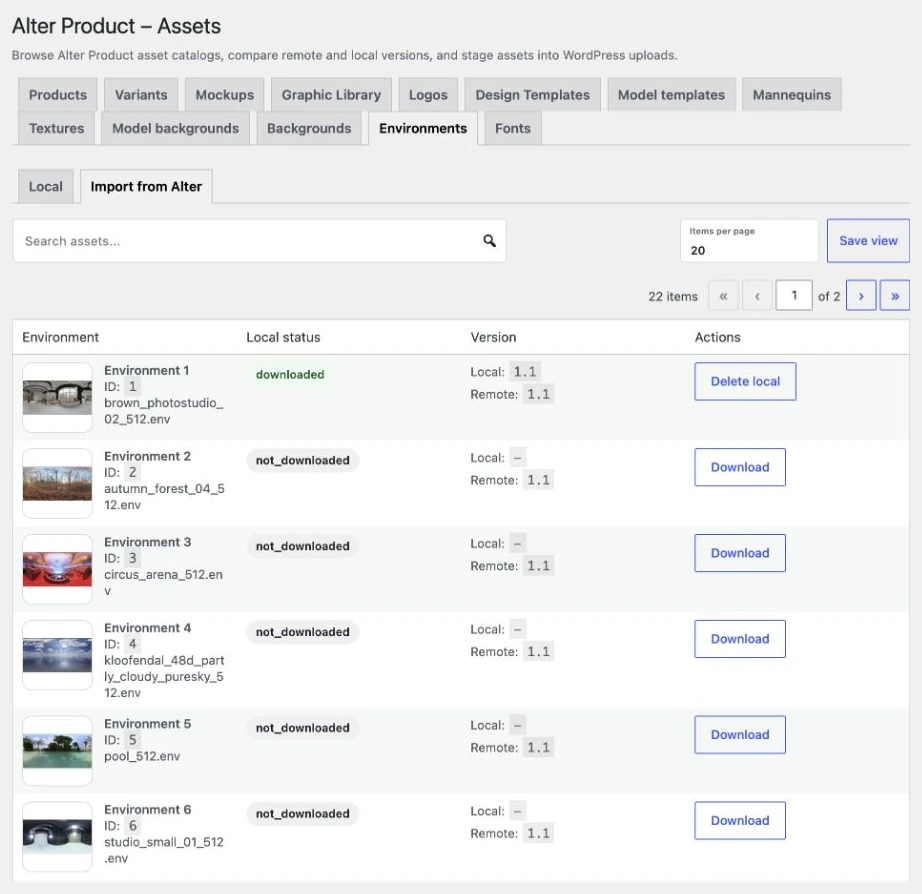
进入资源 → 环境 → 从 Alter 导入,下载选中的条目。本地选项卡显示已保存的资源;此处没有用于上传自有 HDR/HDRI 文件的表单。
各类资源的通用使用流程
从 Alter Product 目录到网站资源库
Alter Product → 资源面板汇集了网站嵌入工具所需的各类资源库,其中既有可下载的现成素材,也有存储在 WordPress 中的本地条目。可用操作因资源类型而异:图像和背景提供添加表单,标志使用专门的上传区域,字体则通过列表中的开关管理可用状态。
1. 选择所需资源类型与来源
先打开对应素材的选项卡。“从 Alter 导入”显示可下载的条目,其中也包括与 Alter Product 账户关联的自有店铺中可用的资源。本地视图则显示存储在 WordPress 网站上的资源集合。
- 在 WordPress 中
打开 Alter Product → 资源,选择素材类型,再选择从 Alter 导入或本地视图。为 Alter Product 工具准备资源时,请使用这个插件资源库。
2. 下载所选素材并在项目中检查
在所需资源旁点击下载,等待导入完成。然后打开相应项目,在工具的资源库中选择该素材。如果店铺提供个性化设计,请在 Customizer 中确认客户能够找到图像,并加载与产品兼容的模板。将素材加入资源库不能替代设计准备,也不能替代将设计关联到 WooCommerce 产品的操作。
- 在 WordPress 中
下载后返回本地视图。自有文件请通过相应类型的表单添加;构图模板应从编辑器保存,纹理则在 Generator 中加入本地资源库。
3. 整理素材集合并按需更新资源
为图像和模板设置易于识别的名称与类别,方便日后快速找到某个产品系列所需的素材。刷新目录会显示可用条目并比较版本;下载文件或选择更新则是独立的步骤。Alter Product 账户资源库与 WordPress 本地库分别管理。直接上传到 WordPress 的图像会进入该网站的资源集合,不代表自动上传到了 Alter Product 账户。
- 在 WordPress 中
在图像或模板表单中选择类别,或使用创建类别 → 添加。如果目录提示已下载资源有新版本,请选择更新,并在所用工具中检查结果。