了解更多

Product Generator - 创建 3D 模型

在 Product Generator 中创建产品的 3D 模型

从模板开始准备自己的产品模型,在 Easy Creator 中调整裁片和尺码,然后通过模拟让面料成型。完善几何形状、材质图层和纹理节点图,即可在 Product Designer 和 Alter Product 的电商工具中使用该模型。

本指南介绍工作模式、结构设计、物理模拟和导出。你还可以准备 AOP(all-over print,全幅印花)产品、下载缝纫裁片,并在 Blender 等 3D 软件中打开 GLB 模型。

截图展示 Alter Product 的真实工具,部分界面为英语。每张截图均可打开查看完整尺寸。

模型已经准备好?创建产品展示图了解如何设置视角、灯光和背景,以及在 Designer 和 WooCommerce 中生成设计图片。

工作模式:选择适合当前阶段的工具

Product Generator 左上角的模式菜单提供 12 个工作区域。切换模式时,工具和面板会随当前阶段变化,从裁片和人台构建,到模拟、材质和产品展示图。

工作模式与 2D、3D 视图

模式决定编辑的内容。视图切换器决定如何查看项目:2D、3D 或分屏。例如,在同一缝合模式下,你可以在 2D 中设计缝线,同时在 3D 中检查连接。

构建产品时,2D 视图显示裁片。在 3D Model Inspector 中,你处理的是生成后的模型网格及其 UV。工具和可用面板会适应所选模式。

各个模式中可以做什么

以下名称对应应用菜单中的项目。请根据要完成的任务选择模式。

人台姿势与运动

准备承载产品的人体,或检查服装在运动中的表现。

  • 选择男性或女性人台,设置 A 字姿势、T 字姿势或自然姿势,并通过操纵器精细调整骨骼位置。
  • 使用对称姿势编辑,以及可调节速度的行走和跑步动画。
  • 对于其他产品,可选择长方体或圆柱体,并调整该支撑体的尺寸、位置和旋转。

人台体型

根据准备的尺码范围调整身高和身体比例。

  • 从纤瘦、标准、健美、丰满、敦实或魁梧体型开始。
  • 调整颈部、胸部、腹部、臀部、手臂、大腿和小腿等身体区域。Control rig 的彩色截面允许直接在 3D 中修改所选区域。
  • 体型预设改变身体比例,身高和骨骼姿势则是独立设置。

参考图

使用照片或绘图作为底图,还原裁片。

  • 从磁盘添加图片,或将其拖入编辑器。设置位置、旋转、不透明度,以及显示在裁片上方或下方。
  • 校准图片:指定两个点及其实际距离。通过四个角点、宽度和高度进行校准,还可以校正照片透视。
  • 将图片分组并关联到相应裁片。参考图编辑在此模式下可用。

形状

构建和修正基础尺码的裁片几何形状。

  • 移动点、边和 Bézier 控制柄。添加自定义点,选择独立或对称的控制柄操作方式。
  • 创建新的矩形部件,使用口袋形状,切出内部孔洞,并添加带有角度和刚度设置的锐折线。
  • 在 3D 中安排各片面板:在缝合前移动、旋转并设置曲率。

对称与折叠

准备裁片镜像和可控的面料折叠。

  • 设置并旋转对称轴,查看镜像预览。
  • 分别指定 Fold line 折叠线及面料折向哪一侧。
  • 调整折叠区域的宽度和深度。对称、折叠和锐折线使用独立设置。

缝份

添加缝制接缝所需的面料余量。

  • 为所选边设置缝份:拖动轮廓或输入偏移数值。对称轴和技术折叠线不会添加缝份。
  • 独立于裁片形状和缝合部件之间的连接线来控制余量。
  • 之后下载 SVG 或 PDF 裁片时,可包含缝份。

尺码

为模型添加尺码并检查裁片放码。

  • 选择基础尺码和当前尺码,添加新尺码、重命名或删除不需要的尺码。
  • 在裁片上选择测量项,编辑当前尺码的数值。通过表格和叠加视图比较整套尺码。
  • 在形状模式中完善基础尺码的几何形状;Easy Creator 可提前根据模板准备测量数值。

缝合

指定哪些部分应在模拟过程中连接。

  • 在 2D 或 3D 中选择边,绘制内部缝合曲线,并将其他裁片的边线走向转移到面板上。
  • 设置同向或反向配对。选择直缝或手风琴褶,并控制褶数、间距和方向。
  • 在面料片之间添加点状固定,以及拉链、魔术贴、纽扣、按扣、钩扣和扣眼等扣合件。
  • 为扣合件调整连接侧、重叠量、图层顺序和打开范围。

绳带

准备与产品连接的系带、抽绳、带条或链条。

  • 在 2D 中绘制路径,编辑其点和 Bézier 控制柄,添加连接裁片的锚点,并在 3D 中完善位置。
  • 选择圆形、扁平或链条截面。设置直径,或宽度和厚度、截面旋转,或链节尺寸。
  • 调整长度和松量。在模拟模式中设置连接行为、与面料的接触及其网格密度。

模拟

将准备好的部件缝合,让产品在力和人台接触的作用下成型。

  • 为各裁片、绳带和整个场景设置物理参数。启动、暂停、继续或重置模拟。
  • 抓取并拖动面料,添加固定针和固定约束,控制扣合件的行为。
  • 检查产品的静止状态和动画表现。通过“生成 3D 模型”将成型结果保存为静态或动画模型。

3D Model Inspector

从模拟后的形状进入成品模型及其表面的处理。

  • 选择已保存的模型、质量变体和场景部件。同时查看 3D 形体和 UV 布局。
  • 使用修改器完善几何形状,通过图层、蒙版和图案节点图构建材质,并烘焙 AO 接触阴影。
  • 添加 3D 元素、处理纹理并播放已保存的动画。这些工具的详细说明见本指南后续章节。

Mockup

利用成品模型,为后续设计生成可重复使用的产品展示图。这一阶段另有《快速生成产品展示图》指南。

  • 3D 构图:产品的画面、相机、灯光和背景。
  • 照片匹配:将模型与自己的照片对齐。
  • 映射:完善印花轮廓和最终展示图的图层。

从结构设计到成品模型

需要改变裁剪版型或形态时,可以返回前面的阶段。以下顺序有助于准备第一款产品:

  1. 在 Easy Creator 中选择模板和尺码。设置人台体型与姿势。
  2. 完善形状、对称与折叠、缝份及尺码。参考图有助于还原自己的版型。
  3. 在缝合模式中连接部件并添加扣合件。在绳带模式中准备额外连接。
  4. 运行模拟,检查面料,并通过“生成 3D 模型”保存成型结果。
  5. 在 3D Model Inspector 中完善几何形状和材质。保存项目,在 Designer 中使用模型,或导出 GLB 和裁片。

从模板和 Easy Creator 开始

模型由有序的元素组成:裁片、尺码、连接和场景设置。模板提供可继续编辑的起点。

产品类别与初始版型

在 Product Generator 中选择产品类别,再选择可用的初始版型。搜索以及软体、硬体模型分类有助于找到模板。在 WordPress 插件中,你可以从 Assets 中已下载的模板开始,或打开本地生成器项目。

逐步设置尺码与测量值

内置 Easy Creator 可以准备尺码,而不必手动修改裁片上的每个点。在带测量向导的模板中,先设置基础尺码以及其他尺码的名称和顺序,再逐项填写带图示的产品测量值。

输入已知数值。其他数值可以使用 Auto,根据已输入的测量值和模板放码规则计算。测量表可导出和导入 Excel、CSV 或 JSON。最后检查汇总,并选择“构建裁片”。
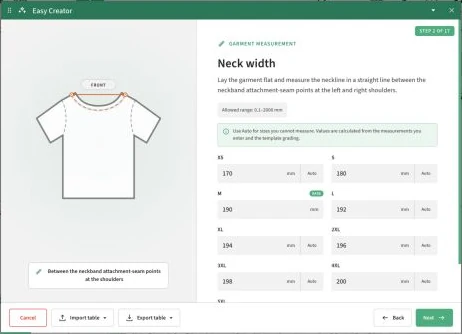
Easy Creator 显示领口宽度测量示意图、基础尺码,以及其他尺码的 Auto 按钮。
测量向导展示测量位置,并列出各尺码数值。底部可导入和导出表格。

精确编辑裁片和连接

在 2D、3D 或分屏视图中工作。工作模式将形状编辑、对称、缝份、尺码、缝合和绳带分开,让你专注于结构设计的具体阶段。
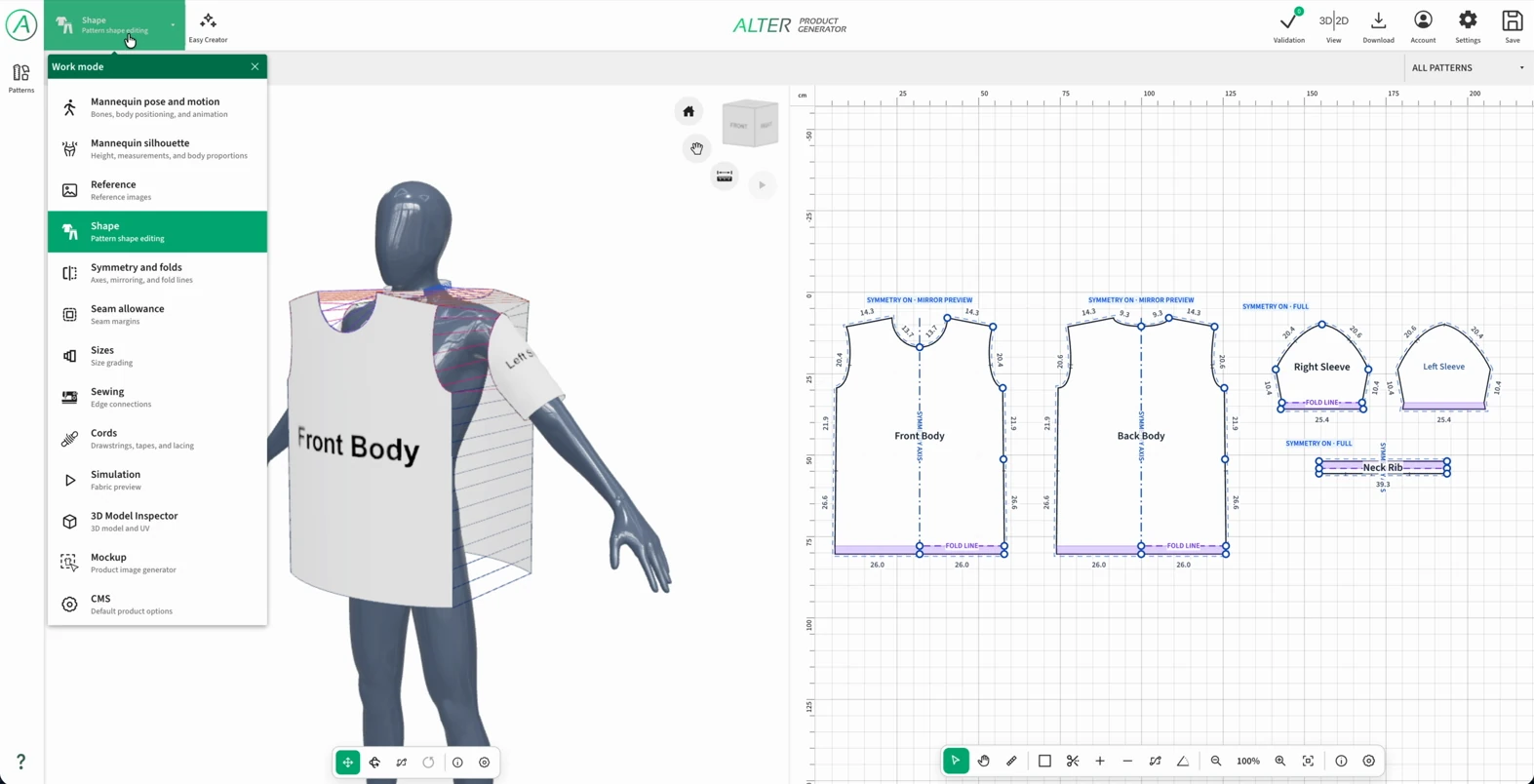
  • 形状:移动点、边和 Bézier 控制柄。添加新部件、孔洞和锐折线。
  • 参考图:添加自己的图片,设置不透明度,并根据已知线段校准比例。以 mm、cm 或英寸检查尺寸。
  • 对称与尺码:处理镜像、折叠和尺码叠加。在放码表中比较数值。
  • 缝合:连接边,绘制缝合线并设置配对方向。也可以在 3D 中指定连接。缝份始终独立于缝合线。
  • 结构配件:使用点状固定、拉链、魔术贴、纽扣、按扣,或钩扣和扣眼。绳带可以采用圆形、扁平或链条截面,并在裁片上设置锚点。
裁片编辑器:带 T 恤面板的人台、2D 裁片和展开的工作模式菜单。
2D 和 3D 视图有助于将各裁片与它们在产品上的位置对应起来。

创建用于 AOP(all-over print,全幅印花)的产品

Product Generator 也支持准备自己的 AOP 产品。印花设计可以覆盖产品所有指定的可印刷部件,例如 T 恤的前片、后片和袖子。起点是裁片及已准备的尺码,由此生成 3D 模型和对应各部件的印刷区域。

这将结构设计与图形设计结合起来:在生成器中设计版型和面料形态,在 Product Designer 中为其表面构图。3D 预览有助于评估图案在整个产品上的分布,包括接缝附近。

  1. 在模板和 Easy Creator 中准备裁片与尺码。完善形状、缝份和部件连接。
  2. 在模拟中缝合并让面料成型,然后生成 3D 模型。模型与由裁片及尺码产生的印刷区域一起进入 Designer。
  3. 在 Designer 中向所选表面添加图片、文字或重复图案。检查各尺码的印花边界、尺寸和布局。也可以将准备好的设计交给客户,在 Customizer 中个性化编辑。
  4. 使用展示图生成器从不同角度呈现设计。生产时,从打印管理器分别下载 PNG、SVG 或 PDF 格式的印刷区域文件。缝纫裁片需从 Product Generator 单独下载。

通过物理模拟检查面料形态

连接裁片边缘并启动模拟。引擎逐步收紧接缝,面料在重力、人台接触和各部件属性的作用下成型。生成模型前,你可以在 3D 中抓取面料、调整褶皱,并检查产品在运动中的表现。

准备人台、体型和运动

在人台姿势与运动、人台体型模式中,为产品选择合适的身体。设置身高、比例、A 字或 T 字姿势,或自定义骨骼位置。非服装产品可以使用带圆角的长方体或尺寸可调的圆柱体。

选择行走、走秀或跑步等动画,并调整速度。原地播放动作可以观察服装的反应。在物理设置中,可以设置运动前的悬垂成型时间,以及动画的平缓启动。

  • 启用所需的人台碰撞区域,并选择碰撞表面的质量。
  • 修改体型、骨骼或支撑体几何形状前,请停止模拟。修改这些设置会建立新的初始状态。

为每个部件设置独立的物理材质

衣身、罗纹、帽子和里料可以有不同表现。在面料物理面板中选择裁片并调整参数。物理材质决定面料行为;颜色、纹理和光泽则在 Inspector 的图层中单独设计。

每个部件都有独立的静态和动画配置。选择要编辑的配置不会启动动画。应用预设只会修改当前编辑的配置,另一配置保留自己的设置。

  • 根据当前预设创建并命名自己的材质。
  • 在裁片和配置之间复制整组设置,使多个部件具有一致的行为。
以预设为起点创建自己的面料
材质效果与应用示例
柔软、有弹性垂坠自然、容易形成褶皱,例如柔软针织面料。
厚实、稳定褶皱更明显、更宽,稳定性更高,例如卫衣衣身。
方向性弹性经向和纬向的柔顺性不同,适用于罗纹等材料。
紧密、低弹性保持形体并抵抗斜向变形,例如包袋。
非常硬挺强烈抵抗弯曲和变形,例如帽檐或加固部件。

控制拉伸、褶皱和保形

经向和纬向取决于该裁片的直丝线,即 grainline。对于纵向与横向拉伸不同的面料,直丝线方向十分重要。

面料的主要物理参数
设置对产品的影响
网格点间距间距越小,点越多,褶皱越精细,但需要更多内存和计算。修改后需重新启动模拟。
经向与纬向拉伸调节面料两个方向的抗拉伸能力。统一刚度滑块会在保留比例的同时调整两者强度。
抗剪切限制斜向变形,即网格区域变成菱形的情况。
弯曲与屈曲弯曲刚度影响褶皱。屈曲阈值和屈曲后刚度可以精细控制更锐利折痕的形成。
收缩缩短模拟中面料的静止长度。不改变 2D 裁片或 UV,即可获得更贴身的效果。
保形(Solidify)帮助部件保留初始 3D 形状,例如立领或帽檐。这是物理参数;成品网格厚度需在 Inspector 中通过 Solidify 修改器单独设置。
成型后稳定在指定时间后记录形状,并以选定强度保持。限制后续变形,同时保留碰撞和人台传递的运动。
重力、质量和阻尼调整下垂、部件对已缝合面板运动的贡献,以及振动衰减。零重力不会关闭风力或碰撞。
压力(Pressure)垂直于表面作用,方向由正负号决定。对两层正确缝合的面料,可以形成鼓起的靠垫或羽绒隔仓。
变形限制每步最大位移和网格伸长限制有助于减少突然修正和过度拉伸。
间距与摩擦分别定义与人台的距离及面料层之间的距离。摩擦决定表面滑动的难易程度。
运动中的接触碰撞响应、附着、接触衰减和人台运动传递,可调整服装跟随动画的方式。

设置整个场景的缝合、力和质量

场景物理面板用于补充各裁片的材质设置。通过它控制部件连接过程、外力和计算开销。

场景设置及用途
区域可控制的内容
缝合部件收拢力度、目标接缝距离、缝合时间,以及重力延迟和平缓增加。帮助先连接面板,再让它们自然下落。
人台物理表面碰撞、与表面的间隔,以及辅助碰撞胶囊。
重力场力的方向,也可以通过角度或操纵器自定义。每种面料的重力数值在相应裁片配置中设置。
风强度、方向、阵风周期和湍流。用于评估飘动及产品松散部分的反应。
质量分别为面料和绳带选择完整、平衡或快速。修改可在模拟运行期间生效。
模拟计算每秒步数、时间追赶上限和拉伸修正,可用于平衡稳定性与设备负载。
动画启动运动前的悬垂成型时间,以及动作的逐渐启动。

抓取面料并将其固定在指定位置

启动“模拟”后,可以直接在 3D 视图中拖动面料:把 T 恤从躯干处拉开、修正褶皱,或帮助部件围绕身体成型。固定工具可在后续工作中保持该结果。

抓取面料

拖动正在模拟的面料中的选定区域。

  • 修正局部形态,并观察其他已缝合部件的反应。
  • 松开后,面料仍会响应外力、碰撞和指定的材质配置。

固定到世界或人台的针

在模拟运行时添加固定针,并指定面料固定方式。

  • 世界硬固定保持场景中的固定位置;软固定允许柔和偏移,弹性固定提供弹簧式连接。
  • 人台硬固定会跟随人台运动。
  • 移动、删除固定针,并调整力度和影响半径。

点式和环绕式固定

将面料连接到人台上的点、周圈或一段弧线,例如腰部、臀部或肩带处。

  • 选择裁片边缘或内部截面。一次固定可以覆盖多个部件。
  • 调整松量、力度、柔和度、影响半径和离开身体的偏移。
  • 启动前准备位置和点数;力度及贴合参数可在模拟中调整。

面料之间的点状固定

连接面料上的两个点,将产品局部固定在一起。

  • 在缝合模式中,通过在裁片点之间拖动来添加。
  • 这些固定会保存到项目中,模拟停止后仍可编辑。
  • 调整力度和半径,控制局部连接。
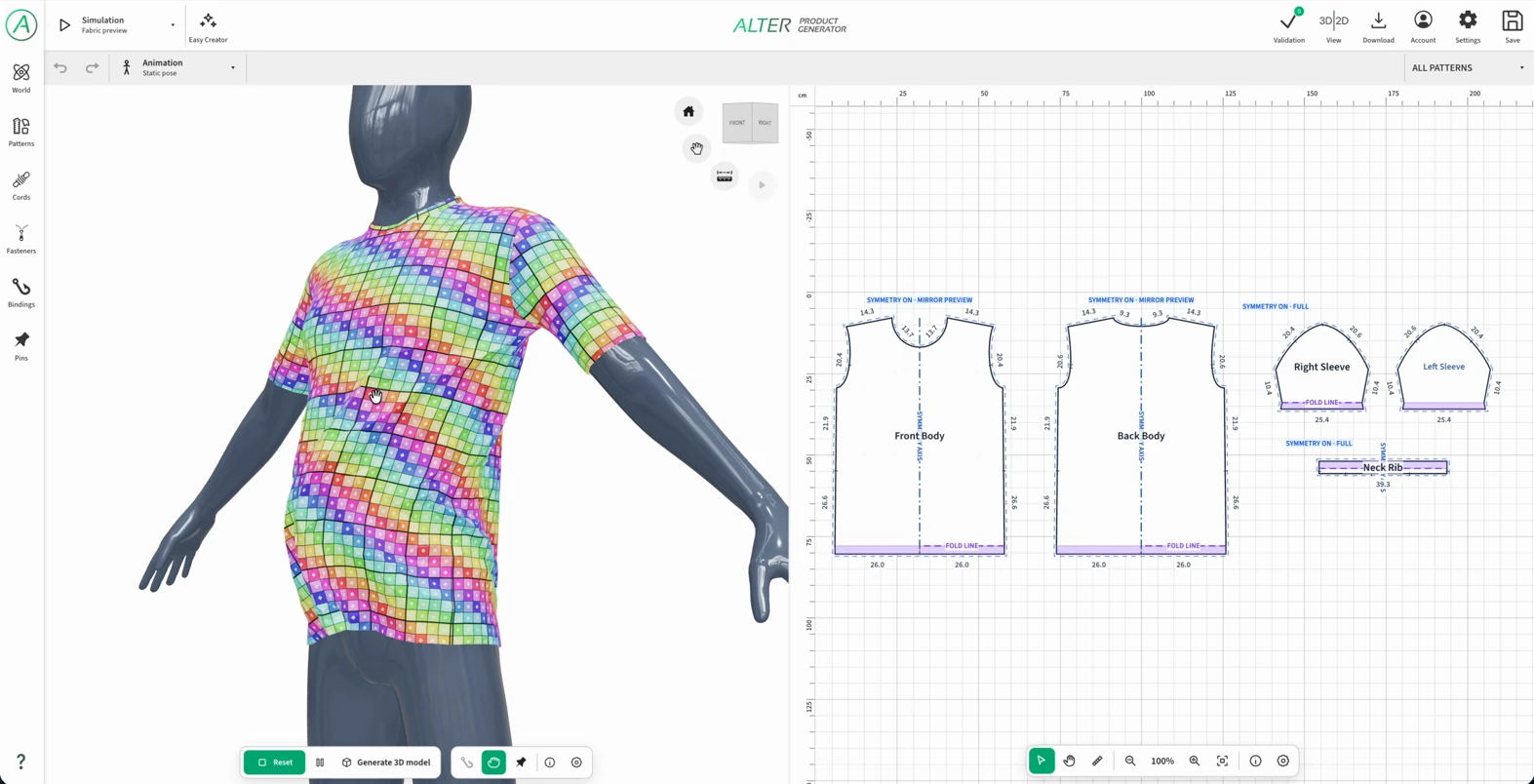
Product Generator 中人台上 T 恤的交互式模拟。
已准备 T 恤的模拟画面。可通过抓取和拖动完善面料形态。

无需全部重做即可调整成型效果

暂停并继续模拟;需要返回初始布局时使用重置。大多数材质设置会实时同步,不会重置位置、接缝和固定针。

  • 重置单个裁片,可修正一个部件,同时保留其他部件的形态及该裁片的固定约束。
  • “新形状”记录部件的当前形态作为稳定参考。该参考持续有效,直到重置此部件或重新启动模拟。
  • 启用三角网格、彩色 UV 棋盘格、缝合线、骨骼和碰撞区域预览,更好地评估结果。
  • 修改点间距会重建网格,需要重新启动。仅切换计算质量不会重建几何形状。

也能模拟绳带、带条和链条

在绳带模式中准备的元素拥有独立的物理面板。可以选择柔软、稳定或硬挺预设,再创建自己的预设。物理预设不会改变路径走向、尺寸、长度、松量或锚点。

  • 设置重力、阻尼、拉伸与弯曲柔顺性,以及计算迭代次数。
  • 选择与人台及指定裁片部件的接触。调整摩擦、偏移、接触阻尼和碰撞阻尼。
  • 实时调整物理参数,或重置单条绳带。修改其网格分辨率时,需先停止模拟。

实际流程:从 T 恤裁片到完整成型

制作第一款产品时,依次完善结构、接触和运动。这样更容易判断每项设置对结果的影响。

  1. 设置体型和姿势,将部件放在人台周围,并在缝合模式中检查连接方向。
  2. 分别为衣身、袖子和罗纹指定材质。启动前选择点间距。
  3. 启动“模拟”,观察接缝收拢。如果部件尚未连接就下落,请调整缝合时间和重力启动。
  4. 通过抓取修正褶皱,并在需要的位置拉开面料。使用固定针或固定约束保持指定位置。
  5. 检查间距和摩擦,再测试所选动画。评估静止及运动状态下的表现。
  6. 成型完成后,使用“生成 3D 模型”并进入 Inspector。

将成型结果保存为静态或动画模型

在模拟运行且成型完成时,选择“生成 3D 模型”。未选择动画时,会保存静态模型。对于动画,Bake 窗口允许设置 FPS、稳定周期和录制周期。

Bake 将网格的连续形态保存为动画帧。之后可以在 Inspector 中播放已保存的动作,无需重新计算物理。导出动画模型会携带已保存的结果,模拟设置和计算则仍保留在生成器项目中。

在 3D Model Inspector 中完善几何形状

Inspector 结合 3D 模型视图、UV 和场景树。选择模型部件,即可处理它的几何形状及表面。

模型、UV 与已保存的动画

从不同方向评估形体,并检查对应的 UV 区域。模型面板区分静态版本、动画版本和质量变体。你可以在时间轴上播放动画,并优化循环的平滑度。
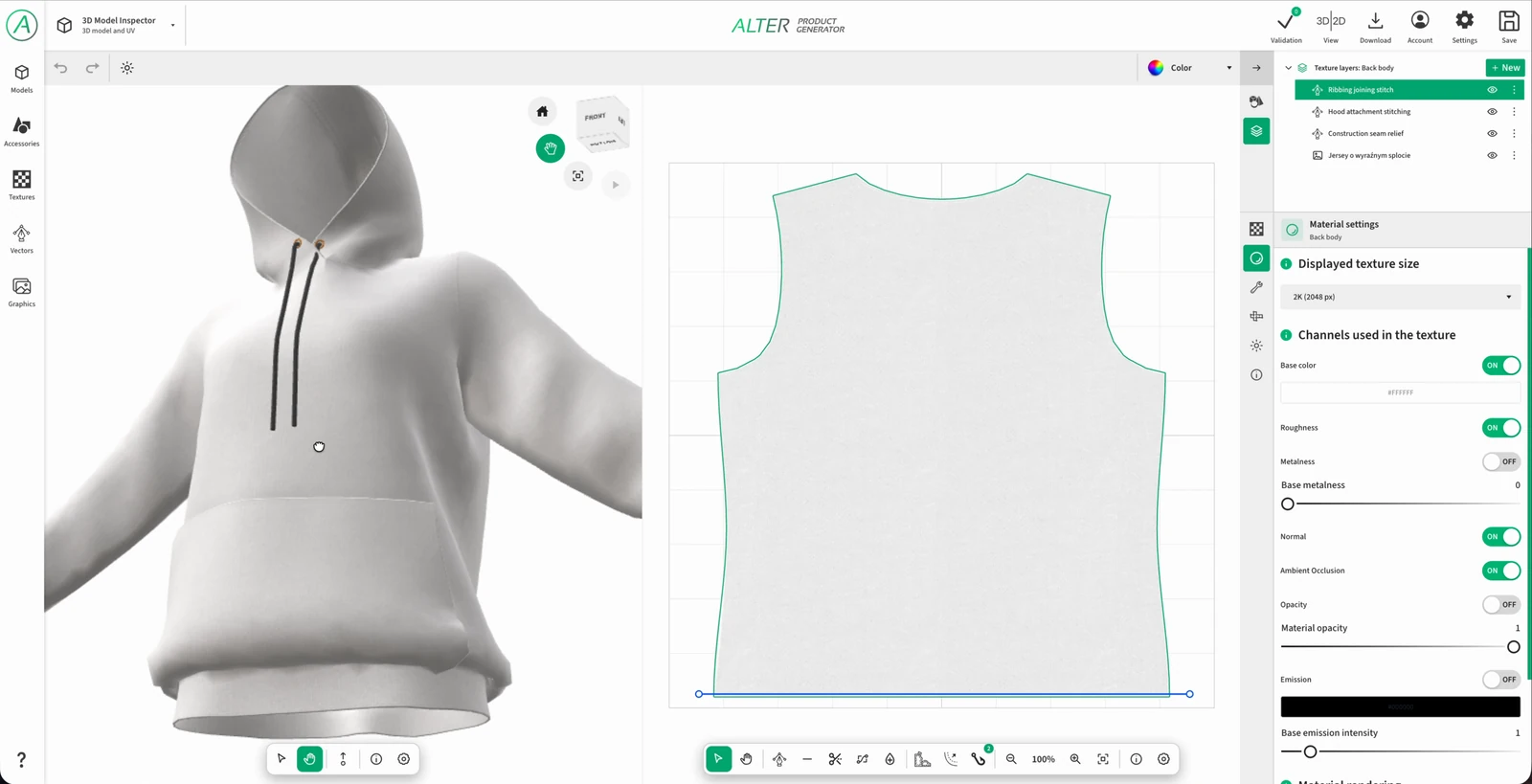
3D Model Inspector:白色连帽卫衣、后片 UV,以及纹理图层和材质设置。
Inspector 中生成的卫衣模型。这是在用于设计和展示图之前,完善表面与几何形状的阶段。

几何修改器

修改器作用于所选网格部件。可以分别决定效果是否在预览中可见,以及是否包含在导出中。

可用的模型修改器
修改器用途
Predicted Size根据裁片和放码准备目标尺码,同时保留基础模型的形态。需要包含相应数据的 Bake;也提供接缝对齐和松弛功能。
Subdivision Surface增加网格密度并平滑表面。预览级别 0-2 允许在细节和计算开销之间取舍。
Corrective Smooth平滑不规则表面。可设置强度、迭代次数,以及 Simple 或 Length Weight 平滑方式。
Solidify为面料增加厚度、圆滑边缘,并选择向内或向外生成厚度。可跳过已缝合边的侧壁。

烘焙 AO 接触阴影

独立的 AO 烘焙工具根据场景几何形状计算阴影。选择对象、分辨率、采样数和范围。结果进入“烘焙阴影”图层,可突出产品部件之间的接触和凹陷。

图层类型与材质构建

在场景中选择模型部件并进入图层。材质可以由多种图层组成:从基础颜色和图片,到文字、绘画、程序化面料和矢量缝线。每一层都保留为可继续编辑的独立元素。

六种图层类型:可以用它们创建什么

在所选部件的纹理图层面板中使用“新建”按钮。图层类型决定图像来源及编辑工具。

图片

使用文件或库中的图片作为纹理来源。它可以是图形、印花图案或现成的材质贴图。

  • 在通道槽中添加或更换图片;将资源拖入相应槽位。
  • 设置图片在 UV 上的位置、缩放、旋转、重复、间距和裁剪。
  • 分别设置各通道的不透明度和混合;纹理槽还提供修改器堆栈和图片下载。
  • 示例:卫衣前面的徽标,或作为材质颜色的纹理照片。

填充

应用纯色或渐变,以及所选材质通道的固定数值。

  • 纯色、线性渐变或径向渐变。
  • 设置渐变色标、位置和角度;径向渐变还可设置中心和半径。
  • 单独设置粗糙度、金属度、自发光等通道值,以及各自的不透明度和混合。
  • 示例:T 恤基础颜色、颜色过渡,或通过蒙版限定的不同光泽区域。

文字

在模型表面创建可编辑文字。

  • 编辑内容、选择和搜索字体,并按样式和字符集筛选。
  • 设置大小、对齐、字距、行高、大小写、粗体、斜体、下划线和删除线。
  • 形状支持普通、弧形、桥形和透视。
  • 文字颜色或渐变;其他启用通道的数值;UV 上的变换。
  • 示例:弧形的系列名称或背部号码;文字粗糙度可独立于面料设置。

画笔

将笔触和印章保存为独立材质图层,可添加颜色及局部凹凸和表面效果。

  • UV 视图中的画笔与橡皮;柔边/硬边圆形、喷枪、马克笔、干画笔、书法笔和扁平方形预设。
  • Crease、Fold 和 Wrinkles 预设用于在表面贴图中添加局部折痕和褶皱。
  • 设置大小、硬度、Flow、Spacing、笔触平滑、印章形状/比例与旋转,以及沿笔触方向定向。
  • 适用预设还支持 Focal Shift、Z 强度、末端收细、褶皱间距和数量。
  • 示例:轻微掉色、局部阴影,或袖子上的短皱褶。
  • 凹凸效果生成在表面贴图中;面料本身的形态需在模拟中完善。

程序化图案

根据参数或节点图计算重复的材质结构,无需手动画出每根纤维。

  • 选择内置预设或自己的图案;比例、颜色、对比度和不规则性设置取决于配方。
  • 粗糙度、金属度、法线贴图强度和 AO。
  • 通过配方快捷参数和“编辑节点图”发展自己的结构;可以保存自定义图案。
  • UV 上的变换与重复。
  • 示例:T 恤衣身采用平纹针织、领口采用 1×1 罗纹;牛仔布使用对比鲜明的经纬色。

矢量

创建可编辑路径和闭合形状。路径可以带普通描边、填充,或程序化针迹和表面凹凸。

  • 钢笔、点和 Bézier 控制柄、路径切割,以及闭合区域填充。
  • 描边、填充和程序化针迹,可分别控制颜色、粗细、光泽和凹凸。
  • 关联到裁片的点或线,有助于让细节沿裁片边缘延伸。
  • 示例:领口包缝或沿折边的锁边针迹。

颜色、光泽、凹凸和透明度

图层可以影响选定的材质通道。可用通道取决于图层类型和材质设置。先在材质中启用所需通道,再在图层上调整。关闭通道会保留其数据。

材质通道及产品效果
通道获得的效果
颜色 / Base Color面料、印花、文字或细节的颜色。改变颜色不一定改变光泽或凹凸。
Roughness粗糙度:从清晰的高光到分散的哑光反射。用于区分面料、油墨和光滑细节。
Metalness / Metallic表面的金属特征。可将金属装饰的外观与产品主体材质区分。
Normal视觉凹凸:在表面光照下呈现织纹、细小纤维、针迹或皱褶。
AO局部加深凹陷和接触处,增强纹理的可辨识度。
Opacity控制表面可见性和透明度,例如在适当准备的网眼材质中显示孔隙。
Emissive表面自发光颜色。支持该功能的图层和节点图中可用。

顺序、混合与重复

为图层命名、调整顺序、隐藏或复制。分组有助于统一整理和隐藏印花、缝线、磨损痕迹等元素。可以为组添加共用蒙版。

在通道槽设置中调整不透明度和混合模式:Normal、Multiply、Screen、Overlay 或 Soft Light。例如,颜色通道中的 Multiply 可将深色磨损叠加到面料上。

图片、文字、画笔、程序化图案和矢量图层都支持位置、X/Y 缩放、旋转、重复和间距。图片还可裁剪源图像。填充拥有独立的渐变设置。

图层与组的蒙版

从图层或组菜单添加蒙版。六种类型均可作为蒙版来源:图片、填充、文字、画笔、程序化图案或矢量。选择“被遮罩通道”,可只限制颜色或仅限制光泽等。

  • 白色显示内容,黑色隐藏内容,灰色部分显示。“反转蒙版”选项可反转其作用。
  • 画笔蒙版可去除部分污渍;矢量蒙版可将光泽限定在精确形状内;组蒙版同时影响多个图层。
  • 绘制蒙版之外的透明像素会保持内容可见。多个蒙版按交集组合。

矢量针迹、包边和抽褶

矢量决定细节的走向,预设决定绘制方式。因此可以分别控制领口包边、袖口折边、锁边和面料连接处的凹凸。

  • 直线针迹:均匀的线段;设置长度、间距、粗细和颜色。T 恤模板中的“领口针迹”图层使用此效果。
  • 之字针迹与锁边:选择对应预设。锁边可设置针线数量、间距和之字高度;“下摆锁边”图层就是这样的矢量。
  • 手工针迹:疏缝、回针、十字和毯边针迹,可在同一路径上形成不同节奏和饰边。
  • 面料接合 - 凹槽/凸起:设置剖面宽度和正负方向、过渡柔和度、不对称性及接触沟槽。生成两个部件连接处的视觉凹凸。
  • 褶皱 - 腰部抽褶:设置褶皱长度、粗细、间距、深度和不规则性;该表面效果适合腰部和罗纹。
  • 关联裁片:复制边缘或指定要跟随的点。设置偏移、方向,以及跟随位置或 Bézier 控制柄,让细节随裁片变化。

自有图片的修改器

在图片槽设置中添加修改器。可关闭或删除修改器,并下载处理后的图片。这样可以准备源纹理,而不改变其他材质图层。

  • 图片滤镜:曝光、gamma、对比度、亮度、色相与饱和度、着色、黑白和阈值处理。
  • PBR 贴图生成器:从图片生成 Opacity、Roughness、Metalness、Normal 和 AO 通道,并分别设置输出。由图片生成 AO 与根据几何形状烘焙阴影是不同过程。
  • 无缝生成器:减少重复纹理接缝的可见性。提供偏移、边缘混合、多频带偏移、分散拼块、Graph-cut + multiband 和 Image quilting 等方法。

图案节点图:节点、连接和现成效果

节点图描述程序化纹理的生成过程。节点生成结构、变换坐标、组合蒙版并赋予颜色,结果进入材质通道。改变一个参数就可能更新整个图案及其预览。

打开节点图,了解材质如何生成

在程序化图案图层中选择现有配方或“新建”,然后选择“编辑节点图”。左侧是节点库,中间是连接,右侧预览材质或单个通道。可以在球体、立方体和平面上查看材质。

库中提供三个工作层级:执行单项操作的基础节点、构建复杂结构的生成器和模块,以及现成材质配方。可以将配方添加到图中,也可以展开并修改内部结构。
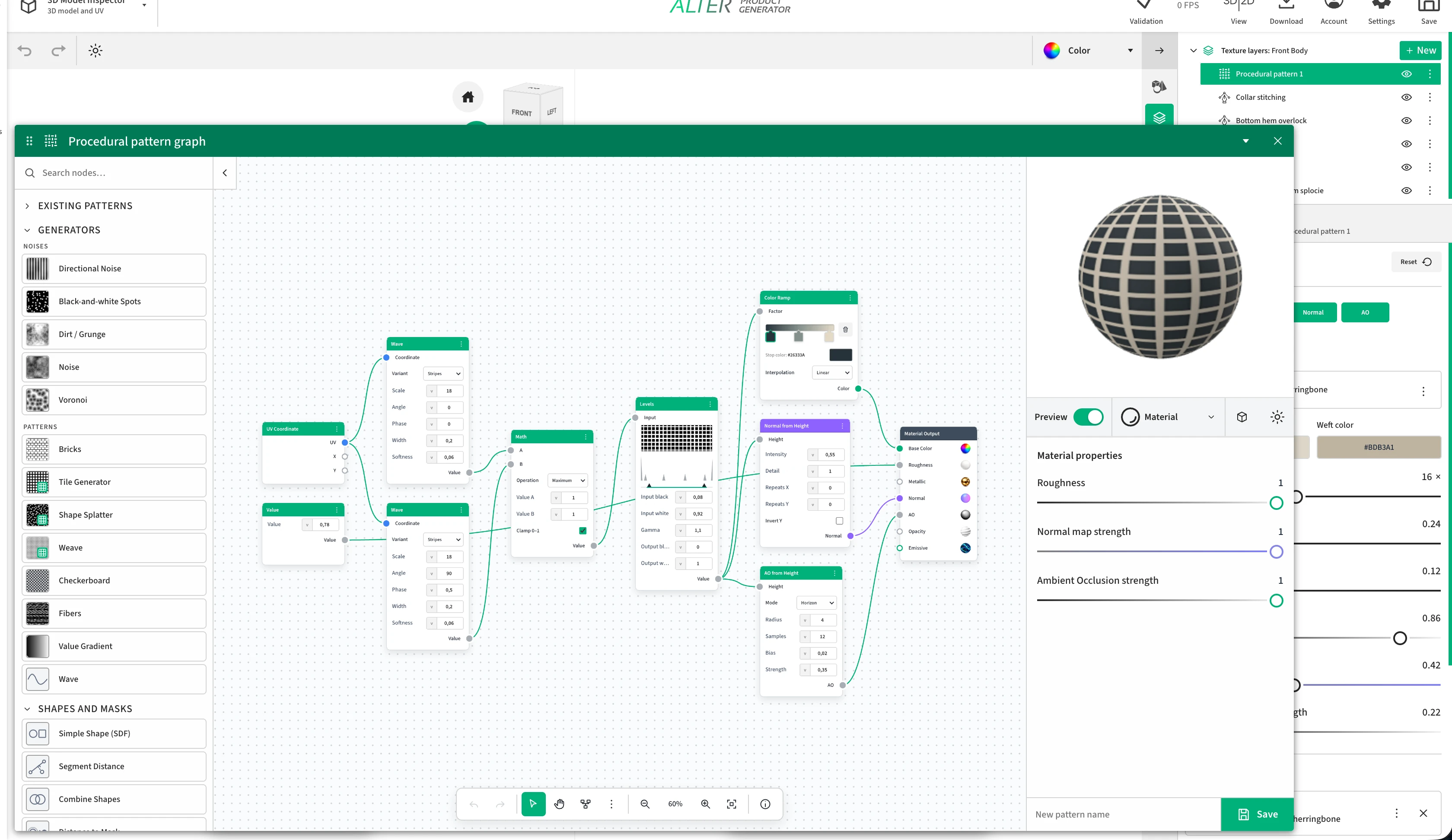
Alter Product 的程序化图案节点编辑器:生成器库、两个通过 Math 和 Levels 连接到材质通道的 Wave 节点,以及球体上的网格预览。
所提供截图中的真实节点图:两个波形构建网格,驱动颜色、Normal 和 AO。右侧为效果预览,背景为包含图案和针迹的材质图层堆栈。

截图示例:带颜色和凹凸的网格

两个沿垂直方向运行的波形形成规则网格。随后,同一结构用于控制材质颜色和表面。

  1. UV Coordinate 为两个 Wave 节点提供相同坐标。一个设为水平方向,另一个设为垂直方向。
  2. Maximum 模式下的 Math 合并波形结果。改变比例可调整网格密度,Width 和 Softness 改变线宽及柔和度。
  3. Levels 调整亮度范围和对比度。Color Ramp 为生成的结构分配颜色,并输出到 Base Color。
  4. Normal from Height 将同一结构用作 Normal 通道的凹凸,AO from Height 则在 AO 中突出凹陷。
  5. Value 为 Roughness 提供固定粗糙度。预览中可以同时评估颜色、反射和表面细节。

节点与生成器目录:设置及结果

选择分组并展开说明。英文名称便于在界面中找到对应节点。每项均列出输入、主要设置、输出结果和应用示例。

生成器:噪声

噪声及其系列为颜色、蒙版、高度和粗糙度提供不规则贴图。随机种子可以恢复相同的分布。

噪声 / Noise

输入
坐标(2D 向量)。
设置
Perlin、fBm、脊状、白噪声或高斯噪声;比例和种子。fBm 与脊状还支持细节、粗糙性和间隙度。较旧版本的节点图可能显示 X/Y 周期。
结果
不规则数值贴图;根据变体,可从平滑变化到细碎噪声。
用途
打破均匀表面、丰富粗糙度,或作为蒙版和高度贴图的基础。

Voronoi

输入
坐标(2D 向量)。
设置
距离、边缘或单元模式;欧几里得、曼哈顿或切比雪夫距离;比例、随机性和种子。
结果
到点或单元边界的距离图,或单元数值图。
用途
毛孔、颗粒、细胞状花纹和不规则表面分区。

方向噪声 / Directional Noise

输入
UV 坐标;添加该系列时,还会生成辅助 UV 节点。
设置
方向噪声 1-4 四种变体;比例、角度和种子。
结果
以数值贴图输出的方向性噪声。
用途
条痕、拉长的纹理,以及颜色、高度或光泽的方向性变化。

黑白斑点 / Black-and-white Spots

输入
UV 坐标;添加该系列时,还会生成辅助 UV 节点。
设置
三种斑点变体;比例、阈值和种子。
结果
不规则斑点的高对比度贴图。
用途
局部变色、污渍遮罩,或选择不同粗糙度的区域。

污垢 / Grunge

输入
UV 坐标;添加该系列时,还会生成辅助 UV 节点。
设置
污垢 1-3 以及 Grunge - 混凝土、流痕、污点和划痕。比例和种子;部分变体还包括细节、粗糙性、间隙度、阈值和角度。
结果
表面痕迹与变化的不规则贴图。
用途
细微磨损和污渍、打破均匀光泽,或在产品表面添加痕迹。
生成器:图案

规则图案和起始配方。生成器输出可着色、变换并用于不同材质通道的信号。

棋盘格 / Checkerboard

输入
坐标(2D 向量)。
设置
两种颜色、整体比例、X/Y 比例和旋转。
结果
规则的彩色棋盘格。
用途
格纹、交替图案,或直观检查 UV 比例和拉伸。

Fibers

输入
无输入;图案或数值在此节点内生成。
设置
纤维 1 或纤维 2;密度、长度、宽度、波动、不规则性、角度和种子。
结果
类似纤维的明暗条带,输出为单张数值贴图。
用途
纱线或绒毛的细微纹理,或高度和粗糙度的方向性变化。

数值渐变 / Value Gradient

输入
无输入;图案或数值在此节点内生成。
设置
线性、对角、方形、径向或球形模式;根据模式设置重复,以及角度或中心和半径。
结果
连续变化的数值分布,不包含预设配色。
用途
材质间的过渡蒙版、提亮部分图案,或作为 Color Ramp 的输入。

波形 / Wave

输入
坐标(2D 向量)。
设置
条纹、正弦或三角波;比例、角度和相位。条纹还支持宽度和柔和度。
结果
以数值贴图输出的重复条纹或波形。
用途
条纹、棱纹、织纹方向;结合两个方向还可形成格纹。

砖块 / Bricks

输入
无输入端口;排列在生成器内部生成。
设置
列数、行数、行偏移、砖缝和圆角。
结果
以缝隙分隔的重复矩形单元贴图。
用途
砖纹或瓷砖图案、规则分段,以及它们之间区域的蒙版。

平铺生成器 / Tile Generator

输入
无外部输入的预设节点图;内部为 UV → 平铺坐标 → 简单形状。
设置
打开节点图以修改网格列数、行数和种子,以及形状类型、大小和柔和度。该配方没有单独的快捷滑块。
结果
规则重复形状的蒙版;初始图案是通过柔和过渡形成圆角的矩形块。
用途
利用简单形状构建规则圆点、拼块和重复图案。

形状散布 / Shape Splatter

输入
无外部输入的预设节点图;内部为 UV → Voronoi → 范围映射。
设置
打开节点图:Voronoi 的比例、随机性和种子,以及映射范围,决定斑点大小和分布。
结果
从 Voronoi 距离生成的散布斑点贴图。
用途
不规则圆点、毛孔和斑点蒙版。该配方不会散布任意对象或图片。

织纹 / Weave

输入
无外部输入的预设节点图;UV 驱动两个互相垂直的 Wave,通过 Maximum 操作合并。
设置
打开节点图以修改两个 Wave 的参数及其组合方式。
结果
交叉波形的初始贴图;具有一个数值输出。
用途
作为网格和方向性结构的基础,以供继续扩展。完整的棉布和针织节点图属于独立的材质配方。
形状与蒙版

数学形状和蒙版。距离场描述相对于边缘的位置,蒙版将其转换为可用的覆盖范围。

简单形状(Shape SDF)/ Simple Shape (SDF)

输入
坐标(2D 向量)。
设置
圆、椭圆、矩形、高斯斑、星形、多边形、直线、线段或圆环。根据形状设置中心、大小、半径、端点、厚度、尖角或边数、旋转、柔和度和衰减。
结果
两个输出:Distance 距离场,以及所选形状的成品 Mask 蒙版。
用途
网孔、点、拼块、轮廓和其他图案元素;距离场可以继续通过 SDF 运算组合。

线段距离 / Segment Distance

输入
坐标(2D 向量);起点(2D 向量);终点(2D 向量)。
设置
未连接端口时,设置起点和终点坐标。
结果
每个点到线段的距离。
用途
绘制线条、纱线和连接线;可通过后续 Distance to Mask 节点设置宽度和柔和度。

组合形状 / Combine Shapes

输入
A(数值或数值贴图);B(数值或数值贴图)。
设置
并集、交集、相减、平滑并集、平滑交集或平滑相减;A/B 数值,以及平滑运算的平滑度。
结果
组合后的距离场,可转换为蒙版。
用途
组合图案、挖孔,以及形状之间的柔和过渡。

距离转蒙版 / Distance to Mask

输入
距离场(数值或数值贴图)。
设置
填充或描边、边缘柔和度、描边厚度,以及反转。
结果
由距离场生成的数值蒙版。
用途
将数学几何转换为填充图案、轮廓或透明度蒙版。
坐标与变换

坐标决定在何处采样图案。这些节点安排重复、改变位置并使纹理变形。

UV 坐标 / UV Coordinates

输入
无输入;图案或数值在此节点内生成。
设置
无额外参数。
结果
UV 坐标向量,以及独立的 X、Y 数值。
用途
为多个生成器提供共享坐标系,也是自定义图案的起点。

平铺坐标 / Tile Coordinates

输入
坐标(2D 向量)。
设置
列数、行数和种子。
结果
拼块内部的局部坐标和中心化坐标、单元索引及随机值。
用途
在网格中重复小图案,并分别改变各单元。

组合 X/Y / Combine X/Y

输入
X(数值或数值贴图);Y(数值或数值贴图)。
设置
未连接端口时的 X 和 Y 数值。
结果
由两个数值组成的向量。
用途
为后续节点构建自定义坐标、偏移和点。

分离 X/Y / Separate X/Y

输入
向量(2D 向量)。
设置
无额外参数。
结果
将输入向量分为独立的 X 和 Y 数值。
用途
独立处理坐标轴、水平和垂直蒙版,以及基于位置的计算。

2D 变换 / 2D Transform

输入
输入信号(类型随连接匹配)。
设置
X/Y 缩放、X/Y 偏移和旋转。
结果
经过缩放、平移或旋转的图案或坐标。
用途
无需重建生成器即可调整图案大小和方向。

扭曲 / Warp

输入
输入信号(类型随连接匹配);扭曲贴图(数值或数值贴图)。
设置
扭曲强度和角度。
结果
根据 Distortion 贴图变形后的输入图案。
用途
波动的纱线、不规则条带,以及规则图案的有机偏移。
数学与逻辑

针对数值、向量和整张贴图进行计算。用于控制图案、构建蒙版及图案各部分之间的关系。

常量 / Constant Value

输入
无输入;图案或数值在此节点内生成。
设置
一个固定数值。
结果
整片纹理区域采用同一数值。
用途
固定粗糙度、金属度,或多个连接共用的参数。

数学 / Math

输入
A(数值或数值贴图);B(数值或数值贴图)。
设置
乘、加、减、除、幂、绝对值、正弦、余弦、取模、向下取整、Smoothstep、比较、小于、大于、最小值或最大值。A/B 数值,Smoothstep 和比较的 Epsilon,以及限制到 0-1 的选项。
结果
对数值或整张数值贴图进行计算的结果。
用途
缩放效果强度、组合高度、周期性重复,以及蒙版阈值处理。

向量数学 / Vector Math

输入
A(2D 向量);B(2D 向量);比例(数值或数值贴图)。
设置
加、减、乘、除、缩放、旋转、归一化、向下取整、向上取整、小数部分、绝对值、最小值、最大值、长度、距离、点积或角度。设置 A/B 分量,以及对应操作的比例或角度。
结果
向量结果与数值输出,按具体操作使用。
用途
自定义坐标系、单元偏移、旋转和距离计算。

比较 / Compare

输入
A(数值或数值贴图);B(数值或数值贴图)。
设置
等于、不等于、小于、小于等于、大于或大于等于;A/B 数值和 Epsilon。
结果
两个数值比较结果的蒙版。
用途
按阈值选择图案部分、分离单元,并为后续混合创建条件。

平滑过渡 / Smoothstep

输入
数值(数值或数值贴图);第一边界(数值或数值贴图);第二边界(数值或数值贴图)。
设置
未连接时,设置数值、边界 0 和边界 1。
结果
在指定区间内从零到一平滑过渡。
用途
柔和的斑点边界、平滑蒙版和可控的效果渐隐。

范围映射 / Map Range

输入
输入信号(数值或数值贴图);输入最小值(数值或数值贴图);输入最大值(数值或数值贴图);输出最小值(数值或数值贴图);输出最大值(数值或数值贴图)。
设置
输入和输出的最小值、最大值;线性、Smoothstep 或 Smootherstep 插值;限制范围选项。
结果
从一个数值范围重新映射到另一个范围的贴图。
用途
将噪声调整到需要的粗糙度、反转范围,或提取蒙版中的指定区间。

单元随机 / Cell Random

输入
坐标(2D 向量)。
设置
标准或配方兼容算法;X/Y 周期和种子。
结果
根据单元坐标产生可重复的伪随机值。
用途
为不同拼块赋予不同色调、偏移或效果强度,同时在重新打开节点图时保持相同分布。
调整与滤镜

修正已有信号:对比度、过渡曲线、颜色和细节柔和度。

色阶 / Levels

输入
输入信号(数值或数值贴图)。
设置
输入黑白点、Gamma、输出黑白点;直方图和范围控制柄。
结果
改变对比度及明暗数值分布后的贴图。
用途
从噪声中提取斑点、强化蒙版边界,以及控制凹凸高度。

曲线 / Curves

输入
输入信号(数值或数值贴图)。
设置
曲线点编辑器、添加和删除点、点的 X/Y;平滑、线性或常量插值。
结果
根据绘制曲线转换的数值贴图。
用途
简单对比度调整不足时,可精确控制凹凸剖面、中间调和过渡。

亮度/对比度 / Brightness / Contrast

输入
输入信号(颜色)。
设置
亮度、对比度,以及控制调整强度的 Factor。
结果
调整后的颜色。
用途
提亮图案、增强辨识度,或在混合前降低对比度。

色相/饱和度 / Hue / Saturation

输入
输入信号(颜色)。
设置
色相、饱和度、明度,以及控制调整强度的 Factor。
结果
色相、饱和度或亮度发生变化的颜色。
用途
通过同一节点图创建不同配色。

反相 / Invert

输入
输入信号(颜色)。
设置
控制反相强度的 Factor。
结果
反转颜色分量;灰度贴图反相后会交换明暗区域。
用途
交换蒙版及其背景,或从现有信号获得相反效果。

RGB 转灰度 / RGB to Grayscale

输入
颜色(颜色)。
设置
无额外参数。
结果
从颜色得到的单个亮度值。
用途
将彩色图案作为蒙版、高度,或数值调整的输入信号。

模糊 / Blur

输入
输入信号(数值或数值贴图)。
设置
半径和采样数。
结果
模糊后的数值贴图。
用途
柔化蒙版、去除极细微的细节,或使高度过渡更平缓。
颜色与合成

赋予颜色、混合图层并控制透明度。

固定颜色 / Constant Color

输入
无输入;图案或数值在此节点内生成。
设置
选择颜色。
结果
整个区域中的统一颜色。
用途
基础颜色,或混合中的一个颜色来源。

颜色渐变 / Color Ramp

输入
Factor - 蒙版或系数(数值或数值贴图)。
设置
渐变色标的颜色和位置;线性、常量或 Ease 插值。
结果
根据色板为输入数值指定的颜色。
用途
为噪声、斑点、织纹和其他数值贴图着色。

混合 / Blend

输入
Factor - 蒙版或系数(数值或数值贴图);A(颜色);B(颜色)。
设置
正常、正片叠底、叠加、滤色、相加、相减或差值;不透明度。
结果
根据 Factor 蒙版组合后的两种颜色或图案。
用途
在材质上叠加斑点、将花纹与底色结合,或局部改变表面。

设置 Alpha / Set Alpha

输入
输入信号(支持 Alpha 的信号);Alpha(数值或数值贴图)。
设置
替换或相乘;Alpha 端口未连接时,使用固定 Alpha 值。
结果
设定或改变透明度后的信号。
用途
为图案添加镂空和透光区域,并控制覆盖范围。
PBR 贴图

将高度转换为影响材质细节光照的贴图。

高度转法线 / Normal from Height

输入
高度贴图(数值或数值贴图)。
设置
强度、细节、X/Y 重复和反转 Y。
结果
由高度差计算的法线贴图。
用途
表现材质上细小纤维、毛孔和压纹的光照。效果改变表面外观,不增加模型几何形状。

高度转 AO / AO from Height

输入
高度贴图(数值或数值贴图)。
设置
地平线模式:半径、采样和 bias;局部平均模式:响应和深度。两种模式均有强度。
结果
由高度贴图计算的局部阴影贴图。
用途
突出织纹凹陷或颗粒纹理;结果描述材质细节,而不是整个场景的遮光。
材质输出

将节点图最终连接到 PBR 材质通道。

材质输出 / Material Output

输入
基础颜色(颜色);粗糙度(数值或数值贴图);金属度(数值或数值贴图);法线(法线贴图);AO(数值或数值贴图);不透明度(数值或数值贴图);自发光(颜色)。
设置
连接通道;部分贴图的强度可在材质预览设置中调整。
结果
由 Base Color、Roughness、Metallic、Normal、AO、Opacity 和 Emissive 通道组成的最终材质。
用途
结束节点图并将结果汇总为模型上的材质。这里没有用于改变网格的 displacement 输入。
预设节点图:棉织物

带连接节点和快捷设置的可编辑材质配方。打开节点图后也可修改其结构。

棉布 - 细人字纹

输入
连接完整的材质节点图,无需连接先前的图案。
设置
经线颜色、纬线颜色、织纹比例、织纹对比度、纤维不规则性、粗糙度、法线贴图强度、环境遮蔽强度。打开节点图后仍可编辑各个节点。
结果
细密、无缝的人字形棉织纹。节点图生成颜色、粗糙度、Normal 和 AO 贴图。
用途
用于服装、包袋和产品软包部位的细腻人字纹。

棉布 - 篮纹

输入
连接完整的材质节点图,无需连接先前的图案。
设置
经线颜色、纬线颜色、织纹比例、织纹对比度、纤维不规则性、粗糙度、法线贴图强度、环境遮蔽强度。打开节点图后仍可编辑各个节点。
结果
结构清晰的 2 × 2 棉质篮纹。节点图生成颜色、粗糙度、Normal 和 AO 贴图。
用途
适合织物、布袋和包覆面料的明显纹理。

棉布 - 斜纹

输入
连接完整的材质节点图,无需连接先前的图案。
设置
经线颜色、纬线颜色、织纹比例、织纹对比度、纤维不规则性、粗糙度、法线贴图强度、环境遮蔽强度。打开节点图后仍可编辑各个节点。
结果
带规则斜向纹理的 2 × 2 棉质斜纹。节点图生成颜色、粗糙度、Normal 和 AO 贴图。
用途
具有明显斜向纹理的织物,例如服装和配件。

棉布 - 平纹

输入
连接完整的材质节点图,无需连接先前的图案。
设置
经线颜色、纬线颜色、织纹比例、织纹对比度、纤维不规则性、粗糙度、法线贴图强度、环境遮蔽强度。打开节点图后仍可编辑各个节点。
结果
经典的 1 × 1 棉质平纹。节点图生成颜色、粗糙度、Normal 和 AO 贴图。
用途
通用细棉布、帆布袋和简单织物。

棉布 - 缎纹

输入
连接完整的材质节点图,无需连接先前的图案。
设置
经线颜色、纬线颜色、织纹比例、织纹对比度、纤维不规则性、粗糙度、法线贴图强度、环境遮蔽强度。打开节点图后仍可编辑各个节点。
结果
更加平滑的 5 枚棉质缎纹。节点图生成颜色、粗糙度、Normal 和 AO 贴图。
用途
织纹更细腻、表面更平滑的面料。
预设节点图:牛仔布

带连接节点和快捷设置的可编辑材质配方。打开节点图后也可修改其结构。

牛仔布 - 经典 3 × 1 丹宁

输入
连接完整的材质节点图,无需连接先前的图案。
设置
经线颜色、纬线颜色、织纹比例、织纹对比度、纤维不规则性、粗糙度、法线贴图强度、环境遮蔽强度。打开节点图后仍可编辑各个节点。
结果
经典 3 × 1 牛仔布,带靛蓝经线、浅色纬线和轻微纤维不规则性。节点图生成颜色、粗糙度、Normal 和 AO 贴图。
用途
具有典型斜纹的牛仔裤、夹克和配件。
预设节点图:针织物

带连接节点和快捷设置的可编辑材质配方。打开节点图后也可修改其结构。

棉布 - 平针针织(T 恤)

输入
连接完整的材质节点图,无需连接先前的图案。
设置
纱线颜色、凹陷颜色、线圈比例、线圈对比度、纤维不规则性、粗糙度、法线贴图强度、环境遮蔽强度。打开节点图后仍可编辑各个节点。
结果
细密的棉质平针针织,带 T 恤常见的垂直线圈纵行。节点图生成颜色、粗糙度、Normal 和 AO 贴图。
用途
T 恤和其他细平针针织表面。

1×1 罗纹针织

输入
连接完整的材质节点图,无需连接先前的图案。
设置
纱线颜色、凹陷颜色、线圈比例、线圈对比度、纤维不规则性、粗糙度、法线贴图强度、环境遮蔽强度。打开节点图后仍可编辑各个节点。
结果
细密无缝的 1×1 罗纹针织,带垂直线圈纵行,适用于领口、袖口和下摆。节点图生成颜色、粗糙度、Normal 和 AO 贴图。
用途
服装领口、袖口和下摆。

针织 - 毛衫(V 形线圈)

输入
连接完整的材质节点图,无需连接先前的图案。
设置
纱线颜色、凹陷颜色、线圈比例、线圈对比度、纤维不规则性、粗糙度、法线贴图强度、环境遮蔽强度。打开节点图后仍可编辑各个节点。
结果
带规则 V 形线圈的厚实毛衫针织。节点图生成颜色、粗糙度、Normal 和 AO 贴图。
用途
毛衣及其他具有明显 V 形线圈的产品。
预设节点图:网布与镂空

带连接节点和快捷设置的可编辑材质配方。打开节点图后也可修改其结构。

Mesh

输入
连接完整的材质节点图,无需连接先前的图案。
设置
纱线颜色、凹陷颜色、线圈比例、线圈对比度、纤维不规则性、粗糙度、法线贴图强度、环境遮蔽强度。打开节点图后仍可编辑各个节点。
结果
无缝面料网布,具有规则菱形网孔和由 Opacity 通道形成的透明孔隙。节点图生成颜色、粗糙度、Normal 和 AO 贴图。Opacity 蒙版负责透明孔隙。
用途
服装、包袋和配件的透空网眼面板。
预设节点图:技术面料

带连接节点和快捷设置的可编辑材质配方。打开节点图后也可修改其结构。

聚酯 - 鸟眼微网布(birdseye)

输入
连接完整的材质节点图,无需连接先前的图案。
设置
纱线颜色、凹陷颜色、线圈比例、线圈对比度、纤维不规则性、粗糙度、法线贴图强度、环境遮蔽强度。打开节点图后仍可编辑各个节点。
结果
带鸟眼线圈的细密运动用聚酯针织物。节点图生成颜色、粗糙度、Normal 和 AO 贴图。
用途
运动服及带细鸟眼结构的技术面板。

Velcro - 钩面行列

输入
连接完整的材质节点图,无需连接先前的图案。
设置
底色、钩或环颜色、图案密度、纤维对比度、纤维不规则性、粗糙度、法线贴图强度、环境遮蔽强度。打开节点图后仍可编辑各个节点。
结果
用于轻量 Alpha 蒙版平面的尼龙 Velcro 钩行列。节点图生成颜色、粗糙度、Normal 和 AO 贴图。Opacity 蒙版切除钩子之间的区域。
用途
在已准备的透明平面上呈现扣合件的钩面;材质本身不会建模扣合件。

Velcro - 环面

输入
连接完整的材质节点图,无需连接先前的图案。
设置
底色、钩或环颜色、图案密度、纤维对比度、纤维不规则性、粗糙度、法线贴图强度、环境遮蔽强度。打开节点图后仍可编辑各个节点。
结果
覆盖整个表面的细密 Velcro 环面绒圈,不使用 Opacity 蒙版。节点图生成颜色、粗糙度、Normal 和 AO 贴图。
用途
完整的环面扣合区域,具有细密纹理。
预设节点图:皮革

带连接节点和快捷设置的可编辑材质配方。打开节点图后也可修改其结构。

皮革 - 光面粒纹

输入
连接完整的材质节点图,无需连接先前的图案。
设置
主色、纹理颜色、纹理比例、纹理对比度、纹理不规则性、粗糙度、法线贴图强度、环境遮蔽强度。打开节点图后仍可编辑各个节点。
结果
带细腻自然粒纹的光面皮革。节点图生成颜色、粗糙度、Normal 和 AO 贴图。
用途
皮包、腰带和产品的光滑面板。

皮革 - 磨砂皮

输入
连接完整的材质节点图,无需连接先前的图案。
设置
主色、纹理颜色、纹理比例、纹理对比度、纹理不规则性、粗糙度、法线贴图强度、环境遮蔽强度。打开节点图后仍可编辑各个节点。
结果
哑光磨砂皮,表面带细密均匀的绒毛。节点图生成颜色、粗糙度、Normal 和 AO 贴图。
用途
具有极细绒毛的哑光磨砂皮表面。

皮革 - 绒面革

输入
连接完整的材质节点图,无需连接先前的图案。
设置
主色、纹理颜色、纹理比例、纹理对比度、纹理不规则性、粗糙度、法线贴图强度、环境遮蔽强度。打开节点图后仍可编辑各个节点。
结果
柔软的绒面革,带有方向性的浓密绒毛。节点图生成颜色、粗糙度、Normal 和 AO 贴图。
用途
鞋类、包袋和服装的绒面革部位。

皮革 - 漆皮

输入
连接完整的材质节点图,无需连接先前的图案。
设置
主色、纹理颜色、纹理比例、纹理对比度、纹理不规则性、粗糙度、法线贴图强度、环境遮蔽强度。打开节点图后仍可编辑各个节点。
结果
涂层非常光滑、闪亮的漆皮。节点图生成颜色、粗糙度、Normal 和 AO 贴图。
用途
亮面配件和漆皮表面。
预设节点图:毛巾

带连接节点和快捷设置的可编辑材质配方。打开节点图后也可修改其结构。

毛巾 - 毛圈布

输入
连接完整的材质节点图,无需连接先前的图案。
设置
纤维颜色、凹陷颜色、纹理比例、纹理对比度、纤维不规则性、粗糙度、法线贴图强度、环境遮蔽强度。打开节点图后仍可编辑各个节点。
结果
具有密集毛圈的毛巾织物结构。节点图生成颜色、粗糙度、Normal 和 AO 贴图。
用途
带毛圈视觉细节的毛巾和浴袍表面。

毛巾 - 华夫格

输入
连接完整的材质节点图,无需连接先前的图案。
设置
纤维颜色、凹陷颜色、纹理比例、纹理对比度、纤维不规则性、粗糙度、法线贴图强度、环境遮蔽强度。打开节点图后仍可编辑各个节点。
结果
具有凸起网格和蜂窝状华夫格织纹的毛巾。节点图生成颜色、粗糙度、Normal 和 AO 贴图。
用途
具有典型华夫格结构的毛巾和纺织品。
预设节点图:地毯

带连接节点和快捷设置的可编辑材质配方。打开节点图后也可修改其结构。

地毯 - 圈绒(bouclé)

输入
连接完整的材质节点图,无需连接先前的图案。
设置
纤维颜色、凹陷颜色、纹理比例、纹理对比度、纤维不规则性、粗糙度、法线贴图强度、环境遮蔽强度。打开节点图后仍可编辑各个节点。
结果
粗大、不规则的 bouclé 地毯绒圈。节点图生成颜色、粗糙度、Normal 和 AO 贴图。
用途
带圈绒纹理的地毯表面。

地毯 - 割绒(丝绒)

输入
连接完整的材质节点图,无需连接先前的图案。
设置
纤维颜色、凹陷颜色、纹理比例、纹理对比度、纤维不规则性、粗糙度、法线贴图强度、环境遮蔽强度。打开节点图后仍可编辑各个节点。
结果
浓密柔软、具有丝绒表面的割绒地毯。节点图生成颜色、粗糙度、Normal 和 AO 贴图。
用途
具有浓密丝绒外观的地毯和铺地毯。
预设节点图:表面瑕疵

带连接节点和快捷设置的可编辑材质配方。打开节点图后也可修改其结构。

褶痕 - 轻微

输入
连接完整的材质节点图,无需连接先前的图案。
设置
亮部颜色、阴影颜色、效果比例、效果对比度、效果不规则性、粗糙度、法线贴图强度、环境遮蔽强度。打开节点图后仍可编辑各个节点。
结果
柔和、无缝的面料褶痕,带细腻凹凸、阴影和粗糙度变化。节点图生成颜色、粗糙度、Normal 和 AO 贴图。
用途
褶痕的视觉细节,以及 Normal 贴图或粗糙度的变化。模型的大褶皱需要通过几何编辑或模拟制作。

斑点 - 轻微色调变化

输入
连接完整的材质节点图,无需连接先前的图案。
设置
亮部颜色、阴影颜色、效果比例、效果对比度、效果不规则性、粗糙度、法线贴图强度、环境遮蔽强度。打开节点图后仍可编辑各个节点。
结果
不规则、低对比度的色调斑点,打破完全均匀的材质颜色和光泽。节点图生成颜色、粗糙度、Normal 和 AO 贴图。
用途
轻微斑点,用于打破统一颜色和光泽,也可作为自定义效果的起点。

示例:一种结构,多个通道

同一噪声纹理可以提供颜色、细微凹凸和局部阴影。以下示意图展示可在编辑器中创建的连接示例。
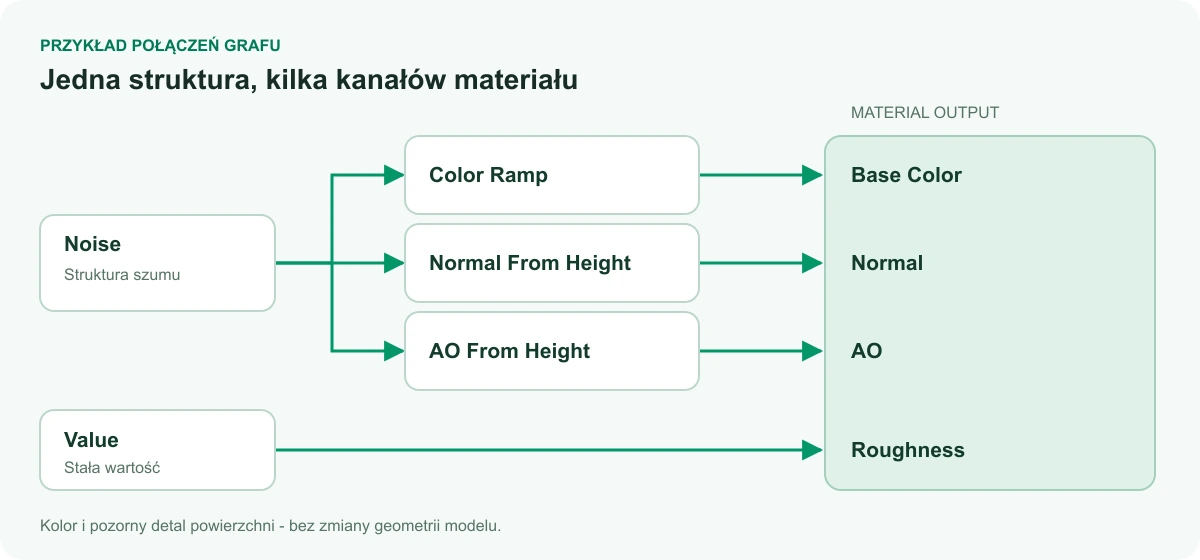
  • Noise → Color Ramp → Base Color:为结构中的亮部和暗部分配颜色。
  • Noise → Normal From Height → Normal:用结构形成视觉表面凹凸。
  • Noise → AO From Height → AO:突出局部凹陷。
  • Value → Roughness:独立于颜色设置材质粗糙度。
连接示意图:Noise 经 Color Ramp 到 Base Color,经 Normal From Height 到 Normal,经 AO From Height 到 AO;Value 到 Roughness。
用于教学的节点图连接示意图,并非界面截图。同一结构数据可以驱动多个材质通道。

连接并控制材质通道

从节点输出拖动连接到下一个兼容输入。一个输出可以驱动多个节点。每个输入使用一个来源;新连接会替换旧连接。

  • 数值和颜色可以自动相互转换。向量坐标和法线贴图需要对应类型的端口。
  • Material Output 汇总七个通道:Base Color、Roughness、Metallic、Normal、AO、Opacity 和 Emissive。一个节点图中只有一个这样的节点。
  • 使用适配视图和自动布局整理大型节点图。可以选择、复制、删除节点和撤销更改。
  • 对于重复图案,请检查拼块边界的接缝。即使单个拼块看起来正确,修改角度或比例也可能破坏图案连续性。

保存、导入 JSON 和用于 AI 的节点说明

为自定义图案命名,并保存到 Inspector 文档中。可在多个场景图层中使用;修改定义会更新引用它的图层。“导出 JSON”保留节点图以便复用,“导入 JSON”将其加载到编辑器并替换当前节点图。

“下载 AI 说明”提供 JSON,包含基础节点目录、输入输出、参数、允许值和示例节点图。将此文件附加到自己的 AI 工具,并描述材质外观、颜色、比例和预期效果。生成的节点图可导入 Alter Product 并继续编辑。

本指南目录还涵盖应用库中的生成器和预设配方。下载说明只是导出描述;AI 调用需要在所选工具中完成。导入后,请在预览中检查所有通道和图案重复效果。

保存项目、模型和裁片以继续工作

保存项目可保留后续结构编辑能力。GLB 模型和裁片用于设计及生产的后续阶段。

保留后续编辑能力

保存生成器项目以保留裁片、场景设置和材质。应用中提供“将项目保存到服务器”和“另存为新项目”;插件中的项目则保存在本地 WordPress 中。在 Product Designer 中使用成品模型及其修订版本。

选择合适的文件类型

模型可用于后续设计和个性化。裁片文件支持继续处理结构和已准备的尺码。

流程产物及用途
产物使用方式
3D GLB 模型下载模型,以便在 Blender 等 3D 软件中继续处理,或用于支持 glTF/GLB 的应用。选择质量变体、纹理和压缩。尺码导出范围取决于可用的模型系列和几何兼容性。
SVG / PDF 裁片在“下载 → Pattern”中选择部件、尺码和辅助图层。PDF 保持 1:1 比例;请按 100% 打印,不要缩放以适应页面。
裁片文件包ZIP 可以包含独立尺码文件、尺码叠加图,以及 JSON 项目数据。
印花文件在 Designer 的打印工具中为印刷区域准备,包括正确配置的 AOP 项目。详情见《可直接印刷的文件》指南。

在 Blender 和其他 3D 软件中打开 GLB 模型

导出的 GLB 可以在 Blender 中通过 File → Import → glTF 2.0 (.glb, .gltf) 导入。这样便可继续处理模型,准备自己的场景、灯光和渲染。同一文件也可用于其他支持该格式的软件。

  • 初次使用时,选择嵌入模型的 PNG 纹理,并关闭几何压缩。模型和材质贴图会保留在一个 GLB 文件中,导入器无需支持 Draco 或 Meshopt 压缩扩展。
  • 如果选择独立纹理,请保留下载文件包的目录结构。在导出窗口中可选择可用的几何、纹理和尺码选项。
  • GLB 携带模型制作结果。裁片、模拟设置和可编辑图案节点图也应保存在 Product Generator 项目中,以便日后继续处理。