Od nápadu ke grafice na produktu
Integrace AI s vlastním klíčem BYOK
Popište nápad, vyberte styl a získejte grafiku nebo sadu vrstev k dalším úpravám. Přidejte výsledek na produkt, dolaďte jej v zobrazení 2D a 3D a poté uložte návrh nebo šablonu pro opakované použití.
BYOK znamená Bring Your Own Key: propojení vlastního účtu u poskytovatele AI s Alter Product. Můžete generovat obrázky pomocí OpenAI nebo Google Gemini a v pluginu také vytvářet kompozice z textových vrstev pomocí Anthropic Claude. Volání API se účtují na vašem účtu u poskytovatele.
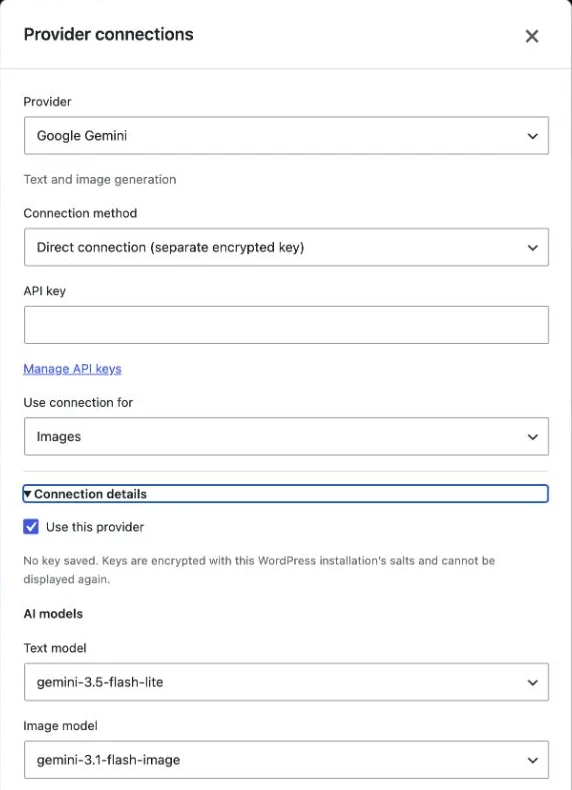
Snímky ukazují skutečné rozhraní v angličtině. Ukázková grafika pochází ze záznamu práce v Alter Product; formuláře WordPressu ukazují konfiguraci bez zadaných klíčů. Kliknutím obrázek zvětšíte.
Vyberte poskytovatele a způsob práce
Textový model pomáhá připravit kompozici, zatímco obrazový model vytváří ilustraci. Jde o různé úkoly. Dostupné možnosti závisí na poskytovateli, zvoleném připojení a prostředí, ve kterém pracujete.
Obrázky, průhledné pozadí a vylepšování detailů pomocí AI.

Obrázky z promptu a textový model pro přípravu kompozice.
OpenAI, Google Gemini a Anthropic Claude
OpenAI podporuje generování obrázků, průhledné pozadí a funkci Vylepšit detaily pomocí AI. Google Gemini generuje ilustrace z promptu; v současné integraci nenabízí průhledné pozadí ani vylepšování detailů pomocí AI. Pozadí obrázku z Gemini můžete později odstranit nástroji Designeru.
Anthropic Claude slouží k práci s textem. V místním Designeru ve WordPressu může po vypnutí vrstvy Obrázek připravit sadu s textem, jednoduchými vektory a QR kódem. Nenahrazuje model pro generování rastrových ilustrací.
Které modely integrace zahrnuje?
Níže najdete katalog modelů podporovaných současnou integrací. V pluginu WordPress vybíráte textový a obrazový model v Podrobnostech připojení. V aplikaci Alter Product vybíráte připojení a model určuje konfigurace služby - okno generátoru nemá samostatný výběr modelů.
Výchozí konfigurace OpenAI používá gpt-5.4-mini pro text a gpt-image-2.5-sunburst pro obrázky. U Gemini jde o gemini-3.5-flash-lite a gemini-3.1-flash-image. Možnost použít konkrétní model závisí také na jeho dostupnosti a oprávněních na vašem účtu API.
| Poskytovatel | Textové modely | Obrazové modely |
|---|---|---|
| OpenAI | gpt-5.4-mini, gpt-4.1-mini, gpt-4.1 | gpt-image-2.5-sunburst, gpt-image-2.5-flare, gpt-image-1.5, gpt-image-1 |
| Google Gemini | gemini-3.5-flash-lite | gemini-3.1-flash-image |
| Anthropic Claude | claude-haiku-4-5, claude-sonnet-4-6 | V této integraci není obrazový model |
Připojte vlastní klíč v aplikaci
Otevřete Nastavení AI, vyberte poskytovatele a použití Generování grafiky a poté přidejte klíč API. Volitelný název pomáhá rozlišit připojení, například firemní účet od účtu pro zkoušení nápadů. Potvrďte informace o nákladech a vyberte Přidat klíč.
Pokud máte více aktivních připojení, generátor umožňuje vybrat je podle názvu. V nastavení můžete také určit výchozí připojení, změnit název nebo klíč, připojení vypnout či odstranit. Pro vytvoření sady vrstev s obrázkem nemusíte přidávat samostatný klíč pro prompty.
Uložení připojení nespouští generování. Klíč se na serveru ukládá zašifrovaný; rozhraní zobrazuje pouze jeho konec. Odstranění připojení z Alter Product nezneplatní klíč na účtu poskytovatele.
- Otevřete Nastavení AI a vyberte poskytovatele.
- Pojmenujte připojení, abyste je v seznamu snadno poznali.
- Vyberte Generování grafiky a zadejte vlastní klíč API.
- Potvrďte informace o nákladech a přidejte klíč.
- Otevřete návrh v Designeru a vyberte Generátor AI.
Popište nápad a připravte sadu vrstev
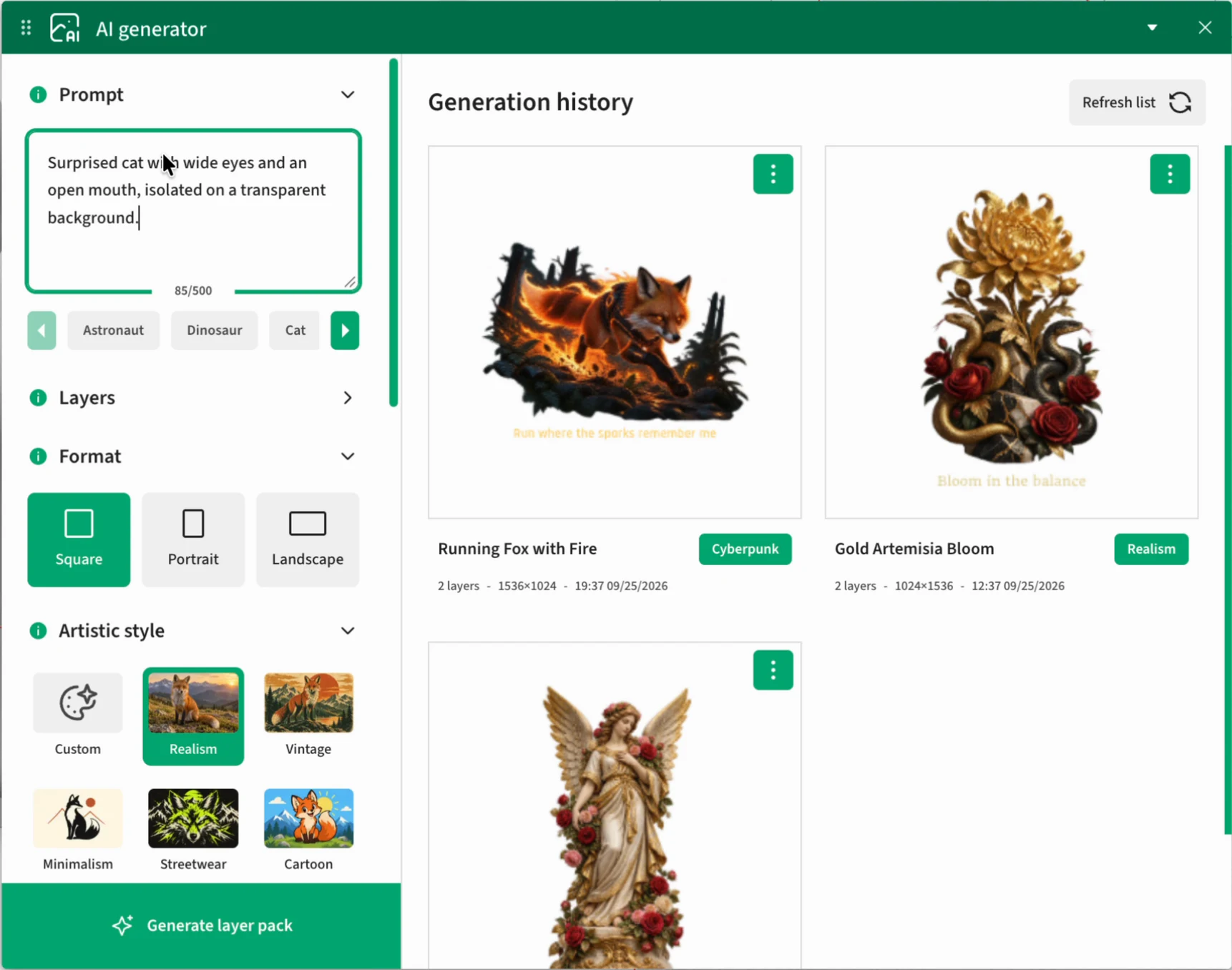
Generátor AI pracuje v otevřeném návrhu Designeru. Můžete vytvořit samotnou ilustraci nebo ji spojit s nápisy, jednoduchými tvary a QR kódem. Nastavení vybíráte před generováním.
Prompt: téma, kompozice a detaily
Napište, co má grafika znázorňovat, jak mají být prvky rozmístěny a jaké barvy mají převládat. Pro potisk je vhodné upřesnit, že má být vidět celý motiv, kolem něj má být volné místo a zda má obsahovat nápisy. Pole promptu pojme až 500 znaků.
Můžete začít příkladem pod polem promptu a upravit jej pro svůj produkt. Pokud chcete konkrétní nápis, uveďte jeho znění v uvozovkách a zapněte vrstvu Text. Vybraný styl by měl odpovídat popisu - nastavení stylu má přednost před protichůdným pokynem v promptu.
Grafika, text, jednoduché vektory a QR
Rozbalte Vrstvy a označte pouze potřebné prvky. Zpočátku jsou aktivní Obrázek a Text. Pro samostatnou ilustraci ponechte jen Obrázek. Pokud chcete kompozici pro další úpravy, přidejte ostatní typy vrstev.
Nápisy v obrázku a vrstva Text poskytují odlišné výsledky. První možnost povoluje písmena uvnitř bitmapy. Druhá vytváří samostatné nápisy, které můžete později měnit textovými nástroji. Pro slogan, který chcete upravovat, zvolte vrstvu Text.
Po zapnutí QR kódu zadejte obsah nebo adresu URL do příslušného pole. Nenahrazujte jej popisem vzhledu kódu v promptu. Po vložení ověřte obsah a čitelnost kódu v cílovém návrhu.
- Obrázek: rastrová ilustrace, kterou dále upravujete nástroji pro obrázky.
- Text: samostatné, upravitelné vrstvy nápisů.
- Jednoduchý vektor: rámečky, čáry a základní tvary pro kompozici.
- QR kód: vrstva kódu se zadaným obsahem, až 500 znaků v poli QR.
Vyberte styl, poměr stran a pozadí
Vyberte formát Čtverec, Na výšku nebo Na šířku s poměrem stran 1:1, 2:3 nebo 3:2. Přizpůsobte jej tvaru potisku: svislý motiv na přední stranu trička, vodorovnou kompozici na široký produkt nebo čtverec pro univerzální grafiku.
Na výběr máte 31 připravených stylů a styl Vlastní, ve kterém zadáte vlastní popis do 500 znaků. Jednotný charakter kolekce můžete vytvářet používáním stejného stylu a podobné palety v dalších promptech.
Pozadí může vycházet z promptu, mít vybranou barvu nebo být průhledné. Pokud potřebujete jen samotný motiv pro potisk, zvolte průhlednost v nastavení. V současné integraci tato možnost vyžaduje OpenAI; pro Gemini vyberte pozadí z promptu nebo barvu. Výsledek si před použitím vždy prohlédněte.
- Realismus, Vintage, Minimalismus, Streetwear, Kreslený, Akvarel.
- Vektorový, Line art, Rytina, Dřevořez, Sítotisk, Risograph, Komiksový rastr.
- Koláž, Vystřihovánka, Botanický, Folk, Art déco, Bauhaus.
- Psychedelický, Retro 70. let, Y2K / Chrom, Synthwave, Cyberpunk, Pixel art.
- Anime, Kawaii, Graffiti, Samolepka, Varsity, Lettering a Vlastní.
Příklady promptů pro začátek
Následující popisy berte jako výchozí bod. Styl, pozadí a vrstvy nastavte ve formuláři a v promptu se zaměřte na motiv a kompozici. Tyto příklady nezaručují stejný výsledek při každém generování.
Překvapená kočka s doširoka otevřenýma očima, viditelná celá, uprostřed záběru. Zřetelné obrysy, jemné stínování, spousta volného místa kolem. Bez nápisů a dalších předmětů.
Obrázek; styl Kreslený; formát Na výšku; průhledné pozadí s OpenAI.
Botanická kompozice z kapradinových listů a lučních květů, tlumená zelená a krémová. Ilustrace nad výrazným nápisem „ROSTI VLASTNÍM TEMPEM“. Nápis jako samostatná textová vrstva s odstupem od rostlin.
Obrázek + Text; styl Botanický; formát Na výšku.
Minimalistický štítek s nápisem „Objevte naši kolekci“, jednoduchým rámečkem a místem pro čitelný QR kód. Černé prvky, uspořádaná kompozice a velké mezery.
Text + Jednoduchý vektor + QR kód; styl Minimalismus. Do pole obsahu QR zadejte vlastní adresu kolekce.
Porovnávejte výsledky, generujte znovu a vylepšujte detaily
Klikněte na Vygenerovat sadu vrstev. Výsledek se objeví v historii, kde si jej můžete prohlédnout a vybrat do návrhu. Na produkt se nevkládá automaticky.
Historie a opakované generování
Kliknutím na miniaturu zobrazíte větší náhled. V nabídce výsledku najdete Kopírovat prompt a Vygenerovat znovu. Zkopírování umožňuje vrátit se k popisu a před dalším generováním změnit například paletu, téma nebo nápis.
Vygenerovat znovu připraví nový výsledek z uložených nastavení. Použije původní připojení a aktuální klíč, takže připojení musí být stále dostupné. Jde o další požadavek poskytovateli, který může být zpoplatněn, nikoli o stažení kopie předchozího obrázku.
U neúplného výsledku zkontrolujte hlášení a přítomné vrstvy. Dostupné prvky můžete použít, ale před uložením ověřte nápisy, QR, pozadí a úplnost kompozice. Historie umožňuje prohlížet a vkládat uchované sady i po vypnutí klíče.
Zvětšete obrázek pro tisk
Zvětšit obrázek připraví větší verzi bitmapy bez nového volání poskytovatele AI. V současné implementaci se delší strana zvětší na dvojnásobek, nejvýše na 4096 px. Funkce se týká výsledků obsahujících obrázek.
Pro práci na scéně může zůstat menší náhled, zatímco větší soubor se použije při tisku. Samostatný text, vektory a uspořádání vrstev zůstávají beze změny. Pokud je výsledek již v návrhu, lze k němu připojit větší tiskový soubor.
Vyšší počet pixelů nezaručuje obnovení jemných detailů originálu ani správný tisk v libovolné velikosti. Zkontrolujte obrázek v cílových rozměrech potisku a nastavte parametry exportu ve Správci tisku.
Vylepšete detaily pomocí AI podle pokynů
U podporovaného výsledku OpenAI vyberte Vylepšit detaily pomocí AI. Zadejte Popis změn, například „zpřesni obrysy srsti, zachovej kompozici a barvy“, a spusťte vylepšení. Pole pojme až 2000 znaků. Obrázek a pokyn se odešlou poskytovateli AI.
Operace vyžaduje aktivní původní připojení, dostupný model a výsledek s jediným obrázkem. V aplikaci další úprava vychází z poslední dokončené revize. V současné verzi pluginu WordPress používá vylepšení z karty historie původní obrázek. Samostatné textové a vektorové vrstvy nejsou součástí upravované bitmapy.
Vylepšení pomocí AI může změnit vzhled a být znovu zpoplatněno. Prohlédněte si nový výsledek a poté jej vyberte do návrhu. Vizuální změna automaticky nenahradí grafiku již umístěnou na scéně.
| Operace | Co dělá | Nové volání AI |
|---|---|---|
| Kopírovat prompt | Umožňuje znovu použít popis | Ne |
| Vygenerovat znovu | Vytvoří nový výsledek z uložených nastavení | Ano |
| Zvětšit obrázek | Připraví větší rastr pro tisk | Ne |
| Vylepšit detaily pomocí AI | Změní obrázek podle pokynu | Ano, OpenAI |
Vložte výsledek do návrhu a dále jej upravujte
AI připravuje materiál pro práci v Designeru. Konečné uspořádání, velikost, nápisy a přizpůsobení produktu zůstávají pod vaší kontrolou.
Vyberte výsledek a určete místo potisku
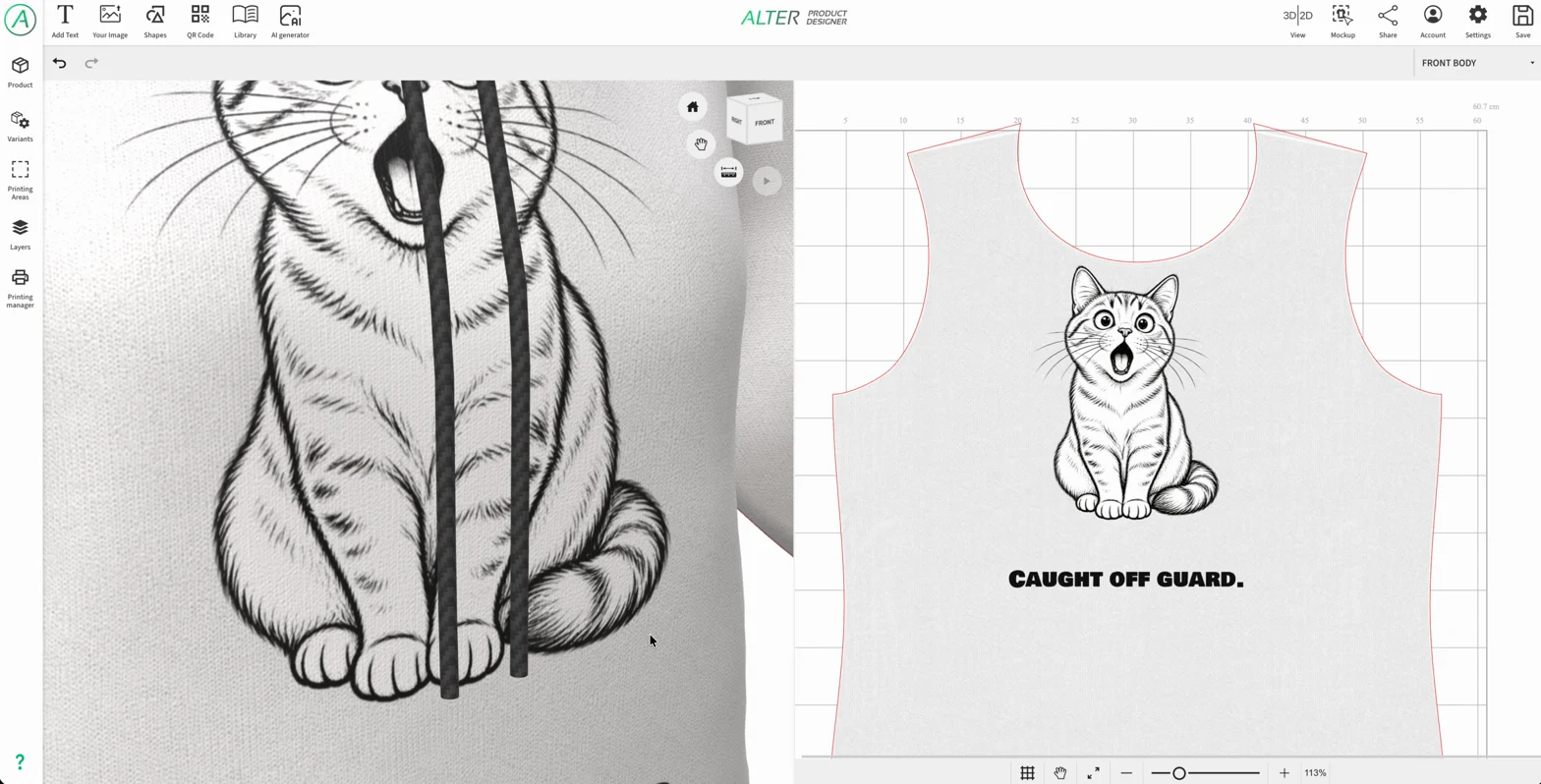
Na kartě výsledku použijte Vybrat. Okno generátoru se zavře a vy určíte místo v tiskové oblasti. Miniaturu nebo náhled můžete také přetáhnout na scénu. Potřebujete otevřený návrh a připravenou tiskovou oblast.
Sada se vloží do návrhu jako skupina vrstev. Text, jednoduché vektory a QR kód můžete nadále upravovat; vygenerovaná ilustrace zůstává obrázkem. Upravte polohu a měřítko ve 2D a umístění potisku ověřte na 3D modelu.
Po přidání grafiky můžete používat stávající nástroje: odstranění pozadí, maskování, filtry, polotóny, vektorizaci a opakování vzoru. Jde o fázi úprav v Designeru, dostupnou nezávisle na samotném generování.
Uložte návrh nebo šablonu pro další produkty
Po doladění uložte návrh běžným tlačítkem Designeru. Pokud chcete kompozici znovu použít, zvolte Uložit jako novou šablonu (knihovna) v příslušném okně ukládání. Historie generování slouží k výběru výsledků a knihovna k uchovávání zdrojů pro opakované použití.
Ve WordPressu použijte uložený návrh nebo šablonu v místních produktech obchodu. Zákazník může sdílenou kompozici personalizovat v Customizeru pomocí předem připravených prvků. Samotné vygenerování obrázku jej automaticky nezveřejní v knihovně ani v nabídce obchodu.
Používejte vlastní AI v pluginu WordPress + WooCommerce
AI pro obchod nastavujete ve WordPressu. Připojení a historie aplikace Alter Product se do místní instalace automaticky nepřenášejí.
Přidejte poskytovatele a vyberte způsob připojení
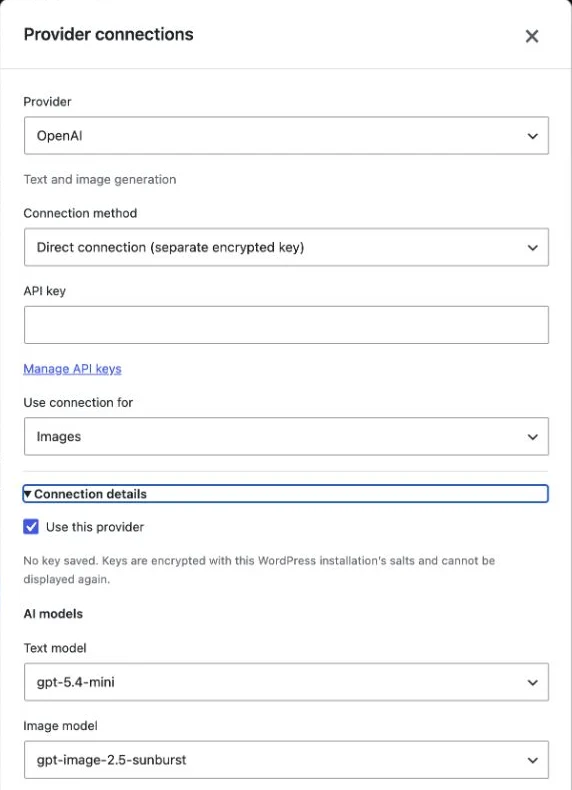
Přejděte do Alter Product → Nastavení → Integrace AI a vyberte Přidat poskytovatele. Zvolte OpenAI, Google Gemini nebo Anthropic Claude. V Podrobnostech připojení vyberte modely, které chcete používat.
Přímé připojení ukládá samostatný klíč v pluginu, zašifrovaný pomocí klíčů instalace WordPress. Případně můžete použít WordPress AI Client a sdílený konektor nastavený v Nastavení → Connectors. Tato varianta vyžaduje WordPress 7.0 nebo novější a dostupný konektor poskytovatele.
Uložte připojení, nastavte limity, zaškrtněte Zapnout AI s mými účty poskytovatelů a klikněte na Uložit nastavení AI. V otevřeném okně si přečtěte informace o nákladech, zpracování obsahu a kontrole výsledků, zaškrtněte souhlas a potvrďte uložení. Samotné přidání připojení generování nezapne.
- Otevřete Alter Product → Nastavení → Integrace AI.
- Přidejte poskytovatele a vyberte přímé připojení nebo WordPress AI Client.
- Pro přímé připojení zadejte klíč; sdílený konektor nakonfigurujte v nastavení WordPressu.
- Vyberte použití a modely a poté připojení uložte.
- Nastavte limity, zapněte AI, uložte nastavení a potvrďte požadované informace o používání vlastního účtu.
Přizpůsobte konfiguraci poskytovateli
U OpenAI a Gemini obsahuje připojení pro obrázky také textový model používaný k přípravě kompozice. V podrobnostech vyberte oba modely. Claude podporuje práci s textem; pro použití v místním generátoru vypněte Obrázek a vyberte potřebné vrstvy textu, jednoduchých vektorů nebo QR.
V pluginu je kvalita obrázků OpenAI ve výchozím nastavení omezena na Low a lze ji změnit v limitech využití. Integrace Gemini používá rozlišení 1K; limit kvality OpenAI se na ni nevztahuje. Nastavení a způsob přípravy kompozice se liší od služby v aplikaci, takže stejný prompt neznamená v obou prostředích totožný výsledek.
Generujte jako správce a zpřístupňujte hotové návrhy
Otevřete místní návrh produktu přes Product Designer v pluginu nebo pomocí akce Designeru u produktu WooCommerce. Spusťte v něm Generátor AI, připravte výsledek a přidejte jej do návrhu stejně jako v dříve popsaném postupu.
Generování vyžaduje správce s oprávněním spravovat nastavení WordPressu. Veřejný Customizer, Configurator a Viewer nespouštějí generování AI s klíčem obchodu. Mohou však zobrazovat a používat dříve uloženou grafiku v připravených produktech.
Po uložení návrhu nebo šablony se potřebná grafika zkopíruje do místních zdrojů WordPressu. Odstranění záznamu historie AI neodstraní samostatné soubory již uložené v návrhu. Šablony dále spravujete v Assets; na kartě zdrojů nejde o samostatný generátor AI.
Sledujte využití a uchovávejte hotové výsledky
Účtování poskytovatele AI je oddělené od tarifu Alter Product. Máte kontrolu nad tím, kdy spustíte generování, a uloženou grafiku můžete později používat v návrzích.
Rozlišujte limit operací a rozpočet
Generování, opakované generování a vylepšování detailů pomocí AI používají API poskytovatele. Jeden příkaz v rozhraní může zahrnovat více požadavků, například přípravu kompozice a vygenerování obrázku. Náhled, vložení uchovaného výsledku a běžné zvětšování nespouštějí nové generování u poskytovatele.
V pluginu je výchozí denní limit 20 pokusů o požadavek a je společný pro správce webu. U běžné sady s obrázkem spotřebuje plánování a obrázek obvykle dva pokusy; samotný text jeden. Započítávat se mohou i neúspěšné pokusy. Počítadlo se obnovuje o půlnoci UTC.
Limit pokusů není peněžní rozpočet. Nastavte také výdajové limity dostupné na účtu poskytovatele a kontrolujte jeho vyúčtování. Zrušení úlohy nevrátí poplatek za již provedené volání. V aplikaci platí limity služby a poskytovatele; nejde o stejné počítadlo jako limit vašeho pluginu.
Ukládejte užitečné výsledky a chraňte připojení
Hotové materiály uchovávejte v návrzích nebo šablonách a nespoléhejte jen na historii AI. Před předáním do výroby zkontrolujte nápisy, ostrost, průhlednost, velikost a čitelnost QR kódu. Poté přejděte k tiskovým oblastem a Správci tisku.
V pluginu mají přímé připojení a sdílený konektor WordPress samostatná nastavení klíčů. Změna způsobu připojení mezi nimi automaticky nepřenáší tajný klíč. Přímé klíče a soukromá historie AI jsou vázány na šifrovací klíče instalace, proto je uchovávejte spolu s bezpečnou zálohou databáze a souborů WordPressu.