Vyberte zdroj pro nástroj, ve kterém pracujete
Knihovna zdrojů a vlastní materiály
Knihovny Alter Product pomáhají připravit model, navrhnout potisk a ukázat zákazníkovi hotový produkt. V Generatoru vyberete střih, texturu nebo figurínu; v Designeru a Customizeru využijete grafiku, ikony a šablony potisků; v Configuratoru a Vieweru představíte produkt s vybraným pozadím a vizuální identitou své značky. Níže najdete místa pro výběr hotových zdrojů i přidávání vlastních materiálů v aplikaci a pluginu WordPress.
Snímky zobrazují anglickou verzi rozhraní pluginu WordPress. Cesty v popisu uvádíme v jazyce tohoto průvodce.
Product Generator
Zdroje pro tvorbu modelu a jeho prezentaci
Zde pracujete na samotném produktu: jeho konstrukci, vzhledu materiálu a umístění ve scéně. Hotové zdroje urychlí začátek práce a vlastní obrázky i nastavení umožní doladit kolekci. Ukládejte projekt modelu, abyste zachovali použité materiály a mohli pokračovat v úpravách.
Šablony modelů, figuríny a vlastní projekty
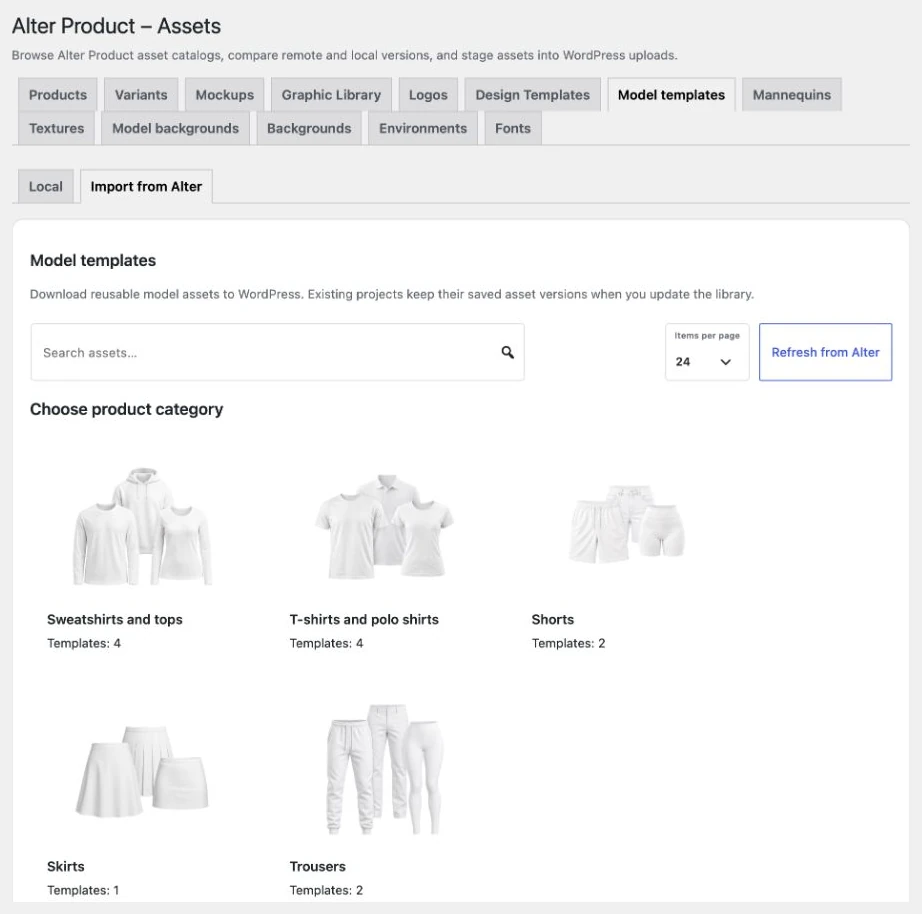
Šablona modelu nabízí výchozí bod pro konstrukci produktu, například oděvu určitého střihu. V průvodci vyberete kategorii a výchozí střih, který dále rozvíjíte v Generatoru. Figuríny a objekty pro simulaci pomáhají posoudit splývání materiálu a proporce. Vlastní projekty najdete v sekci Vaše 3D modely, odkud je můžete znovu otevřít k úpravám.
- V aplikaci
Otevřete Průvodce 3D modely → Kategorie produktu → Výchozí střih. V editoru použijte Figurína → Výběr figuríny pro výběr objektu, se kterým budete na modelu pracovat.
- Ve WordPressu
V Alter Product → Zdroje otevřete Šablony modelů nebo Figuríny, přejděte na Importovat z Alter a stáhněte potřebnou položku do místní knihovny.
- Vlastní zdroje
Vlastní model rozvíjejte a ukládejte v Generatoru. Ke konstrukci můžete přidat i referenční obrázky, kalibrovat jejich měřítko a přiřadit je ke střihovým dílům ve 2D pohledu.
Textury a obrázky používané v materiálech
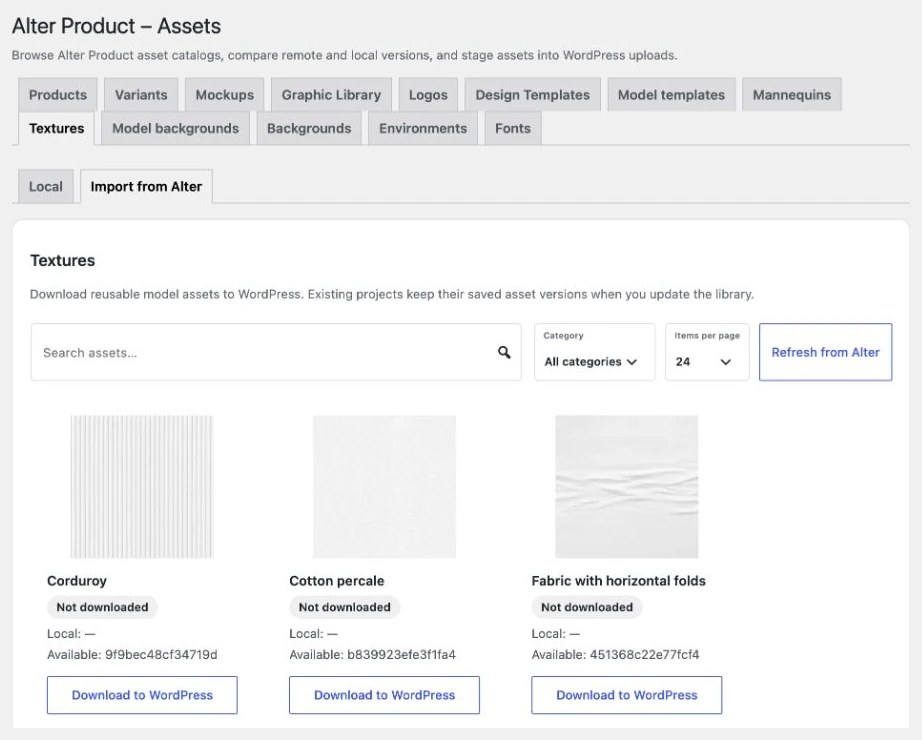
Textura popisuje vzhled povrchu: barvu, vazbu, lesk či jiné vlastnosti materiálu viditelné na modelu. V knihovně vyhledáte obrázek podle názvu a výsledky zúžíte podle kategorie a typu mapy. Přetáhněte vybraný zdroj do příslušného slotu mapy vrstvy, abyste ho použili v projektu.
- V aplikaci
V Inspektoru modelu otevřete Textury → Knihovna textur. Vlastní soubor do aktuálního projektu přidáte přes Grafika → Použitá grafika → Přidat obrázek.
- Ve WordPressu
Hotové položky stahujte přes Zdroje → Textury → Importovat z Alter. V knihovně textur vloženého Generatoru může správce obchodu zvolit Přidat texturu a vytvořit místní zdroj.
- Vlastní zdroje
Při přidávání textury do knihovny zadejte název, kategorii a typ mapy. Obrázky přidané do projektu ukládejte společně s modelem; položku v knihovně vytváříte samostatnou akcí.
Materiály pro simulaci a doplňky produktu
Vzhled látky a její chování při simulaci nastavujete samostatně. Předvolby materiálů pomáhají zvolit fyzikální parametry; vlastní materiál můžete založit na aktivním nastavení a přiřadit ke střihovým dílům. Knihovna doplňků obsahuje knoflíky, háčky, průchodky, šňůrky, patentky, suché zipy a zipy.
- V aplikaci
Otevřete Střihové díly → Materiál → Předvolby nebo Vlastní materiály, vyberte nastavení a přiřaďte je střihovým dílům. Doplňky najdete v Inspektoru modelu → Doplňky.
- Vlastní zdroje
Upravujte nastavení vlastního materiálu v projektu a ukládejte model. Pokud potřebujete dekorativní vektor na UV střihovém dílu, využijte také Inspektor modelu → Vektory → Iconify.
Pozadí mockupů a vlastní fotografie
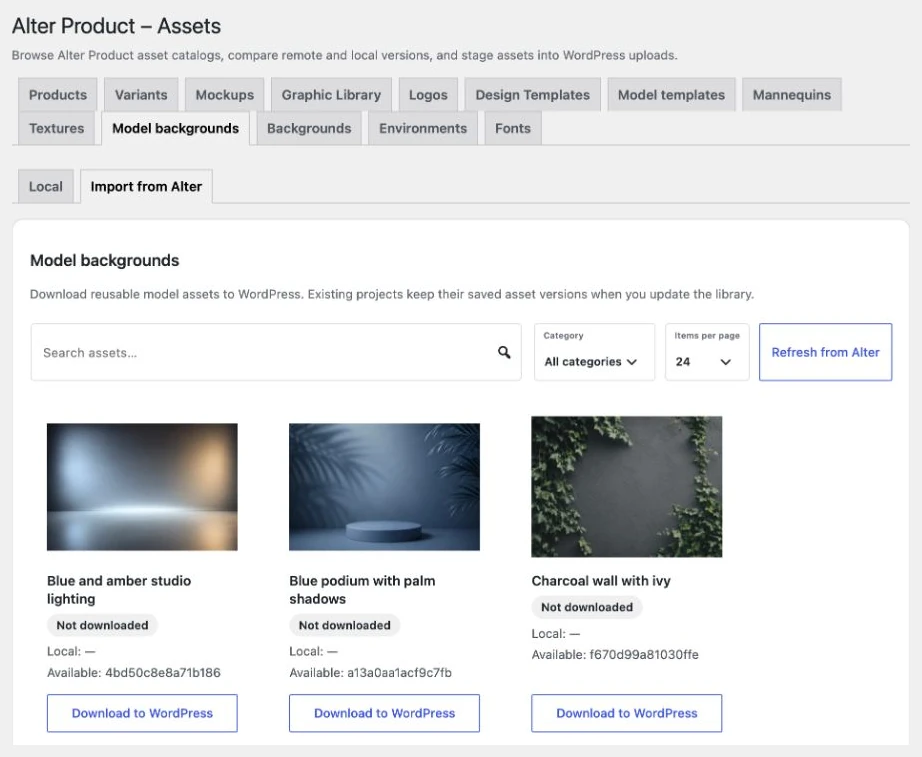
Pozadí mockupu umožňuje představit model ve studiu, interiéru nebo exteriéru bez přípravy celého prostředí od začátku. Knihovna pozadí má vyhledávání a kategorie usnadňující výběr obrázku ke kolekci. Přetáhněte pozadí na scénu nebo do slotu Vlastní obrázek a poté dolaďte záběr produktu.
- V aplikaci
V Generatoru přejděte na Mockup → Pozadí a vyberte obrázek z knihovny. Možnost Vlastní obrázek umožňuje použít pro připravovaný záběr vlastní soubor.
- Ve WordPressu
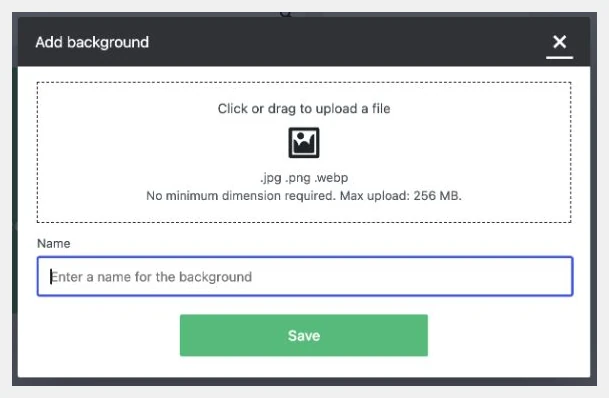
Hotové obrázky stáhněte přes Zdroje → Pozadí modelů → Importovat z Alter. V Knihovně pozadí vloženého Generatoru může správce také použít Přidat pozadí, zadat název a vybrat kategorii.
Designer + Customizer
Materiály pro potisk a personalizaci
Designer slouží k přípravě kompozice na produktu. Customizer nabízí zákazníkovi úpravu potisku a výběr připravených materiálů. Jednotlivé grafiky využijete v mnoha kompozicích a šablony umožňují začít personalizaci z hotového rozvržení. Ve vloženém Customizeru ověřte výsledek z pohledu zákazníka s produktem spojeným s návrhem.
Vlastní grafika, ilustrace a motivy potisku
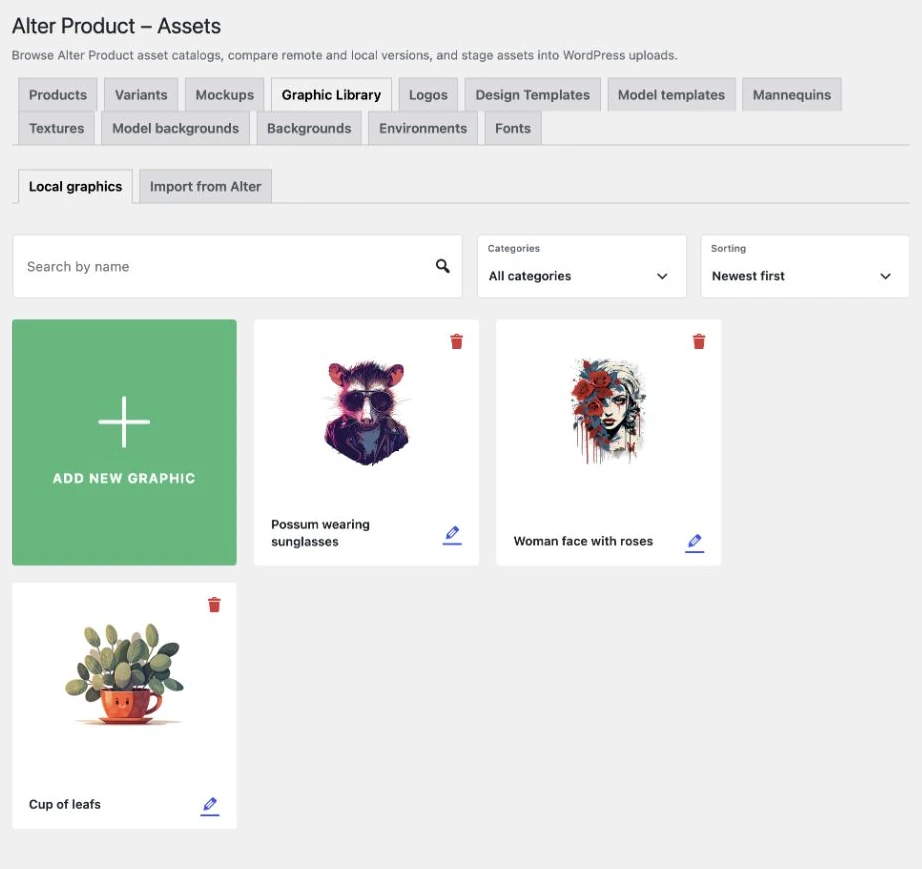
Knihovna grafiky je místo pro motivy, které chcete používat opakovaně: ilustrace, symboly, vzory nebo loga určená k potisku. V Designeru a Customizeru je procházíte podle názvu a kategorií a vybraný obrázek přidáte do tiskové plochy. Můžete jím také nahradit vybranou grafiku v existující kompozici.
- V aplikaci
V panelu otevřete Knihovna → Knihovna grafiky → Přidat novou grafiku. Nahrajte JPG/JPEG, PNG, WebP nebo SVG, zadejte název, přiřaďte dostupné kategorie a zvolte Uložit.
- Ve WordPressu
Otevřete Zdroje → Knihovna grafiky → Místní grafika → Přidat novou grafiku. Můžete vybrat kategorie nebo vytvořit novou přes Vytvořit kategorii → Přidat a poté položku uložit.
- Vlastní zdroje
Soubor potřebný pouze v aktuální kompozici přidejte přes Designer → Váš obrázek nebo ho přetáhněte na pracovní plochu. Obrázek se uloží v projektu; samostatnou položku do knihovny přidáte v panelu.
Šablony rozvržení a uložené návrhy
Šablona návrhu uchovává hotovou kompozici upravitelných vrstev pro kompatibilní produkt. Může obsahovat texty, grafiku a jejich rozmístění, takže další personalizaci začnete z připraveného rozvržení. V knihovně vyberte Šablony návrhů a klikněte na NAČÍST, abyste kompozici použili. Sekce Vaše návrhy slouží k návratu ke konkrétním uloženým pracím, které můžete dále rozvíjet.
- V aplikaci
Jako vlastník návrhu otevřete Designer → Uložit → Uložit jako novou šablonu (knihovna). Název, kategorie a miniaturu pak spravujte v Knihovně šablon návrhů.
- Ve WordPressu
Hotové šablony stahujte přes Zdroje → Šablony návrhů → Importovat z Alter. Šablona uložená z místního editoru WordPressu se zařadí do místní knihovny, kterou používá vložený Customizer.
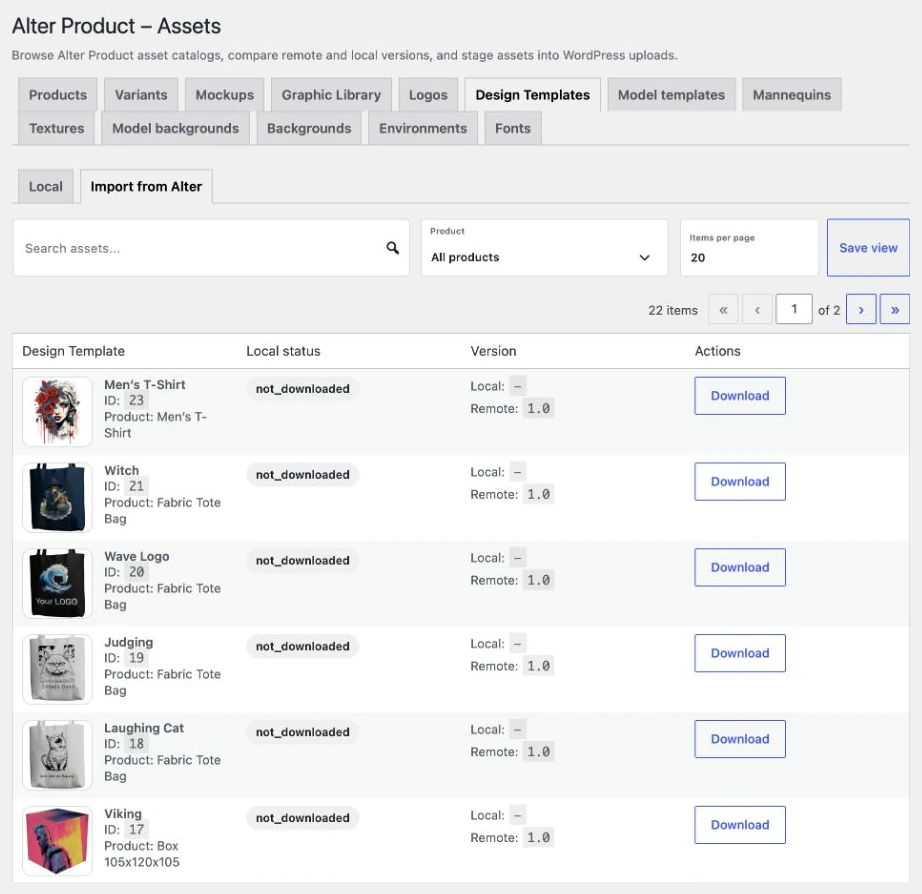
Ikony a písma pro kompozici
Knihovna Iconify doplňuje vlastní grafiku o vyhledatelné ikony, které můžete přizpůsobit kompozici. Najděte symbol, využijte filtr skupiny ikon a přidejte vybraný prvek do návrhu. Při úpravě textu vybírejte písmo odpovídající stylu potisku a použité abecedě.
- V aplikaci
Ikony vybírejte přes Designer → Knihovna → Iconify. Pro změnu písma označte textovou vrstvu a otevřete výběr písma v textových nástrojích.
- Ve WordPressu
Ve Zdroje → Písma použijte Obnovit seznam písem a poté vybrané položky Zapnout nebo Vypnout. Tak připravíte seznam dostupný ve vloženém editoru.
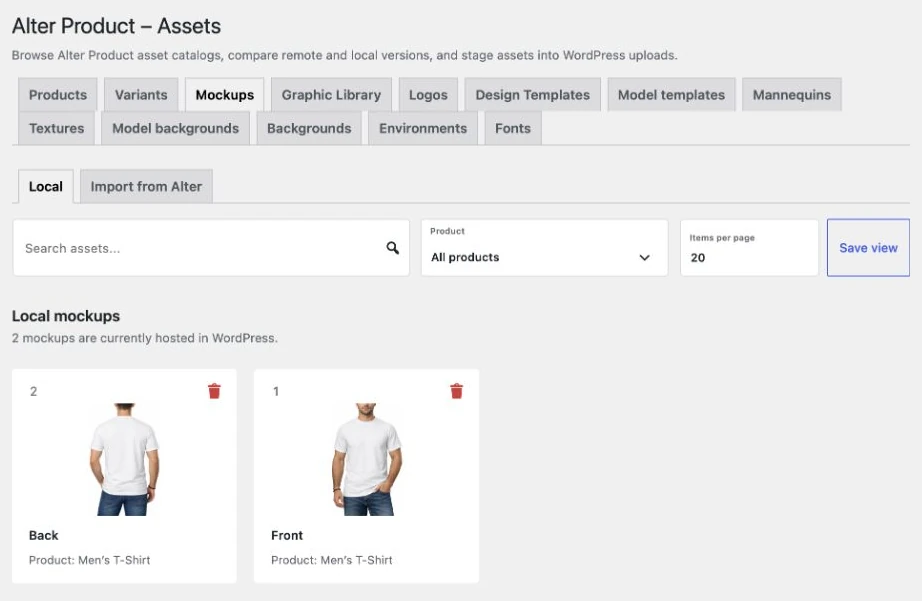
Mockupy zobrazující potisk na produktu
Mockup pomáhá posoudit a prezentovat kompozici v kontextu produktu. Použijte dostupné mockupy odpovídající vybranému základu a připravte náhled s aktuálním potiskem. Jde o samostatný prezentační zdroj vedle grafiky a šablon vrstev, které slouží k samotným úpravám.
- V aplikaci
Otevřete nástroje mockupů pro připravovaný návrh a vyberte dostupnou variantu prezentace produktu. Na vygenerovaném náhledu zkontrolujte potisk a jeho rozmístění.
- Ve WordPressu
Přejděte na Zdroje → Mockupy → Importovat z Alter. Použijte filtr produktu, stáhněte odpovídající položku a využívejte ji v návrzích připravených na tomto základu.
Configurator + Viewer
Produkt, možnosti výběru a vizuální identita vaší značky
Viewer prezentuje hotový produkt. Configurator umožňuje zákazníkovi vybírat možnosti předem připravené v návrhu. V obou případech knihovnu a vizuální podobu vybírá majitel obchodu a zákazník používá připravenou prezentaci. Pozadí rozhraní a loga se používají také v Customizeru, takže nástroje na webu mohou mít jednotný vzhled.
Základ produktu a jeho varianty
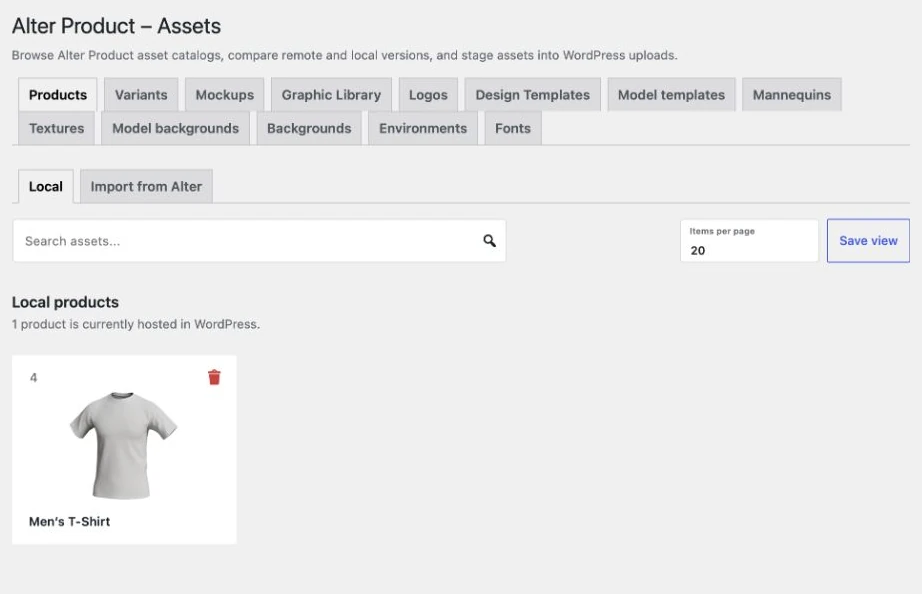
Model produktu je základem návrhu, který později prezentujete na webu. V Designeru připravíte vzhled a dostupné varianty a Configurator zákazníkovi zobrazí možnosti, které z nich vyplývají. Stažení zdroje do knihovny WordPressu je jednou fází přípravy; propojení návrhu s produktem WooCommerce nastavujete samostatně.
- V aplikaci
V průvodci návrhem vyberte základ produktu. Možnosti pro Configurator připravte v Designeru v sekci Varianty a před kontrolou prezentace návrh uložte.
- Ve WordPressu
Základy stahujte ve Zdroje → Produkty → Importovat z Alter. Ve Zdroje → Varianty → Materiály nebo Metody tisku můžete nahrát či nahradit náhled dané položky.
Vlastní pozadí rozhraní a barvy značky
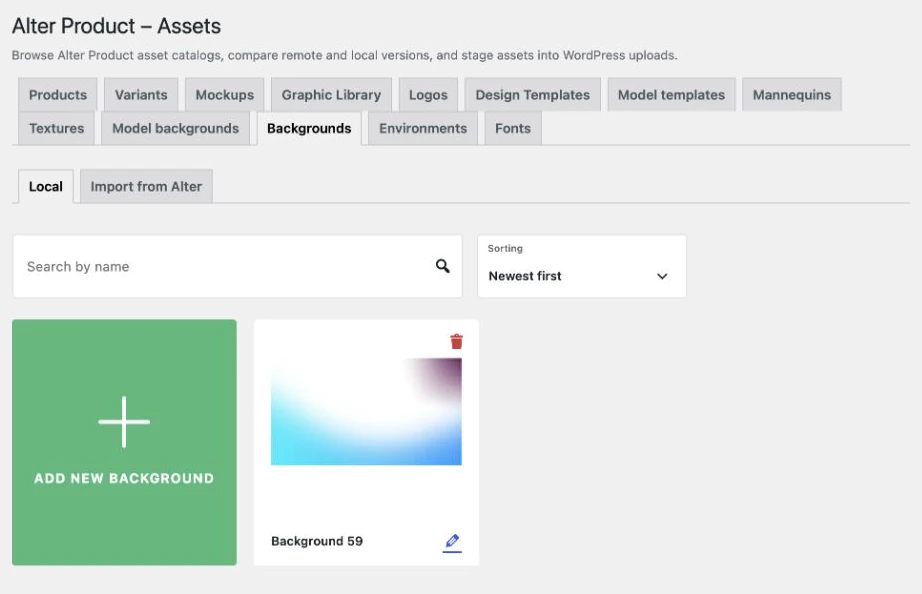
Pozadí za produktem pomáhá sladit vložený nástroj se vzhledem obchodu nebo kampaně. Můžete vybrat obrázek, jednolitou barvu nebo přechod a jasem i rozostřením obrázku zajistit čitelnost produktu. V nastavení místního vložení ve WordPressu jsou dostupné také vlastní barvy rozhraní. Tato nastavení určují vzhled nástroje, proto grafiku určenou na povrch produktu přidávejte samostatně jako potisk.
- V aplikaci
V Designeru otevřete Nastavení → Styl pozadí. V samostatném Configuratoru nebo Vieweru jako vlastník návrhu použijte nabídku → Scéna. Vyberte obrázek, barvu nebo přechod; mimo vloženou verzi můžete také nahrát vlastní obrázek.
- Ve WordPressu
Přejděte na Zdroje → Pozadí → Místní → Přidat nové pozadí. Nahrajte JPG/JPEG, PNG nebo WebP, pojmenujte a uložte ho, pak pozadí vyberte v nastavení vloženého editoru.
Vodorovné a čtvercové logo
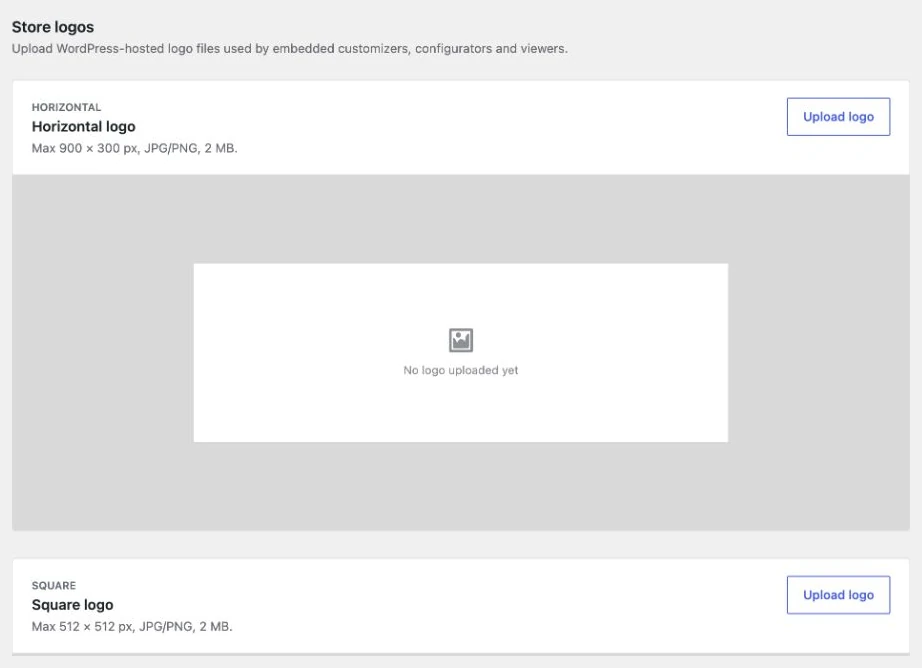
Vlastní logo označuje značku obchodu ve vložených nástrojích. Připravte vodorovnou a čtvercovou verzi, aby soubory odpovídaly dostupným místům pro zobrazení. V pluginu používají místně uložená loga Customizer, Configurator a Viewer. Pokud má být stejný znak také na potisku, přidejte jeho samostatnou kopii do Knihovny grafiky nebo přímo do kompozice.
- V aplikaci
Přejděte na Nastavení E-commerce → Branding, nahrajte odpovídající varianty loga a uložte nastavení vizuální identity.
- Ve WordPressu
Otevřete Zdroje → Loga. U pole Vodorovné nebo Čtvercové zvolte Nahrát logo, přidejte soubor JPG/PNG a uložte ho. Pozdější změny provedete přes Upravit logo.
3D prostředí a osvětlení produktu
Prostředí ovlivňuje světlo a odrazy viditelné na modelu, a pomáhá tak ukázat lesk, texturu a tvar produktu. Přizpůsobte ho charakteru prezentace a pak posuďte výsledek společně s materiálem a nastavením kamery. Knihovnu prostředí využívá také Generator.
- V aplikaci
V nástrojích vlastníka otevřete nabídku → Scéna a vyberte scénu nebo prostředí pro prezentaci produktu. Zkontrolujte dostupné nastavení světla a vzhled povrchu modelu.
- Ve WordPressu
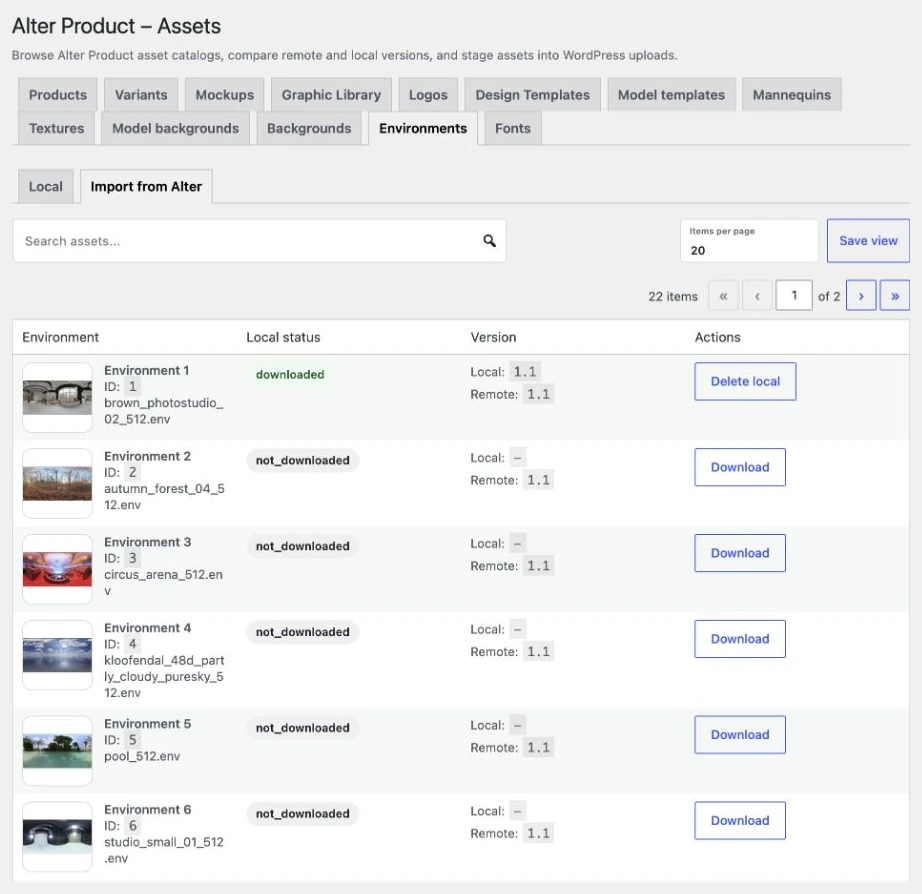
Přejděte na Zdroje → Prostředí → Importovat z Alter a stáhněte vybranou položku. Místní karta zobrazuje uložené zdroje; není zde formulář pro nahrání vlastního souboru HDR/HDRI.
Společný postup práce se zdroji
Od katalogu Alter Product ke knihovně vašeho webu
Panel Alter Product → Zdroje sdružuje knihovny potřebné pro nástroje vložené na web. Najdete zde hotové materiály ke stažení i místní položky uložené ve WordPressu. Dostupné akce závisejí na typu zdroje: grafika a pozadí mají formuláře pro přidání, loga vlastní pole a písma seznam s přepínáním dostupnosti.
1. Vyberte zdroj a potřebný typ materiálu
Začněte kartou odpovídající hledanému materiálu. Pohled Importovat z Alter ukazuje položky ke stažení včetně dostupných zdrojů vlastního obchodu propojeného s účtem Alter Product. Místní pohled ukazuje kolekci uloženou na webu WordPress.
- Ve WordPressu
Otevřete Alter Product → Zdroje, vyberte typ materiálu a poté Importovat z Alter nebo místní pohled. Tuto knihovnu pluginu používejte při přípravě zdrojů pro nástroje Alter Product.
2. Stáhněte vybrané materiály a ověřte je v návrhu
U potřebného zdroje klikněte na Stáhnout a počkejte na dokončení importu. Poté otevřete odpovídající návrh a vyberte materiál v knihovně nástroje. U obchodu s personalizací ověřte v Customizeru, zda zákazník najde grafiku a načte šablonu kompatibilní s produktem. Přidání materiálů do knihovny nenahrazuje přípravu návrhu ani jeho propojení s produktem WooCommerce.
- Ve WordPressu
Po stažení se vraťte do místního pohledu. Pro vlastní soubory používejte formulář podle jejich typu; šablony kompozic ukládejte z editoru a textury do místní knihovny přidávejte v Generatoru.
3. Udržujte kolekci přehlednou a aktualizujte zdroje uváženě
Dávejte grafice a šablonám rozpoznatelné názvy a kategorie, abyste později rychle našli materiál ke kolekci. Obnovení katalogu zobrazí dostupné položky a porovná jejich verze; stažení souborů nebo akce Aktualizovat je samostatný krok. Knihovna účtu Alter Product a místní knihovna WordPressu se spravují odděleně. Grafika nahraná přímo do WordPressu patří do kolekce daného webu, takže tuto akci nepovažujte za automatické nahrání do účtu Alter Product.
- Ve WordPressu
Ve formuláři grafiky nebo šablony vyberte kategorie nebo použijte Vytvořit kategorii → Přidat. Když katalog ukáže novou verzi staženého zdroje, zvolte Aktualizovat a ověřte výsledek v používaném nástroji.