Product Designer a Customizer
Pokročilé nástroje pro navrhování
Spojte grafiku, text a vektory v jednom návrhu. Dolaďte potisk v Product Designeru, prohlédněte si jej na 3D modelu a nabídněte zákazníkům personalizaci v Customizeru.
Od kompozice k produktu
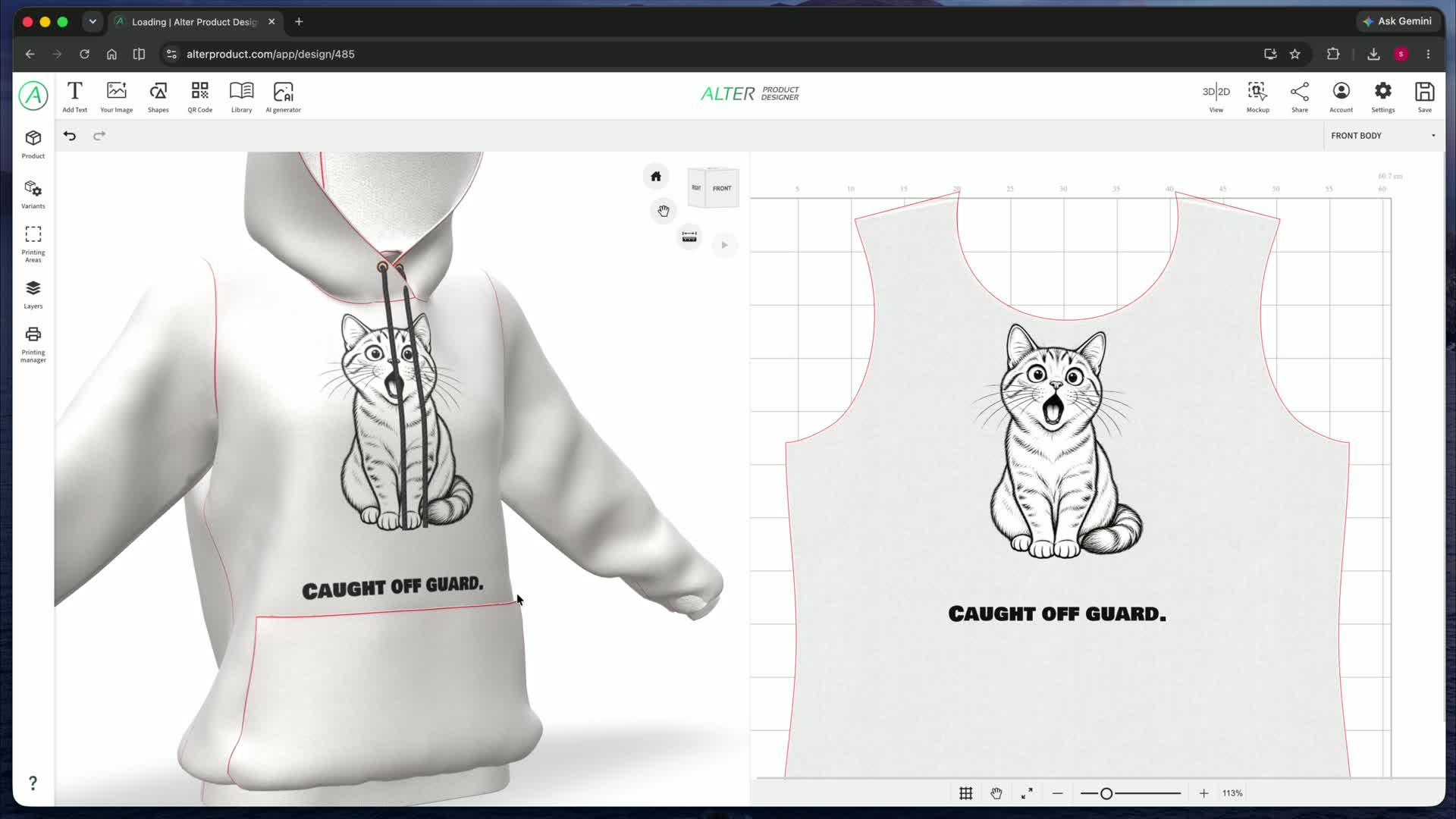
Navrhování ve 2D a 3D
Navrhujte na ploché ploše 2D, pracujte přímo na tiskových plochách 3D modelu nebo používejte oba pohledy vedle sebe. Umisťujte a upravujte prvky s kontrolou jejich měřítka a polohy na produktu.
Kombinovaný pohled pomáhá posoudit kompozici v kontextu skutečného tvaru produktu. Stejný text, obrázek či motiv vidíte jako návrh potisku i součást hotové vizualizace.
Mřížka a náhled potisku ve 2D
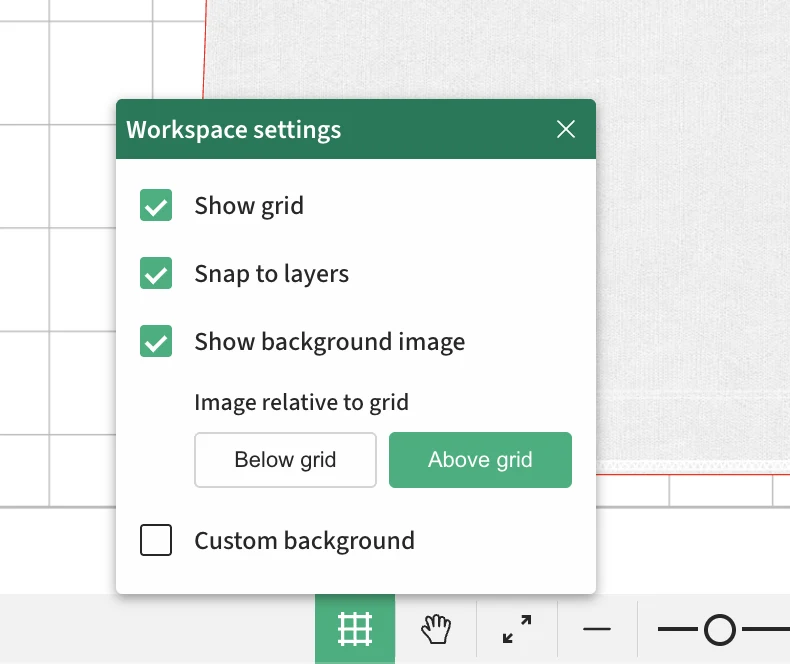
Mřížka a přichytávání
Zapněte mřížku a přichytávání k vrstvám pro přesnější rozmístění prvků.
Náhled bez obrázku pozadí
Skryjte obrázek pozadí pracovní plochy a přesněji posuďte samotný potisk. Prvky návrhu zůstanou viditelné.
Obrázek nad mřížkou nebo pod ní
Vyberte, zda se má obrázek pozadí zobrazovat nad mřížkou nebo pod ní.
Vlastní pozadí náhledu
Místo obrázku nastavte bílé, šedé, černé nebo vlastní pozadí. Zkontrolujte hrany a průhledné části grafiky na kontrastní barvě. Změna ovlivňuje náhled, nikoli návrh potisku.
Obrázky, krytí a kompozice
Fotografie, ilustrace či logo mohou být základem celého návrhu. Upravte jejich vzhled, průhlednost a polohu a spojte je s textem a dalšími vrstvami.
Vlastní grafika
Přidávejte obrázky JPEG, PNG a WebP i soubory SVG. Výměnou grafiky v kompozici připravíte další variantu návrhu.
Krytí od 0 do 100 %
Kombinujte motivy, vytvářejte jemná pozadí a určujte, jak výrazně obrázek na produktu vynikne.
Poloha a transformace
Posouvejte, škálujte, otáčejte a zrcadlete prvky. Upravte jejich umístění na tiskové ploše ve 2D nebo na 3D modelu.
Vzory pro obrázky, text a tvary
Vzory z jednoho motivu
Vytvořte opakující se vzor z jediného prvku. Použijte jej jako pozadí, dekorativní motiv nebo kompozici na tiskové ploše. Nástroj opakování funguje také s textem a tvary.
Mřížka
Grid
Pravidelné řádky a sloupce.
Cihlové uspořádání
Brick
Střídavě posunuté řádky.
Posunuté sloupce
Half drop
Posunutí každého druhého sloupce.
Rozptyl
Scatter
Volné uspořádání s nastavitelným seedem náhodnosti.
Kruhové uspořádání
Round
Opakování rozmístěná po kružnici.
Nastavte počet řádků a sloupců, rozestupy a posunutí vzoru. Odlište varianty A/B otočením, měřítkem či zrcadlením. Střídejte prvky, řádky, sloupce nebo použijte šachovnici; u rozptylu nastavte seed náhodnosti.
Filtry a úpravy obrázků
Přizpůsobte grafiku charakteru kolekce přímo v návrhu. Panel filtrů nabízí korekce světla a barev, úpravu detailů, rastr a kontrolu poloprůhlednosti.
| Filtr nebo úprava | Co můžete dělat |
|---|---|
| Jas | Zesvětlete nebo ztmavte grafiku před jejím vložením do kompozice. |
| Kontrast | Zvyšte nebo zmírněte rozdíly mezi světlými a tmavými částmi obrázku. |
| Černobílá | Převeďte barevný obrázek na monochromatickou variantu návrhu. |
| Invertovat | Obraťte barvy a vytvořte efekt negativu. |
| Odstín | Posuňte barevný odstín a dodejte grafice jiný charakter. |
| Sytost | Ovládejte intenzitu barev - od tlumených po výrazné. |
| Živost | Dolaďte živost barev jako samostatný krok barevných úprav. |
| Gama červené | Upravte tonální průběh červeného kanálu. |
| Gama zelené | Upravte tonální průběh zeleného kanálu. |
| Gama modré | Upravte tonální průběh modrého kanálu. |
| Doostření | Zvýrazněte hrany a drobné detaily grafiky. |
| Rozostření | Zjemněte obrázek a vytvořte plynulejší přechody. |
| Rastr / Halftone | Vytvořte rastrový efekt z bodů, křížků nebo čar a upravte jeho strukturu. |
| Odstranění poloprůhledného pozadí | Upravte průhlednost pomocí prahu alfa a měkkosti přechodu. Tato úprava pracuje s krytím pixelů, nikoli s rozpoznáváním objektů. |
Šest stylů rastru
Polotónový rastr s kontrolou detailů
Dodejte grafice rytmus bodů, křížků či čar. Polotónový rastr umožňuje cíleně tvarovat strukturu potisku: od jemného rastru po výrazný dekorativní efekt.
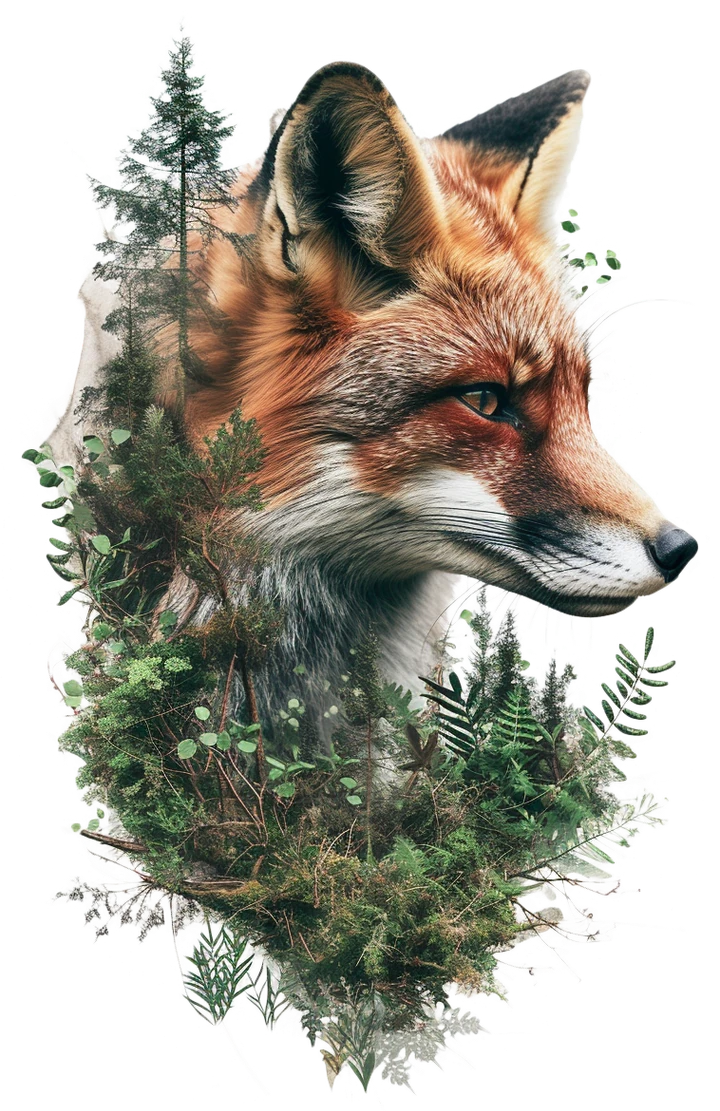
Zdrojová grafika
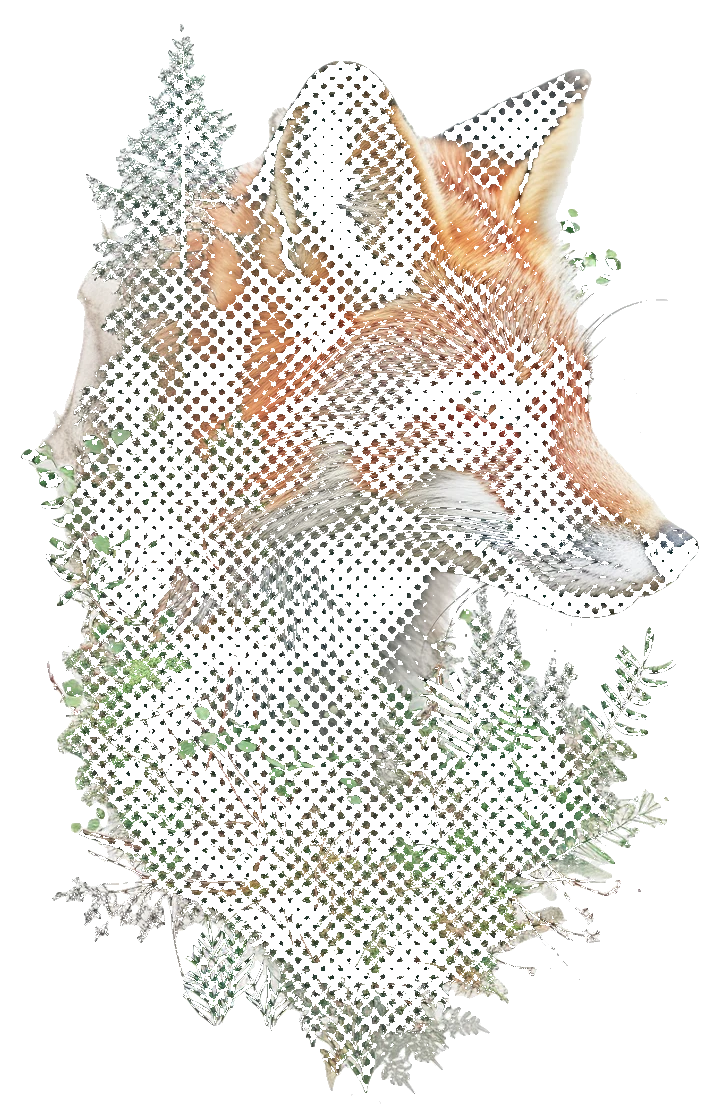
Polotónový rastr: body
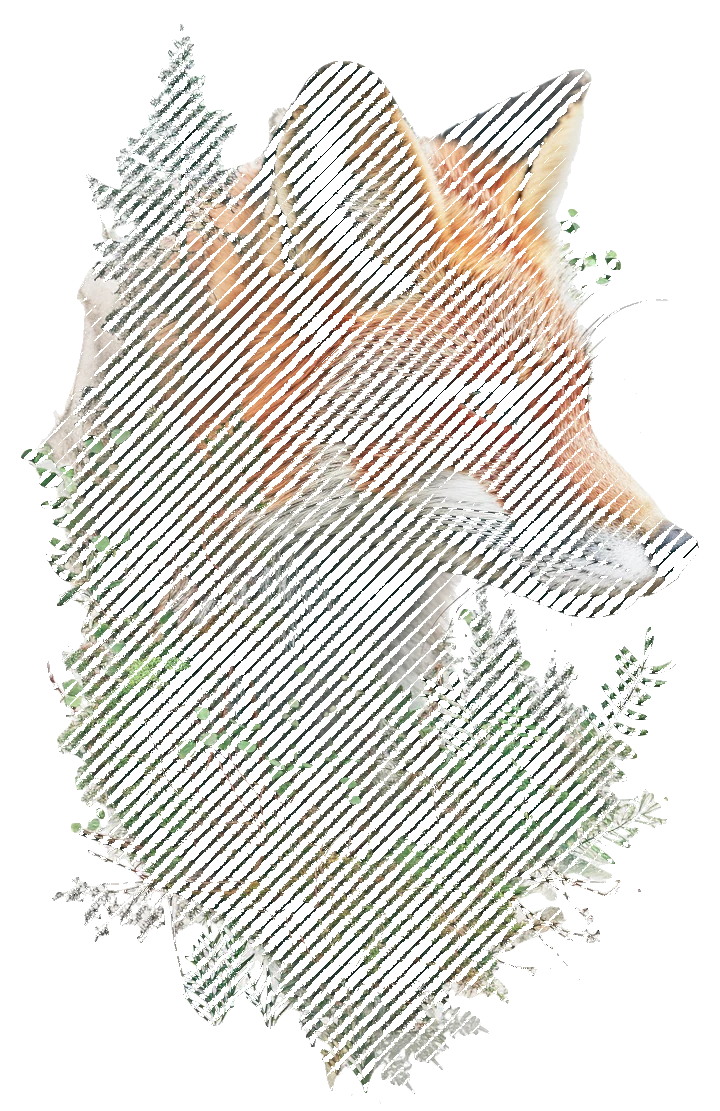
Polotónový rastr: čáry
Vyberte tvar rastru podle grafiky
Kruhové
Čtvercové
Kosočtvercové
Eliptické
Křížky
Čáry
Rozestupy a velikost
Nastavte hustotu rastru a velikost jeho prvků.
Úhel a kontrast
Otočte mřížku a upravte, jak jas grafiky ovlivňuje rastr.
Měkkost hran
Vyberte ostřejší nebo jemnější zakončení prvků.
Inverze a plné krytí
Obraťte reakci na jas a zapněte prvky bez poloprůhlednosti.
Odstranění pozadí a vybrané barvy
Oddělte motiv a připravte jej ke spojení s dalšími prvky. Začněte automaticky nebo pracujte ručně a vybranou barvu odstraňte kapátkem s nastavenou tolerancí.
Automatické odstranění pozadí
Oddělte hlavní motiv obrázku a použijte jej v potisku bez okolního pozadí.
Ruční doladění masky
Štětcem odstraňujte a obnovujte části obrázku. Upravte jeho velikost a intenzitu pro doladění drobných prvků a hran.
Odstranění barvy
V nástroji pro ruční odstranění pozadí vyberte barvu kapátkem. Nastavte toleranci pro odstranění odpovídajících pixelů z celého obrázku a masku dolaďte štětcem.
Ruční maskování krok za krokem
Pracujte s maskou obrázku a určujte, které části zůstanou viditelné. Výsledek použijte, až budou hrany a průhlednost hotové.
Štětec a guma
Gumou skrývejte části obrázku a štětcem je obnovujte. Nastavujte velikost a intenzitu; v podporovaných prohlížečích také tvrdost hran.
Odstranění vybrané barvy
Vyberte barvu kapátkem a upravte toleranci rozsahu. Odstraňte odpovídající části a dolaďte detaily štětcem. V podporovaných prohlížečích můžete hranici zjemnit také rozostřením.
Kruhová maska
Zapněte kruhovou masku, změňte poloměr, měkkost hran a polohu středu v osách X a Y.
Kontrola a vracení změn
Změňte barvu pozadí náhledu, přibližte obrázek a posouvejte pohled pro kontrolu hran. Vracejte a opakujte operace nebo vymažte masku a obnovte obrázek.
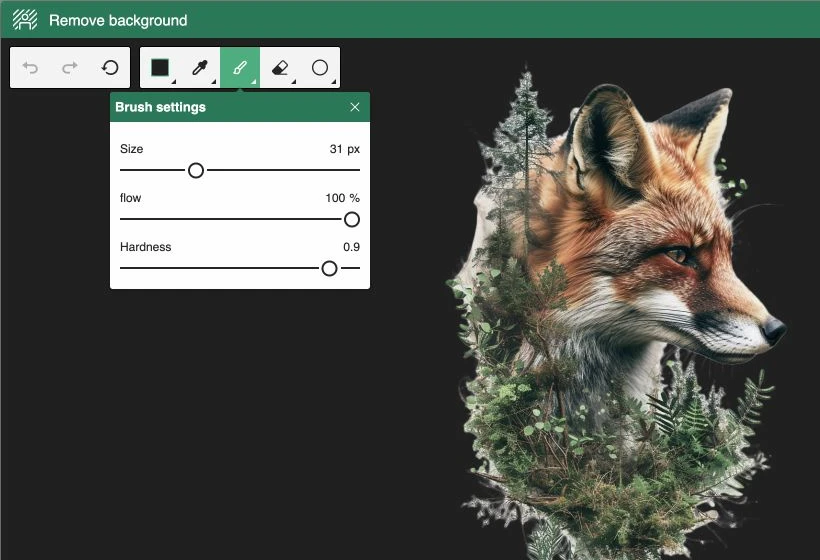
Příklad použití: odstraňte jednolité pozadí loga, zachovejte samotný motiv a umístěte jej na barevný produkt nebo opakujte jako vzor. Odstranění barvy působí na vybranou barvu i uvnitř grafiky, proto je vhodné výsledek doladit maskou.
Od popisku po propracovanou typografii
Text, který dává návrhu charakter
Připravte nápis odpovídající produktu, značce i stylu grafiky. Vyberte písmo, změňte tvar textu a spojte výplň s obrysem či stínem.
Více než 1800 písem Google
Vyhledávejte písma podle názvu a filtrujte je podle kategorií a podporovaných abeced. Vybírejte z patkových, bezpatkových, ozdobných, rukopisných a neproporcionálních písem.
Typografie pod kontrolou
Upravte velikost, rozestupy písmen, řádkování a zarovnání. Měňte velikost písmen, používejte podtržení či přeškrtnutí a tučné nebo kurzivní řezy dostupné pro dané písmo.
Výplně, obrysy a stíny
Kombinujte jednolité barvy s lineárními či radiálními přechody. Přidejte souvislý nebo přerušovaný obrys a stín s vlastní barvou, posunutím a rozostřením.
Čtyři způsoby tvarování textu
Standardní text
Vytvářejte jednoduché nápisy i víceřádkové kompozice s nastavitelným zarovnáním a řádkováním.
Text do oblouku
Prohněte nápis a upravte úhel i vzdálenost oblouku. Vytvořte kompozici kolem emblému nebo ústřední grafiky.
Mostový text - Bridge
Měňte výšku písmen na okrajích a uprostřed nápisu. Ovládejte plynulost přechodu a svislou polohu středu.
Šikmý text - Oblique
Dodejte nápisu směr úpravou výšky na začátku a konci i svislé polohy konce.
Tvary, cesty a vektorizace
Spojujte jednoduché tvary do kompozic nebo přejděte k přesné práci s body a křivkami. Editor cest slouží k doladění podporovaných tvarů a vrstev cest.
Připravené tvary
Začněte obdélníkem, čárou, elipsou, kruhem, trojúhelníkem, šestiúhelníkem, osmiúhelníkem nebo hvězdou. Dolaďte výplň, obrys a stín; u obdélníku nastavte i zaoblení rohů.
Vlastní obrysy
Proměňte hotový tvar ve vlastní emblém, dekoraci nebo obrys. Upravujte body podporovaných vrstev tvarů a cest ve 2D a kontrolujte výsledek na produktu.
Editor bodů a křivek: od skici k přesnému obrysu
Vyberte odemčenou vrstvu tvaru nebo cesty a přejděte k vektorovým úpravám. Pracujte vždy s jednou vrstvou, kreslete nové části nebo dolaďujte stávající geometrii.
Pero a rozšiřování cest
Kreslete perem další úseky, napojujte je na existující body a uzavírejte obrysy. Přidávejte body na cestu nebo odstraňujte přebytečné a dolaďte tvar.
Výběr bodů a laso
Vyberte jednotlivý bod nebo větší část rámečkem či lasem. Pracujte s vybranou částí obrysu a ostatní body ponechte na místě.
Posun podél cesty
Posouvejte body volně nebo podél stávajícího průběhu cesty. Vybrané body lze přesouvat společně a změnit tak celou část kompozice.
Bézierovy křivky a úchyty
Tvarujte křivky vstupními a výstupními úchyty. Zapínejte je jednotlivě a volte nezávislé úchyty, úhlově zrcadlené úchyty nebo úchyty zachovávající úhel i délku.
Spojování bodů
Spojte vybrané body úsečkou. Rozšiřujte cestu a dolaďujte spoje tvořící obrys.
Rozřezávání cest
Veďte řeznou čáru přes cestu a rozdělte ji. Vzniklé části pak dolaďte nástroji pro body a křivky.
Rozšíření a zúžení obrysu
Posuňte vybrané body o stanovenou vzdálenost. Zvolte oba směry, pouze vodorovný nebo pouze svislý směr a změňte proporce vybrané části.
Osa souměrnosti a zrcadlení
Nastavte polohu a úhel osy a zrcadlete celý obrys nebo vybrané body. Upravte vzdálenost spojování bodů u osy pro doladění napojení obou stran.
Vrácení a opakování změn. Zkoušejte další varianty obrysu a během úprav se vracejte k předchozím operacím.
Dolaďte vzhled výplně a obrysu
Nastavte barvu či přechod výplně, šířku obrysu a stín. Vyberte souvislou nebo přerušovanou čáru s vlastní délkou čárek a mezer. Měňte spoje obrysu na ostré, zkosené či zaoblené a zakončení čar na plochá, kulatá či čtvercová. Rohy obdélníku zaoblujte společně nebo jednotlivě.
Příklad použití: nakreslete polovinu emblému, zrcadlete ji podle osy a dolaďte křivky. Pak přidejte obrys a text do oblouku a vytvořte vlastní motiv pro potisk.
Nástroj Product Designeru
Vektorizace obrázku do SVG
Převeďte obrázek PNG, WebP či JPEG na vektorovou grafiku. Nastavte počet barev a úroveň detailů, porovnejte výsledek s originálem a použijte jej v návrhu nebo stáhněte soubor SVG.
- Paleta od 1 do 32 barev a nastavitelná úroveň detailů.
- Propojení se zdrojovým obrázkem: vektorizaci lze vypnout a výsledek znovu přepočítat.
- Zohlednění původní masky a filtrů; polotónový rastr může zůstat opakující se vektorovou geometrií.
- Lokální výpočet bez služby generování obrázků pomocí AI.
Menší paleta zjednodušuje styl grafiky, větší zachovává více barevných rozdílů. Zvolte nastavení vhodné pro návrh a před použitím zkontrolujte náhled.
QR kódy přizpůsobené návrhu
QR kód může být přirozenou součástí návrhu produktu. Spojte odkaz na návod, kolekci či web značky s vlastními barvami, tvarem a stylem prvků kódu.

Klasická geometrie
Čtvercové prvky a jednolitá barva.
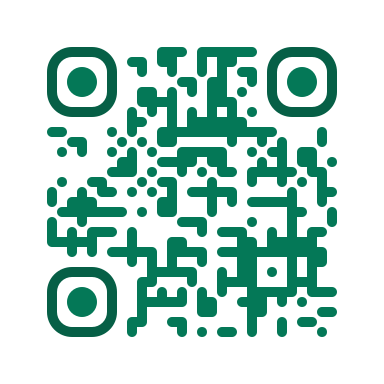
Jemné rohy
Zaoblené prvky, samostatné rámečky a středy.
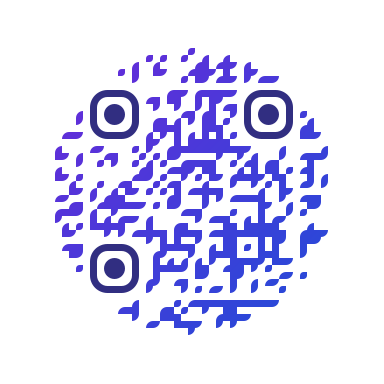
Přechod a barva značky
Kruhové uspořádání, barevný přechod a nezávislá barva rohů.
Šest stylů bodů
Dejte kódu geometrický, jemný či dekorativní charakter. Styl vnitřních prvků můžete kombinovat s nezávislým vzhledem rohů.
- Čtvercové
- Zaoblené
- Silně zaoblené
- Elegantní
- Elegantní zaoblené
- Tečky
Obsah a tvar kódu
Vložte adresu webu, návodu, kolekce nebo vlastní text. Zvolte čtvercový či kruhový tvar celého kódu a přizpůsobte jej kompozici.
Samostatné styly rohů
Nezávisle nastavte vzhled rohových rámečků a jejich středů. Rámečky mohou být čtvercové, silně zaoblené nebo kruhové a středy čtvercové či kruhové. Lze ponechat i výchozí styl.
Čtyři nezávislé barevné oblasti
Samostatně zvolte barvy teček, rohových rámečků, jejich středů a pozadí. Zachovejte jednotnou paletu značky nebo zvýrazněte vybrané části kódu.
Přechody a přesné hodnoty barev
Použijte jednolitou barvu nebo lineární či radiální přechod. Přidávejte barevné body, nastavujte jejich polohu a krytí a zadávejte hodnoty HEX či RGB. U lineárního přechodu měňte i směr.
Vlastní nebo průhledné pozadí
Přidejte barevné pozadí či přechod nebo je vypněte, aby kód ladil s grafikou a barvou produktu. Nastavte kontrast tak, aby kód zůstal čitelný.
Místo pro logo nebo motiv
Vyhraďte uprostřed čtverec, vodorovný či svislý obdélník. Spojte tento prostor s logem nebo motivem přidaným jako samostatná vrstva návrhu.
Škálujte, otáčejte a umisťujte kód spolu s ostatními prvky návrhu. Před výrobou ověřte jeho načtení v cílové velikosti potisku, zejména po změně barev nebo přidání motivu doprostřed.
Vrstvy, skupiny a masky
Udržujte pořádek i ve složitých návrzích. Oddělte text, obrázky a dekorace a jejich vzájemnou viditelnost ovládejte skupinami a maskami.
Pořadí a viditelnost
Přesouvejte prvky v pořadí vrstev, skrývejte je a znovu zobrazujte. Budujte kompozici postupně bez mazání předchozích nápadů.
Skupiny
Spojte související prvky do skupiny pro snazší správu rozsáhlého návrhu.
Maskování
Použijte nejnižší vybranou vrstvu jako masku ostatních. Omezte viditelnost grafiky na vybraný tvar.
Ochrana prvků návrhu
Připněte pevné prvky nahoře či dole v pořadí vrstev se zámkem vlastníka. Chraňte logo a další prvky identity před úpravami zákazníka a ponechte prostor pro personalizaci.
Váš návrh. Personalizace zákazníka.
Personalizace pro vaše zákazníky
Zpřístupněte zákazníkům Customizer na svém webu. V režimu úprav mohou přidávat text, obrázky, tvary a QR kódy a dolaďovat vlastní kompozici s náhledem produktu.
Jako vlastník připravte návrh a připněte prvky, které mají zůstat pevné, se zámkem vlastníka. Možnosti úprav závisí na nastavení vloženého nástroje a oprávněních. Výše popsaná vektorizace obrázků je nástrojem Product Designeru.
Od vlastní grafiky k personalizovanému produktu
Spojte úpravy obrázků, typografii a 3D náhled do jednoho procesu. Připravte kompozici, zachovejte kontrolu nad pevnými prvky a dejte zákazníkovi prostor pro jeho nápad.
Prohlédnout nástroje v akci