Od návrhu na produktu k výrobnímu souboru
Tisková data a vyřízení objednávek POD
Připravte soubory PNG, SVG nebo PDF pro vlastní výrobu nebo vygenerujte podklady pro Printify a Printful pomocí pluginu WordPress + WooCommerce. Nastavte tiskové oblasti, zkontrolujte velikosti a zvolte parametry exportu.
Při práci s POD propojíte produkt a varianty s katalogem dodavatele, uložíte výrobní soubory a předáte objednávku k vyřízení z administrace WooCommerce.
Snímky zachycují skutečné rozhraní v angličtině. Kliknutím na obrázek zobrazíte podrobnosti v plné velikosti.
Nejprve připravte tiskové oblasti
Tisková oblast určuje část produktu určenou pro váš návrh. Její hranice ovlivňuje zobrazení na modelu i obsah exportu. Před stažením souborů zkontrolujte umístění potisku i jeho fyzické rozměry.
Vyberte plochy produktu, na které se bude tisknout
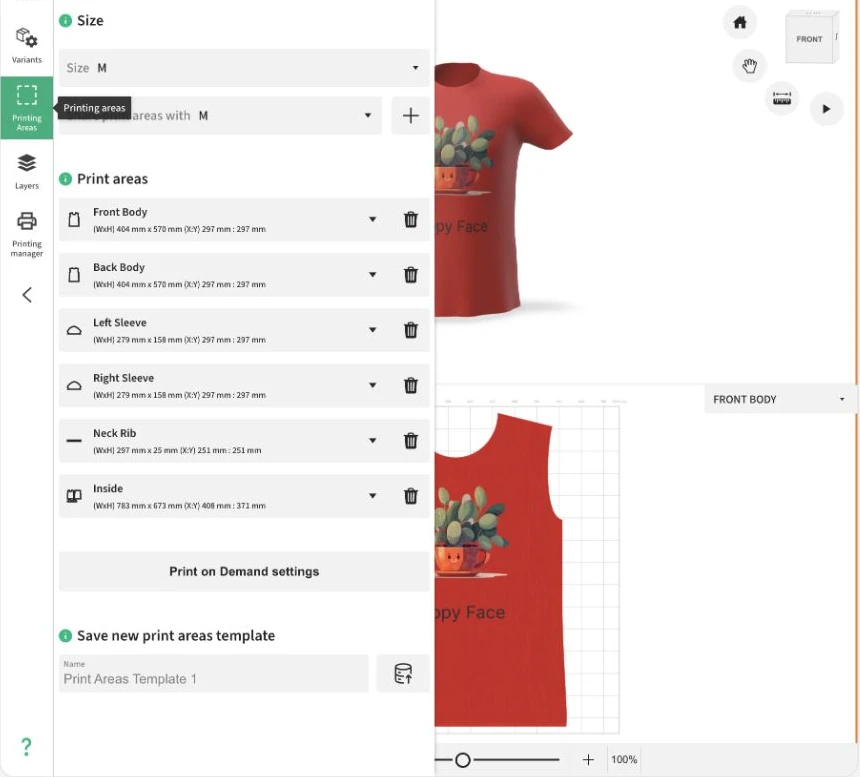
V levém panelu Designeru otevřete Tiskové oblasti. Uvidíte dostupné plochy modelu, například přední a zadní stranu podle vybraného produktu. Potřebné oblasti můžete zapínat a odebírat z aktuální konfigurace. Tlačítko pro přidání využívá plochy, které model poskytuje.
Kliknutím na název oblasti označte její hranici na pracovní ploše. Poté vyberte typ tvaru a upravte jej podle zamýšlené výroby. Po úpravě oblastí se vraťte k práci s grafikou a textem.
- Otevřete Designer → Tiskové oblasti a vyberte velikost produktu.
- Zapněte potřebnou plochu v seznamu Přidat nebo vyberte již aktivní oblast.
- Klikněte na oblast v seznamu a upravte její hranici v zobrazení 2D.
Nastavte tvar, rozměry a polohu
Pro oblast můžete zvolit obdélník nebo kruh. Pokud model obsahuje vlastní obrys, je k dispozici také Výchozí tvar. Po úpravě cesty můžete používat Vlastní tvar. Tato hranice slouží k oříznutí kompozice při exportu.
Po výběru oblasti použijte nástroje nad zobrazením 2D. V transformaci nastavíte šířku, výšku, polohu X a Y i otočení. Pokud má změna jednoho rozměru zachovat proporce, zapněte proporcionální změnu velikosti. Měrné jednotky můžete přepínat mezi milimetry, centimetry a palci.
Vektorové úpravy umožňují doladit obrys pomocí bodů a křivek. Můžete přidávat a odebírat body, spojovat je, rozdělovat cestu, měnit zakřivení a využívat odsazení či zrcadlení. Před přípravou souborů zkontrolujte výsledek ve 2D i na 3D produktu.
U modelů připravených pro AOP (all-over print) můžete vytvářet potisk na plochách odpovídajících částem produktu, například přednímu a zadnímu dílu či rukávům. Zachovejte správný tvar a měřítko každé oblasti a připravte soubory pro potřebné velikosti. Při výrobě POD závisí dostupnost AOP a uspořádání oblastí na vybraném produktu a dodavateli.
Určete, které velikosti sdílejí oblasti
Volba Velikost určuje konfiguraci produktu, pro kterou oblasti upravujete. Pole „Sdílet tiskové oblasti s“ zobrazuje velikosti používající stejnou sadu. To se hodí, pokud má několik velikostí sdílet konfiguraci potisku.
Pokud některá velikost potřebuje vlastní hranice, použijte tlačítko plus vedle sdílení. Vznikne kopie aktuální sady přiřazená vybrané velikosti. Můžete ji upravit, aniž byste změnili ostatní velikosti používající původní sadu.
Po změně velikosti znovu zkontrolujte fyzické rozměry a umístění grafiky. Ruční export používá aktuálně vybranou velikost a její oblasti. Soubory pro další velikosti proto připravujte po přepnutí konfigurace.
Uložte konfiguraci pro další návrhy
V části Uložit novou šablonu tiskových oblastí zadejte název konfigurace a použijte tlačítko uložení. Šablonu můžete později načíst v jiném návrhu stejného produktu. Uchovává nastavení oblastí, nikoli hotovou kompozici obrázků a textů.
Chcete-li použít existující konfiguraci, přejděte do Načíst šablonu tiskových oblastí, vyberte název a klikněte na tlačítko načtení. Načtení nahradí aktuální nastavení, proto následně zkontrolujte hranice a rozměry. V místním editoru WordPress pracujete se šablonami uloženými pluginem.
Stáhněte podklady pro vlastní tisk
Správce tisku připraví soubor kompozice podle tiskové oblasti. Vyberte parametry odpovídající vašemu výrobnímu postupu nebo požadavkům tiskárny a stáhněte výsledek do počítače.
Určete oblasti a vrstvy pro export
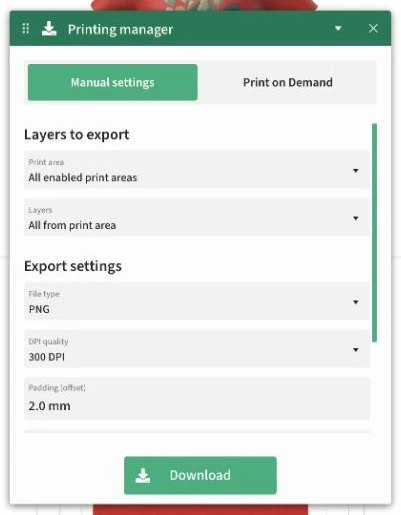
V levém panelu Designeru otevřete Správce tisku. V editoru WordPress vyberte kartu Ruční nastavení. Pokud karta POD není dostupná, otevře se přímo panel ručního exportu.
V části Vrstvy k exportu vyberte konkrétní Tiskovou oblast nebo všechny zapnuté oblasti. Pole Vrstvy umožňuje exportovat celou kompozici nebo jen vybrané vrstvy dané oblasti. U druhé možnosti nejprve označte potřebné prvky návrhu.
Zvolte formát a DPI
V Nastavení exportu vyberte Typ souboru: PNG, SVG nebo PDF. Kvalita DPI nabízí čtyři hodnoty: 72, 150, 200 a 300. Rozměry souboru vycházejí z fyzické velikosti oblasti a nastavení DPI, nikoli z velikosti náhledu produktu na obrazovce.
Formát zvolte podle dalšího zpracování. PNG ukládá rastrový obrázek a může zachovat průhledné pozadí. SVG umožňuje další práci s vektorovými prvky, může však obsahovat i vložené obrázky. PDF předává kompozici v dokumentu, jehož velikost vychází z nastavení exportu.
- PNG: zvolte, pokud potřebujete hotový obrázek potisku, včetně průhlednosti.
- SVG: zvolte, pokud další zpracování využívá vektorový formát a vloženou grafiku.
- PDF: zvolte, pokud příjemce přijímá dokument s kompozicí určenou k tisku.
- DPI: nastavte podle fyzických rozměrů potisku a požadavků příjemce; výchozí hodnota je 300 DPI.
Nastavte obrys, poloprůhlednost a pozadí
Volba Řezné čáry přidá obrys oblasti. Po zapnutí můžete vybrat barvu a Tloušťku řezné čáry v milimetrech. Padding (offset) nastavuje prostor kolem oblasti a odsazení obrysu. Automaticky neprodlužuje grafiku za její hranici.
Odstranit poloprůhledné pixely se hodí, pokud má mít soubor ostrý přechod mezi potiskem a průhledností. Funkce mění poloprůhledné pixely na zcela průhledné nebo neprůhledné. Může ovlivnit měkké okraje a stíny, proto před výrobou prohlédněte výsledek.
Přidat barvu pozadí zahrne do tiskové oblasti barvu vybrané varianty produktu. Pokud potřebujete grafiku s průhledností, nechte tuto volbu vypnutou. Pozadí 3D scény a obrázky rozhraní netvoří pozadí výrobního souboru.
Stáhněte soubor nebo sadu oblastí
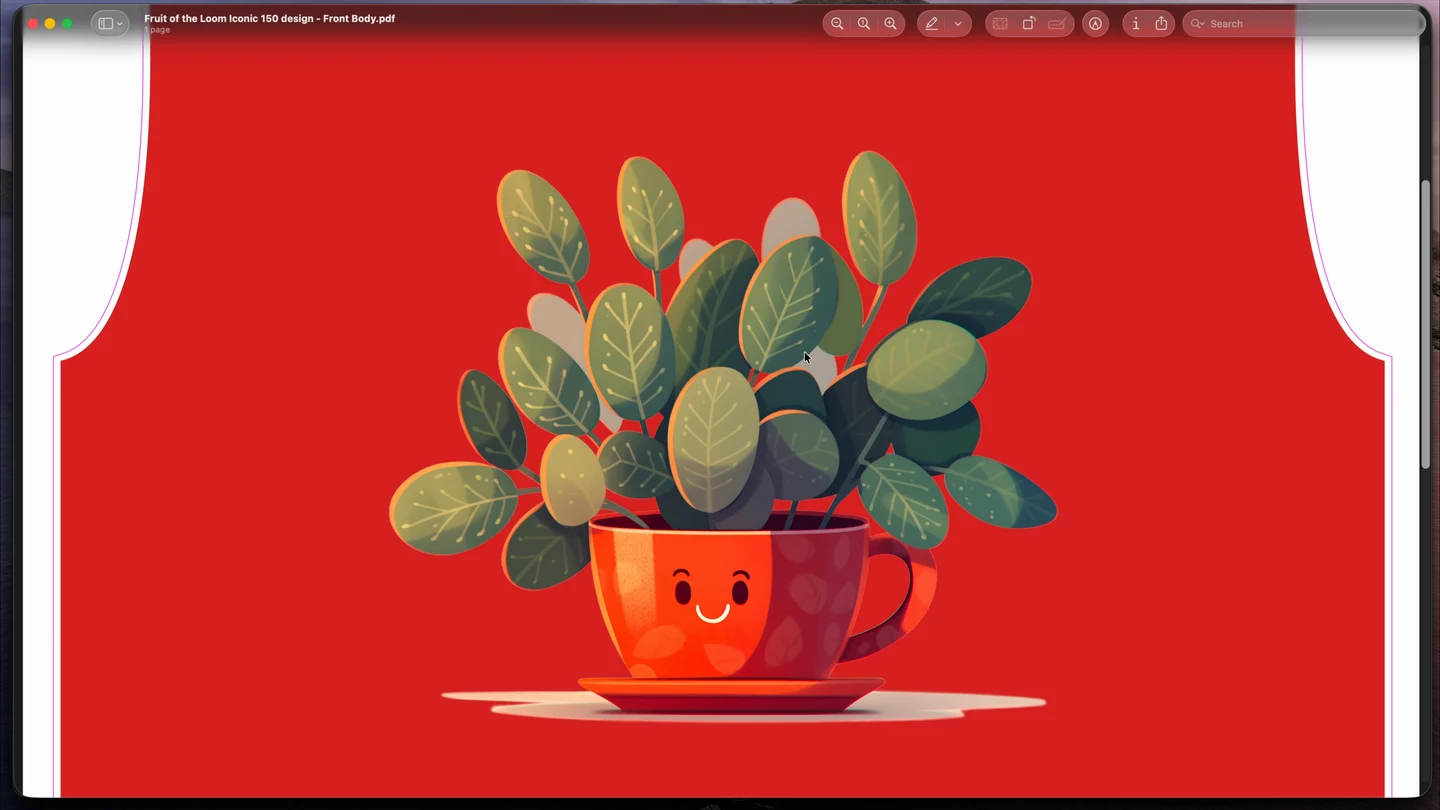
Klikněte na Stáhnout a vyčkejte na přípravu exportu. Pro jeden výsledek prohlížeč stáhne samostatný PNG, SVG nebo PDF. Při více oblastech získáte archiv ZIP se samostatnými soubory, jejichž názvy odpovídají návrhu a oblasti.
Otevřete stažené soubory a zkontrolujte úplnost ploch, hranice potisku, pozadí a správnost vybrané velikosti. Potřebujete-li soubory pro další velikost produktu, přepněte ji v návrhu a export zopakujte.
- Zkontrolujte aktuální velikost produktu a výběr vrstev.
- Ve Správci tisku vyberte oblast nebo všechny zapnuté oblasti.
- Nastavte formát, DPI a potřebné možnosti obrysu a pozadí.
- Klikněte na Stáhnout, případně rozbalte ZIP a prohlédněte výsledky.
Propojte POD s produktem WooCommerce
Realizaci přes Printify nebo Printful připravíte v administraci WordPressu. Připojení dodavatele, výběr katalogového produktu a mapování variant určují data i tiskové oblasti, které obdrží Designer.

Vyberte produkt z katalogu a tiskárnu. Propojte varianty a pozice potisku s návrhem a připravte správné výrobní soubory.

Přiřaďte katalogový produkt, propojte varianty a využijte údaje tiskových oblastí k nastavení souborů pro objednávku.
Přidejte a otestujte připojení dodavatele
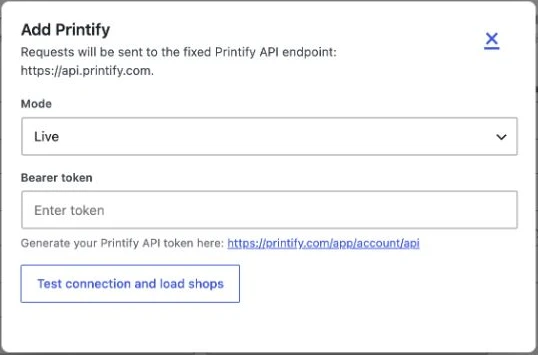
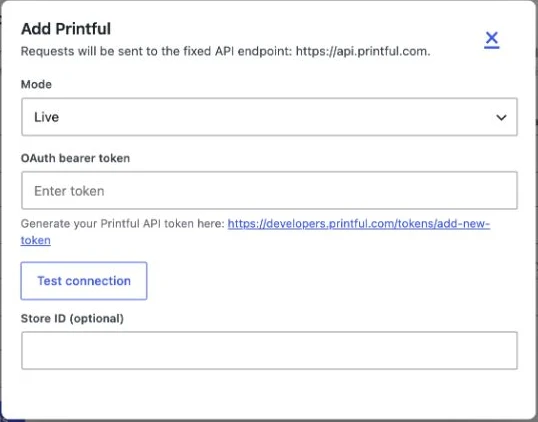
Otevřete Alter Product → Nastavení → Tisk na vyžádání. V Připojeních dodavatelů vyberte Printify nebo Printful a použijte Přidat dodavatele. V okně připojení zadejte přístupový token a vyberte Testovací nebo Produkční režim.
U Printify vyberte Otestovat připojení a načíst obchody a poté určete Obchod Printify. U Printful použijte Otestovat připojení a podle potřeby zadejte ID obchodu. Dokončete volbou Uložit připojení. Dodavatel bude dostupný pro mapování po úspěšném testu a uložení konfigurace.
- Přejděte do Alter Product → Nastavení → Tisk na vyžádání.
- Přidejte používaného dodavatele a zadejte jeho token.
- Otestujte připojení. U Printify vyberte obchod vrácený testem.
- Uložte připojení a přejděte k úpravě produktu WooCommerce.
Přiřaďte katalogový produkt a výrobce
V úpravě produktu WooCommerce otevřete Data produktu → Tisk na vyžádání. Vyberte Dodavatele realizace objednávek a zvolte Uložit profil POD. Poté přiřaďte odpovídající produkt z katalogu dodavatele.
U Printify otevřete katalog, vyberte produkt a potom přes Otevřít dodavatele vyberte tiskárnu, která zajistí výrobu. Uložte katalog produktu. U Printful vyberte produkt přes Otevřít katalog a uložte katalog produktu; v tomto postupu se tiskárna samostatně nevybírá.
Mapování propojuje existující produkt WooCommerce s položkou katalogu dodavatele. Ověřte, že zvolený model a dostupné barvy a velikosti odpovídají produktu nabízenému v obchodě.
- Printify: Otevřít katalog → produkt → Otevřít dodavatele → tiskárna → Uložit katalog produktu.
- Printful: Otevřít katalog → produkt → Uložit katalog produktu.
Propojte velikosti a barvy s variantami dodavatele
Přejděte do Vlastností produktu a vyberte Importovat vlastnosti POD do produktu WooCommerce. Operace doplní nebo nahradí hodnoty velikostí a barev podle vybraného katalogu. Před další konfigurací výsledek zkontrolujte.
U produktu s variantami přejděte do Variant. Pokud ve WooCommerce některé kombinace chybějí, použijte Vygenerovat chybějící varianty. Poté vyberte Načíst varianty pro mapování, zkontrolujte přiřazení každé nabízené velikosti a barvy k variantě POD a klikněte na Uložit změny.
Prodejní ceny a další údaje nabídky kontrolujte ve WooCommerce. Tento krok mapuje varianty; ceny obchodu automaticky nenastavuje podle ceníku dodavatele. Po změně katalogového produktu nebo tiskárny připravte mapování znovu, protože předchozí přiřazení variant se odstraní.
- Před importem vlastností uložte výběr katalogu POD.
- Ve Vlastnostech importujte potřebné velikosti a barvy.
- Ve Variantách vygenerujte chybějící položky, pokud se má produkt prodávat ve variantách.
- Načtěte varianty pro mapování, zkontrolujte přiřazení a uložte změny.
- Zkontrolujte ceny a dostupnost variant v nabídce WooCommerce.
Připravte a uložte výrobní soubory POD
Po namapování produktu otevřete jeho propojený návrh v administračním editoru WordPressu. Přiřaďte oblasti návrhu k pozicím potisku dodavatele a potom vygenerujte soubory ve Správci tisku. Uloženou sadu budete potřebovat při vyřizování objednávky.
Propojte oblast návrhu s pozicí potisku
V Tiskových oblastech označte připravenou plochu a klikněte na Nastavení Print on Demand. V horní části okna zkontrolujte POD, Produkt a Print provider. Tyto údaje pocházejí z mapování produktu WooCommerce.
V poli Placement vyberte pozici potisku dodavatele, například přední nebo zadní stranu, pokud je v katalogu dostupná. Tabulka zobrazuje přiřazení oblastí, velikost potisku a parametry exportu. Přecházejte mezi řádky a připravte potřebné plochy.
Stejnou pozici dodavatele nelze v této konfiguraci přiřadit zároveň jiné oblasti. Chcete-li přiřazení přesunout, nejprve u předchozí oblasti nastavte Nevybráno a změnu použijte.
Upravte oblast a rozsah velikostí
Volba Použít pro všechny velikosti je ve výchozím nastavení zapnutá. Ponechte ji zaškrtnutou, pokud má připravované přiřazení a úprava zahrnout nabízené velikosti. Vypněte ji, pokud pracujete pouze s aktuální velikostí.
Nastavit proporce upraví rozměry oblasti podle cílových pixelů a DPI pozice POD s přihlédnutím ke kalibraci produktu. Zachová polohu a otočení oblasti. Po použití zkontrolujte, že potisk stále leží na správném místě modelu.
Nastavit tvar změní hranici na obdélník a zachová její aktuální polohu, otočení a vizuální velikost. Použijte tuto volbu při přípravě obdélníkové oblasti exportu. Poté projděte všechny potřebné velikosti a potvrďte nastavení.
Vyberte formát, pozadí a vizualizaci
V poli Mockup vyberte Front, Back, Default nebo Bez mockupu. Vizualizace pomáhá ověřit vzhled hotového produktu a ukládá se jako samostatný náhledový soubor. Soubor potisku zůstává samostatným výrobním podkladem.
Rozbalte Více a nastavte Formát, DPI, Zahrnout pozadí a Poznámku. Seznam formátů závisí na dodavateli a jeho katalogu. Pro Printify jsou v rychlé úpravě dostupné PNG a JPG; JPG nezachovává průhlednost. Rozměry a DPI zvolte podle vybrané pozice potisku, místo abyste pro všechny produkty používali jednu velikost souboru.
Klikněte na Použít a po přípravě oblastí uložte návrh. Nastavení určí parametry příštího generování souborů.
Vygenerujte soubory ve Správci tisku
Otevřete Správce tisku → Tisk na vyžádání. Seznam obsahuje aktivní oblasti s přiřazením POD. U každé uvidíte dodavatele, Placement, cílové rozměry v pixelech, DPI a formát. Zaškrtněte oblasti, pro které chcete soubory připravit.
Ikona Rychlá úprava nastavení POD umožňuje upravit formát, DPI, výběr mockupu a zahrnutí pozadí. Až bude nastavení hotové, klikněte na Generate POD files a vyčkejte na dokončení generování a uložení.
Pokud má produkt několik dostupných barevných variant, může se zobrazit Generate POD files (all colors). Tlačítko zpracuje jednotlivé barvy a obnoví původní výběr. Neslouží k automatickému exportu všech velikostí a při úpravě konkrétní položky objednávky se nezobrazuje.
- Otevřete uložený návrh z administrace WordPressu.
- Ve Správci tisku přejděte na Tisk na vyžádání.
- Zaškrtněte oblasti se správným nastavením POD.
- Podle potřeby upravte možnosti pomocí rychlé úpravy.
- Klikněte na Generate POD files a vyčkejte na uložení sady.
Před výrobou zkontrolujte uloženou sadu
Část Uložené sady souborů POD ve Správci tisku zobrazuje připravené výsledky. Zkontrolujte datum, pozici potisku, formát a rozměry. Pomocí Otevřít soubor si prohlédněte potisk a mockup. Nepotřebnou sadu můžete odstranit.
V pluginu WordPress jsou soubory dostupné také v panelu Vygenerované soubory POD u příslušného produktu nebo zákaznického návrhu. Použijte Prohlédnout soubory a ověřte, že sada odpovídá správné kompozici a variantě. Mockupy slouží k posouzení vzhledu; do výroby se předávají soubory potisku.
Po změně grafiky, hranic oblasti nebo nastavení exportu vygenerujte a uložte novou sadu. Samotné uložení návrhu dříve vygenerované výrobní soubory neaktualizuje.
Předejte objednávku k vyřízení a zkontrolujte stav
Objednávky POD vyřizujete z propojené objednávky WooCommerce. Nejprve zkontrolujte variantu, příjemce a uložené soubory, poté objednávku ručně odešlete. Personalizace zákazníkem, generování souborů a předání objednávky jsou navazující etapy jednoho postupu.
Připravte soubory pro konkrétní položku objednávky
Otevřete WooCommerce → Objednávky a vyberte objednávku obsahující produkt Alter Product. U příslušné položky zkontrolujte údaje realizace POD: produkt, variantu, množství a dodavatele. U personalizace zkontrolujte návrh uložený pro tuto položku objednávky.
Pokud potřebné soubory ještě nejsou připravené, otevřete návrh položky v administračním editoru, zkontrolujte kompozici a vygenerujte sadu přes Správce tisku → Tisk na vyžádání. Po uložení se vraťte k objednávce a vyberte Prohlédnout soubory.
Zkontrolujte také údaje příjemce. Plugin nejprve používá doručovací adresu WooCommerce, poté úplnou fakturační adresu. Záložní adresa příjemce v nastavení POD se použije až tehdy, když v objednávce chybí úplná adresa; nejde o adresu pro vrácení zboží Printify.
Zkontrolujte data a odešlete objednávku ručně
V panelu realizace u položky použijte Náhled dat požadavku. Umožňuje prohlédnout připravená data a výsledek validace před zadáním objednávky. Opravte případné nedostatky v mapování, souborech nebo adrese.
Po kontrole dat v produkčním režimu vyberte Odeslat objednávku POD. Tuto akci provádí administrátor. Samotné zaplacení objednávky WooCommerce odeslání dodavateli nespouští.
U Printful odeslání potvrzuje objednávku k realizaci, proto toto tlačítko považujte za skutečné zadání výroby. U Printify rovněž předáváte objednávku dodavateli; po odeslání zkontrolujte její stav v historii.
- Prohlédněte uložené soubory a ověřte, že odpovídají objednané personalizaci.
- Otevřete Náhled dat požadavku a zkontrolujte validaci, variantu, množství a příjemce.
- V produkčním režimu vyberte Odeslat objednávku POD.
- Zkontrolujte identifikátor a stav vytvořené objednávky v Historii objednávek POD.
Vyřiďte více položek v jedné objednávce obchodu
U objednávky s více položkami jsou k dispozici Náhled dat společné objednávky a Odeslat společnou objednávku. Nejprve zkontrolujte soubory a mapování jednotlivých produktů a poté si prohlédněte rozdělení realizace.
Plugin seskupuje položky podle konfigurace realizace, mimo jiné podle dodavatele a tiskárny. Jedna objednávka WooCommerce tak může vytvořit několik objednávek u dodavatelů. Stavy a zásilky kontrolujte pro jednotlivé skupiny.
Obnovte stav a údaje zásilky
V Historii objednávek POD najdete místní identifikátor, identifikátor u dodavatele, stav a dostupné údaje sledování. Po odeslání objednávky použijte Obnovit stav u dodavatele a načtěte aktuální data.
Obnovení se provádí tlačítkem. Zkontrolujte získaný stav a sledování a stav celé objednávky obchodu spravujte ve WooCommerce. Můžete tak samostatně kontrolovat návrh zákazníka, uložené soubory a průběh realizace u dodavatele.
