Zjistit více

Product Generator - tvorba 3D modelů

Vytvářejte 3D modely svých produktů v Product Generatoru

Připravte si vlastní model produktu: začněte šablonou, upravte střihy a velikosti v Easy Creatoru a poté nechte materiál vytvarovat v simulaci. Dolaďte geometrii, vrstvy materiálu a grafy textur, abyste model mohli použít v Product Designeru a e-commerce nástrojích Alter Product.

V tomto průvodci najdete popis pracovních režimů, konstrukce, fyziky a exportu. Můžete také připravit produkty pro celoplošný tisk AOP (all-over print), stáhnout krejčovské střihy a otevřít model GLB v 3D programu, například Blenderu.

Snímky zobrazují skutečné nástroje Alter Product, některé s anglickým rozhraním. Každý snímek můžete otevřít v plné velikosti.

Máte hotový model? Připravte produktové mockupyPoznejte nastavení záběrů, světel a pozadí i generování obrázků návrhu v Designeru a WooCommerce.

Pracovní režimy: vyberte nástroje pro aktuální fázi

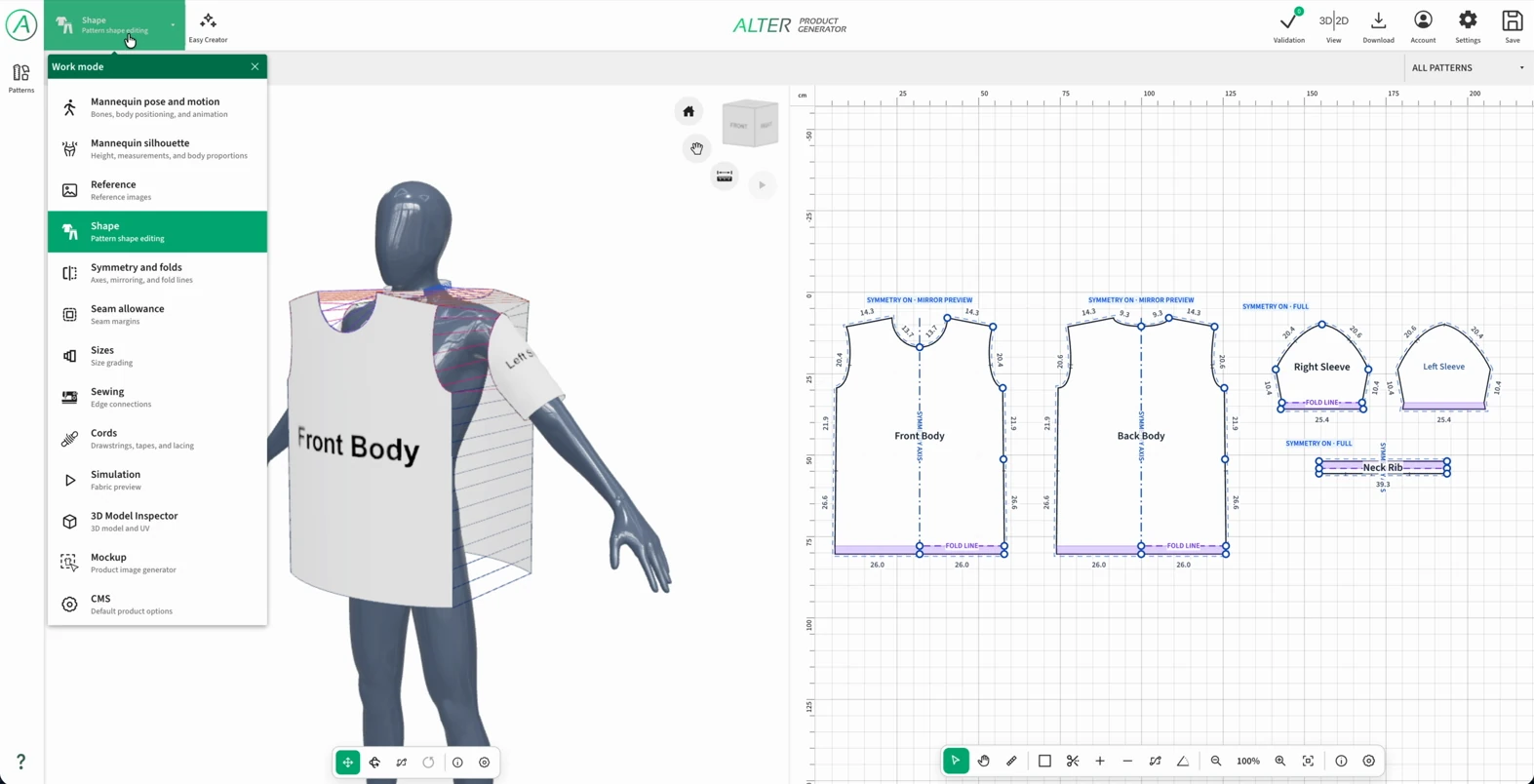
Nabídka režimů v levém horním rohu Product Generatoru nabízí 12 pracovních oblastí. Se změnou režimu se mění nástroje a panely určené pro danou fázi: od konstrukce střihu a figuríny přes simulaci až po materiály a mockupy.

Pracovní režim a zobrazení 2D a 3D

Režim určuje, co upravujete. Přepínač zobrazení určuje, jak projekt vidíte: ve 2D, ve 3D nebo na rozdělené obrazovce. Například můžete připravovat švy ve 2D a kontrolovat jejich spojení ve 3D v rámci stejného režimu Šití.

Při konstrukci produktu zobrazuje 2D pohled střihy. V 3D Model Inspectoru pracujete s hotovou sítí modelu a jejím UV rozložením. Nástroje a dostupné panely se přizpůsobují vybranému režimu.

Co můžete dělat v jednotlivých režimech

Následující názvy odpovídají položkám nabídky aplikace. Režim vyberte podle úkolu, který chcete provést.

Póza a pohyb figuríny

Připravte tělo, na kterém produkt vytvarujete, nebo zkontrolujte oděv při pohybu.

  • Vyberte mužskou nebo ženskou figurínu, nastavte pózu A, T nebo uvolněnou a dolaďte polohu kostí pomocí manipulátorů.
  • Používejte symetrickou úpravu pózy a animace chůze či běhu s nastavitelnou rychlostí.
  • Pro jiné produkty vyberte kvádr nebo válec a upravte rozměry, polohu a natočení této podpěry.

Postava figuríny

Přizpůsobte výšku a tělesné proporce připravované velikostní řadě.

  • Začněte štíhlou, neutrální, atletickou, oblou, podsaditou nebo mohutnou postavou.
  • Upravujte oblasti těla, například krk, hrudník, břicho, boky, paže, stehna a bérce. Barevné průřezy Control rig umožňují měnit vybranou oblast přímo ve 3D.
  • Předvolba postavy mění proporce; výška a póza kostí zůstávají samostatnými nastaveními.

Reference

Použijte fotografii nebo kresbu jako podklad pro vytvoření střihu.

  • Přidejte obrázek z disku nebo jej přetáhněte do editoru. Nastavte polohu, natočení, krytí a zobrazení nad nebo pod střihem.
  • Zkalibrujte obrázek: označte dva body a zadejte skutečnou délku úsečky. Kalibrace pomocí čtyř rohů a šířky s výškou umožňuje fotografii také narovnat.
  • Seskupujte obrázky a přiřazujte je k odpovídajícím střihům. Úpravy referencí jsou dostupné v tomto režimu.

Tvar

Vytvářejte a opravujte geometrii střihů v základní velikosti.

  • Posouvejte body, hrany a Bézierovy úchyty. Přidávejte vlastní body a volte nezávislé nebo symetrické ovládání úchytů.
  • Vytvářejte nové obdélníkové díly, používejte tvary kapes, vyřezávejte vnitřní otvory a přidávejte linie ostrého ohybu s úhlem a tuhostí.
  • Ve 3D rozmístěte jednotlivé panely: před sešitím je posuňte, otočte a nastavte jejich zakřivení.

Symetrie a přehyby

Připravte zrcadlené střihy a řízené přehyby materiálu.

  • Nastavujte a otáčejte osu symetrie a kontrolujte zrcadlený náhled.
  • Samostatně určete linii přehybu Fold line a stranu, na kterou se má materiál přeložit.
  • Upravte šířku a hloubku oblasti přehybu. Symetrie, přeložení a ostrý ohyb mají samostatná nastavení.

Švový přídavek

Přidejte rezervu materiálu potřebnou k vytvoření švu.

  • Nastavte přídavek pro vybranou hranu: přetáhněte jeho obrys nebo zadejte číselné odsazení. Osy symetrie a technické linie přehybu přídavek nedostávají.
  • Ovládejte přídavek nezávisle na tvaru střihu a liniích spojujících sešívané části.
  • Přídavky později zahrňte při stahování střihů SVG nebo PDF.

Velikosti

Rozšiřte model o velikosti a zkontrolujte stupňování střihů.

  • Vyberte základní a aktivní velikost, přidávejte další velikosti, přejmenovávejte je a nepotřebné odstraňte.
  • Označte rozměr na střihu a upravte hodnotu pro aktivní velikost. Porovnávejte celou velikostní řadu v tabulce i pomocí překryvů.
  • Geometrii základní velikosti dolaďte v režimu Tvar; Easy Creator může předem připravit hodnoty podle šablony.

Šití

Určete, které části se mají během simulace spojit.

  • Vybírejte hrany ve 2D nebo 3D, kreslete vnitřní křivky šití a přenášejte průběh hrany jiného střihu na panel.
  • Nastavte shodný nebo obrácený směr párování. Vyberte rovný šev nebo harmonikové sklady s ovládáním počtu záhybů, rozestupů a směru.
  • Přidávejte bodová přichycení mezi částmi látky a zapínání: zipy, suché zipy, knoflíky, patentky, háčky a očka.
  • U zapínání upravte spojované strany, překrytí, pořadí vrstev a rozsah rozepnutí.

Šňůrky

Připravte šněrování, stahovací šňůrky, pásky nebo řetězy spojené s produktem.

  • Nakreslete cestu ve 2D, upravte její body a Bézierovy úchyty, přidejte uchycení ke střihům a dolaďte polohu ve 3D.
  • Vyberte kulatý či plochý profil nebo řetěz. Nastavte průměr, případně šířku a tloušťku, otočení profilu nebo rozměry článků.
  • Upravte délku a vůli. Chování spojení, kontakt s látkou a hustotu sítě nastavíte v režimu Simulace.

Simulace

Sešijte připravené díly a vytvarujte produkt působením sil a kontaktu s figurínou.

  • Nastavte fyziku jednotlivých střihů, šňůrek a celé scény. Simulaci spouštějte, pozastavujte, obnovujte a resetujte.
  • Uchopujte a přetahujte látku, přidávejte špendlíky a uchycení a ovládejte chování zapínání.
  • Zkontrolujte produkt ve statické póze i při animaci. Hotové vytvarování uložte pomocí Generovat 3D model jako statický nebo animovaný model.

3D Model Inspector

Přejděte od simulovaného tvaru k hotovému modelu a jeho povrchu.

  • Vybírejte uložené modely, varianty kvality a části scény. Současně kontrolujte 3D tvar a UV rozložení.
  • Dolaďte geometrii modifikátory, vytvořte materiál z vrstev, masek a grafů vzorů a vypalte kontaktní stíny AO.
  • Přidávejte 3D prvky, pracujte s texturami a přehrávejte uložené animace. Podrobnosti těchto nástrojů najdete v dalších částech průvodce.

Mockup

Z hotového modelu připravte opakovatelné vizualizace dalších návrhů. Tato fáze má samostatného průvodce Generujte produktové mockupy během několika sekund.

  • 3D kompozice: záběr, kamera, osvětlení a pozadí produktu.
  • Přizpůsobení fotografii: umístění modelu vůči vlastnímu snímku.
  • Mapování: doladění obrysů potisku a vrstev výsledné vizualizace.

Přejděte od konstrukce k hotovému modelu

K předchozím fázím se můžete vracet, když potřebujete změnit střih nebo vytvarování. Toto pořadí usnadňuje přípravu prvního produktu:

  1. Vyberte šablonu a velikosti v Easy Creatoru. Nastavte postavu a pózu figuríny.
  2. Dolaďte Tvar, Symetrii a přehyby, Švový přídavek a Velikosti. Reference pomůže vytvořit vlastní střih.
  3. V Šití spojte díly a přidejte zapínání. Ve Šňůrkách připravte další spojení.
  4. Spusťte Simulaci, zkontrolujte materiál a uložte vytvarování pomocí Generovat 3D model.
  5. Dolaďte geometrii a materiály v 3D Model Inspectoru. Uložte projekt, použijte model v Designeru nebo exportujte GLB a střihy.

Začněte šablonou a Easy Creatorem

Model vzniká z uspořádaných prvků: střihů, jejich velikostí, spojení a nastavení scény. Šablona nabízí výchozí bod, který můžete dále upravovat.

Kategorie produktu a výchozí střih

V Product Generatoru vyberte kategorii produktu a poté dostupný výchozí střih. Vyhledávání a rozdělení na měkké a pevné modely pomáhají najít šablonu. Ve WordPress pluginu můžete začít staženou šablonou v Assets nebo otevřít místní projekt generátoru.

Velikosti a rozměry krok za krokem

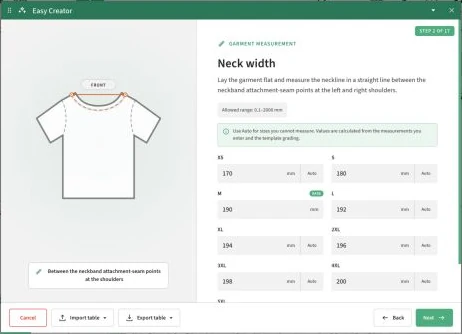
Vestavěný Easy Creator pomáhá připravit velikosti bez ručního posouvání každého bodu střihu. U šablon s průvodcem měřením nastavíte základní velikost, názvy a pořadí ostatních velikostí a poté projdete ilustrovanými rozměry produktu.

Zadejte známé hodnoty. U ostatních můžete použít Auto, které je vypočítá ze zadaných rozměrů a stupňování šablony. Tabulku rozměrů lze exportovat a importovat ve formátu Excel, CSV nebo JSON. Nakonec zkontrolujte souhrn a vyberte Vytvořit střihy.

Easy Creator s ilustrací měření šířky výstřihu, základní velikostí a tlačítky Auto pro ostatní velikosti.
Průvodce měřením ukazuje místo měření a porovnává hodnoty velikostí. Dole je dostupný import a export tabulky.

Přesné úpravy střihů a spojení

Pracujte ve 2D, 3D nebo rozděleném pohledu. Pracovní režimy oddělují úpravy tvaru, symetrii, přídavky, velikosti, šití a šňůrky. Můžete se tak soustředit na konkrétní fázi konstrukce.

  • Tvar: posouvejte body, hrany a Bézierovy úchyty. Přidávejte nové díly, otvory a linie ostrého ohybu.
  • Reference: přidejte vlastní obrázek, nastavte krytí a zkalibrujte měřítko podle známé úsečky. Ovládejte rozměry v mm, cm nebo palcích.
  • Symetrie a velikosti: pracujte se zrcadlením, přehyby a překryvy velikostí. Porovnávejte hodnoty v tabulce stupňování.
  • Šití: spojujte hrany, kreslete linie šití a nastavujte směr párování. Spojení můžete vybírat i ve 3D. Přídavek zůstává nezávislý na linii šití.
  • Konstrukční doplňky: používejte bodová přichycení, zipy, suché zipy, knoflíky a patentky nebo háčky a očka. Šňůrky mohou mít kulatý či plochý profil nebo podobu řetězu a uchycení ke střihům.
Editor střihů: figurína s panely trička, 2D střihy a otevřená nabídka pracovních režimů.
Pohled 2D a 3D pomáhá propojit jednotlivé střihy s jejich polohou na produktu.

Vytvářejte produkty pro celoplošný tisk AOP (all-over print)

Product Generator umožňuje připravit i vlastní produkty pro tisk AOP. Návrh potisku může pokrývat celé potisknutelné části produktu, například přední a zadní díl i rukávy trička. Výchozím bodem jsou střihy a připravené velikosti, z nichž vzniká 3D model a tiskové oblasti odpovídající jeho částem.

Jde o propojení konstrukce a grafického návrhu: v generátoru připravujete střih a vytvarování látky, v Product Designeru vytváříte kompozici na jeho plochách. 3D náhled pomáhá posoudit rozmístění motivů po celém produktu, včetně okolí švů.

  1. Připravte střihy a velikosti pomocí šablony a Easy Creatoru. Dolaďte tvar, přídavky a spojení dílů.
  2. Sešijte a vytvarujte materiál v simulaci a poté vygenerujte 3D model. Spolu s ním se do Designeru přenesou tiskové oblasti odvozené ze střihů a jejich velikostí.
  3. V Designeru přidejte grafiku, text nebo opakující se vzory na vybrané plochy. Zkontrolujte hranice, rozměry a rozložení potisku pro jednotlivé velikosti. Připravený návrh můžete také nabídnout zákazníkům k personalizaci v Customizeru.
  4. Pomocí generátoru mockupů ukažte návrh z různých stran. Pro výrobu stáhněte samostatné soubory tiskových oblastí PNG, SVG nebo PDF ze Správce tisku. Krejčovské střihy stáhnete samostatně z Product Generatoru.

Zkontrolujte vytvarování materiálu ve fyzikální simulaci

Spojte hrany střihů a spusťte simulaci. Engine postupně uzavírá švy a materiál se tvaruje vlivem gravitace, kontaktu s figurínou a vlastností každého dílu. Před vygenerováním modelu můžete látku uchopovat ve 3D, upravovat záhyby a kontrolovat chování produktu v pohybu.

Připravte figurínu, postavu a pohyb

V režimech Póza a pohyb figuríny a Postava figuríny vyberte tělo vhodné pro produkt. Nastavte výšku, proporce, pózu A nebo T či vlastní polohy kostí. Pro jiné produkty než oděvy můžete použít kvádr se zaoblenými hranami nebo válec s nastavitelnými rozměry.

Vyberte animaci, například chůzi, chůzi po mole nebo běh, a upravte její tempo. Pohyb přehrávaný na místě umožňuje sledovat reakci oděvu. V nastavení fyziky můžete ponechat čas na usazení látky před pohybem a nastavit plynulý začátek animace.

  • Zapněte potřebné kolizní oblasti figuríny a zvolte kvalitu jejího kolizního povrchu.
  • Před změnou postavy, kostí nebo geometrie podpěry simulaci zastavte. Změna těchto nastavení vytváří novou výchozí situaci.

Samostatný fyzikální materiál pro každý díl

Tělo, náplet, kapuce a podšívka se mohou chovat odlišně. Vyberte střih v panelu fyziky materiálu a upravte parametry. Fyzikální materiál určuje chování látky; barvu, texturu a lesk připravujete samostatně ve vrstvách Inspectoru.

Každý díl má nezávislý statický a animovaný profil. Výběr profilu k úpravě nespouští animaci. Použití předvolby mění pouze upravovaný profil, druhý si zachovává vlastní nastavení.

  • Vytvořte a pojmenujte vlastní materiál na základě aktivní předvolby.
  • Kopírujte celé části nastavení mezi střihy a profily pro jednotné chování více dílů.
Předvolby jako výchozí bod pro vlastní látku
MateriálÚčinek a příklad použití
Měkký, pružnýSplývavé usazení a snadné skládání, například pro měkký úplet.
Silný, stabilníVýraznější a širší záhyby a vyšší stabilita, například pro tělo mikiny.
Směrově pružnýOdlišná poddajnost osnovy a útku, užitečná například u nápletů.
Hutný, málo pružnýZachování tvaru a odpor proti diagonální deformaci, například u tašky.
Velmi tuhýSilný odpor proti ohýbání a deformaci, například u kšiltu nebo vyztuženého dílu.

Ovládejte pružnost, záhyby a zachování tvaru

Směry osnovy a útku vycházejí ze směru vlákna, tedy grainline daného střihu. Jeho nastavení je důležité pro materiál, který se jinak natahuje podélně a příčně.

Nejdůležitější fyzikální parametry materiálu
NastaveníCo mění na produktu
Rozestup bodů sítěMenší rozestup znamená více bodů a jemnější záhyby, vyžaduje však více paměti a výpočtů. Změna vyžaduje opětovné spuštění simulace.
Pružnost osnovy a útkuŘídí odpor ve dvou směrech látky. Společný posuvník tuhosti mění jejich sílu při zachování poměru.
Odpor ve smykuOmezuje diagonální deformaci, při níž se část sítě mění na kosočtverec.
Ohýbání a zalomeníTuhost ohybu ovlivňuje záhyby. Práh zalomení a tuhost po zalomení umožňují doladit vznik ostřejších přehybů.
SráženíZkracuje klidové délky materiálu v simulaci. Umožňuje těsnější usazení bez změny 2D střihu nebo UV.
Zachování tvaru (Solidify)Pomáhá zachovat počáteční 3D tvar dílu, například stojáčku nebo kšiltu. Jde o parametr fyziky; tloušťku hotové sítě nastavujete samostatně modifikátorem Solidify v Inspectoru.
Stabilizace po usazeníPo určené době si zapamatuje tvar a udržuje jej zvolenou silou. Omezuje další deformace a zachovává kolize i pohyb přenášený z figuríny.
Gravitace, hmotnost a tlumeníUpravují klesání, podíl dílu na pohybu sešitých panelů a tlumení kmitů. Nulová gravitace nevypíná vítr ani kolize.
Tlak (Pressure)Působí kolmo k povrchu, podle znaménka jedním nebo druhým směrem. U dvou správně sešitých vrstev umožňuje vytvořit vypouklý polštář nebo komoru péřové výplně.
Limity deformaceMaximální posun za krok a prodloužení sítě pomáhají omezit náhlé korekce a nadměrné natažení.
Odstup a třeníSamostatně určují vzdálenost od figuríny a mezi vrstvami látky. Tření rozhoduje o snadnosti klouzání po povrchu.
Kontakt při pohybuReakce na kolizi, přilnavost, tlumení kontaktu a přenos pohybu figuríny umožňují doladit, jak oděv sleduje animaci.

Nastavte šití, síly a kvalitu celé scény

Panel fyziky scény doplňuje materiály jednotlivých střihů. Umožňuje ovládat průběh spojování dílů, vnější síly a výpočetní náročnost.

Nastavení scény a jejich použití
OblastDostupné ovládání
ŠitíSíla stahování dílů, cílová vzdálenost švu, doba šití, zpoždění a pozvolný náběh gravitace. Pomáhají nejprve spojit panely a poté je nechat klesnout.
Fyzika figurínyKolize s povrchem, odstup od něj a pomocné kolizní kapsle.
Gravitační poleSměr síly, včetně vlastního nastavení úhly nebo manipulátorem. Její hodnotu pro materiál nastavujete v profilu daného střihu.
VítrIntenzita, směr, cyklus poryvů a turbulence. Můžete posoudit vlnění a reakci volných částí produktu.
KvalitaPlná, Vyvážená nebo Rychlá, samostatně pro látku a šňůrky. Změny se projeví během simulace.
Výpočty simulacePočet kroků za sekundu, limit dohánění času a korekce protažení umožňují nastavit stabilitu a zatížení zařízení.
Začátek animaceDoba usazování před pohybem a jeho postupné spuštění.

Uchopujte látku a držte ji na vybraných místech

Po spuštění Simulovat můžete látku přímo přetahovat ve 3D pohledu: odtáhnout tričko od trupu, upravit záhyb nebo pomoci dílům usadit se kolem těla. Nástroje uchycení umožňují výsledek udržet při další práci.

Uchopení látky

Přetahujte vybranou oblast aktivně simulovaného materiálu.

  • Upravte místní usazení a sledujte reakci ostatních sešitých dílů.
  • Po uvolnění látka nadále reaguje na síly, kolize a přiřazený profil materiálu.

Špendlíky do světa nebo figuríny

Přidávejte špendlíky během aktivní simulace a určete způsob přidržení látky.

  • Pevný ve světě drží stálé místo ve scéně; Měkký dovoluje mírné prohnutí a Pružný vytváří pružinové uchycení.
  • Pevný na figuríně sleduje její pohyb.
  • Špendlíky posouvejte, odstraňujte a upravujte jejich sílu i poloměr působení.

Bodová a obvodová uchycení

Spojte látku s bodem, obvodem nebo částí oblouku na figuríně, například v pase, na bocích nebo u ramínka.

  • Vyberte hranu nebo průřez uvnitř střihu. Jedno uchycení může zahrnovat více dílů.
  • Upravte vůli, sílu, měkkost, poloměr působení a odstup od těla.
  • Polohu a počet bodů připravte před spuštěním; sílu a parametry přizpůsobení můžete upravovat během simulace.

Přichycení látka-látka

Spojte dva body látky, aby se části produktu místně držely pohromadě.

  • Přidáte je v režimu Šití přetažením mezi body střihů.
  • Přichycení se ukládají v projektu a zůstávají upravitelná i po zastavení simulace.
  • Upravte sílu a poloměr pro ovládání místního spojení.
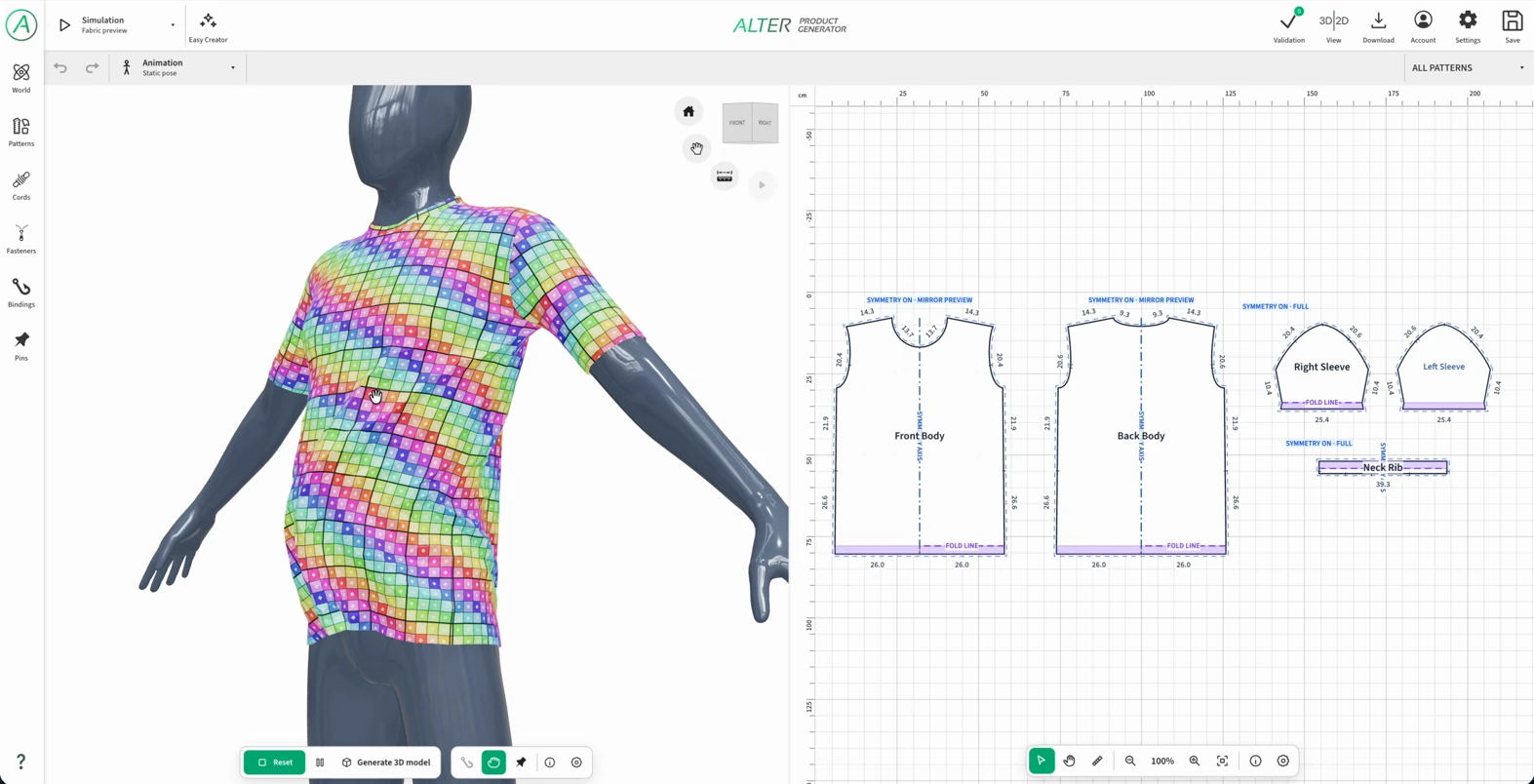
Interaktivní simulace trička na figuríně v Product Generatoru.
Záběr ze simulace připraveného trička. Usazení látky lze doladit uchopením a přetažením.

Upravujte vytvarování bez začínání úplně od začátku

Simulaci pozastavujte a obnovujte; chcete-li se vrátit k počátečnímu rozložení, použijte reset. Většina nastavení materiálu se synchronizuje za běhu bez resetování poloh, švů a špendlíků.

  • Reset jednotlivého střihu umožňuje upravit jeden díl a zachovat usazení ostatních i jeho uchycení.
  • Nový tvar uloží aktuální podobu dílu pro stabilizaci. Tato reference platí do jeho resetu nebo opětovného spuštění simulace.
  • Zapněte náhled trojúhelníkové sítě, barevné UV šachovnice, linií šití, kostí a kolizních oblastí pro lepší posouzení výsledku.
  • Změna rozestupu bodů přestavuje síť a vyžaduje restart. Samotné přepnutí kvality výpočtů geometrii nepřestavuje.

Simulujte také šňůrky, pásky a řetězy

Prvky připravené v režimu Šňůrky mají vlastní panel fyziky. Můžete vybrat měkkou, stabilní nebo tuhou předvolbu a poté vytvořit vlastní. Fyzikální předvolba nemění průběh cesty, rozměry, délku, vůli ani uchycení.

  • Nastavte gravitaci, tlumení, poddajnost při natahování a ohýbání a počet opakování výpočtů.
  • Vyberte kontakt s figurínou a konkrétními díly střihu. Upravte tření, odsazení, tlumení kontaktu a nárazů.
  • Upravujte fyzikální parametry za běhu nebo resetujte jednotlivou šňůrku. Změna rozlišení její sítě vyžaduje zastavení simulace.

Praktický postup: od panelů trička k hotovému vytvarování

U prvního produktu postupně dolaďujte konstrukci, kontakt a pohyb. Snáze pak rozpoznáte, které nastavení ovlivňuje výsledek.

  1. Nastavte postavu a pózu, rozmístěte díly kolem figuríny a zkontrolujte směry spojení v režimu Šití.
  2. Přiřaďte materiál samostatně tělu, rukávům a nápletům. Před spuštěním zvolte rozestup bodů.
  3. Spusťte Simulovat a sledujte uzavírání švů. Pokud díly klesají dříve, než se stihnou spojit, dolaďte dobu šití a náběh gravitace.
  4. Uchopením upravte záhyby a odsuňte látku tam, kde je třeba. Pro udržení vybraného místa použijte špendlíky nebo uchycení.
  5. Zkontrolujte odstupy a tření a poté vybranou animaci. Posuzujte chování v klidu i za pohybu.
  6. Jakmile je vytvarování hotové, použijte Generovat 3D model a přejděte do Inspectoru.

Uložte vytvarování jako statický nebo animovaný model

Při hotovém vytvarování v aktivní simulaci zvolte Generovat 3D model. Bez vybrané animace uložíte statický model. Pro animaci umožňuje okno Bake nastavit FPS, stabilizační cykly a cykly záznamu.

Bake ukládá postupné tvary sítě jako snímky animace. Uložený pohyb pak můžete přehrávat v Inspectoru bez opětovného výpočtu fyziky. Export animovaného modelu přenáší zaznamenaný výsledek; nastavení a výpočty simulace zůstávají v projektu generátoru.

Dolaďte geometrii v 3D Model Inspectoru

Inspector spojuje pohled na 3D model, UV a strom scény. Vyberte část modelu, abyste mohli pracovat s její geometrií a povrchem.

Model, UV a uložené animace

Posuďte tvar z různých stran a zkontrolujte odpovídající UV oblasti. Panel modelů odděluje statické a animované verze i varianty kvality. Animaci můžete přehrávat na časové ose a doladit plynulost smyčky.

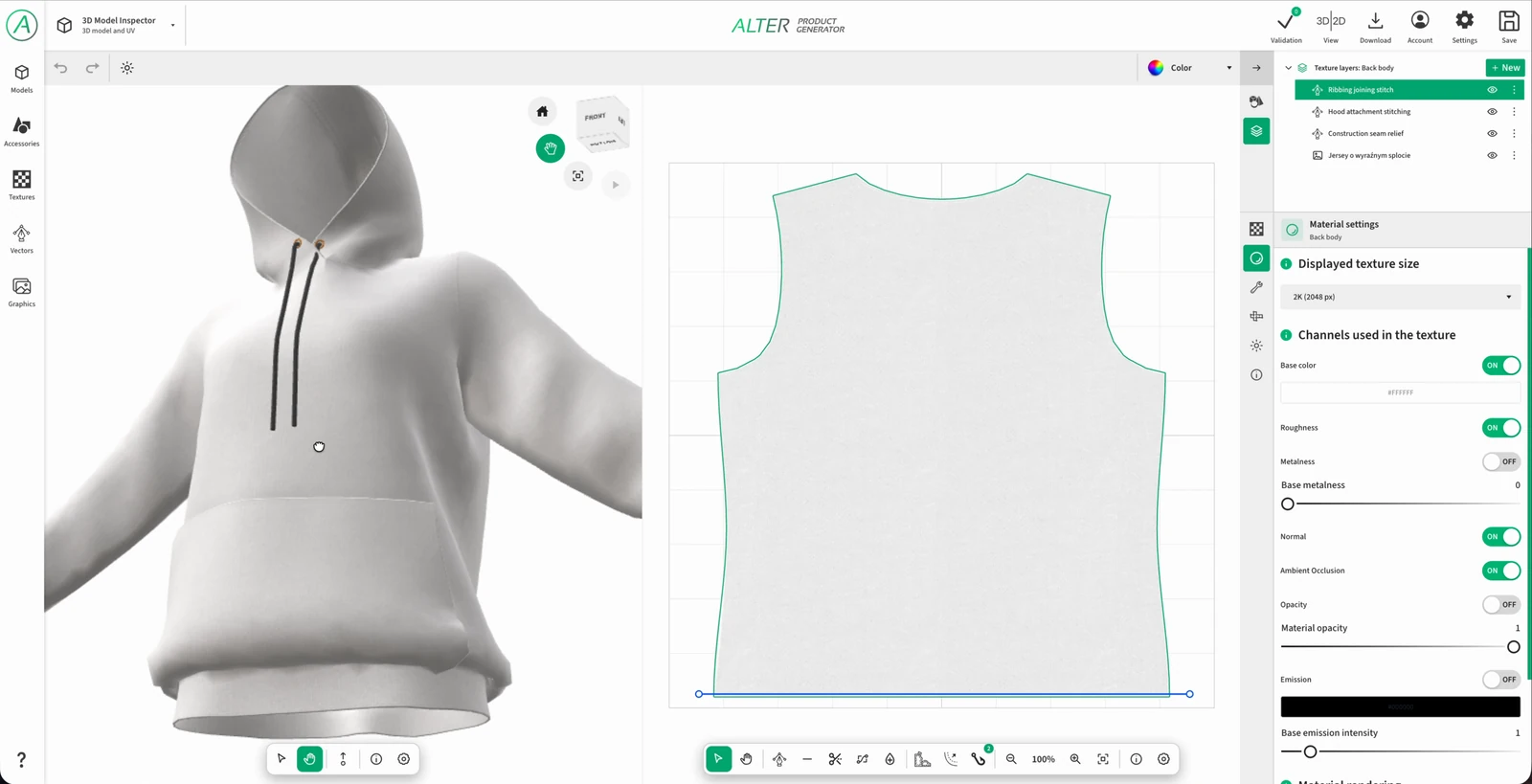
3D Model Inspector: bílá mikina s kapucí, UV zadního panelu, vrstvy textur a nastavení materiálu.
Vygenerovaný model mikiny v Inspectoru. V této fázi se dolaďuje povrch a geometrie před použitím v návrzích a mockupech.

Modifikátory geometrie

Modifikátory působí na vybranou část sítě. Samostatně rozhodujete, zda bude efekt viditelný v náhledu a zda se zahrne do exportu.

Dostupné modifikátory modelu
ModifikátorPoužití
Predicted SizePřipraví cílovou velikost ze střihů a stupňování při zachování vytvarování základního modelu. Vyžaduje Bake s odpovídajícími daty; nabízí také zarovnání švů a relaxaci.
Subdivision SurfaceZvyšuje hustotu sítě a vyhlazuje povrch. Úrovně náhledu 0-2 umožňují vyvážit množství detailů a výpočetní náročnost.
Corrective SmoothVyhlazuje nerovnosti. Nastavujete sílu, počet opakování a způsob vyhlazení Simple nebo Length Weight.
SolidifyDodává materiálu tloušťku, zaobluje hrany a umožňuje zvolit, zda tloušťka vzniká dovnitř nebo ven. Umožňuje vynechat lemy na sešitých hranách.

Vypalování kontaktních stínů AO

Samostatný nástroj Vypalování AO vypočítává stíny z geometrie scény. Vyberete objekty, rozlišení, počet vzorků a dosah. Výsledek se uloží do vrstvy Vypálené stíny. Je užitečný pro zvýraznění kontaktů a prohlubní mezi částmi produktu.

Typy vrstev a tvorba materiálu

Vyberte část modelu ve Scéně a přejděte do Vrstev. Materiál se může skládat z několika typů vrstev: od základní barvy a obrázku přes text a malování až po procedurální látku a vektorový šev. Každá zůstává samostatným prvkem pro další úpravy.

Šest typů vrstev: co z nich můžete vytvořit

Použijte tlačítko Nová v panelu vrstev textur vybrané části. Typ vrstvy určuje zdroj obrazu a nástroje jeho úprav.

Obrázek

Používá obrázek ze souboru nebo knihovny jako zdroj textury. Může jít o grafiku, vzor potisku nebo hotovou materiálovou mapu.

  • Přidejte nebo změňte obrázek ve slotu kanálu; přetáhněte zdroj do příslušného slotu.
  • Poloha, měřítko, natočení, opakování, rozestup a ořez obrázku na UV.
  • Krytí a prolnutí samostatně pro kanály; sloty textur nabízejí i zásobník modifikátorů a stažení obrázku.
  • Příklad: logo na přední části mikiny nebo fotografie struktury přiřazená k barvě materiálu.

Výplň

Nanáší jednotnou barvu nebo přechod a konstantní hodnoty vybraných materiálových kanálů.

  • Jednotná barva, lineární nebo radiální přechod.
  • Barevné body přechodu, jejich polohy a úhel; u radiálního také střed a poloměr.
  • Samostatné hodnoty kanálů, například drsnost, kovovost a emise, spolu s jejich krytím a prolnutím.
  • Příklad: základní barva trička, barevný přechod nebo oblast s jiným leskem omezená maskou.

Text

Vytváří upravitelný nápis na povrchu modelu.

  • Obsah, výběr a hledání písma, filtry stylu a znakové sady.
  • Velikost, zarovnání, rozestup písmen, výška řádku, velikost písmen, tučné písmo, kurzíva, podtržení a přeškrtnutí.
  • Tvar Normální, Po oblouku, Most nebo Perspektiva.
  • Barva nebo přechod textu; hodnoty dalších aktivních kanálů; transformace na UV.
  • Příklad: název kolekce po oblouku nebo číslo na zádech; drsnost nápisu nastavená nezávisle na látce.

Štětec

Ukládá malované tahy a otisky jako samostatnou vrstvu materiálu. Umožňuje přidat barvu i místní reliéfní a povrchové efekty.

  • Štětec a guma v UV pohledu; předvolby měkký/tvrdý kulatý, airbrush, fix, suchý štětec, kaligrafický a plochý čtvercový.
  • Předvolby Crease, Fold a Wrinkles pro místní záhyby a vrásky v povrchových mapách.
  • Velikost, tvrdost, Flow, Spacing, vyhlazení tahu, tvar/poměr stran a otočení otisku i orientace podle směru tahu.
  • U odpovídajících předvoleb: Focal Shift, intenzita Z, zúžení konců, rozestup a počet záhybů.
  • Příklad: jemné odření barvy, místní stín nebo krátká vráska na rukávu.
  • Reliéf vzniká v povrchových mapách; samotné usazení látky dolaďujete v simulaci.

Procedurální vzor

Vypočítává opakující se strukturu materiálu z parametrů nebo grafu bez ručního malování každého vlákna.

  • Výběr hotové předvolby nebo vlastního vzoru; nastavení měřítka, barev, kontrastu a nepravidelnosti závisí na receptuře.
  • Drsnost, kovovost, síla normálové mapy a AO.
  • Rychlé parametry receptury a Upravit uzlový graf umožňují rozvinout vlastní strukturu; vlastní vzor lze uložit.
  • Transformace a opakování na UV.
  • Příklad: žerzej na těle trička a náplet 1×1 na límci; denim s kontrastní osnovou a útkem.

Vektor

Vytváří upravitelné cesty a uzavřené tvary. Cesta může mít běžný obrys, výplň nebo procedurální steh a povrchový reliéf.

  • Pero, body a Bézierovy úchyty, řezání cest a vyplňování uzavřených oblastí.
  • Obrys, výplň a procedurální stehy se samostatným ovládáním barvy, tloušťky, lesku a reliéfu.
  • Propojení s body nebo linií střihu pomáhá vést detail podél jeho hrany.
  • Příklad: prošití límce nebo overlock podél záložky.

Barva, lesk, reliéf a průhlednost

Vrstva může ovlivňovat vybrané materiálové kanály. Jejich dostupnost závisí na typu vrstvy a nastavení materiálu. Nejprve zapněte potřebný kanál v materiálu a poté jej upravte ve vrstvě. Vypnutí kanálu zachovává jeho data.

Materiálové kanály a jejich účinek na produkt
KanálCo získáte
Barva / Base ColorBarva látky, potisku, nápisu nebo detailu. Změna barvy nemusí měnit lesk ani reliéf.
RoughnessDrsnost: od ostrého lesku po rozptýlený matný odraz. Hodí se k odlišení látky, barvy a hladkých detailů.
Metalness / MetallicKovový charakter povrchu. Vzhled kovového akcentu můžete oddělit od hlavního materiálu produktu.
NormalZdánlivý reliéf: vazba, jemná vlákna, steh nebo vráska viditelné díky osvětlení povrchu.
AOMístní ztmavení prohlubní a kontaktů, které zvýrazňuje strukturu.
OpacityViditelnost a průhlednost povrchu, například průsvity ve správně připravené síťovině.
EmissiveBarva emise povrchu. Dostupná ve vrstvách a grafech, které ji podporují.

Pořadí, prolnutí a opakování

Pojmenovávejte vrstvy, měňte jejich pořadí, skrývejte je a kopírujte. Skupiny pomáhají společně uspořádat a skrývat prvky, například potisk, švy a stopy opotřebení. Ke skupině můžete přidat společnou masku.

V nastavení slotu kanálu upravte krytí a režim prolnutí: Normal, Multiply, Screen, Overlay nebo Soft Light. Například Multiply v barevném kanálu umožňuje přidat na látku tmavé oděrky.

Obrázek, Text, Štětec, Procedurální vzor a Vektor mají polohu, měřítko X/Y, natočení, opakování a rozestupy. Obrázek navíc umožňuje ořez zdroje. Výplň má vlastní nastavení přechodu.

Masky vrstev a skupin

Přidejte masku z nabídky vrstvy nebo skupiny. Zdrojem masky může být každý ze šesti typů: Obrázek, Výplň, Text, Štětec, Procedurální vzor nebo Vektor. Vyberte Maskované kanály, chcete-li omezit například pouze barvu nebo lesk.

  • Bílá odkrývá, černá skrývá a šedá propouští obsah částečně. Volba Obrátit masku obrátí její účinek.
  • Štětcová maska umožňuje odstranit část znečištění; vektorová omezuje lesk na přesný tvar; maska skupiny pokrývá více vrstev současně.
  • Průhledné pixely mimo namalovanou masku ponechávají obsah viditelný. Více masek se kombinuje průnikem.

Vektorové stehy, prošití a řasení

Vektor určuje průběh detailu a předvolba způsob jeho vykreslení. To umožňuje samostatně ovládat prošití límce, záložku rukávu, overlock a reliéf spojení látky.

  • Rovný steh: pravidelné úseky nitě; nastavte délku, rozestup, tloušťku a barvu. V šabloně trička jej používá vrstva Steh límce.
  • Cikcak a overlock: vyberte odpovídající předvolbu. Overlock má počet a rozestup jehelních linií i výšku cikcaku; vrstva Overlock spodní záložky je takovým vektorem.
  • Ruční stehy: přední, zadní, křížkový a obšívací steh dávají podél stejné cesty odlišný rytmus a zakončení.
  • Spojení látky - prohlubeň / vyvýšení: nastavte šířku a znaménko profilu, měkkost přechodu, asymetrii a kontaktní drážku. Vzniká vizuální reliéf spojení dvou dílů.
  • Záhyby - řasení pasu: nastavte délku, tloušťku, rozestup, hloubku a nepravidelnost záhybů; povrchový efekt se hodí pro pas a náplety.
  • Propojení se střihem: zkopírujte hranu nebo vyberte sledované body. Nastavte odsazení, směr a sledování polohy či Bézierových úchytů, aby detail následoval změnu střihu.

Modifikátory vlastních obrázků

V nastavení slotu obrázku přidejte modifikátor. Můžete jej vypnout nebo odstranit a zpracovaný obrázek stáhnout. Zdrojovou texturu tak připravíte bez změn ostatních vrstev materiálu.

  • Obrazové filtry: expozice, gama, kontrast, jas, odstín a sytost, kolorování, černobílý převod a prahování.
  • Generátor PBR map: vytváří z obrázku kanály Opacity, Roughness, Metalness, Normal a AO se samostatným nastavením výstupů. AO z obrázku je jiný proces než vypalování stínů z geometrie.
  • Generátor bezešvých textur: omezuje viditelnost spojů opakované textury. Nabízí například posun, prolnutí hran, vícepásmový posun, rozptýlené záplaty, Graph-cut + multiband a Image quilting.

Grafy vzorů: uzly, propojení a hotové efekty

Graf popisuje vznik procedurální textury. Uzly generují strukturu, transformují souřadnice, kombinují masky a přiřazují barvy; výsledek směřuje do materiálových kanálů. Změna jednoho parametru může obnovit celý vzor i jeho náhled.

Otevřete graf a podívejte se, jak vzniká materiál

Ve vrstvě Procedurální vzor vyberte hotovou recepturu nebo Vytvořit nový a poté Upravit uzlový graf. Vlevo je knihovna uzlů, uprostřed propojení a vpravo náhled materiálu nebo jeho kanálu. Materiál můžete prohlížet na kouli, krychli a rovině.

Knihovna spojuje tři úrovně práce: základní uzly s jednou operací, generátory a moduly vytvářející složitější strukturu a hotové receptury materiálů. Recepturu můžete přidat do grafu nebo rozbalit a změnit její vnitřní stavbu.

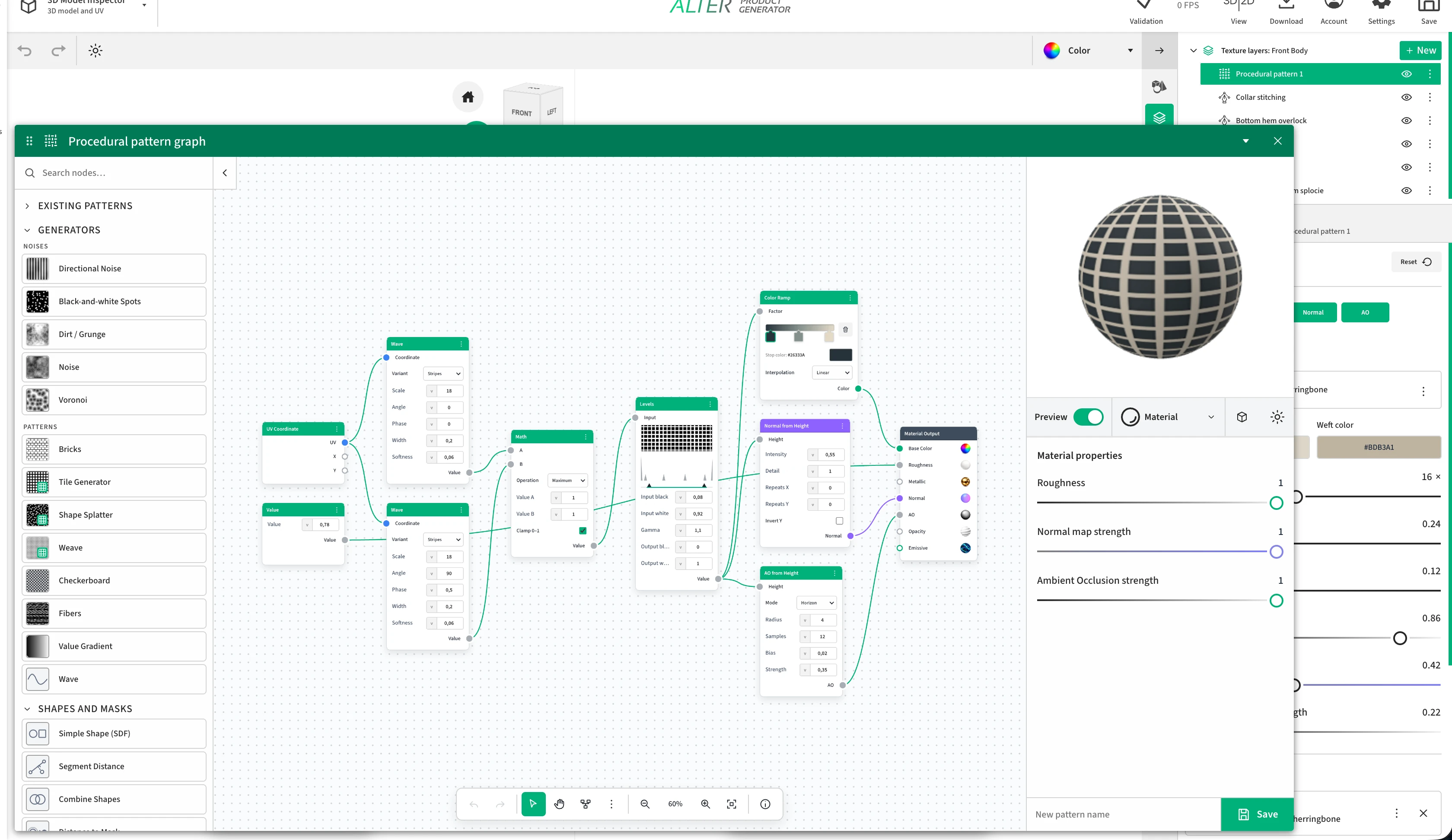
Editor grafu procedurálního vzoru v Alter Product: knihovna generátorů, dva uzly Wave propojené přes Math a Levels s materiálovými kanály a náhled mřížky na kouli.
Skutečný graf z dodaného snímku: dvě vlny vytvářejí mřížku, která napájí barvu, Normal a AO. Vpravo je náhled efektu, v pozadí zásobník materiálových vrstev se vzorem a stehy.

Příklad ze snímku: mřížka s barvou a reliéfem

Dvě vlny v kolmých směrech vytvářejí pravidelnou mřížku. Stejná struktura poté řídí barvu i povrch materiálu.

  1. UV Coordinate dodává společné souřadnice dvěma uzlům Wave. U jednoho nastavíte vodorovný, u druhého svislý směr.
  2. Math v režimu Maximum kombinuje výsledky vln. Změna měřítka zahustí mřížku; Width a Softness mění šířku a měkkost linií.
  3. Levels dolaďuje rozsah jasu a kontrast. Color Ramp přiřadí struktuře barvy a předá je do Base Color.
  4. Normal from Height používá stejnou strukturu jako reliéf v kanálu Normal a AO from Height zvýrazňuje prohlubně v AO.
  5. Value dodává konstantní drsnost do Roughness. V náhledu můžete společně posoudit barvu, odrazy a čitelnost povrchu.

Katalog uzlů a generátorů: nastavení a výsledky

Vyberte skupinu a rozbalte její popis. Anglické názvy usnadňují nalezení stejných uzlů v rozhraní. U každého najdete vstupy, hlavní nastavení, výsledný výstup a příklad použití.

Generátory: Šumy

Šumy a jejich rodiny poskytují nepravidelné mapy pro barvu, masky, výšku a drsnost. Seed umožňuje vrátit se ke stejnému uspořádání.

Šum / Noise

Vstupy
Souřadnice (2D vektor).
Nastavení
Perlin, fBm, Hřebenový, Bílý nebo Gaussův; měřítko a seed. fBm a Hřebenový nabízejí také detaily, drsnost a lakunaritu. Starší varianta grafu může zobrazovat periodu X/Y.
Výsledek
Mapa nepravidelných hodnot; podle varianty má charakter od hladkých změn po jemný šum.
Použití
Narušení jednotného povrchu, variace drsnosti, základ masky nebo výškové mapy.

Voronoi

Vstupy
Souřadnice (2D vektor).
Nastavení
Režim Vzdálenost, Hrana nebo Buňky; eukleidovská, manhattanská nebo Čebyševova vzdálenost; měřítko, náhodnost a seed.
Výsledek
Mapa vzdáleností od bodů, hranic buněk nebo hodnot buněk.
Použití
Póry, zrnitost, buněčné vzory a nepravidelné členění povrchu.

Směrový šum / Directional Noise

Vstupy
UV souřadnice; při přidání rodiny vznikne také pomocný UV uzel.
Nastavení
Čtyři varianty Směrový šum 1-4; měřítko, úhel a seed.
Výsledek
Směrový šum jako mapa hodnot.
Použití
Pruhy, protažená textura a směrové variace barvy, výšky nebo lesku.

Černobílé skvrny / Black-and-white Spots

Vstupy
UV souřadnice; při přidání rodiny vznikne také pomocný UV uzel.
Nastavení
Tři varianty skvrn; měřítko, práh a seed.
Výsledek
Kontrastní mapa nepravidelných skvrn.
Použití
Místní změna barvy, maskování nečistot nebo výběr oblastí s jinou drsností.

Nečistoty / Grunge

Vstupy
UV souřadnice; při přidání rodiny vznikne také pomocný UV uzel.
Nastavení
Nečistoty 1-3 a Grunge - beton, stékance, skvrny a škrábance. Měřítko a seed; podle varianty také detaily, drsnost, lakunarita, práh a úhel.
Výsledek
Nepravidelná mapa stop a povrchových odlišností.
Použití
Jemné opotřebení a nečistoty, narušení jednotného lesku nebo stopy na povrchu produktu.
Generátory: Vzory

Pravidelné motivy a výchozí receptury vzorů. Generátor poskytuje signál, který lze obarvit, transformovat a použít v různých materiálových kanálech.

Šachovnice / Checkerboard

Vstupy
Souřadnice (2D vektor).
Nastavení
Dvě barvy, celkové měřítko, měřítko X/Y a natočení.
Výsledek
Barevná pravidelná šachovnice.
Použití
Káro, střídavý vzor nebo přehledná kontrola měřítka a protažení UV.

Fibers

Vstupy
Bez vstupů; vzor nebo hodnota vzniká v tomto uzlu.
Nastavení
Vlákna 1 nebo Vlákna 2; hustota, délka, šířka, vlnění, nepravidelnost, úhel a seed.
Výsledek
Světlé a tmavé pruhy připomínající vlákna jako jediná mapa hodnot.
Použití
Jemná textura příze či chmýří nebo směrové variace výšky a drsnosti.

Hodnotový přechod / Value Gradient

Vstupy
Bez vstupů; vzor nebo hodnota vzniká v tomto uzlu.
Nastavení
Režim Lineární, Diagonální, Čtvercový, Radiální nebo Sférický; opakování a podle režimu úhel nebo střed a poloměr.
Výsledek
Plynulé rozložení hodnot bez hotové barevné palety.
Použití
Maska přechodu mezi materiály, zesvětlení části vzoru nebo vstup pro Color Ramp.

Vlna / Wave

Vstupy
Souřadnice (2D vektor).
Nastavení
Pruhy, Sinusová nebo Trojúhelníková; měřítko, úhel a fáze. U Pruhů také šířka a měkkost.
Výsledek
Opakující se pruhy nebo vlny jako mapa hodnot.
Použití
Proužky, žebrování, směr vazby; po spojení dvou směrů také káro.

Cihly / Bricks

Vstupy
Bez vstupních portů; uspořádání vzniká v generátoru.
Nastavení
Sloupce, řádky, posun řádků, spára a zaoblení.
Výsledek
Mapa opakovaných obdélníkových prvků oddělených spárou.
Použití
Cihlový nebo dlaždicový vzor, pravidelné segmenty a maska oblastí mezi nimi.

Generátor dlaždic / Tile Generator

Vstupy
Hotový graf bez vnějších vstupů; uvnitř UV → Souřadnice dlaždic → Jednoduchý tvar.
Nastavení
Otevřete graf a upravte sloupce, řádky a seed mřížky i typ, velikost a měkkost tvaru. Receptura nemá samostatné rychlé posuvníky.
Výsledek
Maska pravidelně opakovaného tvaru; výchozí vzor tvoří obdélníkové dlaždice se změkčeným přechodem.
Použití
Pravidelné body, dlaždice a opakované motivy vytvořené z jednoduchého tvaru.

Rozptyl / Shape Splatter

Vstupy
Hotový graf bez vnějších vstupů; uvnitř UV → Voronoi → Mapování rozsahu.
Nastavení
Otevřete graf: měřítko, náhodnost a seed Voronoi spolu s rozsahem mapování určují velikost a rozmístění skvrn.
Výsledek
Mapa rozptýlených skvrn odvozená od vzdálenosti Voronoi.
Použití
Nepravidelné tečky, póry a skvrnité masky. Tato receptura nerozmisťuje libovolné objekty ani obrázky.

Vazba / Weave

Vstupy
Hotový graf bez vnějších vstupů; UV napájí dvě kolmé Vlny spojené operací Maximum.
Nastavení
Otevřete graf a upravte parametry obou Vln i způsob jejich spojení.
Výsledek
Výchozí mapa zkřížených vln; jeden hodnotový výstup.
Použití
Základ mřížky a směrové struktury pro další rozvoj. Úplné grafy bavlny a úpletů jsou samostatné materiálové receptury.
Tvary a masky

Matematické tvary a masky. Pole vzdáleností popisuje polohu vůči hraně; maska je převádí na využitelné pokrytí.

Jednoduchý tvar (SDF) / Simple Shape (SDF)

Vstupy
Souřadnice (2D vektor).
Nastavení
Kruh, Elipsa, Obdélník, Gaussova skvrna, Hvězda, Mnohoúhelník, Přímka, Úsečka nebo Prstenec. Podle tvaru: střed, velikost, poloměr, konce, tloušťka, počet cípů či stran, natočení, měkkost a útlum.
Výsledek
Dva výstupy: pole vzdáleností Distance a hotová maska Mask vybraného tvaru.
Použití
Očka, body, dlaždice, obrysy a další prvky vzoru; pole vzdáleností lze dále kombinovat operacemi SDF.

Vzdálenost od úsečky / Segment Distance

Vstupy
Souřadnice (2D vektor); počáteční bod (2D vektor); koncový bod (2D vektor).
Nastavení
Souřadnice začátku a konce, pokud nejsou připojeny k portům.
Výsledek
Vzdálenost každého bodu od úsečky.
Použití
Kreslení linií, nití a spojnic; šířku a měkkost lze dodat následným uzlem Maska ze vzdálenosti.

Spojení tvarů / Combine Shapes

Vstupy
A (hodnota nebo mapa hodnot); B (hodnota nebo mapa hodnot).
Nastavení
Sjednocení, Průnik, Odečíst, Hladké sjednocení, Hladký průnik nebo Hladké odečtení; hodnoty A/B a hladkost pro hladké operace.
Výsledek
Spojené pole vzdáleností připravené k převodu na masku.
Použití
Spojování motivů, vyřezávání otvorů a plynulé přechody mezi tvary.

Maska ze vzdálenosti / Distance to Mask

Vstupy
Pole vzdáleností (hodnota nebo mapa hodnot).
Nastavení
Výplň nebo Obrys, měkkost hran, tloušťka obrysu a obrácení.
Výsledek
Hodnotová maska z pole vzdáleností.
Použití
Převod matematické geometrie na vyplněný motiv, konturu nebo masku průhlednosti.
Souřadnice a transformace

Souřadnice určují, kde vzor vzorkujeme. Tyto uzly uspořádávají opakování, mění polohu a deformují texturu.

UV souřadnice / UV Coordinates

Vstupy
Bez vstupů; vzor nebo hodnota vzniká v tomto uzlu.
Nastavení
Bez dalších parametrů.
Výsledek
Vektor UV souřadnic a samostatné hodnoty X a Y.
Použití
Společný souřadnicový systém pro více generátorů a výchozí bod vlastního vzoru.

Souřadnice dlaždic / Tile Coordinates

Vstupy
Souřadnice (2D vektor).
Nastavení
Počet sloupců a řádků a seed.
Výsledek
Místní a vystředěné souřadnice v dlaždici, index buňky a její náhodná hodnota.
Použití
Opakování drobného motivu v mřížce a individuální variace jednotlivých buněk.

Spojit X/Y / Combine X/Y

Vstupy
X (hodnota nebo mapa hodnot); Y (hodnota nebo mapa hodnot).
Nastavení
Hodnoty X a Y, pokud nejsou připojeny k portům.
Výsledek
Vektor složený ze dvou hodnot.
Použití
Tvorba vlastních souřadnic, posunů a bodů pro další uzly.

Rozdělit X/Y / Separate X/Y

Vstupy
Vektor (2D vektor).
Nastavení
Bez dalších parametrů.
Výsledek
Dvě samostatné hodnoty X a Y ze vstupního vektoru.
Použití
Nezávislé zpracování os, vodorovné a svislé masky a výpočty závislé na poloze.

2D transformace / 2D Transform

Vstupy
Vstupní signál (typ podle připojení).
Nastavení
Měřítko X/Y, posun X/Y a natočení.
Výsledek
Vzor nebo souřadnice se změněným měřítkem, posunem či natočením.
Použití
Úprava velikosti a směru motivu bez přestavby jeho generátoru.

Zkreslení / Warp

Vstupy
Vstupní signál (typ podle připojení); mapa zkreslení (hodnota nebo mapa hodnot).
Nastavení
Síla a úhel zkreslení.
Výsledek
Vstupní vzor deformovaný podle mapy Distortion.
Použití
Zvlněné nitě, nepravidelné pruhy a organické odchylky pravidelného vzoru.
Matematika a logika

Výpočty s čísly, vektory a celými mapami. Slouží k řízení vzoru a tvorbě masek i závislostí mezi jeho částmi.

Konstantní hodnota / Constant Value

Vstupy
Bez vstupů; vzor nebo hodnota vzniká v tomto uzlu.
Nastavení
Jedna konstantní hodnota.
Výsledek
Stejné číslo v celé oblasti textury.
Použití
Konstantní drsnost, kovovost nebo společný parametr pro více propojení.

Matematika / Math

Vstupy
A (hodnota nebo mapa hodnot); B (hodnota nebo mapa hodnot).
Nastavení
Násobit, Sečíst, Odečíst, Dělit, Mocnina, Absolutní hodnota, Sinus, Kosinus, Modulo, Zaokrouhlit dolů, Smoothstep, Porovnat, Menší než, Větší než, Minimum nebo Maximum. Hodnoty A/B, Epsilon pro Smoothstep a Porovnat a volba Omezit na 0-1.
Výsledek
Výsledek výpočtu s hodnotami nebo celými mapami hodnot.
Použití
Změna síly efektu, spojování výšek, periodická opakování a prahování masek.

Vektorová matematika / Vector Math

Vstupy
A (2D vektor); B (2D vektor); měřítko (hodnota nebo mapa hodnot).
Nastavení
Sečíst, Odečíst, Násobit, Dělit, Měřítko, Otočit, Normalizovat, Zaokrouhlit dolů, Zaokrouhlit nahoru, Zlomková část, Absolutní hodnota, Minimum, Maximum, Délka, Vzdálenost, Skalární součin nebo Úhel. Složky A/B a měřítko nebo úhel pro příslušnou operaci.
Výsledek
Vektorový výsledek a číselný výstup, využitelné podle operace.
Použití
Vlastní souřadnicové systémy, posuny buněk, otáčení a výpočty vzdáleností.

Porovnání / Compare

Vstupy
A (hodnota nebo mapa hodnot); B (hodnota nebo mapa hodnot).
Nastavení
Rovno, Nerovno, Menší než, Menší nebo rovno, Větší než nebo Větší nebo rovno; hodnoty A/B a Epsilon.
Výsledek
Maska výsledku porovnání dvou hodnot.
Použití
Výběr části vzoru podle prahu, oddělování buněk a vytváření podmínek pro další prolnutí.

Plynulý přechod / Smoothstep

Vstupy
Hodnota (hodnota nebo mapa hodnot); první hrana (hodnota nebo mapa hodnot); druhá hrana (hodnota nebo mapa hodnot).
Nastavení
Hodnota a Hrana 0 a Hrana 1, pokud nejsou připojené.
Výsledek
Plynulý přechod mezi nulou a jedničkou v určeném intervalu.
Použití
Měkké hranice skvrn, vyhlazené masky a řízené vytrácení efektu.

Mapování rozsahu / Map Range

Vstupy
Vstupní signál (hodnota nebo mapa hodnot); vstupní minimum (hodnota nebo mapa hodnot); vstupní maximum (hodnota nebo mapa hodnot); výstupní minimum (hodnota nebo mapa hodnot); výstupní maximum (hodnota nebo mapa hodnot).
Nastavení
Vstupní a výstupní minimum a maximum; interpolace Lineární, Smoothstep nebo Smootherstep; volba Omezit.
Výsledek
Mapa přepočítaná z jednoho rozsahu hodnot do druhého.
Použití
Přizpůsobení šumu potřebné drsnosti, obrácení rozsahu nebo vyčlenění zvoleného intervalu masky.

Náhodnost buněk / Cell Random

Vstupy
Souřadnice (2D vektor).
Nastavení
Algoritmus Standardní nebo Kompatibilita s recepturou; perioda X/Y a seed.
Výsledek
Opakovatelná pseudonáhodná hodnota odvozená od souřadnic buňky.
Použití
Odlišný odstín, posun nebo síla efektu v jednotlivých dlaždicích při zachování stejného uspořádání po opětovném otevření grafu.
Korekce a filtry

Úpravy hotového signálu: kontrast, profil přechodu, barva a měkkost detailů.

Úrovně / Levels

Vstupy
Vstupní signál (hodnota nebo mapa hodnot).
Nastavení
Vstupní černá a bílá, Gamma, výstupní černá a bílá; histogram a úchyty rozsahu.
Výsledek
Mapa se změněným kontrastem a rozložením světlých a tmavých hodnot.
Použití
Vyčlenění skvrn ze šumu, zostření masky a ovládání výšky reliéfu.

Křivky / Curves

Vstupy
Vstupní signál (hodnota nebo mapa hodnot).
Nastavení
Editor bodů křivky, přidávání a odebírání bodů, X/Y bodu; interpolace Hladká, Lineární nebo Konstantní.
Výsledek
Mapa hodnot transformovaná podle nakreslené křivky.
Použití
Přesné ovládání profilu nerovností, polotónů a přechodů, když jednoduchá korekce kontrastu nestačí.

Jas / kontrast / Brightness / Contrast

Vstupy
Vstupní signál (barva).
Nastavení
Jas, kontrast a Factor určující sílu korekce.
Výsledek
Upravená barva.
Použití
Zesvětlení vzoru, zvýraznění jeho čitelnosti nebo snížení kontrastu před prolnutím.

Odstín / sytost / Hue / Saturation

Vstupy
Vstupní signál (barva).
Nastavení
Odstín, sytost, hodnota a Factor určující sílu korekce.
Výsledek
Barva se změněným odstínem, sytostí nebo jasem.
Použití
Tvorba barevných variant ze stejného grafu.

Obrácení / Invert

Vstupy
Vstupní signál (barva).
Nastavení
Factor určující sílu obrácení.
Výsledek
Obrácené barevné složky; u mapy v odstínech šedi se prohodí světlá a tmavá místa.
Použití
Záměna masky a jejího pozadí, získání opačného efektu ze stávajícího signálu.

RGB na odstíny šedi / RGB to Grayscale

Vstupy
Barva (barva).
Nastavení
Bez dalších parametrů.
Výsledek
Jediná hodnota jasu odvozená z barvy.
Použití
Použití barevného vzoru jako masky, výšky nebo signálu pro hodnotové korekce.

Rozostření / Blur

Vstupy
Vstupní signál (hodnota nebo mapa hodnot).
Nastavení
Poloměr a počet vzorků.
Výsledek
Rozostřená mapa hodnot.
Použití
Změkčení masky, odstranění velmi jemných detailů nebo plynulejší výškové přechody.
Barva a kompozice

Přiřazování barev, prolnutí vrstev a ovládání průhlednosti.

Konstantní barva / Constant Color

Vstupy
Bez vstupů; vzor nebo hodnota vzniká v tomto uzlu.
Nastavení
Výběr barvy.
Výsledek
Jednotná barva v celé oblasti.
Použití
Základní barva nebo jedna ze složek prolnutí.

Barevná mapa / Color Ramp

Vstupy
Factor - maska nebo koeficient (hodnota nebo mapa hodnot).
Nastavení
Barvy a polohy bodů přechodu; interpolace Lineární, Konstantní nebo Ease.
Výsledek
Barva přiřazená vstupní hodnotě podle palety.
Použití
Obarvení šumu, skvrn, vazby a dalších map hodnot.

Prolnutí / Blend

Vstupy
Factor - maska nebo koeficient (hodnota nebo mapa hodnot); A (barva); B (barva).
Nastavení
Režim Normální, Násobit, Překrýt, Závoj, Sečíst, Odečíst nebo Rozdíl; Krytí.
Výsledek
Dvě barvy nebo vzory spojené s využitím masky Factor.
Použití
Nanášení skvrn na materiál, spojení vzoru s barvou podkladu a místní změna povrchu.

Nastavit alfa / Set Alpha

Vstupy
Vstupní signál (signál s podporou alfa); alfa (hodnota nebo mapa hodnot).
Nastavení
Nahradit nebo Násobit a konstantní alfa, pokud není připojen port Alpha.
Výsledek
Signál s přidanou nebo změněnou průhledností.
Použití
Přidání výřezů a průsvitů do vzoru a ovládání jeho pokrytí.
PBR mapy

Převod výšky na mapy ovlivňující osvětlení jemných detailů materiálu.

Normály z výšky / Normal from Height

Vstupy
Výšková mapa (hodnota nebo mapa hodnot).
Nastavení
Intenzita, detaily, opakování X/Y a obrácení Y.
Výsledek
Normálová mapa vypočítaná z výškových rozdílů.
Použití
Osvětlení jemných vláken, pórů a ražby na materiálu. Efekt mění vzhled povrchu bez přidání geometrie modelu.

AO z výšky / AO from Height

Vstupy
Výšková mapa (hodnota nebo mapa hodnot).
Nastavení
Horizont: poloměr, vzorky a bias; Místní průměr: odezva a hloubka. V obou režimech síla.
Výsledek
Mapa místního zastínění vypočítaná z výškové mapy.
Použití
Zvýraznění prohlubní vazby nebo zrnité textury; výsledek popisuje detail materiálu, nikoli stínění světla celou scénou.
Výstup materiálu

Konečné propojení grafu s kanály PBR materiálu.

Výstup materiálu / Material Output

Vstupy
Základní barva (barva); drsnost (hodnota nebo mapa hodnot); kovovost (hodnota nebo mapa hodnot); normály (normálová mapa); AO (hodnota nebo mapa hodnot); krytí (hodnota nebo mapa hodnot); emise (barva).
Nastavení
Připojení kanálů; síly vybraných map jsou dostupné v nastavení náhledu materiálu.
Výsledek
Výsledný materiál z kanálů Base Color, Roughness, Metallic, Normal, AO, Opacity a Emissive.
Použití
Zakončení grafu a spojení jeho výstupů do materiálu viditelného na modelu. Není zde vstup displacement, který by měnil síť.
Hotové grafy: Bavlněné tkaniny

Upravitelné materiálové receptury s propojenými uzly a rychlými nastaveními. Po otevření grafu lze změnit i jeho stavbu.

Bavlna - jemná rybí kost

Vstupy
Hotový propojený materiálový graf; nevyžaduje připojení předchozího vzoru.
Nastavení
Barva osnovy, Barva útku, Měřítko vazby, Kontrast vazby, Nepravidelnost vláken, Drsnost, Síla normálové mapy, Síla Ambient Occlusion. Jednotlivé uzly zůstávají po otevření grafu upravitelné.
Výsledek
Jemná bezešvá bavlněná vazba typu rybí kost. Graf připravuje barvu, drsnost, mapu Normal a AO.
Použití
Jemná rybí kost na oděvech, taškách a čalouněných částech produktu.

Bavlna - panama

Vstupy
Hotový propojený materiálový graf; nevyžaduje připojení předchozího vzoru.
Nastavení
Barva osnovy, Barva útku, Měřítko vazby, Kontrast vazby, Nepravidelnost vláken, Drsnost, Síla normálové mapy, Síla Ambient Occlusion. Jednotlivé uzly zůstávají po otevření grafu upravitelné.
Výsledek
Bavlněná košíková vazba 2 × 2 s výraznou strukturou. Graf připravuje barvu, drsnost, mapu Normal a AO.
Použití
Výraznější textura tkanin, látkových tašek a potahů.

Bavlna - keprová vazba

Vstupy
Hotový propojený materiálový graf; nevyžaduje připojení předchozího vzoru.
Nastavení
Barva osnovy, Barva útku, Měřítko vazby, Kontrast vazby, Nepravidelnost vláken, Drsnost, Síla normálové mapy, Síla Ambient Occlusion. Jednotlivé uzly zůstávají po otevření grafu upravitelné.
Výsledek
Bavlněná keprová vazba 2 × 2 s pravidelnou diagonálou. Graf připravuje barvu, drsnost, mapu Normal a AO.
Použití
Tkanina s viditelným diagonálním směrem, například pro oděvy a doplňky.

Bavlna - plátnová vazba

Vstupy
Hotový propojený materiálový graf; nevyžaduje připojení předchozího vzoru.
Nastavení
Barva osnovy, Barva útku, Měřítko vazby, Kontrast vazby, Nepravidelnost vláken, Drsnost, Síla normálové mapy, Síla Ambient Occlusion. Jednotlivé uzly zůstávají po otevření grafu upravitelné.
Výsledek
Klasická bavlněná plátnová vazba 1 × 1. Graf připravuje barvu, drsnost, mapu Normal a AO.
Použití
Univerzální jemná bavlna, plátěné tašky a jednoduché tkaniny.

Bavlna - atlasová vazba

Vstupy
Hotový propojený materiálový graf; nevyžaduje připojení předchozího vzoru.
Nastavení
Barva osnovy, Barva útku, Měřítko vazby, Kontrast vazby, Nepravidelnost vláken, Drsnost, Síla normálové mapy, Síla Ambient Occlusion. Jednotlivé uzly zůstávají po otevření grafu upravitelné.
Výsledek
Hladší bavlněná atlasová vazba s 5 nitěmi. Graf připravuje barvu, drsnost, mapu Normal a AO.
Použití
Hladší tkanina s jemnější strukturou vazby.
Hotové grafy: Denim

Upravitelné materiálové receptury s propojenými uzly a rychlými nastaveními. Po otevření grafu lze změnit i jeho stavbu.

Džínovina - klasický denim 3 × 1

Vstupy
Hotový propojený materiálový graf; nevyžaduje připojení předchozího vzoru.
Nastavení
Barva osnovy, Barva útku, Měřítko vazby, Kontrast vazby, Nepravidelnost vláken, Drsnost, Síla normálové mapy, Síla Ambient Occlusion. Jednotlivé uzly zůstávají po otevření grafu upravitelné.
Výsledek
Klasická džínovina 3 × 1 s indigovou osnovou, světlým útkem a jemnou nepravidelností vláken. Graf připravuje barvu, drsnost, mapu Normal a AO.
Použití
Džíny, bundy a doplňky s charakteristickou keprovou vazbou.
Hotové grafy: Úplety

Upravitelné materiálové receptury s propojenými uzly a rychlými nastaveními. Po otevření grafu lze změnit i jeho stavbu.

Bavlna - žerzejový úplet (tričko)

Vstupy
Hotový propojený materiálový graf; nevyžaduje připojení předchozího vzoru.
Nastavení
Barva příze, Barva prohlubní, Měřítko oček, Kontrast oček, Nepravidelnost vláken, Drsnost, Síla normálové mapy, Síla Ambient Occlusion. Jednotlivé uzly zůstávají po otevření grafu upravitelné.
Výsledek
Jemný bavlněný žerzejový úplet se svislými sloupky oček trička. Graf připravuje barvu, drsnost, mapu Normal a AO.
Použití
Trička a další povrchy z jemného žerzejového úpletu.

Žebrovaný náplet 1×1

Vstupy
Hotový propojený materiálový graf; nevyžaduje připojení předchozího vzoru.
Nastavení
Barva příze, Barva prohlubní, Měřítko oček, Kontrast oček, Nepravidelnost vláken, Drsnost, Síla normálové mapy, Síla Ambient Occlusion. Jednotlivé uzly zůstávají po otevření grafu upravitelné.
Výsledek
Jemný bezešvý žebrovaný náplet 1×1 se svislými sloupky oček pro límce, manžety a spodní lemy. Graf připravuje barvu, drsnost, mapu Normal a AO.
Použití
Límce, manžety a spodní lemy oděvů.

Úplet - svetrový (očka V)

Vstupy
Hotový propojený materiálový graf; nevyžaduje připojení předchozího vzoru.
Nastavení
Barva příze, Barva prohlubní, Měřítko oček, Kontrast oček, Nepravidelnost vláken, Drsnost, Síla normálové mapy, Síla Ambient Occlusion. Jednotlivé uzly zůstávají po otevření grafu upravitelné.
Výsledek
Plný svetrový úplet s pravidelnými očky V. Graf připravuje barvu, drsnost, mapu Normal a AO.
Použití
Svetry a další výrobky s výraznými očky ve tvaru V.
Hotové grafy: Síťoviny a ažury

Upravitelné materiálové receptury s propojenými uzly a rychlými nastaveními. Po otevření grafu lze změnit i jeho stavbu.

Mesh

Vstupy
Hotový propojený materiálový graf; nevyžaduje připojení předchozího vzoru.
Nastavení
Barva příze, Barva prohlubní, Měřítko oček, Kontrast oček, Nepravidelnost vláken, Drsnost, Síla normálové mapy, Síla Ambient Occlusion. Jednotlivé uzly zůstávají po otevření grafu upravitelné.
Výsledek
Bezešvá textilní síťovina s pravidelnými kosočtvercovými oky a průhlednými mezerami v kanálu opacity. Graf připravuje barvu, drsnost, mapu Normal a AO. Maska Opacity vytváří průhledné mezery.
Použití
Průsvitné síťované panely oděvů, tašek a doplňků.
Hotové grafy: Technické materiály

Upravitelné materiálové receptury s propojenými uzly a rychlými nastaveními. Po otevření grafu lze změnit i jeho stavbu.

Polyester - mikrosíťovina (birdseye)

Vstupy
Hotový propojený materiálový graf; nevyžaduje připojení předchozího vzoru.
Nastavení
Barva příze, Barva prohlubní, Měřítko oček, Kontrast oček, Nepravidelnost vláken, Drsnost, Síla normálové mapy, Síla Ambient Occlusion. Jednotlivé uzly zůstávají po otevření grafu upravitelné.
Výsledek
Jemný sportovní polyesterový úplet s očky birdseye. Graf připravuje barvu, drsnost, mapu Normal a AO.
Použití
Sportovní oděvy a technické panely s jemnou strukturou birdseye.

Velcro - řady háčků

Vstupy
Hotový propojený materiálový graf; nevyžaduje připojení předchozího vzoru.
Nastavení
Barva podkladu, Barva háčků nebo smyček, Hustota vzoru, Kontrast vláken, Nepravidelnost vláken, Drsnost, Síla normálové mapy, Síla Ambient Occlusion. Jednotlivé uzly zůstávají po otevření grafu upravitelné.
Výsledek
Řady nylonových háčků Velcro pro lehké roviny maskované alfa kanálem. Graf připravuje barvu, drsnost, mapu Normal a AO. Maska Opacity vyřezává oblasti mezi háčky.
Použití
Háčková strana zapínání na připravené rovině s průhledností; materiál sám zapínání nemodeluje.

Velcro - smyčky

Vstupy
Hotový propojený materiálový graf; nevyžaduje připojení předchozího vzoru.
Nastavení
Barva podkladu, Barva háčků nebo smyček, Hustota vzoru, Kontrast vláken, Nepravidelnost vláken, Drsnost, Síla normálové mapy, Síla Ambient Occlusion. Jednotlivé uzly zůstávají po otevření grafu upravitelné.
Výsledek
Celoplošný hustý a jemný vlas smyčkové strany Velcro bez masky opacity. Graf připravuje barvu, drsnost, mapu Normal a AO.
Použití
Plná smyčková strana zapínání s jemnou hustou strukturou.
Hotové grafy: Kůže

Upravitelné materiálové receptury s propojenými uzly a rychlými nastaveními. Po otevření grafu lze změnit i jeho stavbu.

Kůže - lícová (hladká)

Vstupy
Hotový propojený materiálový graf; nevyžaduje připojení předchozího vzoru.
Nastavení
Hlavní barva, Barva struktury, Měřítko struktury, Kontrast struktury, Nepravidelnost struktury, Drsnost, Síla normálové mapy, Síla Ambient Occlusion. Jednotlivé uzly zůstávají po otevření grafu upravitelné.
Výsledek
Hladká lícová kůže s jemnou přirozenou zrnitostí. Graf připravuje barvu, drsnost, mapu Normal a AO.
Použití
Kožené tašky, pásky a hladké panely produktu.

Kůže - nubuk

Vstupy
Hotový propojený materiálový graf; nevyžaduje připojení předchozího vzoru.
Nastavení
Hlavní barva, Barva struktury, Měřítko struktury, Kontrast struktury, Nepravidelnost struktury, Drsnost, Síla normálové mapy, Síla Ambient Occlusion. Jednotlivé uzly zůstávají po otevření grafu upravitelné.
Výsledek
Matný nubuk s jemným rovnoměrným povrchovým vlasem. Graf připravuje barvu, drsnost, mapu Normal a AO.
Použití
Matný nubukový povrch s velmi jemným vlasem.

Kůže - semiš (velur)

Vstupy
Hotový propojený materiálový graf; nevyžaduje připojení předchozího vzoru.
Nastavení
Hlavní barva, Barva struktury, Měřítko struktury, Kontrast struktury, Nepravidelnost struktury, Drsnost, Síla normálové mapy, Síla Ambient Occlusion. Jednotlivé uzly zůstávají po otevření grafu upravitelné.
Výsledek
Měkký semiš nebo velur s hustým směrovým vlasem. Graf připravuje barvu, drsnost, mapu Normal a AO.
Použití
Semišové části obuvi, tašek a oděvů.

Kůže - lakovaná

Vstupy
Hotový propojený materiálový graf; nevyžaduje připojení předchozího vzoru.
Nastavení
Hlavní barva, Barva struktury, Měřítko struktury, Kontrast struktury, Nepravidelnost struktury, Drsnost, Síla normálové mapy, Síla Ambient Occlusion. Jednotlivé uzly zůstávají po otevření grafu upravitelné.
Výsledek
Lakovaná kůže s velmi hladkým lesklým povlakem. Graf připravuje barvu, drsnost, mapu Normal a AO.
Použití
Lesklé doplňky a lakované kožené povrchy.
Hotové grafy: Ručníky

Upravitelné materiálové receptury s propojenými uzly a rychlými nastaveními. Po otevření grafu lze změnit i jeho stavbu.

Ručník - froté (smyčkový)

Vstupy
Hotový propojený materiálový graf; nevyžaduje připojení předchozího vzoru.
Nastavení
Barva vláken, Barva prohlubní, Měřítko struktury, Kontrast struktury, Nepravidelnost vláken, Drsnost, Síla normálové mapy, Síla Ambient Occlusion. Jednotlivé uzly zůstávají po otevření grafu upravitelné.
Výsledek
Struktura ručníkové tkaniny s hustými froté smyčkami. Graf připravuje barvu, drsnost, mapu Normal a AO.
Použití
Povrchy ručníků a županů s vizuálním detailem smyček.

Ručník - vaflová vazba

Vstupy
Hotový propojený materiálový graf; nevyžaduje připojení předchozího vzoru.
Nastavení
Barva vláken, Barva prohlubní, Měřítko struktury, Kontrast struktury, Nepravidelnost vláken, Drsnost, Síla normálové mapy, Síla Ambient Occlusion. Jednotlivé uzly zůstávají po otevření grafu upravitelné.
Výsledek
Ručník s buněčnou vaflovou vazbou a vyvýšenou mřížkou. Graf připravuje barvu, drsnost, mapu Normal a AO.
Použití
Ručníky a textilie s charakteristickou vaflovou strukturou.
Hotové grafy: Koberce

Upravitelné materiálové receptury s propojenými uzly a rychlými nastaveními. Po otevření grafu lze změnit i jeho stavbu.

Koberec - smyčkový (bouclé)

Vstupy
Hotový propojený materiálový graf; nevyžaduje připojení předchozího vzoru.
Nastavení
Barva vláken, Barva prohlubní, Měřítko struktury, Kontrast struktury, Nepravidelnost vláken, Drsnost, Síla normálové mapy, Síla Ambient Occlusion. Jednotlivé uzly zůstávají po otevření grafu upravitelné.
Výsledek
Silné nepravidelné smyčky kobercového vlasu bouclé. Graf připravuje barvu, drsnost, mapu Normal a AO.
Použití
Povrch koberců se smyčkovou texturou.

Koberec - střižený vlas (velur)

Vstupy
Hotový propojený materiálový graf; nevyžaduje připojení předchozího vzoru.
Nastavení
Barva vláken, Barva prohlubní, Měřítko struktury, Kontrast struktury, Nepravidelnost vláken, Drsnost, Síla normálové mapy, Síla Ambient Occlusion. Jednotlivé uzly zůstávají po otevření grafu upravitelné.
Výsledek
Hustý měkký střižený kobercový vlas s velurovým zakončením. Graf připravuje barvu, drsnost, mapu Normal a AO.
Použití
Koberce a podlahové krytiny s hustým sametovým vzhledem.
Hotové grafy: Nedokonalosti povrchu

Upravitelné materiálové receptury s propojenými uzly a rychlými nastaveními. Po otevření grafu lze změnit i jeho stavbu.

Pomačkání - jemné

Vstupy
Hotový propojený materiálový graf; nevyžaduje připojení předchozího vzoru.
Nastavení
Barva zesvětlení, Barva stínu, Měřítko efektu, Kontrast efektu, Nepravidelnost efektu, Drsnost, Síla normálové mapy, Síla Ambient Occlusion. Jednotlivé uzly zůstávají po otevření grafu upravitelné.
Výsledek
Měkké bezešvé pomačkání materiálu s jemným reliéfem, stínem a změnou drsnosti. Graf připravuje barvu, drsnost, mapu Normal a AO.
Použití
Vizuální detail zmačkání a variace mapy Normal nebo drsnosti. Velké záhyby modelu vyžadují práci s geometrií nebo simulací.

Skvrny - jemné tónové

Vstupy
Hotový propojený materiálový graf; nevyžaduje připojení předchozího vzoru.
Nastavení
Barva zesvětlení, Barva stínu, Měřítko efektu, Kontrast efektu, Nepravidelnost efektu, Drsnost, Síla normálové mapy, Síla Ambient Occlusion. Jednotlivé uzly zůstávají po otevření grafu upravitelné.
Výsledek
Nepravidelné málo kontrastní tónové skvrny narušující dokonale jednotnou barvu a lesk materiálu. Graf připravuje barvu, drsnost, mapu Normal a AO.
Použití
Jemné skvrny narušující jednotnou barvu a lesk, také jako výchozí bod pro vlastní efekty.

Příklad: jedna struktura, více kanálů

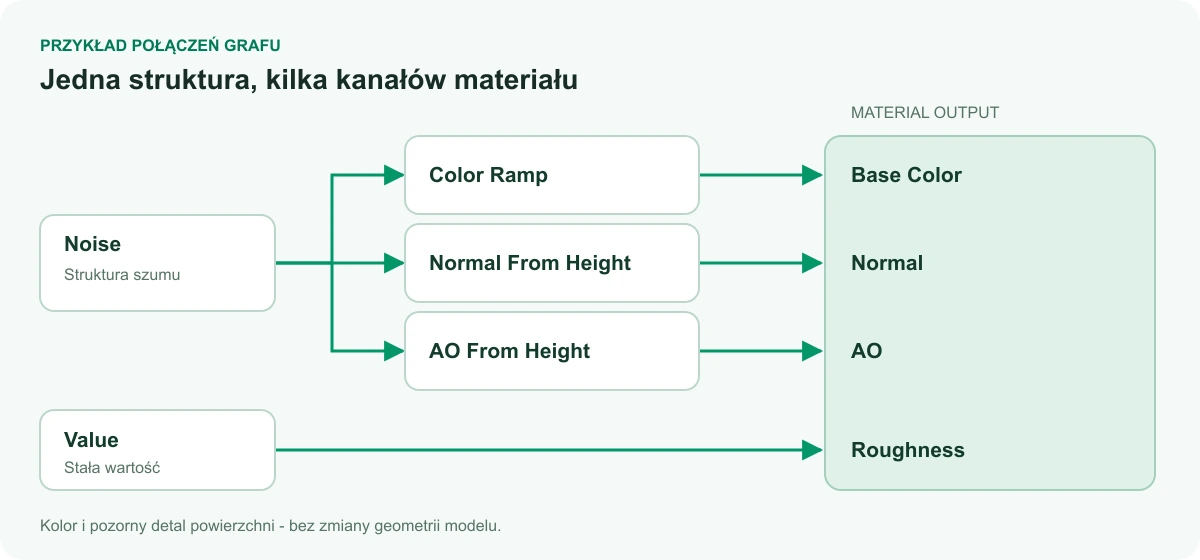
Stejná šumová textura může dodat barvu, jemný reliéf a místní stínování. Následující schéma ukazuje příklady propojení, které můžete vytvořit v editoru.

  • Noise → Color Ramp → Base Color: přiřaďte barvy světlým a tmavým místům struktury.
  • Noise → Normal From Height → Normal: použijte strukturu pro zdánlivý reliéf povrchu.
  • Noise → AO From Height → AO: zvýrazněte místní prohlubně.
  • Value → Roughness: nastavte drsnost materiálu nezávisle na barvě.
Schéma propojení: Noise přes Color Ramp do Base Color, přes Normal From Height do Normal a přes AO From Height do AO; Value do Roughness.
Ukázkové výukové schéma propojení grafu, nikoli snímek rozhraní. Stejná data struktury mohou napájet více materiálových kanálů.

Propojujte a ovládejte materiálové kanály

Přetáhněte spojení z výstupu uzlu do kompatibilního vstupu dalšího uzlu. Jeden výstup může napájet více uzlů. Každý vstup používá jediný zdroj; nové připojení nahrazuje předchozí.

  • Hodnoty a barvy se mohou automaticky převádět mezi sebou. Vektorové souřadnice a normálové mapy vyžadují odpovídající typy portů.
  • Material Output shromažďuje sedm kanálů: Base Color, Roughness, Metallic, Normal, AO, Opacity a Emissive. V grafu je jeden takový uzel.
  • K uspořádání většího grafu použijte přizpůsobení pohledu a automatické rozložení. Uzly můžete vybírat, duplikovat, odstraňovat a vracet změny.
  • U opakovaných vzorů zkontrolujte návaznost na hranicích dlaždic. Změna úhlu nebo měřítka může návaznost narušit, i když jednotlivá dlaždice vypadá správně.

Ukládání, import JSON a popis uzlů pro AI

Pojmenujte vlastní vzor a uložte jej v dokumentu Inspectoru. Můžete jej použít na více vrstvách scény; změna definice obnoví vrstvy, které na něj odkazují. Exportovat JSON uchová graf pro opětovné použití, Importovat JSON jej načte do editoru a nahradí aktuální graf.

Stáhnout instrukce pro AI poskytuje JSON s katalogem základních uzlů, vstupy a výstupy, parametry, povolenými hodnotami a ukázkovým grafem. Přiložte tento soubor do vlastního AI nástroje a popište vzhled materiálu, barvy, měřítko a požadovaný efekt. Výsledný graf můžete importovat a dále upravovat v Alter Product.

Katalog v tomto průvodci zahrnuje také generátory a hotové receptury viditelné v knihovně aplikace. Stažení instrukcí je export popisu; požadavek na AI provádíte ve zvoleném nástroji. Po importu zkontrolujte v náhledu všechny kanály a opakovatelnost vzoru.

Uložte projekt, model a střihy pro další práci

Uložení projektu zachovává možnost dalších úprav konstrukce. Model GLB a střihy slouží k dalším fázím návrhu a výroby.

Zachovejte možnost dalších úprav

Uložte projekt generátoru, abyste zachovali střihy, nastavení scény a materiály. V aplikaci k tomu slouží Uložit projekt na server a Uložit jako nový projekt; v pluginu je projekt uložen místně ve WordPressu. Hotový model a jeho revizi používáte v Product Designeru.

Vyberte vhodný typ souboru

Model můžete použít pro další návrhy a personalizaci. Soubory střihů umožňují pokračovat v práci na konstrukci a připravených velikostech.

Výstupy procesu a jejich účel
VýstupJak jej využít
3D model GLBStáhněte model pro další práci v 3D programech, například Blenderu, nebo jej použijte v aplikaci podporující glTF/GLB. Vyberte variantu kvality, textury a kompresi. Rozsah exportu velikostí závisí na dostupné rodině modelu a kompatibilitě geometrie.
Střihy SVG / PDFV nabídce Stáhnout → Pattern vyberte díly, velikosti a pomocné vrstvy. PDF zachovává měřítko 1:1; tiskněte na 100 % bez přizpůsobení stránce.
Balíček střihůZIP může obsahovat samostatné soubory velikostí, překryv velikostí a projektová data JSON.
Tiskový souborPřipravíte jej v tiskových nástrojích Designeru pro tiskové oblasti, včetně správně nakonfigurovaných projektů AOP. Podrobnosti najdete v průvodci Soubory připravené k tisku.

Otevřete model GLB v Blenderu a dalších 3D programech

Exportovaný GLB můžete načíst do Blenderu přes File → Import → glTF 2.0 (.glb, .gltf). Můžete tak pokračovat v práci na modelu a připravit vlastní scénu, osvětlení a rendery. Stejný soubor lze využít v dalších programech podporujících tento formát.

  • Pro začátek vyberte textury PNG vložené do modelu a export bez komprese geometrie. Model i materiálové mapy zůstanou v jediném GLB a importér nebude potřebovat podporu kompresních rozšíření Draco nebo Meshopt.
  • Zvolíte-li samostatné textury, zachovejte strukturu souborů výsledného balíčku. Dostupné varianty geometrie, textur a velikostí vyberete v okně exportu.
  • GLB přenáší výsledek přípravy modelu. Střihy, nastavení simulace a upravitelné grafy vzorů uchovávejte také v projektu Product Generatoru, abyste se k nim mohli vrátit.