Från idé till grafik på produkten
AI-integration med BYOK
Beskriv din idé, välj stil och få grafik eller en lageruppsättning som du kan redigera vidare. Lägg resultatet på produkten, finjustera det i 2D och 3D och spara sedan designen eller en mall för återanvändning.
BYOK står för Bring Your Own Key: du kopplar ditt eget konto hos en AI-leverantör till Alter Product. Du kan generera bilder med OpenAI eller Google Gemini och i tillägget även skapa kompositioner med textlager med hjälp av Anthropic Claude. API-anrop debiteras ditt konto hos leverantören.
Skärmbilderna visar det faktiska gränssnittet på engelska. Grafikexemplet kommer från en inspelning av arbete i Alter Product; WordPress-formulären visar konfigurationen utan ifyllda nycklar. Klicka på en bild för att förstora den.
Välj leverantör och arbetssätt
En textmodell hjälper till att förbereda kompositionen, medan en bildmodell skapar illustrationen. Det är olika uppgifter. Vilka alternativ som är tillgängliga beror på leverantören, den valda anslutningen och var du arbetar.
Bilder, transparent bakgrund och detaljförbättring med AI.

Bilder från en prompt och en textmodell för att förbereda kompositionen.
OpenAI, Google Gemini och Anthropic Claude
OpenAI stöder bildgenerering, transparent bakgrund och funktionen Förbättra detaljer med AI. Google Gemini genererar illustrationer från en prompt; den nuvarande integrationen erbjuder varken transparent bakgrund eller detaljförbättring med AI. Du kan ta bort bakgrunden från en Gemini-bild senare med verktygen i Designer.
Anthropic Claude används för textarbete. I den lokala Designer i WordPress kan den förbereda en uppsättning med text, enkla vektorer och QR-kod när Bild-lagret är avstängt. Den ersätter inte en modell som genererar rasterillustrationer.
Vilka modeller omfattas av integrationen?
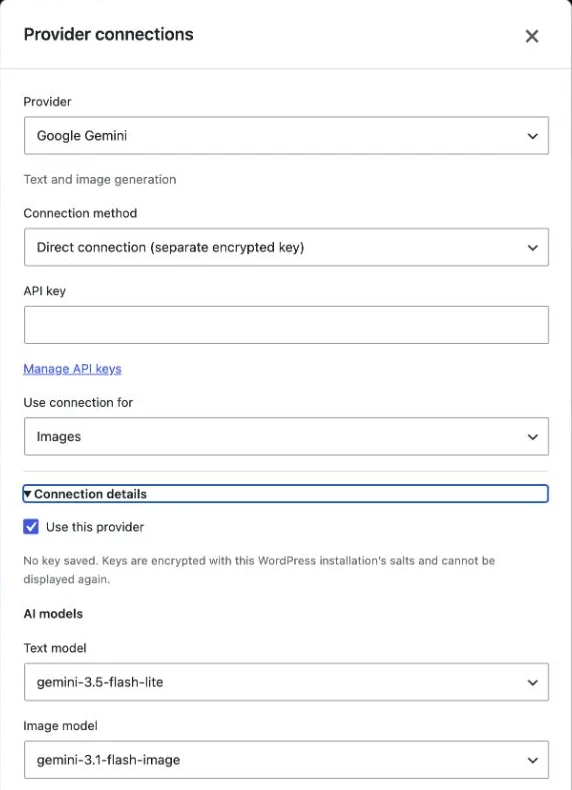
Nedan finns katalogen över modeller som stöds av den nuvarande integrationen. I WordPress-tillägget väljer du text- och bildmodell under Anslutningsdetaljer. I Alter Product-appen väljer du en anslutning, och modellen tilldelas genom tjänstens konfiguration. Generatorfönstret har ingen separat modellväljare.
Standardkonfigurationen för OpenAI använder gpt-5.4-mini för text och gpt-image-2.5-sunburst för bilder. För Gemini används gemini-3.5-flash-lite och gemini-3.1-flash-image. Om du kan använda en viss modell beror också på dess tillgänglighet och behörigheterna på ditt API-konto.
| Leverantör | Textmodeller | Bildmodeller |
|---|---|---|
| OpenAI | gpt-5.4-mini, gpt-4.1-mini, gpt-4.1 | gpt-image-2.5-sunburst, gpt-image-2.5-flare, gpt-image-1.5, gpt-image-1 |
| Google Gemini | gemini-3.5-flash-lite | gemini-3.1-flash-image |
| Anthropic Claude | claude-haiku-4-5, claude-sonnet-4-6 | Ingen bildmodell i den här integrationen |
Anslut din egen nyckel i appen
Öppna AI-inställningar, välj leverantör och användningsområdet Grafikgenerering och lägg sedan till API-nyckeln. Ett valfritt namn gör det lättare att skilja anslutningar åt, till exempel företagskontot och ett konto för att testa idéer. Godkänn informationen om kostnader och välj Lägg till nyckel.
Om flera anslutningar är aktiva kan du välja dem efter namn i generatorn. I inställningarna kan du också ange standardanslutning, ändra namn eller nyckel, inaktivera anslutningen eller ta bort den. Du behöver inte lägga till en separat nyckel för promptar för att skapa en lageruppsättning med en bild.
Att spara anslutningen startar ingen generering. Nyckeln lagras krypterad på servern; gränssnittet visar bara den sista delen. Om du tar bort anslutningen från Alter Product återkallas inte nyckeln på leverantörens konto.
- Öppna AI-inställningar och välj leverantör.
- Ge anslutningen ett namn om du vill känna igen den enkelt i listan.
- Välj Grafikgenerering och ange din egen API-nyckel.
- Godkänn informationen om kostnader och lägg till nyckeln.
- Öppna en design i Designer och välj AI-generator.
Beskriv idén och förbered en lageruppsättning
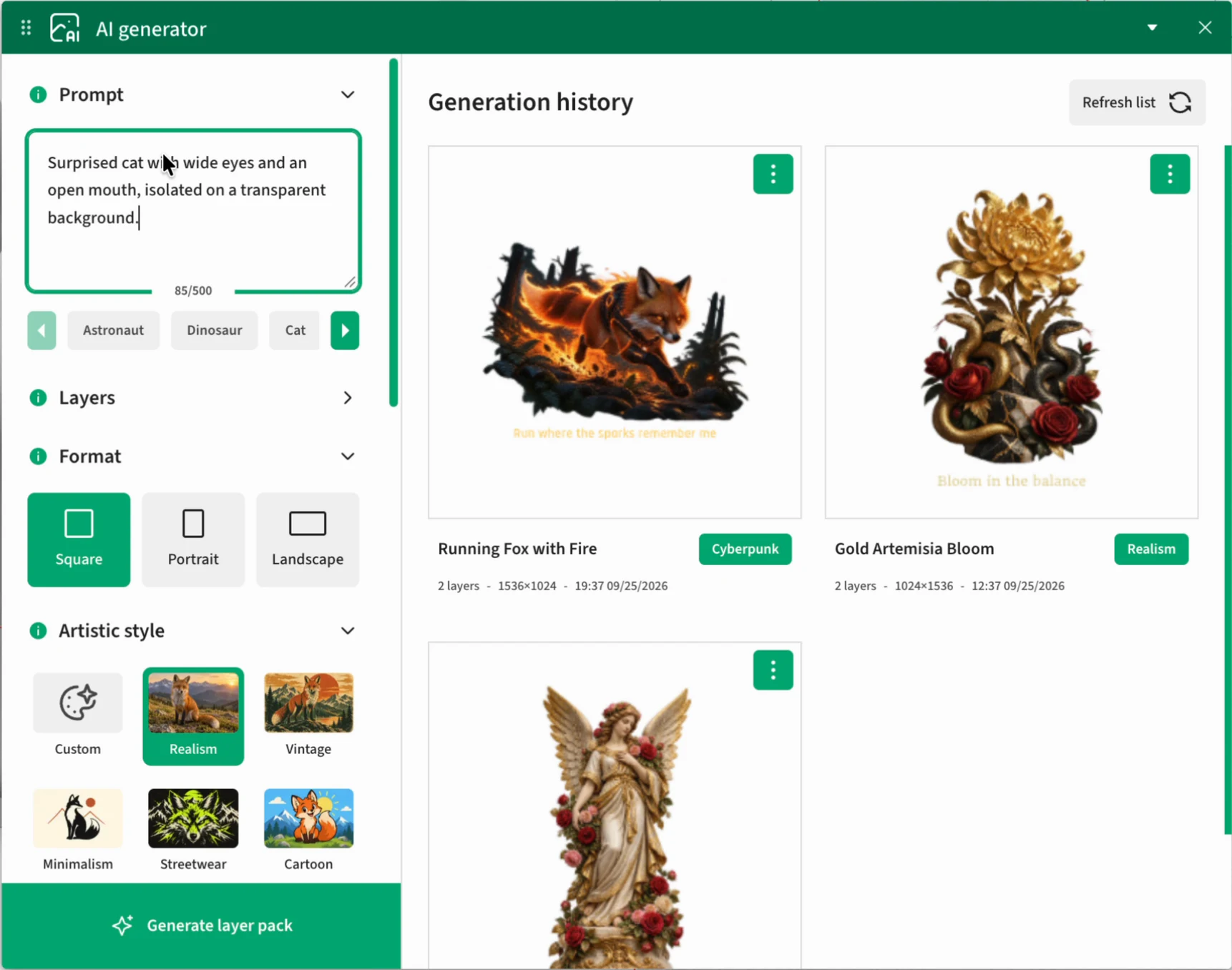
AI-generatorn arbetar i en öppen design i Designer. Du kan skapa enbart en illustration eller kombinera den med text, enkla former och en QR-kod. Du väljer inställningarna före genereringen.
Prompt: motiv, komposition och detaljer
Beskriv vad grafiken ska föreställa, hur elementen ska placeras och vilka färger som ska dominera. För tryck är det bra att precisera att hela motivet ska synas, hur mycket luft som ska finnas runt det och om text ska ingå. Promptfältet rymmer upp till 500 tecken.
Du kan utgå från ett exempel under promptfältet och anpassa det till din produkt. Om du vill ha en viss text anger du den inom citattecken och aktiverar Text-lagret. Välj en stil som stämmer med beskrivningen. Stilinställningen har företräde om den står i konflikt med en instruktion i prompten.
Grafik, text, enkla vektorer och QR
Fäll ut Lager och markera bara de element du behöver. Bild och Text är aktiva från början. För en enskild illustration låter du bara Bild vara aktivt. Vill du ha en komposition att finjustera vidare lägger du till de andra lagertyperna.
Text i bilden och Text-lagret ger olika resultat. Det första alternativet tillåter bokstäver inuti bitmappsbilden. Det andra skapar separata texter som du senare kan ändra med textverktygen. Välj Text-lagret för ett budskap som du vill redigera.
När du har aktiverat QR-kod anger du innehållet eller URL-adressen i det avsedda fältet. Ersätt inte detta med en beskrivning av kodens utseende i prompten. Kontrollera innehållet och att koden går att skanna i den slutliga designen efter att du har lagt in den.
- Bild: en rasterillustration som du redigerar vidare med bildverktygen.
- Text: separata, redigerbara textlager.
- Enkel vektor: ramar, linjer och grundformer för kompositionen.
- QR-kod: ett kodlager med angivet innehåll, upp till 500 tecken i QR-fältet.
Välj stil, proportioner och bakgrund
Välj formatet Kvadratisk, Stående eller Liggande, med proportionerna 1:1, 2:3 respektive 3:2. Anpassa formatet till tryckets form: ett stående motiv på framsidan av en t-shirt, en liggande komposition på en bred produkt eller en kvadrat för mångsidig grafik.
Du kan välja mellan 31 färdiga stilar och stilen Egen, där du skriver en egen beskrivning på upp till 500 tecken. Skapa ett enhetligt uttryck i kollektionen genom att använda samma stil och liknande färgpalett i flera promptar.
Bakgrunden kan följa prompten, ha en vald färg eller vara transparent. Välj transparens i inställningarna om du bara behöver själva motivet till trycket. I den nuvarande integrationen kräver detta OpenAI; för Gemini väljer du bakgrund från prompten eller en färg. Granska alltid resultatet före användning.
- Realism, Vintage, Minimalism, Streetwear, Tecknat, Akvarell.
- Vektor, Linjekonst, Gravyr, Träsnitt, Screentryck, Risograph, Serieraster.
- Collage, Pappersklipp, Botanisk, Folkkonst, Art déco, Bauhaus.
- Psykedelisk, Retro 70-tal, Y2K / Krom, Synthwave, Cyberpunk, Pixelkonst.
- Anime, Kawaii, Graffiti, Klistermärke, Varsity, Bokstavskonst och Egen.
Promptar att börja med
Använd beskrivningarna nedan som utgångspunkt. Ange stil, bakgrund och lager i formuläret och fokusera på motivet och kompositionen i prompten. Exemplen garanterar inte identiska resultat vid varje generering.
En förvånad katt med vidöppna ögon, helt synlig och centrerad i bilden. Tydliga konturer, mjuk skuggning och gott om luft runt om. Ingen text eller extra föremål.
Bild; stilen Tecknat; formatet Stående; transparent bakgrund med OpenAI.
En botanisk komposition med ormbunksblad och ängsblommor i dämpat grönt och gräddvitt. Illustrationen ovanför den tydliga texten ”VÄX I DIN EGEN TAKT”. Texten som ett separat textlager med avstånd till växterna.
Bild + Text; stilen Botanisk; formatet Stående.
En minimalistisk etikett med texten ”Upptäck vår kollektion”, en enkel ram och plats för en lättskannad QR-kod. Svarta element, ordnad komposition och generösa avstånd.
Text + Enkel vektor + QR-kod; stilen Minimalism. Ange din egen kollektionsadress i fältet för QR-innehåll.
Jämför resultat, generera på nytt och förbättra detaljer
Klicka på Generera lageruppsättning. Resultatet visas i historiken, där du kan granska det och välja det till designen. Det läggs inte automatiskt in på produkten.
Historik och ny generering
Klicka på miniatyrbilden för att se en större förhandsvisning. I resultatmenyn finns Kopiera prompt och Generera på nytt. Genom att kopiera kan du återgå till beskrivningen och ändra till exempel palett, motiv eller text före nästa generering.
Generera på nytt skapar ett nytt resultat med de sparade inställningarna. Funktionen använder den ursprungliga anslutningen och den aktuella nyckeln, så anslutningen måste fortfarande vara tillgänglig. Det är en ny begäran till leverantören som kan kosta pengar, inte en hämtning av en kopia av den tidigare bilden.
Om resultatet är ofullständigt kontrollerar du meddelandena och de lager som finns. Du kan använda de tillgängliga elementen, men kontrollera text, QR-kod, bakgrund och att kompositionen är komplett innan du sparar. Historiken låter dig granska och lägga in bevarade uppsättningar även efter att nyckeln har inaktiverats.
Förstora bilden för tryck
Förstora bild skapar en större version av bitmappsbilden utan ett nytt anrop till AI-leverantören. I den nuvarande implementeringen fördubblas den längsta sidan, upp till maximalt 4096 px. Funktionen gäller resultat som innehåller en bild.
En lättare förhandsvisning kan finnas kvar när du arbetar på scenen, medan den större filen används vid tryck. Separat text, vektorer och lagrens placering förblir oförändrade. Om resultatet redan finns i designen kan den större tryckfilen kopplas till det.
Fler pixlar garanterar inte att originalets små detaljer återskapas eller att bilden kan tryckas korrekt i alla storlekar. Kontrollera bilden i de avsedda tryckmåtten och välj exportinställningar i Utskriftshanteraren.
Förbättra detaljer med AI med hjälp av instruktioner
För ett OpenAI-resultat som stöds väljer du Förbättra detaljer med AI. Ange en Beskrivning av ändringar, till exempel ”gör pälsens konturer tydligare, behåll kompositionen och färgerna”, och starta förbättringen. Fältet rymmer upp till 2000 tecken. Bilden och instruktionen skickas till AI-leverantören.
Åtgärden kräver att den ursprungliga anslutningen är aktiv, att modellen är tillgänglig och att resultatet innehåller en enda bild. I appen utgår nästa förbättring från den senast slutförda revideringen. I den nuvarande versionen av WordPress-tillägget använder förbättring från historikkortet den ursprungliga bilden. Separata text- och vektorlager ingår inte i bitmappsbilden som ändras.
AI-förbättring kan ändra utseendet och medföra en ny avgift. Granska det nya resultatet och välj det sedan till designen. Den visuella ändringen ersätter inte automatiskt grafik som redan har placerats på scenen.
| Åtgärd | Vad den gör | Nytt AI-anrop |
|---|---|---|
| Kopiera prompt | Låter dig återanvända beskrivningen | Nej |
| Generera på nytt | Skapar ett nytt resultat med de sparade inställningarna | Ja |
| Förstora bild | Förbereder en större rasterbild för tryck | Nej |
| Förbättra detaljer med AI | Ändrar bilden enligt instruktionen | Ja, OpenAI |
Placera resultatet i designen och redigera vidare
AI förbereder material att arbeta med i Designer. Du behåller kontrollen över slutlig placering, storlek, text och anpassning till produkten.
Välj resultatet och ange tryckets placering
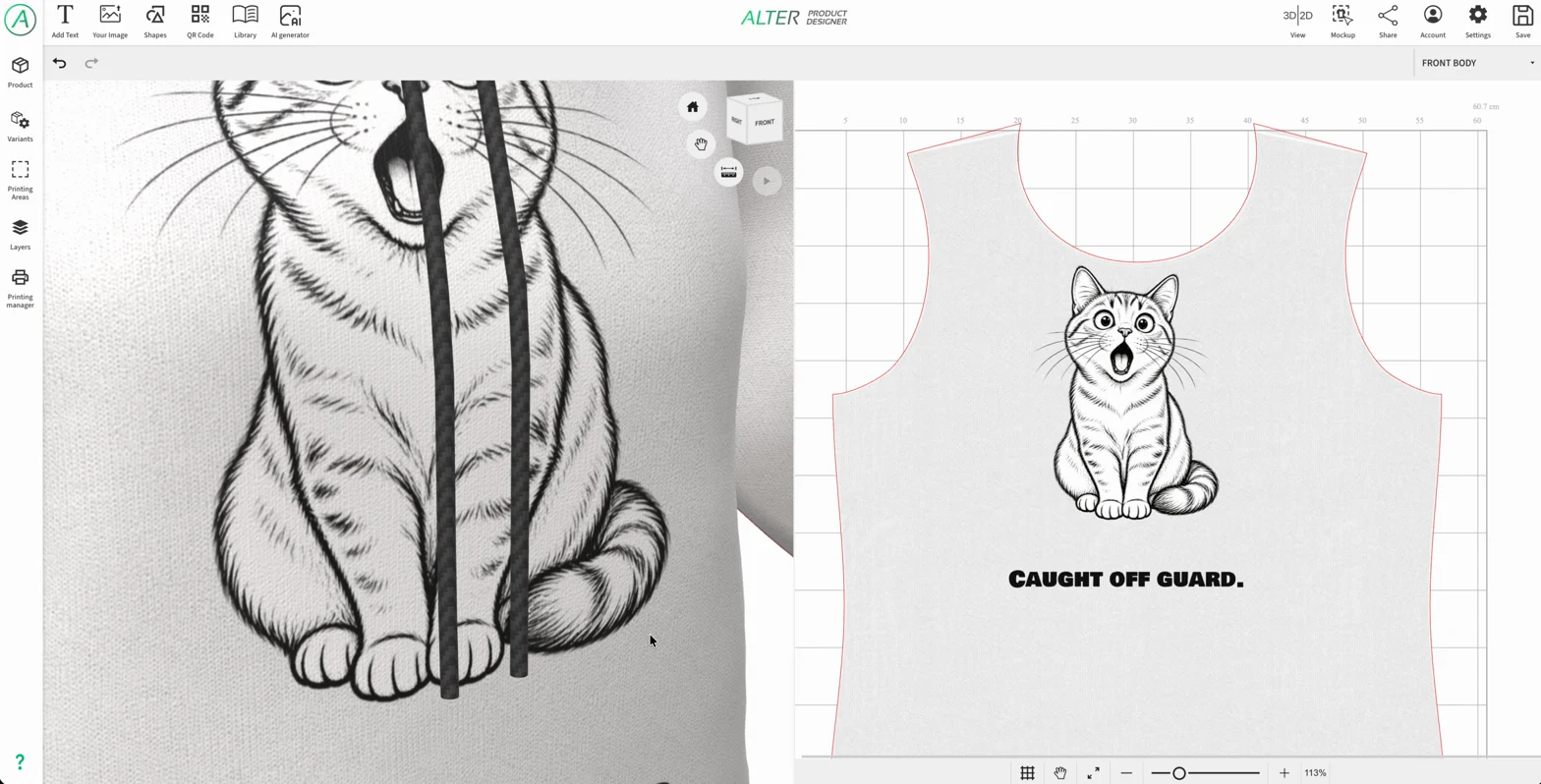
Använd Välj på resultatkortet. Generatorfönstret stängs och du anger en plats i tryckområdet. Du kan också dra miniatyrbilden eller förhandsvisningen till scenen. Du behöver en öppen design och ett förberett tryckområde.
Uppsättningen läggs in i designen som en grupp av lager. Du kan fortfarande redigera text, enkla vektorer och QR-kod; den genererade illustrationen förblir en bild. Justera position och skala i 2D och kontrollera tryckets placering på 3D-modellen.
När du har lagt till grafiken kan du använda de befintliga verktygen: bakgrundsborttagning, maskering, filter, halvtoner, vektorisering och mönsterupprepning. Det här är redigering i Designer som är tillgänglig oberoende av själva genereringen.
Spara designen eller en mall för fler produkter
När du har finjusterat klart sparar du designen med den vanliga knappen i Designer. Vill du använda kompositionen igen väljer du Spara som ny mall (bibliotek) i det aktuella sparfönstret. Använd genereringshistoriken för att välja resultat och biblioteket för att spara resurser för återanvändning.
I WordPress använder du den sparade designen eller mallen i butikens lokala produkter. Kunden kan anpassa den delade kompositionen i Customizer med de förberedda elementen. Att generera en bild publicerar den inte automatiskt i biblioteket eller i butikens sortiment.
Använd din egen AI i WordPress + WooCommerce-tillägget
Du hanterar butikens AI-konfiguration i WordPress. Anslutningar och historik från Alter Product-appen överförs inte automatiskt till den lokala installationen.
Lägg till en leverantör och välj anslutningssätt
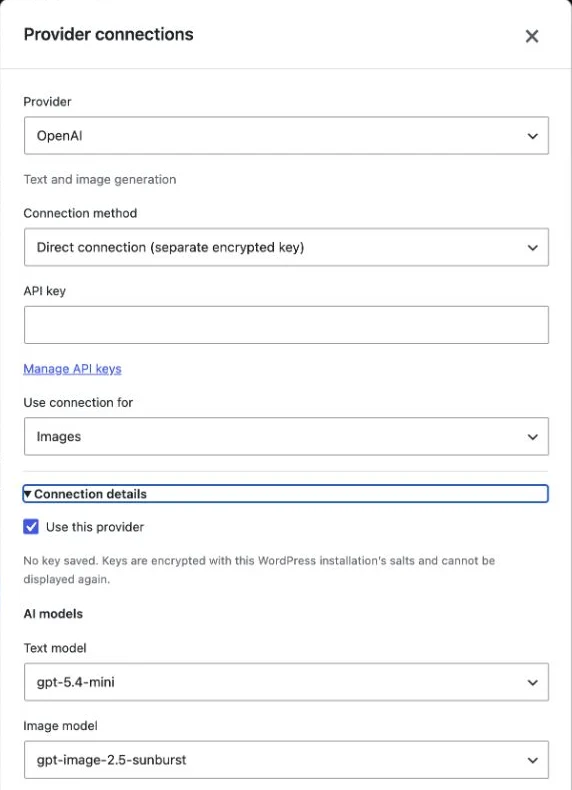
Gå till Alter Product → Inställningar → AI-integration och välj Lägg till leverantör. Välj OpenAI, Google Gemini eller Anthropic Claude. Välj de modeller du vill använda under Anslutningsdetaljer.
Direktanslutning lagrar en separat nyckel i tillägget, krypterad med WordPress-installationens nycklar. Du kan också använda WordPress AI Client och en gemensam anslutningskomponent som konfigurerats under Inställningar → Connectors. Det kräver WordPress 7.0 eller senare och en tillgänglig anslutningskomponent för leverantören.
Spara anslutningen, ange gränser, markera Aktivera AI med mina leverantörskonton och klicka på Spara AI-inställningar. Läs informationen om kostnader, innehållsbehandling och resultatkontroll i fönstret som öppnas, markera ditt godkännande och bekräfta att inställningarna ska sparas. Att bara lägga till en anslutning aktiverar inte generering.
- Öppna Alter Product → Inställningar → AI-integration.
- Lägg till en leverantör och välj direktanslutning eller WordPress AI Client.
- Ange nyckeln för direktanslutning; konfigurera den gemensamma anslutningskomponenten i WordPress-inställningarna om du använder det alternativet.
- Välj användningsområde och modeller och spara sedan anslutningen.
- Ange gränser, aktivera AI, spara inställningarna och godkänn den obligatoriska informationen om att använda ditt eget konto.
Anpassa konfigurationen till leverantören
För OpenAI och Gemini innehåller bildanslutningen även en textmodell som används för att förbereda kompositionen. Välj båda modellerna i detaljerna. Claude erbjuder textarbete; för att använda det i den lokala generatorn stänger du av Bild och väljer de lager för text, enkla vektorer eller QR som behövs.
I tillägget är OpenAI-bildernas kvalitet som standard begränsad till Low och kan ändras under användningsgränser. Gemini-integrationen använder 1K-upplösning och omfattas inte av denna kvalitetsgräns för OpenAI. Inställningarna och sättet att förbereda kompositionen skiljer sig från tjänsten i appen, så samma prompt innebär inte samma resultat på båda ställena.
Generera som administratör och dela färdiga designer
Öppna en lokal produktdesign via Product Designer i tillägget eller Designer-åtgärden vid en WooCommerce-produkt. Starta AI-generatorn där, förbered resultatet och lägg in det i designen på samma sätt som i processen som beskrivits tidigare.
Generering kräver en administratör med behörighet att hantera WordPress-inställningar. Offentliga Customizer, Configurator och Viewer startar inte AI-generering med butikens nyckel. Däremot kan de visa och använda tidigare sparad grafik i förberedda produkter.
När du sparar designen eller mallen kopieras den grafik som behövs till lokala WordPress-resurser. Om du tar bort en post i AI-historiken tas inte fristående filer som redan sparats i designen bort. Du fortsätter att hantera mallar i Assets; det här är ingen separat AI-generator i resursfliken.
Kontrollera användningen och behåll färdiga resultat
AI-leverantörens fakturering är separat från Alter Product-planen. Du bestämmer när generering ska startas och kan använda sparad grafik i designer senare.
Skilj mellan en åtgärdsgräns och en budget
Generering, ny generering och detaljförbättring med AI använder leverantörens API. Ett kommando i gränssnittet kan omfatta flera förfrågningar, till exempel att förbereda kompositionen och generera bilden. Förhandsvisning, infogning av ett bevarat resultat och vanlig förstoring startar ingen ny generering hos leverantören.
I tillägget är standardgränsen 20 förfrågningsförsök per dag, gemensamt för webbplatsens administratörer. För en vanlig uppsättning med bild använder planering och bild vanligtvis två försök; enbart text använder ett. Även misslyckade försök kan räknas. Räknaren nollställs vid midnatt UTC.
Försöksgränsen är ingen ekonomisk budget. Ange även tillgängliga utgiftsgränser på leverantörskontot och kontrollera faktureringen. Om du avbryter en uppgift återförs inte avgiften för ett anrop som redan har utförts. I appen gäller tjänstens och leverantörens gränser; de använder inte samma räknare som gränsen i ditt tillägg.
Spara användbara resultat och skydda anslutningarna
Spara färdigt material i designer eller mallar i stället för att enbart förlita dig på AI-historiken. Innan du lämnar det till produktion ska du kontrollera text, skärpa, transparens, storlek och att QR-koden går att skanna. Gå sedan vidare till tryckområdena och Utskriftshanteraren.
I tillägget har direktanslutningen och WordPress gemensamma anslutningskomponent separata nyckelinställningar. Att byta anslutningssätt överför inte automatiskt den hemliga nyckeln mellan dem. Direkta nycklar och privat AI-historik är kopplade till installationens krypteringsnycklar, så behåll dem tillsammans med en säker kopia av WordPress-databasen och filerna.