AI ansluten till din WordPress-butik
WordPress AI MCP
Redigera lokala Alter Product-projekt med AI via butikens MCP-anslutning. ChatGPT kan visa redigeraren bredvid samtalet. Butiksägaren kan även ansluta en redigerare som redan är inbäddad på webbplatsen.
Exemplen använder den påhittade butiken shop.example. Publicera inte lösenord, åtkomsttoken eller parkopplingskoder i skärmbilder.
Innan du börjar
Förbered butiken och ett konto med rätt att redigera projektet.
WordPress + WooCommerce
Förbered butiken och ett konto med rätt att redigera projektet.
- Du behöver WordPress 6.9+ med inbyggt Abilities API, WooCommerce, tillägget Alter Product och den officiella WordPress MCP Adapter med dess beroenden.
- Butiken måste vara offentligt tillgänglig via HTTPS. Använd ett behörigt WordPress-konto och ett ChatGPT-konto eller en arbetsyta som tillåter egna MCP-anslutningar.
- Redigerarens frontend måste stödja WordPress MCP. En uppdatering av PHP-tillägget uppdaterar inte automatiskt en separat driftad redigerare.
- Ett Business-abonnemang, en ansluten Alter Product API i tilläggets inställningar och nödvändiga resurser nedladdade till WordPress. MCP ersätter inte butikens befintliga Alter Product-integration.
- MCP-inställningar kräver en WordPress-administratör. Produktarbete kräver behörighet att hantera WooCommerce och redigera produkter, normalt rollen Administrator eller Shop Manager.
Vilka filer behöver jag?
Installera de nödvändiga tilläggen i WordPress. Den manuella ChatGPT-anslutningen använder butikens serveradress och OAuth.
- WordPress: installera det uppdaterade Alter Product-tillägget med MCP, OAuth och den synliga redigeraren samt den separata officiella WordPress MCP Adapter med beroenden. ZIP-paket laddas upp i WordPress, inte i ChatGPT. OAuth ingår i Alter Product; inget separat OAuth-tillägg behövs.
- ChatGPT: välj Add custom MCP server och ange adressen. Den manuella anslutningen kräver ingen integrations-ZIP, exporterad JSON, åtkomsttoken eller klienthemlighet.
Anslut WordPress till ChatGPT
Konfigurera butiken en gång och ge sedan åtkomst med ditt eget WordPress-konto.
Aktivera MCP i WordPress
Öppna Alter Product → MCP authoring i WordPress-panelen.
- Aktivera autentiserad MCP-redigering, åtkomst från webbläsarredigeraren och OAuth-inloggning. Spara inställningarna och kontrollera nödvändiga WordPress-komponenter.
- Kopiera OAuth MCP-serveradressen som tillägget visar. Använd butikens egen adress; exemplet nedan är påhittat.
https://shop.example/wp-json/alter-wc/v1/mcp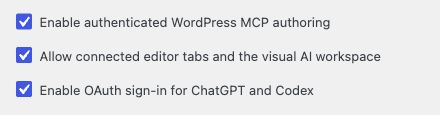
Arbeta i den synliga redigeraren
Öppna Designer eller Product Generator i en kompatibel ChatGPT-klient för att se resultaten av dina kommandon.
Designer · Customizer · Configurator · Viewer · Product Generator
Öppna Designer eller Product Generator i en kompatibel ChatGPT-klient för att se resultaten av dina kommandon.
- Be att få öppna Designer eller Product Generator och välj rätt lokalt projekt.
- Vänta tills redigeraren laddats. Gör en liten ändring, kontrollera förhandsvisningen och prova Undo och Redo.
- Använd Save i redigeraren för att spara utkastet i WordPress. Kontrollera resultatet innan du ändrar en publicerad produkt.
alter-product-app-catalog
alter-product-open-editor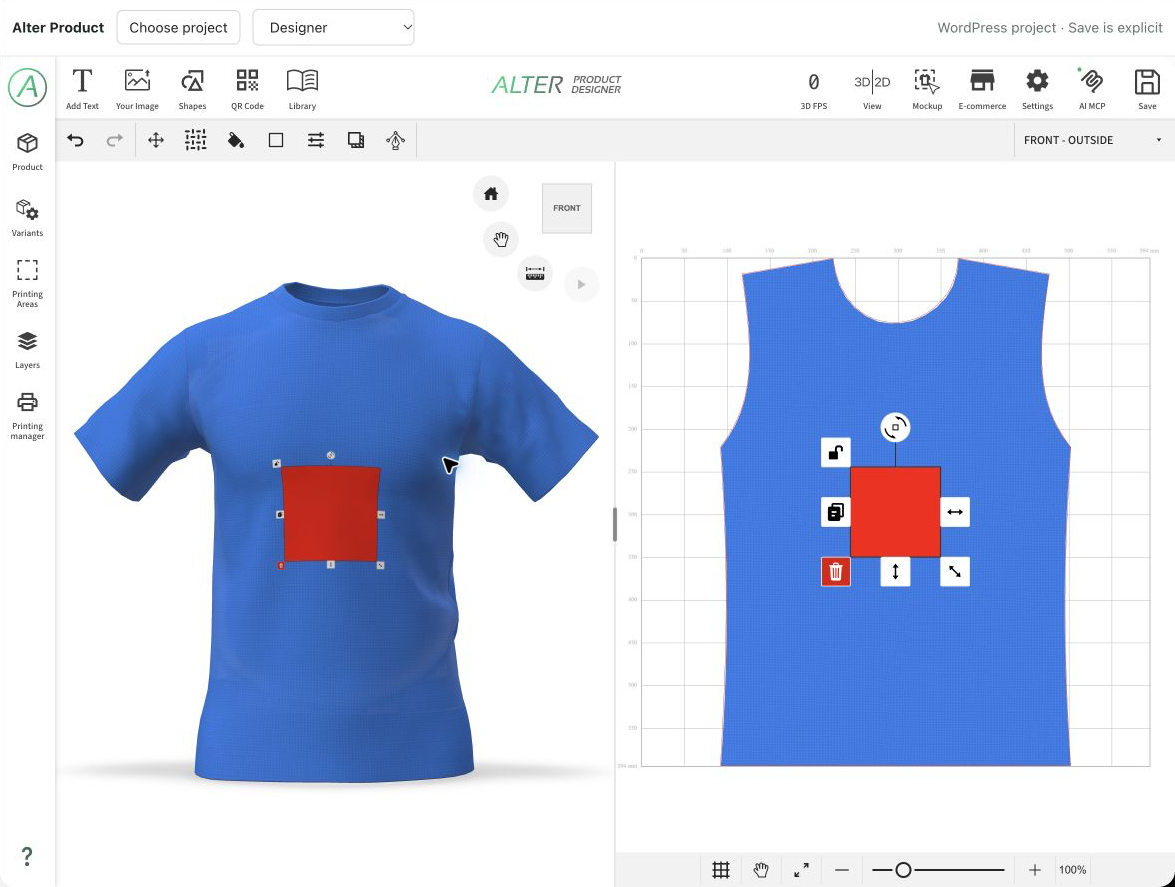
Använd redigeraren på din egen webbplats
Butiksägaren kan ansluta en inbäddad redigerare som stöds till samma WordPress MCP.
WordPress → AI MCP
Aktivera MCP och åtkomst från webbläsarredigeraren för ägarens arbetsyta på din egen webbplats. Anslutningen inne i ChatGPT kräver dessutom OAuth; kompatibla lokala klienter kan använda ett WordPress-applikationslösenord.
- Logga in på butikens WordPress med kontot som godkänts i AI-klienten. Välj Redigera med AI vid den lokalt inbäddade produkten. Om designen har ett länkat lokalt Generator-projekt visas även Öppna generator med AI.
- Ägarens separata arbetsyta ansluts automatiskt till butikens WordPress MCP. I en redan öppen administratörsredigerare öppnar du AI MCP och väljer tilläggets WordPress-anslutning.
- Be om listan över anslutna redigerare och välj rätt projekt och flik. Håll fliken öppen medan AI arbetar.
- Kontrollera ändringarna i den inbäddade förhandsvisningen. Koppla från AI MCP när du är klar; spara är en separat åtgärd.
Var arbetet och uppgifterna hanteras
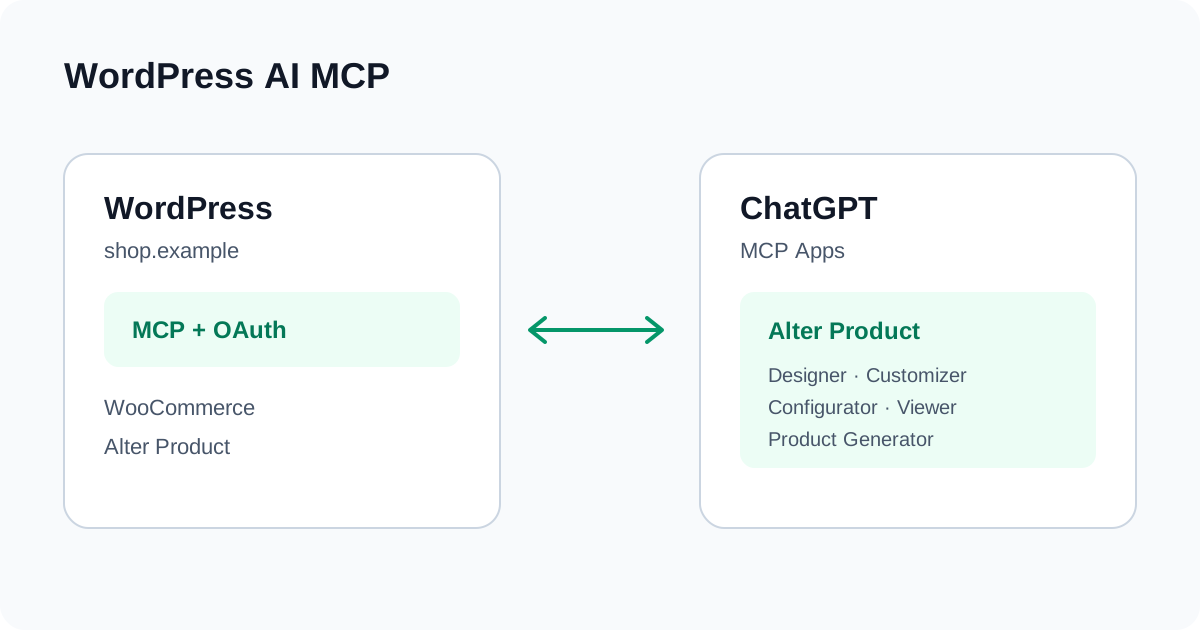
WordPress hanterar MCP-kommandon; redigering och 3D-beräkningar sker i den anslutna webbläsaren.
WordPress + Alter Product
WordPress autentiserar användaren, kontrollerar rättigheter och förmedlar avgränsade jobb och resultat mellan AI och redigeraren. Tygsimuleringen körs inte i WordPress.
Lokala designer och generatorprojekt sparas med tilläggets vanliga WordPress-lagring. Redigerarens JavaScript, integrationskontroller, resurser och valfria tjänster kan fortfarande kontakta Alter Product enligt ordinarie inställningar. Detta är inget löfte om offlineläge eller helt utan extern trafik.
Spara, rättigheter och återkalla åtkomst
OAuth använder den inloggade WordPress-användarens rättigheter och ger ingen ny administratörsroll. Undo/Redo gäller ändringar i webbläsaren; produktändringar på servern har egna regler för lagring och publicering. Återkalla AI-klientens behörighet för att avsluta kontoåtkomsten och koppla från redigeraren för att avsluta webbläsarsessionen.
Om anslutningen eller vyn inte fungerar
Kontrollera vilket steg som misslyckades innan du upprepar ett redigeringskommando.
MCP · OAuth · MCP Apps
Kontrollera vilket steg som misslyckades innan du upprepar ett redigeringskommando.
- En molnklient behöver en offentlig HTTPS-adress. Lokala tester kräver en uttryckligen konfigurerad tillfällig HTTPS-tunnel; localhost är ingen serveradress för ChatGPT.
- Om verktyg saknas kontrollerar du MCP, OAuth, Abilities API, officiell MCP Adapter, exakt adress och WordPress-behörigheter.
- Om verktyg fungerar utan en synlig redigerare kontrollerar du MCP Apps, frontendversion och klientens rambegränsningar. En WordPress-wrapper kringgår inte inbäddningsreglerna.
- Om webbläsarsessionen saknas öppnar du rätt ägarredigerare igen, ansluter AI MCP och väljer sessionen. Läs projektets aktuella status innan du upprepar en skrivning med oklart resultat.