Välj resurser för verktyget du arbetar i
Resursbibliotek och eget material
Biblioteken i Alter Product hjälper dig att förbereda en modell, utforma ett tryck och visa den färdiga produkten för kunden. I Generator väljer du snitt, textur eller provdocka; i Designer och Customizer använder du grafik, ikoner och tryckmallar; i Configurator och Viewer presenterar du produkten med vald bakgrund och din varumärkesprofil. Nedan hittar du var du väljer färdiga resurser och lägger till eget material i appen och WordPress-tillägget.
Skärmbilderna visar WordPress-tilläggets engelska gränssnitt. Menyvägarna i beskrivningen anges på den här guidens språk.
Product Generator
Resurser för att bygga och presentera modellen
Här arbetar du med själva produkten: dess konstruktion, materialets utseende och placeringen i scenen. Färdiga resurser hjälper dig att komma igång snabbare, medan egna bilder och inställningar låter dig förfina kollektionen. Spara modellprojektet för att behålla materialen du har använt och fortsätta redigera senare.
Modellmallar, provdockor och egna projekt
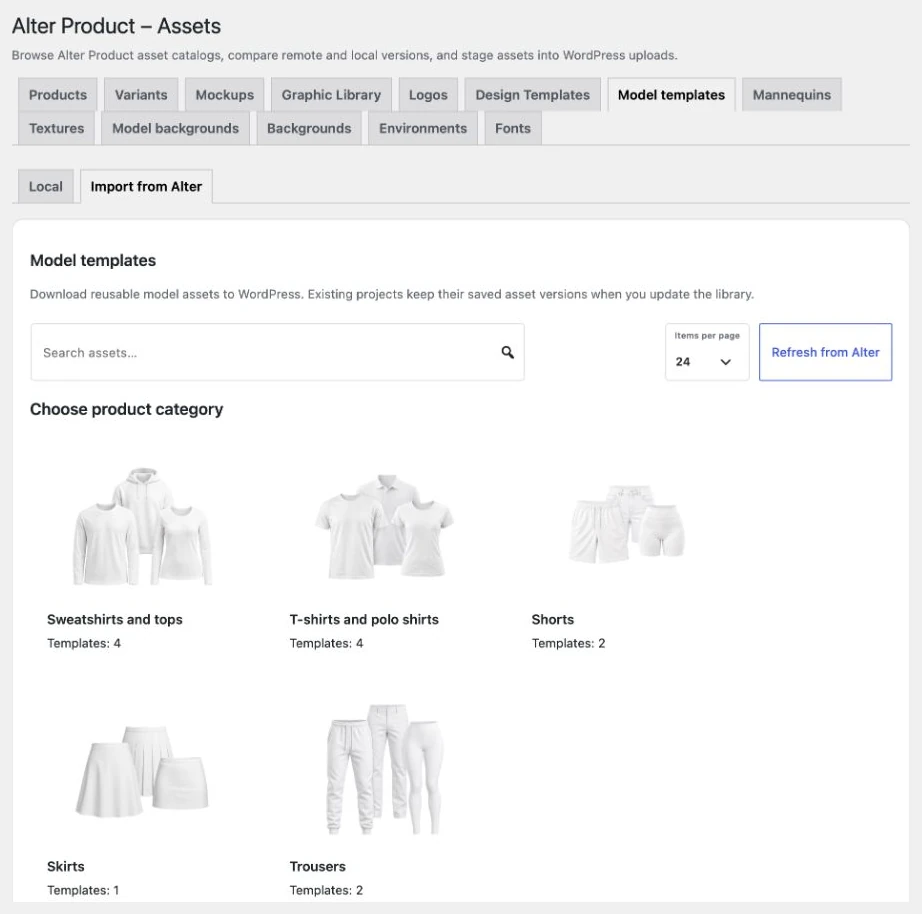
En modellmall ger en utgångspunkt för produktens konstruktion, till exempel ett plagg med ett visst snitt. I guiden väljer du kategori och grundsnitt och utvecklar sedan modellen i Generator. Provdockor och simuleringsobjekt hjälper dig att bedöma tygets fall och proportionerna. Dina egna projekt finns under Dina 3D-modeller, där du kan öppna dem igen för redigering.
- I appen
Öppna Guiden för 3D-modeller → Produktkategori → Grundsnitt. I redigeraren använder du Provdocka → Välj provdocka för att välja ett objekt att arbeta med modellen på.
- I WordPress
I Alter Product → Resurser öppnar du Modellmallar eller Provdockor, går till Importera från Alter och laddar ned önskad post till det lokala biblioteket.
- Egna resurser
Utveckla och spara din egen modell i Generator. Du kan även lägga till referensbilder för konstruktionen, kalibrera deras skala och koppla dem till mönsterdelar i 2D-vyn.
Texturer och bilder som används i material
En textur beskriver ytans utseende: färg, väv, glans eller andra materialegenskaper som syns på modellen. I biblioteket kan du söka efter bildens namn och filtrera efter kategori och karttyp. Dra den valda resursen till rätt kartplats i lagret för att använda den i projektet.
- I appen
Öppna Texturer → Texturbibliotek i Modellinspektören. Lägg till en egen fil i det aktuella projektet via Grafik → Använd grafik → Lägg till bild.
- I WordPress
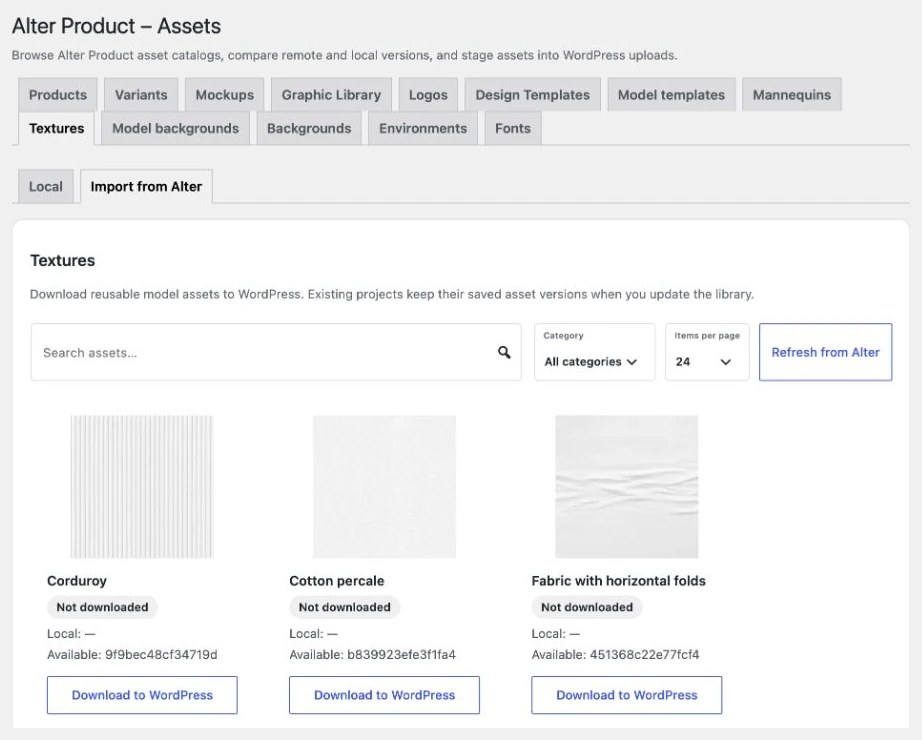
Ladda ned färdiga resurser via Resurser → Texturer → Importera från Alter. I det inbäddade Generator-verktygets texturbibliotek kan butikens administratör välja Lägg till textur och skapa en lokal resurs.
- Egna resurser
Ange namn, kategori och karttyp när du lägger till en textur i biblioteket. Spara bilder som har lagts till i projektet tillsammans med modellen; en bibliotekspost skapas med en separat åtgärd.
Simuleringsmaterial och produkttillbehör
Tygets utseende och dess beteende i simuleringen ställs in separat. Materialförinställningar hjälper dig att välja fysikaliska parametrar, och du kan skapa ett eget material utifrån de aktiva inställningarna och tilldela det till mönsterdelar. Tillbehörsbiblioteket innehåller bland annat knappar, hyskor, öljetter, snören, tryckknappar, kardborreband och blixtlås.
- I appen
Öppna Mönsterdelar → Material → Förinställningar eller Egna material, välj inställningar och tilldela dem till mönsterdelarna. Tillbehör finns under Modellinspektören → Tillbehör.
- Egna resurser
Ändra inställningarna för ditt eget material i projektet och spara modellen. Om du behöver en dekorativ vektor på en UV-mönsterdel kan du också använda Modellinspektören → Vektorer → Iconify.
Mockupbakgrunder och egna foton
En mockupbakgrund låter dig visa modellen i en studio, inomhus eller utomhus utan att skapa hela omgivningen från grunden. Bakgrundsbibliotekets sökning och kategorier gör det lättare att hitta en bild som passar kollektionen. Dra bakgrunden till scenen eller platsen Egen bild och förfina sedan produktvyn.
- I appen
Gå till Mockup → Bakgrunder i Generator och välj en bild ur biblioteket. Med Egen bild kan du använda en egen fil i vyn du förbereder.
- I WordPress
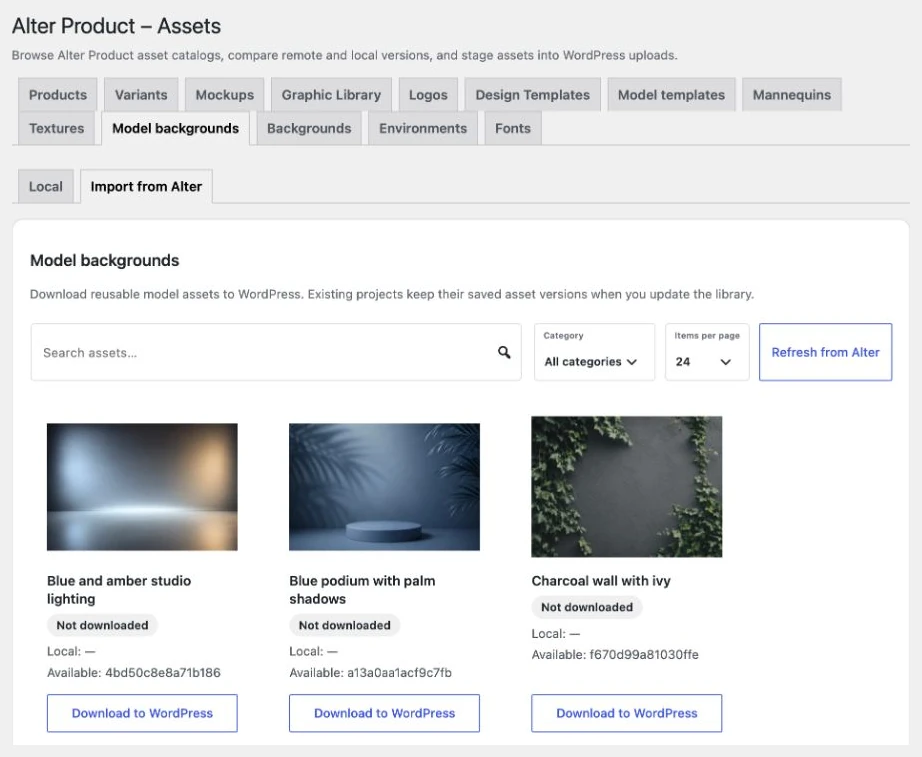
Ladda ned färdiga bilder via Resurser → Modellbakgrunder → Importera från Alter. I det inbäddade Generator-verktygets Bakgrundsbibliotek kan administratören också använda Lägg till bakgrund, ange ett namn och välja en kategori.
Designer + Customizer
Material för tryck och personanpassning
Designer används för att förbereda kompositionen på produkten. Customizer låter kunden redigera trycket och välja bland förberedda material. Enskilda bilder kan användas i många kompositioner, medan mallar gör att personanpassningen börjar med en färdig layout. Kontrollera resultatet ur kundens perspektiv i den inbäddade Customizer med en produkt som är kopplad till designen.
Egen grafik, illustrationer och tryckmotiv
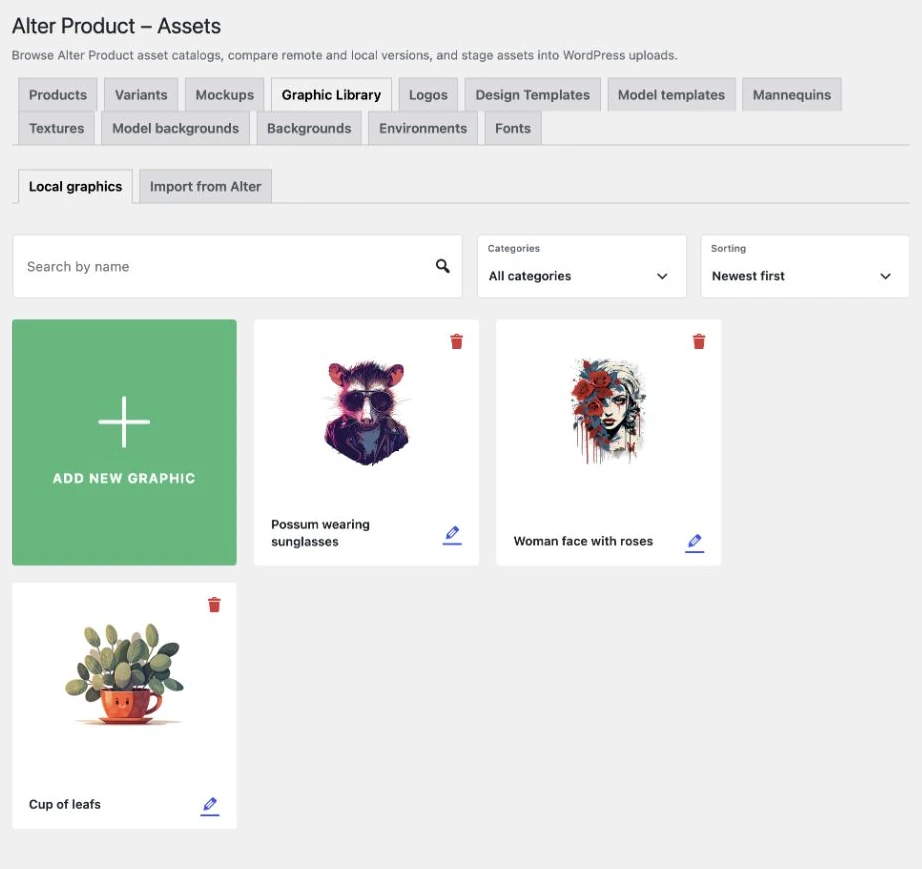
Grafikbiblioteket är platsen för motiv som du vill återanvända: illustrationer, symboler, mönster eller logotyper för tryck. I Designer och Customizer bläddrar du efter namn och kategorier och lägger till vald bild i tryckytan. Du kan även ersätta markerad grafik i en befintlig komposition.
- I appen
Öppna Bibliotek → Grafikbibliotek → Lägg till ny grafik i panelen. Ladda upp JPG/JPEG, PNG, WebP eller SVG, ange ett namn, välj tillgängliga kategorier och klicka på Spara.
- I WordPress
Öppna Resurser → Grafikbibliotek → Lokal grafik → Lägg till ny grafik. Du kan välja kategorier eller skapa en ny via Skapa kategori → Lägg till och sedan spara posten.
- Egna resurser
Lägg till en fil som bara behövs i den aktuella kompositionen via Designer → Din bild eller dra den till arbetsytan. Bilden sparas i projektet; en separat bibliotekspost lägger du till i panelen.
Layoutmallar och sparade designer
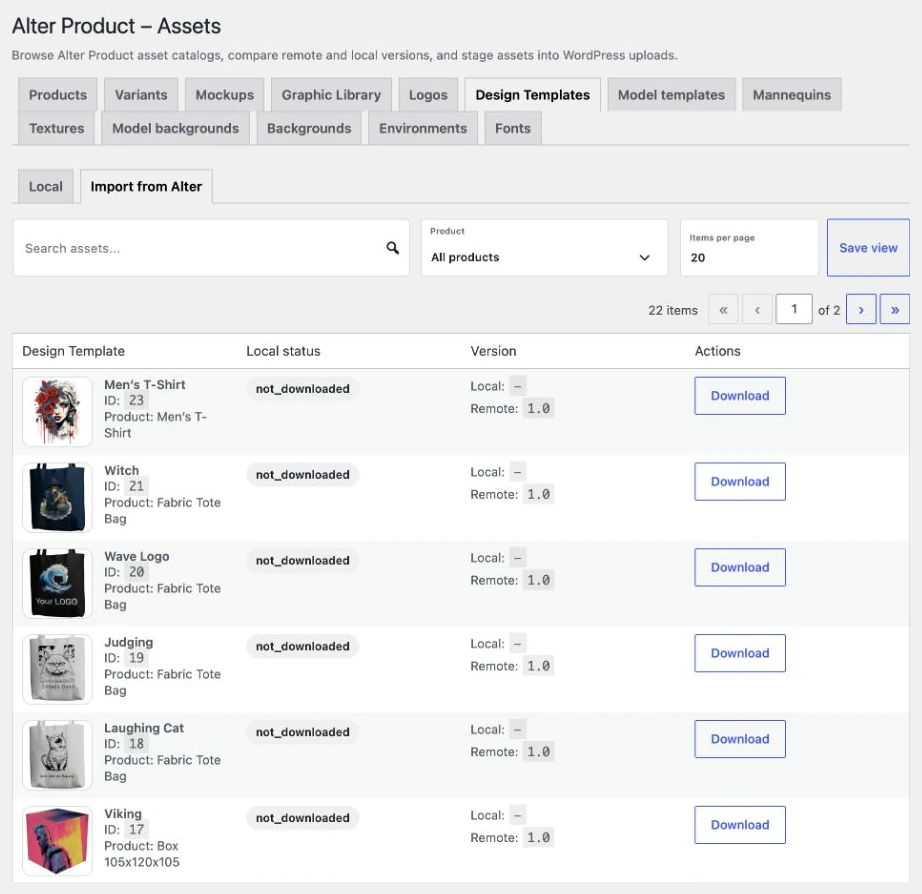
En designmall sparar en färdig komposition av redigerbara lager för en kompatibel produkt. Den kan innehålla text, grafik och deras placering, så att nästa personanpassning börjar med en förberedd layout. Välj Designmallar i biblioteket och klicka på LADDA för att använda kompositionen. Under Dina designer återvänder du till specifika sparade arbeten som du kan utveckla vidare.
- I appen
Som projektägare öppnar du Designer → Spara → Spara som ny mall (bibliotek). Namn, kategorier och miniatyrbild kan du senare hantera i Designmallbiblioteket.
- I WordPress
Ladda ned färdiga mallar via Resurser → Designmallar → Importera från Alter. En mall som sparas från den lokala WordPress-redigeraren hamnar i det lokala biblioteket som används av den inbäddade Customizer.
Ikoner och typsnitt för kompositionen
Iconify-biblioteket kompletterar din egen grafik med sökbara ikoner som kan anpassas till kompositionen. Hitta en symbol, använd filtret för ikongrupp och lägg till önskat objekt i projektet. När du redigerar text väljer du ett typsnitt som passar tryckets stil och alfabetet du använder.
- I appen
Välj ikoner via Designer → Bibliotek → Iconify. För att ändra typsnitt markerar du textlagret och öppnar typsnittsväljaren i textverktygen.
- I WordPress
Under Resurser → Typsnitt använder du Uppdatera typsnittslistan och sedan Aktivera eller Inaktivera för önskade poster. Så förbereder du listan som finns i den inbäddade redigeraren.
Mockuper som visar trycket på produkten
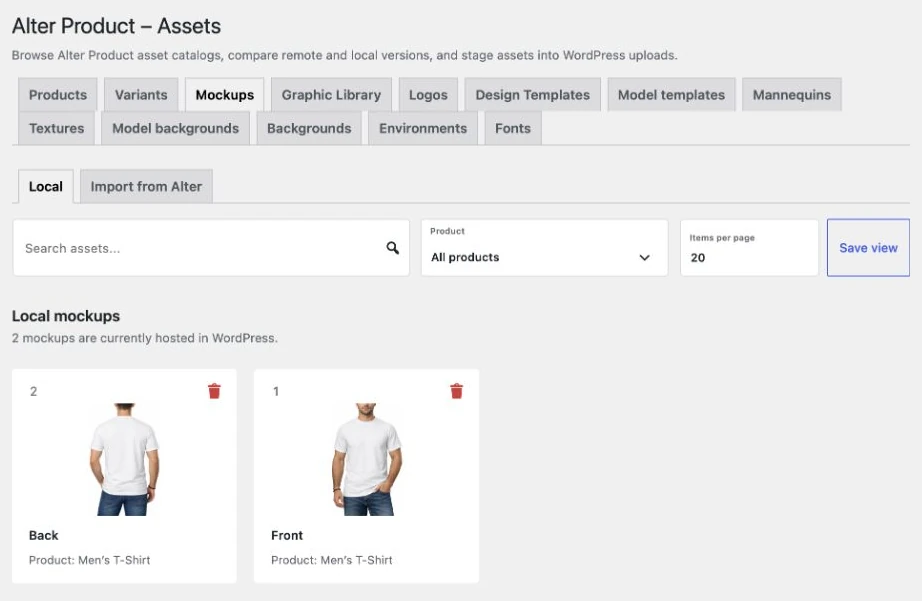
En mockup hjälper dig att bedöma och presentera kompositionen i produktens sammanhang. Använd tillgängliga mockuper som passar vald bas för att skapa en förhandsvisning med det aktuella trycket. Det är en separat presentationsresurs vid sidan av grafik och lagermallar som används för själva redigeringen.
- I appen
Öppna mockupverktygen för projektet du förbereder och välj en tillgänglig produktpresentation. Kontrollera trycket och dess placering i den genererade förhandsvisningen.
- I WordPress
Gå till Resurser → Mockuper → Importera från Alter. Använd produktfiltret, ladda ned en passande post och använd den i projekt som bygger på den basen.
Configurator + Viewer
Produkt, valmöjligheter och ditt varumärkes uttryck
Viewer presenterar den färdiga produkten. Configurator låter kunden välja mellan alternativ som har förberetts i projektet. I båda fallen väljer butiksägaren bibliotek och utseende, och kunden använder den förberedda presentationen. Gränssnittsbakgrunder och logotyper används även i Customizer, så att webbplatsens verktyg kan få ett enhetligt utseende.
Produktbas och varianter
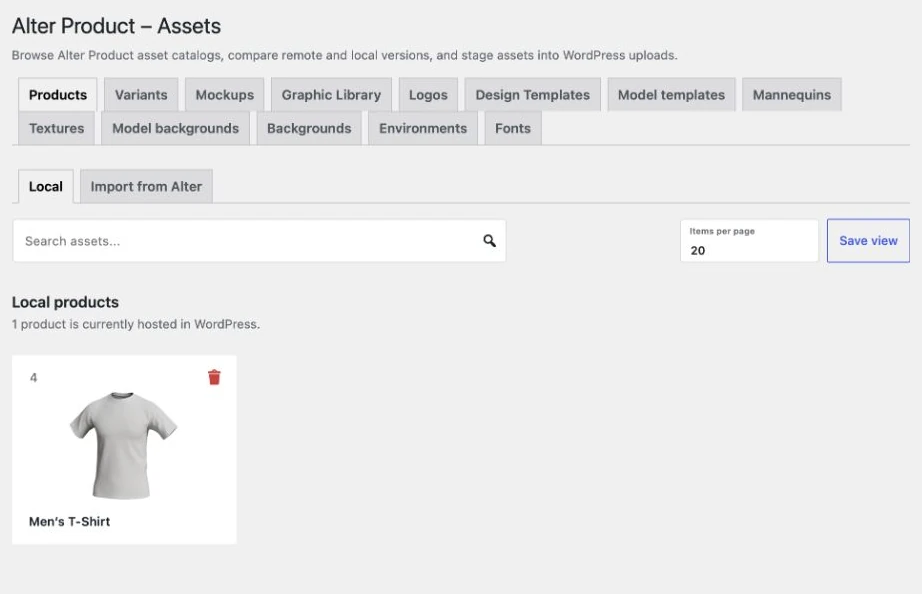
Produktmodellen är grunden för designen som du senare presenterar på webbplatsen. I Designer förbereder du utseendet och tillgängliga varianter, och Configurator visar kunden de alternativ de ger. Att ladda ned en resurs till WordPress-biblioteket är ett steg i förberedelsen; kopplingen mellan designen och WooCommerce-produkten ställer du in separat.
- I appen
Välj produktbas i designguiden. Förbered alternativen för Configurator under Varianter i Designer och spara projektet innan du kontrollerar presentationen.
- I WordPress
Ladda ned baser under Resurser → Produkter → Importera från Alter. Under Resurser → Varianter → Material eller Tryckmetoder kan du ladda upp eller ersätta en posts förhandsvisning.
Egen gränssnittsbakgrund och varumärkesfärger
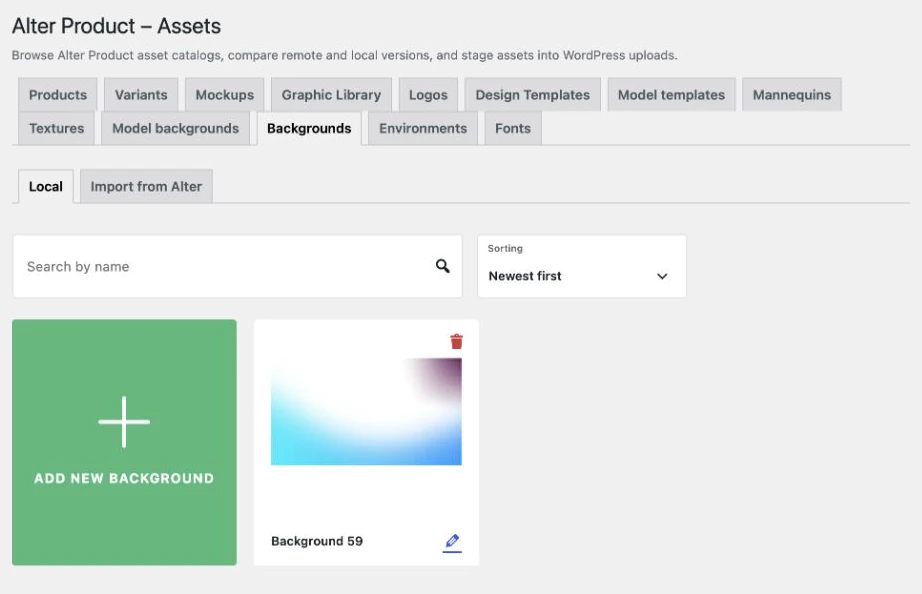
Bakgrunden bakom produkten hjälper dig att anpassa det inbäddade verktyget till butikens eller kampanjens utseende. Du kan välja en bild, en enfärgad bakgrund eller en övertoning och justera bildens ljusstyrka och oskärpa för att göra produkten tydlig. Inställningarna för lokal inbäddning i WordPress innehåller även egna gränssnittsfärger. Inställningarna gäller verktygets utseende, så grafik för produktens yta lägger du till separat som tryck.
- I appen
Öppna Inställningar → Bakgrundsstil i Designer. I fristående Configurator eller Viewer använder du som projektägare menyn → Scen. Välj bild, färg eller övertoning; utanför inbäddningen kan du även ladda upp en egen bild.
- I WordPress
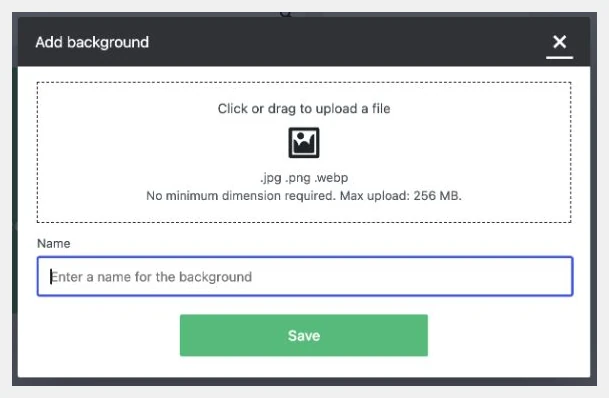
Gå till Resurser → Bakgrunder → Lokala → Lägg till ny bakgrund. Ladda upp JPG/JPEG, PNG eller WebP, ange ett namn och spara. Välj sedan bakgrunden i den inbäddade redigerarens inställningar.
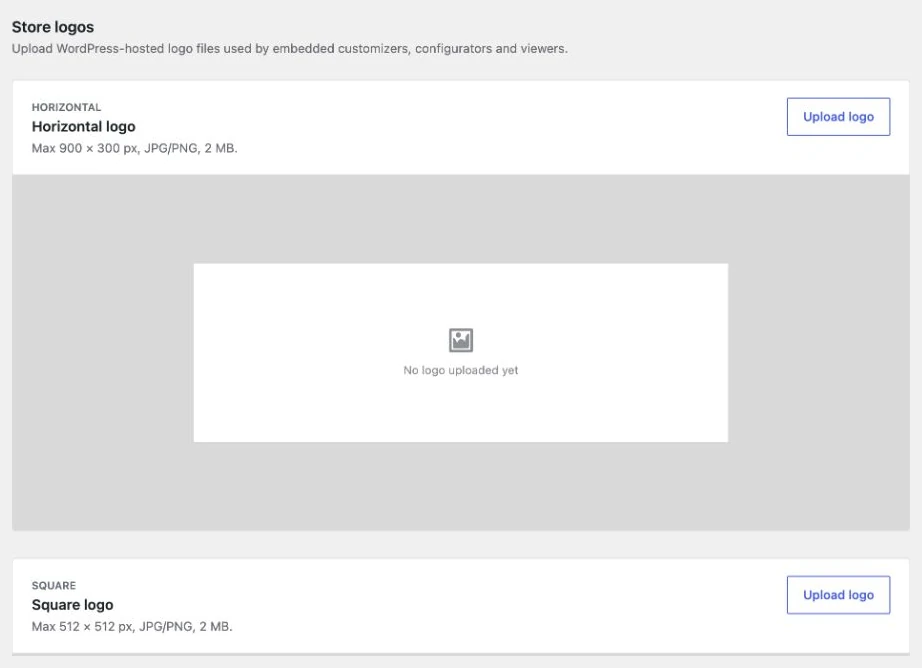
Liggande och kvadratisk logotyp
Din egen logotyp visar butikens varumärke i de inbäddade verktygen. Förbered både en liggande och en kvadratisk version så att filerna passar de tillgängliga visningsplatserna. Tilläggets lokalt lagrade logotyper används av Customizer, Configurator och Viewer. Om samma symbol också ska finnas på trycket lägger du till en separat kopia i Grafikbiblioteket eller direkt i kompositionen.
- I appen
Gå till E-handelsinställningar → Varumärkesprofil, ladda upp rätt logotypvarianter och spara den visuella profilens inställningar.
- I WordPress
Öppna Resurser → Logotyper. Vid Liggande eller Kvadratisk väljer du Ladda upp logotyp, lägger till en JPG/PNG-fil och sparar. Senare ändringar görs via Redigera logotyp.
3D-miljöer och produktbelysning
Miljön påverkar ljuset och reflektionerna på modellen och hjälper därför till att visa produktens glans, struktur och form. Välj en miljö som passar presentationen och bedöm resultatet tillsammans med materialet och kamerans position. Miljöbiblioteket används även av Generator.
- I appen
Öppna menyn → Scen i ägarverktygen och välj en scen eller miljö för produktpresentationen. Kontrollera tillgängliga ljusinställningar och modellytans utseende.
- I WordPress
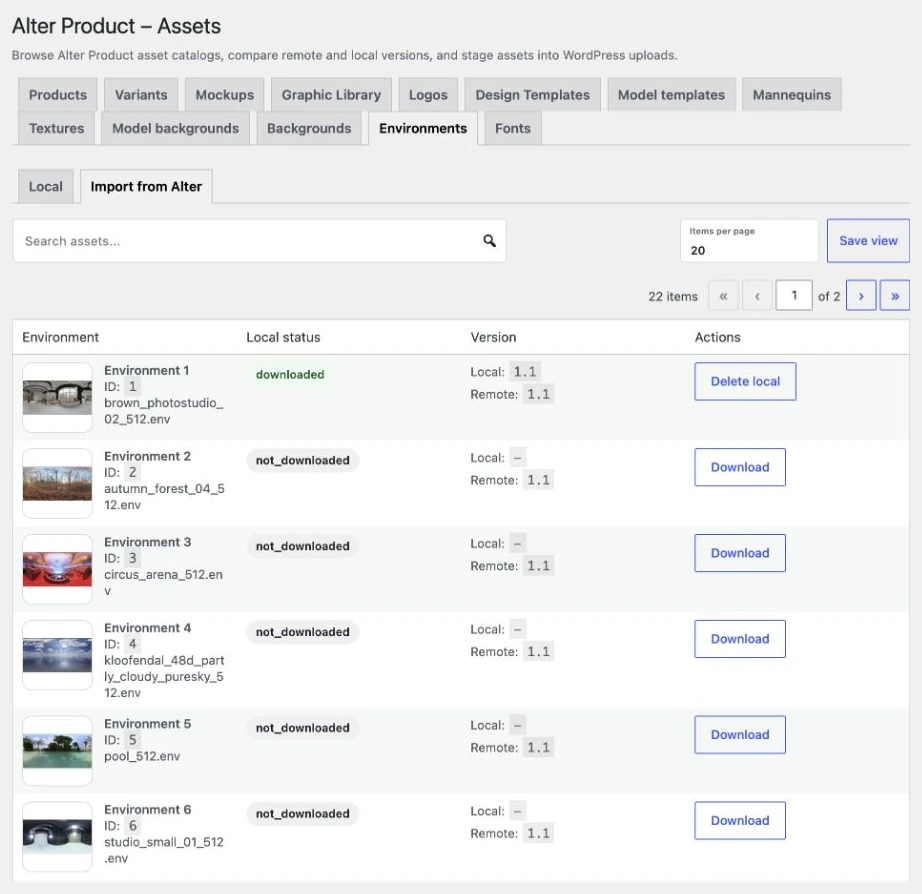
Gå till Resurser → Miljöer → Importera från Alter och ladda ned önskad post. Den lokala fliken visar lagrade resurser; här finns inget formulär för uppladdning av egna HDR/HDRI-filer.
Ett gemensamt arbetssätt för resurser
Från Alter Product-katalogen till webbplatsens bibliotek
Panelen Alter Product → Resurser samlar biblioteken som behövs för verktygen inbäddade på webbplatsen. Här finns färdigt material att ladda ned och lokala poster som lagras i WordPress. Åtgärderna beror på resurstyp: grafik och bakgrunder har tilläggsformulär, logotyper egna fält och typsnitt en lista där tillgängligheten kan växlas.
1. Välj källa och resurstyp
Börja med fliken som motsvarar materialet du söker. Vyn Importera från Alter visar poster som kan laddas ned, inklusive tillgängliga resurser från din egen butik kopplad till Alter Product-kontot. Den lokala vyn visar samlingen som lagras på WordPress-webbplatsen.
- I WordPress
Öppna Alter Product → Resurser, välj materialtyp och sedan Importera från Alter eller den lokala vyn. Använd tilläggets bibliotek när du förbereder resurser för Alter Product-verktygen.
2. Ladda ned valt material och kontrollera det i projektet
Klicka på Ladda ned vid önskad resurs och vänta tills importen är klar. Öppna sedan rätt projekt och välj materialet i verktygets bibliotek. För en butik med personanpassning kontrollerar du i Customizer att kunden kan hitta grafiken och ladda en mall som passar produkten. Material i biblioteket ersätter varken arbetet med designen eller kopplingen till en WooCommerce-produkt.
- I WordPress
Återgå till den lokala vyn efter nedladdningen. Använd rätt formulär för egna filers typ; spara kompositionsmallar från redigeraren och lägg till texturer i det lokala biblioteket i Generator.
3. Ordna samlingen och uppdatera resurser medvetet
Ge grafik och mallar tydliga namn och kategorier så att du snabbt kan hitta material för kollektionen senare. En kataloguppdatering visar tillgängliga poster och jämför versionerna; nedladdning av filer eller åtgärden Uppdatera är ett separat steg. Biblioteket i Alter Product-kontot och det lokala WordPress-biblioteket hanteras var för sig. Grafik som laddas upp direkt till WordPress hamnar i den webbplatsens samling, så se inte åtgärden som en automatisk uppladdning till Alter Product-kontot.
- I WordPress
Välj kategorier i grafikens eller mallens formulär, eller använd Skapa kategori → Lägg till. När katalogen visar en ny version av en nedladdad resurs väljer du Uppdatera och kontrollerar resultatet i verktyget du använder.