Från design på produkten till produktionsfil
Tryckfärdiga filer och POD-hantering
Förbered PNG-, SVG- eller PDF-filer för egen produktion eller generera material för Printify och Printful via WordPress + WooCommerce-tillägget. Ange tryckområden, kontrollera storlekar och välj exportinställningar.
I POD-flödet kopplar du produkten och varianterna till leverantörens katalog, sparar produktionsfiler och skickar beställningen för hantering från WooCommerce-panelen.
Skärmbilderna visar det faktiska gränssnittet på engelska. Klicka på en bild för att se detaljerna i full storlek.
Förbered tryckområdena först
Ett tryckområde anger den del av produkten som är avsedd för kompositionen. Dess gräns påverkar vad du ser på modellen och vad som exporteras. Kontrollera både tryckets placering och dess fysiska mått innan du laddar ner filer.
Välj de produktytor som ska tryckas
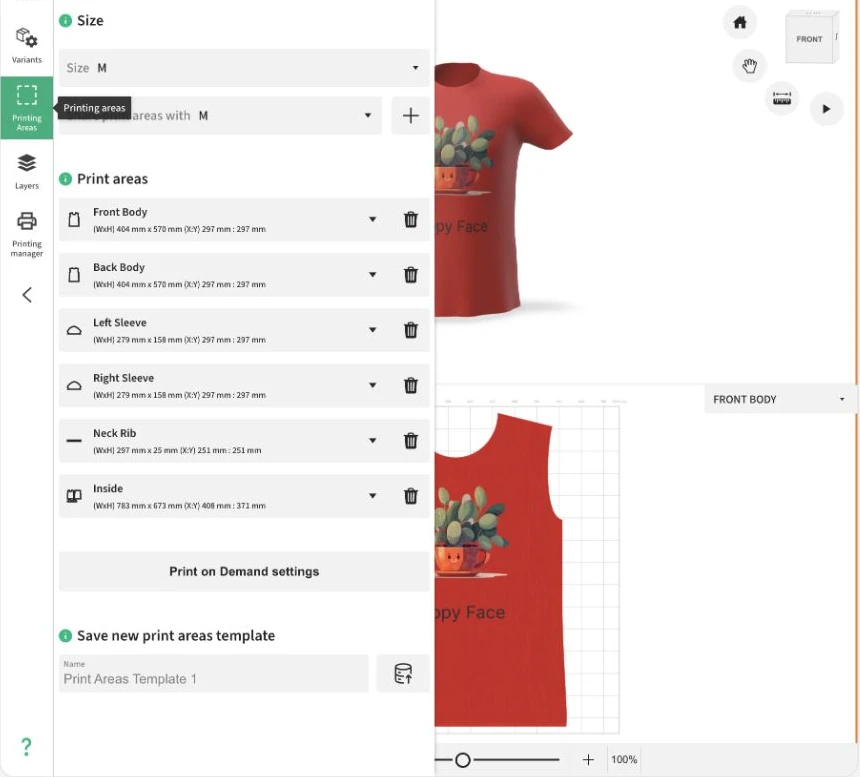
Öppna Tryckområden i Designers vänstra panel. Där visas modellens tillgängliga ytor, till exempel fram- och baksida, beroende på vald produkt. Du kan aktivera nödvändiga områden och ta bort dem från den aktuella konfigurationen. Lägg till-knappen använder ytorna som modellen tillhandahåller.
Klicka på områdets namn för att markera dess gräns i arbetsytan. Välj sedan formtyp och anpassa den till den planerade produktionen. Återgå till grafik och text när du är klar med områdena.
- Öppna Designer → Tryckområden och välj produktstorlek.
- Aktivera den önskade ytan i listan Lägg till eller välj ett redan aktivt område.
- Klicka på ett område i listan för att redigera dess gräns i 2D-vyn.
Ange form, mått och placering
Du kan välja en rektangel eller cirkel för området. Om modellen har en egen kontur är även Standardform tillgänglig. Efter redigering av banan kan du använda Anpassad form. Kompositionen beskärs till denna gräns vid export.
Använd verktygen ovanför 2D-vyn när området är markerat. Under transformering ställer du in bredd, höjd, X- och Y-position samt rotation. Aktivera proportionell skalning om en ändring av ett mått ska bevara proportionerna. Du kan växla måttenhet mellan millimeter, centimeter och tum.
Med vektorredigering förfinar du konturen med punkter och kurvor. Du kan lägga till, ta bort och sammanfoga punkter, dela banan, ändra krökning samt använda förskjutning och spegling. Kontrollera resultatet i 2D-vyn och på 3D-produkten innan du förbereder filerna.
På modeller förberedda för AOP (all-over print) kan du utforma tryck på ytor som motsvarar produktdelar, som framstycke, bakstycke och ärmar. Behåll rätt form och skala för varje område och förbered filer för de storlekar som behövs. Vid POD beror tillgången till AOP och områdenas indelning på vald produkt och leverantör.
Bestäm vilka storlekar som delar områden
Valet Storlek anger den produktkonfiguration vars områden du redigerar. Fältet Dela tryckområden med visar storlekarna som använder samma uppsättning. Det är praktiskt när flera storlekar ska dela en tryckkonfiguration.
Om en storlek behöver egna gränser använder du plusknappen intill delningen. Då skapas en kopia av den aktuella uppsättningen för den valda storleken. Du kan anpassa kopian utan att ändra andra storlekar som använder den tidigare samlingen.
Kontrollera de fysiska måtten och grafikens placering igen efter ett storleksbyte. Manuell export använder den aktuella storleken och dess områden. Byt därför konfiguration innan du förbereder filer för andra storlekar.
Spara konfigurationen för kommande designer
Ge konfigurationen ett namn under Spara ny mall för tryckområden och använd spara-knappen. Du kan senare läsa in mallen i en annan design för samma produkt. Den sparar områdenas konfiguration, inte en färdig layout av grafik och text.
Gå till Läs in mall för tryckområden för att använda en befintlig konfiguration. Välj namn och klicka på inläsningsknappen. Inläsning ersätter de aktuella inställningarna, så kontrollera gränser och mått efteråt. I den lokala WordPress-redigeraren arbetar du med mallar som lagras av tillägget.
Ladda ner filer för eget tryck
Utskriftshanteraren skapar en kompositionsfil utifrån tryckområdet. Välj parametrar som passar din produktionsprocess eller tryckeriets krav och ladda sedan ner resultatet till datorn.
Välj områden och lager att exportera
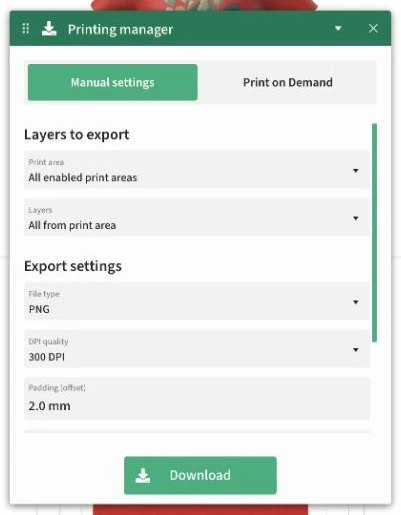
Öppna Utskriftshanteraren i Designers vänstra panel. Välj fliken Manuella inställningar i WordPress-redigeraren. Om POD-fliken inte är tillgänglig öppnas panelen för manuell export direkt.
Under Lager att exportera väljer du ett visst Tryckområde eller alla aktiverade områden. Fältet Lager låter dig exportera hela kompositionen eller bara de markerade lagren i området. Markera först de designelement som behövs om du använder det andra alternativet.
Välj format och DPI
Välj Filtyp i Exportinställningar: PNG, SVG eller PDF. DPI-kvalitet har fyra värden: 72, 150, 200 och 300. Filens mått bestäms av områdets fysiska storlek och DPI-inställningen, inte av produktförhandsvisningens storlek på skärmen.
Välj format efter det fortsatta arbetet. PNG sparar en rasterbild och kan behålla en genomskinlig bakgrund. SVG möjliggör fortsatt arbete med vektorelement men kan också innehålla inbäddade bilder. PDF levererar kompositionen i ett dokument vars storlek följer exportinställningarna.
- PNG: välj när du behöver en färdig tryckbild, även med genomskinlighet.
- SVG: välj när nästa steg använder ett vektorformat med inbäddad grafik.
- PDF: välj när mottagaren accepterar ett dokument med tryckkompositionen.
- DPI: ställ in efter tryckets fysiska mått och mottagarens krav; standardvärdet är 300 DPI.
Ställ in kontur, halvgenomskinlighet och bakgrund
Skärlinjer lägger till områdets kontur. När alternativet är aktiverat kan du välja färg och Skärlinjetjocklek i millimeter. Padding (offset) anger avståndet runt området och förskjuter konturen. Grafiken förlängs inte automatiskt utanför sin gräns.
Ta bort halvgenomskinliga pixlar är användbart när filen behöver en tydlig övergång mellan tryck och genomskinlighet. Funktionen gör halvgenomskinliga pixlar helt genomskinliga eller helt täckande. Mjuka kanter och skuggor kan påverkas, så granska resultatet före produktion.
Lägg till bakgrundsfärg inkluderar den valda produktvariantens färg i tryckområdet. Låt alternativet vara avstängt om du behöver genomskinlig grafik. Bakgrunden i 3D-scenen och gränssnittsbilder är inte produktionsfilens bakgrund.
Ladda ner en fil eller en uppsättning områden
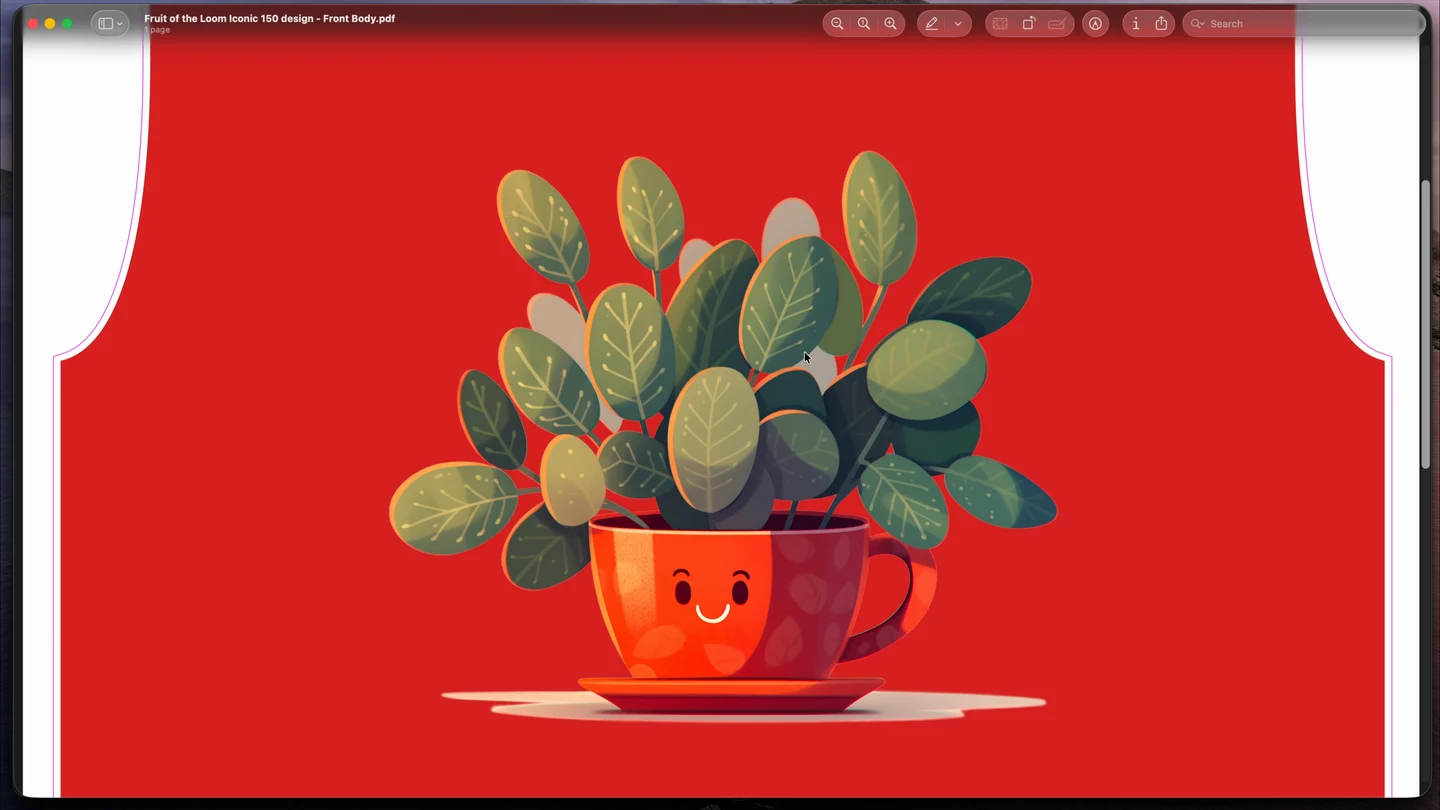
Klicka på Ladda ner och vänta tills exporten är klar. Vid ett resultat laddar webbläsaren ner en enda PNG-, SVG- eller PDF-fil. Vid flera områden får du ett ZIP-arkiv med separata filer vars namn hänvisar till designen och området.
Öppna de nedladdade filerna och kontrollera att alla ytor finns med, samt tryckgränser, bakgrund och överensstämmelse med vald storlek. Byt storlek i designen och exportera igen om du behöver filer för en annan produktstorlek.
- Kontrollera aktuell produktstorlek och lagermarkering.
- Välj ett område eller alla aktiverade områden i Utskriftshanteraren.
- Ange format, DPI och nödvändiga kontur- och bakgrundsalternativ.
- Klicka på Ladda ner, packa upp ett eventuellt ZIP-arkiv och granska resultaten.
Koppla POD till en WooCommerce-produkt
Du förbereder produktion via Printify eller Printful i WordPress-administrationen. Leverantörsanslutning, val av katalogprodukt och variantkopplingar bestämmer vilka data och tryckområden Designer får.

Välj en katalogprodukt och ett tryckeri. Koppla varianter och tryckplaceringar till designen för att förbereda rätt produktionsfiler.

Koppla en katalogprodukt, matcha varianterna och använd tryckområdenas uppgifter för att konfigurera filerna för beställningen.
Lägg till och testa leverantörsanslutningen
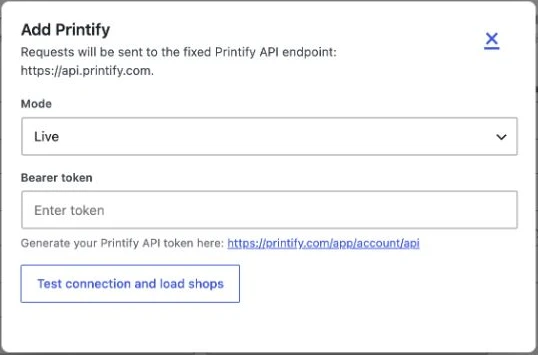
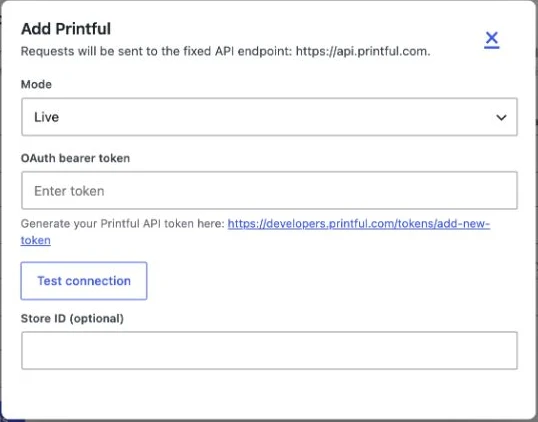
Öppna Alter Product → Inställningar → Print on Demand. Välj Printify eller Printful under Leverantörsanslutningar och använd Lägg till leverantör. Ange åtkomsttoken i anslutningsfönstret och välj Testläge eller Produktionsläge.
För Printify väljer du Testa anslutning och läs in butiker och sedan Printify-butiken. För Printful använder du Testa anslutning och anger butiks-ID vid behov. Avsluta med Spara anslutning. Leverantören blir tillgänglig för koppling efter ett lyckat test och när konfigurationen har sparats.
- Gå till Alter Product → Inställningar → Print on Demand.
- Lägg till din leverantör och ange dess token.
- Testa anslutningen. För Printify väljer du butiken som testet returnerar.
- Spara anslutningen och öppna redigeringen av WooCommerce-produkten.
Koppla en katalogprodukt och ett tryckeri
Öppna Produktdata → Print on Demand i WooCommerce-produktredigeraren. Välj Produktionsleverantör och Spara POD-profil. Koppla sedan motsvarande produkt i leverantörens katalog.
Öppna katalogen för Printify, välj en produkt och välj därefter tryckeriet via Öppna leverantörer. Spara produktkatalogen. För Printful väljer du produkt via Öppna katalog och sparar produktkatalogen; här finns inget separat val av tryckeri.
Kopplingen förbinder en befintlig WooCommerce-produkt med en post i leverantörens katalog. Kontrollera att modellen, dess tillgängliga färger och storlekar motsvarar produkten du erbjuder i butiken.
- Printify: Öppna katalog → produkt → Öppna leverantörer → tryckeri → Spara produktkatalog.
- Printful: Öppna katalog → produkt → Spara produktkatalog.
Koppla storlekar och färger till leverantörens varianter
Gå till Produktegenskaper och välj Importera POD-egenskaper till WooCommerce-produkt. Detta fyller i eller ersätter storleks- och färgvärden utifrån vald katalog. Granska resultatet innan du fortsätter konfigurera.
Gå till Varianter för en variabel produkt. Om kombinationer saknas i WooCommerce använder du Generera saknade varianter. Välj därefter Läs in varianter för koppling, kontrollera kopplingen mellan varje erbjuden storlek och färg och en POD-variant och klicka på Spara ändringar.
Kontrollera försäljningspriser och övriga erbjudandedata i WooCommerce. Detta steg kopplar varianter; det sätter inte butikens priser automatiskt efter leverantörens prislista. Gör om kopplingarna efter byte av katalogprodukt eller tryckeri, eftersom tidigare variantkopplingar tas bort.
- Spara valet av POD-katalog innan du importerar egenskaper.
- Importera nödvändiga storlekar och färger under Egenskaper.
- Generera saknade poster under Varianter om produkten ska säljas i varianter.
- Läs in varianter för koppling, kontrollera tilldelningarna och spara ändringarna.
- Kontrollera variantpriser och tillgänglighet i WooCommerce-erbjudandet.
Förbered och spara POD-produktionsfiler
Öppna produktens kopplade design i WordPress-redigeraren för administratörer efter produktkopplingen. Koppla designens områden till leverantörens tryckplaceringar och generera sedan filer i Utskriftshanteraren. Den sparade uppsättningen behövs vid orderhanteringen.
Koppla ett designområde till en tryckplacering
Markera den förberedda ytan i Tryckområden och klicka på Print on Demand-inställningar. Kontrollera POD, Produkt och Print provider överst i fönstret. Uppgifterna kommer från WooCommerce-produktens koppling.
Välj leverantörens tryckplacering i Placement, till exempel fram- eller baksida om den finns i katalogen. Tabellen visar områdeskopplingar, tryckstorlek och exportparametrar. Gå mellan raderna för att förbereda de ytor som behövs.
En placering hos samma leverantör kan inte samtidigt kopplas till ett annat område i denna konfiguration. För att flytta en koppling ska du först ange Inte valt vid det tidigare området och tillämpa ändringen.
Anpassa området och storleksomfånget
Ange för alla storlekar är aktiverat som standard. Låt alternativet vara valt om kopplingen och anpassningen ska gälla storlekarna du erbjuder. Stäng av det när du bara arbetar med aktuell storlek.
Ange proportioner anpassar områdets mått till POD-placeringens målpixlar och DPI med hänsyn till produktkalibreringen. Områdets position och rotation bevaras. Kontrollera sedan att trycket fortfarande ligger rätt på modellen.
Ange form ändrar gränsen till en rektangel men behåller aktuell position, rotation och visuell storlek. Använd detta för ett rektangulärt exportområde. Granska sedan alla nödvändiga storlekar och bekräfta inställningarna.
Välj format, bakgrund och visualisering
Välj Front, Back, Default eller Ingen mockup i Mockup. Visualiseringen hjälper dig att kontrollera den färdiga produkten och sparas som en separat förhandsvisningsfil. Tryckfilen förblir ett separat produktionsunderlag.
Fäll ut Mer för att ange Format, DPI, Inkludera bakgrund och Anteckning. Formatlistan beror på leverantören och dess katalog. Printifys snabbredigering erbjuder PNG och JPG; JPG behåller inte genomskinlighet. Välj mått och DPI för den valda tryckplaceringen i stället för att anta en filstorlek för alla produkter.
Klicka på Tillämpa och spara designen när områdena är förberedda. Inställningarna styr parametrarna vid nästa filgenerering.
Generera filer i Utskriftshanteraren
Öppna Utskriftshanterare → Print on Demand. Listan innehåller aktiva områden med POD-koppling. Varje område visar leverantör, Placement, målmått i pixlar, DPI och format. Markera de områden som du vill skapa filer för.
Ikonen Snabbredigera POD-inställningar låter dig justera format, DPI, mockupval och bakgrund. När inställningarna är klara klickar du på Generate POD files och väntar tills generering och lagring är klara.
Om produkten har flera tillgängliga färgvarianter kan Generate POD files (all colors) visas. Knappen bearbetar färgerna i tur och ordning och återställer det tidigare valet. Den exporterar inte automatiskt alla storlekar och visas inte när du redigerar en specifik orderrad.
- Öppna den sparade designen via WordPress-administrationen.
- Gå till Print on Demand i Utskriftshanteraren.
- Markera områden med korrekta POD-inställningar.
- Justera vid behov alternativen via snabbredigering.
- Klicka på Generate POD files och vänta tills uppsättningen har sparats.
Kontrollera den sparade uppsättningen före produktion
I Utskriftshanteraren visar Sparade POD-filuppsättningar de färdiga resultaten. Kontrollera datum, tryckplacering, format och mått. Använd Öppna fil för att se tryck och mockup. Du kan ta bort en uppsättning som inte behövs.
I WordPress-tillägget finns filerna även i Genererade POD-filer vid motsvarande produkt eller kunddesign. Använd Visa filer och kontrollera att uppsättningen hör till rätt komposition och variant. Mockuper används för att bedöma utseendet; tryckfilerna skickas till produktion.
Generera och spara en ny uppsättning efter ändringar i grafik, områdesgränser eller exportinställningar. Att bara spara designen uppdaterar inte tidigare genererade produktionsfiler.
Skicka beställningen för produktion och kontrollera status
Du hanterar POD-beställningar från den kopplade WooCommerce-beställningen. Kontrollera först variant, mottagare och sparade filer och skicka sedan manuellt. Kundpersonalisering, filgenerering och orderöverföring är efterföljande steg i samma arbetsflöde.
Förbered filer för en specifik orderrad
Öppna WooCommerce → Beställningar och välj en beställning med en Alter Product-produkt. Granska POD-uppgifterna vid rätt rad: produkt, variant, antal och leverantör. Vid personalisering kontrollerar du designen som har sparats för orderraden.
Om de nödvändiga filerna inte har förberetts öppnar du orderradens design i administratörsredigeraren, kontrollerar kompositionen och genererar en uppsättning via Utskriftshanterare → Print on Demand. Återgå efter lagring till beställningen och välj Visa filer.
Kontrollera även mottagaruppgifterna. Tillägget använder först WooCommerce-leveransadressen och därefter en fullständig faktureringsadress. Reservadressen för mottagaren i POD-inställningarna används först när beställningen saknar en fullständig adress; den är ingen returadress för Printify.
Kontrollera uppgifterna och skicka beställningen manuellt
Använd Förhandsvisa begäransdata i hanteringspanelen vid orderraden. Där kan du granska förberedda uppgifter och valideringsresultat innan beställningen läggs. Åtgärda eventuella brister i kopplingar, filer eller adress.
Välj Skicka POD-beställning i produktionsläge efter att uppgifterna har kontrollerats. Detta görs av administratören. Betalning av en WooCommerce-beställning utlöser inte i sig någon överföring till leverantören.
Hos Printful bekräftar överföringen beställningen för produktion, så behandla knappen som en verklig produktionsorder. Hos Printify skickar du också beställningen till leverantören; kontrollera därefter status i historiken.
- Granska de sparade filerna och kontrollera att de motsvarar den beställda personaliseringen.
- Öppna Förhandsvisa begäransdata och kontrollera validering, variant, antal och mottagare.
- Välj Skicka POD-beställning i produktionsläge.
- Kontrollera den skapade beställningens ID och status i POD-orderhistorik.
Hantera flera rader i en butiksbeställning
För beställningar med flera rader finns Förhandsvisa samlade orderdata och Skicka samlad beställning. Kontrollera först filer och kopplingar för varje produkt och granska sedan uppdelningen av produktionen.
Tillägget grupperar rader efter hanteringskonfiguration, bland annat leverantör och tryckeri. En WooCommerce-beställning kan därför skapa flera leverantörsbeställningar. Kontrollera status och försändelser för varje grupp.
Uppdatera status och leveransuppgifter
I POD-orderhistorik finns lokalt ID, leverantörens ID, status och tillgänglig spårningsinformation. Använd Uppdatera leverantörsstatus efter överföringen för att hämta aktuella uppgifter.
Uppdateringen görs med en knapp. Kontrollera mottagen status och spårning och hantera hela butiksbeställningens status i WooCommerce. Då kan du följa kunddesignen, sparade filer och leverantörens produktionsförlopp var för sig.
