Product Designer och Customizer
Avancerade designverktyg
Kombinera grafik, text och vektorer i en design. Finputs trycket i Product Designer, granska det på en 3D-modell och låt kunderna anpassa det i Customizer.
Från komposition till produkt
Design i 2D och 3D
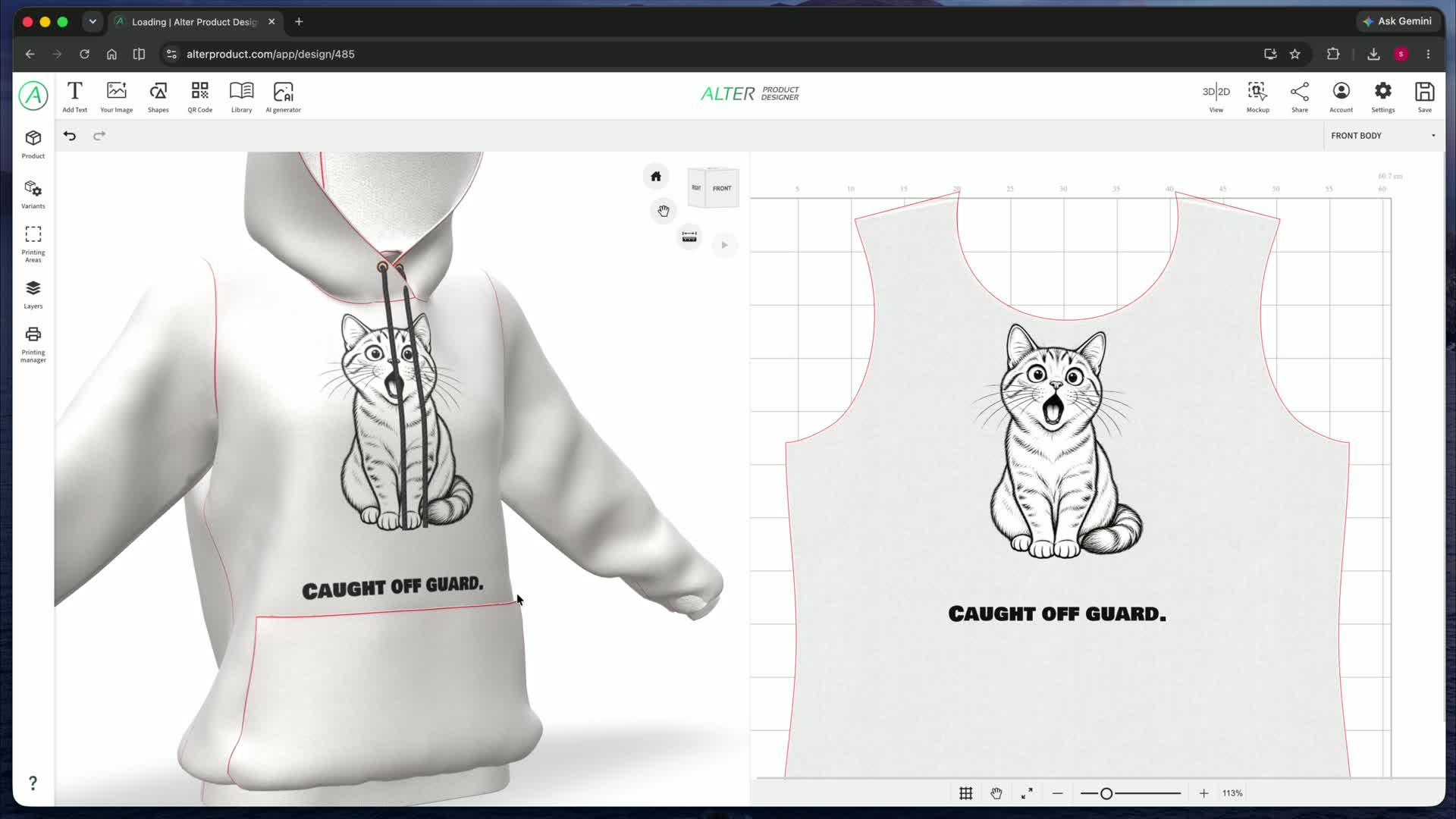
Designa på en plan 2D-yta, arbeta direkt på 3D-modellens tryckytor eller använd båda vyerna sida vid sida. Placera och anpassa element med kontroll över deras storlek och placering på produkten.
Den kombinerade vyn hjälper dig att bedöma kompositionen utifrån produktens verkliga form. Du ser samma text, bild eller motiv både som tryckdesign och som en del av den färdiga visualiseringen.
Rutnät och tryckvisning i 2D
Rutnät och fästning
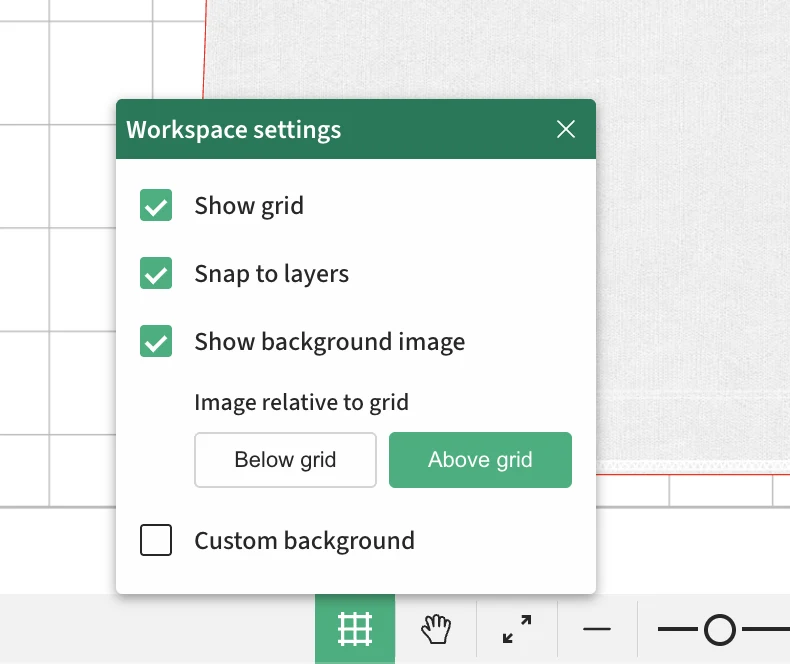
Aktivera rutnät och fäst mot lager för att placera elementen mer exakt.
Visning utan bakgrundsbild
Dölj arbetsytans bakgrundsbild för att bedöma själva trycket bättre. Designelementen förblir synliga.
Bild över eller under rutnätet
Välj om bakgrundsbilden ska visas över eller under rutnätet.
Egen bakgrund för förhandsvisningen
Använd vit, grå, svart eller egen bakgrund i stället för bilden. Granska grafikens kanter och genomskinliga delar mot en kontrastfärg. Ändringen gäller visningen, inte tryckdesignen.
Bilder, opacitet och komposition
Ett foto, en illustration eller en logotyp kan vara utgångspunkten för hela designen. Anpassa utseende, genomskinlighet och placering och kombinera sedan med text och övriga lager.
Din egen grafik
Lägg till JPEG-, PNG- och WebP-bilder samt SVG-filer. Byt ut grafiken i kompositionen för att skapa en ny designvariant.
Opacitet från 0 till 100 %
Kombinera motiv, skapa diskreta bakgrunder och styr hur tydligt bilden framträder på produkten.
Placering och transformeringar
Flytta, skala, rotera och spegelvänd element. Anpassa deras placering på tryckytan i 2D-vyn eller på 3D-modellen.
Mönster med bilder, text och former
Mönster från ett motiv
Skapa ett upprepande mönster från ett enda element. Använd det som bakgrund, dekorativt motiv eller komposition på tryckytan. Upprepningsverktyget fungerar även med text och former.
Rutnät
Grid
Regelbundna rader och kolumner.
Tegel
Brick
Varannan rad är förskjuten.
Förskjutna kolumner
Half drop
Varannan kolumn är förskjuten.
Spridning
Scatter
Fri placering med ett slumpfrö.
Cirkulär placering
Round
Upprepningar fördelade längs en cirkel.
Ange antalet rader och kolumner, avstånd och mönstrets förskjutning. Variera A/B-versioner genom rotation, skalning eller spegling. Välj växling mellan element, rader eller kolumner, eller ett schackmönster; använd slumpfrö vid spridning.
Filter och bildkorrigering
Anpassa grafiken till kollektionens uttryck utan att lämna designen. Filterpanelen omfattar ljus- och färgkorrigering, detaljbearbetning, raster och kontroll av halvgenomskinlighet.
| Filter eller korrigering | Det här kan du göra |
|---|---|
| Ljusstyrka | Gör grafiken ljusare eller mörkare innan du placerar den i kompositionen. |
| Kontrast | Förstärk eller tona ned skillnaderna mellan bildens ljusa och mörka partier. |
| Svartvitt | Gör om en färgbild till en monokrom version av designen. |
| Invertera | Invertera färgerna för att skapa en negativeffekt. |
| Nyans | Förskjut färgtonen för att ge grafiken en annan karaktär. |
| Mättnad | Styr färgernas intensitet - från dämpade till starka. |
| Lyster | Finjustera färgernas lyster som ett separat steg i färgkorrigeringen. |
| Röd gamma | Korrigera tonförloppet i den röda kanalen. |
| Grön gamma | Korrigera tonförloppet i den gröna kanalen. |
| Blå gamma | Korrigera tonförloppet i den blå kanalen. |
| Skärpa | Framhäv kanter och fina detaljer i grafiken. |
| Oskärpa | Mjuka upp bilden och skapa jämnare övergångar. |
| Raster / halvton | Skapa en rastereffekt med punkter, kryss eller linjer och anpassa strukturen. |
| Ta bort halvgenomskinlig bakgrund | Justera genomskinligheten med en alfatröskel och mjuka övergångar. Korrigeringen påverkar pixlarnas opacitet, inte objektigenkänning. |
Sex rasterstilar
Halvton med kontroll över detaljerna
Ge grafiken en rytm av punkter, kryss eller linjer. Halvton låter dig styra tryckets struktur, från fint raster till en tydlig dekorativ effekt.
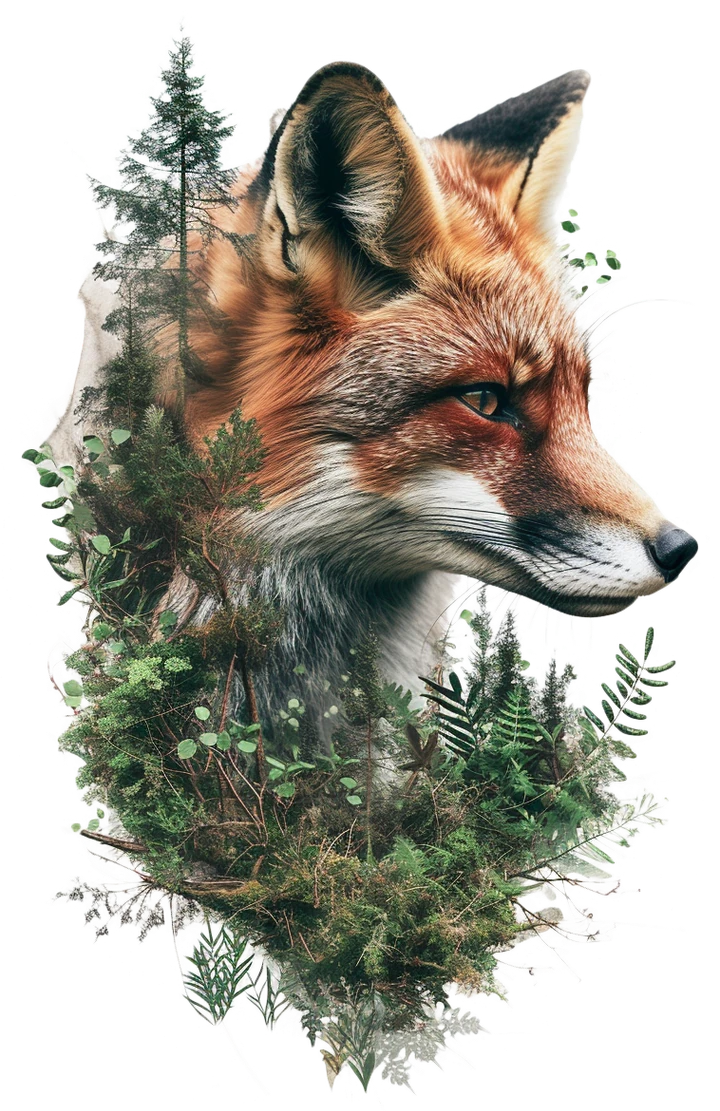
Originalgrafik
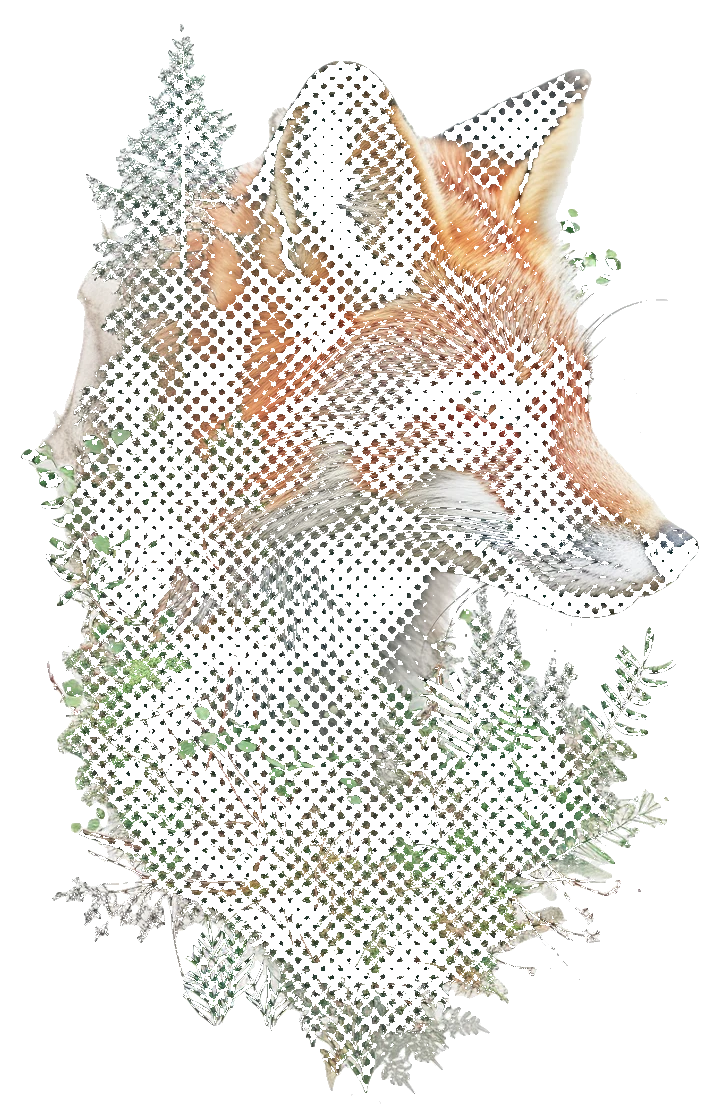
Halvton: punkter
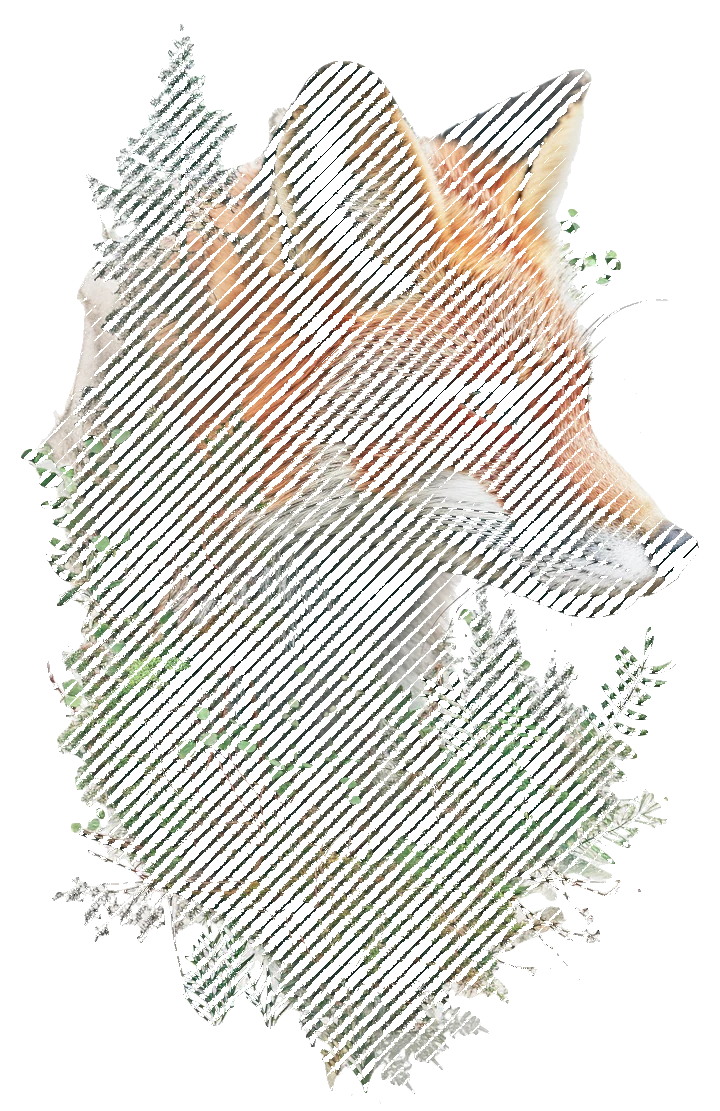
Halvton: linjer
Välj en rasterform som passar grafiken
Runda
Fyrkantiga
Rombformade
Elliptiska
Kryss
Linjer
Avstånd och storlek
Ange rastrets täthet och elementens storlek.
Vinkel och kontrast
Rotera rutnätet och anpassa hur grafikens ljusstyrka påverkar rastret.
Mjuka kanter
Välj skarpare eller mjukare kanter på elementen.
Invertering och full opacitet
Invertera reaktionen på ljusstyrka och använd element utan halvgenomskinlighet.
Ta bort bakgrund och en vald färg
Frilägg motivet och förbered det för att kombineras med andra element. Börja automatiskt eller arbeta manuellt och ta bort en vald färg med pipett och tolerans.
Automatisk bakgrundsborttagning
Frilägg bildens huvudmotiv så att det kan användas i trycket utan den omgivande bakgrunden.
Finjustera masken manuellt
Ta bort och återställ områden med penseln. Anpassa storlek och intensitet för att förbättra små detaljer och kanter.
Färgborttagning
Välj en färg med pipetten i verktyget för manuell bakgrundsborttagning. Ställ in toleransen för att ta bort matchande pixlar i hela bilden och finjustera sedan masken med penseln.
Manuell maskering steg för steg
Arbeta med bildmasken och styr vilka delar som förblir synliga. Använd resultatet när kanter och genomskinlighet är klara.
Pensel och suddgummi
Dölj bilddelar med suddgummit och återställ dem med penseln. Justera storlek och intensitet samt kanthårdhet i webbläsare som stöds.
Ta bort en vald färg
Välj en färg med pipetten och anpassa toleransen. Ta bort matchande områden och förbättra detaljer med penseln. I webbläsare som stöds kan du även mjuka upp gränsen med oskärpa.
Cirkelmask
Aktivera en cirkelmask och ändra radie, kantmjukhet och mittpunktens placering på X- och Y-axeln.
Kontroll och ångra
Ändra förhandsvisningens bakgrundsfärg, zooma in och flytta vyn för att granska kanter. Ångra och gör om åtgärder eller rensa masken för att återställa bilden.
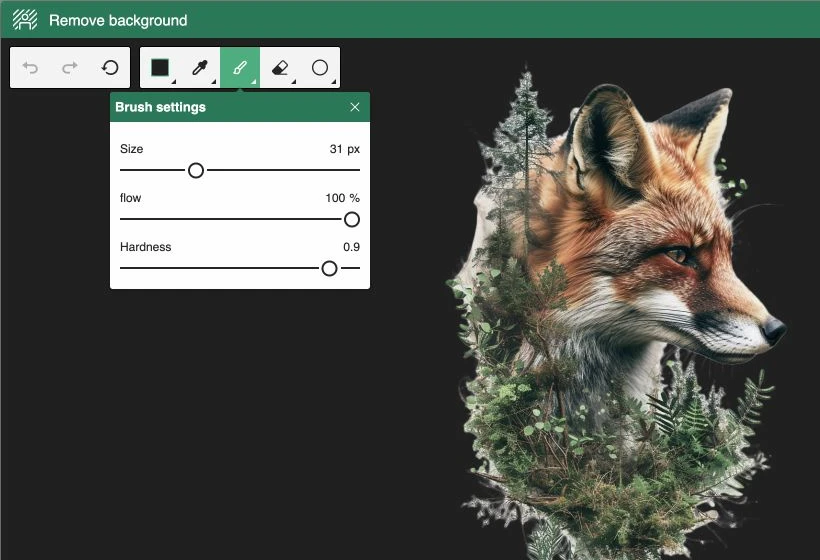
Användningsexempel: ta bort en enfärgad bakgrund från en logotyp, behåll motivet och placera det på en färgad produkt eller upprepa det som mönster. Färgborttagning påverkar den valda färgen även inne i grafiken, så finjustera gärna resultatet med en mask.
Från korta texter till avancerad typografi
Text som ger designen karaktär
Skapa text som passar produkten, varumärket och grafikens stil. Välj teckensnitt, ändra textens form och kombinera fyllning med kontur eller skugga.
Över 1800 Google-teckensnitt
Sök teckensnitt efter namn och filtrera efter kategori och skrivsystem som stöds. Välj bland seriffer, sansseriffer, dekorativa, handskrivna och teckensnitt med fast bredd.
Kontroll över typografin
Anpassa storlek, teckenavstånd, radavstånd och justering. Växla mellan stora och små bokstäver, använd understrykning eller genomstrykning samt de feta och kursiva varianter som teckensnittet erbjuder.
Fyllningar, konturer och skuggor
Kombinera enfärgade fyllningar med linjära eller radiella övertoningar. Lägg till en heldragen eller streckad kontur och en skugga med egen färg, förskjutning och oskärpa.
Fyra sätt att forma text
Standardtext
Skapa enkla texter och kompositioner med flera rader med kontroll över justering och radavstånd.
Böjd text
Böj texten och anpassa bågens vinkel och avstånd. Skapa en komposition runt ett emblem eller en central grafik.
Broformad text - Bridge
Ändra bokstävernas höjd i ändarna och mitt i texten. Styr övergångens jämnhet och mittens vertikala placering.
Snedformad text - Oblique
Ge texten en riktning genom att anpassa höjden i början och slutet samt slutets vertikala placering.
Former, banor och vektorisering
Kombinera enkla former i kompositioner eller arbeta exakt med punkter och kurvor. Banredigeraren används för att finjustera former och banlager som stöds.
Färdiga former
Börja med en rektangel, linje, ellips, cirkel, triangel, sexhörning, åttahörning eller stjärna. Anpassa fyllning, kontur och skugga; på rektanglar kan du även runda hörnen.
Egna konturer
Gör om en standardform till ett eget emblem, en dekoration eller en kontur. Redigera punkter i form- och banlager som stöds i 2D och granska resultatet på produkten.
Punkt- och kurvredigerare: från skiss till exakt kontur
Välj ett olåst form- eller banlager och öppna vektorredigeringen. Arbeta med ett lager i taget, rita nya delar eller finjustera befintlig geometri.
Penna och utbyggnad av banor
Rita nya segment med pennan, anslut dem till befintliga punkter och slut konturer. Lägg till punkter på banan eller ta bort överflödiga punkter för att finjustera formen.
Punktmarkering och lasso
Välj en punkt eller markera ett större område med en ram eller ett lasso. Arbeta med den valda delen av konturen medan övriga punkter ligger kvar.
Flytta längs banan
Flytta punkter fritt eller längs banans befintliga sträckning. Flytta markerade punkter tillsammans för att ändra en hel del av kompositionen.
Bézierkurvor och handtag
Forma krökningen med ingående och utgående handtag. Aktivera dem separat och välj oberoende handtag, speglad vinkel eller handtag som behåller både vinkel och längd.
Sammanfoga punkter
Anslut valda punkter med ett segment. Bygg ut banan och finjustera förbindelserna som bildar konturen.
Dela banor
Dra en skärlinje genom banan för att dela den. Finjustera sedan delarna med punkt- och kurvverktygen.
Utvidga och dra samman konturen
Förskjut markerade punkter ett angivet avstånd. Välj båda riktningarna eller enbart horisontellt eller vertikalt för att ändra proportionerna i den valda delen.
Symmetriaxel och spegling
Ange axelns placering och vinkel och spegla sedan hela konturen eller valda punkter. Anpassa avståndet för sammanfogning av punkter vid axeln för att finjustera skarven mellan sidorna.
Ångra och gör om ändringar. Prova olika konturvarianter och gå tillbaka till tidigare åtgärder under redigeringen.
Finjustera fyllning och kontur
Ange fyllningsfärg eller övertoning, konturbredd och skugga. Välj en heldragen eller streckad linje med egen längd på streck och mellanrum. Välj spetsiga, avfasade eller rundade konturskarvar och platta, runda eller fyrkantiga linjeändar. Runda rektangelns hörn tillsammans eller var för sig.
Användningsexempel: rita halva emblemet, spegla det över axeln och finjustera kurvorna. Lägg sedan till kontur och böjd text för att skapa ett eget tryckmotiv.
Ett verktyg i Product Designer
Vektorisera bilder till SVG
Gör om en PNG-, WebP- eller JPEG-bild till vektorgrafik. Ange antal färger och detaljnivå, jämför resultatet med originalet och använd det i designen eller ladda ned SVG-filen.
- Palett med 1 till 32 färger och justerbar detaljnivå.
- Koppling till källbilden: du kan stänga av vektorisering och beräkna resultatet på nytt.
- Källans mask och filter tas med; halvton kan behållas som upprepad vektorgeometri.
- Lokal beräkning utan en tjänst för AI-bildgenerering.
En mindre palett förenklar grafikens stil, medan en större bevarar fler färgskillnader. Välj inställningar som passar designen och bedöm förhandsvisningen innan du använder resultatet.
QR-koder som passar designen
En QR-kod kan vara en naturlig del av produktdesignen. Kombinera en länk till instruktioner, en kollektion eller varumärkets webbplats med egna färger, former och stilar för kodens element.

Klassisk geometri
Fyrkantiga element och enhetlig färg.

Mjuka hörn
Rundade element med separata ramar och mittdelar.

Övertoning och varumärkesfärg
Cirkulär utformning, färgövergång och separat hörnfärg.
Sex punktstilar
Ge koden ett geometriskt, mjukt eller dekorativt uttryck. Kombinera stilen på elementen inne i koden med ett oberoende utseende på hörnen.
- Fyrkantiga
- Rundade
- Extra rundade
- Elegant
- Elegant rundad
- Punkter
Kodens innehåll och form
Ange en adress till en sida, instruktion eller kollektion, eller använd egen text. Välj en fyrkantig eller cirkulär form för hela koden och anpassa den till kompositionen.
Separata hörnstilar
Ställ in hörnramarnas och deras mittdelars utseende var för sig. Ramarna kan vara fyrkantiga, extra rundade eller runda, och mittdelarna fyrkantiga eller runda. Du kan också behålla standardstilen.
Fyra oberoende färgområden
Välj färger för punkter, hörnramar, hörnens mittdelar och bakgrunden separat. Behåll en enhetlig varumärkespalett eller framhäv utvalda delar av koden.
Övertoningar och exakta färgvärden
Använd en enfärgad fyllning eller en linjär eller radiell övertoning. Lägg till färgstopp, ställ in placering och opacitet och ange HEX- eller RGB-värden. För linjära övertoningar kan du även ändra riktningen.
Egen eller genomskinlig bakgrund
Lägg till en bakgrund med färg eller övertoning, eller stäng av den så att koden passar grafiken och produktens färg. Välj en kontrast som gör koden läsbar.
Plats för logotyp eller motiv
Reservera en fyrkant eller en liggande eller stående rektangel i mitten. Kombinera utrymmet med en logotyp eller ett motiv som läggs till som ett eget designlager.
Skala, rotera och placera koden tillsammans med designens övriga element. Kontrollera före produktion att den går att skanna i den slutliga tryckstorleken, särskilt efter färgändringar eller när ett motiv lagts till i mitten.
Lager, grupper och masker
Behåll ordningen även i design med många element. Separera text, bilder och dekorationer och styr deras inbördes synlighet med grupper och masker.
Ordning och synlighet
Flytta element i lagerstapeln, dölj dem och visa dem igen. Bygg kompositionen stegvis utan att ta bort tidigare idéer.
Grupper
Samla relaterade element i en grupp för att lättare hantera ett omfattande designprojekt.
Maskering
Använd det nedersta lagret i markeringen som mask för de övriga. Begränsa grafikens synlighet till den valda formen.
Skydda designelement
Fäst fasta element överst eller underst i lagerstapeln med ägarlås. Håll logotyper och andra identitetselement utanför kundens redigering och lämna utrymme för personalisering.
Din design. Kundens personliga prägel.
Personalisering för dina kunder
Ge kunderna tillgång till Customizer på din webbplats. I redigeringsläget kan de lägga till text, bilder, former och QR-koder och finjustera sin komposition med produktförhandsvisning.
Som ägare förbereder du designen och fäster de element som ska vara fasta med ägarlås. Redigeringsmöjligheterna beror på det inbäddade verktygets inställningar och behörigheter. Bildvektoriseringen ovan är ett verktyg i Product Designer.
Från egen grafik till en personlig produkt
Kombinera bildredigering, typografi och 3D-visning i ett arbetsflöde. Förbered kompositionen, behåll kontrollen över fasta element och ge kunden utrymme för sin idé.
Se verktygen i användning