Läs mer

Product Generator - skapa 3D-modeller

Skapa 3D-modeller av dina produkter i Product Generator

Förbered din egen produktmodell: börja med en mall, anpassa mönsterdelar och storlekar i Easy Creator och drapera sedan tyget i simuleringen. Finjustera geometri, materiallager och texturgrafer för att använda modellen i Product Designer och Alter Products e-handelsverktyg.

Den här guiden beskriver arbetslägen, konstruktion, fysik och export. Du kan också förbereda produkter för AOP-tryck (all-over print), ladda ned sömnadsmönster och öppna GLB-modellen i ett 3D-program som Blender.

Skärmbilderna visar Alter Products verkliga verktyg, vissa med engelskt gränssnitt. Du kan öppna varje skärmbild i full storlek.

Har du en färdig modell? Skapa produktmockuperLär dig ställa in vyer, ljus och bakgrund och generera bilder av designen i Designer och WooCommerce.

Arbetslägen: välj verktyg för ditt arbetssteg

Lägesmenyn uppe till vänster i Product Generator innehåller 12 arbetsområden. När du byter läge ändras verktygen och panelerna för det aktuella steget: från konstruktion av mönsterdelar och provdocka till simulering, material och mockuper.

Arbetsläge samt 2D- och 3D-vy

Läget avgör vad du redigerar. Vyväxlaren avgör hur du ser projektet: i 2D, 3D eller på delad skärm. Du kan till exempel arbeta med sömmar i 2D och kontrollera anslutningarna i 3D inom samma Sömnad-läge.

Vid produktkonstruktion visar 2D-vyn mönsterdelarna. I 3D Model Inspector arbetar du med modellens färdiga mesh och dess UV-koordinater. Verktyg och tillgängliga paneler anpassas efter det valda läget.

Det här kan du göra i de olika lägena

Namnen nedan motsvarar alternativen i programmets meny. Välj läge efter uppgiften du vill utföra.

Provdockans pose och rörelse

Förbered kroppen som produkten ska draperas på eller kontrollera plagget i rörelse.

  • Välj en manlig eller kvinnlig provdocka, ställ in A-, T- eller fri pose och finjustera benens positioner med manipulatorerna.
  • Använd symmetrisk poseredigering samt gång- och löpanimationer med justerbart tempo.
  • Välj ett rätblock eller en cylinder för andra produkter och anpassa stödformens mått, position och rotation.

Provdockans kroppsform

Anpassa kroppslängd och proportioner till storleksserien du förbereder.

  • Börja med en smal, neutral, atletisk, kurvig, kompakt eller kraftig kroppsform.
  • Justera kroppsdelar som hals, bröst, mage, höfter, armar, lår och underben. De färgade tvärsnitten i Control rig gör att du kan ändra det valda området direkt i 3D.
  • En förinställning för kroppsform ändrar proportionerna, medan kroppslängd och skelettpose förblir separata inställningar.

Referens

Använd ett foto eller en teckning som underlag för att återskapa en mönsterdel.

  • Lägg till en bild från disken eller dra den till redigeraren. Ställ in position, rotation, opacitet och visning ovanför eller under mönsterdelen.
  • Kalibrera bilden: markera två punkter och ange sträckans verkliga längd. Kalibrering med fyra hörn samt bredd och höjd kan även räta upp ett fotografi.
  • Gruppera bilder och koppla dem till rätt mönsterdelar. Referenser kan redigeras i det här läget.

Form

Bygg och förbättra mönsterdelarnas geometri i basstorleken.

  • Flytta punkter, kanter och Bézier-handtag. Lägg till egna punkter och välj oberoende eller symmetrisk styrning av handtagen.
  • Skapa nya rektangulära delar, använd fickformer, skär ut inre öppningar och lägg till skarpa viklinjer med vinkel och styvhet.
  • Placera de enskilda panelerna i 3D: flytta och rotera dem och ställ in krökningen innan du syr ihop dem.

Symmetri och vikningar

Förbered speglingar av mönsterdelen och kontrollerade tygvikningar.

  • Ställ in och rotera symmetriaxeln och kontrollera den speglade förhandsvisningen.
  • Ange viklinjen Fold line och vilken sida tyget ska vikas åt separat.
  • Anpassa vikzonens bredd och djup. Symmetri, vikning och skarp viklinje har separata inställningar.

Sömsmån

Lägg till det extra tyg som behövs för att sy en söm.

  • Ställ in sömsmån för den valda kanten: dra dess kontur eller ange avståndet numeriskt. Symmetriaxlar och tekniska viklinjer får ingen sömsmån.
  • Styr sömsmånen oberoende av mönsterdelens form och linjerna som förenar de sydda delarna.
  • Ta med sömsmånerna senare när du laddar ned mönsterdelar som SVG eller PDF.

Storlekar

Utöka modellen med storlekar och kontrollera mönstergraderingen.

  • Välj basstorlek och aktiv storlek, lägg till fler storlekar, byt namn på dem och ta bort onödiga.
  • Markera ett mått på mönsterdelen och ändra värdet för den aktiva storleken. Jämför hela storleksserien i tabellen och med överlägg.
  • Finjustera basstorlekens geometri i läget Form; Easy Creator kan först förbereda värden utifrån mallen.

Sömnad

Bestäm vilka avsnitt som ska kopplas ihop under simuleringen.

  • Välj kanter i 2D eller 3D, rita inre sömnadskurvor och överför kantförloppet från en annan mönsterdel till en panel.
  • Ställ in samma eller omvänd kopplingsriktning. Välj en enkel söm eller veckning med kontroll över veckens antal, avstånd och riktning.
  • Lägg till punktfästen mellan tygdelar och stängningar: dragkedjor, kardborreband, knappar, tryckknappar, hakar och hyskor.
  • Anpassa anslutna sidor, överlappning, lagerordning och öppningsintervall för stängningarna.

Snören

Förbered snörning, dragsnören, band eller kedjor som är kopplade till produkten.

  • Rita en bana i 2D, redigera punkter och Bézier-handtag, lägg till fästen på mönsterdelarna och finjustera placeringen i 3D.
  • Välj en rund eller platt profil eller en kedja. Ställ in diameter eller bredd och tjocklek, profilrotation eller länkarnas mått.
  • Anpassa längd och slack. Anslutningens beteende, tygkontakt och meshtäthet ställer du in i läget Simulering.

Simulering

Sy ihop de förberedda delarna och drapera produkten under påverkan av krafter och kontakt med provdockan.

  • Välj fysik för enskilda mönsterdelar, snören och hela scenen. Starta, pausa, återuppta och återställ simuleringen.
  • Grip tag i och dra tyget, lägg till nålar och fästen och styr stängningarnas beteende.
  • Kontrollera produkten i statisk position och under animation. Spara den färdiga draperingen via Generera 3D-modell som en statisk eller animerad modell.

3D Model Inspector

Gå från den simulerade formen till den färdiga modellen och dess yta.

  • Välj sparade modeller, kvalitetsvarianter och scendelar. Kontrollera 3D-formen och UV-layouten samtidigt.
  • Finjustera geometrin med modifierare, bygg material av lager, masker och mönstergrafer och baka AO-kontaktskuggor.
  • Lägg till 3D-element, arbeta med texturer och spela upp sparade animationer. Mer information om verktygen finns längre fram i guiden.

Mockup

Använd den färdiga modellen för att skapa återkommande visualiseringar av nya designer. För det här steget finns en separat guide, Generera produktmockuper på ett ögonblick.

  • 3D-komposition: bildutsnitt, kamera, ljussättning och produktbakgrund.
  • Anpassning till bild: placera modellen i förhållande till ditt eget fotografi.
  • Mappning: finjustera tryckkonturer och lager i den slutliga visualiseringen.

Gå från konstruktion till färdig modell

Du kan återvända till tidigare steg när du behöver ändra snitt eller drapering. Den här ordningen gör det enklare att förbereda din första produkt:

  1. Välj mall och storlekar i Easy Creator. Ställ in provdockans kroppsform och pose.
  2. Finjustera Form, Symmetri och vikningar, Sömsmån och Storlekar. Referens hjälper dig att återskapa ett eget snitt.
  3. Koppla ihop delarna i Sömnad och lägg till stängningar. Skapa ytterligare anslutningar i Snören.
  4. Starta Simulering, kontrollera tyget och spara draperingen via Generera 3D-modell.
  5. Finjustera geometri och material i 3D Model Inspector. Spara projektet, använd modellen i Designer eller exportera GLB och mönsterdelar.

Börja med en mall och Easy Creator

En modell byggs av ordnade element: mönsterdelar, deras storlekar, anslutningar och sceninställningar. En mall ger en utgångspunkt som du kan redigera vidare.

Produktkategori och grundsnitt

Välj produktkategori i Product Generator och sedan ett tillgängligt grundsnitt. Sökfunktionen och indelningen i mjuka och styva modeller hjälper dig att hitta en mall. I WordPress-tillägget kan du börja med en nedladdad mall i Assets eller öppna ett lokalt generatorprojekt.

Storlekar och mått steg för steg

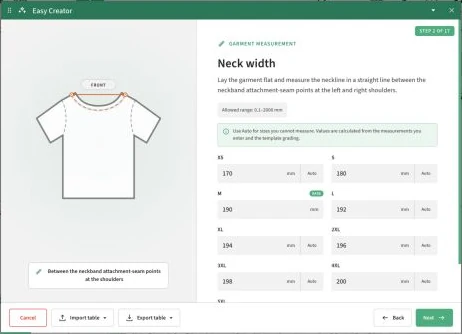
Den inbyggda Easy Creator hjälper dig att förbereda storlekar utan att ändra varje mönsterpunkt manuellt. I mallar med måttguide ställer du in basstorlek, namn och ordning för övriga storlekar och går sedan igenom de illustrerade produktmåtten.

Ange kända värden. För de övriga kan du använda Auto, som beräknar dem från angivna mått och mallens gradering. Måttabellen kan exporteras och importeras som Excel, CSV eller JSON. Kontrollera till sist sammanfattningen och välj Bygg mönsterdelar.

Easy Creator med illustration av halsringningens breddmått, basstorlek och Auto-knappar för övriga storlekar.
Måttguiden visar var måttet tas och jämför värden för storlekarna. Längst ned finns import och export av tabellen.

Exakt redigering av mönsterdelar och anslutningar

Arbeta i 2D, 3D eller delad vy. Arbetslägena skiljer på formredigering, symmetri, sömsmåner, storlekar, sömnad och snören. På så sätt kan du fokusera på ett bestämt konstruktionssteg.

  • Form: flytta punkter, kanter och Bézier-handtag. Lägg till nya delar, öppningar och skarpa viklinjer.
  • Referens: lägg till en egen bild, ställ in opaciteten och kalibrera skalan med en känd sträcka. Kontrollera mått i mm, cm eller tum.
  • Symmetri och storlekar: arbeta med speglingar, vikningar och storleksöverlägg. Jämför värden i graderingstabellen.
  • Sömnad: koppla ihop kanter, rita sömnadslinjer och ställ in kopplingsriktningen. Du kan också välja anslutningar i 3D. Sömsmånen förblir oberoende av sömnadslinjen.
  • Konstruktionsdetaljer: använd punktfästen, dragkedjor, kardborreband, knappar och tryckknappar eller hakar och hyskor. Snören kan ha rund eller platt profil eller kedjeform och fästen på mönsterdelarna.
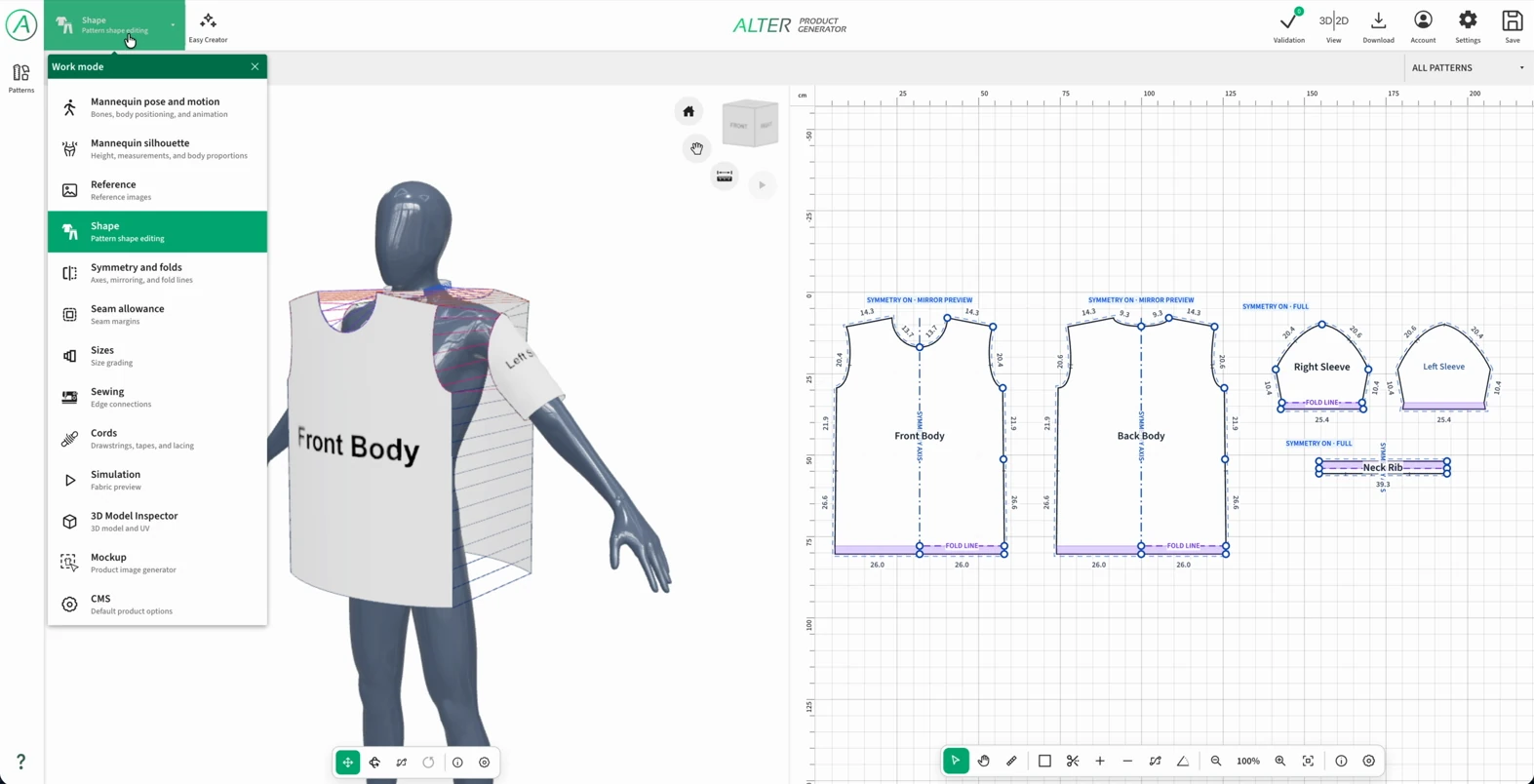
Mönsterredigerare: provdocka med T-shirtpaneler, 2D-mönsterdelar och öppen meny för arbetslägen.
2D- och 3D-vyn hjälper dig att koppla varje mönsterdel till dess position på produkten.

Skapa produkter för AOP-tryck (all-over print)

Product Generator låter dig även förbereda egna produkter för AOP-tryck. Tryckdesignen kan täcka alla tryckbara delar av produkten, till exempel framstycke, bakstycke och ärmar på en T-shirt. Utgångspunkten är mönsterdelar och förberedda storlekar, som används för att skapa 3D-modellen och tryckområdena för dess delar.

Det här förenar konstruktion och grafisk design: i generatorn utvecklar du snittet och tygets drapering, och i Product Designer skapar du kompositionen på ytorna. 3D-förhandsvisningen hjälper dig att bedöma motivens placering över hela produkten, även nära sömmar.

  1. Förbered mönsterdelar och storlekar i mallen och Easy Creator. Finjustera form, sömsmåner och anslutningar mellan delarna.
  2. Sy ihop och drapera tyget i simuleringen och generera sedan 3D-modellen. Tryckområdena som följer av mönsterdelar och storlekar förs över till Designer tillsammans med modellen.
  3. Lägg till grafik, text eller upprepade mönster på valda ytor i Designer. Kontrollera tryckets gränser, mått och layout för varje storlek. Du kan också göra den förberedda designen tillgänglig för kunder att anpassa i Customizer.
  4. Använd mockupgeneratorn för att visa designen från olika håll. För produktion laddar du ned separata filer för tryckområdena som PNG, SVG eller PDF från Tryckhanteraren. Sömnadsmönster laddar du ned separat från Product Generator.

Kontrollera tygets drapering i fysiksimuleringen

Koppla ihop mönsterdelarnas kanter och starta simuleringen. Motorn stänger sömmarna gradvis medan tyget formar sig under påverkan av gravitation, kontakt med provdockan och egenskaperna hos varje del. Du kan gripa tyget i 3D, korrigera veck och kontrollera produktens beteende i rörelse innan du genererar modellen.

Förbered provdocka, kroppsform och rörelse

Anpassa kroppen till produkten i lägena Provdockans pose och rörelse samt Provdockans kroppsform. Ställ in kroppslängd, proportioner, A- eller T-pose eller egna benpositioner. För andra produkter än kläder kan du använda ett rätblock med rundade kanter eller en cylinder med justerbara mått.

Välj en animation, till exempel gång, catwalkgång eller löpning, och anpassa tempot. Rörelse på stället gör att du kan se plaggets reaktion. I fysikinställningarna kan du ange tid för drapering före rörelsen och en mjuk animationsstart.

  • Aktivera de kollisionsområden på provdockan som behövs och välj kvalitet för kollisionsytan.
  • Stoppa simuleringen innan du ändrar kroppsform, ben eller stödformens geometri. Dessa ändringar förbereder ett nytt utgångsläge.

Ett eget fysikmaterial för varje del

Bål, mudd, huva och foder kan bete sig olika. Välj en mönsterdel i panelen för materialfysik och anpassa parametrarna. Fysikmaterialet bestämmer tygets beteende; färg, struktur och glans arbetar du med separat i Inspectors lager.

Varje del har en oberoende statisk och animerad profil. Att välja en profil att redigera startar ingen animation. En förinställning ändrar endast profilen som redigeras, medan den andra behåller sina egna inställningar.

  • Skapa och namnge ett eget material utifrån den aktiva förinställningen.
  • Kopiera hela inställningsavsnitt mellan mönsterdelar och profiler för att ge flera delar ett enhetligt beteende.
Förinställningar som utgångspunkt för ditt eget tyg
MaterialEffekt och användningsexempel
Mjukt, stretchigtFöljsamt fall och enkel veckbildning, till exempel för mjuk trikå.
Tjockt, stabiltTydligare, bredare veck och högre stabilitet, till exempel för en tröjas bål.
Riktningsberoende stretchOlika eftergivlighet i varp och väft, användbart bland annat för muddar.
Tätt, låg töjbarhetBibehållen volym och motstånd mot diagonal deformation, till exempel för en väska.
Mycket styvtStort motstånd mot böjning och deformation, till exempel för en skärm eller förstärkt del.

Styr töjning, veck och formhållning

Varp- och väftriktningen följer trådraken, alltså mönsterdelens grainline. Dess riktning är viktig för material som töjer sig olika på längden och tvären.

Materialets viktigaste fysikparametrar
InställningVad den ändrar i produkten
Avstånd mellan meshpunkterMindre avstånd ger fler punkter och mer exakta veck, men kräver mer minne och fler beräkningar. Ändringen kräver att simuleringen startas om.
Töjning i varp och väftReglerar motståndet i tygets två riktningar. Ett gemensamt styvhetsreglage ändrar styrkan med bibehållna proportioner.
SkjuvmotståndBegränsar diagonal deformation där en del av meshen får formen av en romb.
Böjning och knäckningBöjstyvheten påverkar vecken. Knäcktröskeln och styvheten efter knäckning låter dig finjustera hur skarpare vikningar uppstår.
KrympningFörkortar materialets vilolängder i simuleringen. Ger en tätare passform utan att ändra 2D-mönsterdelen eller UV-koordinaterna.
Formhållning (Solidify)Hjälper till att bevara en dels ursprungliga 3D-form, till exempel en ståkrage eller skärm. Det är en fysikparameter; tjockleken på den färdiga meshen ställer du in separat med Solidify-modifieraren i Inspector.
Stabilisering efter draperingSparar formen efter en angiven tid och håller den med vald styrka. Begränsar fortsatt deformation medan kollisioner och rörelse som överförs från provdockan fortsätter att verka.
Gravitation, massa och dämpningAnpassar hur tyget faller, delarnas bidrag till sammanfogade panelers rörelse och hur svängningar avtar. Noll gravitation stänger inte av vind eller kollisioner.
Tryck (Pressure)Verkar vinkelrätt mot ytan, åt ena eller andra hållet beroende på tecknet. Med två korrekt sammanfogade lager kan du skapa en välvd kudde eller dunkammare.
DeformationsgränserMaximal förflyttning per steg och meshförlängning hjälper till att begränsa plötsliga korrigeringar och överdriven töjning.
Avstånd och friktionBestämmer avståndet till provdockan och mellan tyglager separat. Friktionen avgör hur lätt tyget glider över ytan.
Kontakt under rörelseKollisionsreaktion, vidhäftning, kontaktdämpning och överföring av provdockans rörelse låter dig finjustera hur plagget följer animationen.

Ställ in sömnad, krafter och kvalitet för hela scenen

Panelen för scenfysik kompletterar materialen för enskilda mönsterdelar. Använd den för att styra hur delarna fogas ihop, yttre krafter och beräkningskostnaden.

Sceninställningar och deras användning
OmrådeTillgänglig kontroll
SömnadKraften som drar ihop delarna, önskat sömavstånd, sömnadstid samt fördröjning och mjuk ökning av gravitationen. Hjälper panelerna att först kopplas ihop och sedan falla på plats.
Provdockans fysikKollision mot ytan, marginal till den och extra kollisionskapslar.
GravitationsfältKraftens riktning, även en egen riktning inställd med vinklar eller en manipulator. Dess styrka för materialet anger du i mönsterdelens profil.
VindIntensitet, riktning, cykel för vindbyar och turbulens. Du kan bedöma fladder och reaktioner hos lösa produktdelar.
KvalitetFull, Balanserad eller Snabb, separat för tyg och snören. Ändringarna fungerar under simuleringen.
SimuleringsberäkningarAntal steg per sekund, gräns för att ta igen förlorad tid och töjningskorrigeringar låter dig anpassa stabilitet och enhetens belastning.
AnimationsstartDraperingstid före rörelsen och gradvis start av rörelsen.

Grip tyget och håll det på utvalda platser

När du startat Simulera kan du dra tyget direkt i 3D-vyn: dra en T-shirt från överkroppen, rätta till ett veck eller hjälpa delarna att lägga sig runt kroppen. Fästverktygen låter dig behålla resultatet medan du arbetar vidare.

Gripa tyg

Dra en vald del av materialet som simuleras aktivt.

  • Förbättra den lokala draperingen och se hur övriga sammanfogade delar reagerar.
  • När du släpper fortsätter tyget att reagera på krafter, kollisioner och den tilldelade materialprofilen.

Nålar mot världen eller provdockan

Lägg till nålar under aktiv simulering och bestäm hur materialet ska hållas fast.

  • Hård i världen håller en fast position i scenen; Mjuk tillåter viss eftergivlighet och Elastisk ger en fjädrande infästning.
  • Hård på provdockan följer dockans rörelse.
  • Flytta och ta bort nålar och justera deras styrka och påverkansradie.

Punkt- och omkretsfästen

Koppla tyget till en punkt, omkrets eller bågdel på provdockan, till exempel vid midjan, höfterna eller ett axelband.

  • Välj en kant eller ett tvärsnitt inne i mönsterdelen. Ett fäste kan omfatta flera delar.
  • Anpassa slack, styrka, mjukhet, påverkansradie och avstånd till kroppen.
  • Förbered position och antal punkter före start; styrka och anpassningsparametrar kan du korrigera under simuleringen.

Tyg-till-tyg-fästen

Koppla ihop två tygpunkter för att hålla produktdelar samman lokalt.

  • Du lägger till dem i läget Sömnad genom att dra mellan punkter på mönsterdelarna.
  • Fästena sparas i projektet och kan fortfarande redigeras när simuleringen har stoppats.
  • Anpassa styrka och radie för att styra den lokala anslutningen.
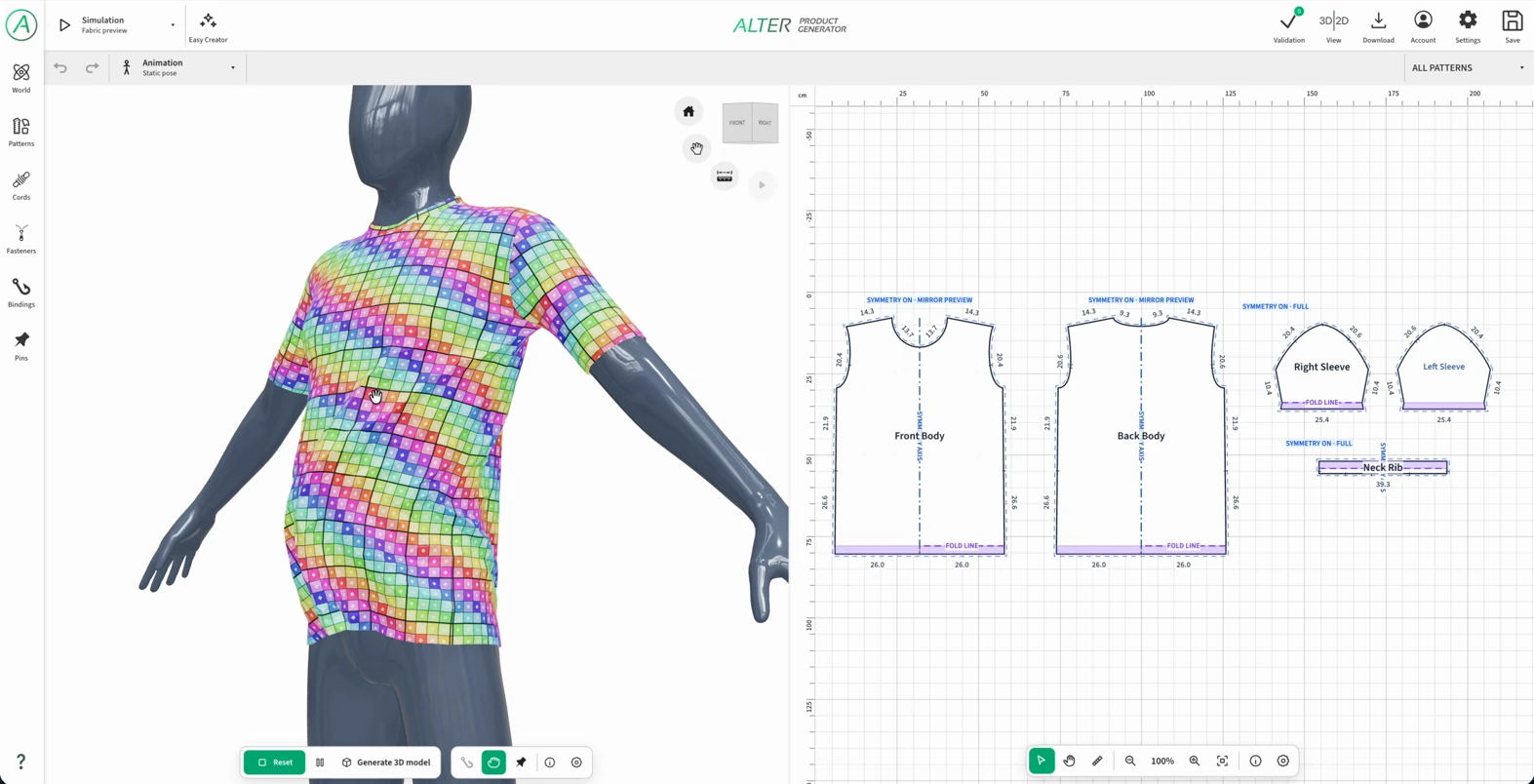
Interaktiv simulering av en T-shirt på en provdocka i Product Generator.
Bild från simuleringen av den förberedda T-shirten. Tygets drapering kan finjusteras genom att gripa och dra.

Förbättra draperingen utan att börja om från början

Pausa och återuppta simuleringen och använd återställning när du vill gå tillbaka till startläget. De flesta materialinställningar synkroniseras direkt utan att positioner, sömmar och nålar återställs.

  • Återställning av en enskild mönsterdel låter dig korrigera en del samtidigt som de övriga delarnas drapering och dess fästen behålls.
  • Ny form sparar delens aktuella form för stabilisering. Referensen gäller tills delen återställs eller simuleringen startas om.
  • Aktivera visning av triangelmesh, färgat UV-schackmönster, sömnadslinjer, ben och kollisionsområden för att bedöma resultatet bättre.
  • Ändring av punktavståndet bygger om meshen och kräver omstart. Att bara ändra beräkningskvalitet bygger inte om geometrin.

Simulera även snören, band och kedjor

Element som förbereds i läget Snören har en egen fysikpanel. Du kan välja en mjuk, stabil eller styv förinställning och sedan skapa en egen. Fysikförinställningen ändrar inte banans förlopp, mått, längd, slack eller fästen.

  • Ställ in gravitation, dämpning, töj- och böjbarhet samt antal beräkningsupprepningar.
  • Välj kontakt med provdockan och specifika mönsterdelar. Anpassa friktion, avstånd samt kontakt- och stötdämpning.
  • Korrigera fysikparametrarna direkt eller återställ ett enskilt snöre. Att ändra dess meshupplösning kräver att simuleringen stoppas.

Praktiskt arbetsflöde: från T-shirtpaneler till färdig drapering

För din första produkt bör du arbeta med konstruktion, kontakt och rörelse i tur och ordning. Då är det lättare att se vilken inställning som påverkar resultatet.

  1. Ställ in kroppsform och pose, placera delarna runt provdockan och kontrollera anslutningarnas riktningar i läget Sömnad.
  2. Tilldela material separat till bål, ärmar och muddar. Välj punktavstånd före start.
  3. Starta Simulera och se hur sömmarna stängs. Anpassa sömnadstid och gravitationens start om delarna faller innan de hinner kopplas ihop.
  4. Korrigera veck genom att gripa tyget och dra det undan där det behövs. Använd nålar eller ett fäste för att hålla en vald plats.
  5. Kontrollera avstånd och friktion och därefter den valda animationen. Bedöm beteendet både i vila och under rörelse.
  6. När draperingen är färdig väljer du Generera 3D-modell och går till Inspector.

Spara draperingen som en statisk eller animerad modell

Välj Generera 3D-modell när draperingen är klar i den aktiva simuleringen. Utan vald animation sparar du en statisk modell. För animation låter Bake-fönstret dig ange FPS, stabiliseringscykler och inspelningscykler.

Bake sparar meshens successiva former som animationsbildrutor. Du kan senare spela upp den sparade rörelsen i Inspector utan att beräkna fysiken på nytt. Export av en animerad modell överför det sparade resultatet, medan simuleringens inställningar och beräkningar finns kvar i generatorprojektet.

Finjustera geometrin i 3D Model Inspector

Inspector förenar 3D-modellvyn, UV och scenträdet. Välj en modelldel för att arbeta med dess geometri och yta.

Modell, UV och sparade animationer

Bedöm formen från olika håll och kontrollera motsvarande UV-områden. Modellpanelen skiljer på statiska och animerade versioner samt kvalitetsvarianter. Du kan spela upp animationen på tidslinjen och finjustera hur mjukt loopen går.

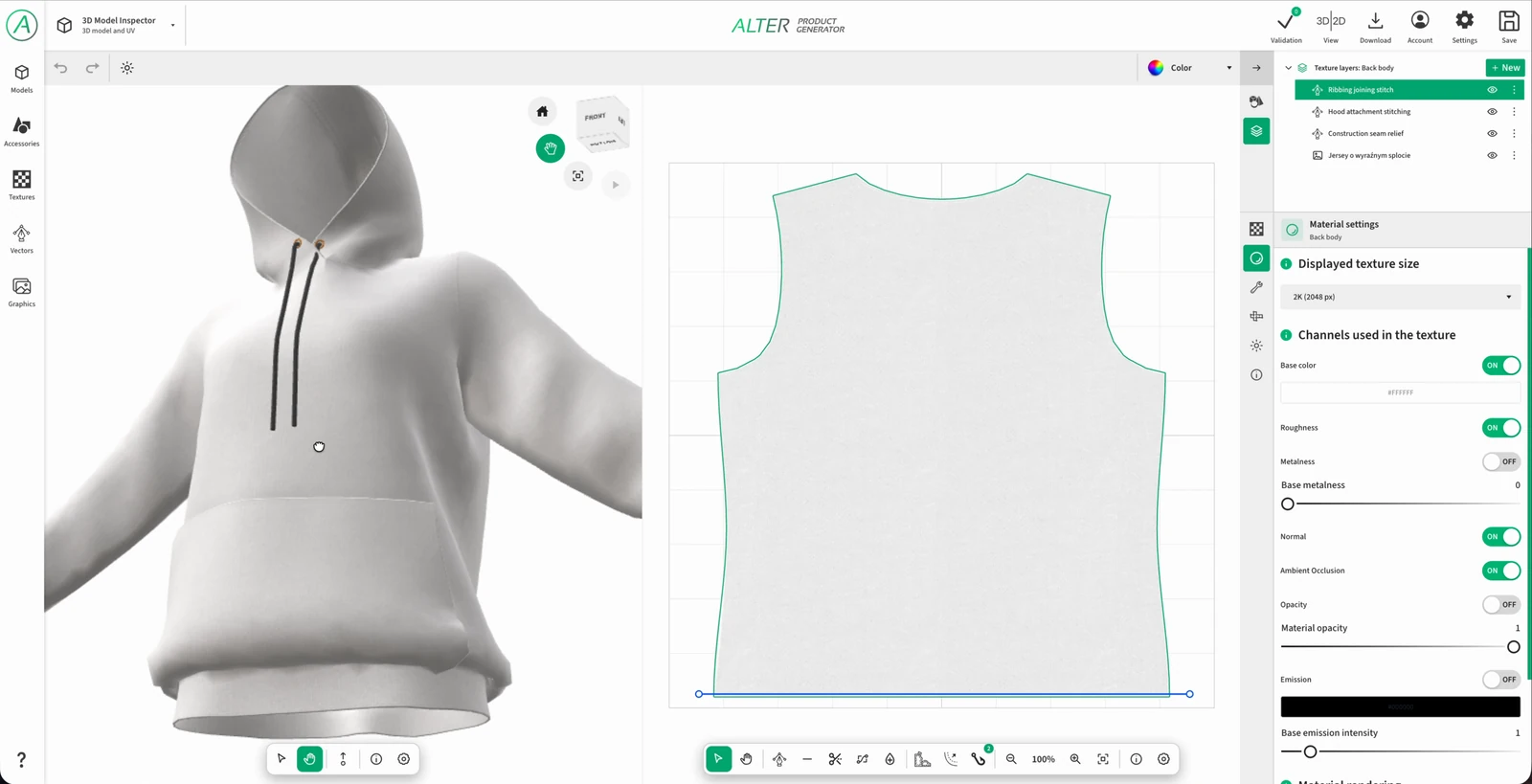
3D Model Inspector: vit huvtröja, bakstyckets UV samt texturlager och materialinställningar.
Den genererade huvtröjemodellen i Inspector. Här finjusteras yta och geometri före användning i designer och mockuper.

Geometrimodifierare

Modifierarna påverkar den valda delen av meshen. Du bestämmer separat om effekten ska synas i förhandsvisningen och om den ska tas med vid export.

Tillgängliga modellmodifierare
ModifierareAnvändning
Predicted SizeFörbereder målstorleken utifrån mönsterdelar och gradering och bevarar basmodellens drapering. Kräver Bake med rätt data; erbjuder även sömjustering och relaxation.
Subdivision SurfaceÖkar meshtätheten och jämnar ut ytan. Förhandsvisningsnivåerna 0-2 låter dig anpassa detaljmängden till beräkningskostnaden.
Corrective SmoothJämnar ut ojämnheter. Du ställer in styrka, antal upprepningar och utjämningsmetoden Simple eller Length Weight.
SolidifyGer materialet tjocklek, rundar kanter och låter dig välja om tjockleken ska skapas inåt eller utåt. Kantytor på sydda kanter kan utelämnas.

Baka AO-kontaktskuggor

Det separata verktyget Baka AO beräknar skuggor från scenens geometri. Du väljer objekt, upplösning, antal prover och räckvidd. Resultatet hamnar i lagret Bakade skuggor. Det hjälper till att framhäva kontakt och fördjupningar mellan produktdelar.

Lagertyper och materialuppbyggnad

Välj en modelldel i Scen och gå till Lager. Ett material kan bestå av flera lagertyper: från grundfärg och bild till text, målning, procedurellt tyg och vektorsöm. Varje lager förblir ett separat element som kan redigeras vidare.

Sex lagertyper: vad du kan bygga med dem

Använd knappen Ny i panelen för texturlager för den valda delen. Lagertypen bestämmer bildkällan och verktygen för att redigera den.

Bild

Använder en bild från en fil eller ett bibliotek som texturkälla. Det kan vara grafik, ett tryckmönster eller en färdig materialkarta.

  • Lägg till eller Byt bild i kanalens plats; dra en resurs till rätt plats.
  • Position, skala, rotation, upprepning, avstånd och beskärning av bilden på UV.
  • Opacitet och blandning separat för varje kanal; texturplatser har även en modifierarstack och möjlighet att ladda ned bilden.
  • Exempel: en logotyp på framsidan av en tröja eller ett foto av en struktur kopplat till materialets färg.

Fyllning

Lägger på en jämn färg eller övertoning samt fasta värden för valda materialkanaler.

  • Enfärgad fyllning, linjär eller radiell övertoning.
  • Övertoningens färgpunkter, positioner och vinkel; för radiell övertoning mittpunkt och radie.
  • Separata kanalvärden, till exempel strävhet, metalliskhet och emission, samt deras opacitet och blandning.
  • Exempel: en T-shirts grundfärg, en färgövergång eller ett område med annan glans som begränsas av en mask.

Text

Skapar redigerbar text på modellens yta.

  • Innehåll, val och sökning av typsnitt, filter för stil och teckenuppsättning.
  • Storlek, justering, teckenavstånd, radhöjd, skiftläge, fetstil, kursiv, understrykning och genomstrykning.
  • Form Normal, Båge, Brygga eller Perspektiv.
  • Textfärg eller övertoning; värden för andra aktiva kanaler; transformation på UV.
  • Exempel: ett kollektionsnamn i båge eller ett nummer på ryggen; textens roughness ställs in separat från tygets.

Pensel

Sparar målade streck och stämplar som ett separat materiallager. Låter dig lägga till färg samt lokala relief- och yteffekter.

  • Pensel och suddgummi i UV-vyn; förinställningar mjuk/hård rund, airbrush, märkpenna, torr pensel, kalligrafisk och platt fyrkantig.
  • Förinställningarna Crease, Fold och Wrinkles för lokala skrynklor och veck i ytkartorna.
  • Storlek, hårdhet, Flow, Spacing, utjämning av streck, stämpelform/proportion och rotation samt orientering efter streckets riktning.
  • För lämpliga förinställningar: Focal Shift, Z-intensitet, avsmalnande ändar, veckavstånd och antal veck.
  • Exempel: lätt färgslitage, en lokal skugga eller ett kort veck på ärmen.
  • Reliefen skapas i ytkartorna; själva tygets drapering finjusterar du i simuleringen.

Procedurellt mönster

Beräknar en upprepningsbar materialstruktur från parametrar eller en graf utan att du målar varje fiber för hand.

  • Val av färdig förinställning eller eget mönster; inställningar för skala, färger, kontrast och oregelbundenhet beror på receptet.
  • Roughness, metalliskhet, normalmapstyrka och AO.
  • Receptets snabbparametrar och Redigera blockgraf låter dig utveckla en egen struktur; du kan spara ett eget mönster.
  • Transformation och upprepning på UV.
  • Exempel: jersey på T-shirtens bål och 1×1-ribb på kragen; denim med kontrasterande varp och väft.

Vektor

Skapar redigerbara banor och slutna former. En bana kan ha vanlig kontur, fyllning eller procedurella stygn och ytrelief.

  • Penna, punkter och Bézier-handtag, skärning av banor och fyllning av slutna områden.
  • Kontur, fyllning och procedurella stygn med separat kontroll av färg, tjocklek, glans och relief.
  • Koppling till mönsterdelens punkter eller linje hjälper detaljen att följa dess kant.
  • Exempel: kantning av en krage eller overlock längs ett uppvik.

Färg, glans, relief och genomskinlighet

Ett lager kan påverka valda materialkanaler. Tillgängligheten beror på lagertypen och materialinställningarna. Aktivera först den kanal som behövs i materialet och anpassa den sedan på lagret. Att stänga av en kanal bevarar dess data.

Materialkanaler och deras effekt på produkten
KanalVad du får
Färg / Base ColorFärg på tyg, tryck, text eller detalj. En färgändring behöver inte ändra glans eller relief.
RoughnessYtans strävhet: från skarp glans till diffus, matt reflektion. Användbart för att skilja tyg, färg och släta detaljer åt.
Metalness / MetallicYtans metalliska karaktär. Du kan skilja utseendet hos en metalldetalj från produktens material.
NormalSkenbar relief: väv, fina fibrer, stygn eller skrynklor som syns i ytans belysning.
AOLokal mörkning i fördjupningar och kontaktpunkter som gör strukturen tydligare.
OpacityYtans synlighet och genomskinlighet, till exempel öppningar i ett rätt förberett nätmaterial.
EmissiveYtans emissionsfärg. Tillgänglig i lager och grafer som stöder den.

Ordning, blandning och upprepning

Namnge lager, ändra deras ordning, dölj och kopiera dem. Grupper hjälper dig att organisera och dölja element tillsammans, till exempel tryck, sömmar och slitage. Du kan lägga till en gemensam mask på gruppen.

Anpassa opacitet och blandningsläge i kanalplatsens inställningar: Normal, Multiply, Screen, Overlay eller Soft Light. Till exempel kan Multiply i färgkanalen lägga mörka slitspår på tyget.

Bild, Text, Pensel, Procedurellt mönster och Vektor har position, X/Y-skala, rotation, upprepning och avstånd. Bild låter dig också beskära källan. Fyllning har egna inställningar för övertoning.

Masker för lager och grupper

Lägg till en mask via lagrets eller gruppens meny. Maskkällan kan vara någon av de sex typerna: Bild, Fyllning, Text, Pensel, Procedurellt mönster eller Vektor. Välj Maskerade kanaler för att till exempel begränsa endast färgen eller endast glansen.

  • Vitt visar, svart döljer och grått släpper igenom innehållet delvis. Alternativet Invertera mask vänder på verkan.
  • En penselmask låter dig ta bort en del av en smutsfläck; en vektormask begränsar glans till en exakt form; en gruppmask omfattar flera lager samtidigt.
  • Genomskinliga pixlar utanför den målade masken lämnar innehållet synligt. Flera masker kombineras genom sin gemensamma del.

Vektorstygn, kantningar och rynkning

Vektorn anger detaljens bana och förinställningen beskriver hur den ritas. Det låter dig styra kragkantning, ärmuppvik, overlock och reliefen i en tygskarv separat.

  • Raksöm: jämna trådsegment; ställ in längd, avstånd, tjocklek och färg. I T-shirtmallen används den av lagret Kragsöm.
  • Sicksack och overlock: välj lämplig förinställning. Overlock har antal och avstånd mellan nållinjer samt sicksackhöjd; lagret Overlock vid nederfåll är en sådan vektor.
  • Handstygn: tråckelstygn, efterstygn, korsstygn och langettstygn ger olika rytmer och avslut längs samma bana.
  • Tygskarv - fördjupning / upphöjning: ställ in profilbredd och tecken, övergångens mjukhet, asymmetri och kontaktfåra. Det skapar en visuell relief där två delar möts.
  • Veck - midjerynkning: ställ in veckens längd, tjocklek, avstånd, djup och oregelbundenhet; yteffekten passar midjeband och muddar.
  • Koppling till mönsterdelen: kopiera en kant eller ange följda punkter. Ställ in avstånd, riktning och följning av positioner eller Bézier-handtag så att detaljen följer ändringar i mönsterdelen.

Modifierare för egna bilder

Lägg till en modifierare i bildplatsens inställningar. Du kan stänga av eller ta bort den och ladda ned den bearbetade bilden. Det låter dig förbereda källtexturen utan att ändra övriga materiallager.

  • Bildfilter: exponering, gamma, kontrast, ljusstyrka, nyans och mättnad, färgläggning, svartvitt och tröskling.
  • PBR-kartgenerator: skapar kanalerna Opacity, Roughness, Metalness, Normal och AO från bilden med separata utgångsinställningar. AO från en bild är en annan process än att baka skuggor från geometrin.
  • Seamless-generator: minskar synliga skarvar i en upprepad textur. Erbjuder bland annat offset, kantblandning, flerbandsoffset, spridda lappar, Graph-cut + multiband och Image quilting.

Mönstergrafer: block, anslutningar och färdiga effekter

En graf beskriver hur en procedurell textur skapas. Block genererar struktur, transformerar koordinater, kombinerar masker och tilldelar färger, och resultatet går till materialkanalerna. En enda parameterändring kan uppdatera hela mönstret och dess förhandsvisning.

Öppna grafen och se hur materialet skapas

Välj ett färdigt recept eller Skapa nytt i lagret Procedurellt mönster och sedan Redigera blockgraf. Till vänster finns blockbiblioteket, i mitten anslutningarna och till höger en förhandsvisning av materialet eller dess kanal. Materialet kan visas på en sfär, kub och ett plan.

Biblioteket förenar tre arbetsnivåer: grundläggande noder för enstaka operationer, generatorer och moduler som bygger mer komplexa strukturer samt färdiga materialrecept. Du kan lägga till ett recept i grafen eller fälla ut det och ändra dess inre uppbyggnad.

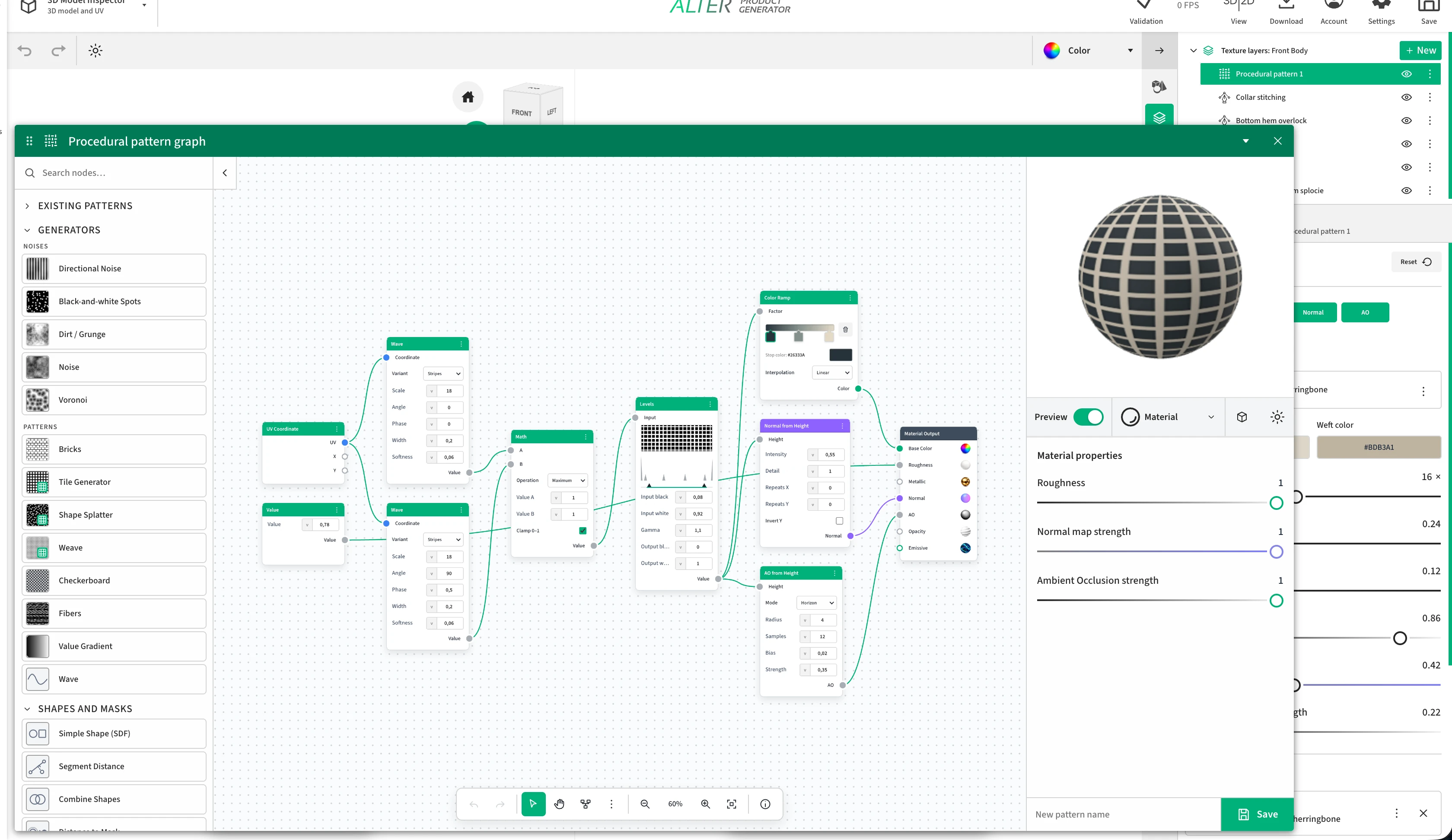
Redigerare för procedurella mönstergrafer i Alter Product: generatorbibliotek, två Wave-block anslutna via Math och Levels till materialkanaler och förhandsvisning av ett rutmönster på en sfär.
Den verkliga grafen från den tillhandahållna skärmbilden: två vågor bygger ett rutmönster som matar färg, Normal och AO. Till höger visas effekten och i bakgrunden materialets lagerstack med mönster och stygn.

Exempel från skärmbilden: rutmönster med färg och relief

Två vågor i vinkelräta riktningar skapar ett regelbundet rutmönster. Samma struktur styr sedan materialets färg och yta.

  1. UV Coordinate ger gemensamma koordinater till två Wave-block. I det ena ställer du in vågrät riktning och i det andra lodrät.
  2. Math i läget Maximum kombinerar vågornas resultat. Ändrad skala gör rutorna tätare, medan Width och Softness ändrar linjernas bredd och mjukhet.
  3. Levels finjusterar ljusstyrkeområdet och kontrasten. Color Ramp tilldelar strukturen färger och skickar dem till Base Color.
  4. Normal from Height använder samma struktur som relief i kanalen Normal, medan AO from Height framhäver fördjupningar i AO.
  5. Value ger ett konstant strävhetsvärde till Roughness. I förhandsvisningen kan du bedöma färg, reflektioner och hur tydligt ytan framträder tillsammans.

Katalog över block och generatorer: inställningar och resultat

Välj en grupp och fäll ut beskrivningen. De engelska namnen gör det enklare att hitta samma block i gränssnittet. För varje block finns ingångar, de viktigaste inställningarna, resultat och ett användningsexempel.

Generatorer: brus

Brus och brusfamiljer ger oregelbundna kartor för färg, masker, höjd och strävhet. Slumpfröet låter dig återvända till samma fördelning.

Brus / Noise

Ingångar
Koordinater (2D-vektor).
Inställningar
Perlin, fBm, Ridged, Vitt eller Gaussiskt; skala och slumpfrö. fBm och Ridged har även detalj, strävhet och lakunaritet. En äldre grafvariant kan visa X/Y-period.
Resultat
Karta över oregelbundna värden; karaktären varierar från mjuka förändringar till fint brus beroende på variant.
Användning
Bryta upp en enhetlig yta, variera strävhet, grund för en mask eller höjdkarta.

Voronoi

Ingångar
Koordinater (2D-vektor).
Inställningar
Läget Avstånd, Kant eller Celler; euklidiskt, Manhattan- eller Tjebysjov-avstånd; skala, slumpmässighet och slumpfrö.
Resultat
Karta över avstånd till punkter, cellgränser eller cellvärden.
Användning
Porer, kornighet, cellmönster och oregelbundna ytindelningar.

Riktat brus / Directional Noise

Ingångar
UV-koordinater; när familjen läggs till skapas även en stödjande UV-nod.
Inställningar
Fyra varianter Riktat brus 1-4; skala, vinkel och slumpfrö.
Resultat
Riktat brus som värdekarta.
Användning
Strimmor, utdragen struktur och riktad variation i färg, höjd eller glans.

Svartvita fläckar / Black-and-white Spots

Ingångar
UV-koordinater; när familjen läggs till skapas även en stödjande UV-nod.
Inställningar
Tre fläckvarianter; skala, tröskel och slumpfrö.
Resultat
Kontrastrik karta över oregelbundna fläckar.
Användning
Lokal färgändring, maskering av smuts eller val av områden med annan strävhet.

Smuts / Grunge

Ingångar
UV-koordinater; när familjen läggs till skapas även en stödjande UV-nod.
Inställningar
Smuts 1-3 samt Grunge - betong, rinnspår, fläckar och repor. Skala och slumpfrö; beroende på variant även detalj, strävhet, lakunaritet, tröskel och vinkel.
Resultat
Oregelbunden karta över spår och ytvariation.
Användning
Lätt slitage och smuts, uppbrytning av jämn glans eller spår på produktens yta.
Generatorer: mönster

Regelbundna motiv och grundrecept för mönster. Generatorn ger en signal som kan färgläggas, transformeras och användas i olika materialkanaler.

Schackmönster / Checkerboard

Ingångar
Koordinater (2D-vektor).
Inställningar
Två färger, övergripande skala, X/Y-skala och rotation.
Resultat
Färgat, regelbundet schackmönster.
Användning
Rutor, omväxlande mönster eller tydlig kontroll av UV-skala och sträckning.

Fibers

Ingångar
Inga ingångar; mönstret eller värdet skapas i den här noden.
Inställningar
Fibrer 1 eller Fibrer 2; täthet, längd, bredd, vågighet, oregelbundenhet, vinkel och slumpfrö.
Resultat
Ljusa och mörka fiberliknande band som en enda värdekarta.
Användning
Fin struktur av garn eller ludd, eller riktad variation i höjd och strävhet.

Värdeövertoning / Value Gradient

Ingångar
Inga ingångar; mönstret eller värdet skapas i den här noden.
Inställningar
Läget Linjär, Diagonal, Kvadratisk, Radiell eller Sfärisk; upprepningar och vinkel eller mittpunkt och radie beroende på läge.
Resultat
Mjuk fördelning av värden utan en fördefinierad färgpalett.
Användning
Mask för materialövergångar, uppljusning av en del av mönstret eller ingång till Färgövertoning.

Våg / Wave

Ingångar
Koordinater (2D-vektor).
Inställningar
Ränder, Sinus eller Triangel; skala, vinkel och fas. För Ränder även bredd och mjukhet.
Resultat
Upprepade band eller vågor som värdekarta.
Användning
Ränder, ribbor, vävriktning; efter kombination av två riktningar även rutor.

Tegel / Bricks

Ingångar
Inga ingångsportar; layouten skapas i generatorn.
Inställningar
Kolumner, rader, radförskjutning, fog och rundning.
Resultat
Karta över upprepade rektangulära element separerade av fogar.
Användning
Tegel- eller kakelmönster, regelbundna segment och mask för områdena mellan dem.

Kakelgenerator / Tile Generator

Ingångar
Färdig graf utan externa ingångar; internt UV → Kakelkoordinater → Enkel form.
Inställningar
Öppna grafen för att ändra rutnätets kolumner, rader och slumpfrö samt formens typ, storlek och mjukhet. Receptet har inga separata snabbreglage.
Resultat
Mask av en regelbundet upprepad form; startmönstret är rektangulära plattor med avrundad övergång.
Användning
Regelbundna prickar, plattor och upprepade motiv byggda av en enkel form.

Formspridning / Shape Splatter

Ingångar
Färdig graf utan externa ingångar; internt UV → Voronoi → Omfångsmappning.
Inställningar
Öppna grafen: Voronois skala, slumpmässighet och slumpfrö samt mappningsomfånget bestämmer fläckarnas storlek och fördelning.
Resultat
Karta över spridda fläckar härledd från Voronoi-avstånd.
Användning
Oregelbundna prickar, porer och fläckiga masker. Receptet sprider inte godtyckliga objekt eller bilder.

Väv / Weave

Ingångar
Färdig graf utan externa ingångar; UV matar två vinkelräta Vågor som kombineras med operationen Maximum.
Inställningar
Öppna grafen för att ändra båda Vågornas parametrar och hur de kombineras.
Resultat
Grundkarta av korsande vågor; en värdeutgång.
Användning
Grund för rutmönster och riktad struktur som kan utvecklas vidare. Fullständiga grafer för bomull och stickade material är separata materialrecept.
Former och masker

Matematiska former och masker. Avståndsfältet beskriver positionen i förhållande till kanten; masken omvandlar det till användbar täckning.

Enkel form (Shape SDF) / Simple Shape (SDF)

Ingångar
Koordinater (2D-vektor).
Inställningar
Cirkel, Ellips, Rektangel, Gaussisk fläck, Stjärna, Polygon, Linje, Linjesegment eller Ring. Beroende på form: mittpunkt, storlek, radie, ändpunkter, tjocklek, antal uddar eller sidor, rotation, mjukhet och avklingning.
Resultat
Två utgångar: avståndsfältet Distance och den färdiga masken Mask för vald form.
Användning
Maskor, prickar, plattor, konturer och andra mönsterelement; avståndsfältet kan kombineras vidare med SDF-operationer.

Avstånd till linjesegment / Segment Distance

Ingångar
Koordinater (2D-vektor); startpunkt (2D-vektor); slutpunkt (2D-vektor).
Inställningar
Start- och slutkoordinater när de inte är anslutna till portarna.
Resultat
Varje punkts avstånd till linjesegmentet.
Användning
Rita linjer, trådar och förbindelser; bredd och mjukhet kan ställas in med nästa nod, Avstånd till mask.

Kombinera former / Combine Shapes

Ingångar
A (värde eller värdekarta); B (värde eller värdekarta).
Inställningar
Union, Snitt, Subtrahera, Mjuk union, Mjukt snitt eller Mjuk subtraktion; A/B-värden och mjukhet för de mjuka operationerna.
Resultat
Kombinerat avståndsfält, redo att omvandlas till mask.
Användning
Kombinera motiv, skära ut hål och skapa mjuka övergångar mellan former.

Avstånd till mask / Distance to Mask

Ingångar
Avståndsfält (värde eller värdekarta).
Inställningar
Fyllning eller Kontur, kantmjukhet, konturtjocklek och invertering.
Resultat
Värdemask från avståndsfältet.
Användning
Omvandla matematisk geometri till ett fyllt motiv, en kontur eller en genomskinlighetsmask.
Koordinater och transformationer

Koordinater avgör var mönstret samplas. De här blocken ordnar upprepningar, ändrar position och deformerar texturen.

UV-koordinater / UV Coordinates

Ingångar
Inga ingångar; mönstret eller värdet skapas i den här noden.
Inställningar
Inga ytterligare parametrar.
Resultat
UV-koordinatvektor samt separata X- och Y-värden.
Användning
Gemensamt koordinatsystem för flera generatorer och startpunkt för ditt eget mönster.

Kakelkoordinater / Tile Coordinates

Ingångar
Koordinater (2D-vektor).
Inställningar
Antal kolumner och rader samt slumpfrö.
Resultat
Lokala och centrerade koordinater i plattan, cellindex och dess slumpvärde.
Användning
Upprepa ett litet motiv i ett rutnät och variera cellerna var för sig.

Kombinera X/Y / Combine X/Y

Ingångar
X (värde eller värdekarta); Y (värde eller värdekarta).
Inställningar
X- och Y-värden när de inte är anslutna till portarna.
Resultat
En vektor sammansatt av två värden.
Användning
Bygga egna koordinater, förskjutningar och punkter för efterföljande noder.

Separera X/Y / Separate X/Y

Ingångar
Vektor (2D-vektor).
Inställningar
Inga ytterligare parametrar.
Resultat
Två separata värden X och Y från ingångsvektorn.
Användning
Oberoende axelbearbetning, vågräta och lodräta masker samt positionsberoende beräkningar.

2D-transformation / 2D Transform

Ingångar
Ingångssignal (typ anpassad till anslutningen).
Inställningar
X/Y-skala, X/Y-förskjutning och rotation.
Resultat
Skalat, förskjutet eller roterat mönster eller koordinater.
Användning
Anpassa motivets storlek och riktning utan att bygga om generatorn.

Förvrängning / Warp

Ingångar
Ingångssignal (typ anpassad till anslutningen); förvrängningskarta (värde eller värdekarta).
Inställningar
Förvrängningens styrka och vinkel.
Resultat
Ingångsmönstret deformerat enligt Distortion-kartan.
Användning
Vågiga trådar, oregelbundna band och organiska avvikelser i ett regelbundet mönster.
Matematik och logik

Beräkningar på tal, vektorer och hela kartor. De styr mönstret och skapar masker och samband mellan dess delar.

Konstant värde / Constant Value

Ingångar
Inga ingångar; mönstret eller värdet skapas i den här noden.
Inställningar
Ett konstant värde.
Resultat
Samma tal över hela texturområdet.
Användning
Konstant strävhet, metalliskhet eller en gemensam parameter för flera anslutningar.

Matematik / Math

Ingångar
A (värde eller värdekarta); B (värde eller värdekarta).
Inställningar
Multiplicera, Addera, Subtrahera, Dividera, Potens, Absolutvärde, Sinus, Cosinus, Modulo, Avrunda nedåt, Smoothstep, Jämför, Mindre än, Större än, Minimum eller Maximum. A/B-värden, Epsilon för Smoothstep och Jämför samt alternativet Begränsa till 0-1.
Resultat
Resultatet av en beräkning på värden eller hela värdekartor.
Användning
Skala effektstyrka, kombinera höjder, skapa periodiska upprepningar och tröska masker.

Vektormatematik / Vector Math

Ingångar
A (2D-vektor); B (2D-vektor); skala (värde eller värdekarta).
Inställningar
Addera, Subtrahera, Multiplicera, Dividera, Skala, Rotera, Normalisera, Avrunda nedåt, Avrunda uppåt, Bråkdel, Absolutvärde, Minimum, Maximum, Längd, Avstånd, Skalärprodukt eller Vinkel. A/B-komponenter samt skala eller vinkel för respektive operation.
Resultat
Vektorresultat och numerisk utgång, användbara beroende på operation.
Användning
Egna koordinatsystem, cellförskjutningar, rotationer och avståndsberäkningar.

Jämförelse / Compare

Ingångar
A (värde eller värdekarta); B (värde eller värdekarta).
Inställningar
Lika, Inte lika, Mindre än, Mindre än eller lika med, Större än eller Större än eller lika med; A/B-värden och Epsilon.
Resultat
Mask med resultatet av jämförelsen mellan två värden.
Användning
Välja mönsterdelar efter tröskelvärde, skilja celler åt och skapa villkor för vidare blandning.

Mjuk övergång / Smoothstep

Ingångar
Värde (värde eller värdekarta); första kanten (värde eller värdekarta); andra kanten (värde eller värdekarta).
Inställningar
Värde samt Kant 0 och Kant 1 när de inte är anslutna.
Resultat
Mjuk övergång mellan noll och ett i ett angivet intervall.
Användning
Mjuka fläckgränser, utjämnade masker och kontrollerad avklingning av effekten.

Omfångsmappning / Map Range

Ingångar
Ingångssignal (värde eller värdekarta); ingångsminimum (värde eller värdekarta); ingångsmaximum (värde eller värdekarta); utgångsminimum (värde eller värdekarta); utgångsmaximum (värde eller värdekarta).
Inställningar
Ingångs- och utgångsminimum och -maximum; interpolation Linjär, Smoothstep eller Smootherstep; alternativet Begränsa.
Resultat
Karta omräknad från ett värdeområde till ett annat.
Användning
Anpassa brus till önskad strävhet, invertera ett område eller ta fram ett valt intervall i en mask.

Cellslump / Cell Random

Ingångar
Koordinater (2D-vektor).
Inställningar
Algoritmen Standard eller Receptkompatibilitet; X/Y-period och slumpfrö.
Resultat
Upprepningsbart pseudoslumpvärde som beror på cellens koordinater.
Användning
Olika nyans, förskjutning eller effektstyrka i olika plattor med samma layout när grafen öppnas igen.
Korrigeringar och filter

Korrigeringar av den färdiga signalen: kontrast, övergångsprofil, färg och detaljernas mjukhet.

Nivåer / Levels

Ingångar
Ingångssignal (värde eller värdekarta).
Inställningar
Ingångens svart- och vitpunkt, Gamma, utgångens svart- och vitpunkt; histogram och områdeshandtag.
Resultat
Karta med ändrad kontrast och fördelning av ljusa och mörka värden.
Användning
Frilägga fläckar ur brus, skärpa en mask och styra reliefens höjd.

Kurvor / Curves

Ingångar
Ingångssignal (värde eller värdekarta).
Inställningar
Kurvpunktsredigerare, lägga till och ta bort punkter, punktens X/Y; interpolation Mjuk, Linjär eller Konstant.
Resultat
Värdekarta transformerad enligt den ritade kurvan.
Användning
Exakt kontroll över ojämnhetsprofil, mellantoner och övergångar när enkel kontrastjustering inte räcker.

Ljusstyrka / kontrast / Brightness / Contrast

Ingångar
Ingångssignal (färg).
Inställningar
Ljusstyrka, kontrast och Factor som bestämmer korrigeringens styrka.
Resultat
Korrigerad färg.
Användning
Ljusa upp ett mönster, göra det tydligare eller minska kontrasten före blandning.

Nyans / mättnad / Hue / Saturation

Ingångar
Ingångssignal (färg).
Inställningar
Nyans, mättnad, värde och Factor som bestämmer korrigeringens styrka.
Resultat
Färg med ändrad nyans, mättnad eller ljusstyrka.
Användning
Skapa färgvarianter från samma graf.

Invertera / Invert

Ingångar
Ingångssignal (färg).
Inställningar
Factor som bestämmer inverteringens styrka.
Resultat
Inverterade färgkomponenter; i en gråskalekarta byter ljusa och mörka områden plats.
Användning
Byta plats på mask och bakgrund, få motsatt effekt från en befintlig signal.

RGB till gråskala / RGB to Grayscale

Ingångar
Färg (färg).
Inställningar
Inga ytterligare parametrar.
Resultat
Ett enda ljusstyrkevärde härlett från färgen.
Användning
Använda ett färgat mönster som mask, höjd eller signal för värdekorrigeringar.

Oskärpa / Blur

Ingångar
Ingångssignal (värde eller värdekarta).
Inställningar
Radie och antal prover.
Resultat
En suddig värdekarta.
Användning
Mjuka upp en mask, ta bort mycket fina detaljer eller skapa mjukare höjdövergångar.
Färg och komposition

Tilldela färger, blanda lager och styra genomskinlighet.

Konstant färg / Constant Color

Ingångar
Inga ingångar; mönstret eller värdet skapas i den här noden.
Inställningar
Färgval.
Resultat
Enhetlig färg över hela området.
Användning
Grundfärg eller en av komponenterna i en blandning.

Färgövertoning / Color Ramp

Ingångar
Factor - mask eller faktor (värde eller värdekarta).
Inställningar
Övertoningspunkternas färger och positioner; interpolation Linjär, Konstant eller Ease.
Resultat
Färg tilldelad ingångsvärdet enligt paletten.
Användning
Färglägga brus, fläckar, väv och andra värdekartor.

Blandning / Blend

Ingångar
Factor - mask eller faktor (värde eller värdekarta); A (färg); B (färg).
Inställningar
Läget Normal, Multiplicera, Överlagring, Raster, Addera, Subtrahera eller Differens; Opacitet.
Resultat
Två färger eller mönster kombinerade med hänsyn till Factor-masken.
Användning
Lägga fläckar på material, kombinera mönster med grundfärg och ändra ytan lokalt.

Ställ in alfa / Set Alpha

Ingångar
Ingångssignal (signal med alfastöd); alfa (värde eller värdekarta).
Inställningar
Ersätt eller Multiplicera samt konstant alfa när Alpha-porten inte är ansluten.
Resultat
Signal med tilldelad eller ändrad genomskinlighet.
Användning
Skapa utskärningar och öppningar i mönstret och styra dess täckning.
PBR-kartor

Omräkning av höjd till kartor som påverkar belysningen av materialets små detaljer.

Normal från höjd / Normal from Height

Ingångar
Höjdkarta (värde eller värdekarta).
Inställningar
Intensitet, detalj, X/Y-upprepningar och invertera Y.
Resultat
Normalkarta beräknad från höjdskillnader.
Användning
Belysning av fina fibrer, porer och präglingar i materialet. Effekten ändrar ytans utseende utan att lägga till modellgeometri.

AO från höjd / AO from Height

Ingångar
Höjdkarta (värde eller värdekarta).
Inställningar
Horisont: radie, prover och bias; Lokalt medelvärde: reaktion och djup. Båda lägena har styrka.
Resultat
Lokal skuggningskarta beräknad från höjdkartan.
Användning
Framhäva fördjupningar i väv eller kornig struktur; resultatet beskriver materialdetaljen, inte hur hela scenen skärmar av ljus.
Materialutgång

Grafens slutliga anslutning till PBR-materialets kanaler.

Materialutgång / Material Output

Ingångar
Grundfärg (färg); strävhet (värde eller värdekarta); metalliskhet (värde eller värdekarta); normaler (normalkarta); AO (värde eller värdekarta); opacitet (värde eller värdekarta); emission (färg).
Inställningar
Kanalanslutningar; styrkan för valda kartor finns i materialförhandsvisningens inställningar.
Resultat
Slutligt material från kanalerna Base Color, Roughness, Metallic, Normal, AO, Opacity och Emissive.
Användning
Avsluta grafen och samla resultaten till ett material som syns på modellen. Här finns ingen displacement-ingång som ändrar meshen.
Färdiga grafer: bomullsvävar

Redigerbara materialrecept med anslutna noder och snabbinställningar. När grafen öppnas kan även uppbyggnaden ändras.

Bomull - fin fiskbensväv

Ingångar
Färdig, sammankopplad materialgraf; kräver inte ett tidigare anslutet mönster.
Inställningar
Varpfärg, Väftfärg, Vävskala, Vävkontrast, Fiberoregelbundenhet, Strävhet, Normalkartans styrka, Ambient Occlusion-styrka. De enskilda noderna förblir redigerbara när grafen öppnas.
Resultat
Fin, sömlös bomullsväv med fiskbensbindning. Grafen skapar färg, strävhet, Normal-karta och AO.
Användning
Diskret fiskbensmönster på kläder, väskor och stoppade produktdelar.

Bomull - panama

Ingångar
Färdig, sammankopplad materialgraf; kräver inte ett tidigare anslutet mönster.
Inställningar
Varpfärg, Väftfärg, Vävskala, Vävkontrast, Fiberoregelbundenhet, Strävhet, Normalkartans styrka, Ambient Occlusion-styrka. De enskilda noderna förblir redigerbara när grafen öppnas.
Resultat
Bomullsväv med tydlig korgbindning 2 × 2. Grafen skapar färg, strävhet, Normal-karta och AO.
Användning
Tydligare textur på vävar, tygväskor och klädslar.

Bomull - kypert

Ingångar
Färdig, sammankopplad materialgraf; kräver inte ett tidigare anslutet mönster.
Inställningar
Varpfärg, Väftfärg, Vävskala, Vävkontrast, Fiberoregelbundenhet, Strävhet, Normalkartans styrka, Ambient Occlusion-styrka. De enskilda noderna förblir redigerbara när grafen öppnas.
Resultat
Bomullskypert 2 × 2 med regelbunden diagonal. Grafen skapar färg, strävhet, Normal-karta och AO.
Användning
Tyg med synlig diagonal riktning, till exempel för kläder och accessoarer.

Bomull - tuskaft

Ingångar
Färdig, sammankopplad materialgraf; kräver inte ett tidigare anslutet mönster.
Inställningar
Varpfärg, Väftfärg, Vävskala, Vävkontrast, Fiberoregelbundenhet, Strävhet, Normalkartans styrka, Ambient Occlusion-styrka. De enskilda noderna förblir redigerbara när grafen öppnas.
Resultat
Klassisk bomullstuskaft 1 × 1. Grafen skapar färg, strävhet, Normal-karta och AO.
Användning
Mångsidig fin bomull, kanvasväskor och enkla vävar.

Bomull - satinbindning

Ingångar
Färdig, sammankopplad materialgraf; kräver inte ett tidigare anslutet mönster.
Inställningar
Varpfärg, Väftfärg, Vävskala, Vävkontrast, Fiberoregelbundenhet, Strävhet, Normalkartans styrka, Ambient Occlusion-styrka. De enskilda noderna förblir redigerbara när grafen öppnas.
Resultat
Slätare 5-skaftad bomullssatin. Grafen skapar färg, strävhet, Normal-karta och AO.
Användning
Slätare tyg med finare vävstruktur.
Färdiga grafer: denim

Redigerbara materialrecept med anslutna noder och snabbinställningar. När grafen öppnas kan även uppbyggnaden ändras.

Jeans - klassisk denim 3 × 1

Ingångar
Färdig, sammankopplad materialgraf; kräver inte ett tidigare anslutet mönster.
Inställningar
Varpfärg, Väftfärg, Vävskala, Vävkontrast, Fiberoregelbundenhet, Strävhet, Normalkartans styrka, Ambient Occlusion-styrka. De enskilda noderna förblir redigerbara när grafen öppnas.
Resultat
Klassisk denim 3 × 1 med indigofärgad varp, ljus väft och små oregelbundenheter i fibrerna. Grafen skapar färg, strävhet, Normal-karta och AO.
Användning
Jeans, jackor och accessoarer med karakteristisk kypertbindning.
Färdiga grafer: stickade material

Redigerbara materialrecept med anslutna noder och snabbinställningar. När grafen öppnas kan även uppbyggnaden ändras.

Bomull - jersey (T-shirt)

Ingångar
Färdig, sammankopplad materialgraf; kräver inte ett tidigare anslutet mönster.
Inställningar
Garnfärg, Fördjupningsfärg, Maskskala, Maskkontrast, Fiberoregelbundenhet, Strävhet, Normalkartans styrka, Ambient Occlusion-styrka. De enskilda noderna förblir redigerbara när grafen öppnas.
Resultat
Fin bomullsjersey med T-shirtens lodräta maskstavar. Grafen skapar färg, strävhet, Normal-karta och AO.
Användning
T-shirts och andra ytor av fin jersey.

Ribbstickning 1×1

Ingångar
Färdig, sammankopplad materialgraf; kräver inte ett tidigare anslutet mönster.
Inställningar
Garnfärg, Fördjupningsfärg, Maskskala, Maskkontrast, Fiberoregelbundenhet, Strävhet, Normalkartans styrka, Ambient Occlusion-styrka. De enskilda noderna förblir redigerbara när grafen öppnas.
Resultat
Fin, sömlös 1×1-ribbstickning med lodräta maskstavar för kragar, muddar och nederkanter. Grafen skapar färg, strävhet, Normal-karta och AO.
Användning
Kragar, muddar och nederkanter på plagg.

Stickning - tröja (V-maskor)

Ingångar
Färdig, sammankopplad materialgraf; kräver inte ett tidigare anslutet mönster.
Inställningar
Garnfärg, Fördjupningsfärg, Maskskala, Maskkontrast, Fiberoregelbundenhet, Strävhet, Normalkartans styrka, Ambient Occlusion-styrka. De enskilda noderna förblir redigerbara när grafen öppnas.
Resultat
Fyllig tröjstickning med regelbundna V-maskor. Grafen skapar färg, strävhet, Normal-karta och AO.
Användning
Tröjor och andra produkter med tydliga V-formade maskor.
Färdiga grafer: nät och hålmönster

Redigerbara materialrecept med anslutna noder och snabbinställningar. När grafen öppnas kan även uppbyggnaden ändras.

Mesh

Ingångar
Färdig, sammankopplad materialgraf; kräver inte ett tidigare anslutet mönster.
Inställningar
Garnfärg, Fördjupningsfärg, Maskskala, Maskkontrast, Fiberoregelbundenhet, Strävhet, Normalkartans styrka, Ambient Occlusion-styrka. De enskilda noderna förblir redigerbara när grafen öppnas.
Resultat
Sömlöst textilnät med regelbundna rombformade maskor och genomskinliga öppningar i opacity-kanalen. Grafen skapar färg, strävhet, Normal-karta och AO. Opacity-masken ger de genomskinliga öppningarna.
Användning
Genomskinliga nätpaneler i kläder, väskor och accessoarer.
Färdiga grafer: tekniska material

Redigerbara materialrecept med anslutna noder och snabbinställningar. När grafen öppnas kan även uppbyggnaden ändras.

Polyester - mikronät (birdseye)

Ingångar
Färdig, sammankopplad materialgraf; kräver inte ett tidigare anslutet mönster.
Inställningar
Garnfärg, Fördjupningsfärg, Maskskala, Maskkontrast, Fiberoregelbundenhet, Strävhet, Normalkartans styrka, Ambient Occlusion-styrka. De enskilda noderna förblir redigerbara när grafen öppnas.
Resultat
Fin sporttrikå av polyester med birdseye-maskor. Grafen skapar färg, strävhet, Normal-karta och AO.
Användning
Sportkläder och tekniska paneler med fin birdseye-struktur.

Velcro - rader av hakar

Ingångar
Färdig, sammankopplad materialgraf; kräver inte ett tidigare anslutet mönster.
Inställningar
Grundfärg, Hak- eller öglefärg, Mönstertäthet, Fiberkontrast, Fiberoregelbundenhet, Strävhet, Normalkartans styrka, Ambient Occlusion-styrka. De enskilda noderna förblir redigerbara när grafen öppnas.
Resultat
Rader av Velcro-hakar i nylon för resurssnåla, alfamaskerade plan. Grafen skapar färg, strävhet, Normal-karta och AO. Opacity-masken skär bort områdena mellan hakarna.
Användning
Hakdelen av en stängning på ett förberett plan med genomskinlighet; materialet modellerar inte själva stängningen.

Velcro - öglor

Ingångar
Färdig, sammankopplad materialgraf; kräver inte ett tidigare anslutet mönster.
Inställningar
Grundfärg, Hak- eller öglefärg, Mönstertäthet, Fiberkontrast, Fiberoregelbundenhet, Strävhet, Normalkartans styrka, Ambient Occlusion-styrka. De enskilda noderna förblir redigerbara när grafen öppnas.
Resultat
Heltäckande, tät och fin lugg för Velcros öglesida utan opacity-mask. Grafen skapar färg, strävhet, Normal-karta och AO.
Användning
Heltäckande öglesida med fin, tät struktur.
Färdiga grafer: läder

Redigerbara materialrecept med anslutna noder och snabbinställningar. När grafen öppnas kan även uppbyggnaden ändras.

Läder - narvläder (slätt)

Ingångar
Färdig, sammankopplad materialgraf; kräver inte ett tidigare anslutet mönster.
Inställningar
Huvudfärg, Strukturfärg, Strukturskala, Strukturkontrast, Strukturoregelbundenhet, Strävhet, Normalkartans styrka, Ambient Occlusion-styrka. De enskilda noderna förblir redigerbara när grafen öppnas.
Resultat
Slätt narvläder med diskret, naturlig kornighet. Grafen skapar färg, strävhet, Normal-karta och AO.
Användning
Läderväskor, bälten och släta produktpaneler.

Läder - nubuck

Ingångar
Färdig, sammankopplad materialgraf; kräver inte ett tidigare anslutet mönster.
Inställningar
Huvudfärg, Strukturfärg, Strukturskala, Strukturkontrast, Strukturoregelbundenhet, Strävhet, Normalkartans styrka, Ambient Occlusion-styrka. De enskilda noderna förblir redigerbara när grafen öppnas.
Resultat
Matt nubuck med fint, jämnt ytludd. Grafen skapar färg, strävhet, Normal-karta och AO.
Användning
Matt nubuckyta med mycket fint ludd.

Läder - mocka (velour)

Ingångar
Färdig, sammankopplad materialgraf; kräver inte ett tidigare anslutet mönster.
Inställningar
Huvudfärg, Strukturfärg, Strukturskala, Strukturkontrast, Strukturoregelbundenhet, Strävhet, Normalkartans styrka, Ambient Occlusion-styrka. De enskilda noderna förblir redigerbara när grafen öppnas.
Resultat
Mjuk mocka eller velour med riktad, tät lugg. Grafen skapar färg, strävhet, Normal-karta och AO.
Användning
Mockapartier på skor, väskor och kläder.

Läder - lackläder

Ingångar
Färdig, sammankopplad materialgraf; kräver inte ett tidigare anslutet mönster.
Inställningar
Huvudfärg, Strukturfärg, Strukturskala, Strukturkontrast, Strukturoregelbundenhet, Strävhet, Normalkartans styrka, Ambient Occlusion-styrka. De enskilda noderna förblir redigerbara när grafen öppnas.
Resultat
Lackläder med mycket slät, blank beläggning. Grafen skapar färg, strävhet, Normal-karta och AO.
Användning
Blanka accessoarer och lackerade läderytor.
Färdiga grafer: handdukar

Redigerbara materialrecept med anslutna noder och snabbinställningar. När grafen öppnas kan även uppbyggnaden ändras.

Handduk - frotté (öglor)

Ingångar
Färdig, sammankopplad materialgraf; kräver inte ett tidigare anslutet mönster.
Inställningar
Fiberfärg, Fördjupningsfärg, Strukturskala, Strukturkontrast, Fiberoregelbundenhet, Strävhet, Normalkartans styrka, Ambient Occlusion-styrka. De enskilda noderna förblir redigerbara när grafen öppnas.
Resultat
Handdukstyg med täta frottéöglor. Grafen skapar färg, strävhet, Normal-karta och AO.
Användning
Handduks- och badrocksytor med synliga ögledetaljer.

Handduk - våffelväv

Ingångar
Färdig, sammankopplad materialgraf; kräver inte ett tidigare anslutet mönster.
Inställningar
Fiberfärg, Fördjupningsfärg, Strukturskala, Strukturkontrast, Fiberoregelbundenhet, Strävhet, Normalkartans styrka, Ambient Occlusion-styrka. De enskilda noderna förblir redigerbara när grafen öppnas.
Resultat
Handduk med cellformad våffelväv och upphöjt rutmönster. Grafen skapar färg, strävhet, Normal-karta och AO.
Användning
Handdukar och textilier med karakteristisk våffelstruktur.
Färdiga grafer: mattor

Redigerbara materialrecept med anslutna noder och snabbinställningar. När grafen öppnas kan även uppbyggnaden ändras.

Matta - öglelugg (bouclé)

Ingångar
Färdig, sammankopplad materialgraf; kräver inte ett tidigare anslutet mönster.
Inställningar
Fiberfärg, Fördjupningsfärg, Strukturskala, Strukturkontrast, Fiberoregelbundenhet, Strävhet, Normalkartans styrka, Ambient Occlusion-styrka. De enskilda noderna förblir redigerbara när grafen öppnas.
Resultat
Grova, oregelbundna öglor i bouclémattans lugg. Grafen skapar färg, strävhet, Normal-karta och AO.
Användning
Mattytor med öglestruktur.

Matta - skuren lugg (velour)

Ingångar
Färdig, sammankopplad materialgraf; kräver inte ett tidigare anslutet mönster.
Inställningar
Fiberfärg, Fördjupningsfärg, Strukturskala, Strukturkontrast, Fiberoregelbundenhet, Strävhet, Normalkartans styrka, Ambient Occlusion-styrka. De enskilda noderna förblir redigerbara när grafen öppnas.
Resultat
Tät, mjuk skuren mattlugg med velourfinish. Grafen skapar färg, strävhet, Normal-karta och AO.
Användning
Mattor och heltäckningsmattor med tätt velourutseende.
Färdiga grafer: ytdefekter

Redigerbara materialrecept med anslutna noder och snabbinställningar. När grafen öppnas kan även uppbyggnaden ändras.

Skrynklor - diskreta

Ingångar
Färdig, sammankopplad materialgraf; kräver inte ett tidigare anslutet mönster.
Inställningar
Högdagerfärg, Skuggfärg, Effektskala, Effektkontrast, Effektoregelbundenhet, Strävhet, Normalkartans styrka, Ambient Occlusion-styrka. De enskilda noderna förblir redigerbara när grafen öppnas.
Resultat
Mjuka, sömlösa skrynklor i tyget med diskret relief, skugga och ändrad strävhet. Grafen skapar färg, strävhet, Normal-karta och AO.
Användning
Synliga skrynkeldetaljer och variation i Normal-kartan eller strävheten. Stora veck i modellen kräver arbete med geometri eller simulering.

Fläckar - diskreta tonvariationer

Ingångar
Färdig, sammankopplad materialgraf; kräver inte ett tidigare anslutet mönster.
Inställningar
Högdagerfärg, Skuggfärg, Effektskala, Effektkontrast, Effektoregelbundenhet, Strävhet, Normalkartans styrka, Ambient Occlusion-styrka. De enskilda noderna förblir redigerbara när grafen öppnas.
Resultat
Oregelbundna tonfläckar med låg kontrast som bryter upp helt jämn materialfärg och glans. Grafen skapar färg, strävhet, Normal-karta och AO.
Användning
Diskreta fläckar som bryter upp enhetlig färg och glans, även som utgångspunkt för egna effekter.

Exempel: en struktur, flera kanaler

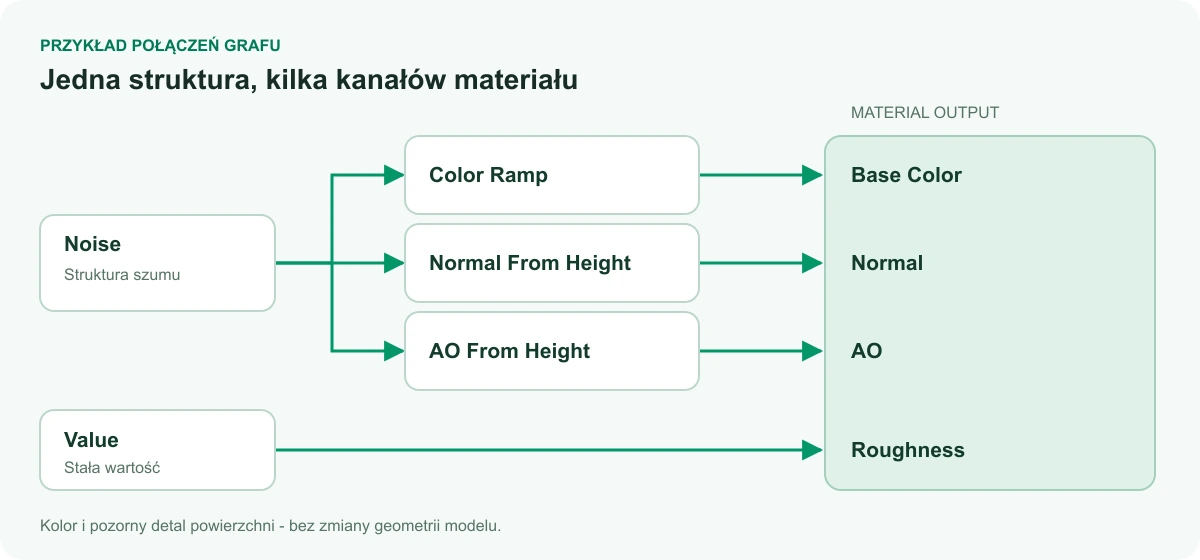
Samma brustextur kan ge färg, fin relief och lokal skuggning. Schemat nedan visar exempel på anslutningar som du kan bygga i redigeraren.

  • Noise → Color Ramp → Base Color: tilldela färger till strukturens ljusa och mörka områden.
  • Noise → Normal From Height → Normal: använd strukturen för skenbar ytrelief.
  • Noise → AO From Height → AO: framhäv lokala fördjupningar.
  • Value → Roughness: ställ in materialets strävhet oberoende av färgen.
Anslutningsschema: Noise via Color Ramp till Base Color, via Normal From Height till Normal och via AO From Height till AO; Value till Roughness.
Ett pedagogiskt exempel på grafanslutningar, inte en skärmbild av gränssnittet. Samma strukturdata kan mata flera materialkanaler.

Koppla ihop och styr materialkanaler

Dra en anslutning från ett blocks utgång till en kompatibel ingång på nästa. En utgång kan mata flera block. Varje ingång använder en källa; en ny anslutning ersätter den tidigare.

  • Värden och färger kan automatiskt omvandlas till varandra. Vektorkoordinater och normalkartor kräver rätt porttyper.
  • Material Output samlar sju kanaler: Base Color, Roughness, Metallic, Normal, AO, Opacity och Emissive. Grafen innehåller ett sådant block.
  • Använd Anpassa vy och automatisk placering för att ordna en större graf. Du kan markera, duplicera och ta bort block samt ångra ändringar.
  • Kontrollera skarvarna vid plattgränserna i upprepade mönster. Ändrad vinkel eller skala kan bryta kontinuiteten även när en enskild platta ser korrekt ut.

Spara, importera JSON och hämta blockbeskrivningar för AI

Namnge ditt eget mönster och spara det i Inspector-dokumentet. Du kan använda det i flera lager i scenen; ändrad definition uppdaterar de lager som hänvisar till mönstret. Exportera JSON sparar grafen för återanvändning och Importera JSON läser in den i redigeraren och ersätter den aktuella grafen.

Ladda ned instruktioner för AI ger en JSON-fil med en katalog över grundnoder, ingångar och utgångar, parametrar, tillåtna värden och en exempelgraf. Bifoga filen till ditt eget AI-verktyg och beskriv materialets utseende, färger, skala och önskade effekt. Grafen du får kan importeras och redigeras vidare i Alter Product.

Katalogen i den här guiden omfattar även generatorer och färdiga recept i programmets bibliotek. Att ladda ned instruktionerna exporterar beskrivningen; AI-anropet gör du i ditt valda verktyg. Kontrollera alla kanaler och mönstrets upprepning i förhandsvisningen efter import.

Spara projekt, modell och mönsterdelar för fortsatt arbete

När du sparar projektet behåller du möjligheten att redigera konstruktionen vidare. GLB-modellen och mönsterdelarna används i nästa steg av design och produktion.

Behåll möjligheten att redigera vidare

Spara generatorprojektet för att bevara mönsterdelar, sceninställningar och material. I programmet använder du Spara projekt på servern och Spara som nytt projekt; i tillägget lagras projektet lokalt i WordPress. Den färdiga modellen och dess revisioner använder du i Product Designer.

Välj rätt filtyp

Du kan använda modellen för fler designer och anpassningar. Mönsterfilerna låter dig fortsätta arbeta med konstruktionen och de förberedda storlekarna.

Processens resultat och vad de används till
ResultatSå använder du det
3D-modell GLBLadda ned modellen för fortsatt arbete i 3D-program som Blender eller använd den i ett program som stöder glTF/GLB. Välj kvalitetsvariant, texturer och komprimering. Vilka storlekar som kan exporteras beror på tillgänglig modellfamilj och geometrins kompatibilitet.
Mönsterdelar SVG / PDFVälj delar, storlekar och hjälplager under Ladda ned → Pattern. PDF behåller skala 1:1; skriv ut med 100%, utan sidpassning.
MönsterpaketZIP-filen kan innehålla separata storleksfiler, ett storleksöverlägg och projektdata i JSON.
TryckfilDu förbereder den med Designers tryckverktyg för tryckområden, även i korrekt konfigurerade AOP-projekt. Guiden Tryckfärdiga filer beskriver detaljerna.

Öppna GLB-modellen i Blender och andra 3D-program

Du kan läsa in den exporterade GLB-filen i Blender via File → Import → glTF 2.0 (.glb, .gltf). Det låter dig fortsätta arbeta med modellen och skapa en egen scen, ljussättning och renderingar. Samma fil kan användas i andra program som stöder formatet.

  • Börja med PNG-texturer inbäddade i modellen och export utan geometrikomprimering. Modellen och materialkartorna stannar i en GLB-fil och importören behöver inte stöd för komprimeringstilläggen Draco eller Meshopt.
  • Om du väljer separata texturer ska du behålla filstrukturen i det mottagna paketet. Tillgängliga varianter för geometri, texturer och storlekar väljer du i exportfönstret.
  • GLB överför resultatet av modellförberedelsen. Spara även mönsterdelar, simuleringsinställningar och redigerbara mönstergrafer i Product Generator-projektet så att du kan återvända till dem.