Від ідеї до графіки на товарі
Інтеграція з AI за моделлю BYOK
Опишіть ідею, виберіть стиль і отримайте графіку або набір шарів для подальшого редагування. Додайте результат на товар, допрацюйте його у 2D і 3D, а потім збережіть проєкт або шаблон для повторного використання.
BYOK означає Bring Your Own Key: ви підключаєте власний обліковий запис постачальника AI до Alter Product. Можна генерувати зображення за допомогою OpenAI або Google Gemini, а в плагіні також створювати композиції з текстових шарів за допомогою Anthropic Claude. Виклики API оплачуються з вашого облікового запису в постачальника.
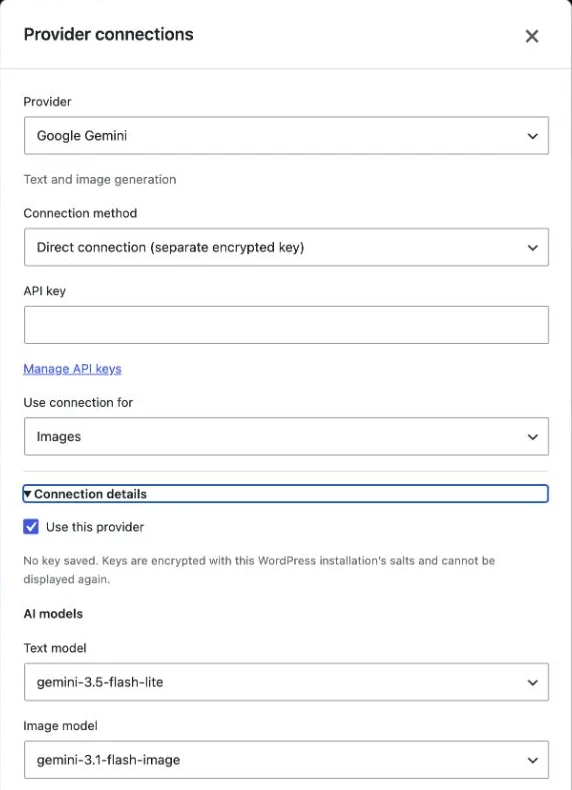
Знімки показують справжній інтерфейс англійською мовою. Приклад графіки взято із запису роботи в Alter Product; форми WordPress показують конфігурацію без введених ключів. Натисніть на зображення, щоб збільшити його.
Виберіть постачальника та спосіб роботи
Текстова модель допомагає підготувати композицію, а модель зображень створює ілюстрацію. Це різні завдання. Доступні можливості залежать від постачальника, вибраного підключення та середовища, у якому ви працюєте.
Зображення, прозоре тло та покращення деталей за допомогою AI.

Зображення за промптом і текстова модель для підготовки композиції.
OpenAI, Google Gemini і Anthropic Claude
OpenAI підтримує генерацію зображень, прозоре тло та функцію Покращити деталі за допомогою AI. Google Gemini генерує ілюстрації за промптом; у поточній інтеграції прозоре тло й покращення деталей за допомогою AI недоступні. Тло зображення Gemini можна пізніше видалити інструментами Designer.
Anthropic Claude призначений для роботи з текстом. У локальному Designer для WordPress він може підготувати набір із текстом, простими векторами та QR-кодом після вимкнення шару Зображення. Він не замінює модель, що генерує растрові ілюстрації.
Які моделі охоплює інтеграція?
Нижче наведено каталог моделей, які підтримує поточна інтеграція. У плагіні WordPress текстову модель і модель зображень вибирають у Відомостях про підключення. У застосунку Alter Product ви вибираєте підключення, а модель призначає конфігурація сервісу - у вікні генератора немає окремого перемикача моделей.
Типова конфігурація OpenAI використовує gpt-5.4-mini для тексту та gpt-image-2.5-sunburst для зображень. Для Gemini це gemini-3.5-flash-lite і gemini-3.1-flash-image. Можливість використання певної моделі також залежить від її доступності та дозволів у вашому обліковому записі API.
| Постачальник | Текстові моделі | Моделі зображень |
|---|---|---|
| OpenAI | gpt-5.4-mini, gpt-4.1-mini, gpt-4.1 | gpt-image-2.5-sunburst, gpt-image-2.5-flare, gpt-image-1.5, gpt-image-1 |
| Google Gemini | gemini-3.5-flash-lite | gemini-3.1-flash-image |
| Anthropic Claude | claude-haiku-4-5, claude-sonnet-4-6 | У цій інтеграції немає моделі зображень |
Підключіть власний ключ у застосунку
Відкрийте Налаштування AI, виберіть постачальника та призначення Генерація графіки, а потім додайте ключ API. Необов’язкова назва допомагає розрізняти підключення, наприклад робочий обліковий запис і запис для перевірки ідей. Підтвердьте ознайомлення з інформацією про витрати та виберіть Додати ключ.
За наявності кількох активних підключень генератор дає змогу вибирати їх за назвою. У налаштуваннях можна також указати типове підключення, змінити назву або ключ, вимкнути підключення чи видалити його. Для створення набору шарів із зображенням не потрібно додавати окремий ключ для промптів.
Збереження підключення не запускає генерацію. Ключ зберігається на сервері в зашифрованому вигляді; інтерфейс показує лише його останні символи. Видалення підключення з Alter Product не відкликає ключ в обліковому записі постачальника.
- Відкрийте Налаштування AI та виберіть постачальника.
- Назвіть підключення, якщо хочете легко впізнавати його в списку.
- Виберіть Генерація графіки та введіть власний ключ API.
- Підтвердьте ознайомлення з інформацією про витрати й додайте ключ.
- Відкрийте проєкт у Designer і виберіть Генератор AI.
Опишіть ідею та підготуйте набір шарів
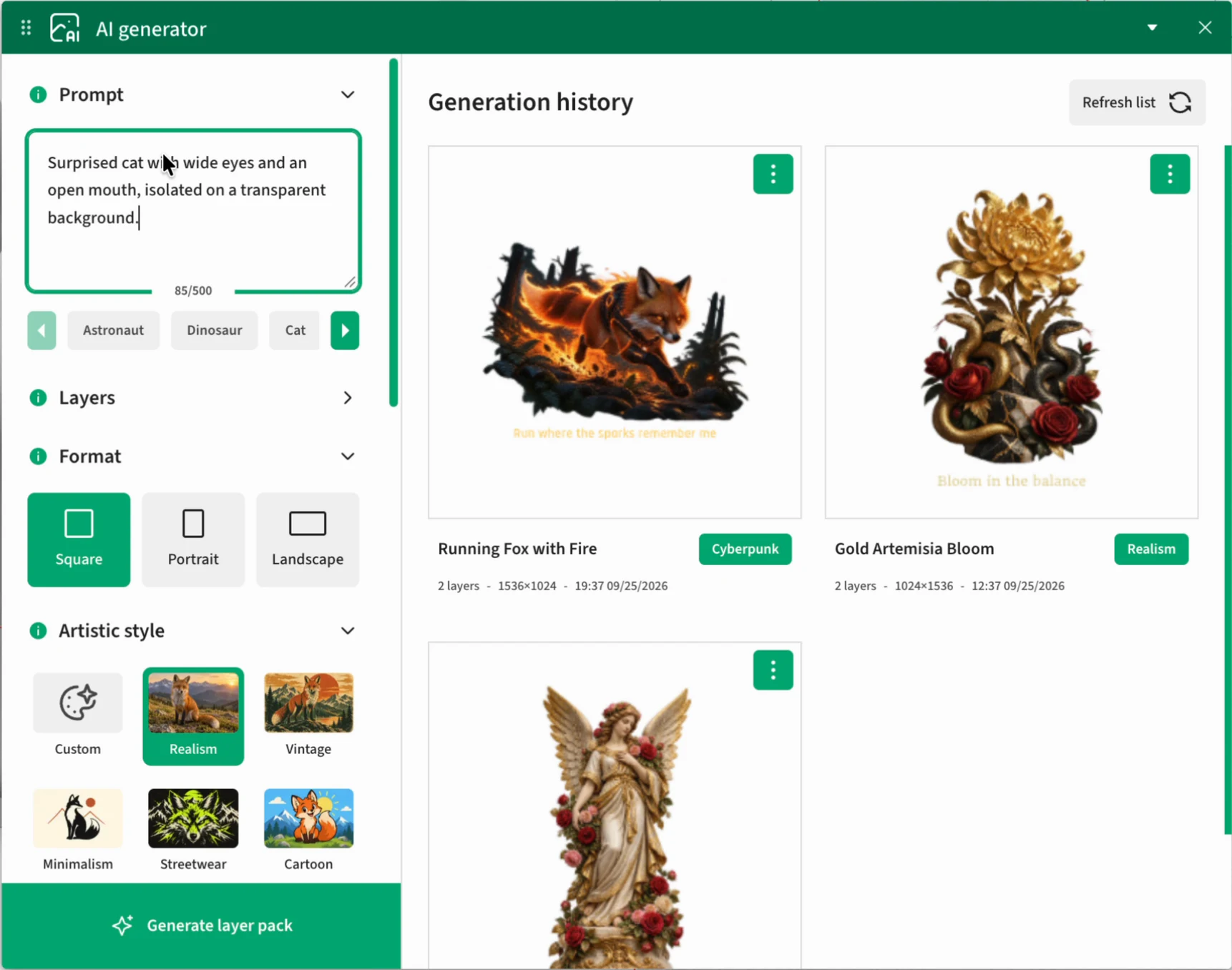
Генератор AI працює у відкритому проєкті Designer. Можна підготувати лише ілюстрацію або поєднати її з написами, простими фігурами та QR-кодом. Налаштування вибирають перед генерацією.
Промпт: тема, композиція та деталі
Напишіть, що має зображати графіка, як розташувати елементи та які кольори мають переважати. Для принта варто уточнити видимість усього мотиву, вільний простір навколо та наявність або відсутність написів. Поле промпту вміщує до 500 символів.
Можна почати з прикладу під полем промпту й адаптувати його до свого товару. Якщо потрібен конкретний напис, укажіть його текст у лапках і ввімкніть шар Текст. Вибраний стиль має відповідати опису - налаштування стилю має пріоритет над суперечливою інструкцією в промпті.
Графіка, текст, прості вектори та QR
Розгорніть Шари й позначте лише потрібні елементи. Спочатку активні Зображення та Текст. Для окремої ілюстрації залиште лише Зображення. Щоб отримати композицію для подальшого доопрацювання, додайте решту типів шарів.
Написи на зображенні та шар Текст дають різні результати. Перша опція допускає літери всередині растрового зображення. Друга створює окремі написи, які пізніше можна змінювати текстовими інструментами. Для гасла, яке плануєте редагувати, виберіть шар Текст.
Після ввімкнення QR-коду введіть вміст або URL у відповідне поле. Не замінюйте це описом вигляду коду в промпті. Після вставлення перевірте вміст і зчитування коду в кінцевому проєкті.
- Зображення: растрова ілюстрація, яку надалі редагують інструментами зображень.
- Текст: окремі редаговані шари написів.
- Простий вектор: рамки, лінії та базові фігури для композиції.
- QR-код: шар коду із заданим вмістом, до 500 символів у полі QR.
Виберіть стиль, пропорції та тло
Виберіть формат Квадрат, Вертикальний або Горизонтальний зі співвідношенням сторін 1:1, 2:3 або 3:2 відповідно. Доберіть його до форми принта: вертикальний мотив на передню частину футболки, горизонтальну композицію на широкий товар або квадрат для універсальної графіки.
На вибір є 31 готовий стиль і стиль Власний, у якому можна ввести свій опис до 500 символів. Створюйте єдиний характер колекції, використовуючи той самий стиль і подібну палітру в наступних промптах.
Тло може визначатися промптом, мати вибраний колір або бути прозорим. Якщо потрібен лише мотив для принта, виберіть прозорість у налаштуваннях. У поточній інтеграції ця опція потребує OpenAI; для Gemini виберіть тло з промпту або колір. Завжди переглядайте результат перед використанням.
- Реалізм, Вінтаж, Мінімалізм, Вулична мода, Мультяшний, Акварель.
- Векторний, Лінійний малюнок, Гравюра, Дереворит, Шовкографія, Ризографія, Коміксний растр.
- Колаж, Витинанка, Ботанічний, Фолк, Ар-деко, Баугауз.
- Психоделічний, Ретро 70-х, Y2K / Хром, Синтвейв, Кіберпанк, Піксель-арт.
- Аніме, Кавай, Графіті, Наліпка, Університетський, Летеринг і Власний.
Приклади промптів для початку
Використовуйте наведені описи як відправну точку. Задайте стиль, тло й шари у формі, а в промпті зосередьтеся на мотиві та композиції. Ці приклади не гарантують однакового результату за кожної генерації.
Здивований кіт із широко розплющеними очима, видимий повністю, у центрі кадру. Чіткі контури, м’яке затінення, багато вільного простору навколо. Без написів і додаткових предметів.
Зображення; стиль Мультяшний; формат Вертикальний; прозоре тло з OpenAI.
Ботанічна композиція з листя папороті та польових квітів, приглушений зелений і кремовий кольори. Ілюстрація над чітким написом «ЗРОСТАЙ У ВЛАСНОМУ ТЕМПІ». Напис як окремий текстовий шар із відступом від рослин.
Зображення + Текст; стиль Ботанічний; формат Вертикальний.
Мінімалістична етикетка з написом «Відкрийте нашу колекцію», простою рамкою та місцем для читабельного QR-коду. Чорні елементи, упорядкована композиція й великі відступи.
Текст + Простий вектор + QR-код; стиль Мінімалізм. У поле вмісту QR введіть адресу власної колекції.
Порівнюйте результати, генеруйте повторно та покращуйте деталі
Натисніть Створити набір шарів. Результат з’явиться в історії, де його можна переглянути й вибрати для проєкту. Він не вставляється на товар автоматично.
Історія та повторна генерація
Натисніть на мініатюру, щоб побачити збільшений перегляд. У меню результату є Копіювати промпт і Згенерувати повторно. Копіювання дає змогу повернутися до опису й змінити, наприклад, палітру, тему або напис перед наступною генерацією.
Згенерувати повторно готує новий результат зі збережених налаштувань. Використовуються початкове підключення та поточний ключ, тому підключення має залишатися доступним. Це новий запит до постачальника, який може бути платним, а не завантаження копії попереднього зображення.
Якщо результат частковий, перевірте повідомлення й наявні шари. Можна використати доступні елементи, але перед збереженням перевірте написи, QR, тло та повноту композиції. Історія дає змогу переглядати й вставляти збережені набори навіть після вимкнення ключа.
Збільште зображення для друку
Збільшити зображення готує більшу растрову версію без нового виклику постачальника AI. У поточній реалізації довша сторона збільшується вдвічі, щонайбільше до 4096 px. Функція застосовується до результатів, що містять зображення.
Для роботи на сцені може залишитися полегшений попередній перегляд, а більший файл використовується під час друку. Окремий текст, вектори й розташування шарів не змінюються. Якщо результат уже в проєкті, до нього можна підключити більший файл для друку.
Більша кількість пікселів не гарантує відновлення дрібних деталей оригіналу чи коректного друку в будь-якому розмірі. Перевірте зображення в цільових розмірах принта й доберіть параметри експорту в менеджері друку.
Покращуйте деталі за допомогою AI за інструкціями
Для підтримуваного результату OpenAI виберіть Покращити деталі за допомогою AI. Введіть Опис змін, наприклад «уточни контури шерсті, збережи композицію та кольори», а потім запустіть покращення. Поле вміщує до 2000 символів. Зображення та інструкція надсилаються постачальнику AI.
Операція потребує активного початкового підключення, доступної моделі та результату з одним зображенням. У застосунку наступна правка ґрунтується на останній завершеній версії. У поточній версії плагіна WordPress покращення з картки історії використовує початкове зображення. Окремі шари тексту й векторів не входять до растрового зображення, що змінюється.
Покращення за допомогою AI може змінити вигляд і спричинити нову плату. Перегляньте новий результат, а потім виберіть його для проєкту. Візуальна зміна автоматично не замінює графіку, уже розміщену на сцені.
| Операція | Що робить | Новий виклик AI |
|---|---|---|
| Копіювати промпт | Дає змогу повторно використати опис | Ні |
| Згенерувати повторно | Створює новий результат зі збережених налаштувань | Так |
| Збільшити зображення | Готує більший растр для друку | Ні |
| Покращити деталі за допомогою AI | Змінює зображення за інструкцією | Так, OpenAI |
Додайте результат у проєкт і редагуйте далі
AI готує матеріал для роботи в Designer. Остаточне розташування, розмір, написи та припасування до товару залишаються під вашим контролем.
Виберіть результат і вкажіть місце друку
Скористайтеся кнопкою Вибрати на картці результату. Вікно генератора закриється, і ви вкажете місце в області друку. Також можна перетягнути мініатюру або попередній перегляд на сцену. Потрібні відкритий проєкт і підготовлена область друку.
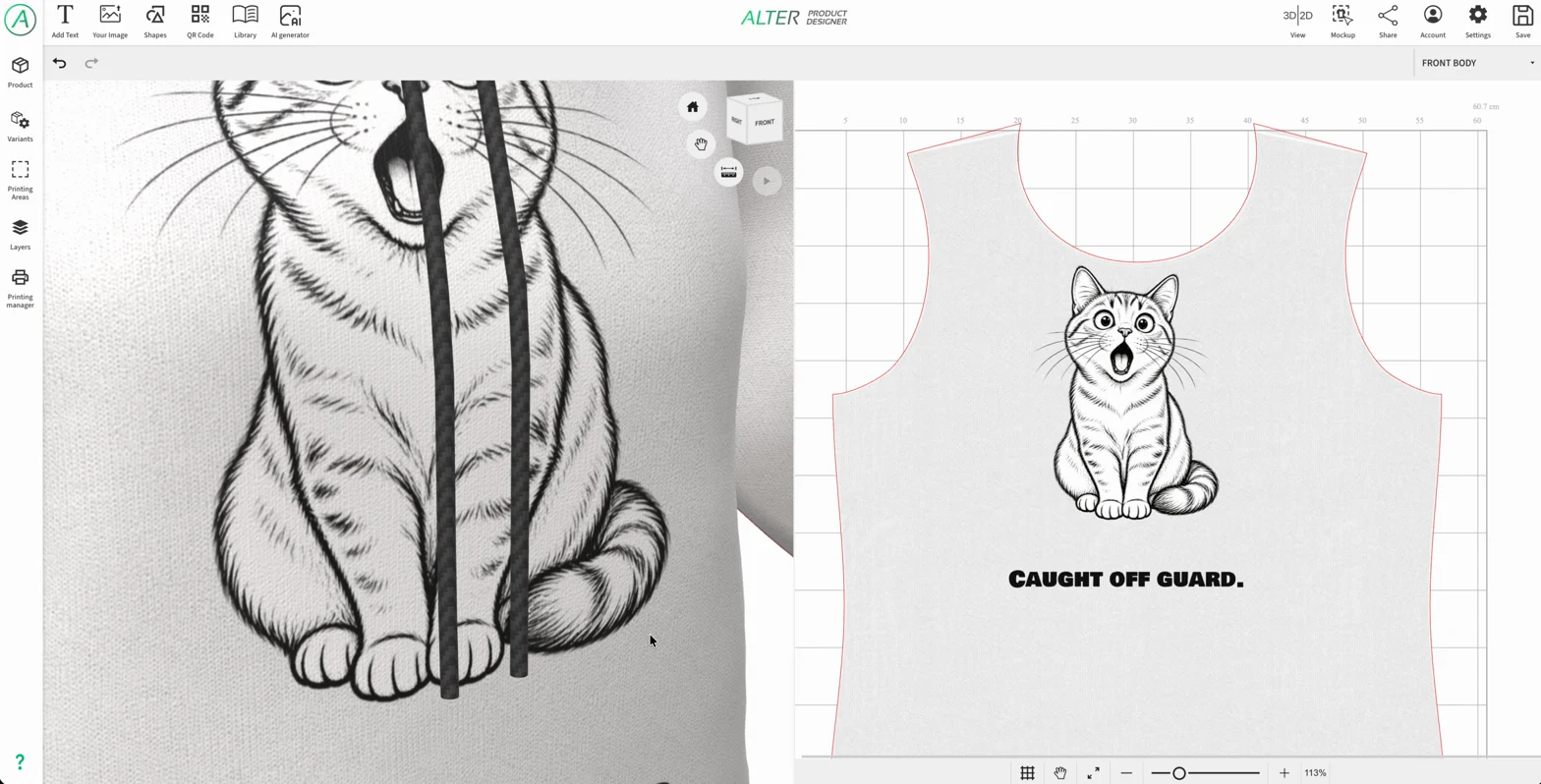
Набір додається до проєкту як група шарів. Ви зберігаєте можливість редагувати текст, прості вектори та QR-код; згенерована ілюстрація залишається зображенням. Відкоригуйте положення й масштаб у 2D, а розташування принта перевірте на 3D-моделі.
Після додавання графіки можна користуватися наявними інструментами: видаленням тла, масками, фільтрами, напівтонами, векторизацією та повторенням візерунка. Це етап редагування в Designer, доступний незалежно від самої генерації.
Збережіть проєкт або шаблон для наступних товарів
Після доопрацювання збережіть проєкт звичайною кнопкою Designer. Щоб повторно використовувати композицію, виберіть Зберегти як новий шаблон (бібліотека) у відповідному вікні збереження. Історія генерації слугує для вибору результатів, а бібліотека - для зберігання ресурсів для повторного використання.
У WordPress використовуйте збережений проєкт або шаблон у локальних товарах магазину. Клієнт може персоналізувати доступну композицію в Customizer за допомогою підготовлених раніше елементів. Саме створення зображення не публікує його автоматично в бібліотеці чи в асортименті магазину.
Використовуйте власний AI у плагіні WordPress + WooCommerce
AI для магазину налаштовують у WordPress. Підключення та історія застосунку Alter Product не переносяться до локальної інсталяції автоматично.
Додайте постачальника й виберіть спосіб підключення
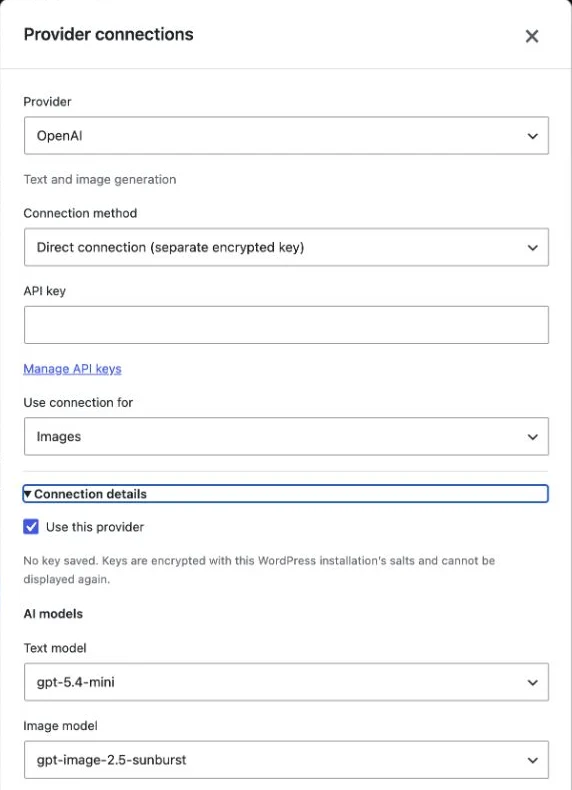
Перейдіть до Alter Product → Налаштування → Інтеграція AI та виберіть Додати постачальника. Укажіть OpenAI, Google Gemini або Anthropic Claude. У Відомостях про підключення виберіть моделі, які хочете використовувати.
Пряме підключення зберігає окремий ключ у плагіні, зашифрований за допомогою ключів інсталяції WordPress. Також можна використати WordPress AI Client і спільний конектор, налаштований у Налаштування → Connectors. Цей варіант потребує WordPress 7.0 або новішого та доступного конектора постачальника.
Збережіть підключення, задайте ліміти, позначте Увімкнути AI з моїми обліковими записами постачальників і натисніть Зберегти налаштування AI. У відкритому вікні прочитайте інформацію про витрати, обробку вмісту та перевірку результатів, позначте згоду й підтвердьте збереження. Саме додавання підключення не вмикає генерацію.
- Відкрийте Alter Product → Налаштування → Інтеграція AI.
- Додайте постачальника й виберіть пряме підключення або WordPress AI Client.
- Для прямого підключення вкажіть ключ; спільний конектор налаштуйте в параметрах WordPress.
- Виберіть призначення та моделі, а потім збережіть підключення.
- Задайте ліміти, увімкніть AI, збережіть налаштування та підтвердьте обов’язкову інформацію про використання власного облікового запису.
Пристосуйте конфігурацію до постачальника
Для OpenAI і Gemini підключення для зображень також містить текстову модель, що використовується для підготовки композиції. Виберіть обидві моделі в докладних налаштуваннях. Claude підтримує роботу з текстом; щоб використати її в локальному генераторі, вимкніть Зображення та виберіть потрібні шари тексту, простих векторів або QR.
У плагіні якість зображень OpenAI типово обмежена значенням Low; її можна змінити в лімітах використання. Інтеграція Gemini використовує роздільну здатність 1K; цей ліміт якості OpenAI на неї не поширюється. Налаштування та спосіб підготовки композиції відрізняються від сервісу в застосунку, тож однаковий промпт не означає ідентичного результату в обох середовищах.
Генеруйте як адміністратор і надавайте готові проєкти
Відкрийте локальний проєкт товару через Product Designer у плагіні або дію Designer біля товару WooCommerce. Запустіть у ньому Генератор AI, підготуйте результат і додайте його до проєкту так само, як в описаному вище процесі.
Для генерації потрібен адміністратор із правом керувати налаштуваннями WordPress. Публічні Customizer, Configurator і Viewer не запускають генерацію AI з ключем магазину. Водночас вони можуть показувати й використовувати раніше збережену графіку в підготовлених товарах.
Після збереження проєкту або шаблону потрібна графіка копіюється до локальних ресурсів WordPress. Видалення запису історії AI не видаляє незалежних файлів, уже збережених у проєкті. Шаблонами ви й далі керуєте в Assets; це не окремий генератор AI на вкладці ресурсів.
Контролюйте використання та зберігайте готові результати
Оплата постачальнику AI є окремою від тарифу Alter Product. Ви контролюєте, коли запускаєте генерацію, а збережену графіку можете пізніше використовувати в проєктах.
Розрізняйте ліміт операцій і бюджет
Генерація, повторна генерація та покращення деталей за допомогою AI використовують API постачальника. Одна команда в інтерфейсі може охоплювати кілька запитів, наприклад підготовку композиції та створення зображення. Попередній перегляд, вставлення збереженого результату й звичайне збільшення не запускають нової генерації в постачальника.
У плагіні типовий денний ліміт становить 20 спроб запитів і є спільним для адміністраторів сайту. Для звичайного набору із зображенням планування та зображення зазвичай витрачають дві спроби; лише текст - одну. Невдалі спроби також можуть враховуватися. Лічильник оновлюється опівночі UTC.
Ліміт спроб не є грошовим бюджетом. Налаштуйте також доступні ліміти витрат в обліковому записі постачальника й перевіряйте його нарахування. Скасування завдання не скасовує плати за вже виконаний виклик. У застосунку діють ліміти сервісу та постачальника; це не той самий лічильник, що ліміт вашого плагіна.
Зберігайте корисні результати й захищайте підключення
Зберігайте готові матеріали в проєктах або шаблонах, не покладаючись лише на історію AI. Перед передаванням у виробництво перевірте написи, чіткість, прозорість, розмір і зчитування QR-коду. Потім перейдіть до областей друку та менеджера друку.
У плагіні пряме підключення та спільний конектор WordPress мають окремі налаштування ключів. Зміна способу підключення не переносить секрет між ними автоматично. Прямі ключі та приватна історія AI пов’язані з ключами шифрування інсталяції, тому зберігайте їх разом із безпечною резервною копією бази даних і файлів WordPress.