Від дизайну на виробі до виробничого файлу
Готові до друку файли та виконання замовлень POD
Підготуйте файли PNG, SVG або PDF для власного виробництва чи створіть матеріали для Printify і Printful через плагін WordPress + WooCommerce. Визначте області друку, перевірте розміри та виберіть параметри експорту.
У процесі POD ви пов'яжете товар і його варіанти з каталогом постачальника, збережете виробничі файли та надішлете замовлення на виконання з панелі WooCommerce.
На знімках показано реальний інтерфейс англійською мовою. Натисніть зображення, щоб розглянути деталі в повному розмірі.
Спочатку підготуйте області друку
Область друку визначає частину виробу, призначену для композиції. Її межа впливає на те, що ви побачите на моделі й що потрапить до експорту. Перш ніж завантажувати файли, перевірте розташування принта та його фізичні розміри.
Виберіть поверхні виробу для друку
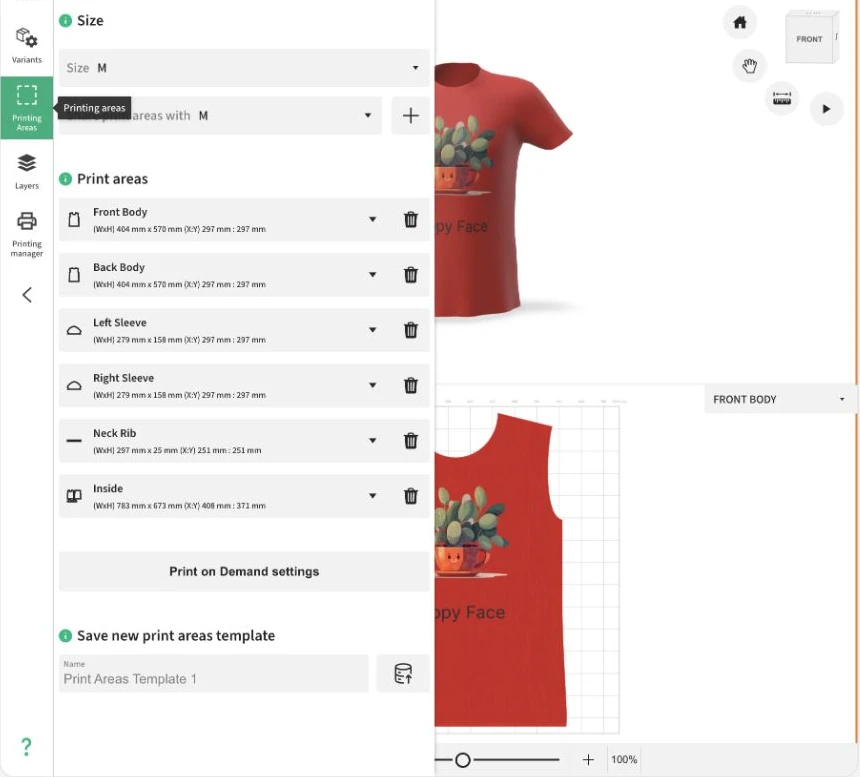
У Designer відкрийте «Області друку» на лівій панелі. Ви побачите доступні поверхні моделі, наприклад передню й задню частини, залежно від вибраного виробу. Потрібні області можна вмикати та видаляти з поточної конфігурації. Кнопка додавання використовує поверхні, передбачені моделлю.
Натисніть назву області, щоб виділити її межу в робочому просторі. Потім виберіть тип фігури й налаштуйте її для запланованого виробництва. Завершивши редагування областей, поверніться до роботи з графікою та текстом.
- Відкрийте Designer → Області друку й виберіть розмір виробу.
- Увімкніть потрібну поверхню зі списку «Додати» або виберіть уже активну область.
- Натисніть область у списку, щоб змінити її межу в 2D-вигляді.
Задайте форму, розміри та положення
Для області можна вибрати прямокутник або коло. Якщо модель має власний контур, доступна також «Форма за замовчуванням». Після редагування контуру можна користуватися «Власною формою». Це межа, за якою композиція обрізається під час експорту.
Виділивши область, скористайтеся інструментами над 2D-виглядом. У налаштуваннях трансформації можна задати ширину, висоту, координати X і Y та обертання. Увімкніть пропорційне масштабування, якщо зміна одного розміру має зберігати пропорції. Одиниці вимірювання можна перемикати між міліметрами, сантиметрами й дюймами.
Векторне редагування дає змогу уточнити контур за допомогою точок і кривих. Можна додавати або видаляти точки, з'єднувати їх, розрізати контур, змінювати кривизну, застосовувати зміщення та віддзеркалення. Перш ніж готувати файли, перевірте результат у 2D-вигляді та на 3D-виробі.
На моделях, підготовлених для AOP (all-over print), можна створювати принт на поверхнях, що відповідають частинам виробу, як-от перед, спинка й рукави. Зберігайте правильну форму та масштаб кожної області й готуйте файли для потрібних розмірів. У виконанні POD доступність AOP і розташування областей залежать від вибраного товару та постачальника.
Визначте, які розміри використовують спільні області
Поле «Розмір» указує конфігурацію виробу, для якої ви редагуєте області. Поле «Використовувати спільні області друку з» показує розміри, що користуються одним набором. Це зручно, коли кільком розмірам потрібна спільна конфігурація друку.
Якщо одному розміру потрібні окремі межі, натисніть плюс поруч із налаштуванням спільного використання. Буде створено копію поточного набору, призначену вибраному розміру. Її можна доопрацювати, не змінюючи інші розміри, що використовують попередню колекцію.
Після зміни розміру знову перевірте фізичні розміри та розташування графіки. Ручний експорт використовує поточний вибраний розмір і його області, тому файли для інших розмірів готуйте після перемикання конфігурації.
Збережіть конфігурацію для наступних проєктів
У розділі «Зберегти новий шаблон областей друку» назвіть конфігурацію та натисніть кнопку збереження. Такий шаблон згодом можна завантажити в іншому проєкті того самого виробу. Він зберігає конфігурацію областей, а не готове розташування графіки й тексту.
Щоб скористатися наявною конфігурацією, перейдіть до «Завантажити шаблон областей друку», виберіть назву та натисніть кнопку завантаження. Завантаження замінює поточні налаштування, тому після нього перевірте межі й розміри. У локальному редакторі WordPress ви працюєте із шаблонами, які зберігає плагін.
Завантажте файли для власного друку
Менеджер друку готує файл композиції на основі області друку. Виберіть параметри, що відповідають вашому виробничому процесу або вимогам друкарні, а потім завантажте результат на комп'ютер.
Укажіть області та шари для експорту
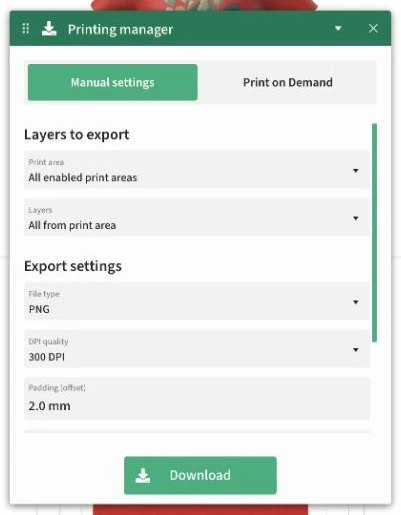
Відкрийте «Менеджер друку» на лівій панелі Designer. У редакторі WordPress виберіть вкладку «Ручні налаштування». Якщо вкладка POD недоступна, панель ручного експорту відкривається відразу.
У розділі «Шари для експорту» виберіть конкретну «Область друку» або всі ввімкнені області. Поле «Шари» дає змогу експортувати всю композицію або лише виділені шари цієї області. У другому випадку спочатку виділіть потрібні елементи проєкту.
Виберіть формат і DPI
У «Налаштуваннях експорту» виберіть «Тип файлу»: PNG, SVG або PDF. Якість DPI має чотири значення: 72, 150, 200 і 300. Розміри файлу визначаються фізичним розміром області та значенням DPI, а не розміром попереднього перегляду виробу на екрані.
Вибирайте формат відповідно до подальшої роботи. PNG зберігає растрове зображення та може зберігати прозоре тло. SVG дає змогу продовжити роботу з векторними елементами, але також може містити вбудовані зображення. PDF передає композицію в документі, розміри якого визначаються налаштуваннями експорту.
- PNG: виберіть, якщо потрібне готове зображення принта, зокрема з прозорістю.
- SVG: виберіть, якщо наступний етап роботи використовує векторний формат і вбудовану графіку.
- PDF: виберіть, якщо одержувач приймає документ із композицією для друку.
- DPI: задайте відповідно до фізичних розмірів принта й вимог одержувача; значення за замовчуванням становить 300 DPI.
Налаштуйте контур, напівпрозорість і тло
Опція «Лінії різання» додає контур області. Після її ввімкнення можна вибрати колір і «Товщину лінії різання» в міліметрах. Padding (offset) задає відступ навколо області та зміщення контуру. Графіка не продовжується автоматично за свою межу.
Опція «Видалити напівпрозорі пікселі» корисна, коли файл має містити чіткий перехід між принтом і прозорістю. Функція робить напівпрозорі пікселі повністю прозорими або непрозорими. М'які краї й тіні можуть змінитися, тому перегляньте результат перед виробництвом.
«Додати колір тла» додає колір вибраного варіанта виробу в область друку. Якщо потрібна графіка з прозорістю, залиште цю опцію вимкненою. Тло 3D-сцени та зображення інтерфейсу не є тлом виробничого файлу.
Завантажте файл або набір областей
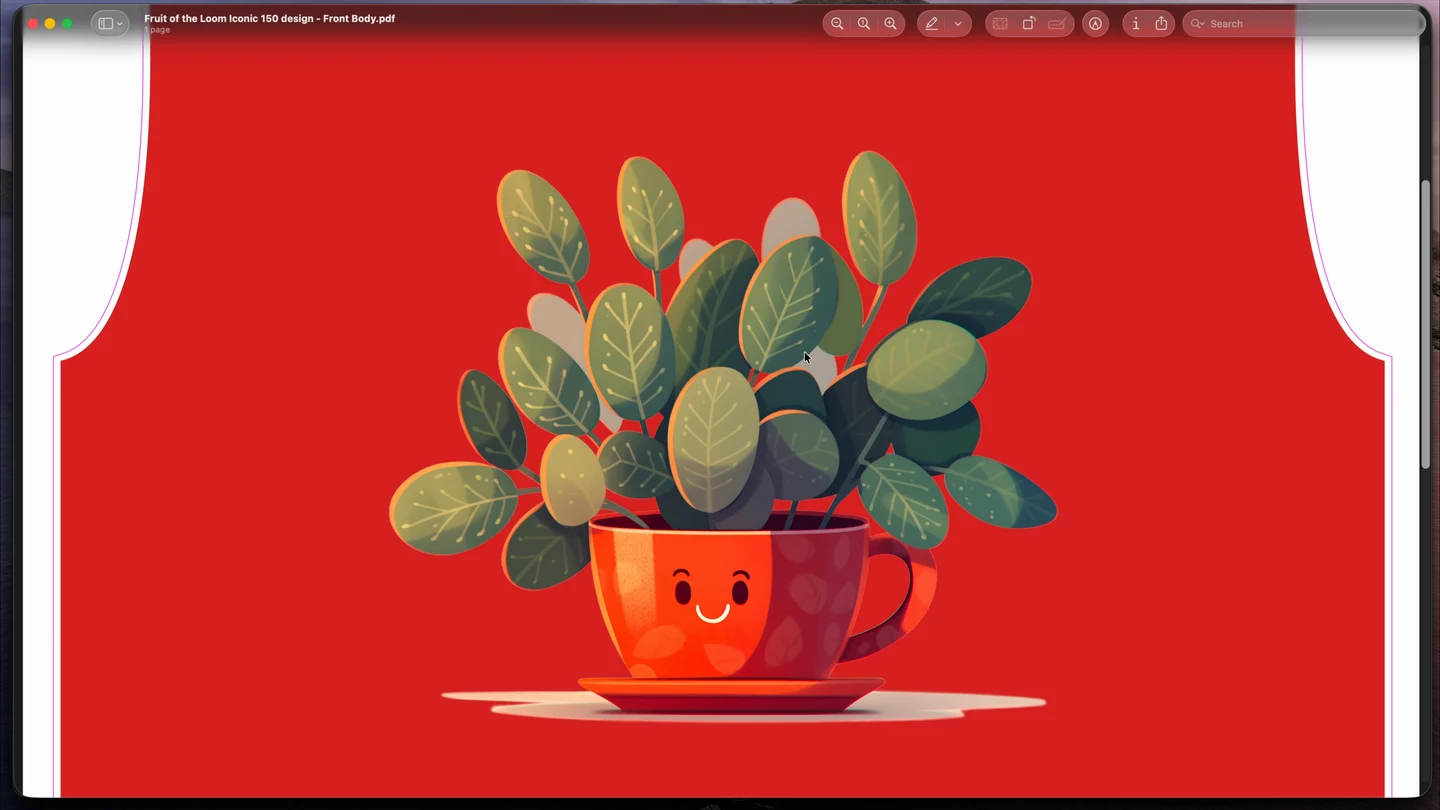
Натисніть «Завантажити» й дочекайтеся підготовки експорту. Для одного результату браузер завантажить окремий PNG, SVG або PDF. Для кількох областей ви отримаєте ZIP-архів з окремими файлами, назви яких пов'язані з дизайном та областю.
Відкрийте завантажені файли й перевірте повноту набору поверхонь, межі принта, тло та відповідність вибраному розміру. Якщо потрібні файли для наступного розміру виробу, перемкніть його в проєкті та повторіть експорт.
- Перевірте поточний розмір виробу та виділення шарів.
- У менеджері друку виберіть область або всі ввімкнені області.
- Задайте формат, DPI та потрібні параметри контуру й тла.
- Натисніть «Завантажити», розпакуйте ZIP-архів, якщо його створено, і перегляньте результати.
Пов'яжіть POD із товаром WooCommerce
Виконання через Printify або Printful готується в адміністративній панелі WordPress. Підключення постачальника, вибір товару з каталогу та зіставлення варіантів визначають, які дані й області друку отримає Designer.

Виберіть товар із каталогу та друкарню. Пов'яжіть варіанти й позиції друку з проєктом, щоб підготувати правильні виробничі файли.

Призначте товар із каталогу, зіставте варіанти та використайте дані областей друку для налаштування файлів замовлення.
Додайте й перевірте підключення постачальника
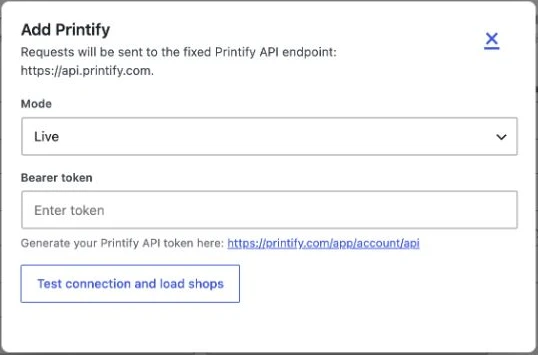
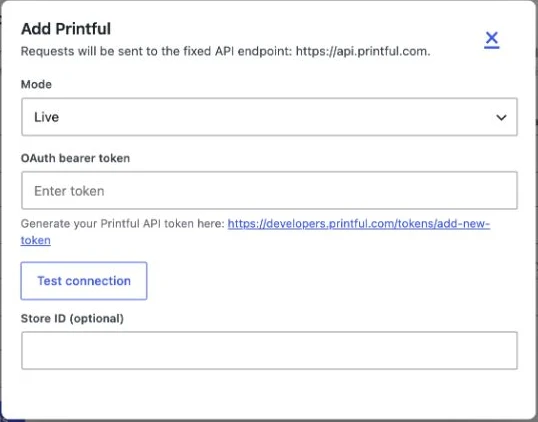
Відкрийте Alter Product → Налаштування → Друк на вимогу. У «Підключеннях постачальників» виберіть Printify або Printful і натисніть «Додати постачальника». У вікні підключення введіть токен доступу та виберіть «Тестовий режим» або «Робочий режим».
Для Printify виберіть «Перевірити підключення та завантажити магазини», потім укажіть «Магазин Printify». Для Printful скористайтеся «Перевірити підключення» й за потреби введіть ID магазину. Завершіть кнопкою «Зберегти підключення». Постачальник стане доступним для зіставлення після успішної перевірки та збереження конфігурації.
- Перейдіть до Alter Product → Налаштування → Друк на вимогу.
- Додайте потрібного постачальника та введіть його токен.
- Перевірте підключення. Для Printify виберіть магазин, отриманий під час перевірки.
- Збережіть підключення та перейдіть до редагування товару WooCommerce.
Призначте товар із каталогу та виконавця
Під час редагування товару WooCommerce відкрийте Дані товару → Друк на вимогу. Укажіть «Постачальника для виконання замовлень» і виберіть «Зберегти профіль POD». Потім призначте відповідний товар у каталозі постачальника.
Для Printify відкрийте каталог, виберіть товар, а потім через «Відкрити постачальників» виберіть друкарню для виробництва. Збережіть каталог товару. Для Printful виберіть товар через «Відкрити каталог» і збережіть каталог товару; у цьому процесі немає окремого вибору друкарні.
Зіставлення пов'язує наявний товар WooCommerce із позицією каталогу постачальника. Перевірте, чи вибрана модель, її доступні кольори та розміри відповідають товару, який ви пропонуєте в магазині.
- Printify: Відкрити каталог → товар → Відкрити постачальників → друкарня → Зберегти каталог товару.
- Printful: Відкрити каталог → товар → Зберегти каталог товару.
Пов'яжіть розміри й кольори з варіантами постачальника
Перейдіть до «Атрибутів» товару й виберіть «Імпортувати атрибути POD у товар WooCommerce». Ця операція доповнює або замінює значення розміру й кольору на основі вибраного каталогу. Перегляньте результат перед подальшим налаштуванням.
Для варіативного товару перейдіть до «Варіацій». Якщо у WooCommerce бракує комбінацій, скористайтеся «Створити відсутні варіанти». Потім виберіть «Завантажити варіанти для зіставлення», перевірте відповідність кожного пропонованого розміру й кольору варіанту POD та натисніть «Зберегти зміни».
Роздрібні ціни та решту даних пропозиції перевіряйте у WooCommerce. На цьому етапі зіставляються варіанти; ціни магазину не встановлюються автоматично за прайс-листом постачальника. Після зміни товару з каталогу або друкарні виконайте зіставлення повторно, оскільки попередні прив'язки варіантів видаляються.
- Збережіть вибір каталогу POD перед імпортом атрибутів.
- В «Атрибутах» імпортуйте потрібні розміри й кольори.
- У «Варіаціях» створіть відсутні позиції, якщо товар продаватиметься у варіантах.
- Завантажте варіанти для зіставлення, перевірте прив'язки та збережіть зміни.
- Перевірте ціни та доступність варіантів у пропозиції WooCommerce.
Підготуйте та збережіть виробничі файли POD
Після зіставлення товару відкрийте пов'язаний із ним дизайн в адміністративному редакторі WordPress. Призначте областям проєкту позиції друку постачальника, а потім створіть файли в менеджері друку. Збережений набір знадобиться під час обробки замовлення.
Пов'яжіть область проєкту з позицією друку
В «Областях друку» виділіть підготовлену поверхню та натисніть «Налаштування Print on Demand». Угорі вікна перевірте POD, «Товар» і Print provider. Ці дані походять із зіставлення товару WooCommerce.
У полі Placement виберіть позицію друку постачальника, наприклад передню або задню частину, якщо вона є в каталозі. Таблиця показує прив'язки областей, розмір принта та параметри експорту. Переходьте між рядками, щоб підготувати потрібні поверхні.
Одна позиція цього постачальника не може одночасно бути призначена іншій області в цій конфігурації. Щоб перенести прив'язку, спочатку встановіть «Не вибрано» для попередньої області та застосуйте зміну.
Налаштуйте область і охоплення розмірів
Опцію «Застосувати до всіх розмірів» увімкнено за замовчуванням. Залиште її ввімкненою, якщо прив'язка й налаштування мають охоплювати пропоновані розміри. Вимкніть її, якщо працюєте лише з поточним розміром.
«Задати пропорції» підлаштовує розміри області під цільові пікселі й DPI позиції POD з урахуванням калібрування виробу. Положення та обертання області зберігаються. Після використання цієї опції перевірте, чи принт досі розташований у потрібному місці на моделі.
«Задати форму» робить межу прямокутною, зберігаючи її поточне положення, обертання та візуальний розмір. Використовуйте цю опцію для прямокутної області експорту. Потім перегляньте всі потрібні розміри й підтвердьте налаштування.
Виберіть формат, тло та візуалізацію
У полі Mockup виберіть Front, Back, Default або «Без мокапа». Візуалізація допомагає перевірити готовий виріб і зберігається окремим файлом попереднього перегляду. Файл принта залишається окремим виробничим матеріалом.
Розгорніть «Більше», щоб задати «Формат», DPI, «Додати тло» й «Примітку». Список форматів залежить від постачальника та його каталогу. Для Printify у швидкому редагуванні доступні PNG і JPG; JPG не зберігає прозорість. Добирайте розміри й DPI для вибраної позиції друку, а не використовуйте один розмір файлу для всіх товарів.
Натисніть «Застосувати» й збережіть дизайн після підготовки областей. Налаштування визначать параметри наступного створення файлів.
Створіть файли в менеджері друку
Відкрийте Менеджер друку → Друк на вимогу. Список містить активні області з прив'язкою POD. Для кожної ви побачите постачальника, Placement, цільові розміри в пікселях, DPI та формат. Виділіть області, для яких хочете підготувати файли.
Піктограма «Швидке редагування налаштувань POD» дає змогу змінити формат, DPI, вибір мокапа та додавання тла. Коли налаштування готові, натисніть Generate POD files і дочекайтеся завершення створення та збереження.
Якщо товар має кілька доступних кольорів, може з'явитися Generate POD files (all colors). Кнопка послідовно готує кольори та відновлює попередній вибір. Вона не призначена для автоматичного експорту всіх розмірів і не показується під час редагування конкретної позиції замовлення.
- Відкрийте збережений дизайн через адміністративну панель WordPress.
- У менеджері друку перейдіть до «Друк на вимогу».
- Виділіть області з правильними налаштуваннями POD.
- За потреби змініть параметри через швидке редагування.
- Натисніть Generate POD files і дочекайтеся збереження набору.
Перевірте збережений набір перед виконанням
У менеджері друку розділ «Збережені набори файлів POD» показує підготовлені результати. Перевірте дату, позицію друку, формат і розміри. Скористайтеся «Відкрити файл», щоб переглянути принт і мокап. Непотрібний набір можна видалити.
У плагіні WordPress файли також доступні на панелі «Створені файли POD» біля відповідного товару або проєкту покупця. Скористайтеся «Переглянути файли» й перевірте, чи набір стосується правильної композиції та варіанта. Мокапи служать для оцінки вигляду; на виробництво передаються файли принта.
Після зміни графіки, меж області або налаштувань експорту створіть і збережіть новий набір. Саме збереження дизайну не оновлює раніше створених виробничих файлів.
Надішліть замовлення на виконання та перевірте статус
Замовлення POD обробляються з пов'язаного замовлення WooCommerce. Спочатку перевірте варіант, одержувача та збережені файли, потім надішліть замовлення вручну. Персоналізація покупця, створення файлів і передавання замовлення є послідовними етапами однієї роботи.
Підготуйте файли для конкретної позиції замовлення
Відкрийте WooCommerce → Замовлення та виберіть замовлення з товаром Alter Product. Біля відповідної позиції перегляньте дані виконання POD: товар, варіант, кількість і постачальника. Для персоналізації перевірте проєкт, збережений для цієї позиції замовлення.
Якщо потрібні файли ще не підготовлено, відкрийте дизайн позиції в адміністративному редакторі, перевірте композицію та створіть набір через Менеджер друку → Друк на вимогу. Після збереження поверніться до замовлення й виберіть «Переглянути файли».
Перевірте також дані одержувача. Плагін спочатку використовує адресу доставки WooCommerce, а потім повну платіжну адресу. Резервна адреса одержувача з налаштувань POD використовується лише тоді, коли в замовленні немає повної адреси; вона не є адресою повернень Printify.
Перевірте дані та надішліть замовлення вручну
На панелі виконання біля позиції скористайтеся «Попередній перегляд даних запиту». Це дає змогу переглянути підготовлені дані й результат перевірки перед розміщенням замовлення. Виправте можливі недоліки в зіставленні, файлах або адресі.
Після перевірки даних у робочому режимі виберіть «Надіслати замовлення POD». Цю дію виконує адміністратор. Оплата замовлення WooCommerce сама по собі не запускає надсилання постачальнику.
У Printful надсилання підтверджує замовлення на виконання, тому сприймайте цю кнопку як реальне виробниче замовлення. Для Printify ви також передаєте замовлення постачальнику; після надсилання перевірте його статус в історії.
- Перегляньте збережені файли й переконайтеся, що вони відповідають замовленій персоналізації.
- Відкрийте «Попередній перегляд даних запиту» та перевірте результат валідації, варіант, кількість і одержувача.
- У робочому режимі виберіть «Надіслати замовлення POD».
- Перевірте ідентифікатор і статус створеного замовлення в «Історії замовлень POD».
Обробіть кілька позицій в одному замовленні магазину
Для замовлення з кількома позиціями доступні «Попередній перегляд даних об'єднаного замовлення» та «Надіслати об'єднане замовлення». Спочатку перевірте файли й зіставлення окремих товарів, а потім перегляньте розподіл виконання.
Плагін групує позиції за конфігурацією виконання, зокрема за постачальником і друкарнею. Тому одне замовлення WooCommerce може створити кілька замовлень у постачальників. Перевіряйте статуси й відправлення для окремих груп.
Оновіть статус і дані відправлення
В «Історії замовлень POD» ви знайдете локальний ідентифікатор, ідентифікатор у постачальника, статус і доступні дані відстеження. Після надсилання замовлення скористайтеся «Оновити статус у постачальника», щоб отримати актуальні дані.
Оновлення виконується кнопкою. Перевірте отриманий статус і відстеження, а статусом усього замовлення магазину керуйте у WooCommerce. Так ви можете окремо контролювати проєкт покупця, збережені файли та перебіг виконання у постачальника.
