Дізнайтеся більше

Product Generator - створення 3D-моделей

Створюйте 3D-моделі своїх товарів у Product Generator

Підготуйте власну модель виробу: почніть із шаблону, налаштуйте викрійки та розміри в Easy Creator, а потім укладіть матеріал у симуляції. Допрацюйте геометрію, шари матеріалу й графи текстур, щоб використовувати модель у Product Designer та інструментах електронної комерції Alter Product.

У цьому посібнику описано режими роботи, конструювання, фізику й експорт. Ви також можете підготувати вироби для друку AOP (all-over print), завантажити швейні викрійки та відкрити модель GLB у програмі для 3D, наприклад Blender.

Знімки показують справжні інструменти Alter Product, частково з англійським інтерфейсом. Кожен знімок можна відкрити в повному розмірі.

Маєте готову модель? Підготуйте мокапи продуктівДізнайтеся про налаштування ракурсів, освітлення й тла та генерацію зображень проєкту в Designer і WooCommerce.

Режими роботи: вибирайте інструменти для свого етапу

Меню режимів у верхньому лівому куті Product Generator надає 12 робочих областей. Після зміни режиму змінюються інструменти й панелі відповідного етапу: від побудови викрійки та манекена до симуляції, матеріалів і мокапів.

Режим роботи та види 2D і 3D

Режим визначає, що ви редагуєте. Перемикач виду визначає, як ви переглядаєте проєкт: у 2D, у 3D або на розділеному екрані. Наприклад, в одному режимі «Шиття» можна розробляти шви у 2D та перевіряти їхні з'єднання у 3D.

Під час конструювання виробу вид 2D показує викрійки. У 3D Model Inspector ви працюєте з готовою сіткою моделі та її UV. Інструменти й доступні панелі пристосовуються до вибраного режиму.

Що можна робити в кожному режимі

Наведені назви відповідають пунктам меню застосунку. Вибирайте режим відповідно до завдання.

Поза та рух манекена

Підготуйте тіло, на якому розташовуватиметься виріб, або перевірте одяг у русі.

  • Виберіть чоловічий або жіночий манекен, задайте A-позу, T-позу чи вільну позу та уточніть положення кісток маніпуляторами.
  • Користуйтеся симетричним редагуванням пози й анімаціями ходьби та бігу з регулюванням темпу.
  • Для інших виробів виберіть прямокутний паралелепіпед або циліндр і налаштуйте розміри, положення та поворот цієї опори.

Статура манекена

Налаштуйте зріст і пропорції тіла відповідно до підготовленого розмірного ряду.

  • Почніть із худорлявої, нейтральної, атлетичної, округлої, кремезної або масивної статури.
  • Регулюйте ділянки тіла, зокрема шию, грудну клітку, живіт, таз, руки, стегна й гомілки. Кольорові перерізи Control rig дають змогу змінювати вибрану ділянку безпосередньо у 3D.
  • Пресет статури змінює пропорції, а зріст і поза кісток залишаються окремими налаштуваннями.

Референс

Використовуйте фотографію або рисунок як підкладку для відтворення викрійки.

  • Додайте зображення з диска або перетягніть його в редактор. Налаштуйте положення, поворот, непрозорість і відображення над викрійкою чи під нею.
  • Відкалібруйте зображення: вкажіть дві точки та реальну довжину відрізка. Калібрування за чотирма кутами, шириною й висотою також дає змогу вирівняти фотографію.
  • Групуйте зображення та прив'язуйте їх до відповідних викрійок. Редагування референсів доступне в цьому режимі.

Форма

Створюйте й виправляйте геометрію викрійок базового розміру.

  • Переміщуйте точки, ребра й ручки Безьє. Додавайте власні точки та вибирайте незалежне або симетричне керування ручками.
  • Створюйте нові прямокутні деталі, використовуйте форми кишень, вирізайте внутрішні отвори й додавайте лінії різкого згину з кутом і жорсткістю.
  • У 3D розмістіть окремі панелі: перемістіть, поверніть і задайте їхню кривину перед зшиванням.

Симетрія та згини

Підготуйте дзеркальні відображення викрійки й контрольовані складання матеріалу.

  • Встановлюйте й повертайте вісь симетрії та перевіряйте дзеркальний попередній перегляд.
  • Окремо задайте лінію складання Fold line і бік, у який має складатися матеріал.
  • Налаштуйте ширину й глибину зони складання. Симетрія, складання та різка лінія згину мають окремі налаштування.

Припуск

Додайте запас матеріалу, потрібний для виконання шва.

  • Задайте припуск для вибраного ребра: перетягніть його контур або введіть відступ числом. На осях симетрії та технічних лініях складання припуск не створюється.
  • Контролюйте запас незалежно від форми викрійки й ліній з'єднання деталей, що зшиваються.
  • Згодом включіть припуски під час завантаження викрійок SVG або PDF.

Розміри

Доповніть модель розмірами та перевірте градацію викрійок.

  • Вибирайте базовий і активний розмір, додавайте нові розміри, перейменовуйте їх і видаляйте непотрібні.
  • Виберіть вимір на викрійці та змініть значення для активного розміру. Порівнюйте весь розмірний ряд у таблиці та на накладеннях.
  • Допрацюйте геометрію базового розміру в режимі «Форма»; Easy Creator може заздалегідь підготувати значення на основі шаблону.

Шиття

Визначте, які ділянки мають з'єднатися під час симуляції.

  • Вибирайте ребра у 2D або 3D, малюйте внутрішні криві шиття та переносіть форму ребра іншої викрійки на панель.
  • Задайте прямий або зворотний напрямок зіставлення. Вибирайте прямий шов або складки гармошкою з контролем їхньої кількості, відстані й напрямку.
  • Додавайте точкові кріплення між ділянками тканини та застібки: блискавки, липучки, ґудзики, кнопки, гачки й петлі.
  • Для застібок налаштуйте з'єднувані боки, перекриття, порядок шарів і діапазон розстібання.

Шнури

Підготуйте шнурівку, зав'язки, стрічки або ланцюжки, з'єднані з виробом.

  • Намалюйте шлях у 2D, редагуйте його точки й ручки Безьє, додайте кріплення до викрійок і уточніть розташування у 3D.
  • Виберіть круглий чи плаский профіль або ланцюжок. Задайте діаметр або ширину й товщину, поворот профілю чи розміри ланок.
  • Налаштуйте довжину та слабину. Поведінка з'єднання, контакт із тканиною та щільність його сітки задаються в режимі «Симуляція».

Симуляція

Зшийте підготовлені елементи та укладіть виріб під дією сил і контакту з манекеном.

  • Налаштуйте фізику окремих викрійок, шнурів і всієї сцени. Запускайте, призупиняйте, відновлюйте та скидайте симуляцію.
  • Захоплюйте й перетягуйте тканину, додавайте шпильки та кріплення, контролюйте поведінку застібок.
  • Перевірте виріб у статичній позі й під час анімації. Готову форму збережіть командою «Згенерувати 3D-модель» як статичну або анімовану модель.

3D Model Inspector

Перейдіть від змодельованої в симуляції форми до готової моделі та її поверхні.

  • Вибирайте збережені моделі, варіанти якості та частини сцени. Одночасно перевіряйте форму 3D і UV-розгортку.
  • Допрацюйте геометрію модифікаторами, побудуйте матеріал із шарів, масок і графів патернів та запечіть контактні тіні AO.
  • Додавайте 3D-елементи, працюйте з текстурами й відтворюйте збережені анімації. Деталі цих інструментів описані в наступних розділах.

Mockup

На основі готової моделі створюйте повторювані візуалізації нових дизайнів. Цьому етапу присвячено окремий посібник «Швидке генерування мокапів товарів».

  • 3D-композиція: кадр, камера, освітлення та фон виробу.
  • Припасування до зображення: розміщення моделі відносно вашої фотографії.
  • Мапінг: уточнення контурів друку та шарів підсумкової візуалізації.

Від конструкції до готової моделі

Можна повертатися до попередніх етапів, коли потрібно змінити крій або розташування. Такий порядок полегшує підготовку першого виробу:

  1. Виберіть шаблон і розміри в Easy Creator. Налаштуйте статуру й позу манекена.
  2. Допрацюйте форму, симетрію та згини, припуски й розміри. Референс допоможе відтворити власний крій.
  3. У режимі «Шиття» з'єднайте деталі й додайте застібки. У режимі «Шнури» підготуйте додаткові з'єднання.
  4. Запустіть симуляцію, перевірте матеріал і збережіть форму командою «Згенерувати 3D-модель».
  5. Допрацюйте геометрію й матеріали в 3D Model Inspector. Збережіть проєкт, використайте модель у Designer або експортуйте GLB і викрійки.

Почніть із шаблону та Easy Creator

Модель створюється з упорядкованих елементів: викрійок, їхніх розмірів, з'єднань і налаштувань сцени. Шаблон дає початкову основу для подальшого редагування.

Категорія виробу та початковий крій

У Product Generator виберіть категорію виробу, а потім доступний початковий крій. Пошук і поділ на м'які та жорсткі моделі допомагають знайти шаблон. У плагіні WordPress можна почати із завантаженого шаблону в Assets або відкрити локальний проєкт генератора.

Розміри та вимірювання крок за кроком

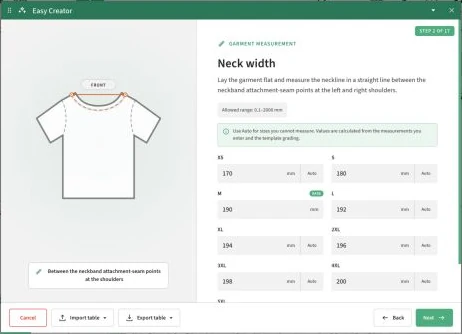
Вбудований Easy Creator допомагає підготувати розміри без ручної зміни кожної точки викрійки. У шаблонах із майстром вимірювань ви задаєте базовий розмір, назви й порядок решти розмірів, а потім проходите ілюстровані вимірювання виробу.

Введіть відомі значення. Для решти можна використати Auto, що обчислює їх за введеними вимірами та градацією шаблону. Таблицю вимірювань можна експортувати й імпортувати у форматі Excel, CSV або JSON. Наприкінці перевірте підсумок і виберіть «Побудувати викрійки».

Easy Creator з ілюстрацією вимірювання ширини горловини, базовим розміром і кнопками Auto для решти розмірів.
Майстер вимірювань показує місце вимірювання та зіставляє значення для розмірів. Унизу доступні імпорт і експорт таблиці.

Точне редагування викрійок і з'єднань

Працюйте у 2D, 3D або розділеному виді. Режими розділяють редагування форми, симетрію, припуски, розміри, шиття та шнури. Це дає змогу зосередитися на конкретному етапі конструювання.

  • Форма: переміщуйте точки, ребра й ручки Безьє. Додавайте нові деталі, отвори та лінії різкого згину.
  • Референс: додайте власне зображення, задайте його непрозорість і відкалібруйте масштаб за відомим відрізком. Перевіряйте розміри в мм, см або дюймах.
  • Симетрія та розміри: працюйте з відображеннями, згинами й накладеннями розмірів. Порівнюйте значення в таблиці градації.
  • Шиття: з'єднуйте ребра, малюйте лінії шиття й задавайте напрямок зіставлення. З'єднання можна вказувати також у 3D. Припуск залишається незалежним від лінії шва.
  • Конструктивні доповнення: використовуйте точкові кріплення, блискавки, липучки, ґудзики, кнопки або гачки й петлі. Шнури можуть мати круглий чи плаский профіль або вигляд ланцюжка та кріплення на викрійках.
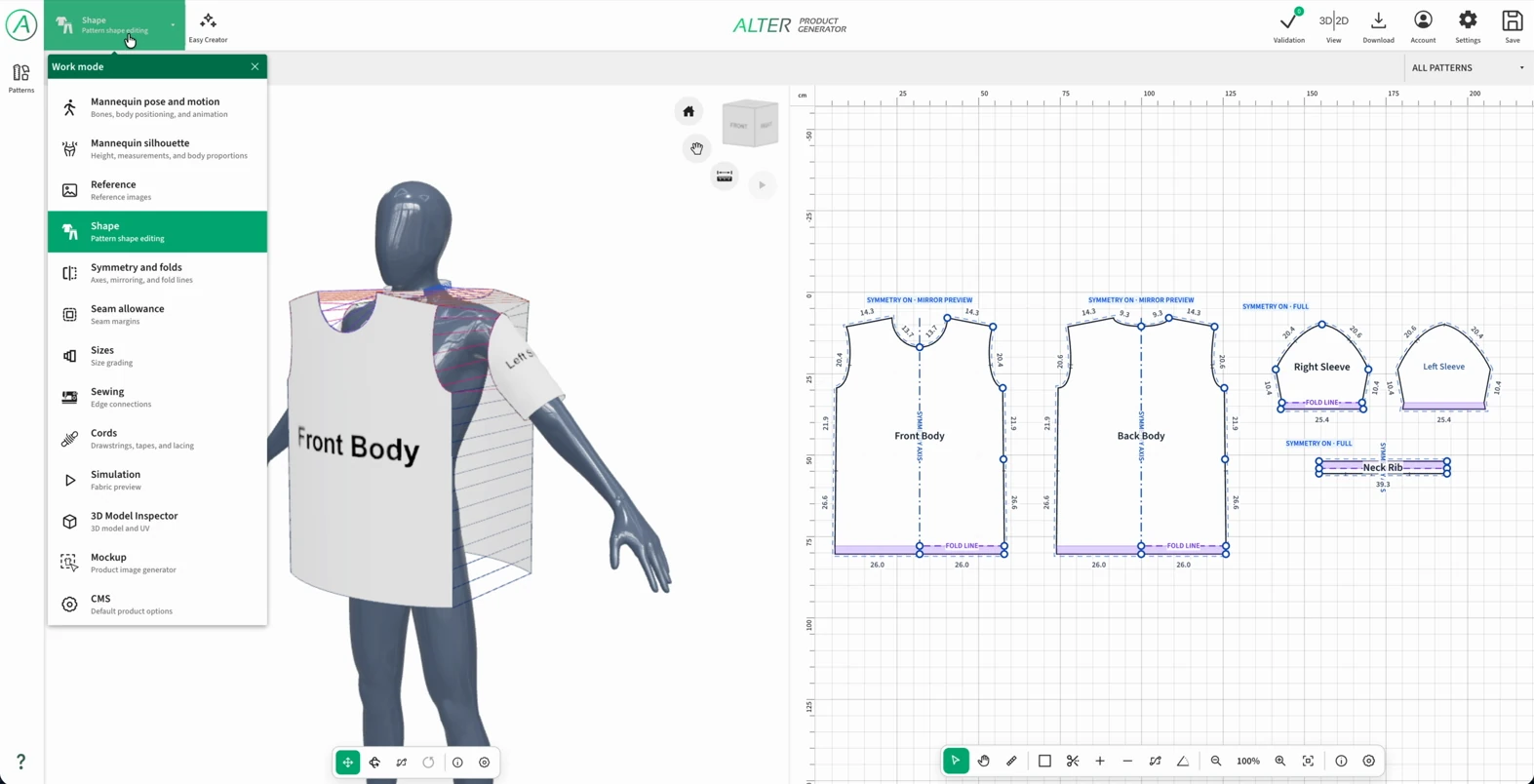
Редактор викрійок: манекен із панелями футболки, викрійки 2D та відкрите меню режимів роботи.
Вигляд 2D і 3D допомагає пов'язати окремі викрійки з їхнім положенням на продукті.

Створюйте продукти для друку AOP (all-over print)

Product Generator дає змогу підготувати власні продукти для друку AOP. Дизайн може покривати всі призначені для друку частини продукту, наприклад перед, спинку й рукави футболки. Основою є викрійки та підготовлені розміри, з яких створюються 3D-модель і відповідні її частинам області друку.

Це поєднання конструювання та графічного дизайну: у генераторі ви розробляєте крій і укладання тканини, а в Product Designer створюєте композицію на її поверхнях. Перегляд 3D допомагає оцінити розташування мотивів на всьому продукті, зокрема біля швів.

  1. Підготуйте викрійки та розміри в шаблоні й Easy Creator. Допрацюйте форму, припуски та з'єднання частин.
  2. Зшийте й укладіть тканину в симуляції, потім згенеруйте 3D-модель. Разом із нею до Designer потраплять області друку, сформовані з викрійок та їхніх розмірів.
  3. У Designer додайте графіку, текст або повторювані візерунки на вибрані поверхні. Перевірте межі, виміри та розташування друку для кожного розміру. Підготовлений проєкт можна також надати клієнтам для персоналізації в Customizer.
  4. Використовуйте генератор мокапів, щоб показати проєкт з різних боків. Для виробництва завантажте окремі файли областей друку у PNG, SVG або PDF з Менеджера друку. Кравецькі викрійки завантажуються окремо з Product Generator.

Перевірте укладання тканини у фізичній симуляції

З'єднайте краї викрійок і запустіть симуляцію. Рушій поступово стягує шви, а тканина укладається під дією гравітації, контакту з манекеном і властивостей кожної частини. Можна захоплювати тканину в 3D, виправляти складки й перевіряти поведінку продукту в русі до генерації моделі.

Підготуйте манекен, статуру та рух

У режимах «Поза та рух манекена» і «Статура манекена» підберіть тіло під продукт. Задайте зріст, пропорції, позу A або T чи власне положення кісток. Для продуктів, що не є одягом, можна використати прямокутний паралелепіпед із заокругленими краями або циліндр із регульованими розмірами.

Виберіть анімацію, наприклад ходу, ходу подіумом або біг, і налаштуйте її темп. Рух на місці дає змогу спостерігати за реакцією одягу. У налаштуваннях фізики можна передбачити час на драпірування перед рухом і плавний початок анімації.

  • Увімкніть потрібні області колізій манекена й виберіть якість його колізійної поверхні.
  • Зупиніть симуляцію перед зміною статури, кісток або геометрії опори. Зміна цих налаштувань створює новий початковий стан.

Окремий фізичний матеріал для кожної частини

Основна частина, манжета, капюшон і підкладка можуть поводитися по-різному. Виберіть викрійку на панелі фізики матеріалу й налаштуйте її параметри. Фізичний матеріал визначає поведінку тканини; колір, фактуру та блиск налаштовують окремо в шарах Inspector.

Кожна частина має незалежні статичний та анімований профілі. Вибір профілю для редагування не запускає анімацію. Застосування пресета змінює лише редагований профіль, тоді як інший зберігає власні налаштування.

  • Створіть і назвіть власний матеріал на основі активного пресета.
  • Копіюйте цілі розділи налаштувань між викрійками та профілями, щоб узгодити поведінку кількох частин.
Пресети як основа для власної тканини
МатеріалЕфект і приклад застосування
М'який, еластичнийПластичне укладання й легке утворення складок, наприклад для м'якого трикотажу.
Товстий, стабільнийВиразніші, ширші складки та більша стабільність, наприклад для основної частини худі.
Розтягується залежно від напрямкуРізна податливість основи й утоку, корисна, зокрема, для манжет.
Щільний, малорозтяжнийЗберігає об'єм і опирається деформації по діагоналі, наприклад для сумки.
Дуже жорсткийСильний опір згинанню й деформації, наприклад для козирка чи укріпленої деталі.

Керуйте розтягуванням, складками та збереженням форми

Напрямки основи й утоку визначає нитка основи, тобто grainline відповідної викрійки. Її напрямок важливий для матеріалу, який по-різному розтягується вздовж і впоперек.

Основні фізичні параметри матеріалу
НалаштуванняЩо змінює в продукті
Відстань між точками сіткиМенша відстань дає більше точок і точніші складки, але потребує більше пам'яті та обчислень. Зміна потребує перезапуску симуляції.
Розтягування основи й утокуРегулює опір у двох напрямках тканини. Спільний повзунок жорсткості змінює їхню силу зі збереженням пропорцій.
Опір зсувуОбмежує деформацію по діагоналі, за якої ділянка сітки перетворюється на ромб.
Згинання та заломЖорсткість згинання впливає на складки. Поріг залому й жорсткість після залому дають змогу допрацювати утворення гостріших згинів.
УсадкаСкорочує довжини матеріалу в стані спокою в симуляції. Дає змогу отримати щільніше прилягання без зміни викрійки 2D або UV.
Збереження форми (Solidify)Допомагає зберегти початкову форму 3D частини, наприклад коміра-стійки або козирка. Це параметр фізики; товщину готової сітки задають окремо модифікатором Solidify в Inspector.
Стабілізація після укладанняЗапам'ятовує форму після заданого часу й утримує її з вибраною силою. Обмежує подальші деформації, зберігаючи колізії та рух, переданий від манекена.
Гравітація, маса та демпфуванняНалаштовують спадання, участь частини в русі зшитих панелей і згасання коливань. Нульова гравітація не вимикає вітер або колізії.
Тиск (Pressure)Діє перпендикулярно до поверхні в один або інший бік залежно від знака. За наявності двох відповідно зшитих шарів дає змогу отримати опуклу подушку або пухову камеру.
Межі деформаціїМаксимальне переміщення за крок і подовження сітки допомагають обмежити різкі корекції та надмірне розтягування.
Відстань і тертяОкремо визначають відстань до манекена та між шарами тканини. Тертя визначає легкість ковзання по поверхні.
Контакт під час рухуРеакція колізій, зчеплення, згасання контакту та передавання руху манекена дають змогу налаштувати, як одяг слідує за анімацією.

Налаштуйте шиття, сили та якість усієї сцени

Панель фізики сцени доповнює матеріали окремих викрійок. Використовуйте її для керування процесом з'єднання частин, зовнішніми силами та витратами на обчислення.

Налаштування сцени та їхнє застосування
ОбластьДоступні засоби керування
ШиттяСила стягування частин, цільова відстань шва, час зшивання, а також затримка та плавне наростання гравітації. Допомагають спочатку з'єднати панелі, а потім дати їм опуститися.
Фізика манекенаКолізія з поверхнею, відступ від неї та допоміжні колізійні капсули.
Поле гравітаціїНапрямок сили, зокрема власний, заданий кутами або маніпулятором. Її величину для матеріалу задають у профілі відповідної викрійки.
ВітерІнтенсивність, напрямок, цикл поривів і турбулентність. Можна оцінити коливання й реакцію вільних частин продукту.
ЯкістьПовна, Збалансована або Швидка, окремо для тканини та шнурів. Зміни діють під час симуляції.
Обчислення симуляціїКількість кроків за секунду, ліміт надолуження часу та корекції розтягування дають змогу налаштувати стабільність і навантаження на пристрій.
Початок анімаціїЧас драпірування перед рухом і його поступовий запуск.

Захоплюйте тканину й утримуйте її у вибраних місцях

Після запуску «Симулювати» можна безпосередньо перетягувати тканину у вигляді 3D: відтягнути футболку від тулуба, виправити складку або допомогти частинам укластися навколо тіла. Інструменти кріплення дають змогу зберегти результат під час подальшої роботи.

Захоплення тканини

Перетягуйте вибрану ділянку матеріалу, для якого активно виконується симуляція.

  • Виправляйте місцеве укладання та спостерігайте за реакцією інших зшитих частин.
  • Після відпускання тканина й далі реагує на сили, колізії та призначений профіль матеріалу.

Шпильки до світу або манекена

Додавайте шпильки під час активної симуляції та задавайте спосіб утримання тканини.

  • Жорстка у світі утримує фіксоване місце в сцені; М'яка допускає плавний прогин, а Еластична створює пружне кріплення.
  • Жорстка на манекені слідує за його рухом.
  • Переміщуйте, видаляйте та регулюйте силу й радіус впливу шпильок.

Точкові та контурні кріплення

З'єднайте тканину з точкою, контуром або фрагментом дуги на манекені, наприклад біля талії, стегон чи бретелі.

  • Виберіть край або переріз усередині викрійки. Одне кріплення може охоплювати кілька частин.
  • Налаштуйте вільний хід, силу, м'якість, радіус впливу та відступ від тіла.
  • Положення та кількість точок підготуйте перед запуском; силу й параметри прилягання можна коригувати під час симуляції.

Кріплення тканина-тканина

З'єднайте дві точки тканини, щоб локально утримувати фрагменти продукту разом.

  • Додавайте їх у режимі «Шиття», перетягуючи між точками викрійок.
  • Кріплення зберігаються в проєкті та залишаються доступними для редагування після зупинки симуляції.
  • Налаштуйте силу й радіус, щоб керувати локальним з'єднанням.
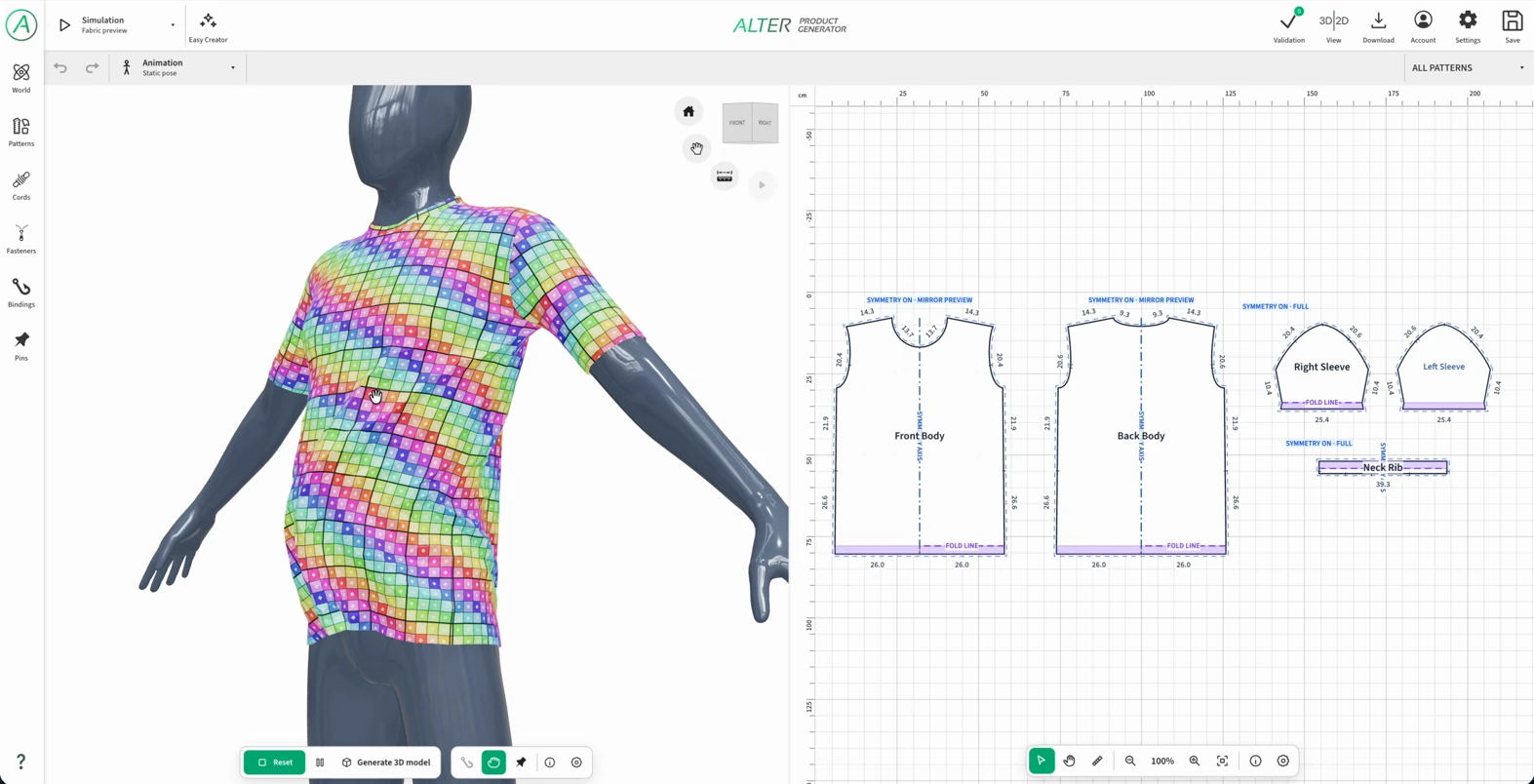
Інтерактивна симуляція футболки на манекені в Product Generator.
Кадр із симуляції підготовленої футболки. Укладання тканини можна допрацювати захопленням і перетягуванням.

Виправляйте укладання без повного початку спочатку

Призупиняйте й відновлюйте симуляцію, а щоб повернутися до початкового розташування, використовуйте скидання. Більшість налаштувань матеріалу синхронізуються наживо, без скидання положень, швів і шпильок.

  • Скидання окремої викрійки дає змогу виправити одну частину, зберігши розташування решти та її кріплення.
  • «Нова форма» запам'ятовує поточну форму частини для стабілізації. Цей орієнтир діє до її скидання або перезапуску симуляції.
  • Увімкніть перегляд трикутної сітки, кольорової шахівниці UV, ліній шиття, кісток і областей колізій, щоб краще оцінити результат.
  • Зміна відстані між точками перебудовує сітку й потребує перезапуску. Саме перемикання якості обчислень не перебудовує геометрію.

Симулюйте також шнури, стрічки та ланцюги

Елементи, підготовлені в режимі «Шнури», мають власну панель фізики. Можна вибрати м'який, стабільний або жорсткий пресет, а потім створити власний. Пресет фізики не змінює траєкторію, розміри, довжину, вільний хід або зачепи.

  • Задайте гравітацію, демпфування, податливість до розтягування та згинання, а також кількість повторень обчислень.
  • Виберіть контакт із манекеном і конкретними частинами викрійки. Налаштуйте тертя, відступ, демпфування контакту й ударів.
  • Коригуйте параметри фізики наживо або скиньте окремий шнур. Зміна роздільності його сітки потребує зупинки симуляції.

Практичний процес: від панелей футболки до готового укладання

Для першого продукту послідовно допрацюйте конструкцію, контакт і рух. Так легше визначити, яке налаштування впливає на результат.

  1. Задайте статуру й позу, розмістіть частини навколо манекена та перевірте напрямки з'єднань у режимі «Шиття».
  2. Призначте матеріал окремо основній частині, рукавам і манжетам. Виберіть відстань між точками перед запуском.
  3. Запустіть «Симулювати» й спостерігайте за стягуванням швів. Налаштуйте час шиття та початок гравітації, якщо частини опускаються, не встигнувши з'єднатися.
  4. Захопленням виправте складки й відсуньте тканину, де потрібно. Використайте шпильки або кріплення, щоб утримати вибране місце.
  5. Перевірте відстані й тертя, а потім вибрану анімацію. Оцінюйте поведінку як у спокої, так і в русі.
  6. Коли укладання готове, скористайтеся «Згенерувати 3D-модель» і перейдіть до Inspector.

Збережіть укладання як статичну або анімовану модель

Коли укладання готове в активній симуляції, виберіть «Згенерувати 3D-модель». Без вибраної анімації буде збережено статичну модель. Для анімації вікно Bake дає змогу задати FPS, цикли стабілізації та цикли запису.

Bake зберігає послідовні форми сітки як кадри анімації. Згодом можна відтворювати записаний рух в Inspector без повторних обчислень фізики. Експорт анімованої моделі переносить записаний результат, а налаштування та обчислення симуляції залишаються в проєкті генератора.

Допрацюйте геометрію в 3D Model Inspector

Inspector поєднує вигляд моделі 3D, UV і дерево сцени. Виберіть частину моделі, щоб працювати з її геометрією та поверхнею.

Модель, UV і збережені анімації

Оцініть об'єм з різних боків і перевірте відповідні області UV. Панель моделей розділяє статичні, анімовані версії та варіанти якості. Анімацію можна відтворювати на часовій шкалі та допрацювати плавність циклу.

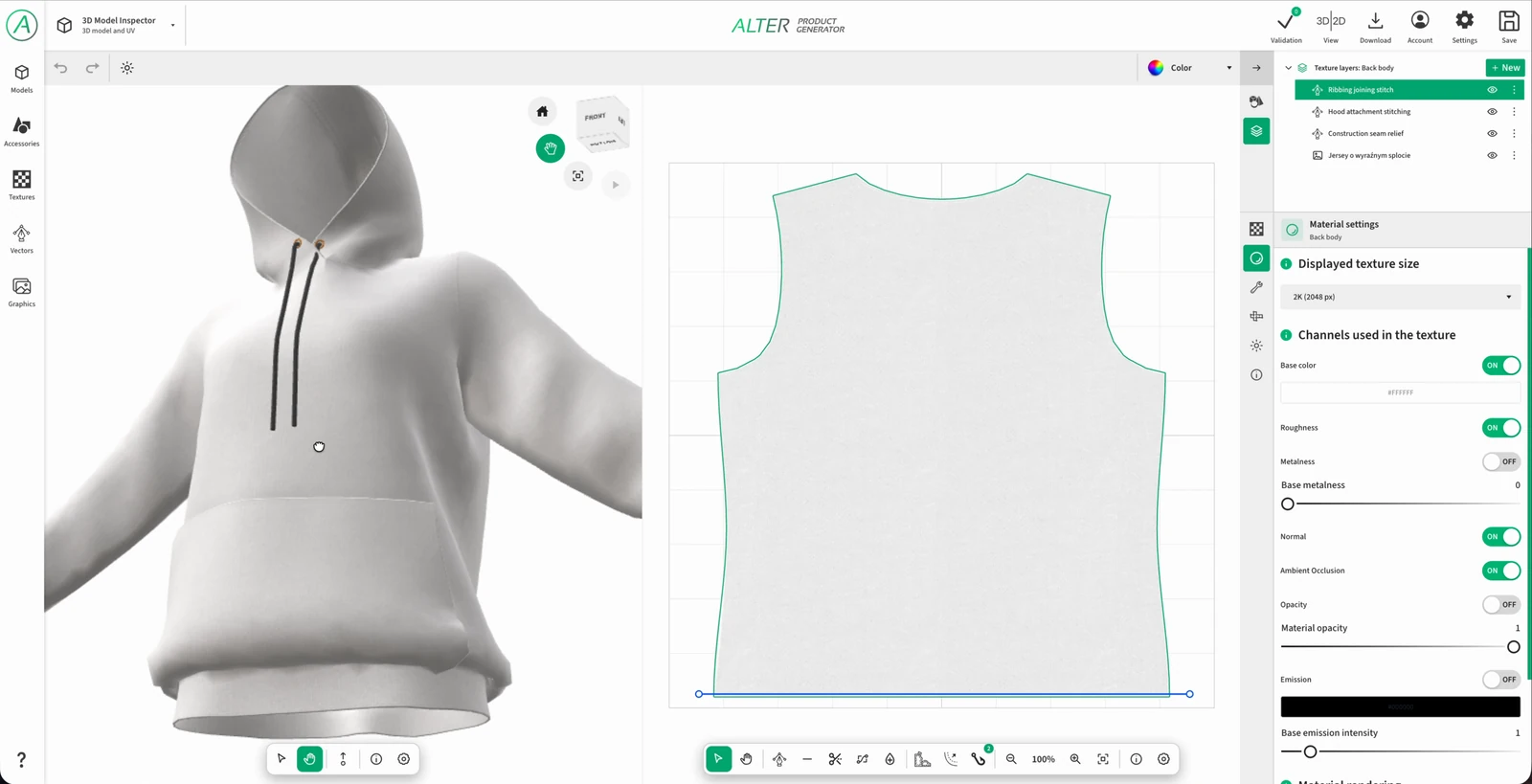
3D Model Inspector: біле худі, UV задньої панелі, шари текстур і налаштування матеріалу.
Згенерована модель худі в Inspector. Це етап допрацювання поверхні й геометрії перед використанням у проєктах і мокапах.

Модифікатори геометрії

Модифікатори діють на вибрану частину сітки. Ви окремо визначаєте, чи видно ефект у перегляді та чи буде його враховано в експорті.

Доступні модифікатори моделі
МодифікаторЗастосування
Predicted SizeГотує цільовий розмір із викрійок і градації, зберігаючи укладання базової моделі. Потребує Bake з відповідними даними; також пропонує вирівнювання швів і релаксацію.
Subdivision SurfaceЗбільшує щільність сітки та згладжує поверхню. Рівні перегляду 0-2 дають змогу збалансувати деталізацію й витрати на обчислення.
Corrective SmoothЗгладжує нерівності. Задайте силу, кількість повторень і спосіб згладжування Simple або Length Weight.
SolidifyНадає тканині товщину, заокруглює краї та дає змогу вибрати, чи нарощувати товщину всередину або назовні. Дозволяє пропускати торці на зшитих краях.

Запікання контактних тіней AO

Окремий інструмент «Запікання AO» обчислює тіні з геометрії сцени. Виберіть об'єкти, роздільність, кількість семплів і радіус дії. Результат потрапляє до шару «Запечені тіні». Це корисно для підкреслення контакту й заглиблень між частинами продукту.

Типи шарів і побудова матеріалу

Виберіть частину моделі в Сцені та перейдіть до Шарів. Матеріал може складатися з кількох типів шарів: від базового кольору й зображення до тексту, малювання, процедурної тканини та векторного шва. Кожен залишається окремим елементом для подальшого редагування.

Шість типів шарів: що можна з них створити

Скористайтеся кнопкою «Нова» на панелі шарів текстур вибраної частини. Тип шару визначає джерело зображення та інструменти його редагування.

Зображення

Використовує зображення з файлу або бібліотеки як джерело текстури. Це може бути графіка, візерунок друку або готова карта матеріалу.

  • Додайте або змініть зображення в слоті каналу; перетягніть ресурс у відповідний слот.
  • Положення, масштаб, обертання, повторення, відстань і кадрування зображення на UV.
  • Непрозорість і змішування окремо для каналів; слоти текстур також мають стек модифікаторів і завантаження зображення.
  • Приклад: логотип на передній частині худі або фото фактури, призначене кольору матеріалу.

Заливка

Накладає рівномірний колір або градієнт і сталі значення вибраних каналів матеріалу.

  • Суцільний колір, лінійний або радіальний градієнт.
  • Колірні точки градієнта, їхні позиції, кут; для радіального - центр і радіус.
  • Окремі значення каналів, наприклад шорсткість, металічність і емісія, а також їхня непрозорість і змішування.
  • Приклад: базовий колір футболки, перехід кольорів або область з іншим блиском, обмежена маскою.

Текст

Створює редагований напис на поверхні моделі.

  • Вміст, вибір і пошук шрифту, фільтри стилю та набору символів.
  • Розмір, вирівнювання, відстань між літерами, висота рядка, регістр, жирний, курсив, підкреслення та закреслення.
  • Форма «Звичайна», «По дузі», «Місток» або «Перспектива».
  • Колір або градієнт напису; значення інших активних каналів; трансформація на UV.
  • Приклад: назва колекції по дузі або номер на спині; шорсткість напису задається окремо від тканини.

Пензель

Зберігає намальовані штрихи й відбитки як окремий шар матеріалу. Дає змогу додавати колір і локальні ефекти рельєфу та поверхні.

  • Пензель і гумка у вигляді UV; пресети м'який/жорсткий круглий, аерограф, маркер, сухий пензель, каліграфічний і плаский квадратний.
  • Пресети Crease, Fold і Wrinkles для локальних заломів і складок у картах поверхні.
  • Розмір, твердість, Flow, Spacing, згладжування штриха, форма/пропорції та обертання відбитка, орієнтація за напрямком штриха.
  • Для відповідних пресетів: Focal Shift, інтенсивність Z, звуження кінців, відстань і кількість складок.
  • Приклад: легка потертість кольору, локальна тінь або коротка зморшка на рукаві.
  • Рельєф створюється в картах поверхні; укладання самої тканини допрацьовується в симуляції.

Процедурний візерунок

Обчислює повторювану структуру матеріалу за параметрами або графом, без ручного малювання кожного волокна.

  • Вибір готового пресета або власного візерунка; налаштування масштабу, кольорів, контрасту та нерегулярності залежать від рецепта.
  • Шорсткість, металічність, сила карти нормалей та AO.
  • Швидкі параметри рецепта й «Редагувати блоковий граф» дають змогу розвинути власну структуру; власний візерунок можна зберегти.
  • Трансформація та повторення на UV.
  • Приклад: джерсі на основній частині футболки й резинка 1×1 на комірі; денім із контрастними основою та утоком.

Вектор

Створює редаговані контури та замкнені форми. Контур може мати звичайне обведення, заливку або процедурний стібок і рельєф поверхні.

  • Перо, точки та ручки Безьє, розрізання контурів і заливка замкнених областей.
  • Обведення, заливка та процедурні стібки з окремим керуванням кольором, товщиною, блиском і рельєфом.
  • Прив'язка до точок або лінії викрійки допомагає провести деталь уздовж її краю.
  • Приклад: обшивання коміра або оверлок уздовж підгину.

Колір, блиск, рельєф і прозорість

Шар може впливати на вибрані канали матеріалу. Їхня доступність залежить від типу шару та налаштувань матеріалу. Спочатку ввімкніть потрібний канал у матеріалі, а потім налаштуйте його на шарі. Вимкнення каналу зберігає його дані.

Канали матеріалу та ефект на продукті
КаналЩо отримуєте
Колір / Base ColorКолір тканини, друку, напису або деталі. Зміна кольору не обов'язково змінює блиск або рельєф.
RoughnessШорсткість: від різкого блиску до розсіяного матового відбиття. Корисна для розрізнення тканини, фарби та гладких деталей.
Metalness / MetallicМеталевий характер поверхні. Можна відокремити вигляд металевого акценту від матеріалу продукту.
NormalВізуальний рельєф: переплетення, дрібні волокна, стібок або зморшка, видимі в освітленні поверхні.
AOЛокальне затемнення заглиблень і місць контакту, що підкреслює фактуру.
OpacityВидимість і прозорість поверхні, наприклад просвіти у відповідно підготовленій сітці матеріалу.
EmissiveКолір емісії поверхні. Доступний у шарах і графах, що його підтримують.

Порядок, змішування та повторення

Називайте шари, змінюйте їхній порядок, приховуйте й копіюйте. Групи допомагають спільно впорядковувати та приховувати елементи, наприклад друк, шви й сліди зношення. До групи можна додати спільну маску.

У налаштуваннях слота каналу задайте непрозорість і режим змішування: Normal, Multiply, Screen, Overlay або Soft Light. Наприклад, Multiply у каналі кольору дає змогу накласти темні потертості на тканину.

Зображення, Текст, Пензель, Процедурний візерунок і Вектор мають положення, масштаб X/Y, обертання, повторення та відстані. Зображення додатково дозволяє кадрувати джерело. Заливка має власні налаштування градієнта.

Маски шарів і груп

Додайте маску з меню шару або групи. Джерелом маски може бути будь-який із шести типів: Зображення, Заливка, Текст, Пензель, Процедурний візерунок або Вектор. Виберіть «Масковані канали», щоб обмежити, наприклад, лише колір або лише блиск.

  • Білий відкриває, чорний приховує, а сірий частково пропускає вміст. Опція «Інвертувати маску» змінює її дію на протилежну.
  • Маска пензля дає змогу прибрати частину забруднення; векторна - обмежити блиск точною формою; маска групи охоплює кілька шарів одночасно.
  • Прозорі пікселі поза намальованою маскою залишають вміст видимим. Кілька масок поєднуються за перетином.

Векторні стібки, обшивання та призбирування

Вектор визначає напрямок деталі, а пресет описує спосіб її малювання. Це дає змогу окремо керувати обшиванням коміра, підгином рукава, оверлоком і рельєфом з'єднання тканини.

  • Прямий стібок: рівні відрізки нитки; задайте довжину, відстань, товщину й колір. У шаблоні футболки його використовує шар «Стібок коміра».
  • Зигзаг і оверлок: виберіть відповідний пресет. Оверлок має кількість і відстань між голковими лініями та висоту зигзага; шар «Оверлок підгину низу» є таким вектором.
  • Ручні стібки: наметувальний, назад голку, хрестик і петельний створюють різні ритми та оздоблення вздовж того самого контуру.
  • З'єднання тканини - западина / опуклість: задайте ширину та знак профілю, м'якість переходу, асиметрію й контактну борозну. Створюється візуальний рельєф з'єднання двох частин.
  • Складки - призбирування пояса: задайте довжину, товщину, відстань, глибину та нерегулярність складок; ефект поверхні підходить для пояса й манжет.
  • Прив'язка до викрійки: скопіюйте край або вкажіть відстежувані точки. Задайте відступ, напрямок і відстеження положень чи ручок Безьє, щоб деталь слідувала за змінами викрійки.

Модифікатори власних зображень

Додайте модифікатор у налаштуваннях слота зображення. Його можна вимкнути або видалити, а оброблене зображення - завантажити. Це дає змогу підготувати вихідну текстуру без зміни решти шарів матеріалу.

  • Фільтри зображення: експозиція, гама, контраст, яскравість, відтінок і насиченість, тонування, чорно-білий і порогова обробка.
  • Генератор карт PBR: створює із зображення канали Opacity, Roughness, Metalness, Normal і AO з окремими налаштуваннями виходів. AO із зображення - інший процес, ніж запікання тіней із геометрії.
  • Генератор безшовних текстур: зменшує видимість стиків повторюваної текстури. Пропонує, зокрема, зсув, змішування країв, багатосмуговий зсув, розсіяні латки, Graph-cut + multiband та Image quilting.

Графи візерунків: блоки, з'єднання та готові ефекти

Граф описує, як створюється процедурна текстура. Блоки генерують структуру, перетворюють координати, поєднують маски й надають кольори, а результат надходить у канали матеріалу. Зміна одного параметра може оновити весь візерунок і його перегляд.

Відкрийте граф і подивіться, як формується матеріал

У шарі «Процедурний візерунок» виберіть готовий рецепт або «Створити новий», а потім «Редагувати блоковий граф». Ліворуч розміщено бібліотеку блоків, посередині - з'єднання, праворуч - перегляд матеріалу або його каналу. Матеріал можна розглянути на сфері, кубі та площині.

Бібліотека поєднує три рівні роботи: базові вузли для окремих операцій, генератори й модулі для складнішої структури та готові рецепти матеріалів. Рецепт можна додати до графа або розгорнути й змінити його внутрішню структуру.

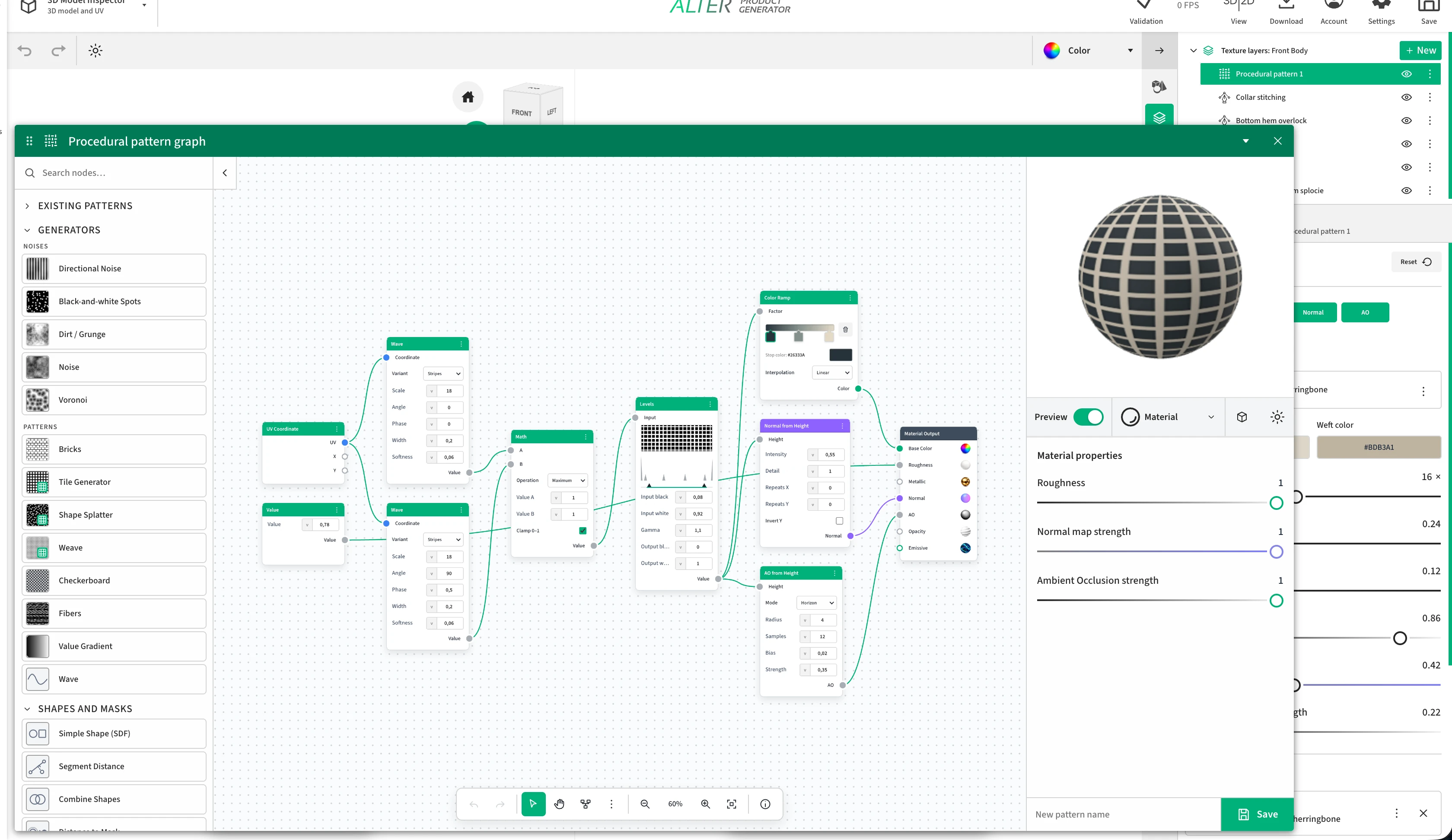
Редактор графа процедурного візерунка в Alter Product: бібліотека генераторів, два блоки Wave, поєднані через Math і Levels з каналами матеріалу, та перегляд сітки на сфері.
Справжній граф із наданого знімка: дві хвилі будують сітку, що живить колір, Normal і AO. Праворуч - перегляд ефекту, на тлі - стек шарів матеріалу з візерунком і стібками.

Приклад зі знімка: сітка з кольором і рельєфом

Дві хвилі у перпендикулярних напрямках створюють регулярну сітку. Далі та сама структура керує кольором і поверхнею матеріалу.

  1. UV Coordinate надає спільні координати двом блокам Wave. В одному задають горизонтальний напрямок, у другому - вертикальний.
  2. Math у режимі Maximum поєднує результати хвиль. Зміна масштабу робить сітку густішою, а Width і Softness змінюють ширину й м'якість ліній.
  3. Levels допрацьовує діапазон яскравості й контраст. Color Ramp призначає створеній структурі кольори та передає їх до Base Color.
  4. Normal from Height використовує ту саму структуру як рельєф у каналі Normal, а AO from Height підкреслює заглиблення в AO.
  5. Value задає сталу шорсткість для Roughness. У перегляді можна одночасно оцінити колір, відбиття та виразність поверхні.

Каталог блоків і генераторів: налаштування та результати

Виберіть групу й розгорніть її опис. Англійські назви допомагають знайти ті самі блоки в інтерфейсі. Для кожного наведено входи, основні налаштування, результат і приклад застосування.

Генератори: Шуми

Шуми та їхні сімейства надають нерегулярні карти для кольору, масок, висоти й шорсткості. Зерно дає змогу повертатися до того самого розташування.

Шум / Noise

Входи
Координати (вектор 2D).
Налаштування
Перлін, fBm, Гребеневий, Білий або Гаусів; масштаб і зерно. fBm і Гребеневий також мають деталі, шорсткість і лакунарність. Старіший варіант графа може показувати період X/Y.
Результат
Карта нерегулярних значень; характер від плавних змін до дрібного шуму залежить від варіанта.
Застосування
Урізноманітнення однорідної поверхні, зміна шорсткості, основа маски або карти висоти.

Voronoi

Входи
Координати (вектор 2D).
Налаштування
Режим Відстань, Край або Комірки; відстань Евкліда, Манхеттенська або Чебишова; масштаб, випадковість і зерно.
Результат
Карта відстаней до точок, меж комірок або значень комірок.
Застосування
Пори, зернистість, комірчасті візерунки й нерегулярні поділи поверхні.

Напрямлений шум / Directional Noise

Входи
Координати UV; під час додавання сімейства також створюється допоміжний вузол UV.
Налаштування
Чотири варіанти «Напрямлений шум» 1-4; масштаб, кут і зерно.
Результат
Напрямлений шум як карта значень.
Застосування
Смуги, витягнута фактура та напрямлена зміна кольору, висоти або блиску.

Чорно-білі плями / Black-and-white Spots

Входи
Координати UV; під час додавання сімейства також створюється допоміжний вузол UV.
Налаштування
Три варіанти плям; масштаб, поріг і зерно.
Результат
Контрастна карта нерегулярних плям.
Застосування
Локальна зміна кольору, маскування забруднень або вибір областей з іншою шорсткістю.

Бруд / Grunge

Входи
Координати UV; під час додавання сімейства також створюється допоміжний вузол UV.
Налаштування
Бруд 1-3 та Grunge - бетон, патьоки, плями й подряпини. Масштаб і зерно; залежно від варіанта також деталі, шорсткість, лакунарність, поріг і кут.
Результат
Нерегулярна карта слідів і неоднорідності поверхні.
Застосування
Незначне зношення й забруднення, порушення однорідного блиску або сліди на поверхні продукту.
Генератори: Візерунки

Регулярні мотиви та початкові рецепти візерунків. Генератор дає сигнал, який можна фарбувати, перетворювати й використовувати в різних каналах матеріалу.

Шахівниця / Checkerboard

Входи
Координати (вектор 2D).
Налаштування
Два кольори, загальний масштаб, масштаб X/Y та обертання.
Результат
Кольорова регулярна шахівниця.
Застосування
Клітинка, чергований візерунок або наочна перевірка масштабу й розтягування UV.

Fibers

Входи
Немає входів; візерунок або значення створюється в цьому вузлі.
Налаштування
Волокна 1 або Волокна 2; щільність, довжина, ширина, хвилястість, нерегулярність, кут і зерно.
Результат
Світлі й темні смуги, схожі на волокна, як єдина карта значень.
Застосування
Дрібна фактура пряжі, ворсу або напрямлена зміна висоти й шорсткості.

Градієнт значень / Value Gradient

Входи
Немає входів; візерунок або значення створюється в цьому вузлі.
Налаштування
Режим Лінійний, Діагональний, Квадратний, Радіальний або Сферичний; повторення та кут або центр і радіус залежно від режиму.
Результат
Плавний розподіл значень без готової палітри кольорів.
Застосування
Маска переходу між матеріалами, висвітлення частини візерунка або вхід для Карти кольорів.

Хвиля / Wave

Входи
Координати (вектор 2D).
Налаштування
Смуги, Синусоїдальна або Трикутна; масштаб, кут і фаза. Для Смуг також ширина й м'якість.
Результат
Повторювані смуги або хвилі як карта значень.
Застосування
Смужки, ребристість, напрямок переплетення; після поєднання двох напрямків також клітинка.

Цегла / Bricks

Входи
Немає вхідних портів; розташування створюється в генераторі.
Налаштування
Стовпці, рядки, зсув рядків, шов і заокруглення.
Результат
Карта повторюваних прямокутних елементів, розділених швом.
Застосування
Цегляний або плитковий візерунок, регулярні сегменти й маска областей між ними.

Генератор плиток / Tile Generator

Входи
Готовий граф без зовнішніх входів; усередині UV → Координати плиток → Проста форма.
Налаштування
Відкрийте граф, щоб змінити стовпці, рядки й зерно сітки, а також тип, розмір і м'якість форми. Рецепт не має окремих швидких повзунків.
Результат
Маска регулярно повторюваної форми; початковий візерунок - прямокутні плитки з плавно заокругленими краями.
Застосування
Регулярні точки, плитки та повторювані мотиви, побудовані з простої форми.

Розсіювання / Shape Splatter

Входи
Готовий граф без зовнішніх входів; усередині UV → Voronoi → Відображення діапазону.
Налаштування
Відкрийте граф: масштаб, випадковість і зерно Voronoi, а також діапазон відображення визначають розмір і розподіл плям.
Результат
Карта розсіяних плям, отримана з відстаней Voronoi.
Застосування
Нерегулярні крапки, пори й плямисті маски. Цей рецепт не розсіює довільні об'єкти або зображення.

Переплетення / Weave

Входи
Готовий граф без зовнішніх входів; UV живить дві перпендикулярні Хвилі, поєднані операцією Максимум.
Налаштування
Відкрийте граф, щоб змінювати параметри обох Хвиль і спосіб їх поєднання.
Результат
Початкова карта перехрещених хвиль; один вихід значення.
Застосування
Основа сітки й напрямленої структури для подальшого розширення. Повні графи бавовни та трикотажу є окремими рецептами матеріалів.
Форми та маски

Математичні форми й маски. Поле відстаней описує положення відносно краю; маска перетворює його на придатне до використання покриття.

Проста форма (Shape SDF) / Simple Shape (SDF)

Входи
Координати (вектор 2D).
Налаштування
Коло, Еліпс, Прямокутник, Гаусова пляма, Зірка, Багатокутник, Лінія, Відрізок або Кільце. Залежно від форми: центр, розмір, радіус, кінці, товщина, кількість променів або сторін, обертання, м'якість і згасання.
Результат
Два виходи: поле відстаней Distance і готова маска Mask вибраної форми.
Застосування
Вічка, точки, плитки, контури й інші елементи візерунка; поле відстаней можна далі поєднувати операціями SDF.

Відстань до відрізка / Segment Distance

Входи
Координати (вектор 2D); початкова точка (вектор 2D); кінцева точка (вектор 2D).
Налаштування
Координати початку й кінця, коли вони не під'єднані до портів.
Результат
Відстань кожної точки до відрізка.
Застосування
Малювання ліній, ниток і з'єднань; ширину й м'якість можна задати наступним вузлом «Маска з відстані».

Поєднання форм / Combine Shapes

Входи
A (значення або карта значень); B (значення або карта значень).
Налаштування
Об'єднання, Перетин, Віднімання, Плавне об'єднання, Плавний перетин або Плавне віднімання; значення A/B і плавність для плавних операцій.
Результат
Поєднане поле відстаней, готове до перетворення на маску.
Застосування
Поєднання мотивів, вирізання отворів і плавні переходи між формами.

Маска з відстані / Distance to Mask

Входи
Поле відстаней (значення або карта значень).
Налаштування
Заливка або Обведення, м'якість країв, товщина обведення та інвертування.
Результат
Маска значень із поля відстаней.
Застосування
Перетворення математичної геометрії на заповнений мотив, контур або маску прозорості.
Координати та перетворення

Координати визначають, де вибираються значення візерунка. Ці блоки розташовують повторення, змінюють положення й деформують текстуру.

Координати UV / UV Coordinates

Входи
Немає входів; візерунок або значення створюється в цьому вузлі.
Налаштування
Без додаткових параметрів.
Результат
Вектор координат UV та окремі значення X і Y.
Застосування
Спільна система координат для кількох генераторів і початкова точка власного візерунка.

Координати плиток / Tile Coordinates

Входи
Координати (вектор 2D).
Налаштування
Кількість стовпців і рядків, а також зерно.
Результат
Локальні й центровані в плитці координати, індекс комірки та її випадкове значення.
Застосування
Повторення малого мотиву в сітці та індивідуальне варіювання наступних комірок.

Поєднати X/Y / Combine X/Y

Входи
X (значення або карта значень); Y (значення або карта значень).
Налаштування
Значення X і Y, коли вони не під'єднані до портів.
Результат
Вектор із двох значень.
Застосування
Побудова власних координат, зсувів і точок для наступних вузлів.

Розділити X/Y / Separate X/Y

Входи
Вектор (вектор 2D).
Налаштування
Без додаткових параметрів.
Результат
Два окремі значення X і Y із вхідного вектора.
Застосування
Незалежна обробка осей, горизонтальні й вертикальні маски та обчислення залежно від положення.

Перетворення 2D / 2D Transform

Входи
Вхідний сигнал (тип відповідає з'єднанню).
Налаштування
Масштаб X/Y, зсув X/Y та обертання.
Результат
Масштабований, зміщений або повернутий візерунок чи координати.
Застосування
Налаштування розміру й напрямку мотиву без перебудови його генератора.

Спотворення / Warp

Входи
Вхідний сигнал (тип відповідає з'єднанню); карта спотворення (значення або карта значень).
Налаштування
Сила й кут спотворення.
Результат
Вхідний візерунок, деформований відповідно до карти Distortion.
Застосування
Хвилясті нитки, нерегулярні смуги та органічні відхилення регулярного візерунка.
Математика та логіка

Обчислення з числами, векторами й цілими картами. Керують візерунком, будують маски та залежності між його частинами.

Стале значення / Constant Value

Входи
Немає входів; візерунок або значення створюється в цьому вузлі.
Налаштування
Одне стале значення.
Результат
Те саме число на всій площі текстури.
Застосування
Стала шорсткість, металічність або спільний параметр для кількох з'єднань.

Математика / Math

Входи
A (значення або карта значень); B (значення або карта значень).
Налаштування
Множення, Додавання, Віднімання, Ділення, Степінь, Модуль, Синус, Косинус, Модуло, Округлення вниз, Smoothstep, Порівняння, Менше ніж, Більше ніж, Мінімум або Максимум. Значення A/B, Epsilon для Smoothstep і Порівняння, опція «Обмежити до 0-1».
Результат
Результат обчислення зі значеннями або цілими картами значень.
Застосування
Масштабування сили ефекту, поєднання висот, періодичні повторення й порогова обробка масок.

Векторна математика / Vector Math

Входи
A (вектор 2D); B (вектор 2D); масштаб (значення або карта значень).
Налаштування
Додавання, Віднімання, Множення, Ділення, Масштаб, Обертання, Нормалізація, Округлення вниз, Округлення вгору, Дробова частина, Модуль, Мінімум, Максимум, Довжина, Відстань, Скалярний добуток або Кут. Компоненти A/B і масштаб або кут для відповідної операції.
Результат
Векторний результат і числовий вихід, корисні залежно від операції.
Застосування
Власні системи координат, зсуви комірок, обертання й обчислення відстаней.

Порівняння / Compare

Входи
A (значення або карта значень); B (значення або карта значень).
Налаштування
Дорівнює, Не дорівнює, Менше ніж, Менше або дорівнює, Більше ніж або Більше чи дорівнює; значення A/B та Epsilon.
Результат
Маска результату порівняння двох значень.
Застосування
Вибір частини візерунка за порогом, відокремлення комірок і створення умов для подальшого змішування.

Плавний перехід / Smoothstep

Входи
Значення (значення або карта значень); перший край (значення або карта значень); другий край (значення або карта значень).
Налаштування
Значення, а також Край 0 і Край 1, коли вони не під'єднані.
Результат
Плавний перехід між нулем і одиницею в заданому інтервалі.
Застосування
М'які межі плям, згладжені маски й контрольоване згасання ефекту.

Відображення діапазону / Map Range

Входи
Вхідний сигнал (значення або карта значень); вхідний мінімум (значення або карта значень); вхідний максимум (значення або карта значень); вихідний мінімум (значення або карта значень); вихідний максимум (значення або карта значень).
Налаштування
Вхідний і вихідний мінімум та максимум; інтерполяція Лінійна, Smoothstep або Smootherstep; опція «Обмежити».
Результат
Карта, перерахована з одного діапазону значень в інший.
Застосування
Налаштування шуму під потрібну шорсткість, інвертування діапазону або виділення вибраного інтервалу маски.

Випадковість комірок / Cell Random

Входи
Координати (вектор 2D).
Налаштування
Алгоритм Стандартний або Сумісність із рецептом; період X/Y і зерно.
Результат
Відтворюване псевдовипадкове значення, що залежить від координат комірки.
Застосування
Різний відтінок, зсув або сила ефекту в наступних плитках зі збереженням того самого розташування після повторного відкриття графа.
Корекції та фільтри

Корекції готового сигналу: контраст, профіль переходу, колір і м'якість деталей.

Рівні / Levels

Входи
Вхідний сигнал (значення або карта значень).
Налаштування
Чорна й біла точки входу, Гама, чорна й біла точки виходу; гістограма та ручки діапазону.
Результат
Карта зі зміненим контрастом і розподілом світлих та темних значень.
Застосування
Виділення плям із шуму, загострення маски й контроль висоти рельєфу.

Криві / Curves

Входи
Вхідний сигнал (значення або карта значень).
Налаштування
Редактор точок кривої, додавання й видалення точок, X/Y точки; інтерполяція Плавна, Лінійна або Стала.
Результат
Карта значень, перетворена за намальованою кривою.
Застосування
Точне керування профілем нерівностей, півтонами й переходами, коли простої корекції контрасту недостатньо.

Яскравість / контраст / Brightness / Contrast

Входи
Вхідний сигнал (колір).
Налаштування
Яскравість, контраст і Factor, що визначає силу корекції.
Результат
Скоригований колір.
Застосування
Висвітлення візерунка, підсилення його виразності або зменшення контрасту перед змішуванням.

Відтінок / насиченість / Hue / Saturation

Входи
Вхідний сигнал (колір).
Налаштування
Відтінок, насиченість, значення та Factor, що визначає силу корекції.
Результат
Колір зі зміненим відтінком, насиченістю або яскравістю.
Застосування
Створення колірних варіантів із того самого графа.

Інвертування / Invert

Входи
Вхідний сигнал (колір).
Налаштування
Factor, що визначає силу інвертування.
Результат
Інвертовані компоненти кольору; карта сірого після інвертування міняє місцями світлі й темні ділянки.
Застосування
Заміна маски та її тла, отримання протилежного ефекту з наявного сигналу.

RGB у відтінки сірого / RGB to Grayscale

Входи
Колір (колір).
Налаштування
Без додаткових параметрів.
Результат
Окреме значення яскравості, отримане з кольору.
Застосування
Використання кольорового візерунка як маски, висоти або сигналу для корекцій значень.

Розмиття / Blur

Входи
Вхідний сигнал (значення або карта значень).
Налаштування
Радіус і кількість семплів.
Результат
Розмита карта значень.
Застосування
Пом'якшення маски, видалення дуже дрібних деталей або плавніші переходи висоти.
Колір і композиція

Надання кольорів, змішування шарів і керування прозорістю.

Сталий колір / Constant Color

Входи
Немає входів; візерунок або значення створюється в цьому вузлі.
Налаштування
Вибір кольору.
Результат
Однорідний колір на всій площі.
Застосування
Базовий колір або один із компонентів змішування.

Карта кольорів / Color Ramp

Входи
Factor - маска або коефіцієнт (значення або карта значень).
Налаштування
Кольори й позиції точок градієнта; інтерполяція Лінійна, Стала або Ease.
Результат
Колір, призначений вхідному значенню за палітрою.
Застосування
Надання кольорів шуму, плямам, переплетенню та іншим картам значень.

Змішування / Blend

Входи
Factor - маска або коефіцієнт (значення або карта значень); A (колір); B (колір).
Налаштування
Режим Звичайний, Множення, Накладання, Екран, Додавання, Віднімання або Різниця; Непрозорість.
Результат
Два кольори або візерунки, поєднані з урахуванням маски Factor.
Застосування
Накладання плям на матеріал, поєднання візерунка з кольором основи та локальна зміна поверхні.

Задати альфа / Set Alpha

Входи
Вхідний сигнал (сигнал із підтримкою альфа); альфа (значення або карта значень).
Налаштування
Заміна або Множення, а також стала альфа, коли порт Alpha не під'єднано.
Результат
Сигнал із заданою або зміненою прозорістю.
Застосування
Створення вирізів і просвітів у візерунку та керування його покриттям.
Карти PBR

Перетворення висоти на карти, що впливають на освітлення дрібних деталей матеріалу.

Нормалі з висоти / Normal from Height

Входи
Карта висоти (значення або карта значень).
Налаштування
Інтенсивність, деталі, повторення X/Y та інвертування Y.
Результат
Карта нормалей, обчислена з перепадів висоти.
Застосування
Освітлення дрібних волокон, пор і тиснення на матеріалі. Ефект змінює вигляд поверхні без додавання геометрії моделі.

AO з висоти / AO from Height

Входи
Карта висоти (значення або карта значень).
Налаштування
Горизонт: радіус, семпли й bias; Локальне середнє: реакція та глибина. В обох режимах - сила.
Результат
Карта локального затінення, обчислена з карти висоти.
Застосування
Підкреслення заглиблень переплетення або зернистої фактури; результат описує деталі матеріалу, а не перекриття світла всією сценою.
Вихід матеріалу

Кінцеве з'єднання графа з каналами матеріалу PBR.

Вихід матеріалу / Material Output

Входи
Базовий колір (колір); шорсткість (значення або карта значень); металічність (значення або карта значень); нормалі (карта нормалей); AO (значення або карта значень); непрозорість (значення або карта значень); емісія (колір).
Налаштування
Під'єднання каналів; сила вибраних карт доступна в налаштуваннях перегляду матеріалу.
Результат
Кінцевий матеріал із каналів Base Color, Roughness, Metallic, Normal, AO, Opacity та Emissive.
Застосування
Завершення графа та збирання його результатів у матеріал, видимий на моделі. Тут немає входу displacement, що змінює сітку.
Готові графи: Бавовняні тканини

Редаговані рецепти матеріалів зі з'єднаними вузлами та швидкими налаштуваннями. Після відкриття графа можна також змінити його будову.

Бавовна - дрібна ялинка

Входи
Готовий з'єднаний граф матеріалу; не потребує під'єднання попереднього візерунка.
Налаштування
Колір основи, Колір утоку, Масштаб переплетення, Контраст переплетення, Нерегулярність волокон, Шорсткість, Сила карти нормалей, Сила Ambient Occlusion. Окремі вузли залишаються доступними для редагування після відкриття графа.
Результат
Дрібне безшовне бавовняне переплетення herringbone. Граф створює колір, шорсткість, карту Normal та AO.
Застосування
Тонка ялинка на одязі, сумках і оббитих частинах продукту.

Бавовна - рогожка

Входи
Готовий з'єднаний граф матеріалу; не потребує під'єднання попереднього візерунка.
Налаштування
Колір основи, Колір утоку, Масштаб переплетення, Контраст переплетення, Нерегулярність волокон, Шорсткість, Сила карти нормалей, Сила Ambient Occlusion. Окремі вузли залишаються доступними для редагування після відкриття графа.
Результат
Бавовняне кошикове переплетення 2 × 2 з виразною структурою. Граф створює колір, шорсткість, карту Normal та AO.
Застосування
Виразніша фактура тканин, тканинних сумок і оббивки.

Бавовна - саржеве переплетення

Входи
Готовий з'єднаний граф матеріалу; не потребує під'єднання попереднього візерунка.
Налаштування
Колір основи, Колір утоку, Масштаб переплетення, Контраст переплетення, Нерегулярність волокон, Шорсткість, Сила карти нормалей, Сила Ambient Occlusion. Окремі вузли залишаються доступними для редагування після відкриття графа.
Результат
Бавовняне саржеве переплетення 2 × 2 з регулярною діагоналлю. Граф створює колір, шорсткість, карту Normal та AO.
Застосування
Тканина з виразним діагональним напрямком, наприклад для одягу й аксесуарів.

Бавовна - полотняне переплетення

Входи
Готовий з'єднаний граф матеріалу; не потребує під'єднання попереднього візерунка.
Налаштування
Колір основи, Колір утоку, Масштаб переплетення, Контраст переплетення, Нерегулярність волокон, Шорсткість, Сила карти нормалей, Сила Ambient Occlusion. Окремі вузли залишаються доступними для редагування після відкриття графа.
Результат
Класичне бавовняне полотняне переплетення 1 × 1. Граф створює колір, шорсткість, карту Normal та AO.
Застосування
Універсальна дрібна бавовна, полотняні сумки та прості тканини.

Бавовна - атласне переплетення

Входи
Готовий з'єднаний граф матеріалу; не потребує під'єднання попереднього візерунка.
Налаштування
Колір основи, Колір утоку, Масштаб переплетення, Контраст переплетення, Нерегулярність волокон, Шорсткість, Сила карти нормалей, Сила Ambient Occlusion. Окремі вузли залишаються доступними для редагування після відкриття графа.
Результат
Гладше бавовняне атласне 5-ниткове переплетення. Граф створює колір, шорсткість, карту Normal та AO.
Застосування
Гладша тканина з ніжнішою структурою переплетення.
Готові графи: Денім

Редаговані рецепти матеріалів зі з'єднаними вузлами та швидкими налаштуваннями. Після відкриття графа можна також змінити його будову.

Джинс - класичний денім 3 × 1

Входи
Готовий з'єднаний граф матеріалу; не потребує під'єднання попереднього візерунка.
Налаштування
Колір основи, Колір утоку, Масштаб переплетення, Контраст переплетення, Нерегулярність волокон, Шорсткість, Сила карти нормалей, Сила Ambient Occlusion. Окремі вузли залишаються доступними для редагування після відкриття графа.
Результат
Класичний джинс 3 × 1 з основою кольору індиго, світлим утоком і легкою нерегулярністю волокон. Граф створює колір, шорсткість, карту Normal та AO.
Застосування
Джинси, куртки й аксесуари з характерним саржевим переплетенням.
Готові графи: Трикотаж

Редаговані рецепти матеріалів зі з'єднаними вузлами та швидкими налаштуваннями. Після відкриття графа можна також змінити його будову.

Бавовна - трикотаж джерсі (T-shirt)

Входи
Готовий з'єднаний граф матеріалу; не потребує під'єднання попереднього візерунка.
Налаштування
Колір пряжі, Колір заглиблень, Масштаб петель, Контраст петель, Нерегулярність волокон, Шорсткість, Сила карти нормалей, Сила Ambient Occlusion. Окремі вузли залишаються доступними для редагування після відкриття графа.
Результат
Дрібний бавовняний трикотаж джерсі з вертикальними стовпчиками петель футболки. Граф створює колір, шорсткість, карту Normal та AO.
Застосування
Футболки та інші поверхні з дрібного трикотажу джерсі.

Трикотажна резинка 1×1

Входи
Готовий з'єднаний граф матеріалу; не потребує під'єднання попереднього візерунка.
Налаштування
Колір пряжі, Колір заглиблень, Масштаб петель, Контраст петель, Нерегулярність волокон, Шорсткість, Сила карти нормалей, Сила Ambient Occlusion. Окремі вузли залишаються доступними для редагування після відкриття графа.
Результат
Дрібна безшовна трикотажна резинка 1×1 з вертикальними стовпчиками петель для комірів, манжет і нижніх поясів. Граф створює колір, шорсткість, карту Normal та AO.
Застосування
Коміри, манжети та нижні пояси одягу.

Трикотаж - светровий (петлі V)

Входи
Готовий з'єднаний граф матеріалу; не потребує під'єднання попереднього візерунка.
Налаштування
Колір пряжі, Колір заглиблень, Масштаб петель, Контраст петель, Нерегулярність волокон, Шорсткість, Сила карти нормалей, Сила Ambient Occlusion. Окремі вузли залишаються доступними для редагування після відкриття графа.
Результат
Об'ємний светровий трикотаж із регулярними петлями V. Граф створює колір, шорсткість, карту Normal та AO.
Застосування
Светри та інші вироби з виразними петлями у формі V.
Готові графи: Сітки й ажур

Редаговані рецепти матеріалів зі з'єднаними вузлами та швидкими налаштуваннями. Після відкриття графа можна також змінити його будову.

Mesh

Входи
Готовий з'єднаний граф матеріалу; не потребує під'єднання попереднього візерунка.
Налаштування
Колір пряжі, Колір заглиблень, Масштаб петель, Контраст петель, Нерегулярність волокон, Шорсткість, Сила карти нормалей, Сила Ambient Occlusion. Окремі вузли залишаються доступними для редагування після відкриття графа.
Результат
Безшовна тканинна сітка з регулярними ромбоподібними вічками й прозорими просвітами в каналі opacity. Граф створює колір, шорсткість, карту Normal та AO. Маска Opacity відповідає за прозорі просвіти.
Застосування
Прозорі сітчасті панелі одягу, сумок і аксесуарів.
Готові графи: Технічні матеріали

Редаговані рецепти матеріалів зі з'єднаними вузлами та швидкими налаштуваннями. Після відкриття графа можна також змінити його будову.

Поліестер - мікросітка (birdseye)

Входи
Готовий з'єднаний граф матеріалу; не потребує під'єднання попереднього візерунка.
Налаштування
Колір пряжі, Колір заглиблень, Масштаб петель, Контраст петель, Нерегулярність волокон, Шорсткість, Сила карти нормалей, Сила Ambient Occlusion. Окремі вузли залишаються доступними для редагування після відкриття графа.
Результат
Дрібний спортивний поліестеровий трикотаж із вічками birdseye. Граф створює колір, шорсткість, карту Normal та AO.
Застосування
Спортивний одяг і технічні панелі з дрібною структурою birdseye.

Velcro - ряди гачків

Входи
Готовий з'єднаний граф матеріалу; не потребує під'єднання попереднього візерунка.
Налаштування
Колір основи, Колір гачків або петель, Щільність візерунка, Контраст волокон, Нерегулярність волокон, Шорсткість, Сила карти нормалей, Сила Ambient Occlusion. Окремі вузли залишаються доступними для редагування після відкриття графа.
Результат
Ряди нейлонових гачків Velcro для легких площин з альфа-маскою. Граф створює колір, шорсткість, карту Normal та AO. Маска Opacity вирізає області між гачками.
Застосування
Гачкова сторона застібки на підготовленій площині з прозорістю; сам матеріал не моделює застібку.

Velcro - петлі

Входи
Готовий з'єднаний граф матеріалу; не потребує під'єднання попереднього візерунка.
Налаштування
Колір основи, Колір гачків або петель, Щільність візерунка, Контраст волокон, Нерегулярність волокон, Шорсткість, Сила карти нормалей, Сила Ambient Occlusion. Окремі вузли залишаються доступними для редагування після відкриття графа.
Результат
Суцільний густий і дрібний ворс петельної сторони Velcro без маски opacity. Граф створює колір, шорсткість, карту Normal та AO.
Застосування
Суцільна петельна сторона застібки з дрібною густою фактурою.
Готові графи: Шкіра

Редаговані рецепти матеріалів зі з'єднаними вузлами та швидкими налаштуваннями. Після відкриття графа можна також змінити його будову.

Шкіра - лицьова (гладка)

Входи
Готовий з'єднаний граф матеріалу; не потребує під'єднання попереднього візерунка.
Налаштування
Основний колір, Колір структури, Масштаб структури, Контраст структури, Нерегулярність структури, Шорсткість, Сила карти нормалей, Сила Ambient Occlusion. Окремі вузли залишаються доступними для редагування після відкриття графа.
Результат
Гладка лицьова шкіра з тонкою природною зернистістю. Граф створює колір, шорсткість, карту Normal та AO.
Застосування
Шкіряні сумки, ремені та гладкі панелі продукту.

Шкіра - нубук

Входи
Готовий з'єднаний граф матеріалу; не потребує під'єднання попереднього візерунка.
Налаштування
Основний колір, Колір структури, Масштаб структури, Контраст структури, Нерегулярність структури, Шорсткість, Сила карти нормалей, Сила Ambient Occlusion. Окремі вузли залишаються доступними для редагування після відкриття графа.
Результат
Матовий нубук із дрібним рівномірним ворсом на поверхні. Граф створює колір, шорсткість, карту Normal та AO.
Застосування
Матова нубукова поверхня з дуже дрібним ворсом.

Шкіра - замша (велюр)

Входи
Готовий з'єднаний граф матеріалу; не потребує під'єднання попереднього візерунка.
Налаштування
Основний колір, Колір структури, Масштаб структури, Контраст структури, Нерегулярність структури, Шорсткість, Сила карти нормалей, Сила Ambient Occlusion. Окремі вузли залишаються доступними для редагування після відкриття графа.
Результат
М'яка замша або велюр із напрямленим густим ворсом. Граф створює колір, шорсткість, карту Normal та AO.
Застосування
Замшеві частини взуття, сумок і одягу.

Шкіра - лакована

Входи
Готовий з'єднаний граф матеріалу; не потребує під'єднання попереднього візерунка.
Налаштування
Основний колір, Колір структури, Масштаб структури, Контраст структури, Нерегулярність структури, Шорсткість, Сила карти нормалей, Сила Ambient Occlusion. Окремі вузли залишаються доступними для редагування після відкриття графа.
Результат
Лакована шкіра з дуже гладким блискучим покриттям. Граф створює колір, шорсткість, карту Normal та AO.
Застосування
Блискучі аксесуари й лаковані шкіряні поверхні.
Готові графи: Рушники

Редаговані рецепти матеріалів зі з'єднаними вузлами та швидкими налаштуваннями. Після відкриття графа можна також змінити його будову.

Рушник - махровий (петельний)

Входи
Готовий з'єднаний граф матеріалу; не потребує під'єднання попереднього візерунка.
Налаштування
Колір волокон, Колір заглиблень, Масштаб структури, Контраст структури, Нерегулярність волокон, Шорсткість, Сила карти нормалей, Сила Ambient Occlusion. Окремі вузли залишаються доступними для редагування після відкриття графа.
Результат
Структура рушникової тканини з густими махровими петлями. Граф створює колір, шорсткість, карту Normal та AO.
Застосування
Поверхні рушників і халатів із візуальними деталями петель.

Рушник - вафельне переплетення

Входи
Готовий з'єднаний граф матеріалу; не потребує під'єднання попереднього візерунка.
Налаштування
Колір волокон, Колір заглиблень, Масштаб структури, Контраст структури, Нерегулярність волокон, Шорсткість, Сила карти нормалей, Сила Ambient Occlusion. Окремі вузли залишаються доступними для редагування після відкриття графа.
Результат
Рушник із комірчастим вафельним переплетенням та опуклою сіткою. Граф створює колір, шорсткість, карту Normal та AO.
Застосування
Рушники й текстиль із характерною вафельною структурою.
Готові графи: Килими

Редаговані рецепти матеріалів зі з'єднаними вузлами та швидкими налаштуваннями. Після відкриття графа можна також змінити його будову.

Килим - петельний (bouclé)

Входи
Готовий з'єднаний граф матеріалу; не потребує під'єднання попереднього візерунка.
Налаштування
Колір волокон, Колір заглиблень, Масштаб структури, Контраст структури, Нерегулярність волокон, Шорсткість, Сила карти нормалей, Сила Ambient Occlusion. Окремі вузли залишаються доступними для редагування після відкриття графа.
Результат
Товсті нерегулярні петлі килимового ворсу bouclé. Граф створює колір, шорсткість, карту Normal та AO.
Застосування
Поверхня килимів із петельною фактурою.

Килим - розрізний ворс (велюр)

Входи
Готовий з'єднаний граф матеріалу; не потребує під'єднання попереднього візерунка.
Налаштування
Колір волокон, Колір заглиблень, Масштаб структури, Контраст структури, Нерегулярність волокон, Шорсткість, Сила карти нормалей, Сила Ambient Occlusion. Окремі вузли залишаються доступними для редагування після відкриття графа.
Результат
Густий м'який розрізний килимовий ворс із велюровим оздобленням. Граф створює колір, шорсткість, карту Normal та AO.
Застосування
Килими й килимові покриття з густим велюровим виглядом.
Готові графи: Недосконалості поверхні

Редаговані рецепти матеріалів зі з'єднаними вузлами та швидкими налаштуваннями. Після відкриття графа можна також змінити його будову.

Зім'ятість - легка

Входи
Готовий з'єднаний граф матеріалу; не потребує під'єднання попереднього візерунка.
Налаштування
Колір висвітлення, Колір тіні, Масштаб ефекту, Контраст ефекту, Нерегулярність ефекту, Шорсткість, Сила карти нормалей, Сила Ambient Occlusion. Окремі вузли залишаються доступними для редагування після відкриття графа.
Результат
М'яка безшовна зім'ятість тканини з тонким рельєфом, тінню та зміною шорсткості. Граф створює колір, шорсткість, карту Normal та AO.
Застосування
Візуальні деталі заломів і варіювання карти Normal або шорсткості. Великі складки моделі потребують роботи з геометрією або симуляцією.

Плями - легкі тональні

Входи
Готовий з'єднаний граф матеріалу; не потребує під'єднання попереднього візерунка.
Налаштування
Колір висвітлення, Колір тіні, Масштаб ефекту, Контраст ефекту, Нерегулярність ефекту, Шорсткість, Сила карти нормалей, Сила Ambient Occlusion. Окремі вузли залишаються доступними для редагування після відкриття графа.
Результат
Нерегулярні малоконтрастні тональні плями, що порушують ідеально рівний колір і блиск матеріалу. Граф створює колір, шорсткість, карту Normal та AO.
Застосування
Ледь помітні плями, що урізноманітнюють однорідний колір і блиск, зокрема як основа для власних ефектів.

Приклад: одна структура, кілька каналів

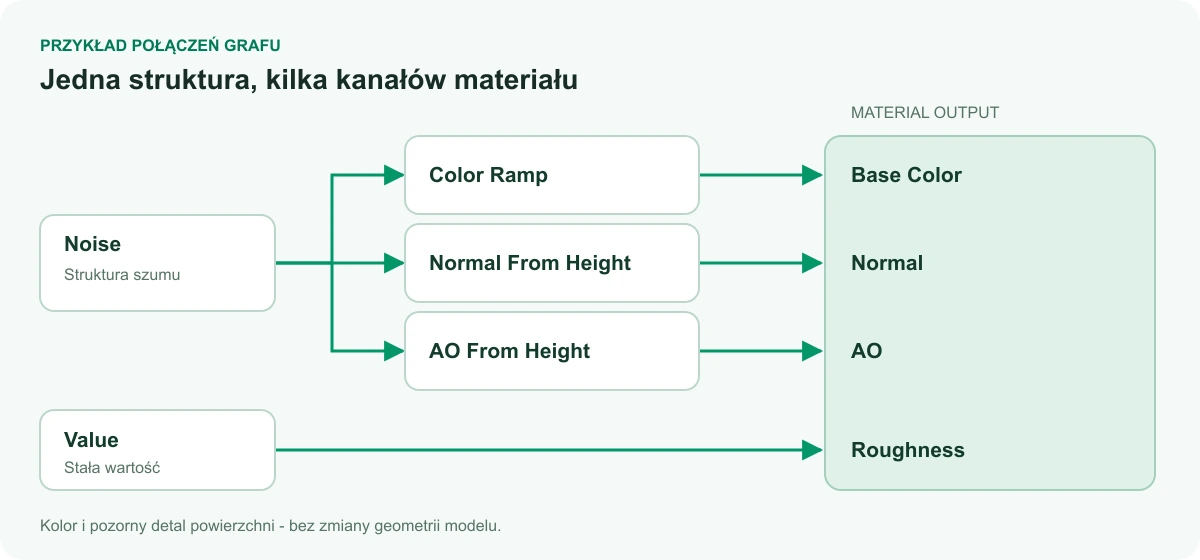
Та сама текстура шуму може задавати колір, дрібний рельєф і локальне затінення. Схема нижче показує приклади з'єднань, які можна побудувати в редакторі.

  • Noise → Color Ramp → Base Color: призначте кольори світлим і темним ділянкам структури.
  • Noise → Normal From Height → Normal: використайте структуру для візуального рельєфу поверхні.
  • Noise → AO From Height → AO: підкресліть локальні заглиблення.
  • Value → Roughness: задайте шорсткість матеріалу незалежно від кольору.
Схема з'єднань: Noise через Color Ramp до Base Color, через Normal From Height до Normal і через AO From Height до AO; Value до Roughness.
Приклад навчальної схеми з'єднань графа, а не знімок інтерфейсу. Ті самі дані структури можуть живити кілька каналів матеріалу.

Поєднуйте канали матеріалу та керуйте ними

Перетягніть з'єднання з виходу блока до сумісного входу наступного. Один вихід може живити кілька блоків. Кожен вхід використовує одне джерело; нове з'єднання замінює попереднє.

  • Значення й кольори можуть автоматично перетворюватися одне в одне. Векторні координати й карти нормалей потребують відповідних типів портів.
  • Material Output збирає сім каналів: Base Color, Roughness, Metallic, Normal, AO, Opacity та Emissive. У графі є один такий блок.
  • Використовуйте підгонку вигляду й автоматичне компонування, щоб упорядкувати великий граф. Блоки можна вибирати, дублювати, видаляти й скасовувати зміни.
  • Для повторюваних візерунків перевіряйте стики на межах плиток. Зміна кута або масштабу може порушити неперервність візерунка, навіть якщо окрема плитка виглядає правильно.

Збереження, імпорт JSON та опис блоків для AI

Назвіть власний візерунок і збережіть його в документі Inspector. Його можна використовувати на кількох шарах сцени; зміна визначення оновлює шари, що на нього посилаються. «Експортувати JSON» зберігає граф для повторного використання, а «Імпортувати JSON» завантажує його в редактор і замінює поточний граф.

«Завантажити інструкцію для AI» надає JSON із каталогом базових вузлів, входами й виходами, параметрами, дозволеними значеннями та прикладом графа. Додайте цей файл до власного інструмента AI та опишіть вигляд матеріалу, кольори, масштаб і очікуваний ефект. Отриманий граф можна імпортувати й далі редагувати в Alter Product.

Каталог цього посібника також охоплює генератори та готові рецепти з бібліотеки застосунку. Завантаження інструкції - це експорт опису; виклик AI ви здійснюєте у вибраному інструменті. Після імпорту перевірте всі канали та повторюваність візерунка в перегляді.

Збережіть проєкт, модель і викрійки для подальшої роботи

Збереження проєкту зберігає можливість подальшого редагування конструкції. Модель GLB і викрійки призначені для наступних етапів проєктування й виробництва.

Збережіть можливість подальшого редагування

Збережіть проєкт генератора, щоб зберегти викрійки, налаштування сцени й матеріали. У застосунку для цього є «Зберегти проєкт на сервері» та «Зберегти як новий проєкт», а в плагіні проєкт зберігається локально у WordPress. Готову модель та її ревізії використовують у Product Designer.

Виберіть потрібний тип файлу

Модель можна використовувати для подальших проєктів і персоналізації. Файли викрійок дають змогу продовжувати роботу з конструкцією та підготовленими розмірами.

Результати процесу та їхнє призначення
РезультатЯк його використовувати
Модель 3D GLBЗавантажте модель для подальшої роботи в програмах 3D, наприклад Blender, або використайте її в застосунку з підтримкою glTF/GLB. Виберіть варіант якості, текстури та стиснення. Обсяг експорту розмірів залежить від доступного сімейства моделі й сумісності геометрії.
Викрійки SVG / PDFУ «Завантажити → Pattern» виберіть частини, розміри й допоміжні шари. PDF зберігає масштаб 1:1; друкуйте у 100%, без підгонки під сторінку.
Пакет викрійокZIP може містити окремі файли розмірів, накладання розмірів і дані проєкту JSON.
Файл друкуЙого готують в інструментах друку Designer для областей друку, зокрема у відповідно налаштованих проєктах AOP. Докладніше - у посібнику «Файли, готові до друку».

Відкрийте модель GLB у Blender та інших програмах 3D

Експортований GLB можна завантажити у Blender через File → Import → glTF 2.0 (.glb, .gltf). Це дає змогу продовжити роботу з моделлю, підготувати власну сцену, освітлення й рендери. Той самий файл можна використовувати в інших програмах із підтримкою цього формату.

  • Для початку виберіть текстури PNG, вбудовані в модель, та експорт без стиснення геометрії. Модель і карти матеріалу залишаться в одному GLB, а імпортер не потребуватиме підтримки розширень стиснення Draco або Meshopt.
  • Якщо вибрано окремі текстури, збережіть структуру файлів отриманого пакета. Доступні варіанти геометрії, текстур і розмірів можна вибрати у вікні експорту.
  • GLB передає результат підготовки моделі. Викрійки, налаштування симуляції та редаговані графи візерунків зберігайте також у проєкті Product Generator, щоб мати змогу повернутися до них.