Viewer: огляньте товар
Показ 3D-моделі та її вигляду. Підходить, коли важливо показати товар із різних боків, не надаючи редагування принту.
Інтеграція інтернет-магазину - від дизайну до замовлення
Додайте на власний сайт 3D-перегляд, налаштування варіантів і персоналізацію товарів. Покупець оглядає товар, обирає параметри та створює дизайн у вашому магазині, а ви керуєте асортиментом і замовленнями у своїй системі.
Оберіть плагін для WordPress зі встановленим WooCommerce, щоб виконати налаштування без написання коду інтеграції. Якщо ви розвиваєте власний сайт або магазин, з'єднайте вбудовані інструменти з бекендом і кошиком через Public API та події postMessage.
Ілюстрації показують справжній інтерфейс із записів і панелі плагіна. Назви кнопок на кадрах англійські; вигляд інструмента залежить від налаштувань магазину.



Той самий дизайн товару можна підготувати для перегляду, вибору параметрів або редагування принту. Спосіб підключення до магазину обирайте відповідно до сайту й обсягу розробки.
Плагін забезпечує готову підтримку WordPress і WooCommerce. API дає змогу самостійно підключити іншу платформу, headless-застосунок або наявну систему замовлень.
| Сфера | WordPress + WooCommerce | Власна система через API |
|---|---|---|
| Запуск | Установлення плагіна та майстер підключення в панелі WordPress. | Реалізація з'єднання на бекенді та вбудовування на сайті. |
| Товари й варіанти | Призначення дизайну товару WooCommerce та синхронізація варіантів. | Поєднання ідентифікаторів товарів і параметрів із даними власного магазину. |
| Кошик і замовлення | Готова обробка конфігурації, дизайну покупця та попередніх переглядів у WooCommerce. | Обробка подій вбудованого інструмента та синхронізація замовлень у власній системі. |
| Файли й ресурси | Локальна бібліотека, дизайни та файли замовлень на сервері WordPress. | Зберігання й доступ до даних відповідно до обраного режиму інтеграції. Варіант із власним сховищем потребує його підтримки з вашого боку. |
Добирайте інструмент під дії покупця на сайті. Дизайн і правила персоналізації заздалегідь готуються в Designer.
Показ 3D-моделі та її вигляду. Підходить, коли важливо показати товар із різних боків, не надаючи редагування принту.
Вибір підготовлених параметрів товару, наприклад розміру, кольору або матеріалу. Покупець бачить зміну на моделі та передає конфігурацію до кошика.
Персоналізація за допомогою доступних інструментів, зображень, текстів і шаблонів. Збережений дизайн покупця пов'язується з позицією кошика або замовлення.
Робоча область власника магазину. Тут ви готуєте композицію, варіанти, ділянки друку та налаштування інструментів для покупців. Адміністративне редагування відокремлено від користування магазином.
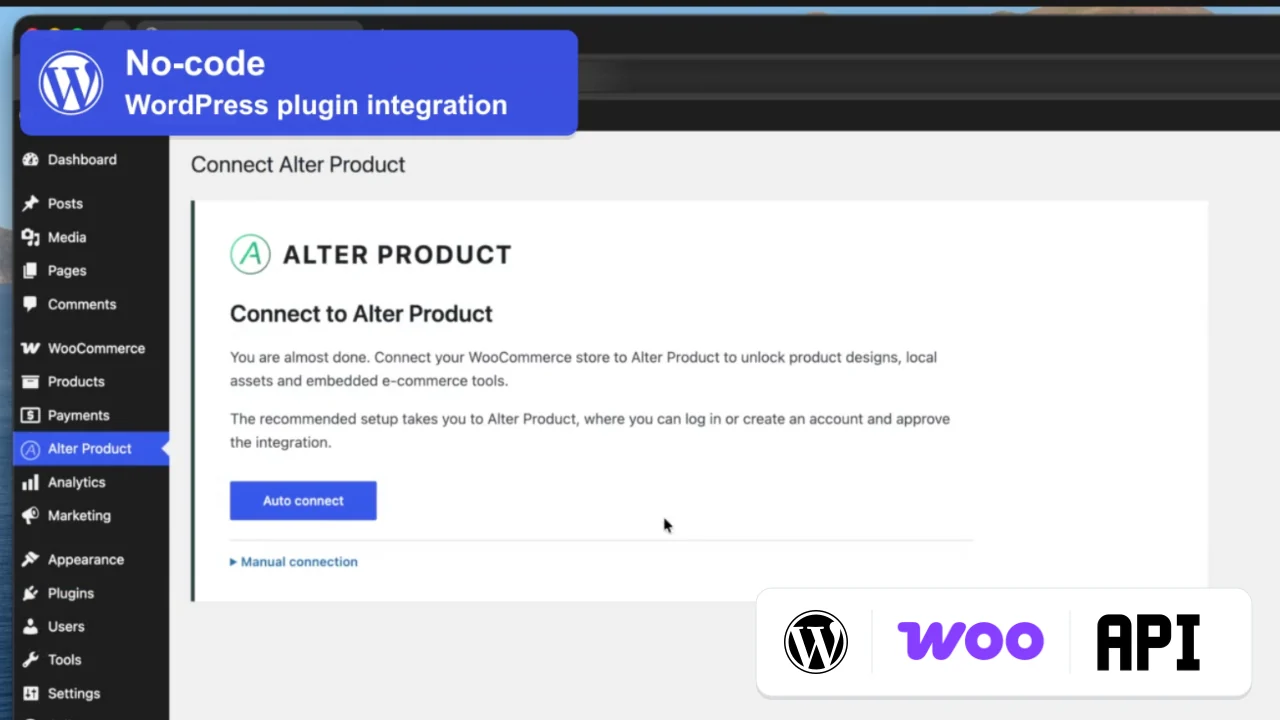
Alter Product пропонує плагін для WordPress. Для інтеграції магазину потрібен установлений і активний WooCommerce. Типове налаштування виконується в панелі без власної реалізації API та кошика.
Для вбудовування Alter Product на власному сайті потрібна активна підписка Business або вищий план із цією функцією. Це стосується і плагіна WordPress + WooCommerce, і власної інтеграції через API. Плани Personal FREE та Personal не включають вбудовування у ваш магазин.
Для плагіна підготуйте WordPress з установленим і активним WooCommerce та обліковий запис Alter Product. Зберігання файлів на власному хостингу не замінює потрібну підписку: Alter Product і надалі надає застосунок та авторизує його запуск.
Alter Product працює на сторінці магазину у вбудованому iframe. Якщо сторінка не забезпечує безпечний контекст, браузери обмежують частину функцій застосунку. HTTPS шифрує з'єднання, а чинний сертифікат дає браузеру змогу перевірити домен.
Браузер перевіряє також сторінку, що оточує iframe. Тому самої HTTPS-адреси застосунку Alter Product недостатньо, якщо магазин працює через HTTP. HTTPS має охоплювати й вашу сторінку з інструментом. Це випливає з правил безпеки браузерів для вбудованих застосунків.
Автоматичне підключення проводить через авторизацію облікового запису Alter Product і налаштування магазину. Цей спосіб не потребує ручного перенесення ключів API.
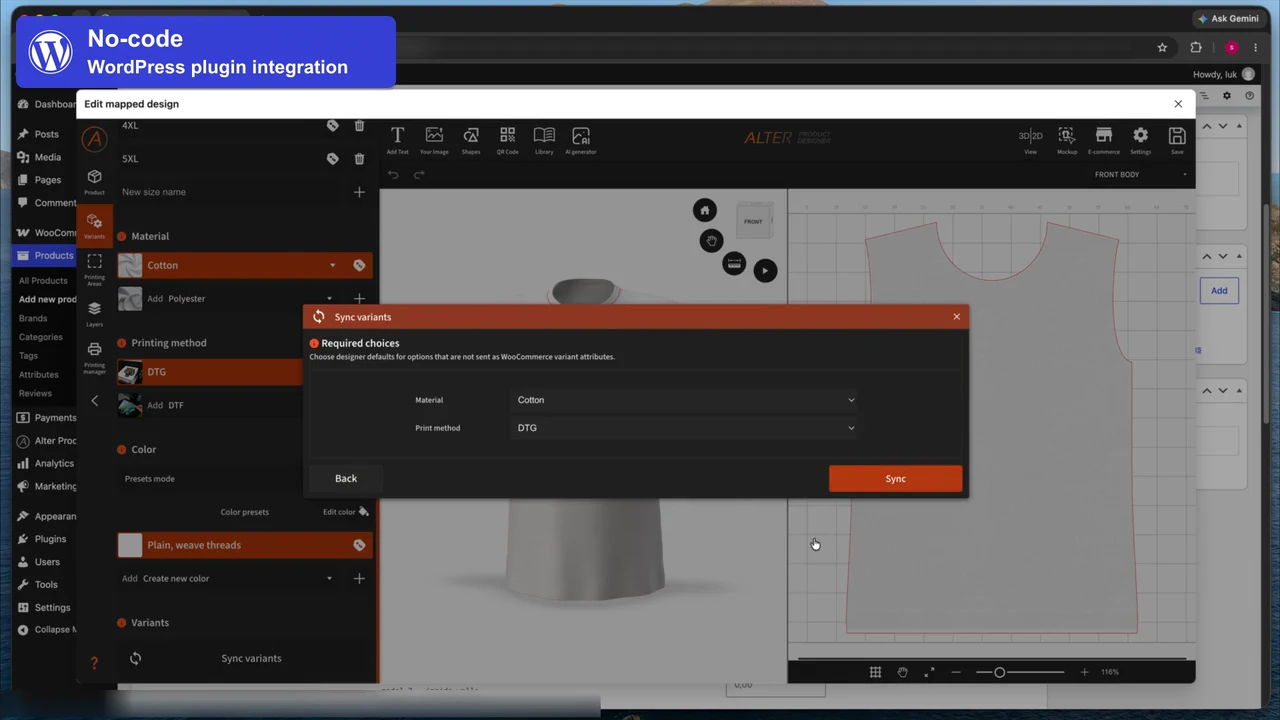
У редакторі товару WooCommerce відкрийте вкладку Alter Product. Створіть новий дизайн або оберіть наявний, а потім відкрийте Designer. Налаштуйте принт, доступні параметри та ділянки друку для цього товару.
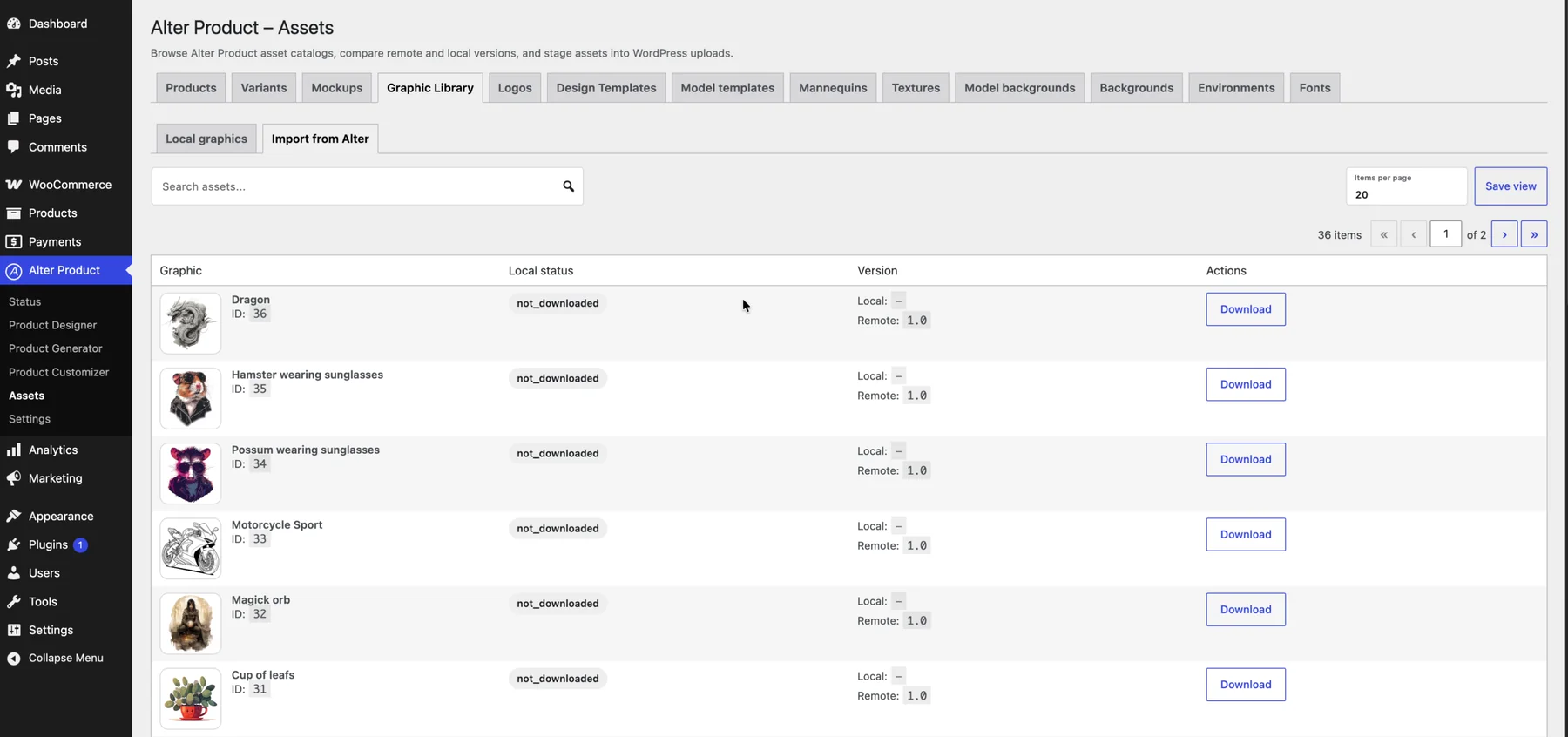
Моделі, дизайни, зображення й файли замовлень зберігаються на хостингу вашого WordPress. Локально додані ресурси слугують вашому магазину й не стають через це частиною публічної бібліотеки Alter Product для інших магазинів.
Плагін зберігає файли моделей, бібліотек, дизайнів, мокапів і замовлень у сховищі WordPress. Дані проєктів генератора та їхніх ревізій також записуються до бази даних цієї інсталяції.
Можна додавати власні матеріали й імпортувати вибрані ресурси з Alter Product. Після завантаження ви користуєтеся локальною копією. Імпорт, перевірка оновлень і завантаження нових версій є окремими діями.
| Розділ панелі | Що там робити |
|---|---|
| Ресурси | Керувати моделями, зображеннями, шаблонами, фонами, логотипами, текстурами, середовищами та іншими ресурсами. Способи додавання залежать від типу ресурсу. |
| Генератор моделей | Створювати локальні проєкти на основі шаблонів і працювати з моделями, пов'язаними з генератором. |
| Дизайни товарів / Designer | Готувати або імпортувати дизайн, редагувати його та призначати товару магазину. |
| Замовлення WooCommerce | Користуватися збереженими дизайнами покупців, попередніми переглядами та файлами для виконання замовлення. |
Ресурси зберігаються у вас, а інтерфейс інструментів завантажується з Alter Product у iframe. Сервіс Alter Product перевіряє доступ облікового запису, план і сеанси та надає каталог для імпорту. Інтеграція потребує підключення до цього сервісу.
Під час резервного копіювання зберігайте базу даних, каталог файлів, а також ключі й солі WordPress, потрібні для читання зашифрованих даних плагіна. Так можна відновити не лише видимі зображення, а й дані для подальшої роботи.
Інструмент можна вбудувати в картку товару або окрему сторінку WordPress. Покупець залишається в процесі купівлі вашого магазину, а WooCommerce обробляє кошик і замовлення.
Доберіть спосіб показу до структури магазину: інструмент на сторінці товару, кнопку переходу на окрему сторінку або вбудовування через доступні блоки й шорткод. Viewer, Configurator і Customizer мають різні ролі, тому не потрібно надавати всі одночасно.
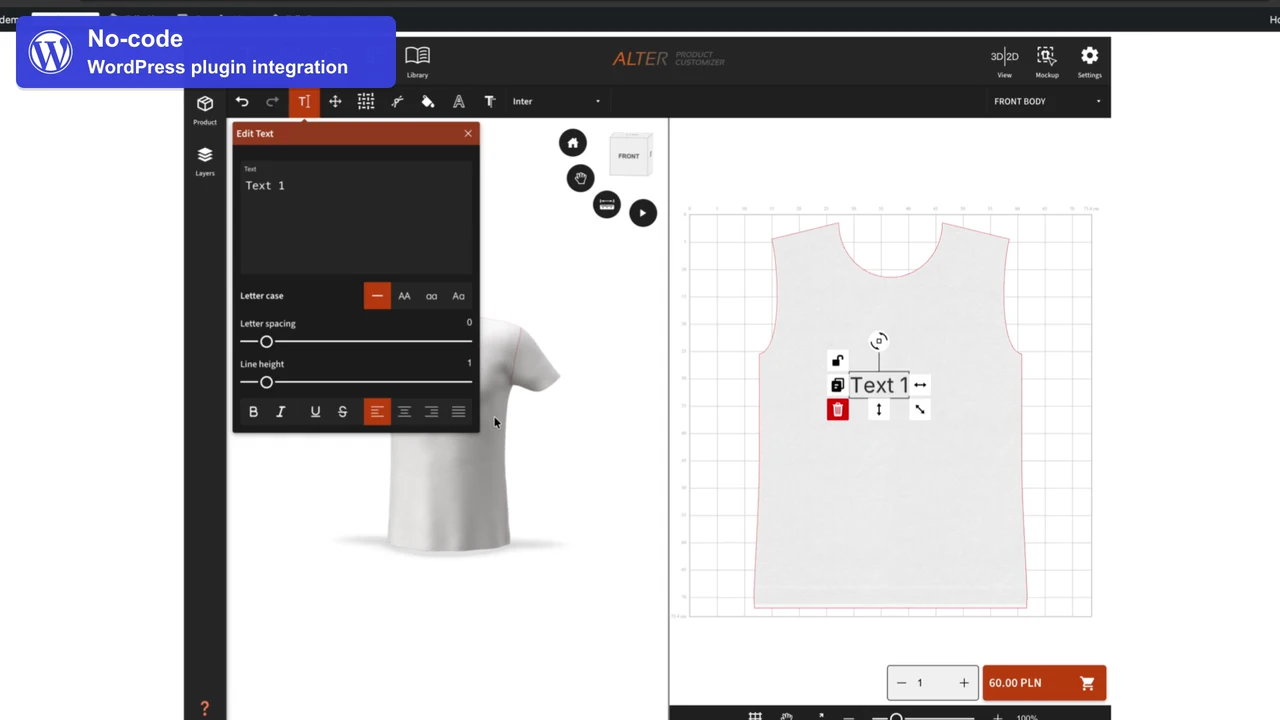
Адаптуйте показ товару до свого бренду. У плагіні ви керуєте локальними фонами, логотипами та виглядом вбудованих інструментів. Доступність окремих параметрів залежить від плану.
Покупець обирає варіант і виконує персоналізацію. Плагін пов'язує конфігурацію та збережений дизайн із позицією кошика, а потім замовлення WooCommerce. Доступні мокапи допомагають розпізнати замовлений принт.
Підключення магазину до 3D-інструментів - початок процесу. З готового дизайну можна завантажити файли для власного виробництва або скористатися інтеграцією плагіна з постачальником друку на вимогу.
У налаштуваннях плагіна підключіть вибраного постачальника. Потім зіставте товар, варіанти й місця друку з його асортиментом, підготуйте файли та замовте виконання з WooCommerce.


Ви можете налаштувати власне підключення до AI-провайдера й користуватися доступними функціями генерації чи покращення зображень під час роботи над дизайном. Запити плагіна йдуть із WordPress до вибраного провайдера й оплачуються через ваш обліковий запис у нього.
Сеанс - тимчасове право відкрити конкретний інструмент у магазині. Він допомагає безпечно надавати товари покупцям і є одиницею місячного ліміту сеансів вбудовування. Це не те саме, що один клік, унікальний відвідувач або замовлення.
Під час запуску вбудованого інструмента інтеграція отримує короткочасний токен, тобто ключ сеансу. Постійні облікові дані залишаються на сервері. Покупцю не потрібно копіювати ключі чи входити в обліковий запис власника Alter Product.
У поточній реалізації токен за замовчуванням діє 15 хвилин. Сервер може визначити інший час, тому інтеграція використовує строк дії отриманого сеансу. Повторне використання токена не продовжує цей строк. Для наступної авторизації після його завершення потрібен новий сеанс.
Це залежить від інструмента та наявності відповідного чинного сеансу. Плагін не використовує один спільний сеанс для всіх відвідувачів і товарів. Нижче описано його поточну поведінку.
| Ситуація | Що відбувається із сеансом? | Вплив на ліміт |
|---|---|---|
| Перше відкриття інструмента без відповідного сеансу | Інтеграція запитує новий токен для цього інструмента й контексту товару. | Успішна видача нового токена витрачає один сеанс. |
| Обертання моделі, зміна кольору чи редагування тексту у відкритому інструменті | Робота відбувається в межах уже запущеного сеансу. | Самі ці дії не означають видачі нових токенів. |
| Повне оновлення сторінки з Viewer або Configurator | Після повторного завантаження сторінки плагін зазвичай отримує новий токен. Пам'ять сеансів цих інструментів не зберігається між повними оновленнями. | Наступна успішна видача токена витрачає ще один сеанс. |
| Оновлення Customizer у тій самій вкладці | Customizer може повторно використати збережений сеанс, якщо він відповідає магазину, товару, замовленню й режиму роботи та не наближається до завершення строку дії. | Повторне використання не збільшує лічильник. Якщо умови не виконані, потрібен новий сеанс. |
| Завершення строку токена, інший товар або зміна робочого контексту | Може знадобитися нова авторизація та новий токен. Доступність сховища браузера також впливає на можливість повторного використання. | Новий виданий токен збільшує використання ліміту. |
Лічильник зростає після успішної видачі нового токена через API. Використання вже виданого чинного токена не є новою видачею. Тому, обираючи план, враховуйте запуски інструментів, оновлення й повторні відкриття, а не лише кількість замовлень чи відвідувачів.
Інструменти, вбудовані в межах одного магазину, використовують спільний місячний ліміт сеансів. Лічильник ведеться окремо для кожного магазину за календарними місяцями UTC. Нові сеанси вбудованого Designer і Генератора моделей у панелі WordPress також збільшують його. Просте завантаження доступної моделі через API імпорту не відкриває сеанс редактора.
Після досягнення ліміту система відмовляє у видачі нових сеансів. Це обмеження використання в межах підписки; поточний обсяг пакета перевірте у своєму плані.
Маєте власний магазин, headless-застосунок або систему замовлень? Створіть свій шар інтеграції з Public API Alter Product і вбудуйте потрібні інструменти на сайт. Цей шлях потребує розробки.
Public API використовує HTTP-запити й дані JSON. Отже, інтеграцію можна написати мовою та в середовищі вашого бекенда. Для вбудовування Alter Product не потрібно перебудовувати магазин на WordPress.
Нижче наведені приклади технологій для серверного підключення. У кожній реалізуються ті самі етапи: авторизація API, створення сеансу інструмента та зв'язок товарів, кошика й замовлень зі своєю системою.

Додайте інтеграцію до бекенда Node.js, наприклад Express або NestJS. Викликайте API із сервера, а фронтенду надавайте дані для вбудовування інструмента.

Поєднайте наявний застосунок Python, наприклад Django або FastAPI, з товарами, сеансами й замовленнями Alter Product через HTTP-запити.

Використовуйте PHP у власному магазині чи застосунку, наприклад Laravel або Symfony. Власну API-інтеграцію можна підготувати незалежно від готового плагіна WordPress.

Інтегруйте інструменти з бекендом Java, наприклад Spring, і пов'яжіть дані дизайнів зі своїм каталогом товарів та обробкою замовлень.
Використовуйте бекенд .NET, наприклад ASP.NET Core, для авторизації, створення сеансів і передавання даних у наявні процеси магазину.

Реалізуйте підключення в сервісі на Go. Стандартний HTTP-клієнт дає змогу обробляти API-запити та відповіді JSON.

Додайте інтеграцію до застосунку Ruby, наприклад Ruby on Rails, і використовуйте власну модель товарів, кошика та виконання замовлень.

Підключіть бекенд Rust через HTTP-клієнт і обробку JSON. Сеанси та події купівлі можна включити до архітектури ваших сервісів.
У браузері можна використовувати React, Vue, Angular або звичайні HTML і JavaScript. TypeScript також підходить для реалізації обміну повідомленнями. Сторінка вбудовує iframe, обробляє події postMessage і з'єднується з вашим бекендом.
Фронтенд відповідає за вигляд сторінки й реакції кошика, а бекенд - за автентифіковані виклики Public API. У фреймворках, що поєднують обидва шари, наприклад Next.js, обробку постійних ключів і створення сеансів розміщуйте лише на серверному боці.
Ви можете зберегти власне оформлення замовлення, платіжну систему, CMS і процес виконання замовлень. Під час упровадження поєднайте ці елементи з даними дизайну та подіями вибраного інструмента Alter Product.





Alter Product надає 3D-інструменти, дані дизайнів і механізми сеансів. Ваш бекенд пов'язує їх із товарами, обліковими записами покупців, кошиком і обробкою замовлень. Можна створити проміжні ендпойнти для свого фронтенда, не розкриваючи дані доступу Alter Product у браузері.
| Шар | Завдання |
|---|---|
| Фронтенд вашого сайту | Показує iframe, відповідає на повідомлення інструмента й оновлює інтерфейс магазину. |
| Ваш бекенд | Автентифікує запити до Public API, створює сеанси, контролює доступ покупця та зберігає зв'язки з власним кошиком або замовленнями. |
| Public API Alter Product | Надає функції підключення, товарів, прив'язок інструментів, замовлень і доступу до файлів та ресурсів. |
| Вбудований інструмент | Показує модель і дає змогу налаштовувати або персоналізувати товар відповідно до режиму та підготовленого дизайну. |
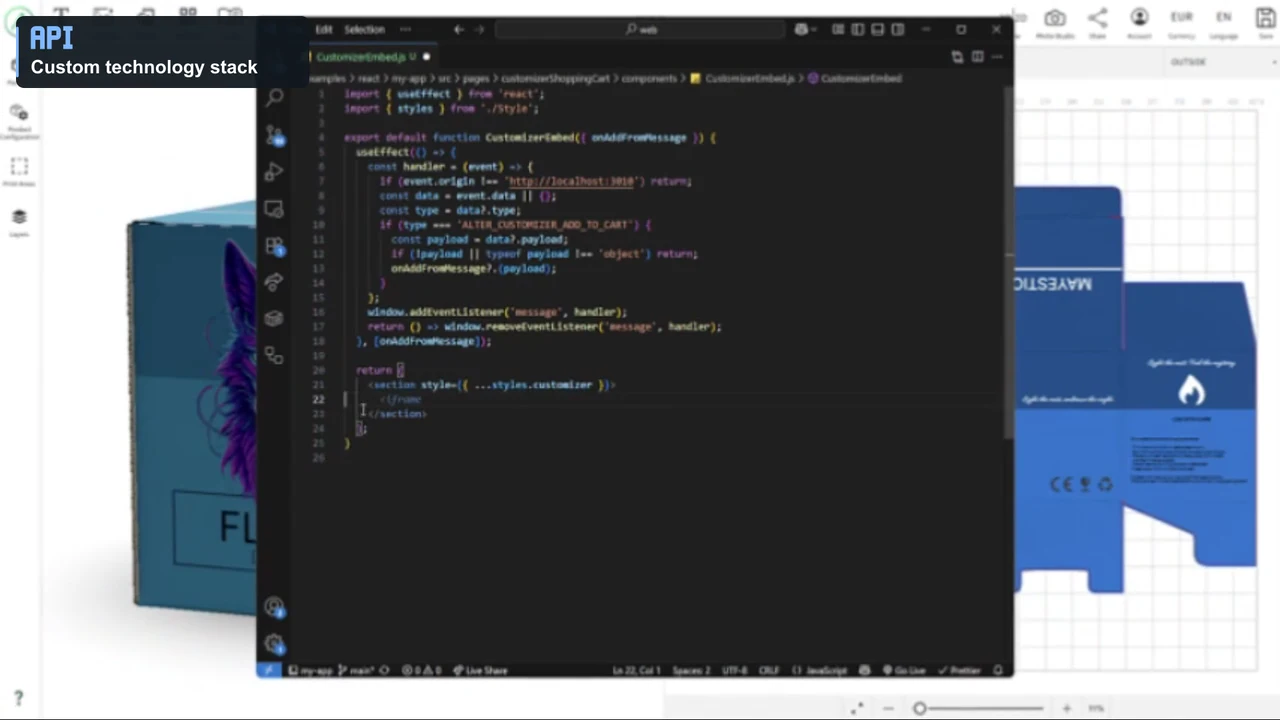
Спочатку запустіть підключення й сеанс вбудовування для одного товару. Потім додайте обробку конфігурації, збереження дизайну та замовлень згідно з вибраним інструментом.
В інструкціях із вбудовування є параметри й приклади. Розділи postMessage пояснюють обмін зі сторінкою, а документація API описує операції бекенда.
Тестуйте товар як покупець: від відкриття сторінки до дизайну в замовленні. Перевірте на комп'ютері й телефоні, зокрема без входу до адміністративної панелі.
Підготувавши один товар, пройдіть увесь процес. Лише потім повторюйте перевірене налаштування для інших позицій каталогу.