Виберіть ресурс для інструмента, у якому працюєте
Бібліотека ресурсів і власні матеріали
Бібліотеки Alter Product допомагають підготувати модель, створити принт і показати клієнту готовий товар. У Generator ви виберете фасон, текстуру або манекен; у Designer і Customizer використаєте графіку, піктограми та шаблони принтів; у Configurator і Viewer представите товар із вибраним тлом і фірмовим оформленням. Нижче ви знайдете місця для вибору готових ресурсів і додавання власних матеріалів у застосунку та плагіні WordPress.
На знімках показано англійську версію інтерфейсу плагіна WordPress. Шляхи в описах наведено мовою цього посібника.
Product Generator
Ресурси для створення моделі та її презентації
Тут ви працюєте над самим товаром: його конструкцією, виглядом матеріалу та розміщенням у сцені. Готові ресурси пришвидшують початок роботи, а власні зображення й налаштування допомагають удосконалити колекцію. Зберігайте проєкт моделі, щоб зберегти використані матеріали та повернутися до редагування.
Шаблони моделей, манекени та власні проєкти
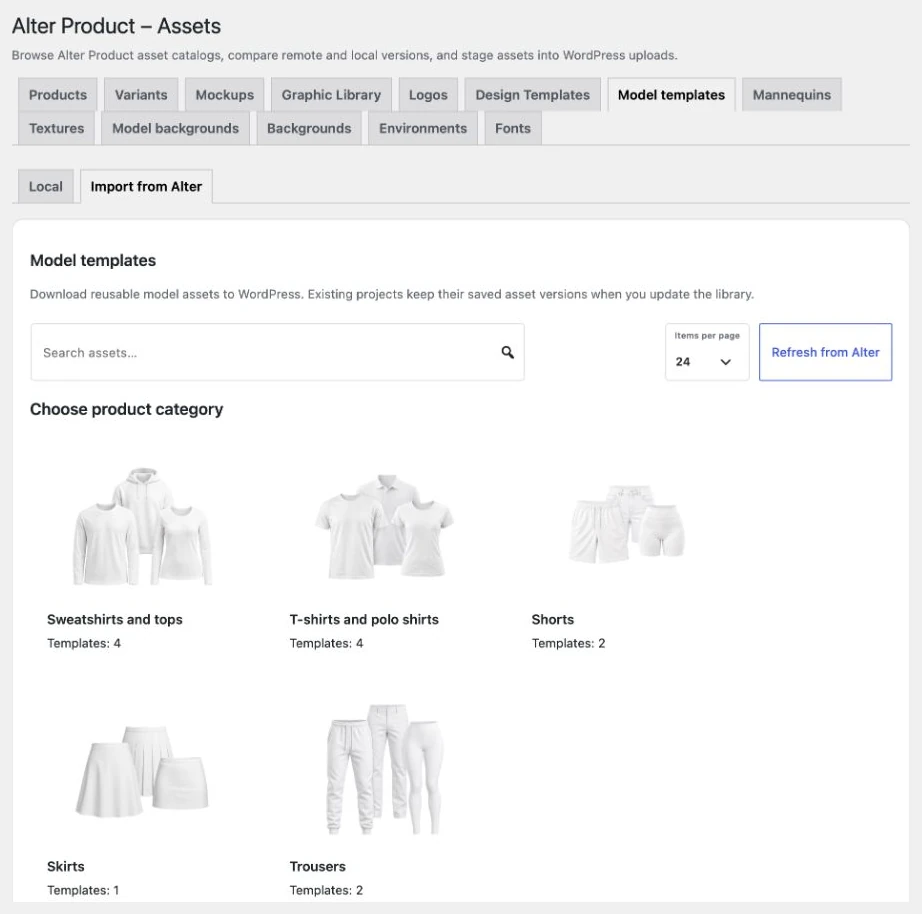
Шаблон моделі є відправною точкою для конструкції товару, наприклад одягу певного фасону. У майстрі ви вибираєте категорію й початковий фасон, а потім розвиваєте його в Generator. Манекени та об’єкти для симуляції допомагають оцінити драпірування матеріалу й пропорції. Власні проєкти розміщені в розділі Ваші 3D-моделі, звідки їх можна знову відкрити для редагування.
- У застосунку
Відкрийте Майстер 3D-моделей → Категорія товару → Початковий фасон. У редакторі скористайтеся Манекен → Вибір манекена, щоб вибрати об’єкт для роботи з моделлю.
- У WordPress
В Alter Product → Ресурси відкрийте Шаблони моделей або Манекени, перейдіть до Імпортувати з Alter і завантажте потрібну позицію до локальної бібліотеки.
- Власні ресурси
Розвивайте й зберігайте власну модель у Generator. Для побудови можна також додати референсні зображення, відкалібрувати їхній масштаб і призначити їх деталям викрійки у 2D-вигляді.
Текстури та зображення в матеріалах
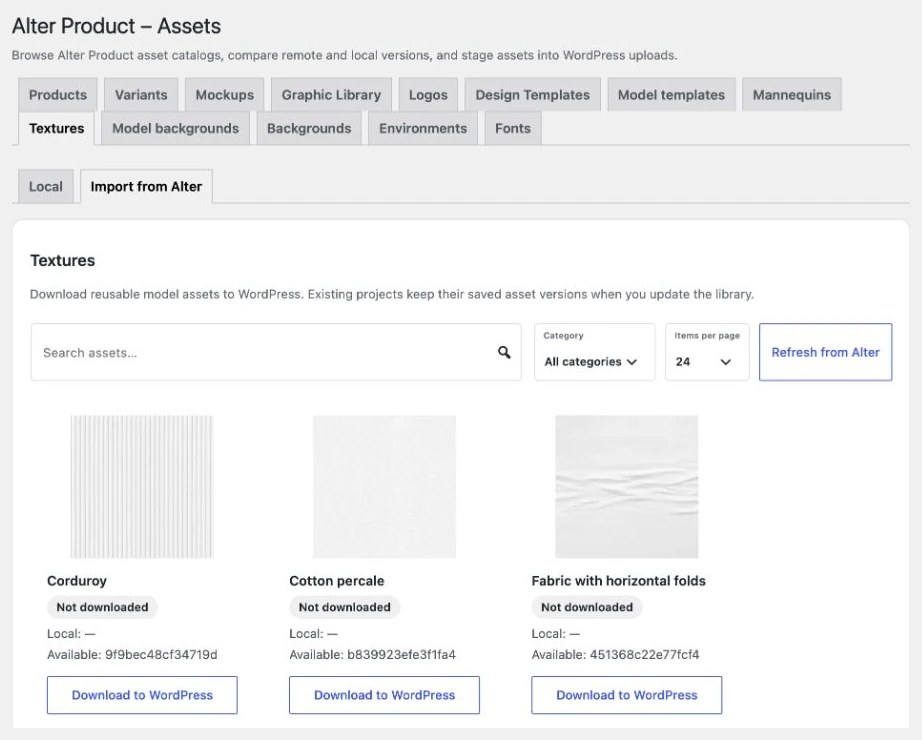
Текстура описує вигляд поверхні: колір, переплетення, блиск або інші властивості матеріалу, видимі на моделі. У бібліотеці можна шукати зображення за назвою та звужувати результати за категорією й типом карти. Перетягніть вибраний ресурс у відповідний слот карти шару, щоб використати його в проєкті.
- У застосунку
В Інспекторі моделі відкрийте Текстури → Бібліотека текстур. Власний файл до поточного проєкту додається через Графіка → Використана графіка → Додати зображення.
- У WordPress
Завантажуйте готові позиції через Ресурси → Текстури → Імпортувати з Alter. У бібліотеці текстур вбудованого Generator адміністратор магазину може вибрати Додати текстуру й створити локальний ресурс.
- Власні ресурси
Додаючи текстуру до бібліотеки, вкажіть назву, категорію та тип карти. Зображення, додані до проєкту, зберігайте разом із моделлю; запис у бібліотеці створюється окремою дією.
Матеріали для симуляції та фурнітура товару
Вигляд тканини та її поведінка під час симуляції налаштовуються окремо. Пресети матеріалів допомагають підібрати фізичні параметри, а власний матеріал можна створити на основі активних налаштувань і призначити деталям викрійки. Бібліотека фурнітури містить ґудзики, гачки, люверси, шнурки, кнопки, липучки та блискавки.
- У застосунку
Відкрийте Викрійки → Матеріал → Пресети або Власні матеріали, виберіть налаштування та призначте їх деталям викрійки. Фурнітура розміщена в Інспекторі моделі → Фурнітура.
- Власні ресурси
Змінюйте налаштування власного матеріалу в проєкті та зберігайте модель. Якщо потрібен декоративний вектор на UV-викрійці, скористайтеся також Інспектор моделі → Вектори → Iconify.
Тла для мокапів і власні фотографії
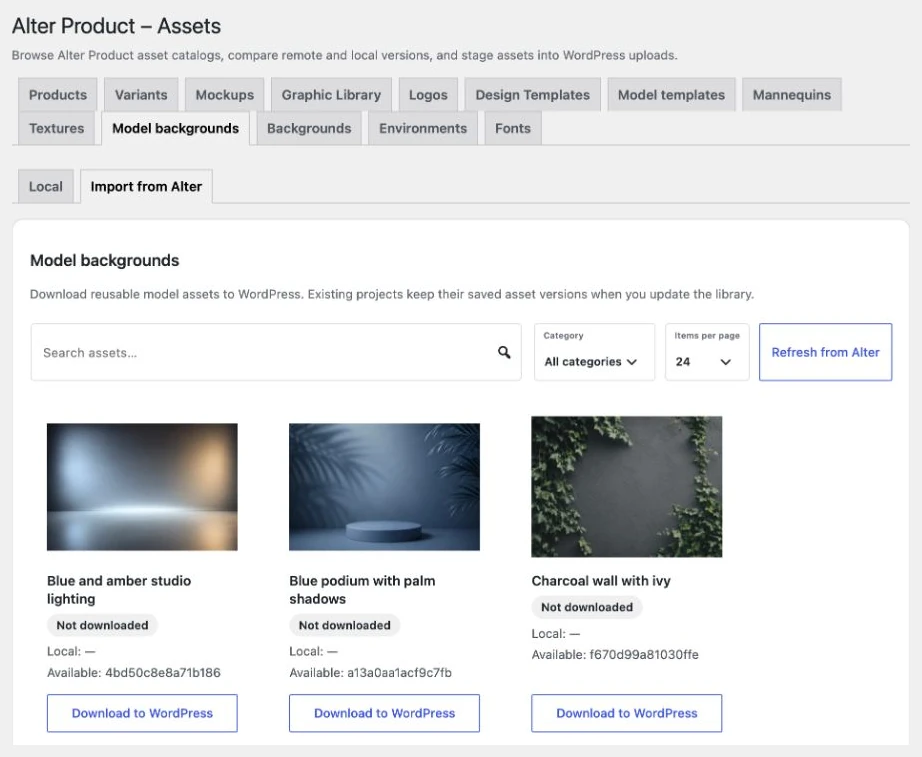
Тло мокапа дає змогу показати модель у студії, інтер’єрі або просто неба, не створюючи все оточення з нуля. Пошук і категорії в бібліотеці тла полегшують вибір зображення для колекції. Перетягніть тло на сцену або в слот Власне зображення, а потім удоскональте ракурс товару.
- У застосунку
У Generator перейдіть до Мокап → Тла та виберіть зображення з бібліотеки. Опція Власне зображення дозволяє використати свій файл для підготовленого кадру.
- У WordPress
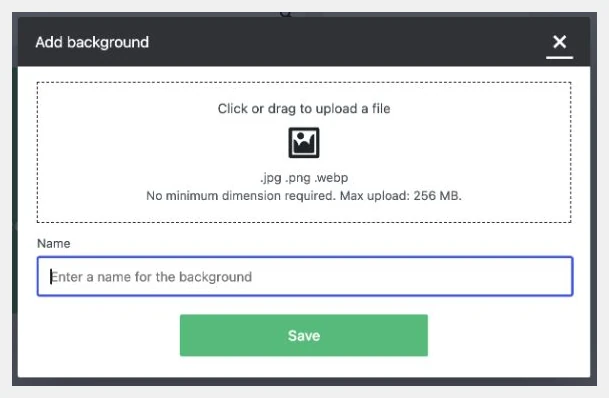
Завантажте готові зображення через Ресурси → Тла моделей → Імпортувати з Alter. У Бібліотеці тла вбудованого Generator адміністратор також може вибрати Додати тло, вказати назву й категорію.
Designer + Customizer
Матеріали для принтів і персоналізації
Designer слугує для підготовки композиції на товарі. Customizer дає клієнту змогу редагувати принт і вибирати підготовлені матеріали. Окрема графіка корисна в багатьох композиціях, а шаблони дозволяють почати персоналізацію з готового макета. У вбудованому Customizer перевірте результат із погляду клієнта, використовуючи товар, пов’язаний із дизайном.
Власна графіка, ілюстрації та мотиви принтів
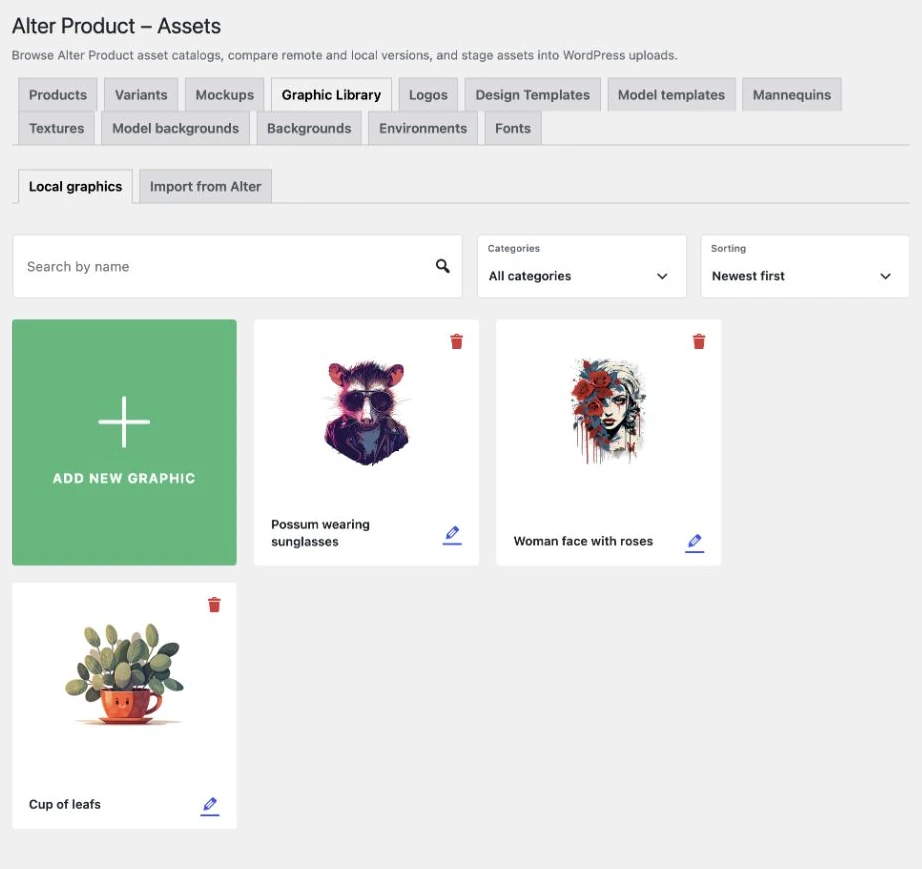
Бібліотека графіки зберігає мотиви для повторного використання: ілюстрації, знаки, візерунки чи логотипи для друку. У Designer і Customizer їх можна переглядати за назвою та категоріями, а вибране зображення додавати до області друку. Ним також можна замінити виділену графіку в наявній композиції.
- У застосунку
На панелі відкрийте Бібліотека → Бібліотека графіки → Додати нову графіку. Завантажте JPG/JPEG, PNG, WebP або SVG, введіть назву, призначте доступні категорії та виберіть Зберегти.
- У WordPress
Відкрийте Ресурси → Бібліотека графіки → Локальна графіка → Додати нову графіку. Виберіть категорії або створіть нову через Створити категорію → Додати, а потім збережіть запис.
- Власні ресурси
Файл, потрібний лише для поточної композиції, додайте через Designer → Ваше зображення або перетягніть у робочу область. Таке зображення зберігається в проєкті; окремий запис бібліотеки додається на панелі.
Шаблони макетів і збережені дизайни
Шаблон проєкту зберігає готову композицію редагованих шарів для сумісного товару. Він може містити тексти, графіку та їхнє розташування, щоб наступна персоналізація починалася з підготовленого макета. У бібліотеці виберіть Шаблони проєктів і натисніть ЗАВАНТАЖИТИ, щоб використати композицію. Розділ Ваші дизайни дозволяє повернутися до конкретних збережених робіт і продовжити їх розвивати.
- У застосунку
Як власник проєкту відкрийте Designer → Зберегти → Зберегти як новий шаблон (бібліотека). Згодом керуйте назвою, категоріями й мініатюрою в Бібліотеці шаблонів проєктів.
- У WordPress
Завантажуйте готові шаблони через Ресурси → Шаблони проєктів → Імпортувати з Alter. Шаблон, збережений із локального редактора WordPress, потрапляє до локальної бібліотеки, яку використовує вбудований Customizer.
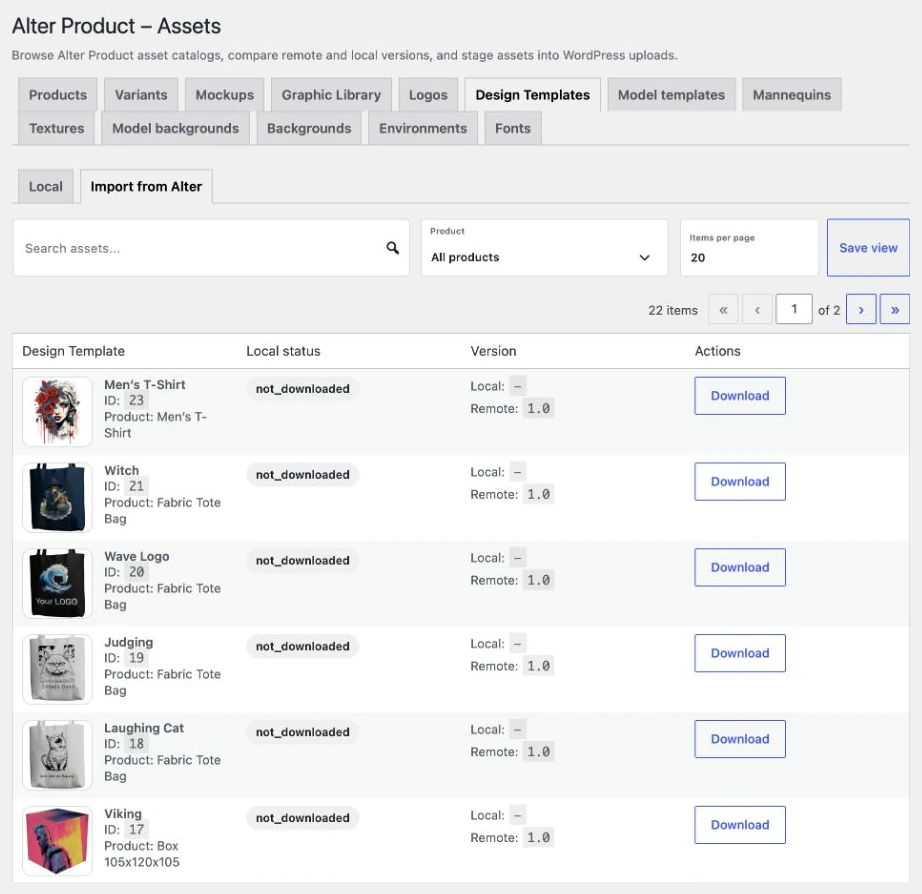
Піктограми та шрифти для композиції
Бібліотека Iconify доповнює власну графіку піктограмами з пошуком, які можна пристосувати до композиції. Знайдіть символ, скористайтеся фільтром групи піктограм і додайте вибраний елемент до проєкту. Редагуючи текст, вибирайте шрифт відповідно до стилю принта та використовуваного алфавіту.
- У застосунку
Вибирайте піктограми через Designer → Бібліотека → Iconify. Щоб змінити шрифт, виділіть текстовий шар і відкрийте вибір шрифту в текстових інструментах.
- У WordPress
У Ресурси → Шрифти скористайтеся Оновити список шрифтів, а потім Увімкнути або Вимкнути для вибраних позицій. Так ви підготуєте список, доступний у вбудованому редакторі.
Мокапи, що показують принт на товарі
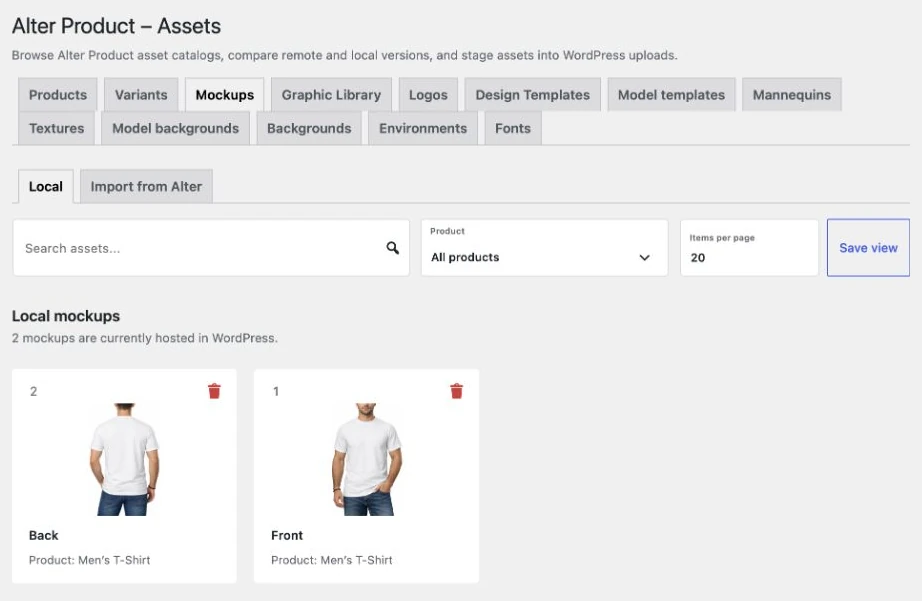
Мокап допомагає оцінити й представити композицію в контексті товару. Використовуйте доступні мокапи, сумісні з вибраною основою, щоб підготувати попередній перегляд із поточним принтом. Це окремий ресурс презентації поряд із графікою та шаблонами шарів, призначеними для самого редагування.
- У застосунку
Відкрийте інструменти мокапів для підготовленого проєкту та виберіть доступний варіант презентації товару. Перевірте принт і його розташування на створеному попередньому перегляді.
- У WordPress
Перейдіть до Ресурси → Мокапи → Імпортувати з Alter. Скористайтеся фільтром товару, завантажте сумісну позицію та використовуйте її в проєктах, створених на цій основі.
Configurator + Viewer
Товар, варіанти вибору та оформлення вашого бренду
Viewer представляє готовий товар. Configurator дозволяє клієнту вибирати варіанти, заздалегідь підготовлені в проєкті. В обох випадках бібліотеку й оформлення підбирає власник магазину, а клієнт користується готовою презентацією. Тла інтерфейсу та логотипи також використовуються в Customizer, щоб інструменти на сайті мали узгоджений вигляд.
Основа товару та його варіанти
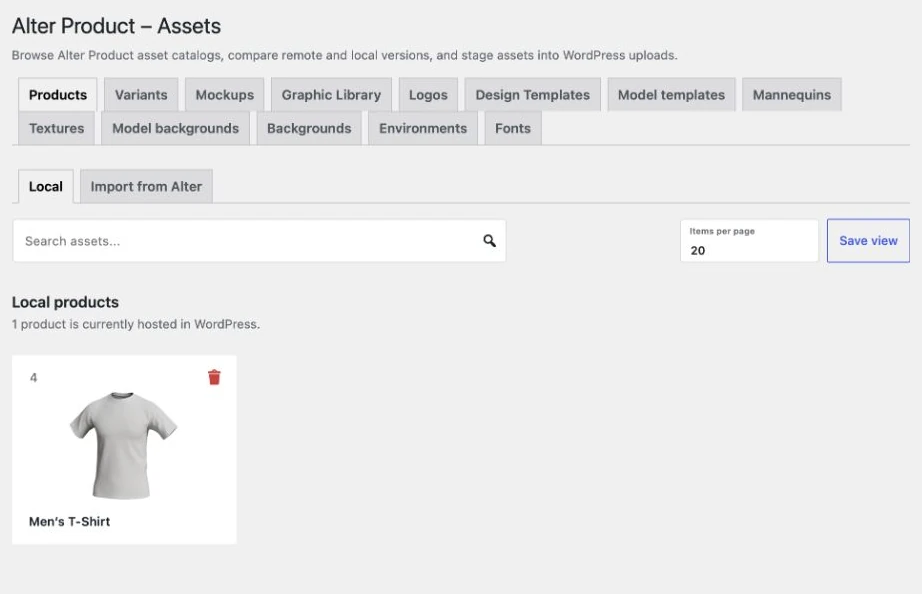
Модель товару є основою дизайну, який ви згодом показуєте на сайті. У Designer ви готуєте вигляд і доступні варіанти, а Configurator показує клієнту відповідні опції. Завантаження ресурсу до бібліотеки WordPress є одним з етапів підготовки; зв’язок дизайну з товаром WooCommerce налаштовується окремо.
- У застосунку
У майстрі проєкту виберіть основу товару. Опції для Configurator підготуйте в розділі Варіанти в Designer та збережіть проєкт перед перевіркою презентації.
- У WordPress
Завантажуйте основи через Ресурси → Товари → Імпортувати з Alter. У Ресурси → Варіанти → Матеріали або Методи друку можна завантажити чи замінити попередній перегляд позиції.
Власне тло інтерфейсу та кольори бренду
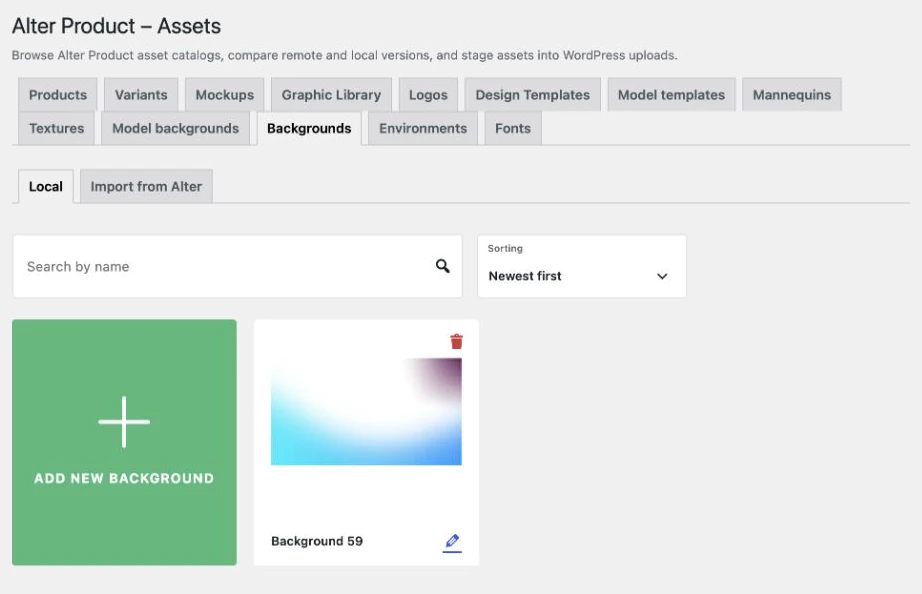
Тло за товаром допомагає узгодити вбудований інструмент із виглядом магазину чи кампанії. Можна вибрати зображення, суцільний колір або градієнт, а яскравістю й розмиттям зображення забезпечити чіткість товару. У налаштуваннях локального вбудовування WordPress доступні й власні кольори інтерфейсу. Ці налаштування стосуються оформлення інструмента, тому графіку для поверхні товару додавайте окремо як принт.
- У застосунку
У Designer відкрийте Налаштування → Стиль тла. В окремому Configurator або Viewer як власник проєкту скористайтеся меню → Сцена. Виберіть зображення, колір або градієнт; поза вбудованим режимом можна також завантажити власне зображення.
- У WordPress
Перейдіть до Ресурси → Тла → Локальні → Додати нове тло. Завантажте JPG/JPEG, PNG або WebP, введіть назву й збережіть, а потім виберіть тло в налаштуваннях вбудованого редактора.
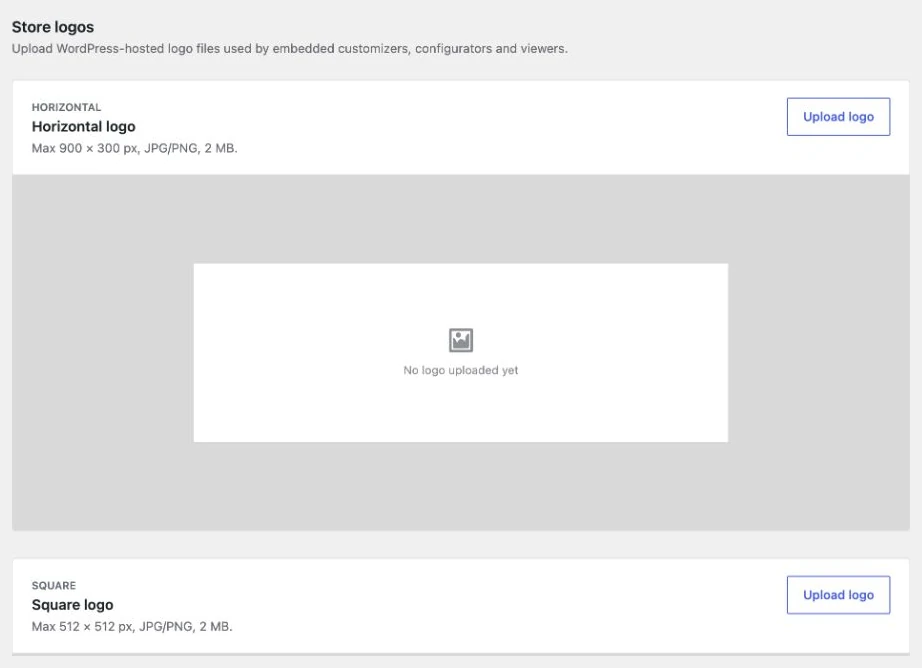
Горизонтальний і квадратний логотип
Власний логотип позначає бренд магазину у вбудованих інструментах. Підготуйте горизонтальну та квадратну версії для доступних місць показу. У плагіні локально збережені логотипи використовують Customizer, Configurator і Viewer. Якщо той самий знак потрібен і на принті, додайте окрему копію до Бібліотеки графіки або безпосередньо до композиції.
- У застосунку
Перейдіть до Налаштування електронної комерції → Брендинг, завантажте потрібні варіанти логотипа та збережіть налаштування візуальної ідентичності.
- У WordPress
Відкрийте Ресурси → Логотипи. Біля поля Горизонтальний або Квадратний виберіть Завантажити логотип, додайте файл JPG/PNG і збережіть. Подальші зміни виконуйте через Редагувати логотип.
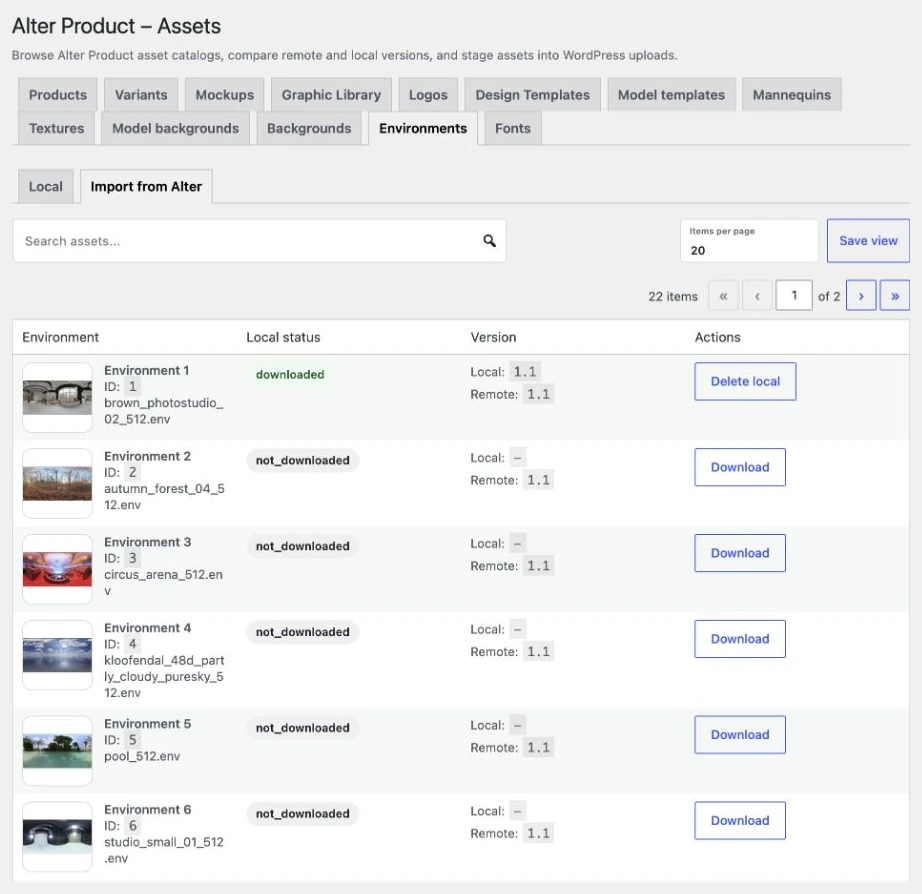
3D-середовища та освітлення товару
Середовище впливає на світло й відбиття на моделі, допомагаючи показати блиск, фактуру та форму товару. Підберіть його відповідно до характеру презентації, а потім оцініть результат разом із матеріалом і положенням камери. Бібліотеку середовищ також використовує Generator.
- У застосунку
В інструментах власника відкрийте меню → Сцена й виберіть сцену або середовище для презентації товару. Перевірте доступні налаштування світла та вигляд поверхні моделі.
- У WordPress
Перейдіть до Ресурси → Середовища → Імпортувати з Alter і завантажте вибрану позицію. Локальна вкладка показує збережені ресурси; форми завантаження власного файлу HDR/HDRI тут немає.
Спільний порядок роботи з ресурсами
Від каталогу Alter Product до бібліотеки вашого сайту
Панель Alter Product → Ресурси об’єднує бібліотеки, потрібні інструментам, вбудованим на сайт. Тут є готові матеріали для завантаження та локальні записи, що зберігаються у WordPress. Доступні дії залежать від типу ресурсу: графіка й тла мають форми додавання, логотипи окремі поля, а шрифти список із перемиканням доступності.
1. Виберіть джерело та потрібний тип ресурсу
Почніть із вкладки, що відповідає потрібному матеріалу. Розділ Імпортувати з Alter показує позиції для завантаження, включно з доступними ресурсами власного магазину, пов’язаного з обліковим записом Alter Product. Локальний розділ показує колекцію, збережену на сайті WordPress.
- У WordPress
Відкрийте Alter Product → Ресурси, виберіть тип матеріалу, а потім Імпортувати з Alter або локальний розділ. Використовуйте цю бібліотеку плагіна, коли готуєте ресурси для інструментів Alter Product.
2. Завантажте вибрані матеріали й перевірте їх у проєкті
Натисніть Завантажити біля потрібного ресурсу та дочекайтеся завершення імпорту. Потім відкрийте відповідний проєкт і виберіть матеріал у бібліотеці інструмента. Для магазину з персоналізацією перевірте в Customizer, чи може клієнт знайти графіку та завантажити шаблон, сумісний із товаром. Додавання матеріалів до бібліотеки не замінює підготовку дизайну або його зв’язок із товаром WooCommerce.
- У WordPress
Після завантаження поверніться до локального розділу. Для власних файлів використовуйте форму відповідного типу; шаблони композицій зберігайте з редактора, а текстури до локальної бібліотеки додавайте в Generator.
3. Упорядковуйте колекцію та свідомо оновлюйте ресурси
Давайте графіці й шаблонам зрозумілі назви та категорії, щоб згодом швидко знаходити матеріали для колекції. Оновлення каталогу показує доступні позиції та порівнює їхні версії; завантаження файлів або дія Оновити є окремим кроком. Бібліотека облікового запису Alter Product і локальна бібліотека WordPress керуються окремо. Графіка, завантажена безпосередньо у WordPress, потрапляє до колекції цього сайту, тому ця дія не означає її автоматичного завантаження до облікового запису Alter Product.
- У WordPress
У формі графіки або шаблону виберіть категорії чи скористайтеся Створити категорію → Додати. Коли каталог покаже нову версію завантаженого ресурсу, виберіть Оновити й перевірте результат у використовуваному інструменті.