Fra idé til grafik på et produkt
AI-integration med BYOK
Beskriv din idé, vælg en stil, og få et billede eller et sæt lag, som du kan arbejde videre med. Føj resultatet til produktet, tilpas det i 2D og 3D, og gem derefter projektet eller en skabelon til genbrug.
BYOK står for Bring Your Own Key: Du forbinder din egen konto hos en AI-udbyder med Alter Product. Du kan generere billeder med OpenAI eller Google Gemini. I pluginet kan du også lave kompositioner med tekstlag ved hjælp af Anthropic Claude. API-kald afregnes på din konto hos udbyderen.
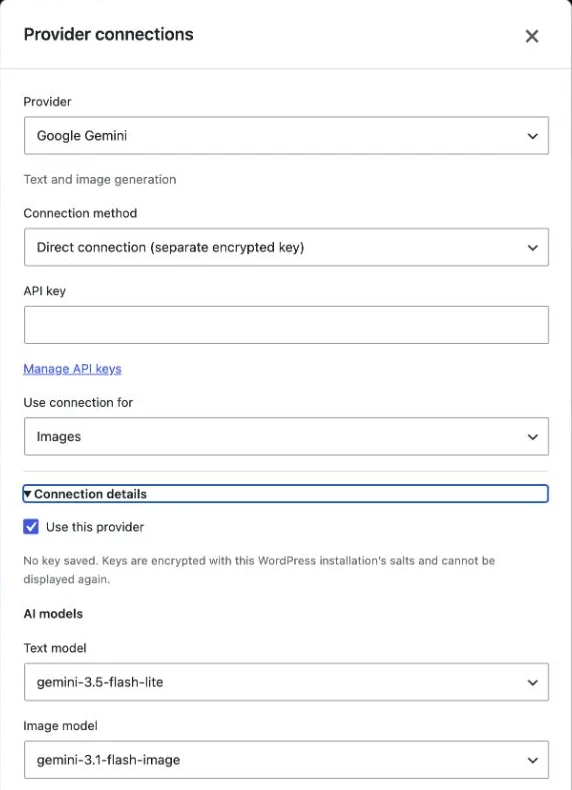
Skærmbillederne viser den rigtige grænseflade på engelsk. Grafikeksemplet stammer fra en optagelse af arbejdet i Alter Product; WordPress-formularerne viser konfigurationen uden indtastede nøgler. Klik på et billede for at forstørre det.
Vælg udbyder og arbejdsgang
En tekstmodel hjælper med at forberede kompositionen, mens en billedmodel skaber illustrationen. Det er forskellige opgaver. De tilgængelige muligheder afhænger af udbyderen, den valgte forbindelse og det sted, du arbejder.
Billeder, gennemsigtig baggrund og AI-forbedring af detaljer.

Billeder fra prompts og en tekstmodel til at forberede kompositioner.
OpenAI, Google Gemini og Anthropic Claude
OpenAI understøtter billedgenerering, gennemsigtig baggrund og funktionen Forbedr detaljer med AI. Google Gemini genererer illustrationer ud fra prompts; den nuværende integration tilbyder hverken gennemsigtig baggrund eller AI-forbedring af detaljer med Gemini. Du kan senere fjerne baggrunden fra et Gemini-billede med værktøjerne i Designer.
Anthropic Claude bruges til tekstopgaver. I den lokale WordPress Designer kan det forberede et sæt med tekst, enkle vektorer og en QR-kode, når laget Billede er slået fra. Det erstatter ikke en model, der genererer rasterillustrationer.
Hvilke modeller omfatter integrationen?
Kataloget nedenfor viser de modeller, som den nuværende integration understøtter. I WordPress-pluginet vælger du tekst- og billedmodel under Forbindelsesdetaljer. I Alter Product-appen vælger du en forbindelse, og modellen bestemmes af tjenestens konfiguration - generatorvinduet har ikke en separat modelvælger.
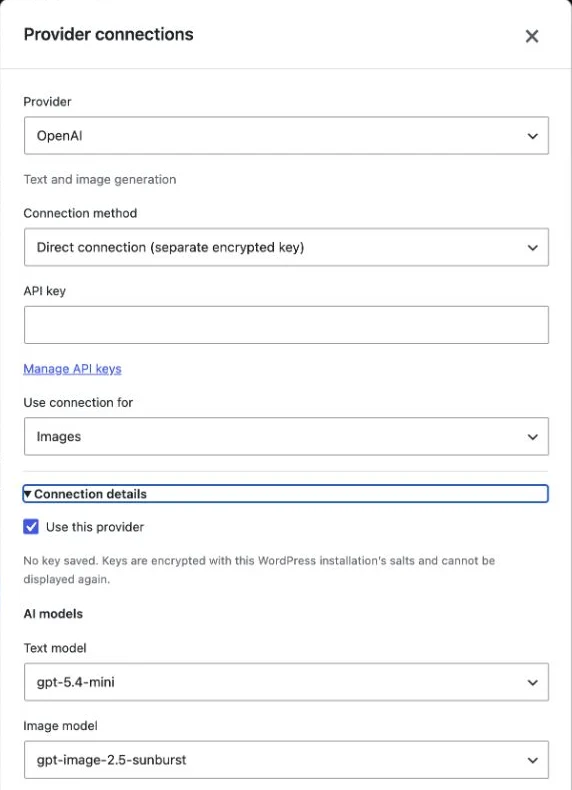
Standardkonfigurationen for OpenAI bruger gpt-5.4-mini til tekst og gpt-image-2.5-sunburst til billeder. For Gemini er det gemini-3.5-flash-lite og gemini-3.1-flash-image. Om du kan bruge en bestemt model, afhænger også af dens tilgængelighed og tilladelserne på din API-konto.
| Udbyder | Tekstmodeller | Billedmodeller |
|---|---|---|
| OpenAI | gpt-5.4-mini, gpt-4.1-mini, gpt-4.1 | gpt-image-2.5-sunburst, gpt-image-2.5-flare, gpt-image-1.5, gpt-image-1 |
| Google Gemini | gemini-3.5-flash-lite | gemini-3.1-flash-image |
| Anthropic Claude | claude-haiku-4-5, claude-sonnet-4-6 | Ingen billedmodel i denne integration |
Tilslut din egen nøgle i appen
Åbn AI-indstillinger, vælg en udbyder og anvendelsen Billedgenerering, og tilføj din API-nøgle. Et valgfrit navn hjælper dig med at skelne mellem forbindelser, eksempelvis en firmakonto og en konto til at afprøve idéer. Bekræft oplysningerne om omkostninger, og vælg Tilføj nøgle.
Når flere forbindelser er aktive, kan du vælge dem efter navn i generatoren. I indstillingerne kan du også vælge en standardforbindelse, ændre navn eller nøgle samt deaktivere eller slette forbindelsen. Du behøver ikke tilføje en separat nøgle til prompts for at oprette et lagsæt med et billede.
Der genereres ikke noget, når du gemmer en forbindelse. Nøglen gemmes krypteret på serveren; grænsefladen viser kun de sidste tegn. Hvis du sletter en forbindelse i Alter Product, tilbagekaldes nøglen ikke på din konto hos udbyderen.
- Åbn AI-indstillinger, og vælg en udbyder.
- Giv forbindelsen et navn, hvis du nemt vil kunne genkende den på listen.
- Vælg Billedgenerering, og indtast din egen API-nøgle.
- Bekræft oplysningerne om omkostninger, og tilføj nøglen.
- Åbn et projekt i Designer, og vælg AI-generator.
Beskriv din idé, og forbered et lagsæt
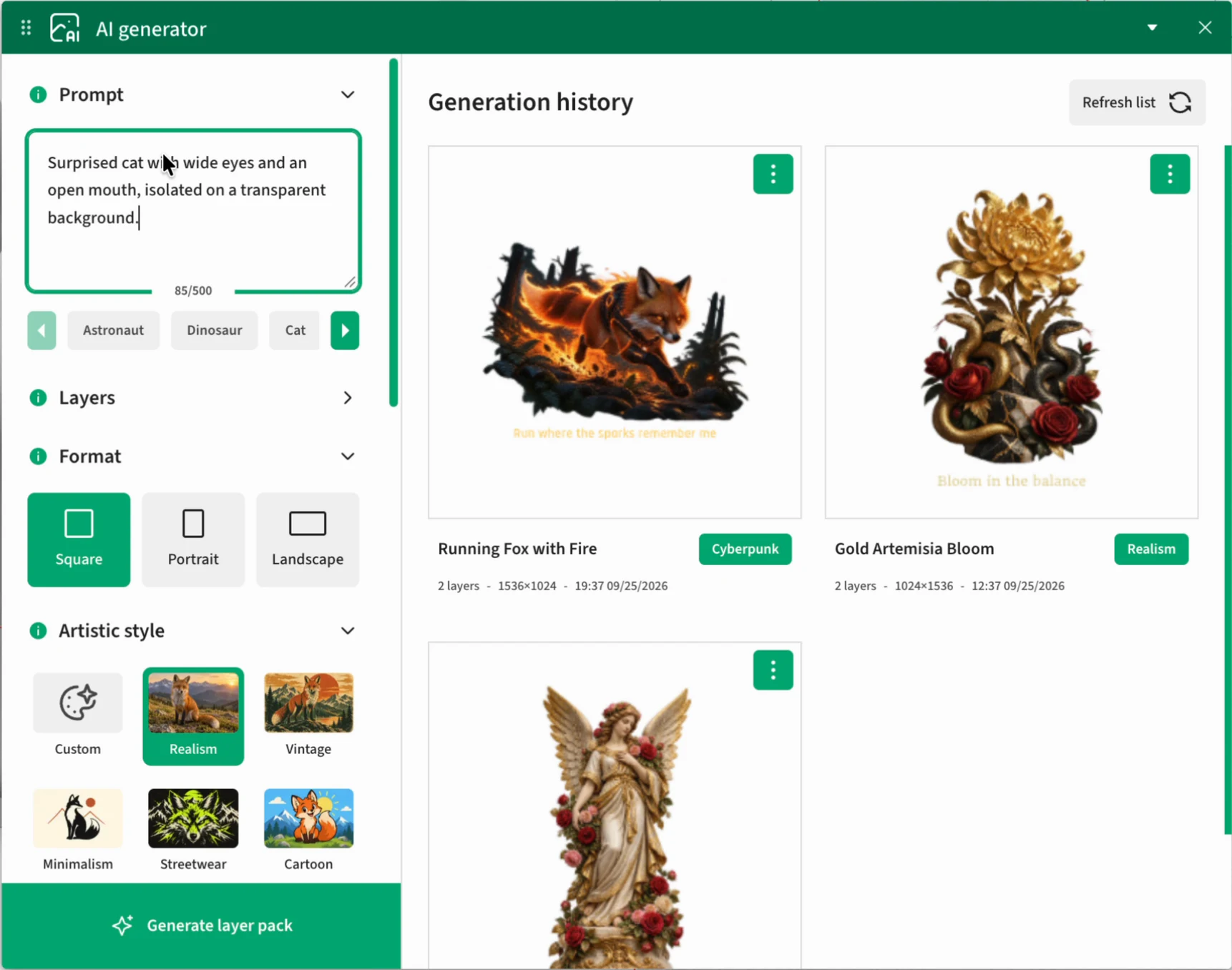
AI-generatoren arbejder i et åbent Designer-projekt. Du kan lave en illustration alene eller kombinere den med tekst, enkle former og en QR-kode. Du vælger indstillingerne, inden du genererer.
Prompt: motiv, komposition og detaljer
Beskriv, hvad billedet skal vise, hvordan elementerne skal placeres, og hvilke farver der skal dominere. Til et tryk er det en god idé at angive, om hele motivet skal være synligt, hvor meget plads der skal være omkring det, og om der skal være tekst. Promptfeltet rummer op til 500 tegn.
Du kan starte med et eksempel under promptfeltet og tilpasse det til dit produkt. Hvis du ønsker en bestemt tekst, skal du sætte den i anførselstegn og slå laget Tekst til. Vælg en stil, der passer til beskrivelsen - stilindstillingen har forrang frem for en modstridende instruktion i prompten.
Billede, tekst, enkle vektorer og QR
Udvid Lag, og markér kun de elementer, du har brug for. Billede og Tekst er aktiveret fra starten. Til en enkelt illustration skal kun Billede være aktivt. Tilføj de øvrige lagtyper, når du vil have en komposition, som du kan arbejde videre med.
Tekst i billedet og laget Tekst giver forskellige resultater. Den første mulighed tillader bogstaver inde i bitmapbilledet. Den anden opretter separate tekster, som du senere kan ændre med tekstværktøjerne. Vælg laget Tekst til et slogan, du vil kunne redigere.
Når du har slået QR-kode til, skal du indtaste indholdet eller URL-adressen i det tilhørende felt. En beskrivelse af kodens udseende i prompten kan ikke erstatte dette. Kontrollér kodens indhold og læsbarhed i det færdige design, når den er indsat.
- Billede: En rasterillustration, som du kan redigere videre med billedværktøjerne.
- Tekst: Separate, redigerbare tekstlag.
- Enkel vektor: Rammer, linjer og grundformer til kompositionen.
- QR-kode: Et kodelag med angivet indhold, op til 500 tegn i QR-feltet.
Vælg stil, billedformat og baggrund
Vælg Kvadrat, Stående eller Liggende med billedforholdene 1:1, 2:3 og 3:2. Tilpas formatet til trykket: Et lodret motiv på forsiden af en T-shirt, en vandret komposition på et bredt produkt eller et kvadrat til alsidig grafik.
Du kan vælge mellem 31 foruddefinerede stilarter og stilen Brugerdefineret, hvor du skriver din egen beskrivelse på op til 500 tegn. Giv kollektionen et ensartet udtryk ved at bruge samme stil og en lignende farvepalette i de næste prompts.
Baggrunden kan følge prompten, have en valgt farve eller være gennemsigtig. Vælg gennemsigtighed som indstilling, hvis du kun skal bruge motivet til trykket. I den nuværende integration kræver denne mulighed OpenAI; vælg en baggrund fra prompten eller en farve til Gemini. Gennemgå altid resultatet før brug.
- Realisme, Vintage, Minimalisme, Streetwear, Tegnefilm, Akvarel.
- Vektor, Stregtegning, Gravering, Træsnit, Serigrafi, Risograph, Tegneserieraster.
- Collage, Papirklip, Botanisk, Folk, Art déco, Bauhaus.
- Psykedelisk, Retro 70’erne, Y2K / Krom, Synthwave, Cyberpunk, Pixelkunst.
- Anime, Kawaii, Graffiti, Klistermærke, Varsity, Lettering og Brugerdefineret.
Eksempelprompts til at komme i gang
Brug beskrivelserne nedenfor som udgangspunkt. Indstil stil, baggrund og lag i formularen, og lad prompten fokusere på motiv og komposition. Eksemplerne lover ikke identiske resultater ved hver generering.
En overrasket kat med vidt åbne øjne, synlig i sin helhed og centreret i billedet. Tydelige konturer, bløde skygger og god plads omkring motivet. Ingen tekst eller ekstra genstande.
Billede; stilen Tegnefilm; Stående format; gennemsigtig baggrund med OpenAI.
En botanisk komposition af bregneblade og vilde blomster i dæmpet grøn og creme. Illustrationen er placeret over den tydelige tekst ‘GROW AT YOUR PACE’. Teksten skal være et separat tekstlag med afstand til planterne.
Billede + Tekst; Botanisk stil; Stående format.
En minimalistisk etiket med teksten ‘Udforsk vores kollektion’, en enkel ramme og plads til en tydelig QR-kode. Sorte elementer, en overskuelig komposition og god afstand mellem elementerne.
Tekst + Enkel vektor + QR-kode; stilen Minimalisme. Indtast din egen kollektionsadresse i feltet til QR-indhold.
Sammenlign resultater, generér igen, og forbedr detaljer
Klik på Generér lagsæt. Resultatet vises i historikken, hvor du kan gennemgå det og vælge det til projektet. Det placeres ikke automatisk på produktet.
Historik og gen-generering
Klik på en miniature for at se en større forhåndsvisning. I resultatmenuen finder du Kopiér prompt og Generér igen. Kopiering lader dig vende tilbage til beskrivelsen og eksempelvis ændre farvepalette, motiv eller tekst før næste generering.
Generér igen skaber et nyt resultat ud fra de gemte indstillinger. Funktionen bruger den oprindelige forbindelse og dens aktuelle nøgle, så forbindelsen skal stadig være tilgængelig. Det er en ny forespørgsel til udbyderen, som kan koste penge, ikke download af en kopi af det tidligere billede.
Hvis resultatet er delvist, skal du kontrollere meddelelserne og de tilgængelige lag. Du kan bruge de eksisterende elementer, men kontrollér tekst, QR-kode, baggrund og hele kompositionen, inden du gemmer. I historikken kan du se og indsætte gemte sæt, selv efter at nøglen er deaktiveret.
Forstør et billede til tryk
Forstør billede laver en større version af bitmapbilledet uden et nyt kald til AI-udbyderen. I den nuværende implementering fordobles den længste side, dog højst til 4096 px. Funktionen gælder resultater, der indeholder et billede.
En lettere forhåndsvisning kan fortsat bruges på arbejdsfladen, mens den større fil bruges til tryk. Separate tekst- og vektorlag samt lagenes placering forbliver uændrede. Hvis resultatet allerede er i projektet, kan den større trykfil knyttes til det.
Flere pixels garanterer ikke, at fine detaljer fra originalen genskabes, eller at billedet egner sig til tryk i enhver størrelse. Kontrollér billedet i de ønskede trykmål, og vælg eksportindstillinger i Printmanager.
Forbedr detaljer med AI ved hjælp af instruktioner
Vælg Forbedr detaljer med AI for et understøttet OpenAI-resultat. Indtast en Beskrivelse af ændringer, eksempelvis ‘gør pelsens konturer tydeligere, og bevar komposition og farver’, og start forbedringen. Feltet rummer op til 2000 tegn. Billedet og instruktionen sendes til AI-udbyderen.
Handlingen kræver den aktive oprindelige forbindelse, en tilgængelig model og et resultat med ét billede. I appen bygger hver efterfølgende forbedring på den senest færdige revision. I det nuværende WordPress-plugin bruger forbedring fra historikkortet det oprindelige billede. Separate tekst- og vektorlag indgår ikke i det bitmapbillede, der ændres.
AI-forbedring kan ændre udseendet og medføre en ny betaling. Gennemgå det nye resultat, og vælg det derefter til projektet. En visuel ændring erstatter ikke automatisk grafik, der allerede er placeret på arbejdsfladen.
| Handling | Hvad den gør | Nyt AI-kald |
|---|---|---|
| Kopiér prompt | Lader dig genbruge beskrivelsen | Nej |
| Generér igen | Skaber et nyt resultat ud fra gemte indstillinger | Ja |
| Forstør billede | Laver en større rasterfil til tryk | Nej |
| Forbedr detaljer med AI | Ændrer billedet efter din instruktion | Ja, OpenAI |
Placér resultatet i projektet, og redigér videre
AI forbereder materiale til arbejdet i Designer. Du beholder kontrollen over den endelige placering, størrelse, tekst og tilpasning til produktet.
Vælg et resultat, og angiv placeringen af trykket
Brug Vælg på resultatkortet. Generatorvinduet lukkes, og du vælger et sted i trykområdet. Du kan også trække miniaturen eller forhåndsvisningen ind på arbejdsfladen. Du skal have et åbent projekt og et klargjort trykområde.
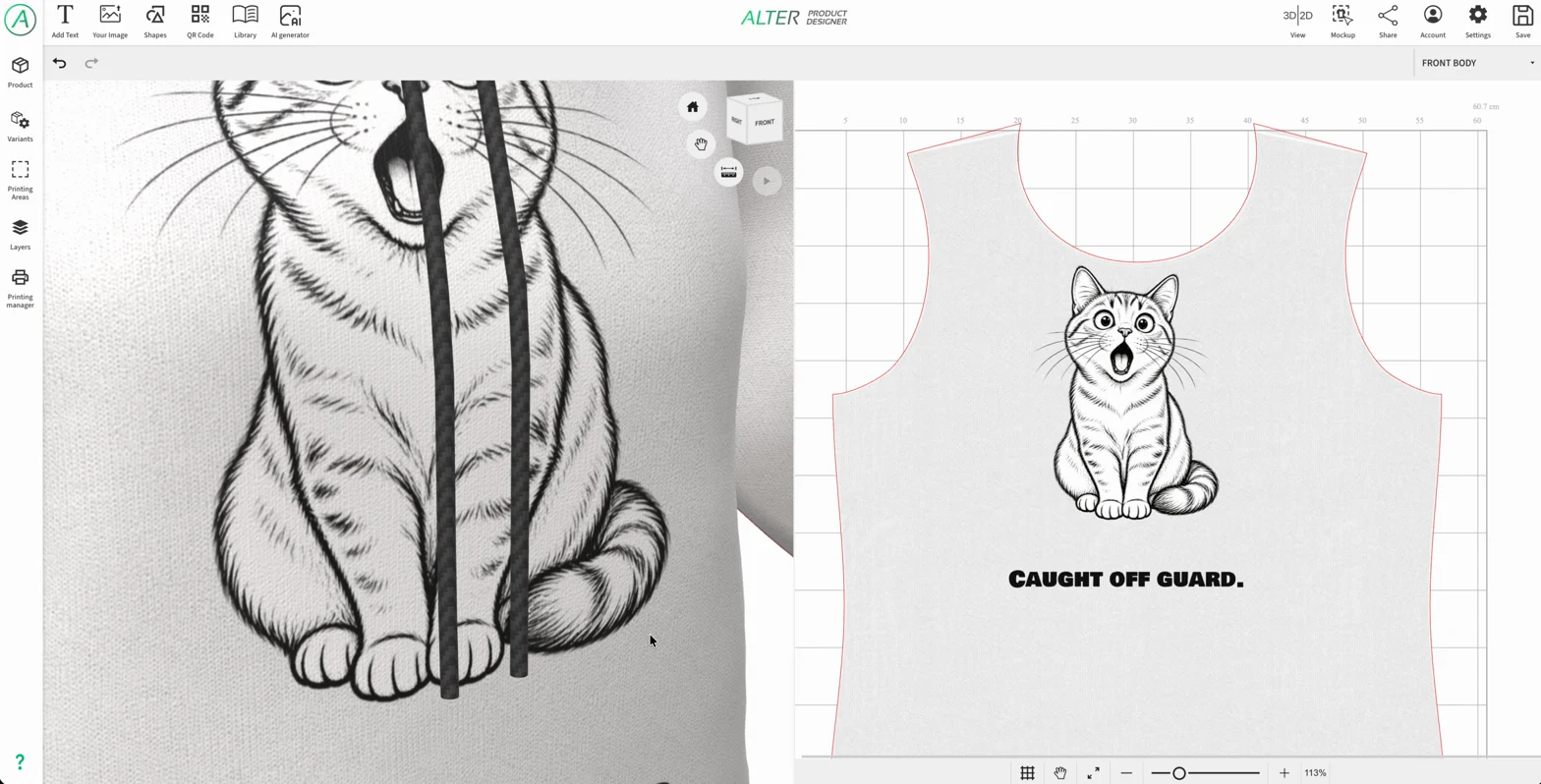
Sættet tilføjes til projektet som en gruppe lag. Du kan stadig redigere tekst, enkle vektorer og QR-koden; den genererede illustration forbliver et billede. Tilpas placering og størrelse i 2D, og kontrollér trykkets placering på 3D-modellen.
Når grafikken er tilføjet, kan du bruge de eksisterende værktøjer: Baggrundsfjernelse, maskering, filtre, halvtoneeffekter, vektorisering og mønstergentagelse. Dette er redigering i Designer og er tilgængeligt uafhængigt af selve genereringen.
Gem et projekt eller en skabelon til kommende produkter
Gem projektet med Designers sædvanlige knap, når du er færdig med at tilpasse det. Hvis du vil genbruge kompositionen, skal du vælge Gem som ny skabelon (bibliotek) i det relevante gemmevindue. Brug genereringshistorikken til at vælge resultater og biblioteket til at opbevare materialer til genbrug.
I WordPress kan du bruge det gemte projekt eller den gemte skabelon i butikkens lokale produkter. Kunden kan tilpasse den delte komposition i Customizer med de elementer, du har forberedt. Et genereret billede offentliggøres ikke automatisk i biblioteket eller i butikkens sortiment.
Brug din egen AI i WordPress + WooCommerce-pluginet
Du konfigurerer AI til butikken i WordPress. Forbindelser og historik fra Alter Product-appen overføres ikke automatisk til den lokale installation.
Tilføj en udbyder, og vælg forbindelsesmetode
Gå til Alter Product → Indstillinger → AI-integration, og vælg Tilføj udbyder. Vælg OpenAI, Google Gemini eller Anthropic Claude. Under Forbindelsesdetaljer vælger du de modeller, du vil bruge.
En direkte forbindelse gemmer en separat nøgle i pluginet, krypteret med WordPress-installationens nøgler. Alternativt kan du bruge WordPress AI Client med en fælles connector, der er konfigureret under Indstillinger → Connectors. Denne mulighed kræver WordPress 7.0 eller nyere og en tilgængelig connector til udbyderen.
Gem forbindelsen, indstil grænser, markér Aktivér AI med mine udbyderkonti, og klik på Gem AI-indstillinger. Læs oplysningerne om omkostninger, behandling af indhold og kontrol af resultater i det vindue, der åbnes, markér din accept, og bekræft gemningen. At tilføje en forbindelse aktiverer ikke i sig selv generering.
- Åbn Alter Product → Indstillinger → AI-integration.
- Tilføj en udbyder, og vælg en direkte forbindelse eller WordPress AI Client.
- Indtast nøglen til en direkte forbindelse; konfigurér en fælles connector i WordPress-indstillingerne.
- Vælg anvendelse og modeller, og gem forbindelsen.
- Indstil grænser, aktivér AI, gem indstillingerne, og bekræft de krævede oplysninger om brug af din egen konto.
Tilpas konfigurationen til udbyderen
For OpenAI og Gemini omfatter en billedforbindelse også en tekstmodel, der forbereder kompositionen. Vælg begge modeller i detaljerne. Claude understøtter tekstarbejde; slå Billede fra, og vælg de nødvendige tekst-, enkle vektor- eller QR-lag for at bruge det i den lokale generator.
I pluginet er OpenAI-billedkvaliteten som standard begrænset til Lav, og den kan ændres under forbrugsgrænser. Gemini-integrationen bruger opløsningen 1K; OpenAI-kvalitetsgrænsen gælder ikke for den. Indstillinger og forberedelse af kompositionen adskiller sig fra tjenesten i appen, så den samme prompt giver ikke nødvendigvis samme resultat begge steder.
Generér som administrator, og del færdige design
Åbn et lokalt produktprojekt via Product Designer i pluginet eller handlingen Designer på et WooCommerce-produkt. Start AI-generatoren dér, forbered et resultat, og føj det til projektet som beskrevet tidligere.
Generering kræver en administrator med rettigheder til at administrere WordPress-indstillinger. Den offentlige Customizer, Configurator og Viewer genererer ikke AI-indhold med butikkens nøgle. De kan vise og bruge tidligere gemt grafik i klargjorte produkter.
Når du gemmer et projekt eller en skabelon, kopieres den nødvendige grafik til lokale WordPress-ressourcer. Sletning af en post i AI-historikken fjerner ikke selvstændige filer, der allerede er gemt i projektet. Administrér fortsat skabeloner under Ressourcer; dette er ikke en separat AI-generator på fanen med ressourcer.
Styr forbruget, og behold færdige resultater
AI-udbyderens afregning er adskilt fra dit Alter Product-abonnement. Du bestemmer, hvornår genereringen starter, og gemt grafik kan senere genbruges i projekter.
Skeln mellem en handlingsgrænse og et budget
Generering, gen-generering og AI-forbedring af detaljer bruger udbyderens API. Én handling i grænsefladen kan omfatte flere forespørgsler, eksempelvis forberedelse af kompositionen og generering af billedet. Forhåndsvisning, indsættelse af gemte resultater og almindelig forstørrelse starter ikke ny generering hos udbyderen.
Pluginets daglige grænse er som standard 20 forespørgselsforsøg og deles af webstedets administratorer. Et almindeligt sæt med et billede bruger typisk to forsøg til planlægning og billede; tekst alene bruger ét. Mislykkede forsøg kan også tælle med. Tælleren nulstilles ved midnat UTC.
Grænsen for forsøg er ikke et pengebudget. Indstil også de forbrugsgrænser, som udbyderkontoen tilbyder, og kontrollér afregningen. Annullering af en opgave tilbagefører ikke betalingen for et kald, der allerede er udført. I appen gælder tjenestens og udbyderens grænser; de bruger ikke samme tæller som grænsen i dit plugin.
Gem nyttige resultater, og beskyt forbindelserne
Gem færdige materialer i projekter eller skabeloner i stedet for kun at stole på AI-historikken. Kontrollér tekst, skarphed, gennemsigtighed, størrelse og QR-kodens læsbarhed, inden du sender til produktion. Fortsæt derefter til trykområder og Printmanager.
I pluginet har den direkte forbindelse og den fælles WordPress-connector separate nøgleindstillinger. Hvis du skifter forbindelsesmetode, flyttes den hemmelige nøgle ikke automatisk. Direkte nøgler og privat AI-historik er knyttet til installationens krypteringsnøgler, så behold dem sammen med en sikker backup af WordPress-databasen og -filerne.