Viewer: se produktet
Præsentation af 3D-modellen og dens udseende. Velegnet, når det vigtigste er at vise produktet fra forskellige sider uden at tilbyde redigering af trykket.
E-handelsintegration - fra design til bestilling
Tilføj 3D-præsentation, variantkonfiguration og produkttilpasning til din egen hjemmeside. Kunden ser produktet, vælger muligheder og laver et design i din butik, mens du administrerer sortiment og ordrer i dit eget system.
Vælg pluginet til WordPress med WooCommerce installeret for at konfigurere uden egen integrationskode. Hvis du udvikler din egen hjemmeside eller butik, forbindes de indlejrede værktøjer med backend og kurv via Public API og postMessage-hændelser.
Billederne viser den faktiske grænseflade fra optagelser og pluginpanelet. Knapnavnene er på engelsk; værktøjets udseende afhænger af butikkens konfiguration.



Samme produktprojekt kan forberedes til præsentation, konfiguration eller redigering af trykket. Vælg forbindelsen til butikken efter din hjemmeside og omfanget af udviklingsarbejdet.
Pluginet giver færdig understøttelse af WordPress og WooCommerce. API'et gør det muligt at bygge en egen forbindelse til en anden platform, en headless-applikation eller et eksisterende ordresystem.
| Område | WordPress + WooCommerce | Eget system via API |
|---|---|---|
| Opstart | Installation af plugin og forbindelsesguide i WordPress-panelet. | Implementering af backendforbindelse og indlejring på hjemmesiden. |
| Produkter og varianter | Tilknytning af projekt til WooCommerce-produkt og synkronisering af varianter. | Forbindelse mellem produkt- og muligheds-id'er og data fra din egen butik. |
| Kurv og ordrer | Færdig håndtering af konfiguration, kundedesign og forhåndsvisninger i WooCommerce. | Håndtering af det indlejrede værktøjs hændelser og synkronisering af ordrer i dit eget system. |
| Filer og ressourcer | Lokalt bibliotek, projekter og ordrefiler på WordPress-serveren. | Lagring og dataadgang efter den valgte integrationstilstand. Varianten med egen lagring kræver, at du selv håndterer den. |
Vælg værktøjet efter det, kunden skal gøre på hjemmesiden. Projekt og regler for tilpasning forberedes på forhånd i Designer.
Præsentation af 3D-modellen og dens udseende. Velegnet, når det vigtigste er at vise produktet fra forskellige sider uden at tilbyde redigering af trykket.
Valg af forberedte produktmuligheder, for eksempel størrelse, farve eller materiale. Kunden ser ændringen på modellen og sender konfigurationen til kurven.
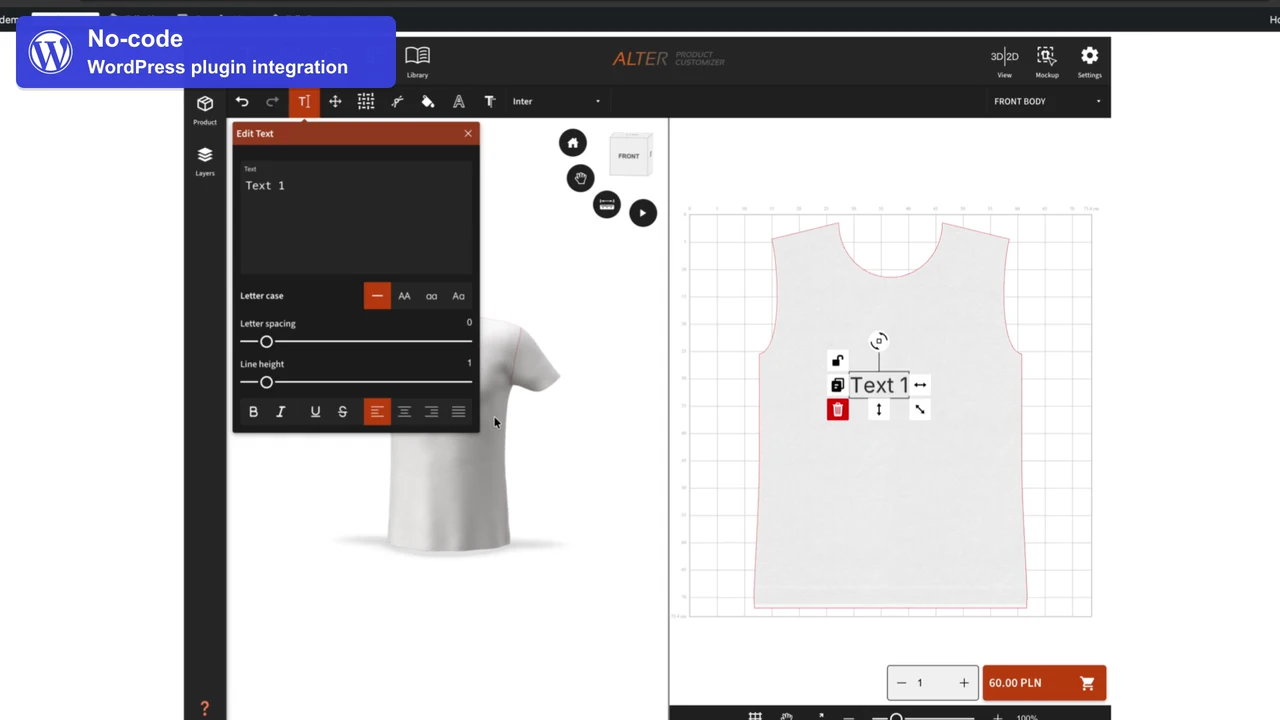
Tilpasning med de tilgængelige værktøjer, grafikker, tekster og skabeloner. Kundens gemte design knyttes til en kurv- eller ordrelinje.
Butiksejerens arbejdsområde. Her forbereder du komposition, varianter, trykområder og værktøjsindstillinger til kunderne. Adgang til administrativ redigering er adskilt fra brugen af butikken.
Alter Product er et WordPress-plugin. Butiksintegration kræver installeret og aktivt WooCommerce. Den almindelige opsætning udføres i panelet uden at udvikle egen API- og kurvehåndtering.
For at indlejre Alter Product på din egen hjemmeside skal du have et aktivt Business-abonnement eller en højere plan, der omfatter funktionen. Det gælder både WordPress- og WooCommerce-pluginet og egen API-integration. Personal FREE og Personal omfatter ikke indlejring i din butik.
Til pluginløsningen skal du have WordPress med installeret og aktivt WooCommerce samt en Alter Product-konto. Filer på egen hosting erstatter ikke det krævede abonnement: Alter Product leverer stadig applikationen og autoriserer dens opstart.
Alter Product kører i en indlejret iframe på butikssiden. Browsere begrænser adgang til nogle af appens funktioner, hvis siden ikke tilbyder en sikker kontekst. HTTPS krypterer forbindelsen, og et gyldigt certifikat lader browseren kontrollere domænet.
Browseren kontrollerer også siden omkring iframe. Derfor er Alter Product-appens HTTPS-adresse ikke nok, hvis butikken kører via HTTP. Din hjemmeside, hvor værktøjet indlejres, skal også bruge HTTPS. Det følger af browsernes sikkerhedsregler for indlejrede applikationer.
Den automatiske forbindelse guider dig gennem autorisering af Alter Product-kontoen og opsætning af butikken. Her behøver du ikke flytte API-nøgler manuelt.
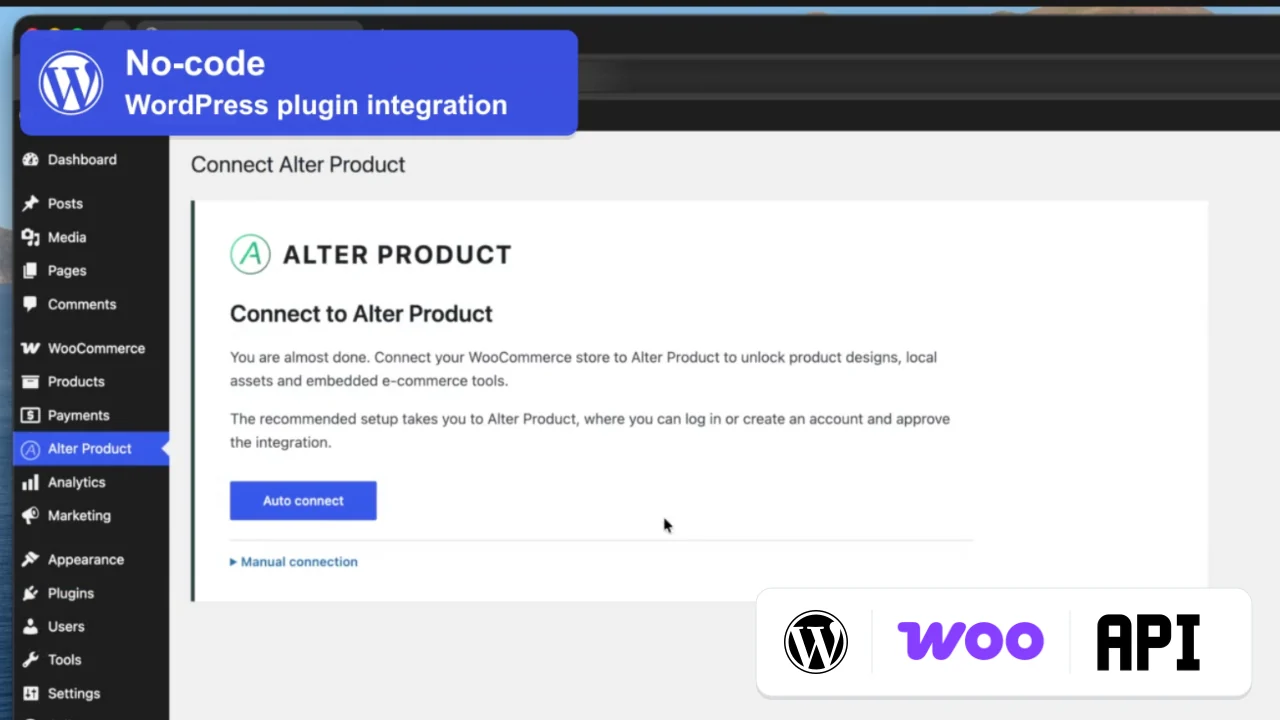
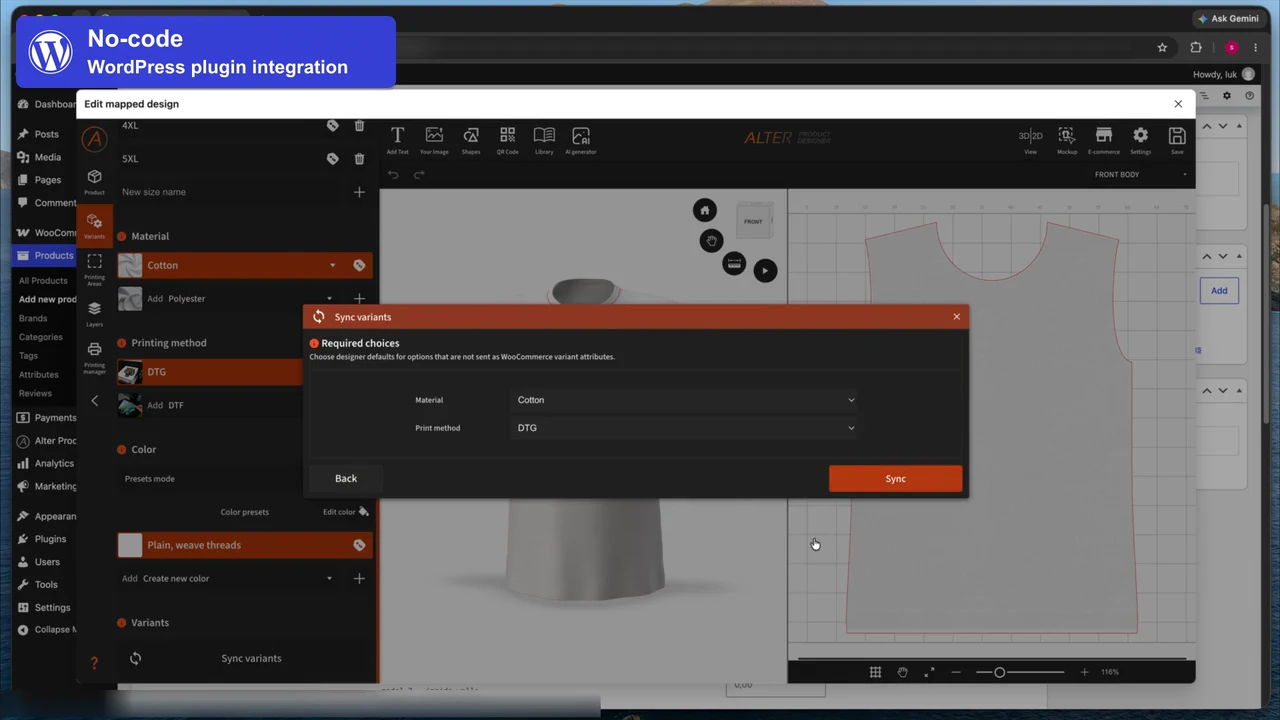
Åbn fanen Alter Product, når du redigerer WooCommerce-produktet. Opret et nyt projekt, eller vælg et eksisterende, og åbn derefter Designer. Indstil tryk, tilgængelige muligheder og trykområder for produktet.
Modeller, projekter, grafik og ordrefiler opbevares på den hosting, hvor WordPress kører. Lokalt tilføjede ressourcer bruges af din butik og bliver ikke dermed en del af Alter Products offentlige bibliotek for andre butikker.
Pluginet gemmer model-, biblioteks-, projekt-, mockup- og ordrefiler i WordPress' lagerplads. Data om generatorprojekter og deres revisioner gemmes også i denne installations database.
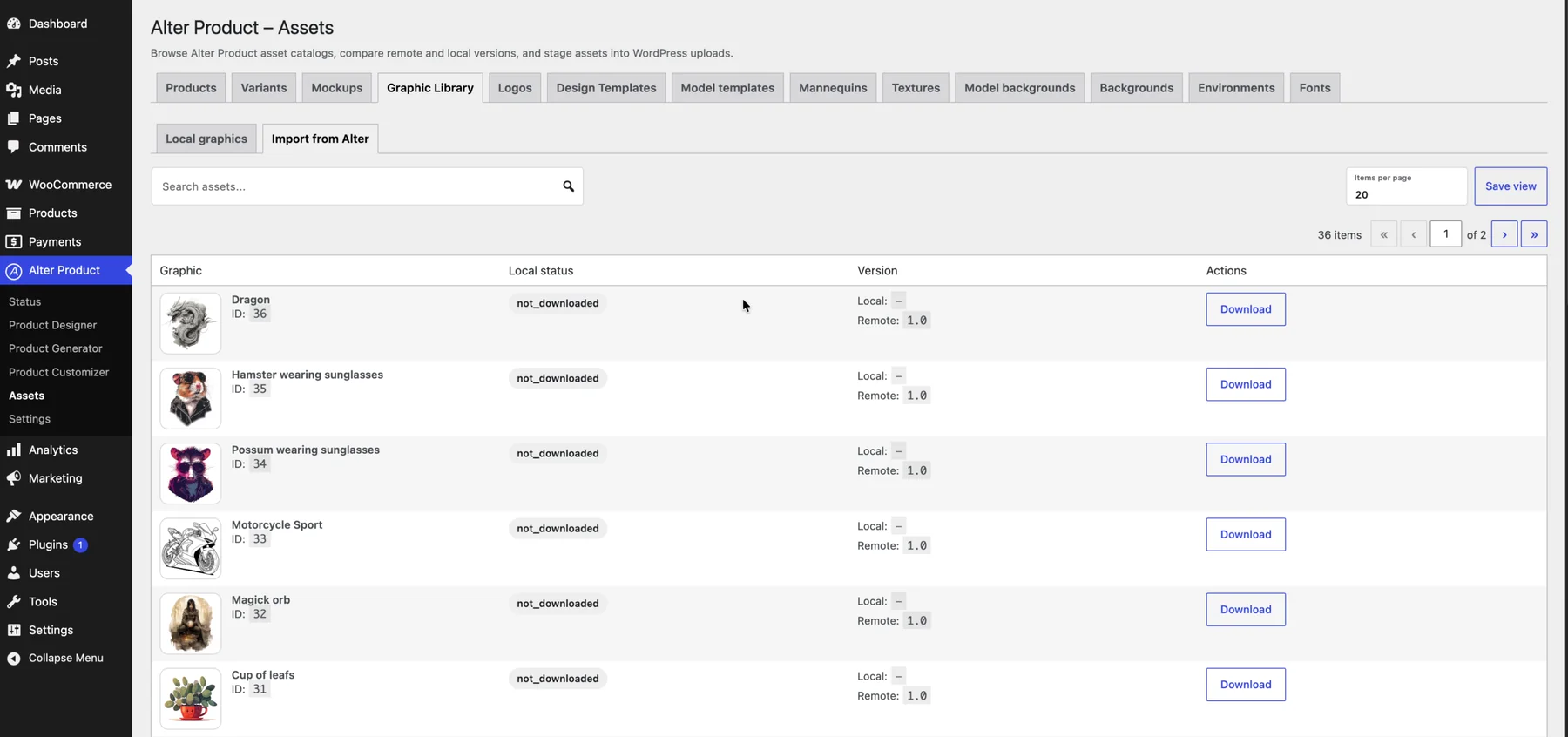
Du kan tilføje egne materialer og importere udvalgte ressourcer fra Alter Product. Efter download bruger du en lokal kopi. Import, kontrol for opdateringer og download af nye versioner er separate handlinger.
| Placering i panelet | Hvad du gør der |
|---|---|
| Ressourcer | Du administrerer blandt andet modeller, grafik, skabeloner, baggrunde, logoer, teksturer og miljøer. Mulighederne for at tilføje afhænger af ressourcetypen. |
| Modelgenerator | Du opretter lokale projekter ud fra skabeloner og arbejder med modeller, der er knyttet til generatoren. |
| Produktprojekter / Designer | Du forbereder eller importerer et design, redigerer det og knytter det til et butiksprodukt. |
| WooCommerce-ordrer | Du bruger gemte kundedesign, forhåndsvisninger og filer til at udføre ordren. |
Ressourcerne opbevares hos dig, mens værktøjernes grænseflade indlæses fra Alter Product i en indlejret iframe. Alter Product-tjenesten kontrollerer kontoadgang, plan og sessioner og leverer importkataloget. Integrationen kræver forbindelse til tjenesten.
Ved sikkerhedskopiering skal du gemme databasen, filmappen samt WordPress-nøgler og salts, som kræves for at læse pluginets krypterede data. Så kan du gendanne både synlig grafik og data, der er nødvendige for det videre arbejde.
Indlejringen kan være del af en produktside eller en separat WordPress-side. Kunden bliver i butikkens købsproces, mens WooCommerce håndterer kurv og ordre.
Tilpas visningen til butikkens layout: værktøj på produktsiden, knap til en særskilt side eller indlejring med tilgængelige blokke og shortcodes. Viewer, Configurator og Customizer har forskellige roller, så du behøver ikke tilbyde alle samtidig.
Tilpas produktpræsentationen til dit brand. I pluginet administrerer du lokale baggrunde og logoer samt udseendet af de indlejrede værktøjer. Tilgængeligheden af de enkelte muligheder afhænger af planen.
Kunden vælger variant og forbereder tilpasningen. Pluginet knytter konfiguration og gemt design til kurvelinjen og derefter til WooCommerce-ordren. Tilgængelige mockups hjælper med at identificere det bestilte tryk.
Forbindelsen mellem butikken og 3D-værktøjerne er starten på processen. Fra det forberedte design kan du downloade filer til egen produktion eller bruge pluginets integration med en print-on-demand-leverandør.
Konfigurer forbindelsen til den valgte leverandør i pluginindstillingerne. Knyt derefter produkt, varianter og trykplaceringer til leverandørens sortiment, forbered filer, og bestil udførelse fra WooCommerce.


Du kan konfigurere en egen forbindelse til en AI-leverandør og bruge tilgængelige funktioner til generering eller forbedring af grafik under projektarbejdet. Pluginets forespørgsler sendes fra WordPress til den valgte leverandør og afregnes på din konto hos leverandøren.
En session er en midlertidig tilladelse til at åbne et bestemt værktøj i din butik. Den hjælper med at give kunder sikker adgang til produkter og er den enhed, der tæller med i den månedlige grænse for indlejringssessioner. Den er ikke det samme som et enkelt klik, en unik besøgende eller en ordre.
Når et indlejret værktøj startes, får integrationen et kortlivet token, altså en sessionsnøgle. Permanente kontooplysninger bliver på serveren. Kunden skal hverken kopiere nøgler eller logge ind på ejerens Alter Product-konto.
I den nuværende implementering er et tokens standardgyldighed 15 minutter. Serveren kan fastsætte en anden varighed, så integrationen bruger udløbstiden for den modtagne session. Genbrug af token forlænger ikke fristen. En ny autorisering efter udløb kræver en ny session.
Det afhænger af værktøjet, og om det stadig har en passende, gyldig session. Pluginet bruger ikke én fælles session for alle besøgende og produkter. Reglerne nedenfor beskriver den nuværende funktion.
| Situation | Hvad sker der med sessionen? | Virkning på grænsen |
|---|---|---|
| Første åbning af værktøjet uden en passende session | Integrationen anmoder om et nyt token til værktøjet og produktkonteksten. | Vellykket udstedelse af et nyt token bruger én session. |
| Rotation af modellen, farveskift eller tekstredigering i et åbent værktøj | Arbejdet foregår inden for den startede session. | Disse handlinger medfører ikke i sig selv udstedelse af flere tokens. |
| Fuld genindlæsning af siden med Viewer eller Configurator | Pluginet får normalt et nyt token, når siden genindlæses. Sessionshukommelsen for disse værktøjer bevares ikke mellem fulde genindlæsninger. | Hver yderligere vellykket tokenudstedelse bruger en ekstra session. |
| Genindlæsning af Customizer i samme fane | Customizer kan genbruge en gemt session, hvis den passer til butik, produkt, ordre og arbejdstilstand og ikke er tæt på at udløbe. | Genbrug øger ikke tælleren. Hvis betingelserne ikke er opfyldt, kræves en ny session. |
| Udløbet token, andet produkt eller ændret arbejdskontekst | Ny autorisering og et nyt token kan være nødvendigt. Adgang til browserlagring påvirker også muligheden for genbrug. | Et nyudstedt token øger forbruget af grænsen. |
Tælleren stiger, når API'et udsteder et nyt token med succes. Brug af et allerede udstedt, gyldigt token er ikke en ny udstedelse. Tag derfor højde for værktøjsstarter, genindlæsninger og genåbninger ved valg af plan, ikke kun ordrer eller besøgende.
Indlejrede værktøjer i samme butik deler en månedlig sessionsgrænse. Tælleren føres separat for hver butik pr. kalendermåned efter UTC. Nye sessioner i indlejret Designer og Modelgenerator i WordPress-panelet øger også tælleren. Download af en tilgængelig model via import-API'et åbner ikke i sig selv en editorsession.
Når grænsen er nået, afviser systemet at udstede flere sessioner. Det er en forbrugsgrænse inden for abonnementet; se den aktuelle pakkestørrelse i din plan.
Har du en egen butik, headless-applikation eller et eget ordresystem? Du kan bygge dit eget integrationslag med Alter Product Public API og indlejre de nødvendige værktøjer på hjemmesiden. Denne vej kræver programmering.
Public API bruger HTTP-forespørgsler og JSON-data. Du kan derfor skrive din integration i det sprog og miljø, hvor din backend kører. Butikken skal ikke bygges om til WordPress for at indlejre Alter Products værktøjer.
Nedenfor ses eksempler på teknologier til en serverforbindelse. I hver udfører du de samme trin: API-autorisering, oprettelse af værktøjssession og tilknytning af produkter, kurv og ordrer til dit system.

Tilføj integrationen til en Node.js-backend, for eksempel med Express eller NestJS. Kald API'et fra serveren, og giv frontend de data, som indlejring af værktøjet kræver.

Forbind en eksisterende Python-applikation, eksempelvis Django eller FastAPI, med Alter Products produkter, sessioner og ordrer via HTTP-forespørgsler.

Brug PHP i din egen butik eller applikation, eksempelvis Laravel eller Symfony. Du kan lave en egen API-integration uafhængigt af det færdige WordPress-plugin.

Integrer værktøjerne med en Java-backend, eksempelvis Spring, og forbind projektdata med dit eget produktkatalog og din ordrehåndtering.
Brug en .NET-backend, eksempelvis ASP.NET Core, til autorisering, sessionsoprettelse og overførsel af data til eksisterende butiksprocesser.
Lav forbindelsen i en tjeneste skrevet i Go. Standardklienten til HTTP kan håndtere API-forespørgsler og JSON-svar.

Tilføj integrationen til en Ruby-applikation, eksempelvis Ruby on Rails, og brug din egen model for produkter, kurv og ordreudførelse.

Forbind en Rust-backend via en HTTP-klient og JSON-håndtering. Sessioner og købshændelser kan indgå i din servicearkitektur.
I browseren kan du bruge React, Vue, Angular eller almindelig HTML og JavaScript. TypeScript egner sig også til implementering af kommunikationen. Siden indlejrer en iframe, håndterer postMessage-hændelser og forbinder til din backend.
Frontend styrer sidens udseende og kurvens reaktioner, mens backend håndterer autentificerede kald til Public API. I frameworks, der kombinerer begge lag, eksempelvis Next.js, skal permanente nøgler og sessionsoprettelse kun håndteres på serversiden.
Du kan beholde eget checkout, betalingssystem, CMS og ordreproces. Som del af implementeringen forbinder du dem med projektdata og hændelser fra det valgte Alter Product-værktøj.




Alter Product tilbyder 3D-værktøjer, projektdata og sessionsmekanismer. Din backend forbinder dem med produkter, kundekonti, kurv og ordrehåndtering. Du kan oprette egne mellemledsendpoints til frontend uden at afsløre Alter Product-adgangsoplysninger i browseren.
| Lag | Opgave |
|---|---|
| Din hjemmesides frontend | Viser iframe, reagerer på værktøjets kommunikation og opdaterer butikkens grænseflade. |
| Din backend | Autentificerer forespørgsler til Public API, opretter sessioner, kontrollerer kundeadgang og gemmer forbindelser til egen kurv eller ordrer. |
| Alter Product Public API | Tilbyder funktioner til forbindelse, produkter, værktøjstilknytninger, ordrer og adgang til filer og ressourcer. |
| Indlejret værktøj | Viser modellen og giver mulighed for konfiguration eller tilpasning efter valgt tilstand og forberedt projekt. |
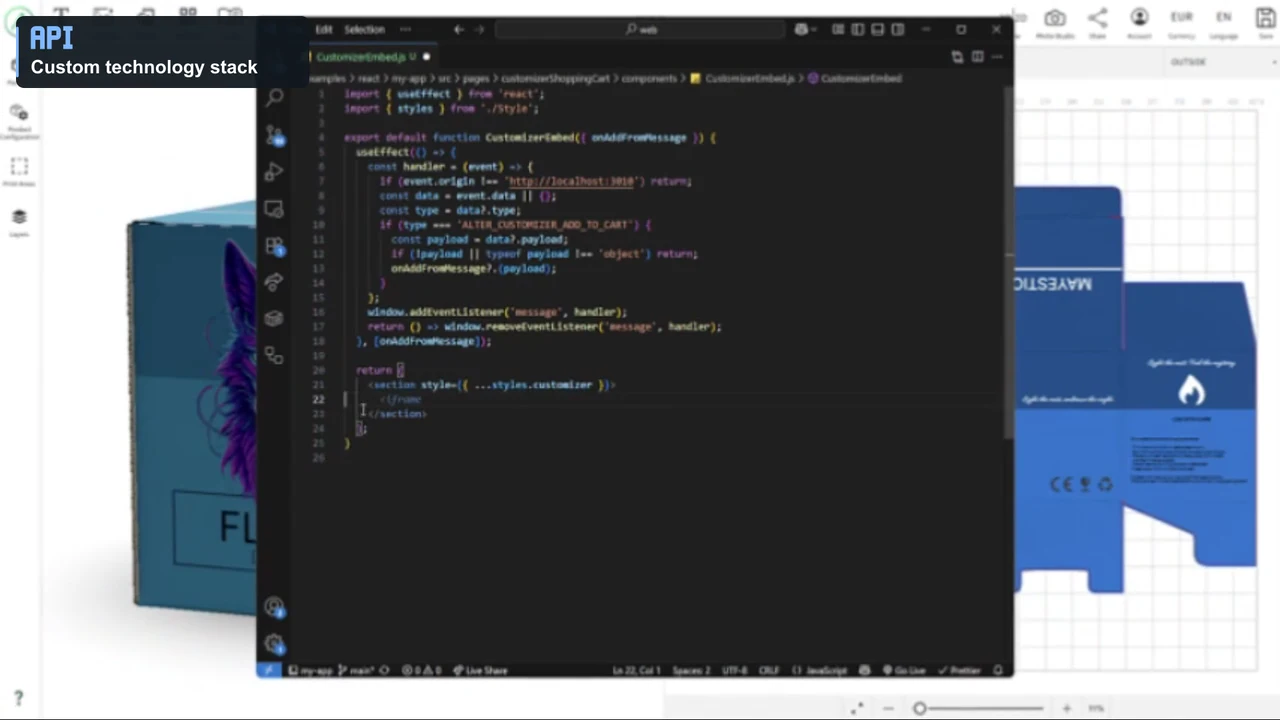
Start først forbindelsen og en indlejringssession for ét produkt. Tilføj derefter håndtering af konfiguration, designlagring og ordrer efter det valgte værktøj.
Indlejringsvejledningerne indeholder parametre og eksempler. postMessage-afsnittene forklarer kommunikationen med hjemmesiden, mens API-dokumentationen beskriver backendens operationer.
Test produktet, som kunden bruger det: fra åbning af siden til designet, der vises ved ordren. Test på computer og telefon, også uden at være logget ind i administrationspanelet.
Gennemgå hele processen efter forberedelse af ét produkt. Kopiér først derefter den afprøvede opsætning til flere katalogprodukter.